
Zugriffsrechte helfen dabei, die Arbeit im Projekt zu organisieren. Sie können festlegen, wer Aufgaben verwalten, Beiträge im Feed veröffentlichen oder neue Teilnehmer einladen darf. So können beispielsweise alle Teilnehmer Aufgaben erstellen, während nur der Projektbesitzer sie löschen darf.
In diesem Beitrag erfahren Sie, wie Sie die Zugriffsrechte in einem Bitrix24-Projekt in der Webversion und in der mobilen App konfigurieren.
Zugriffsrechte können beim Erstellen eines Projekts festgelegt oder später in den Projekteinstellungen geändert werden.
- Beim Erstellen eines Projekts: Klicken Sie im Erstellungsformular auf den Block Zugriffsrechte, um die Einstellungen zu öffnen. Standardmäßig sind bereits Zugriffsrechte voreingestellt. Diese können bei Bedarf angepasst werden.
- In einem bestehenden Projekt: Klicken Sie in der Seitenleiste neben dem Projektnamen auf Drei Punkte (...) und wählen Sie Bearbeiten. Scrollen Sie zum Block Zugriffsrechte und klicken Sie darauf, um die Einstellungen zu öffnen.
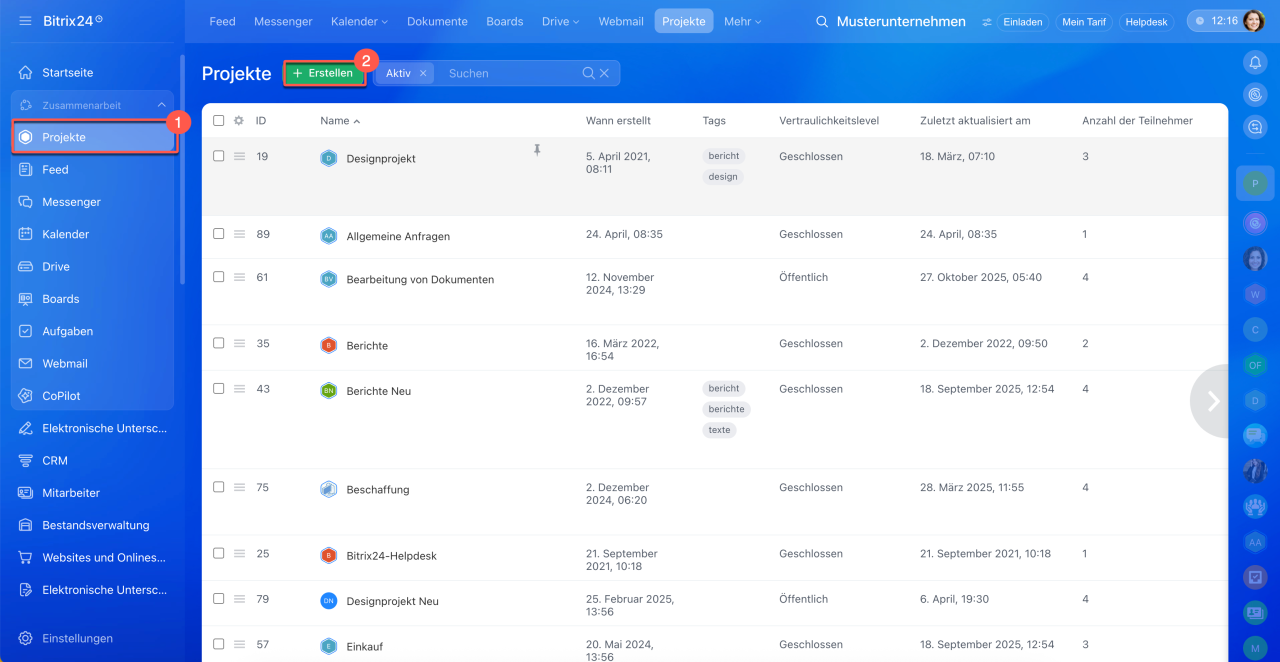
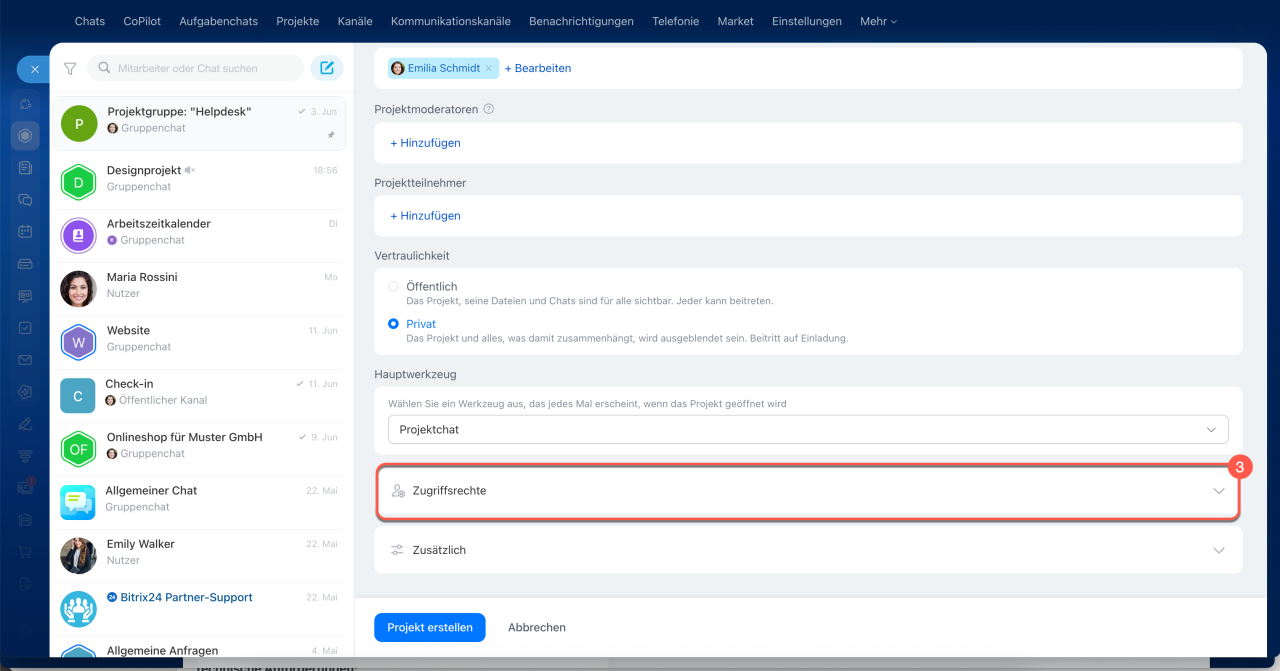 Zugriffsrechte beim Erstellen eines Projekts einstellen
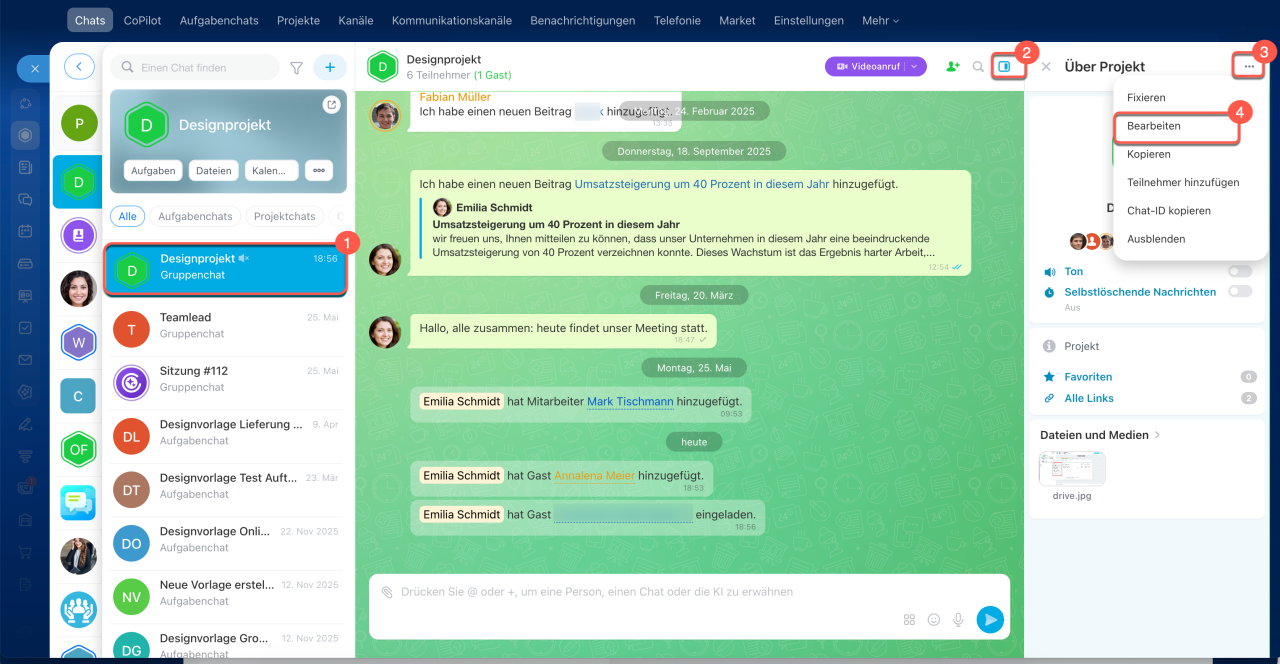
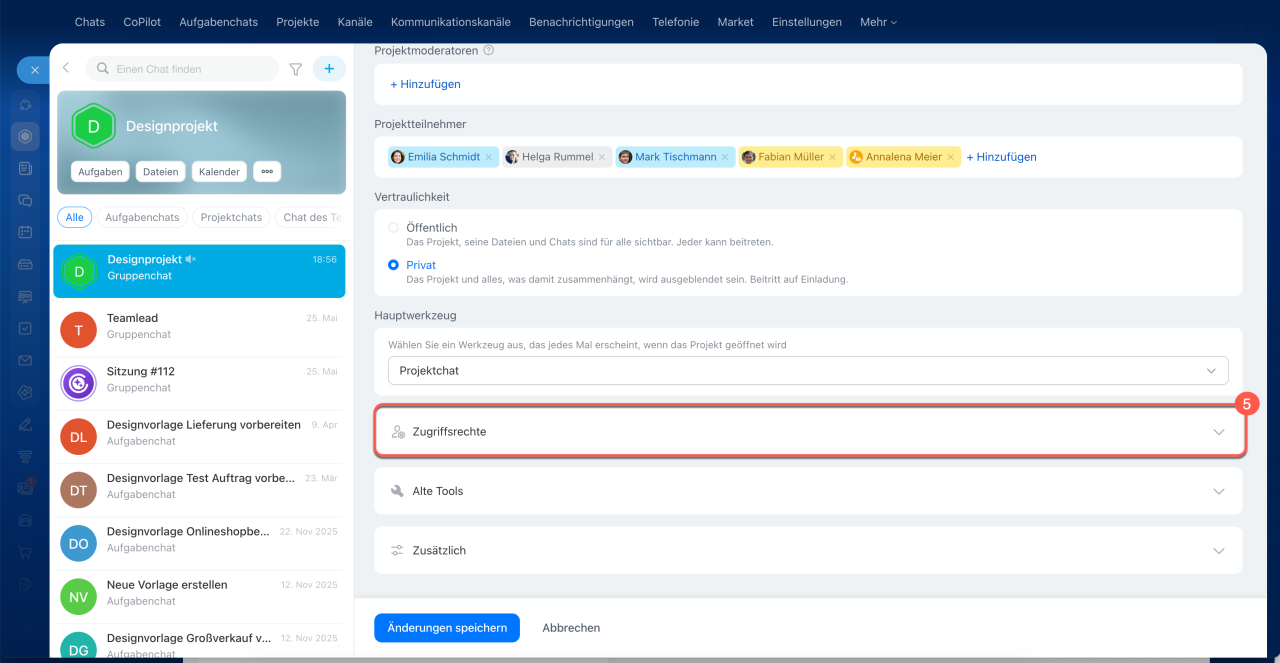 Zugriffsrechte beim Bearbeiten eines Projekts ändern
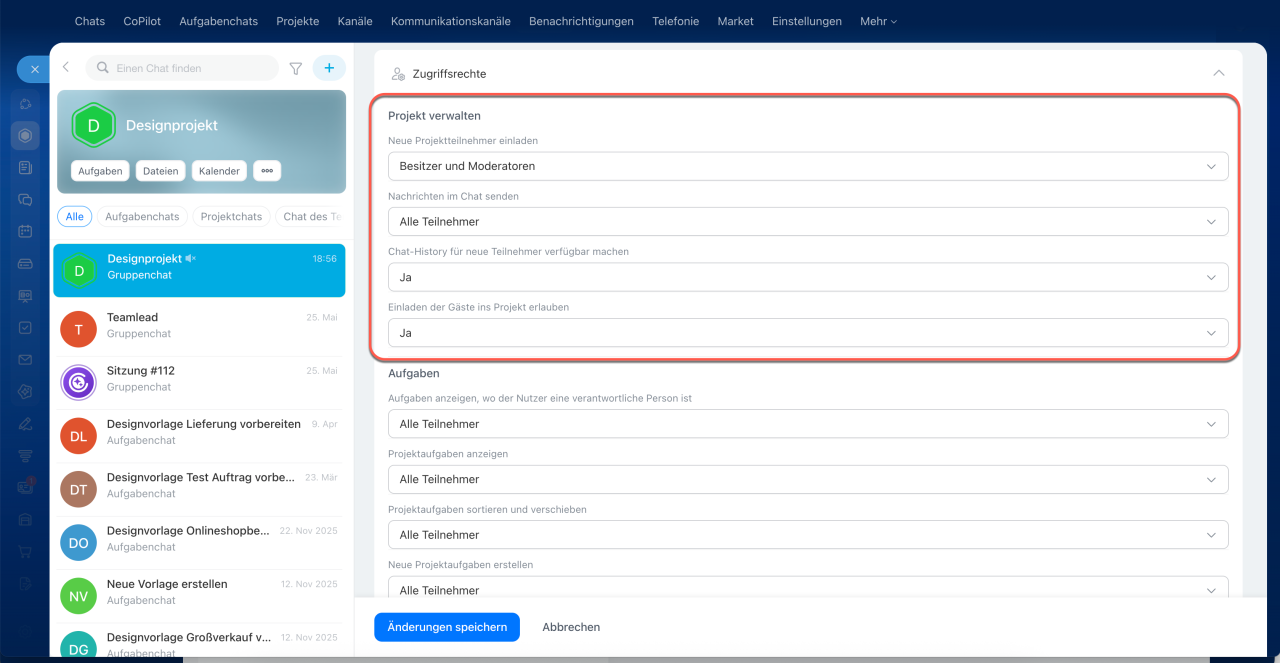
Die Zugriffsrechte sind in drei Blöcke unterteilt.
Projekt verwalten. Hier legen Sie fest, wer die Projekteinstellungen ändern, Teilnehmer einladen und Nachrichten im Projektchat schreiben darf.
- Neue Projektteilnehmer einladen: Um die Teilnehmerliste zu kontrollieren und versehentliche Einladungen zu vermeiden, sollten Sie dieses Recht nur dem Projektbesitzer und den Moderatoren gewähren.
- Nachrichten im Chat senden: Wird der Chat nur für Ankündigungen genutzt, sollten nur der Projektbesitzer und die Moderatoren dieses Recht erhalten. Soll das Projekt von allen Teilnehmern besprochen werden, wählen Sie Alle Teilnehmer.
- Chat-History für neue Teilnehmer verfügbar machen: Aktivieren Sie diese Option, damit neue Teilnehmer frühere Nachrichten lesen und sich schneller über den aktuellen Projektstatus informieren können.
- Einladung von Gästen ins Projekt erlauben: Aktivieren Sie diese Option, um externe Teilnehmer wie Auftragnehmer, Kunden oder Partner einzubinden.
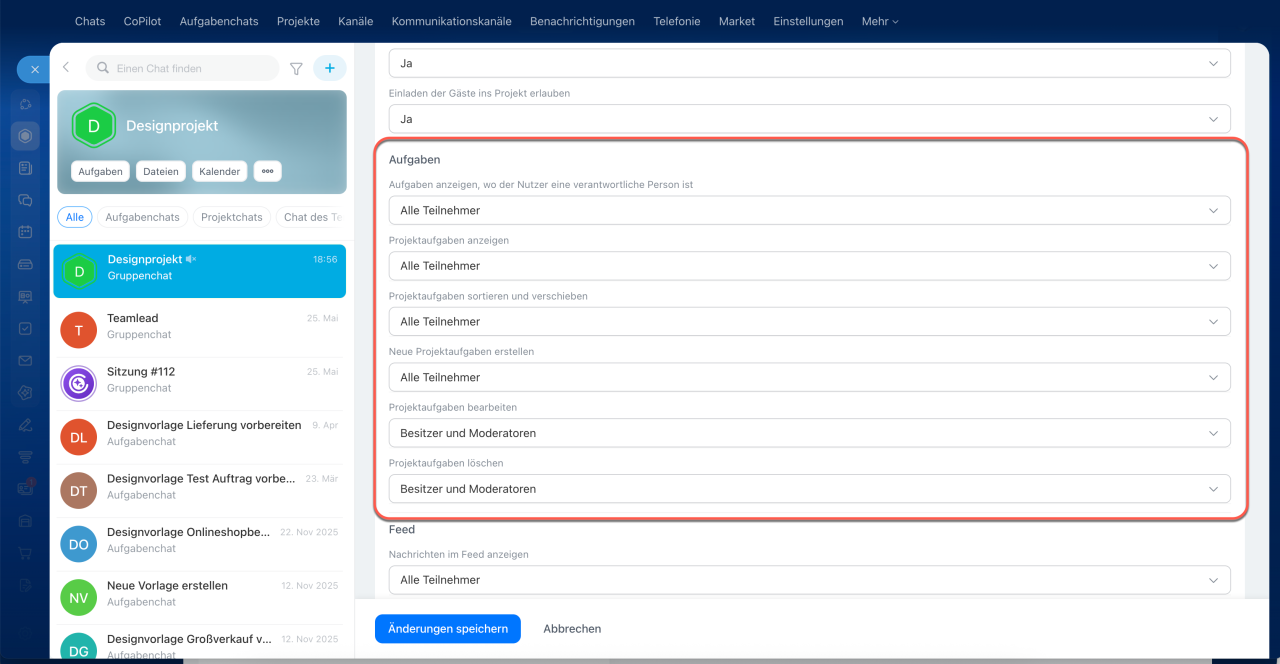
Aufgaben. In diesem Block legen Sie fest, wer mit Aufgaben im Projekt arbeiten darf.
- Aufgaben anzeigen, wo der Nutzer eine verantwortliche Person ist: Ermöglicht Teilnehmern, Aufgaben anzuzeigen, an denen sie beteiligt sind.
- Projektaufgaben anzeigen: Teilnehmer mit diesem Recht können alle Aufgaben im Projekt sehen, auch wenn sie nicht daran beteiligt sind. Bei vertraulichen Aufgaben sollten Sie den Zugriff einschränken.
- Projektaufgaben sortieren und verschieben: Ermöglicht Teilnehmern, die Reihenfolge von Aufgaben zu ändern. Soll die Reihenfolge unverändert bleiben, gewähren Sie dieses Recht nur dem Projektbesitzer und den Moderatoren.
- Neue Projektaufgaben erstellen: Damit alle Teilnehmer Aufgaben erstellen können, wählen Sie Alle Teilnehmer.
- Projektaufgaben bearbeiten: Ermöglicht Teilnehmern, Aufgaben zu bearbeiten.
- Projektaufgaben löschen: Um versehentliches Löschen zu vermeiden, sollten Sie dieses Recht nur dem Projektbesitzer und den Moderatoren gewähren.
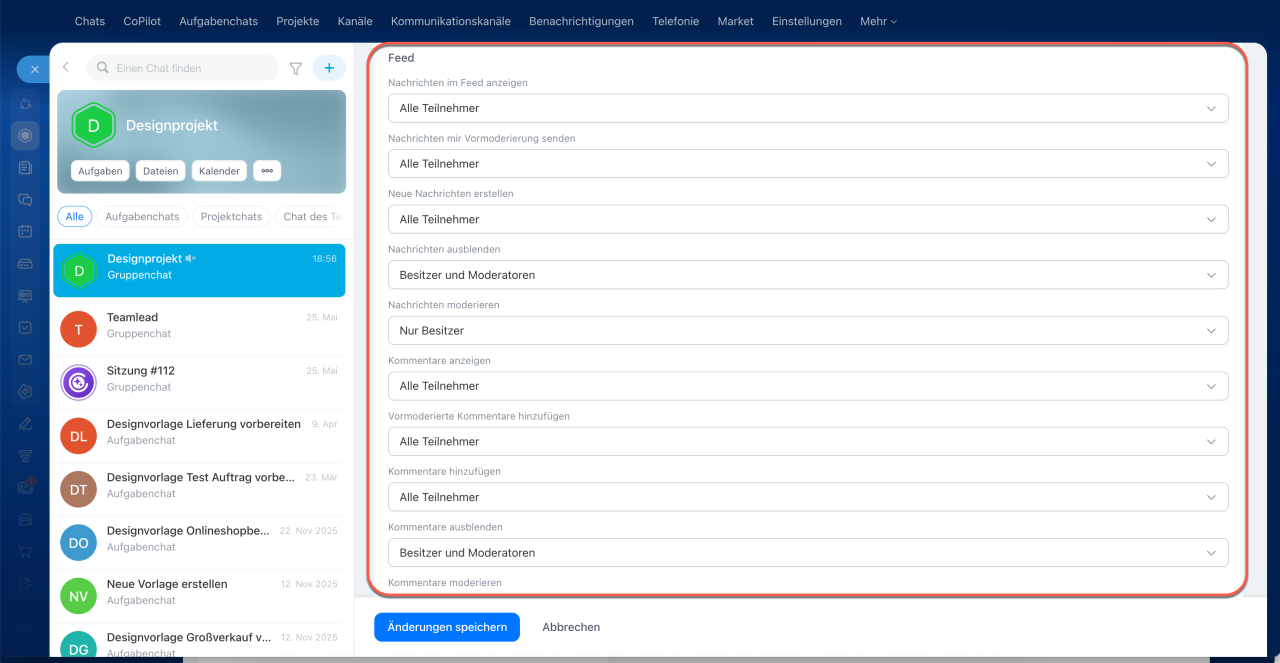
Feed. Hier können Sie einstellen, wer Beiträge und Kommentare im Projekt-Feed veröffentlichen darf.
- Nachrichten im Feed anzeigen: Legt fest, wer die Beiträge im Feed sehen darf.
- Nachrichten mit Vormoderierung senden: Beiträge werden erst nach Freigabe durch den Projektbesitzer oder einen Moderator veröffentlicht.
- Neue Nachrichten erstellen: Legt fest, wer Beiträge ohne Vormoderierung veröffentlichen darf.
- Nachrichten ausblenden: Legt fest, wer Beiträge anderer Teilnehmer ausblenden oder freigeben darf.
- Nachrichten moderieren: Legt fest, wer beliebige Beiträge im Feed bearbeiten und löschen darf.
- Kommentare anzeigen: Legt fest, wer Kommentare zu Beiträgen sehen darf.
- Vormoderierte Kommentare hinzufügen: Kommentare werden vor der Veröffentlichung geprüft.
- Kommentare schreiben: Legt fest, wer Kommentare ohne vorherige Prüfung veröffentlichen darf.
- Kommentare moderieren: Legt fest, wer Kommentare anderer Teilnehmer ausblenden oder freigeben darf.
- Kommentare verwalten: Legt fest, wer beliebige Kommentare bearbeiten und löschen darf.
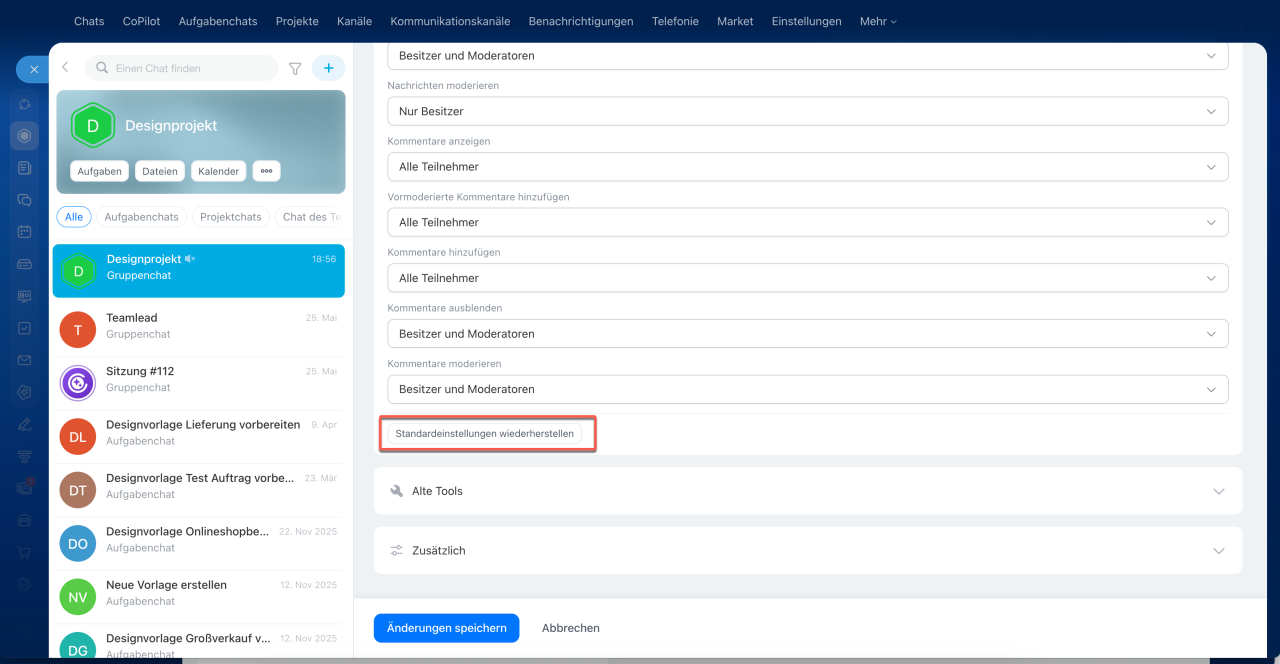
Um alle Einstellungen auf die Standardwerte zurückzusetzen, klicken Sie unten im Bereich Zugriffsrechte auf Standardeinstellungen wiederherstellen.
Die Zugriffsrechte für Dateien und Kalender werden separat konfiguriert. Öffnen Sie die Dateien oder den Kalender des Projekts und legen Sie die gewünschten Berechtigungen für die Teilnehmer fest.
Zugriffsrechte in Kalendern
Zugriffsrechte können beim Erstellen eines Projekts festgelegt oder später in den Projekteinstellungen geändert werden.
Collab erstellen
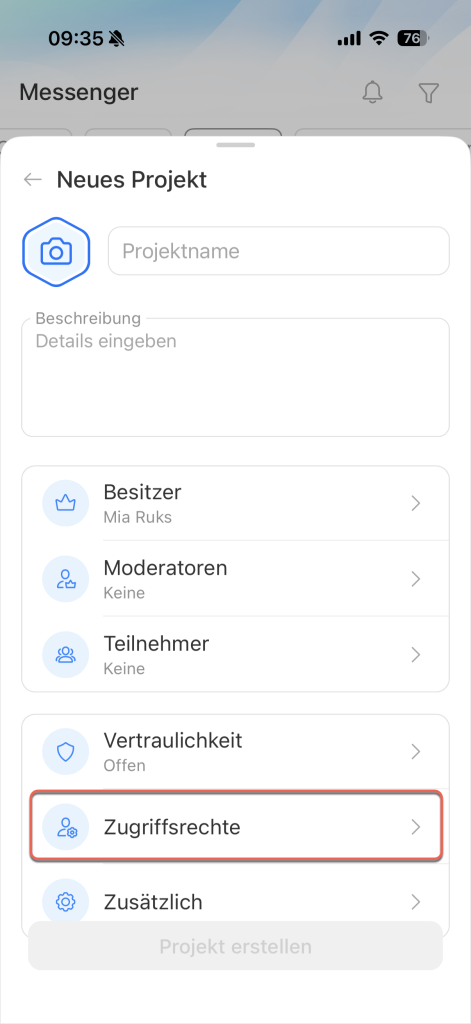
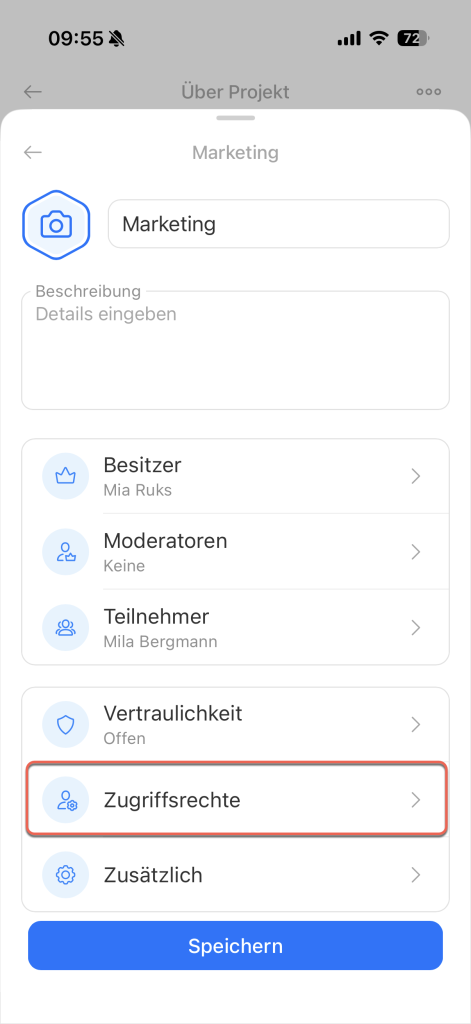
Beim Erstellen eines Projekts: Klicken Sie auf den Block Zugriffsrechte und stellen Sie die gewünschten Rechte ein.
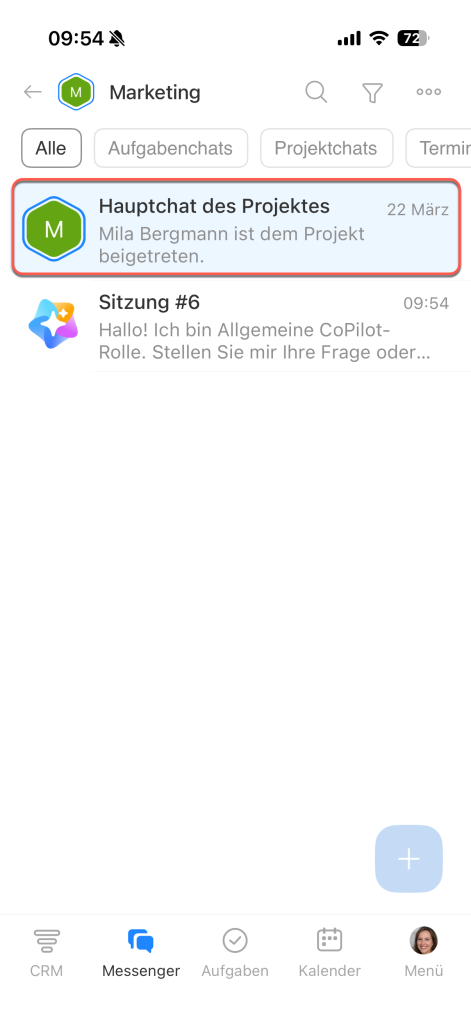
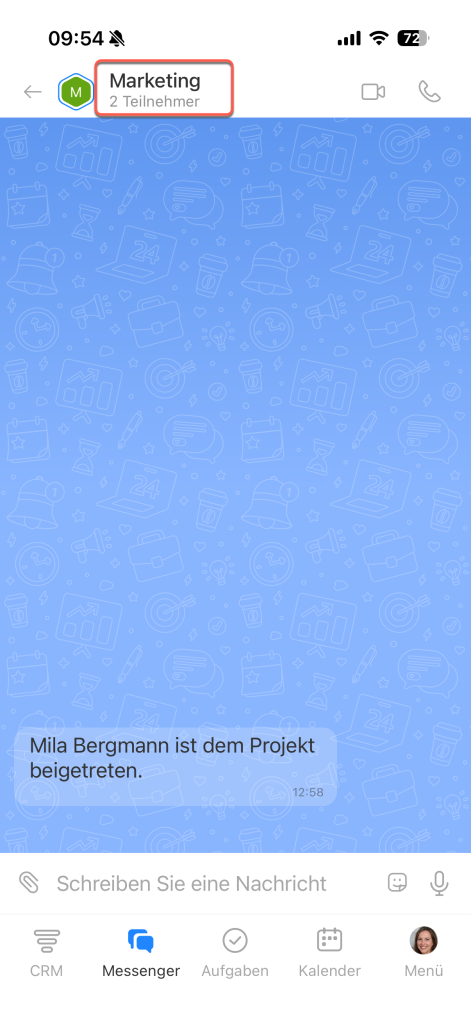
Beim Erstellen eines Projekts: Öffnen Sie den Hauptchat des Projekts und klicken Sie auf den Projektnamen.
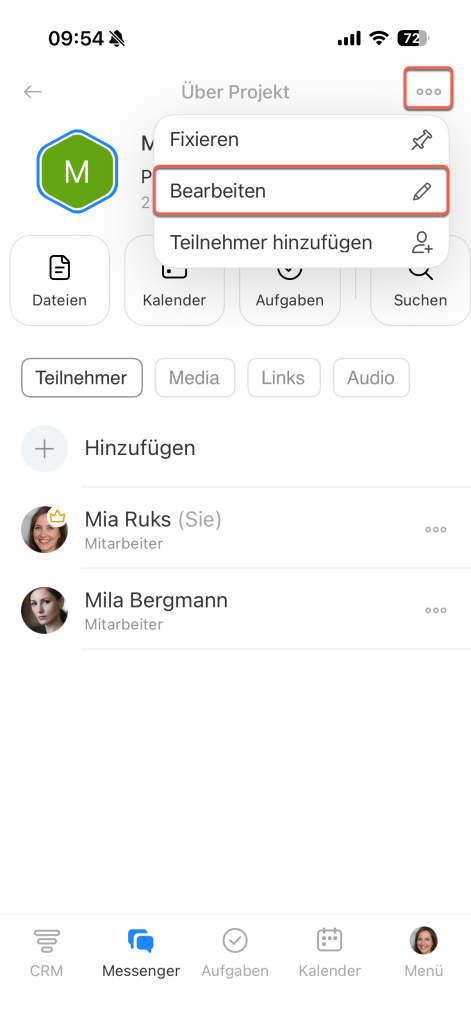
Klicken Sie auf Drei Punkte > Bearbeiten. Öffnen Sie den Block Zugriffsrechte und stellen Sie die gewünschten Rechte ein.
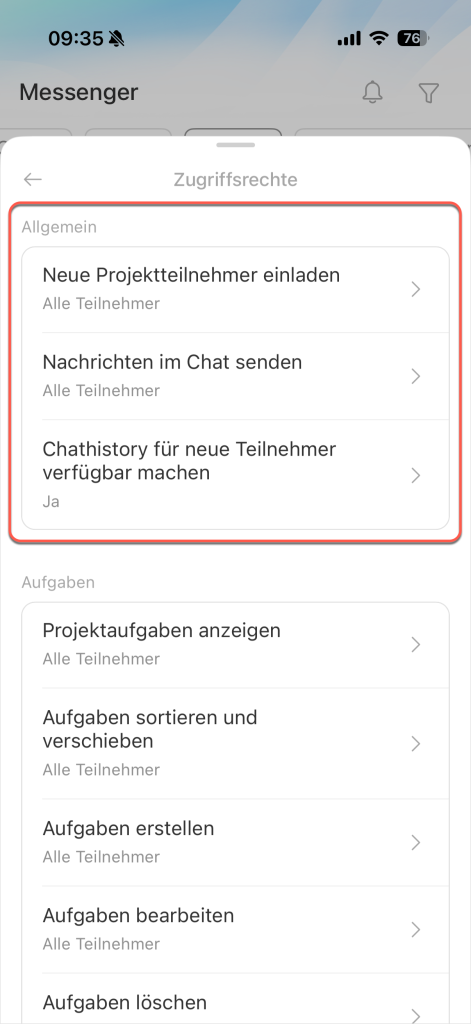
Allgemein. Hier können Sie festlegen, wer die Projekteinstellungen ändern, Teilnehmer einladen und im Chat schreiben darf.
- Neue Projektteilnehmer einladen: Um die Teilnehmerliste zu kontrollieren und versehentliche Einladungen zu vermeiden, sollten Sie dieses Recht nur dem Projektbesitzer und den Moderatoren gewähren.
- Nachrichten im Chat senden: Wird der Chat nur für Ankündigungen genutzt, sollten nur der Projektbesitzer und die Moderatoren dieses Recht erhalten. Soll das Projekt von allen Teilnehmern besprochen werden, wählen Sie Alle Teilnehmer.
- Chat-History für neue Teilnehmer verfügbar machen: Aktivieren Sie diese Option, damit neue Teilnehmer frühere Nachrichten lesen und sich schneller über den aktuellen Projektstatus informieren können.
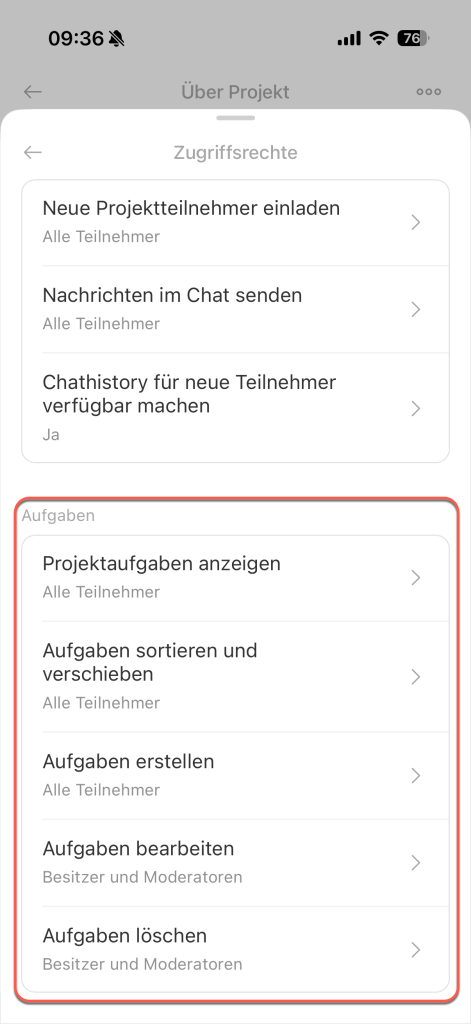
Aufgaben. Hier können Sie einstellen, wer Aufgaben im Projekt erstellen, ändern und ansehen darf.
- Projektaufgaben anzeigen: Teilnehmer mit diesem Recht können alle Aufgaben im Projekt sehen, auch wenn sie nicht daran beteiligt sind. Bei vertraulichen Aufgaben sollten Sie den Zugriff einschränken.
- Aufgaben sortieren und verschieben: Ermöglicht Teilnehmern, die Reihenfolge von Aufgaben zu ändern. Soll die Reihenfolge unverändert bleiben, gewähren Sie dieses Recht nur dem Projektbesitzer und den Moderatoren..
- Aufgaben erstellen: Damit alle Teilnehmer Aufgaben erstellen können, wählen Sie Alle Teilnehmer.
- Aufgaben bearbeiten: Ermöglicht Teilnehmern, Aufgaben zu bearbeiten.
- Aufgaben löschen: Um versehentliches Löschen zu vermeiden, sollten Sie dieses Recht nur dem Projektbesitzer und den Moderatoren gewähren.
Zusammenfassung
- Zugriffsrechte helfen dabei zu steuern, wer Teilnehmer einladen, mit Aufgaben arbeiten und Beiträge im Feed veröffentlichen darf.
- Nur der Projektbesitzer kann die Zugriffsrechte konfigurieren.
- Die Rechte können beim Erstellen eines Projekts festgelegt oder später in den Projekteinstellungen geändert werden.
- In der Webversion von Bitrix24 sind die Zugriffsrechte in 3 Blöcke unterteilt: Projekt verwalten, Aufgaben und Feed.
- In der mobilen App ist der Block Feed nicht verfügbar. Öffnen Sie für diese Einstellungen Bitrix24 in der Webversion.
- Die Zugriffsrechte für Dateien und Kalender werden separat über die Bereiche Dateien und Kalender des Projekts konfiguriert.
- In der mobilen App können die Zugriffsrechte für Dateien und Kalender nicht konfiguriert werden. Öffnen Sie dafür Bitrix24 in der Webversion.