
Projekte in Bitrix24 helfen Teams dabei, gemeinsam zu arbeiten: Aufgaben zu verwalten, in Chats zu kommunizieren und Dateien auszutauschen. An Projekten können sowohl Mitarbeiter Ihres Unternehmens als auch Gäste teilnehmen – externe Nutzer, die keinen Zugriff auf Ihr Bitrix24 haben. Dazu gehören beispielsweise Auftragnehmer, Kunden oder Lieferanten.
Wenn auch andere Mitarbeiter Teilnehmer einladen sollen, konfigurieren Sie die entsprechenden Zugriffsrechte im Projekt.
Zugriffsrechte in Projekten
In diesem Beitrag erfahren Sie, wie Sie folgende Personen zu einem Projekt einladen:
Mitarbeiter einladen
Mitarbeiter können entweder beim Erstellen eines Projekts oder später in einem bestehenden Projekt hinzugefügt werden.
Beim Erstellen eines Projekts.
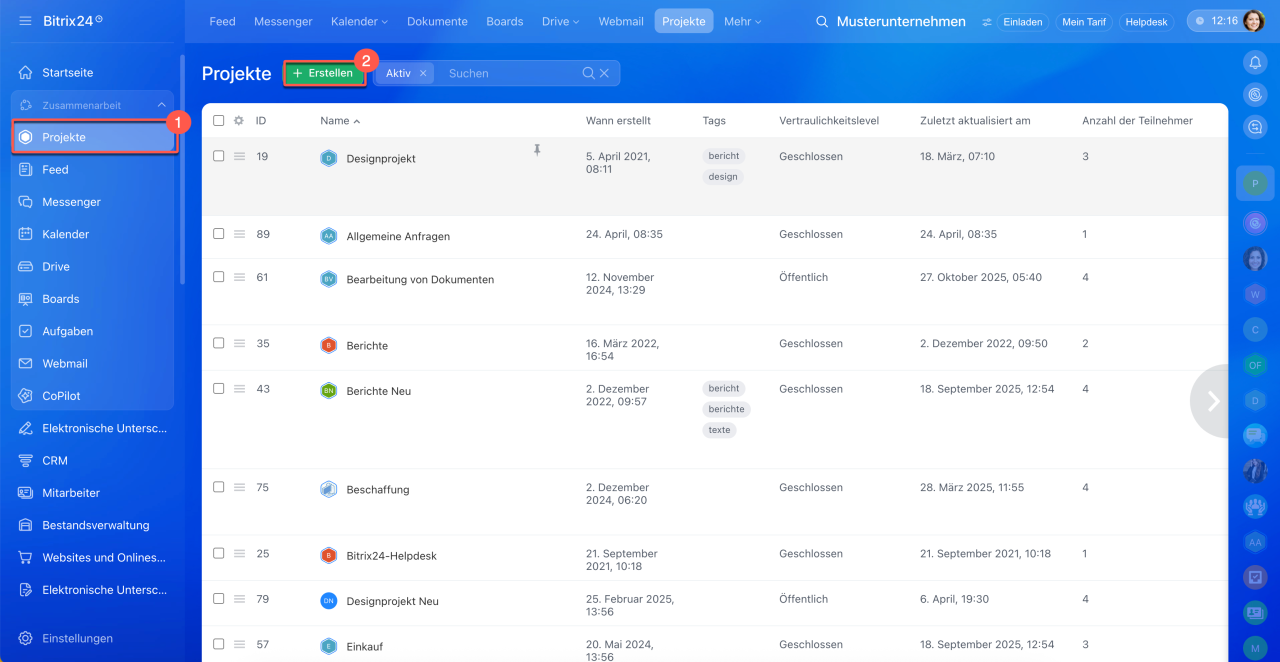
1–2. Öffnen Sie den Bereich Projekte und klicken Sie auf Erstellen.
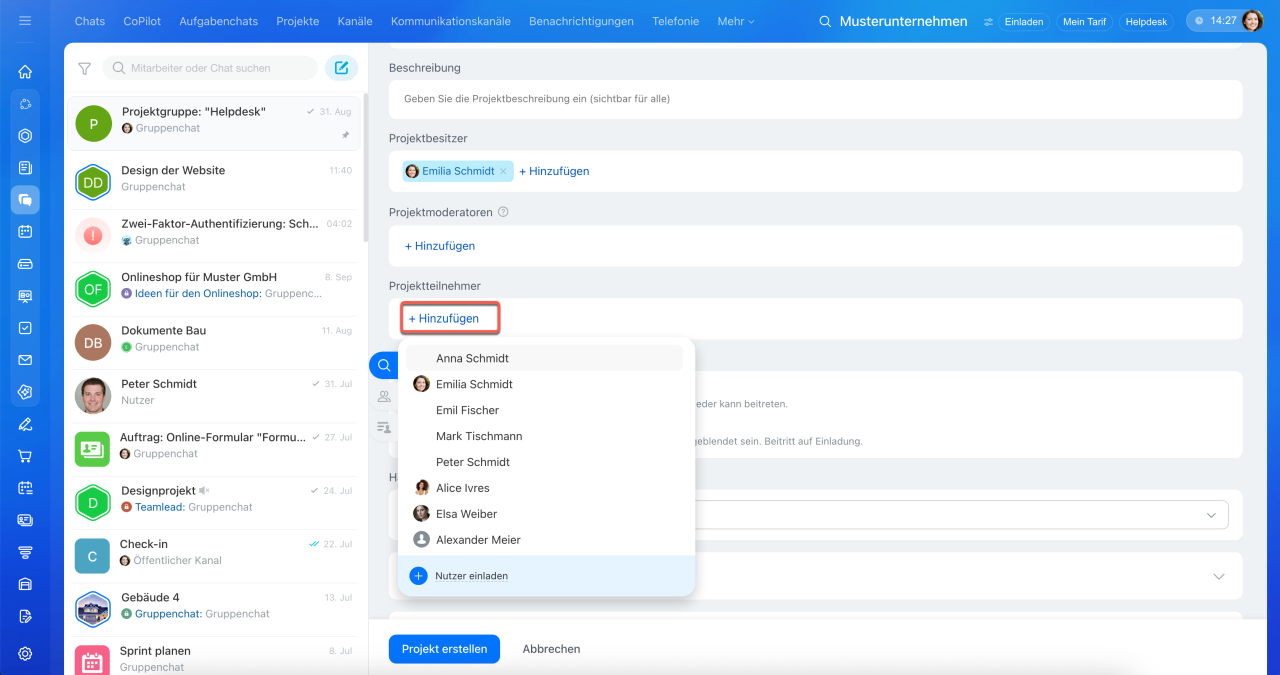
3. Suchen Sie im Erstellungsformular den Block Projektteilnehmer und klicken Sie auf Hinzufügen. Wählen Sie anschließend die gewünschten Nutzer, eine Abteilung, ein Team oder eine Arbeitsgruppe aus.
In einem bestehenden Projekt.
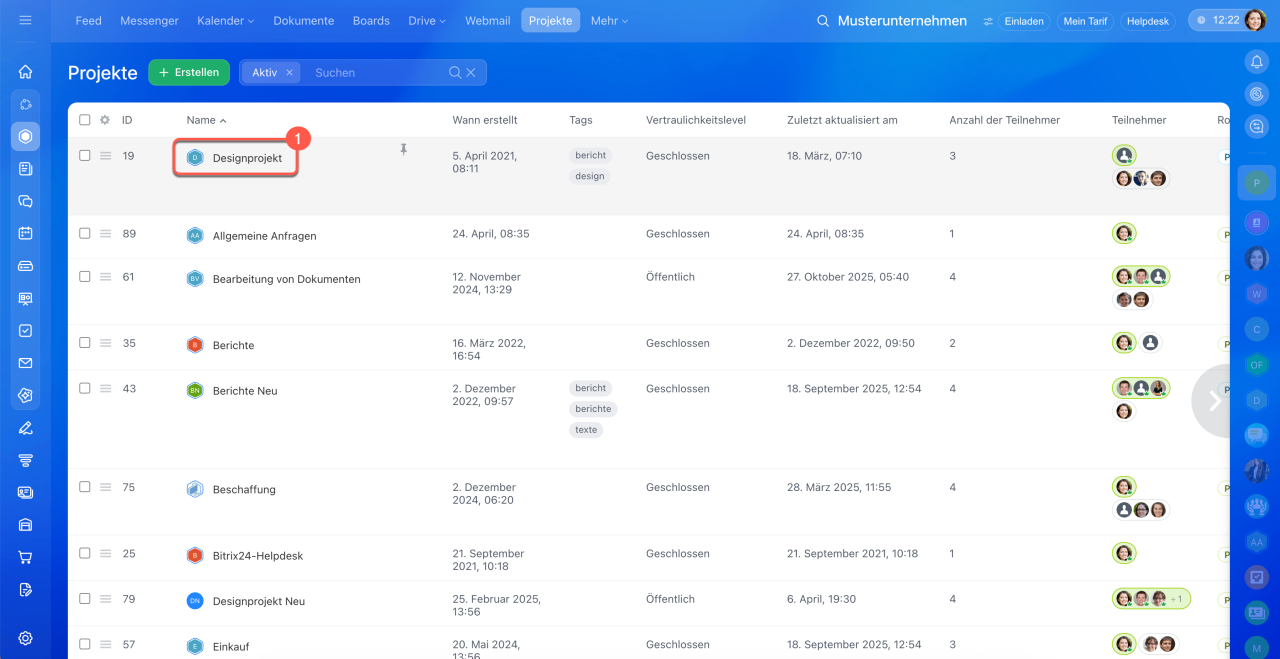
1. Öffnen Sie den Hauptchat des gewünschten Projekts.
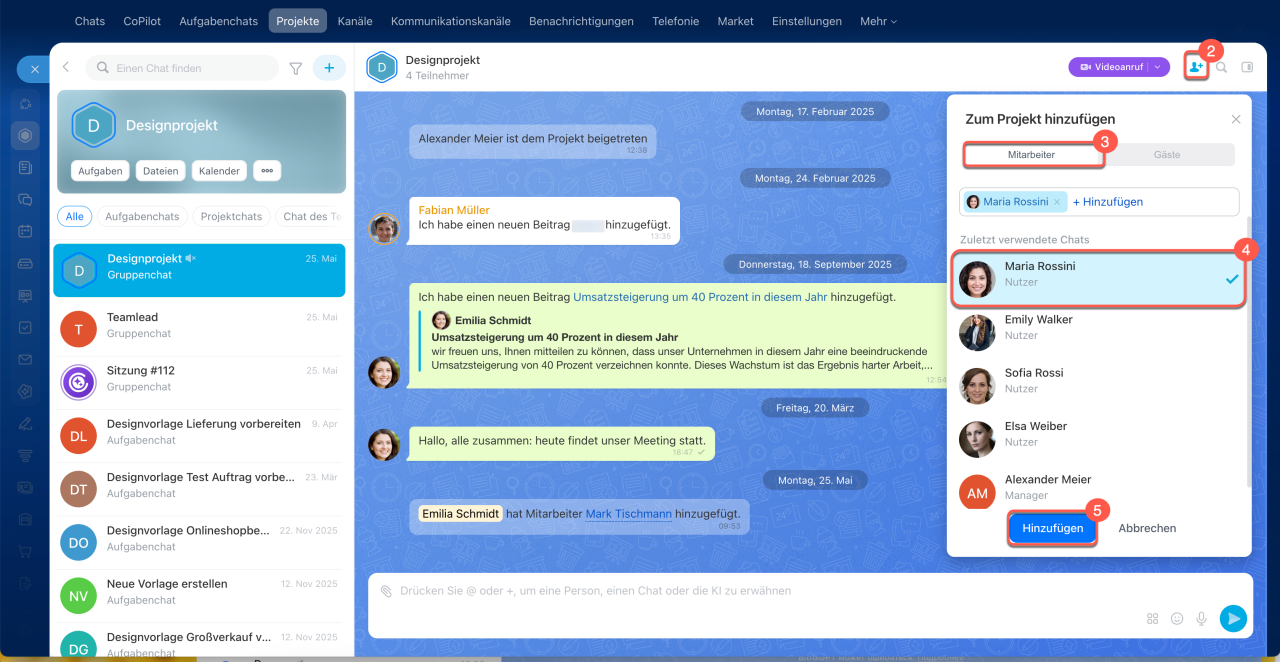
2–4. Klicken Sie auf  und wählen Sie im Tab Mitarbeiter die gewünschten Kollegen aus.
5. Klicken Sie auf Einladen.
Gäste einladen
In ein Projekt können Sie auch Gäste einladen – externe Teilnehmer, die nicht in Bitrix24 registriert sind, zum Beispiel Auftragnehmer, Kunden oder Partner. Gäste können in Chats kommunizieren, mit Aufgaben arbeiten und an Besprechungen teilnehmen, haben jedoch keinen Zugriff auf weitere Unternehmensinformationen. Gäste können erst nach der Erstellung des Projekts eingeladen werden.
1–2. Öffnen Sie den Hauptchat des Projekts und klicken Sie oben rechts auf .
3. Öffnen Sie den Tab Gäste.
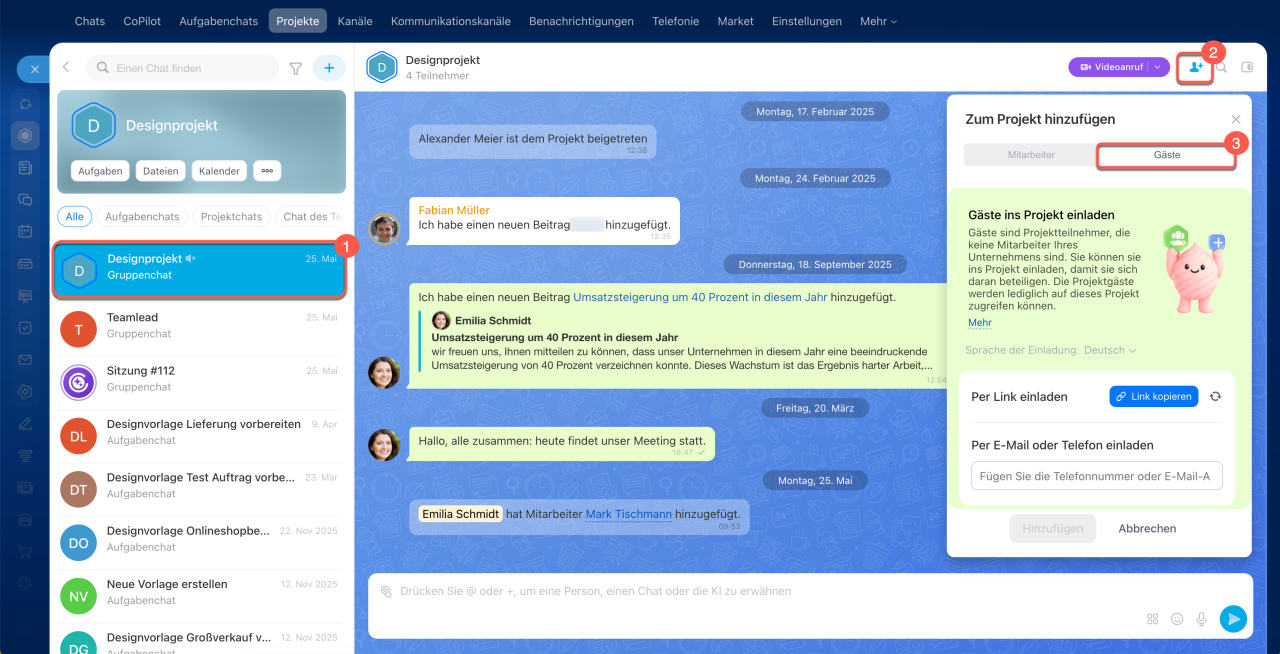
Es gibt 2 Möglichkeiten, einen Gast einzuladen.
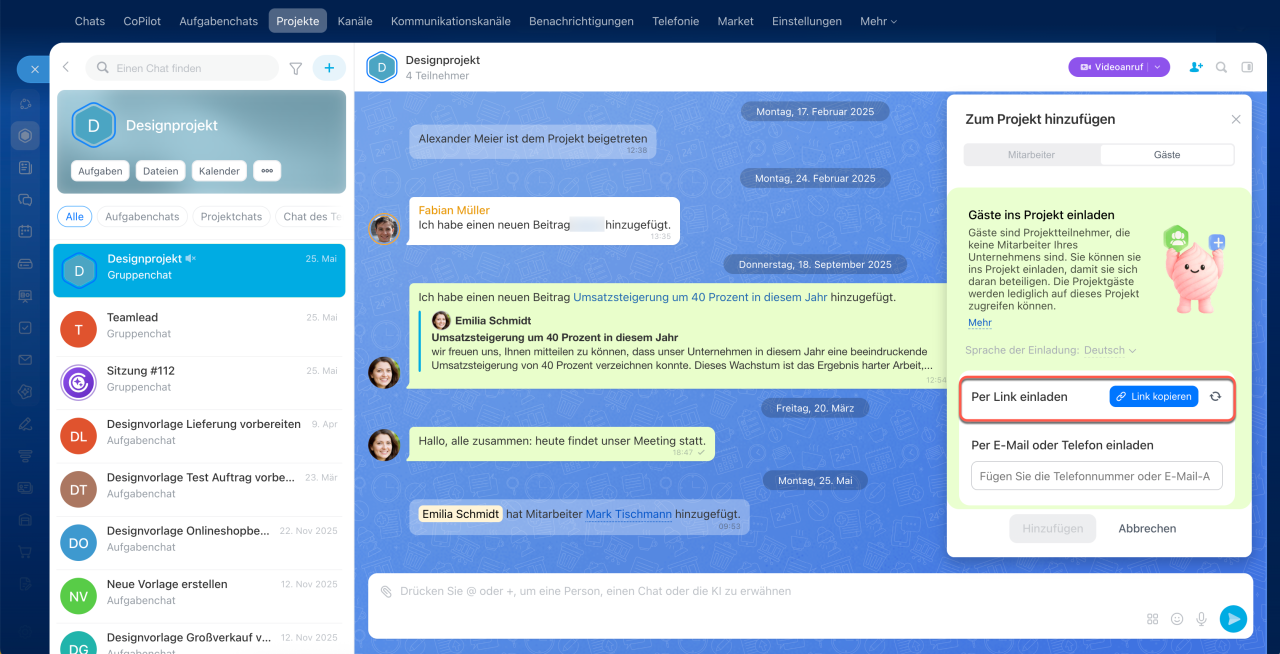
Über einen Link. Klicken Sie auf Link kopieren und senden Sie ihn dem Gast auf beliebige Weise, beispielsweise per E-Mail oder Messenger.
Wenn Sie den Zugriff über einen bereits versendeten Link sperren möchten, klicken Sie neben der Schaltfläche Link kopieren auf das Symbol Aktualisieren. Bitrix24 erstellt einen neuen Link. Der zuvor erstellte Link wird ungültig.
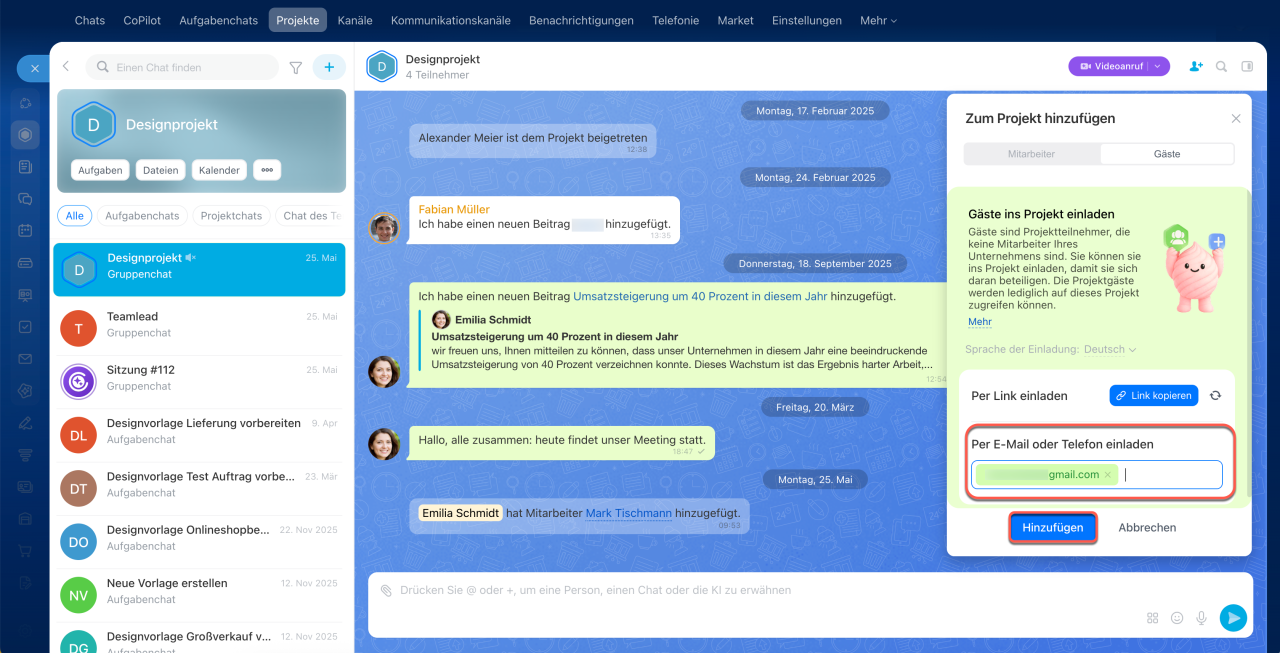
Über Telefonnummer oder E-Mail. Geben Sie die Telefonnummer oder E-Mail-Adresse des Gastes ein und klicken Sie auf Einladen. Der Gast erhält eine SMS oder eine E-Mail mit der Einladung.
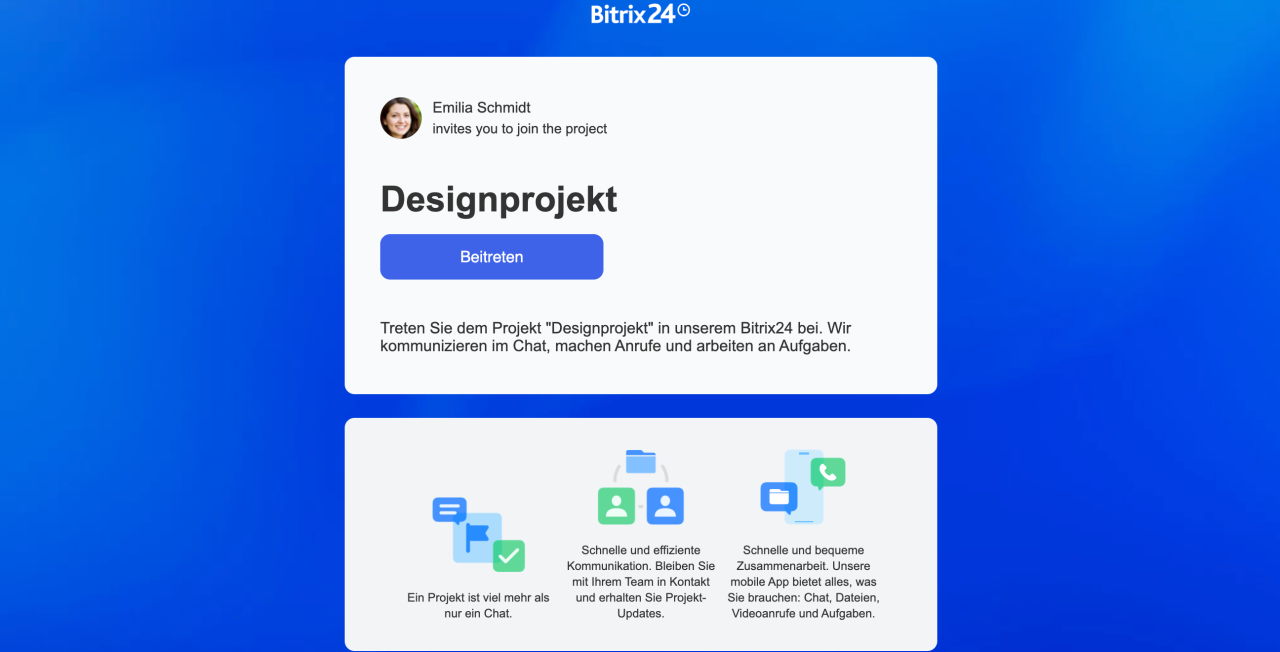
Einladung, die der Gast erhält
Nach dem Versenden der Einladung werden das Projekt und der Hauptchat grün markiert. So lassen sich Projekte mit Gästen leicht von anderen Projekten unterscheiden. Alle Einladungen werden im Hauptchat des Projekts gespeichert. Dort können Sie sehen, wer den Gast eingeladen hat und auf welche Weise die Einladung versendet wurde.
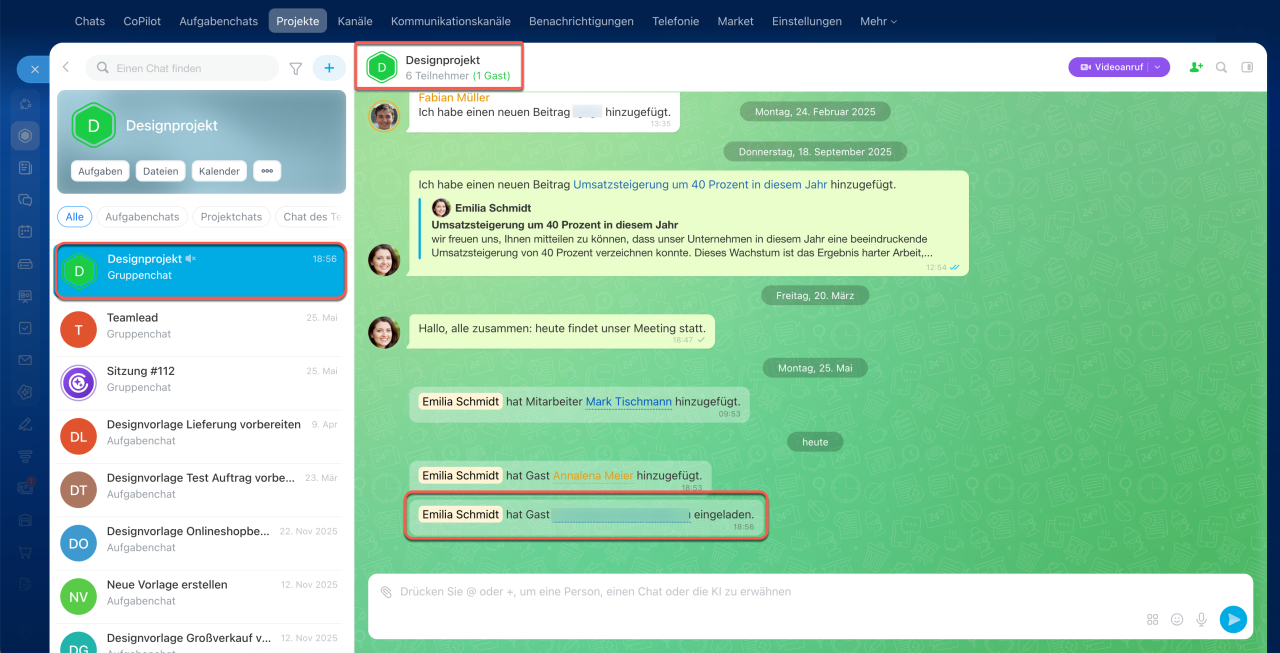
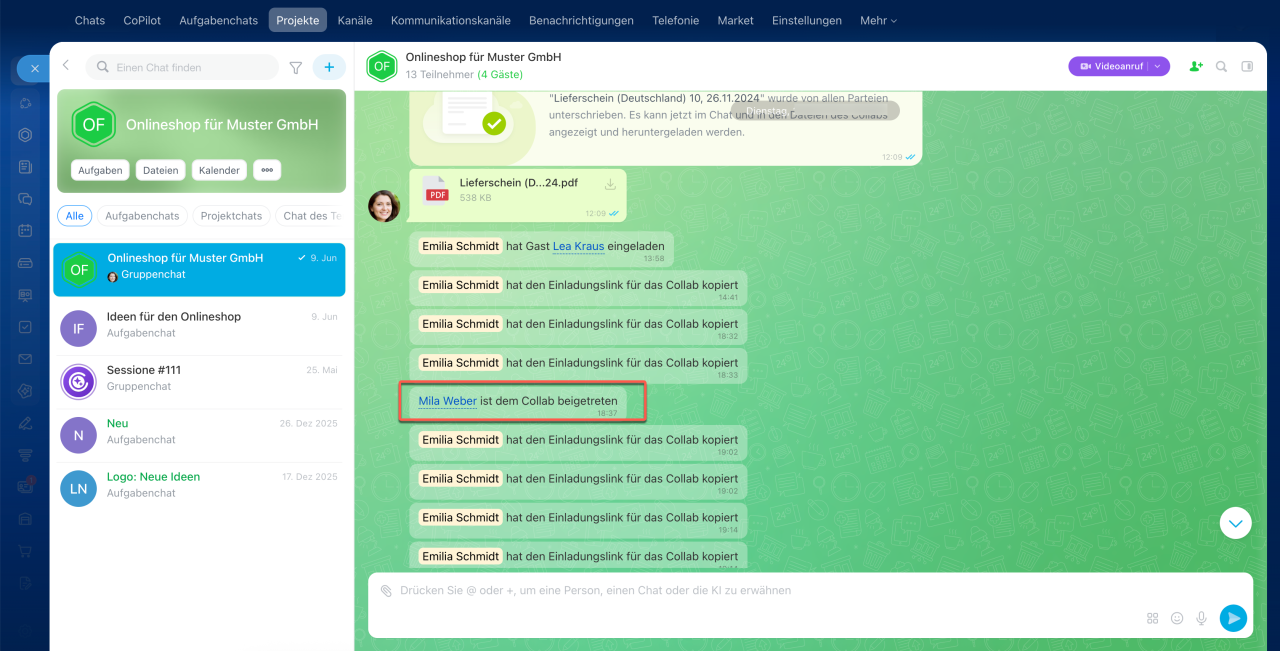
Sobald der Gast die Einladung annimmt, erscheint eine Benachrichtigung im Chat. In der Teilnehmerliste wird sein Bild grün hervorgehoben. So lassen sich Gäste leicht von Mitarbeitern unterscheiden.
Zusammenfassung
- An Projekten nehmen Mitarbeiter des Unternehmens und Gäste teil – externe Teilnehmer, zum Beispiel Kunden, Auftragnehmer und Lieferanten.
- Mitarbeiter werden beim Erstellen des Projekts oder später über den Hauptchat des Projekts hinzugefügt.
- Gäste können Sie nur in ein bereits erstelltes Projekt einladen: per Link, Telefonnummer oder E-Mail.
- Nach dem Versenden der Einladung werden Projekt und Hauptchat grün markiert – so sind sie leicht von Projekten ohne Gäste zu unterscheiden.
- Alle Einladungen werden im Hauptchat des Projekts angezeigt.
- Das Bild eines Gastes in der Teilnehmerliste ist grün hervorgehoben.