
Gruppen, Collabs und Projekte wurden zu einem einheitlichen Format zusammengeführt – den KI-Projekten. Die Arbeitsweise bleibt dabei unverändert: Für die interne Zusammenarbeit, die Kommunikation und die Einbindung externer Teilnehmer steht jetzt ein gemeinsamer Arbeitsbereich zur Verfügung. Der Chat bildet das Zentrum eines Projekts: Der Hauptchat dient als zentrale Anlaufstelle für die Teamkoordination, während die Gruppenchats innerhalb des Projekts für die Diskussion einzelner Themen genutzt werden.
KI-Projekte
In diesem Beitrag finden Sie Antworten auf häufig gestellte Fragen zu den neuen Projekten:
- wohin sind Collabs und Gruppen verschwunden,
- warum wurde der Bereich „Aufgaben und Projekte“ in „Aufgaben“ umbenannt,
- warum in neuen Projekten einige Tools fehlen,
- ob es in den neuen Projekten die Option „Zur Veröffentlichung auf Bitrix24 Sites“ gibt,
- warum beim Öffnen eines Projekts zuerst der Chat angezeigt wird,
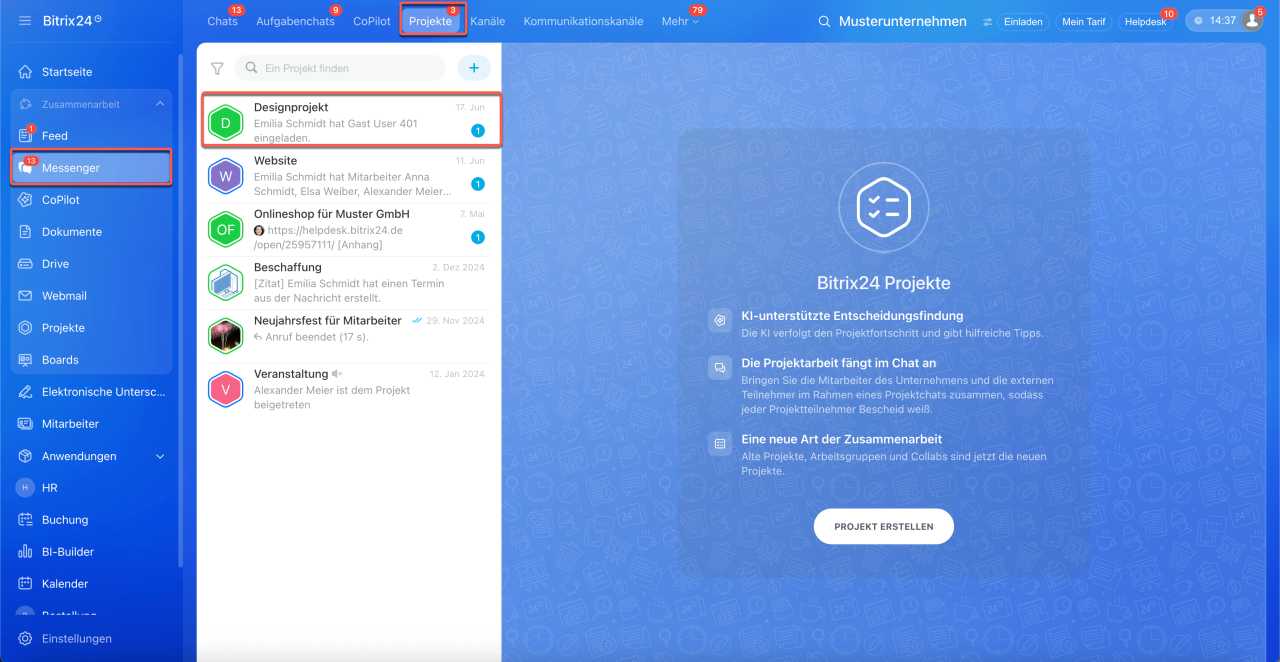
- warum im Bereich „Messenger“ nicht alle Projekt-Chats angezeigt werden,
- wie Sie neue Nachrichten in Projekt-Chats erkennen,
- wie Sie Benachrichtigungen zu Systemnachrichten in Projekten einrichten,
- wie Sie ein Projekt auf einer separaten Seite öffnen,
- wie Sie mehrere CoPilot-Chats in einem Projekt erstellen,
- wie ein Mitarbeiter Zugriff auf das gesamte Projekt erhält, wenn Sie ihn zu einem Projekt-Chat hinzufügen,
- wie Sie einen neuen Teilnehmer zu einem Projekt hinzufügen,
- wie Sie einen bestehenden Gruppenchat zu einem Projekt hinzufügen,
- wie Sie einen Link zu einem Projekt senden,
- wie Sie zu den bisherigen Gruppen und Collabs zurückkehren.
Wohin sind Collabs und Gruppen verschwunden?
Gruppen, Collabs und Projekte wurden zu einem einheitlichen Format zusammengeführt – den KI-Projekten. Früher mussten Sie beim Erstellen eines neuen Arbeitsbereichs zwischen einer Gruppe, einer Collab oder einem Projekt wählen. Jetzt sind alle Einsatzszenarien in einem einzigen Format vereint. Die Funktionen bleiben unverändert: Sie können Aufgaben verwalten, im Team kommunizieren und externe Teilnehmer einladen.
Alle Daten und Tools aus bestehenden Gruppen, Collabs und Projekten bleiben erhalten und sind weiterhin verfügbar. Neue Projekte finden Sie an mehreren Stellen:
- im linken Menü unter Projekte – hier sind alle Projekte aufgeführt, auf die Sie Zugriff haben,
- im Bereich Aufgaben > Projekte – standardmäßig werden hier die Projekte angezeigt, an denen Sie beteiligt sind,
- im Messenger auf dem Tab Projekte.
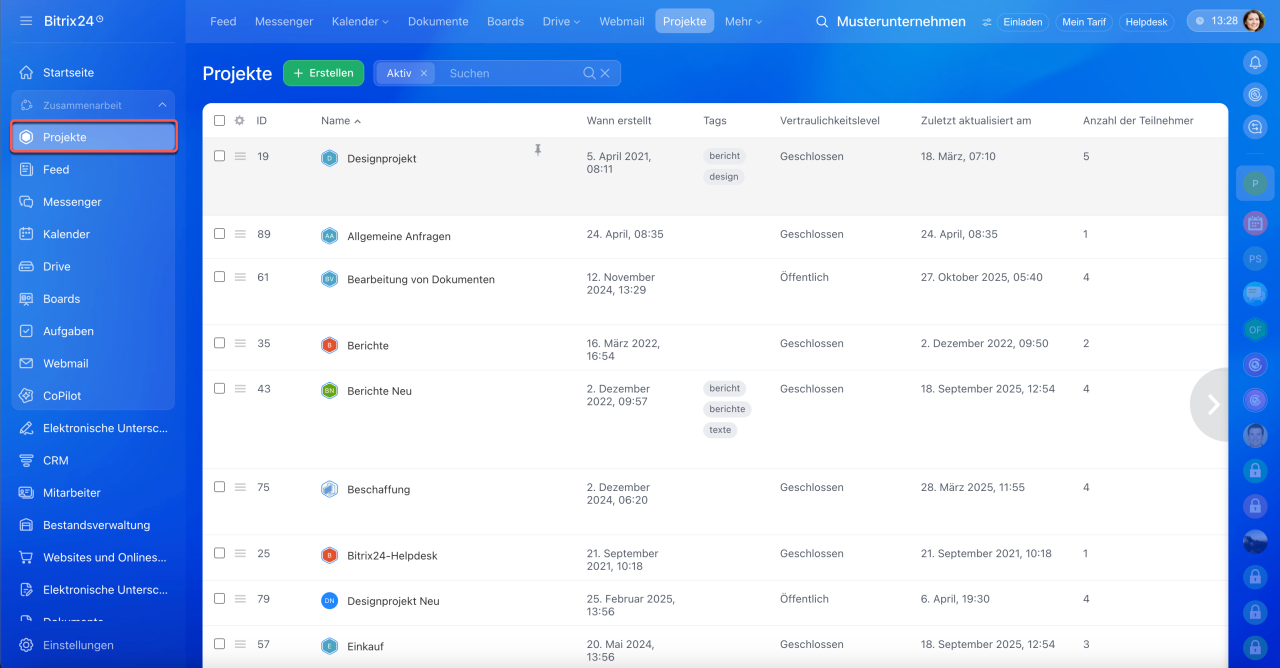
Bereich Projekte
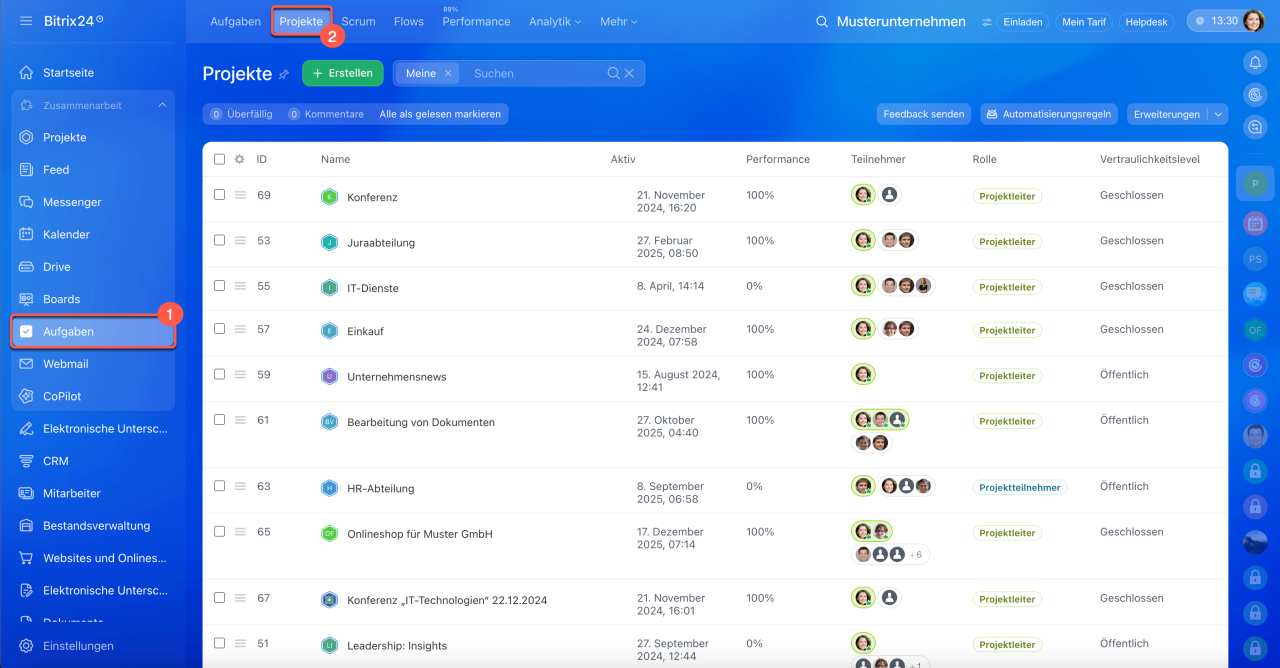
Bereich Aufgaben > Projekte
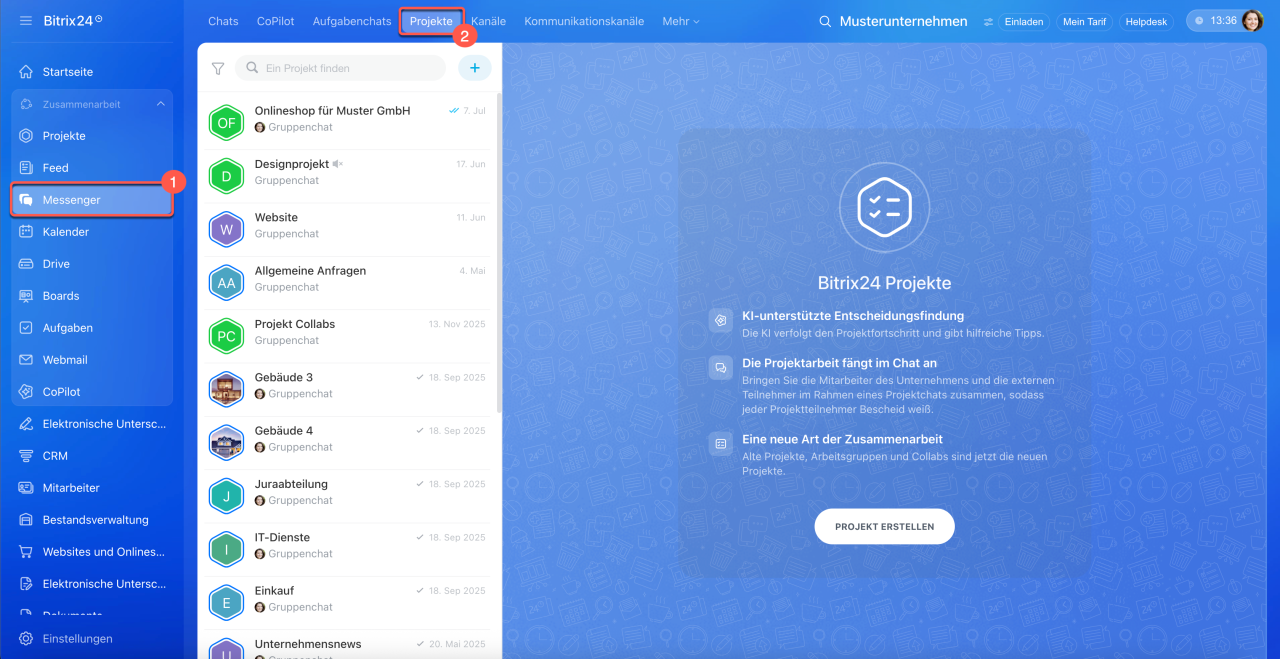
Bereich Messenger > Projekte
Warum wurde der Bereich „Aufgaben und Projekte“ in „Aufgaben“ umbenannt?
Um die Navigation übersichtlicher zu machen, haben wir den Zugriff auf die wichtigsten Bereiche vereinfacht. Im Bereich Aufgaben finden Sie jetzt alle Aufgaben aus Projekten, Flows und Scrums an einem Ort. Projekte sind in einen eigenen Tab verschoben worden, damit Aufgaben und Projekte klar voneinander getrennt sind.
Warum fehlen in einem neuen Projekt einige Tools?
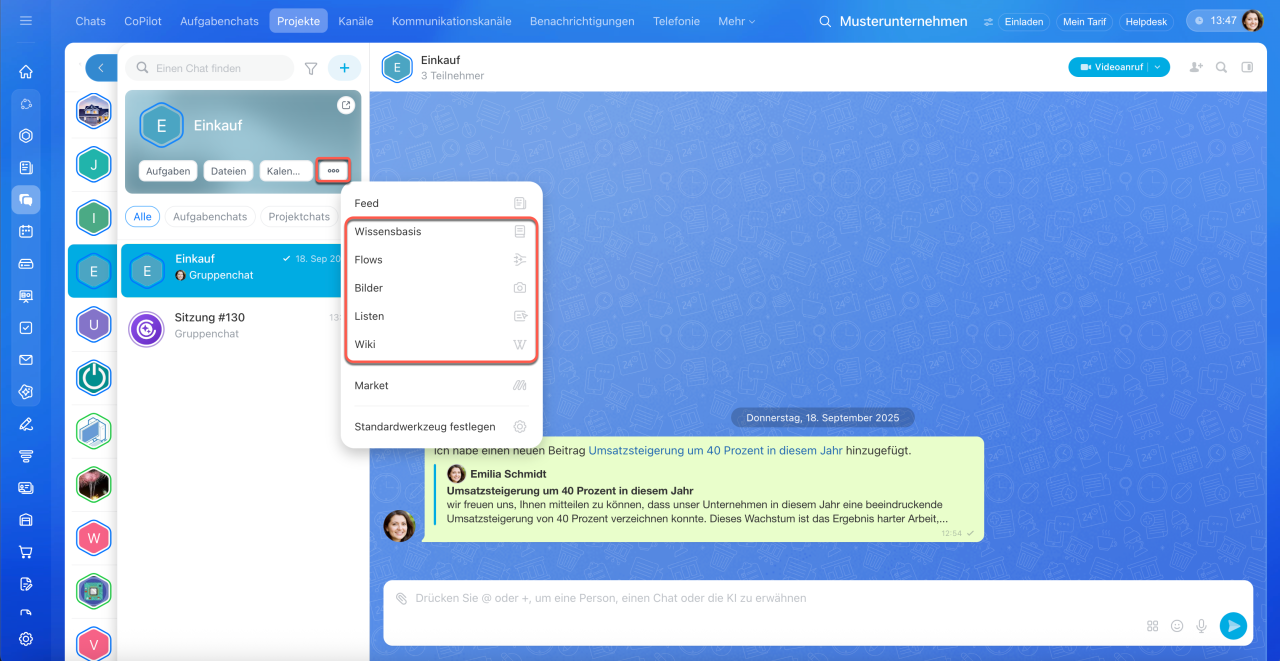
In neuen Projekten stehen einige Tools nicht mehr zur Verfügung, darunter Fotogalerie, Wiki, Wissensbasis und Listen. Stattdessen enthalten neue Projekte nur noch die wichtigsten Werkzeuge für die Zusammenarbeit: Aufgaben, Dateien, Kalender, Feed, Flows und Anwendungen.
Wenn Sie diese Tools bereits in bestehenden Projekten genutzt haben, bleiben sie weiterhin verfügbar. Öffnen Sie das gewünschte Projekt und klicken Sie auf Drei Punkte (...). Neue Elemente können nicht mehr erstellt werden, vorhandene Tools können Sie jedoch weiterhin anzeigen, bearbeiten und löschen.
Haben die neuen Projekte die Option „Zur Veröffentlichung auf Bitrix24 Sites“
Die Option „Zur Veröffentlichung auf Bitrix24 Sites“ haben neue Projekten nicht mehr.
Warum wird beim Öffnen eines Projekts zuerst der Chat angezeigt?
Der Chat bildet das Zentrum des Projekts:
- Hauptchat – für die allgemeine Teamkoordination und den Überblick über den Projektstatus,
- Gruppenchats – für die Abstimmung einzelner Themen mit ausgewählten Teilnehmern,
- Chat mit CoPilot – für schnelle Statusabfragen, Risikobewertungen und die Suche nach den passenden Aufgaben.
So befinden sich Kommunikation, Aufgaben, Termine und Dateien an einem zentralen Ort. Das Team arbeitet immer mit dem aktuellen Kontext.
Wenn Ihr Team lieber mit dem Feed oder den Aufgaben statt mit dem Chat arbeitet, können Sie den Standardbereich des Projekts ändern.
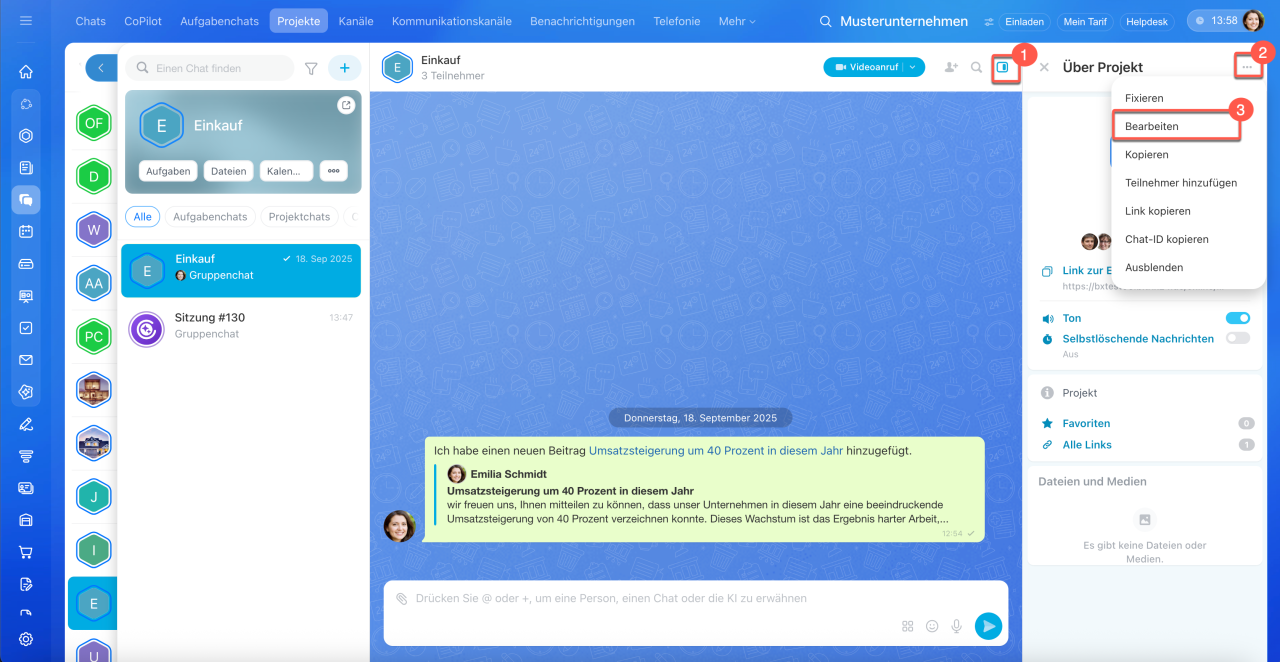
1. Öffnen Sie die Sidebar im Hauptchat des Projekts.
2–3. Klicken Sie auf Drei Punkte (...) > Bearbeiten.
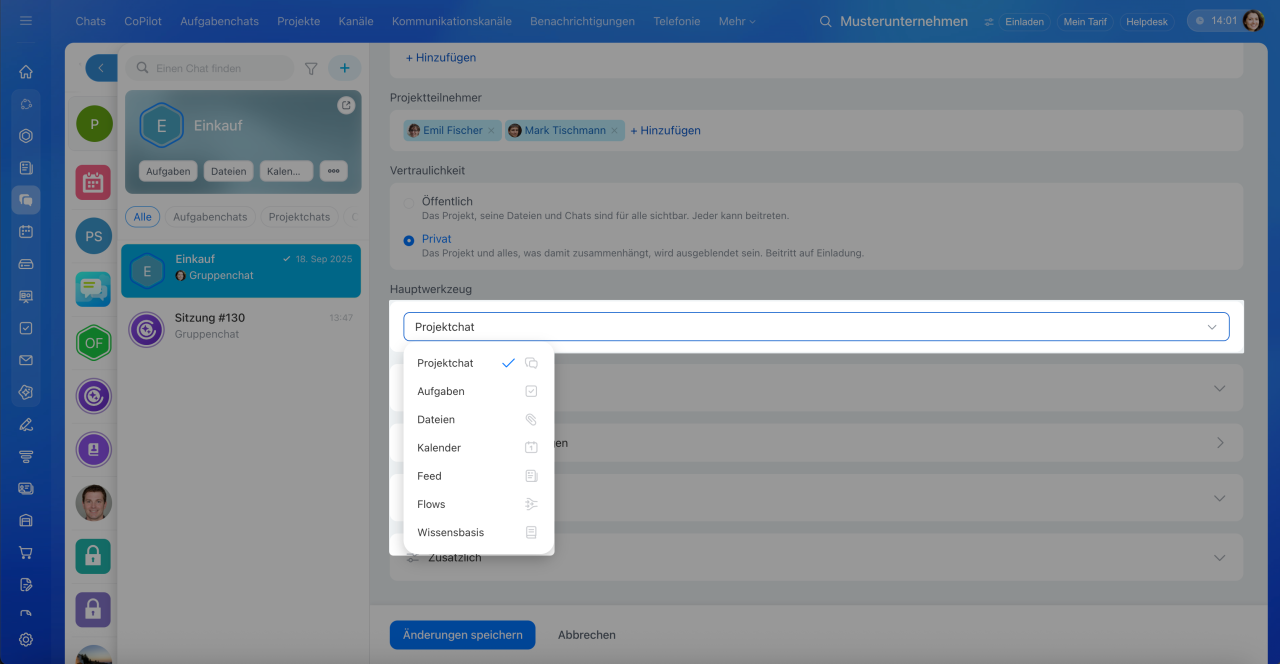
4. Öffnen Sie den Abschnitt Hauptwerkzeug und wählen Sie den gewünschten Bereich aus.
Warum werden im Messenger nicht alle Projekt-Chats angezeigt?
Im Bereich Messenger wird nur der Hauptchat eines Projekts angezeigt. Er dient als zentrale Anlaufstelle für das Projekt und für die allgemeine Kommunikation der Teilnehmer. Alle weiteren Chats – Aufgabenchats, Meeting-Chats oder Chats zu einzelnen Themen – bleiben innerhalb des Projekts. So bleibt der Zusammenhang der Diskussionen erhalten und die Chat-Liste im Messenger übersichtlich.
Wie erkennen Sie neue Nachrichten in Projekt-Chats?
Im Bereich Messenger werden neue Nachrichten in Projekten durch einen roten Zähler angezeigt. Er zeigt die Gesamtzahl der ungelesenen Nachrichten an. Zusätzlich hat jedes Projekt in der Chat-Liste farbige Zähler:
- blauer Zähler – neue Nachrichten im Hauptchat des Projekts,
- grüner Zähler – neue Nachrichten in Gruppenchats, Aufgabenchats oder Meeting-Chats,
- blauer und grüner Zähler – neue Nachrichten sowohl im Hauptchat als auch in den übrigen Projekt-Chats.
Wie richten Sie Benachrichtigungen zu Systemnachrichten im Projekt ein?
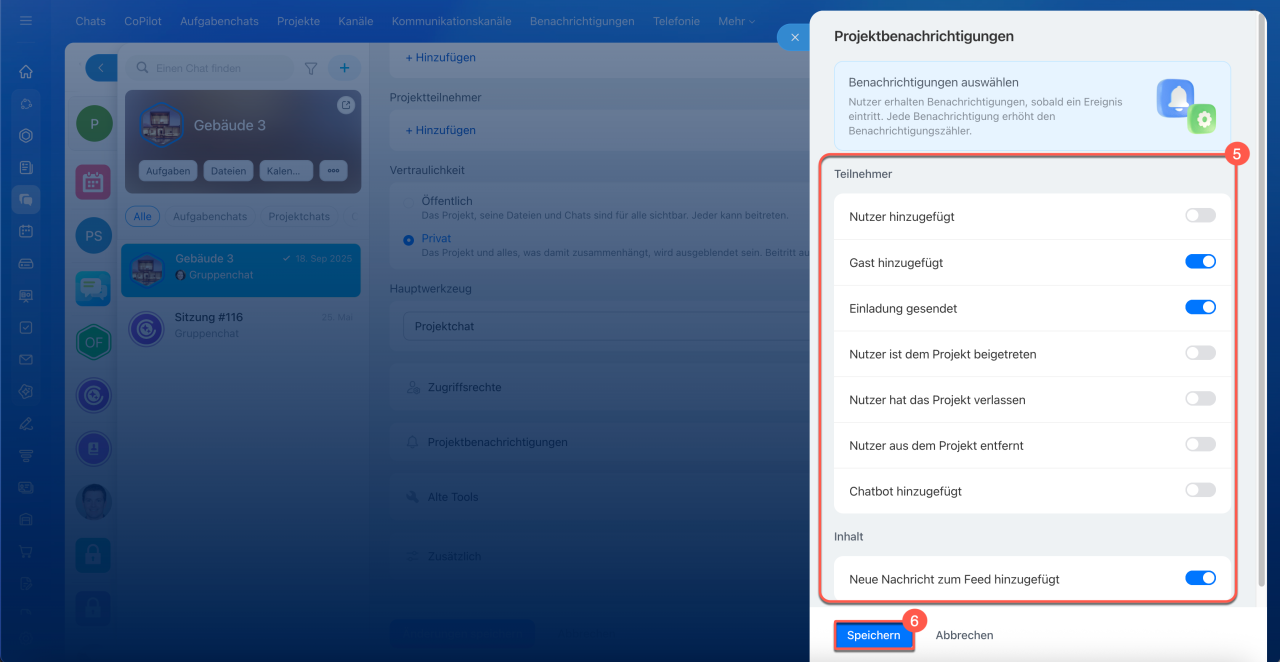
Für jedes Projekt können Sie festlegen, über welche Ereignisse Sie im Hauptchat benachrichtigt werden möchten.
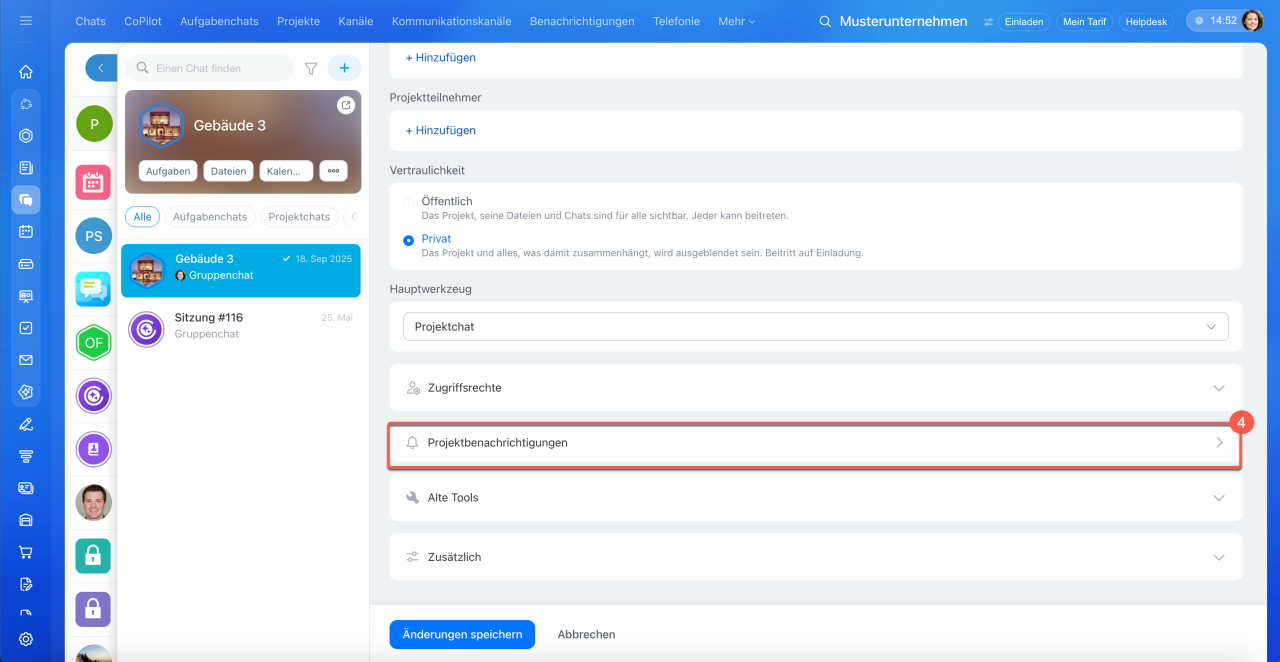
1–3. Öffnen Sie die Sidebar im Hauptchat des Projekts und klicken Sie auf Drei Punkte (...) > Bearbeiten.
4–5. Öffnen Sie den Abschnitt Projektbenachrichtigungen und aktivieren Sie die gewünschten Ereignisse. Sie können beispielsweise die Ereignisse Gast hinzugefügt und Einladung gesendet auswählen. Wird ein Gast zum Projekt hinzugefügt oder eine Einladung versendet, erscheint eine entsprechende Benachrichtigung im Hauptchat.
6. Klicken Sie auf Speichern.
Projekt in einem separaten Seite öffnen
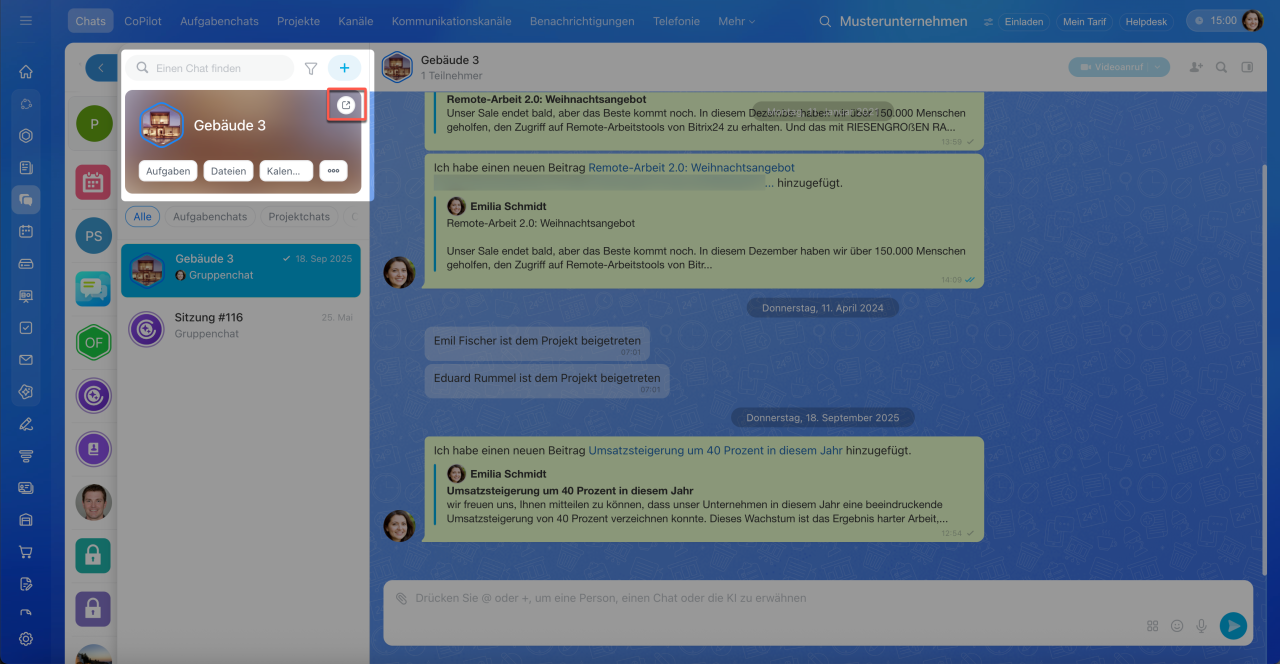
Standardmäßig wird das Projekt über der allgemeinen Chat-Liste geöffnet. Das ermöglicht es, Aktualisierungen in anderen Chats zu verfolgen und schnell zwischen Projekt und Gesprächen zu wechseln.
Um das Projekt in einem separaten Bereich zu öffnen, klicken Sie auf die Schaltfläche  in der Kopfzeile des Projekts.
Wie können Sie mehrere CoPilot-Chats in einem Projekt erstellen?
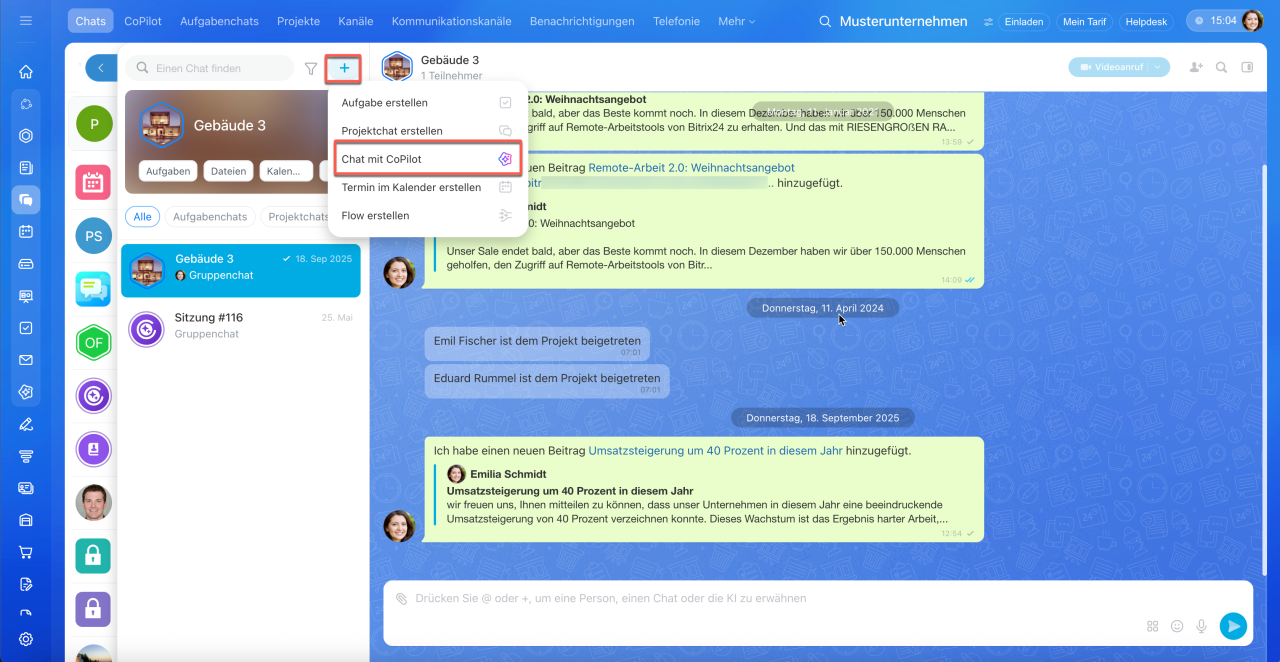
In einem Projekt können Sie mehrere CoPilot-Chats erstellen. Klicken Sie oberhalb der Chat-Liste neben dem Suchfeld auf Plus (+) und wählen Sie Chat mit CoPilot.
Wie erhält ein Mitarbeiter Zugriff auf das gesamte Projekt, wenn Sie ihn zu einem Projekt-Chat hinzufügen?
Wenn Sie Mitarbeiter zu einem Gruppenchat eines Projekts hinzufügen und sich darunter Personen befinden, die noch keinen Zugriff auf das Projekt haben, weist Bitrix24 darauf hin, dass diese nach der Bestätigung Zugriff auf das gesamte Projekt erhalten.
Fügen Sie Mitarbeiter dagegen nur zu einem Aufgabenchat hinzu, erhalten sie ausschließlich Zugriff auf diese Aufgabe, nicht jedoch auf das gesamte Projekt.
Wie laden Sie einen neuen Teilnehmer in ein Projekt ein?
Mitarbeiter können Sie entweder direkt beim Erstellen eines Projekts oder später zu einem bestehenden Projekt hinzufügen.
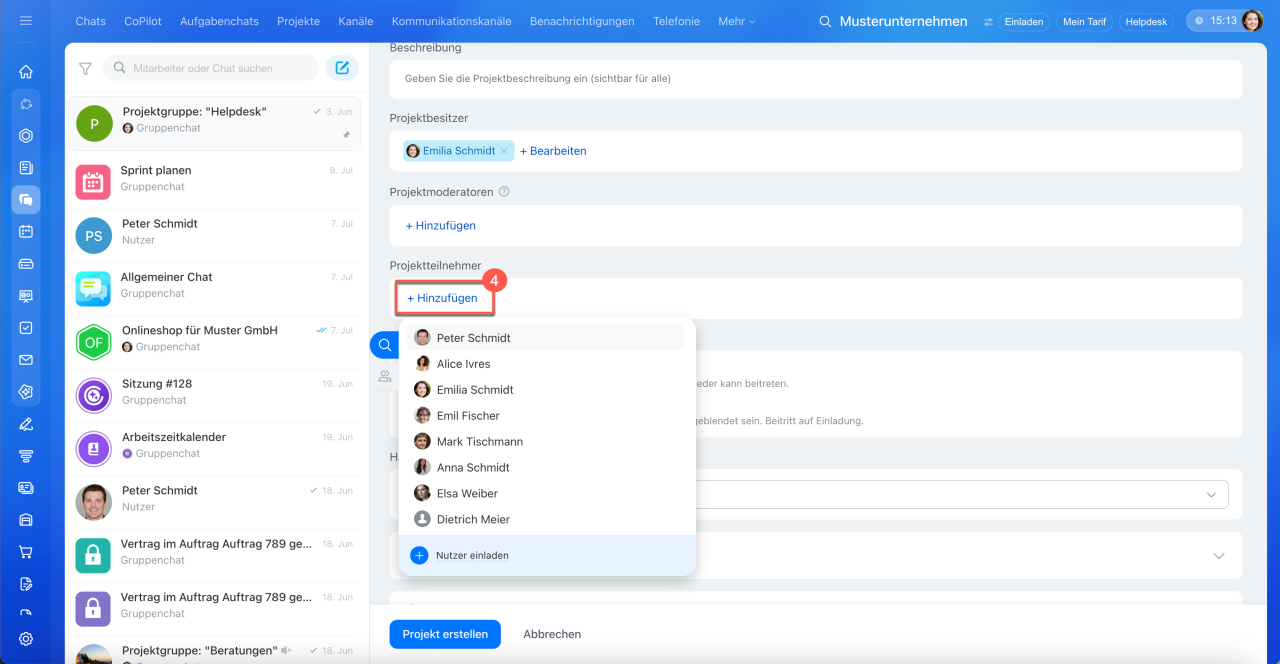
Beim Erstellen eines Projekts.
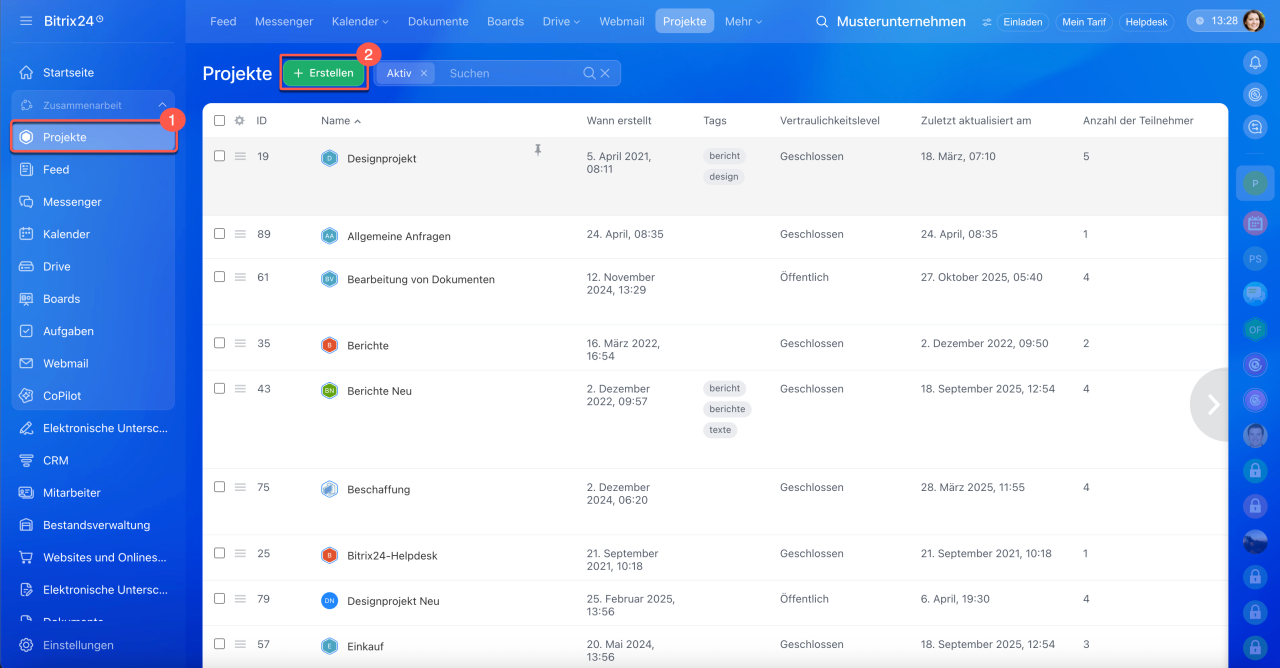
1–2. Öffnen Sie den Bereich Projekte und klicken Sie auf Erstellen.
3. Öffnen Sie im Projektformular den Bereich Projektteilnehmer und klicken Sie auf Hinzufügen. Wählen Sie anschließend die gewünschten Mitarbeiter, Abteilungen oder Arbeitsgruppen aus.
In einem bestehenden Projekt.
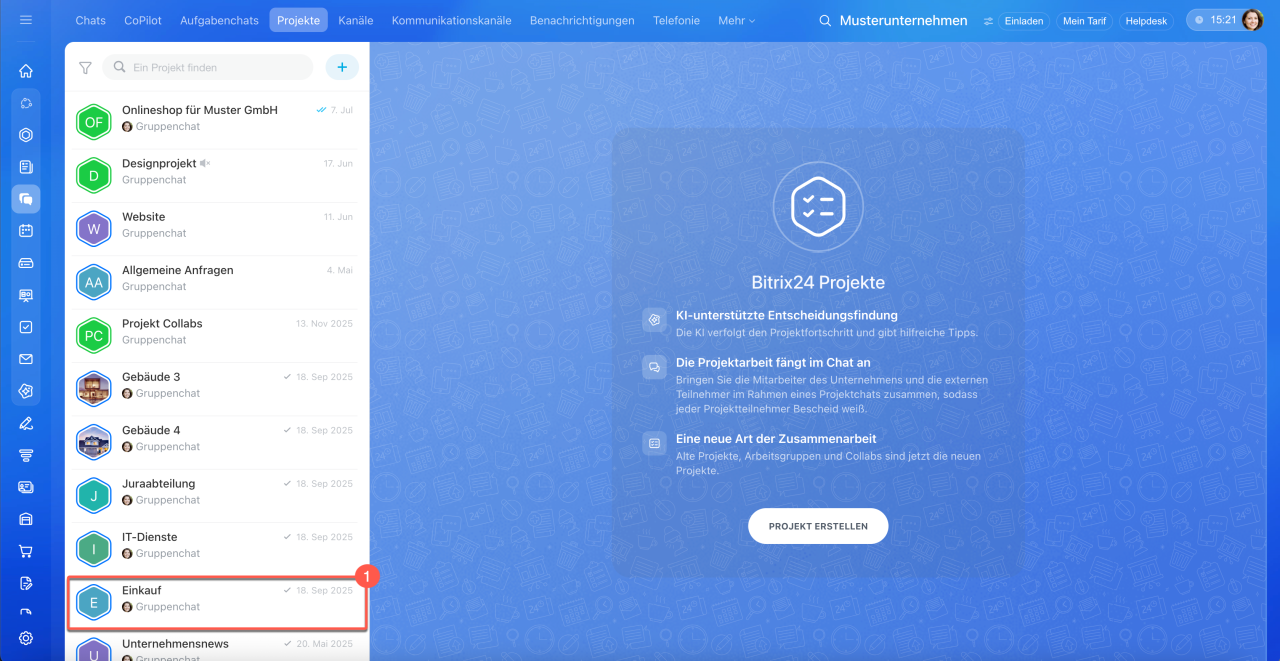
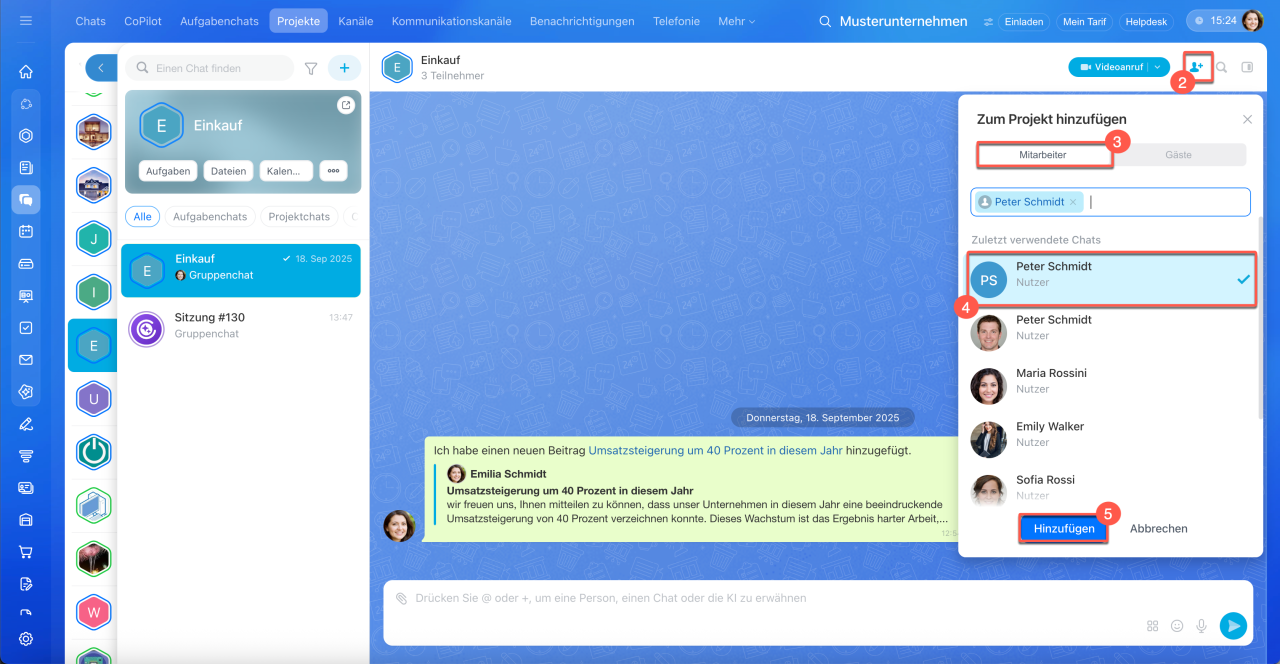
1. Wechseln Sie in das gewünschte Projekt und öffnen Sie den Hauptchat.
2–4. Klicken Sie oben rechts auf die Schaltfläche  und wählen Sie im Tab Mitarbeiter die Kollegen aus.
5. Klicken Sie auf Einladen.
Link zu einem Projekt senden
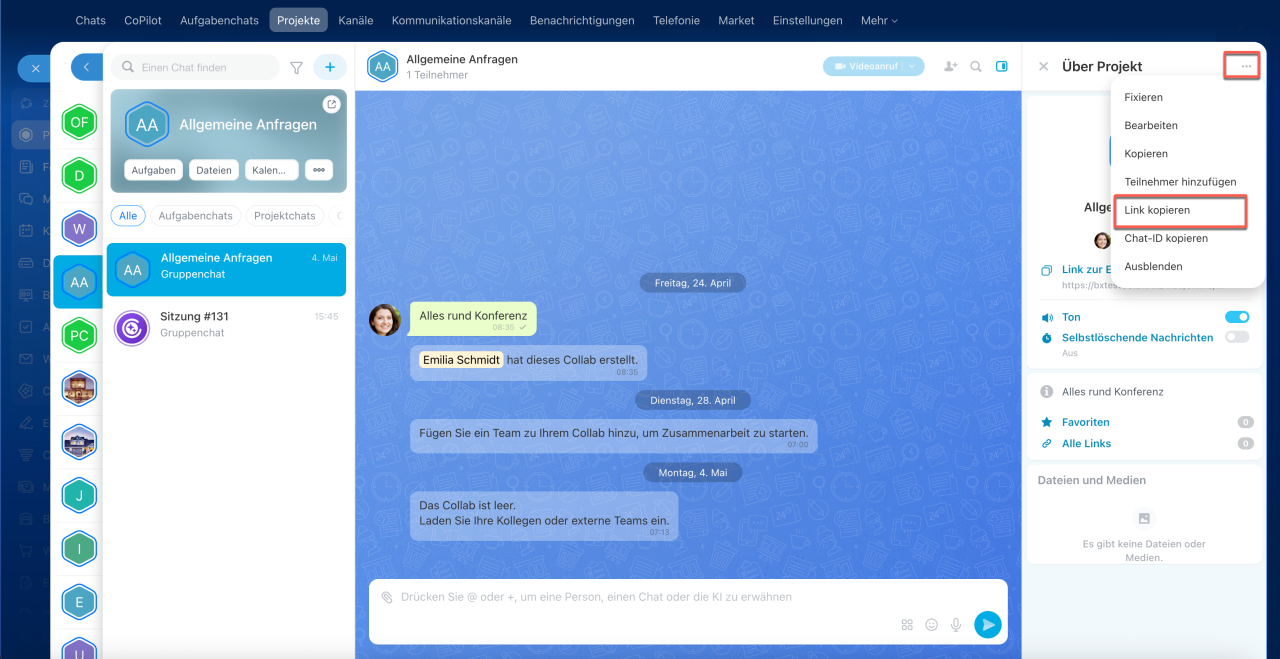
Öffnen Sie den Hauptchat des Projekts und anschließend die Sidebar. Klicken Sie auf Drei Punkte (...) und wählen Sie Link kopieren.
Was passiert, wenn jemand den Link öffnet, hängt vom Projekttyp ab:
- Bei einem offenen Projekt wird das Projekt geöffnet und der Nutzer kann ihm selbst beitreten.
- Bei einem geschlossenen Projekt hat der Nutzer über den Link keinen Zugriff. Sie müssen ihn zunächst manuell zum Projekt hinzufügen.
Wie können Sie zu den alten Gruppen und Collabs zurückkehren?
Eine Rückkehr zu den bisherigen Gruppen und Collabs ist nicht möglich, da dieses Format nicht mehr unterstützt wird. Alle Daten und Tools aus bestehenden Gruppen, Collabs und Projekten bleiben jedoch erhalten und sind weiterhin verfügbar.