
In Bitrix24 können Mitarbeiter eine Anfrage an den Administrator senden, um eine E-Mail zu verbinden. Das ist praktisch, wenn keine Berechtigungen vorhanden sind oder die Parameter der Mailbox unbekannt sind. Der Administrator übernimmt die Einrichtung, sodass der Mitarbeiter keine zusätzlichen Einstellungen vornehmen muss.
In diesem Beitrag erfahren Sie, wie:
Anfrage senden
Eine Anfrage zur Verbindung einer E-Mail kann in der Webversion von Bitrix24 oder in der mobilen App gesendet werden.
Wenn Sie Ihre Mailbox nicht selbst verbinden können, senden Sie eine Anfrage an den Administrator. Der Administrator richtet die Mailbox mit den erforderlichen Parametern ein.
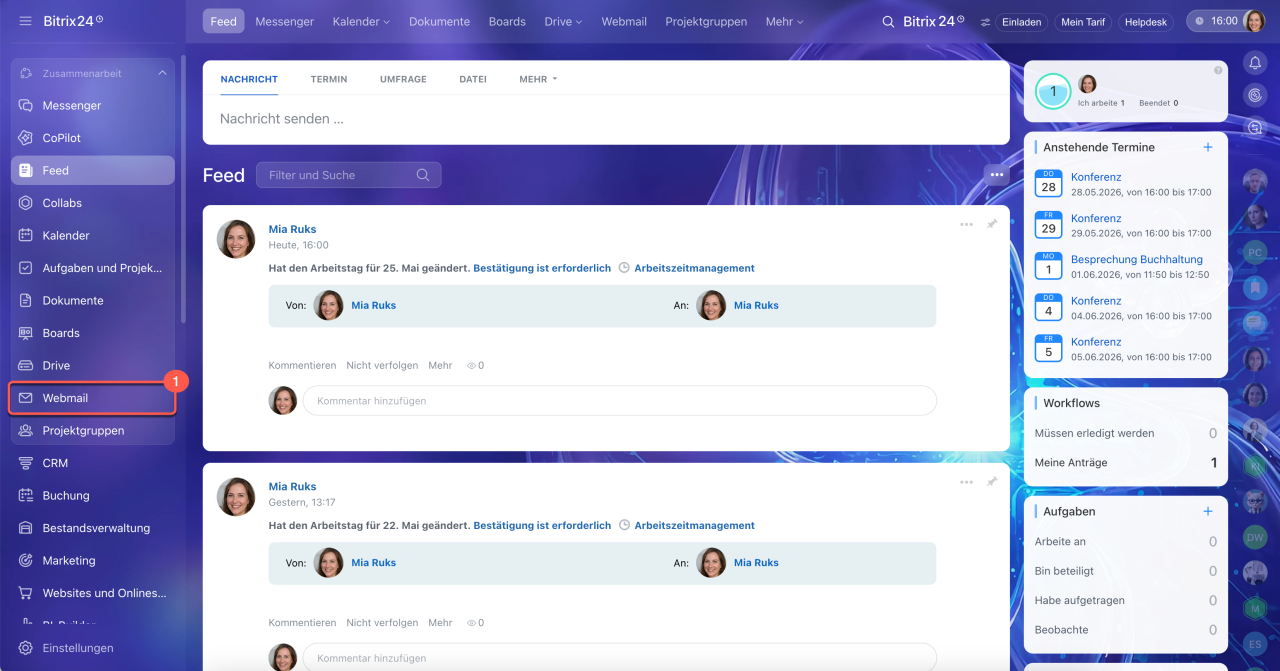
1. Öffnen Sie den Bereich Webmail im linken Menü.
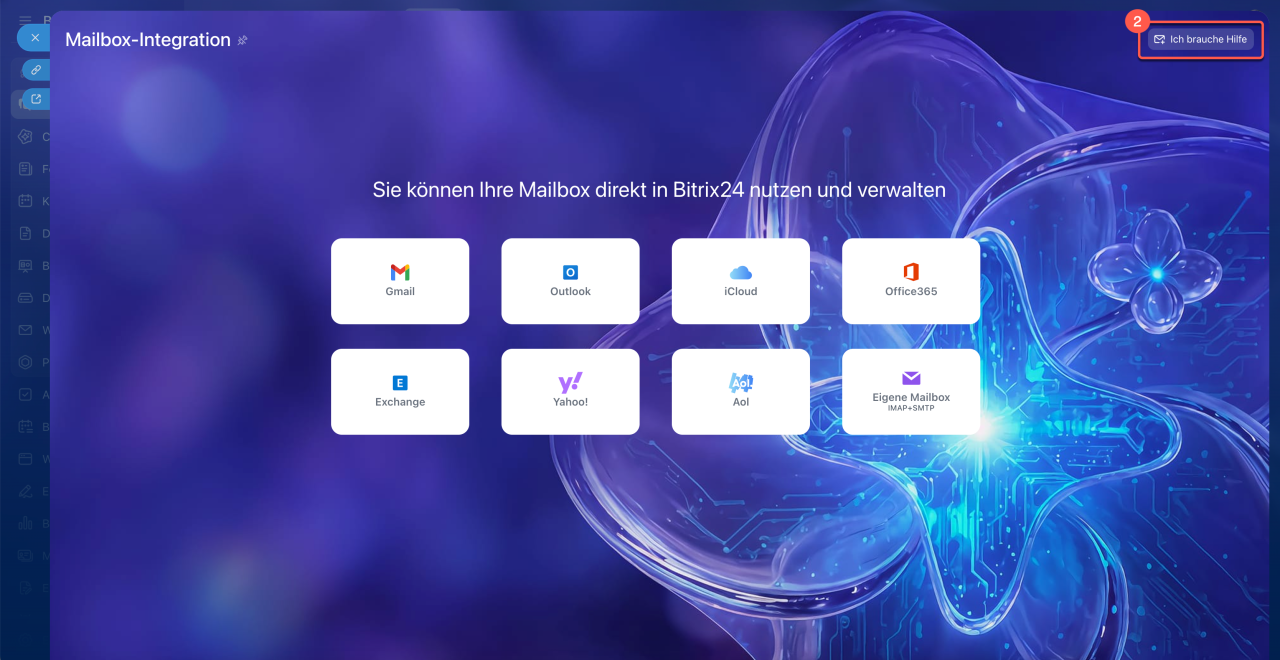
2. Klicken Sie oben rechts auf Ich brauche Hilfe.
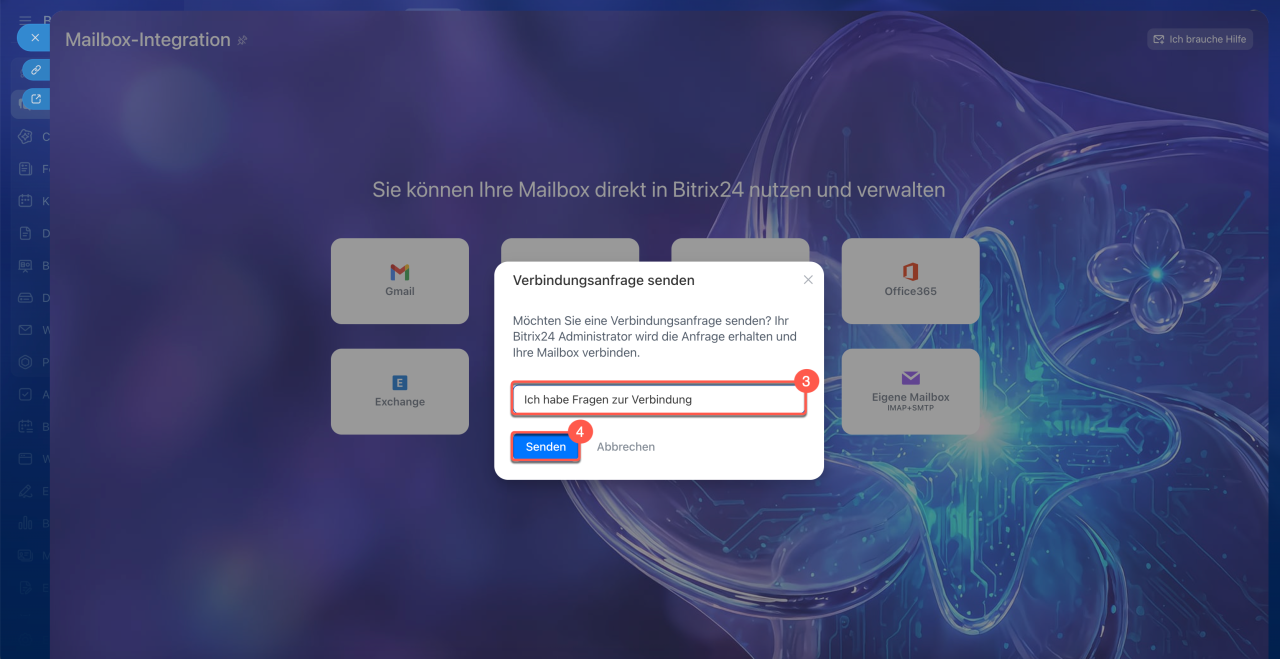
3. Schreiben Sie bei Bedarf einen Kommentar für den Administrator, z. B. den Namen der Mailbox und weitere Informationen zur Verbindung.
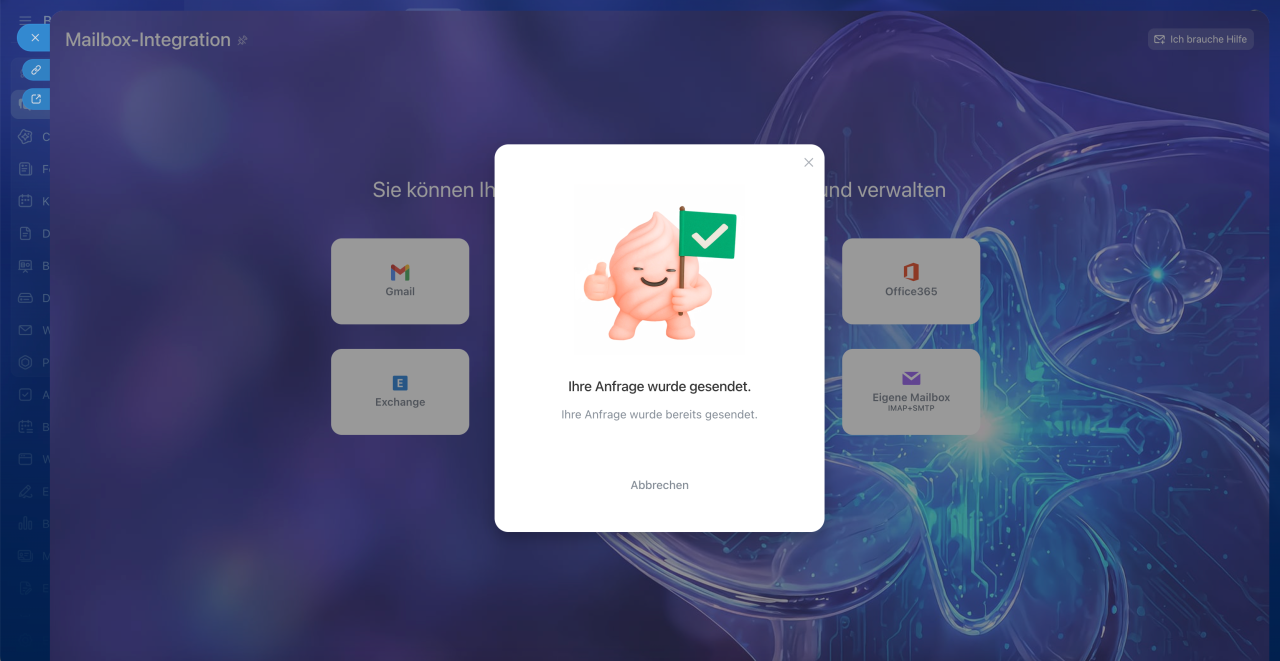
4. Klicken Sie auf Senden. Die Anfrage wird gesendet.
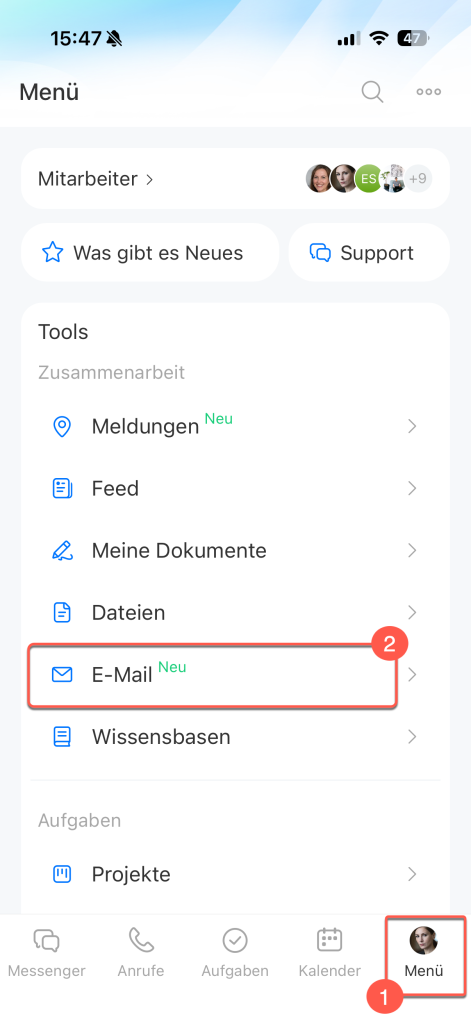
1. Tippen Sie auf Menü unten rechts.
2. Wählen Sie E-Mail.
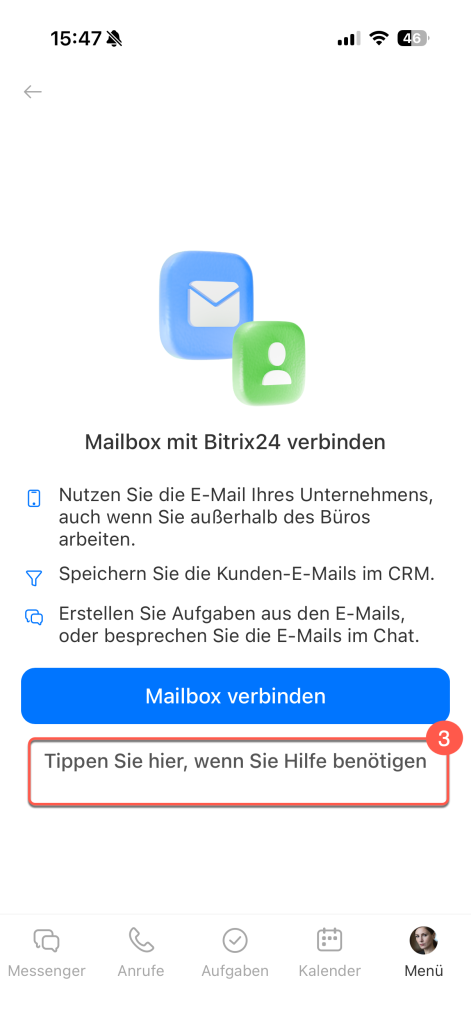
3. Tippen Sie auf Tippen Sie hier, wenn Sie Hilfe benötigen.
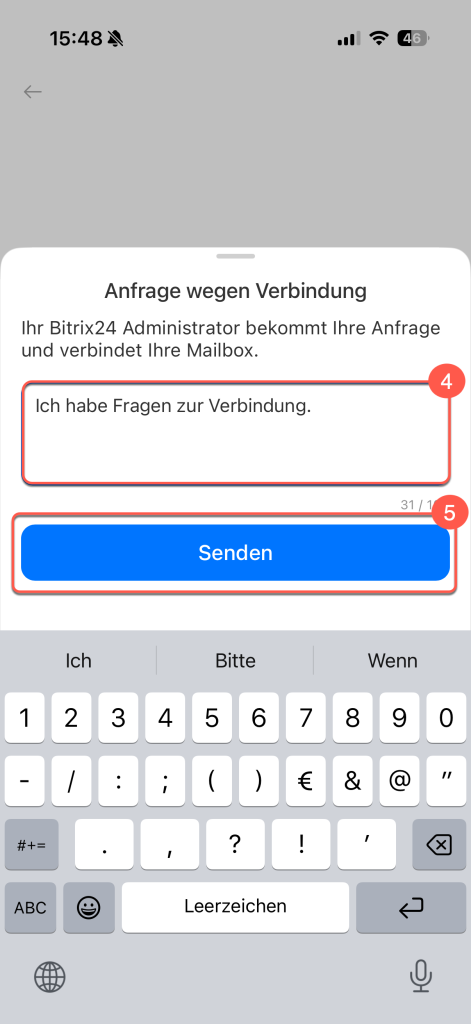
4. Schreiben Sie bei Bedarf einen Kommentar für den Administrator, z. B. den Namen der Mailbox und weitere Verbindungsdetails.
5. Tippen Sie auf Senden.
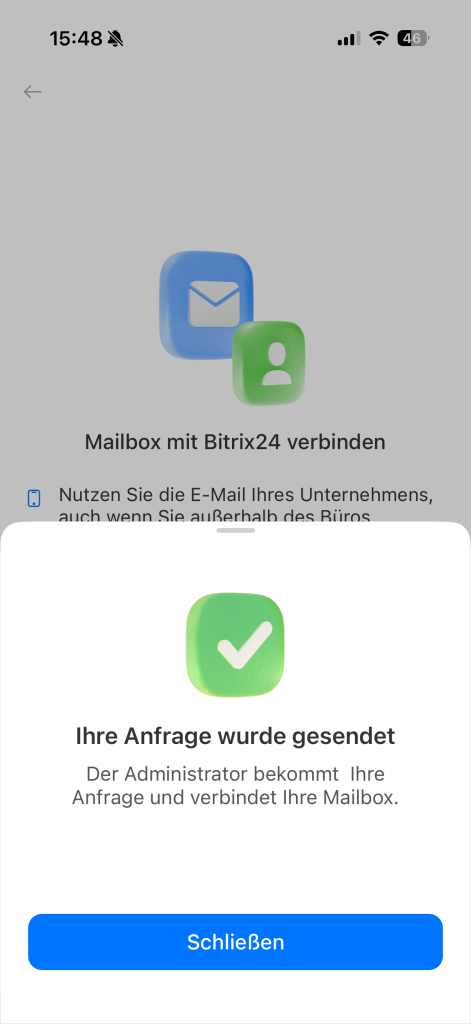
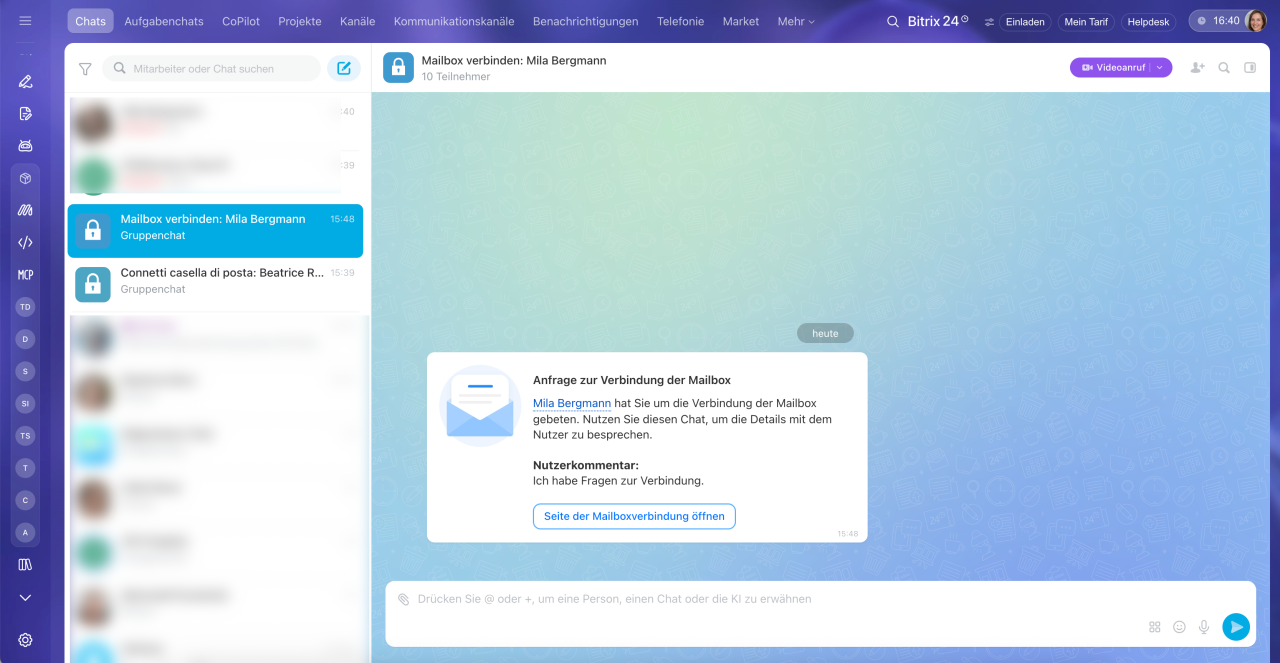
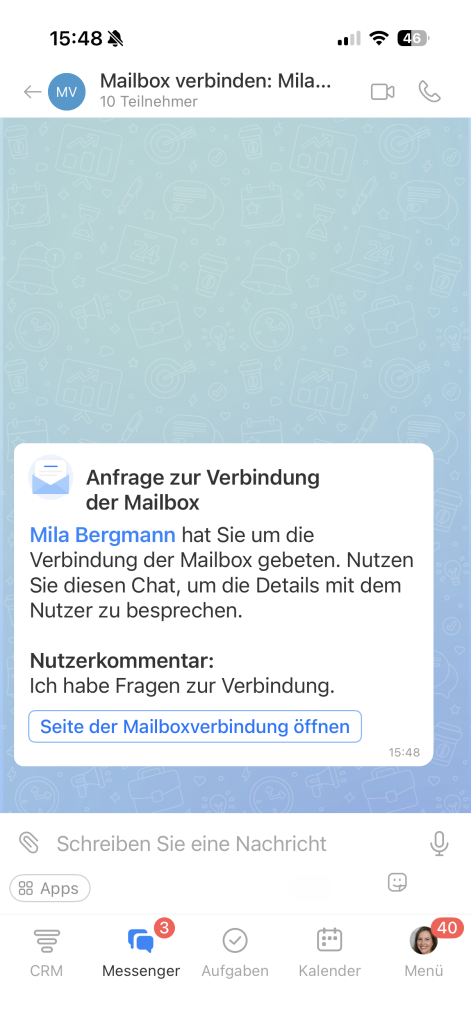
Nach dem Senden der Anfrage erstellt Bitrix24 automatisch einen Chat, in dem alle Details besprochen werden können:
- Wenn Ihr Bitrix24 nur einen Administrator hat, wird der Chat mit diesem Administrator erstellt.
- Wenn es mehrere Administratoren gibt, werden alle Administratoren sowie der Mitarbeiter zum Chat hinzugefügt.
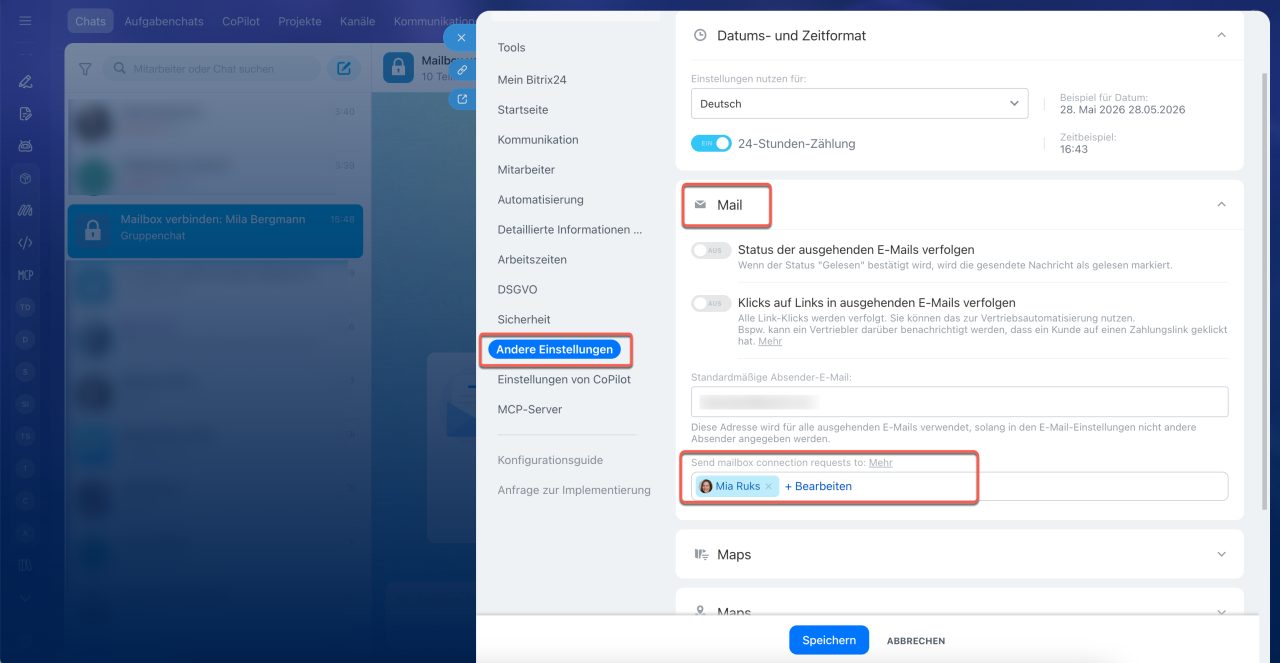
Wenn nur ein Administrator die Anfragen bearbeiten soll, kann dies unter Bitrix24-Einstellungen > Andere Einstellungen > E-Mail > Wer erhält Anfragen zur Verbindung festgelegt werden.
So richtet der Administrator die Webmail ein
So verbinden Sie die Mailbox:
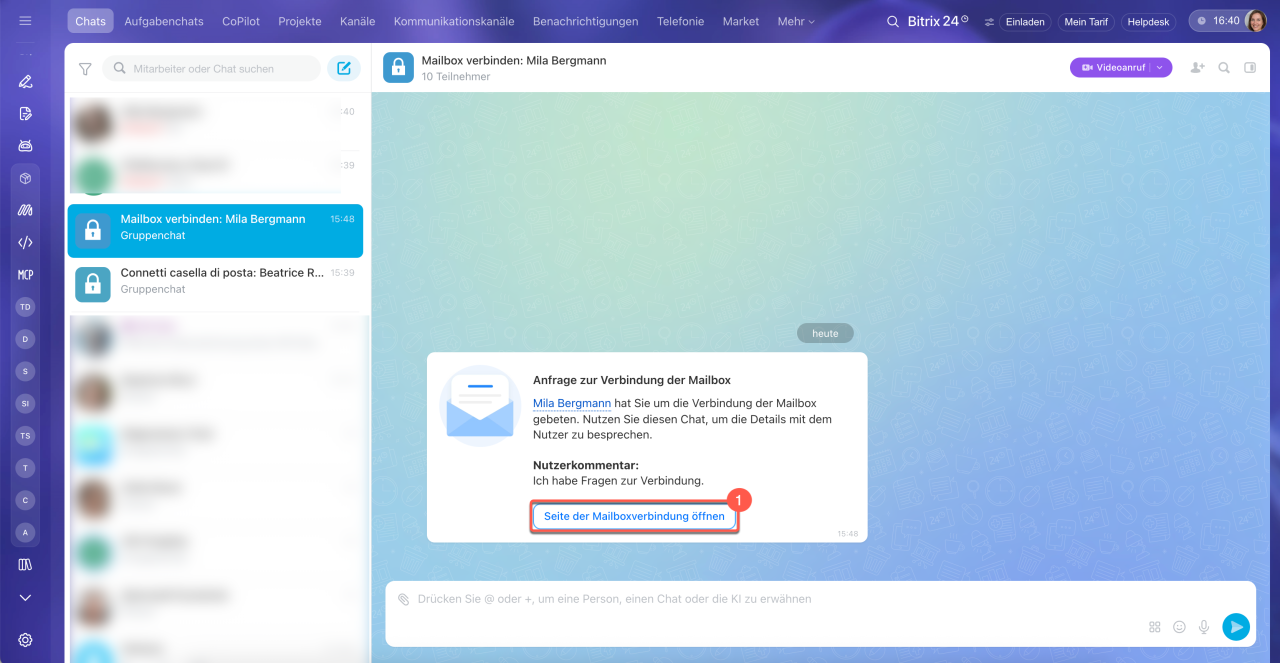
1. Klicken Sie in der Nachricht mit der Verbindungsanfrage auf Seite der Mailboxverbindung öffnen. Danach wird die Liste der E-Mail-Verbindungen angezeigt.
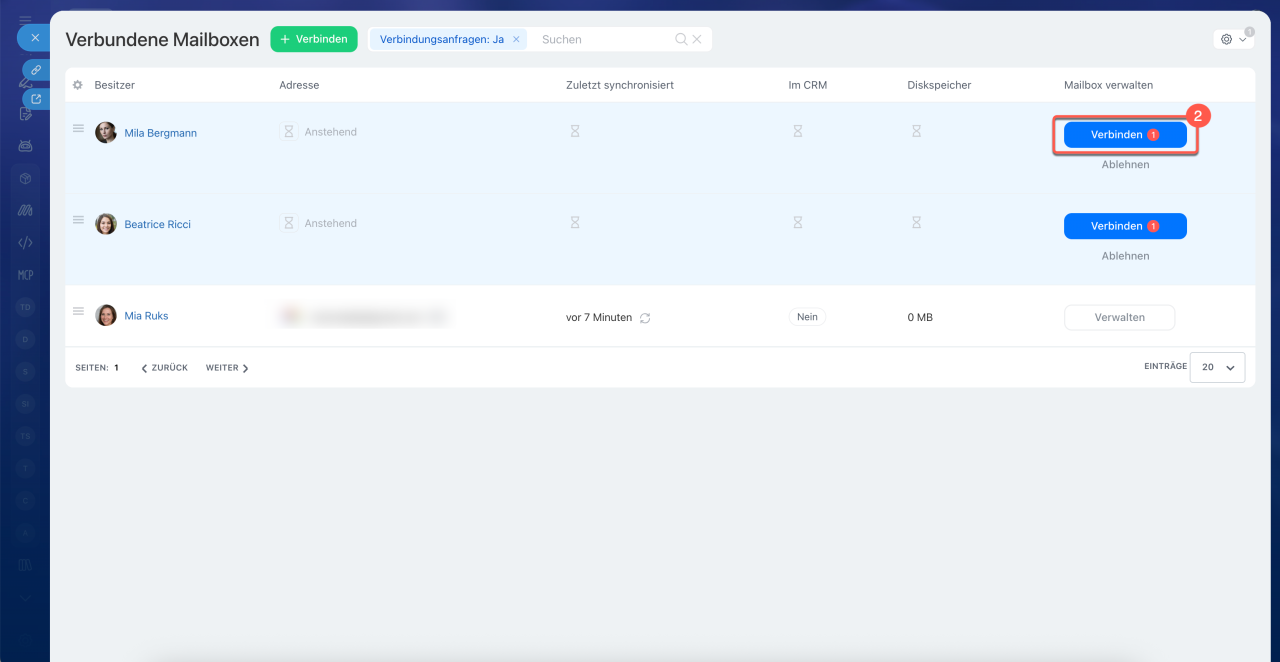
2. Finden Sie die Anfrage des Mitarbeiters anhand des Namens und klicken Sie in der Spalte Mailbox verwalten auf Verbinden. Mitarbeiteranfragen werden oben in der Liste angezeigt.
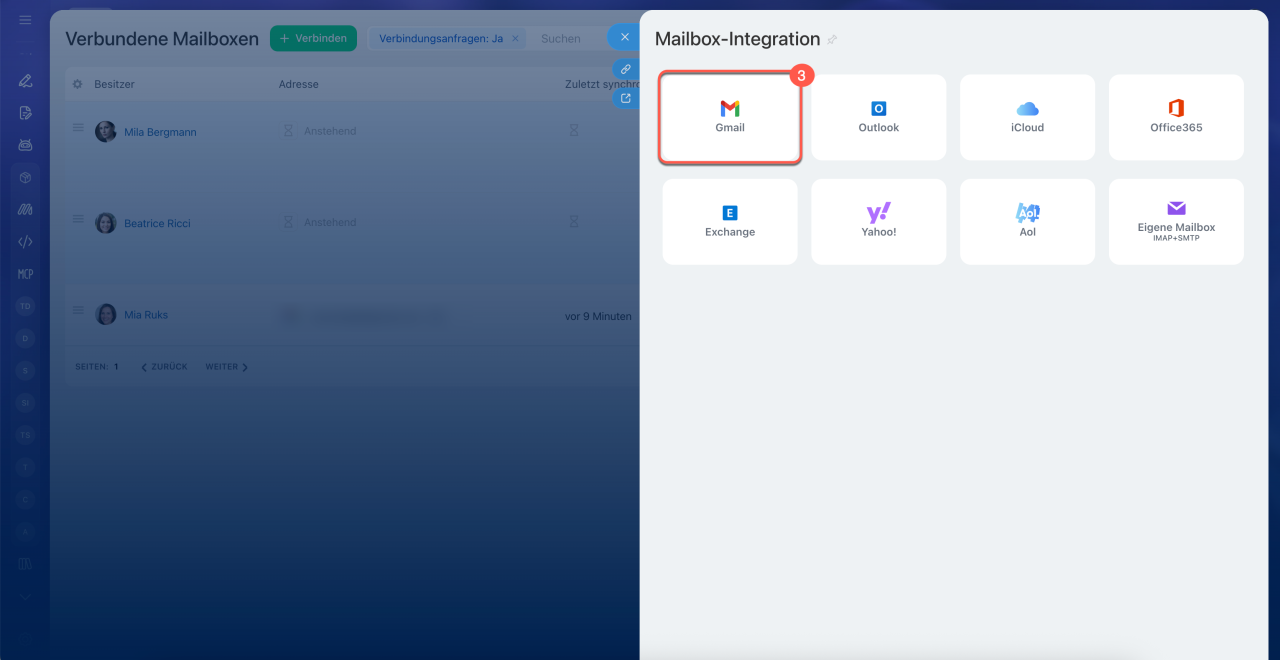
3. Wählen Sie den E-Mail-Dienst aus, den Sie verbinden möchten, z. B. Gmail oder Yahoo.
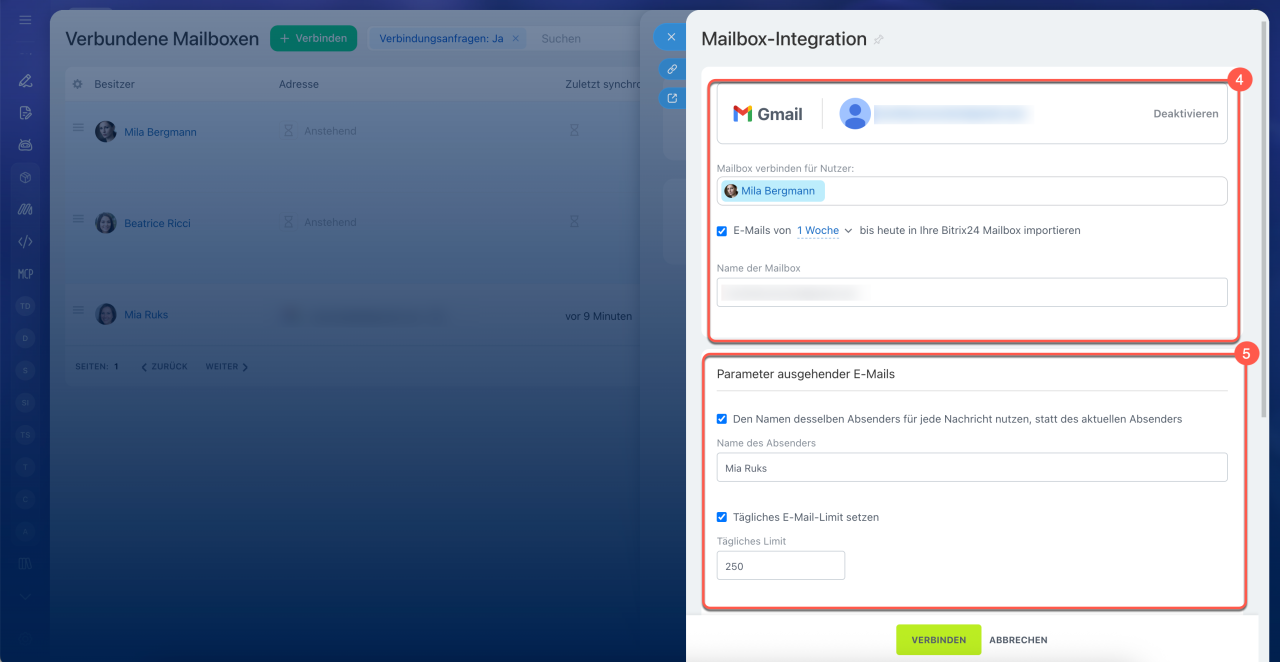
4. Klicken Sie auf Authentifizieren. Geben Sie den Benutzernamen und das Passwort der Mailbox ein und wählen Sie aus, für welchen Zeitraum E-Mails synchronisiert werden sollen.
5. Konfigurieren Sie die Einstellungen für ausgehende E-Mails.
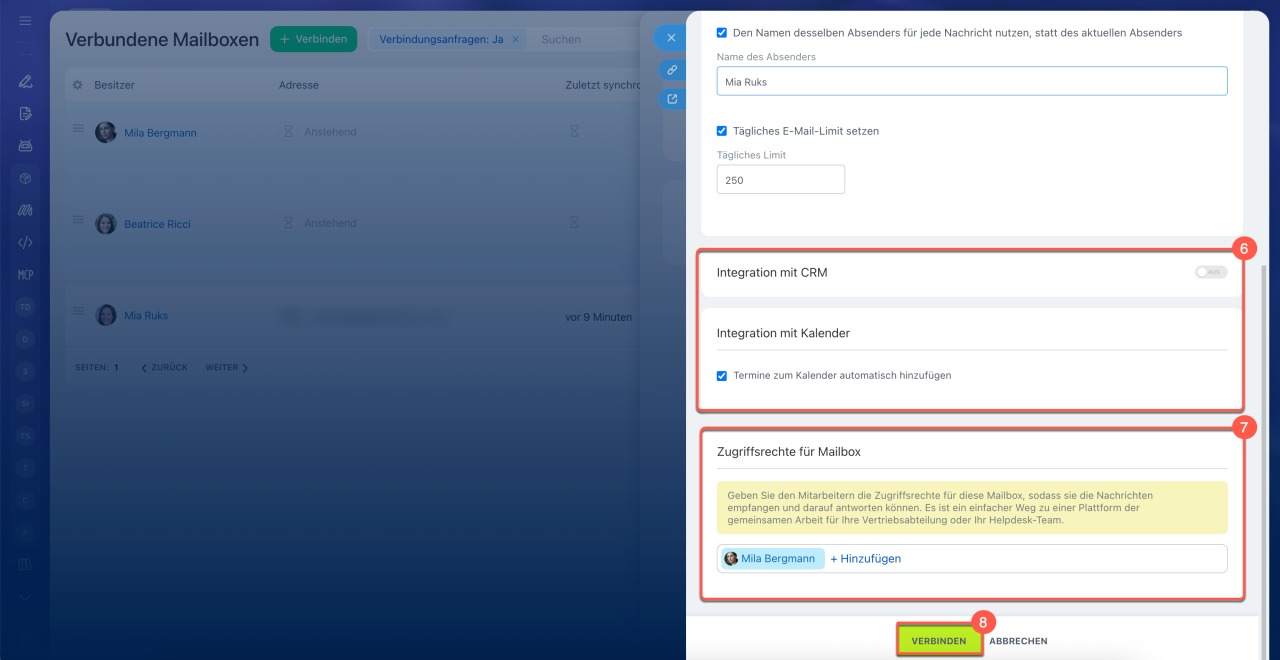
6. Aktivieren Sie die Integration mit CRM und Kalender. Sie können beispielsweise die Option Termine zum Kalender automatisch hinzufügen aktivieren, damit Termineinladungen automatisch im Bitrix24-Kalender Termine erstellen.
7. Klicken Sie auf Verbinden.
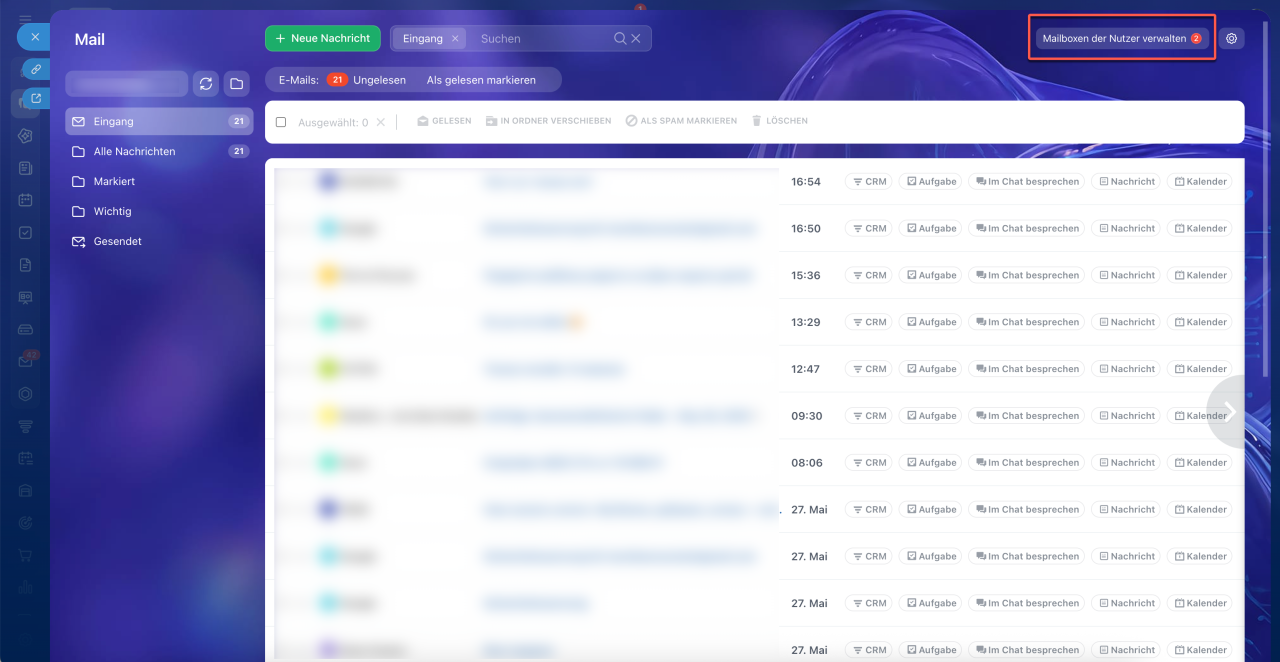
Wenn die Anfrage im Chat übersehen wurde, kann die Mailbox auch im Bereich E-Mail > Mailboxen der Nutzer verwalten verbunden und eingerichtet werden.
Mailboxen der Nutzer verwalten
Zusammenfassung
- In Bitrix24 können Mitarbeiter eine Anfrage an den Administrator senden, um ein E-Mail-Konto zu verbinden.
- Die Anfrage kann sowohl in der Webversion als auch in der mobilen App gesendet werden.
- Beim Senden der Anfrage kann der Mitarbeiter einen Kommentar mit Informationen zur Verbindung hinterlassen.
- Nach dem Senden der Anfrage erstellt Bitrix24 automatisch einen Chat mit dem Administrator, in dem alle Details besprochen werden können.
- Der Administrator kann die Mailbox direkt aus dem Chat oder im Bereich Mailboxen der Nutzer verwalten verbinden.