
Falls bei der Nutzung des E-Mail-Moduls in Bitrix24 Fehler auftreten, kann der technische Support Sie auffordern, die entsprechende EML-Datei der betroffenen E-Mail bereitzustellen. Diese Datei dient zum Beispiel zur Analyse folgender Probleme:
- Die E-Mail lässt sich nicht öffnen.
- Anhänge der E-Mail werden nicht angezeigt.
- Die E-Mail wird in Bitrix24 abweichend vom ursprünglichen E-Mail-Service dargestellt.
Eine EML-Datei ist eine Standarddatei, die alle Informationen einer E-Mail enthält. Dazu gehören der E-Mail-Text, Metadaten wie Absender, Empfänger, Betreff und Sendedatum sowie alle angehängten Dateien.
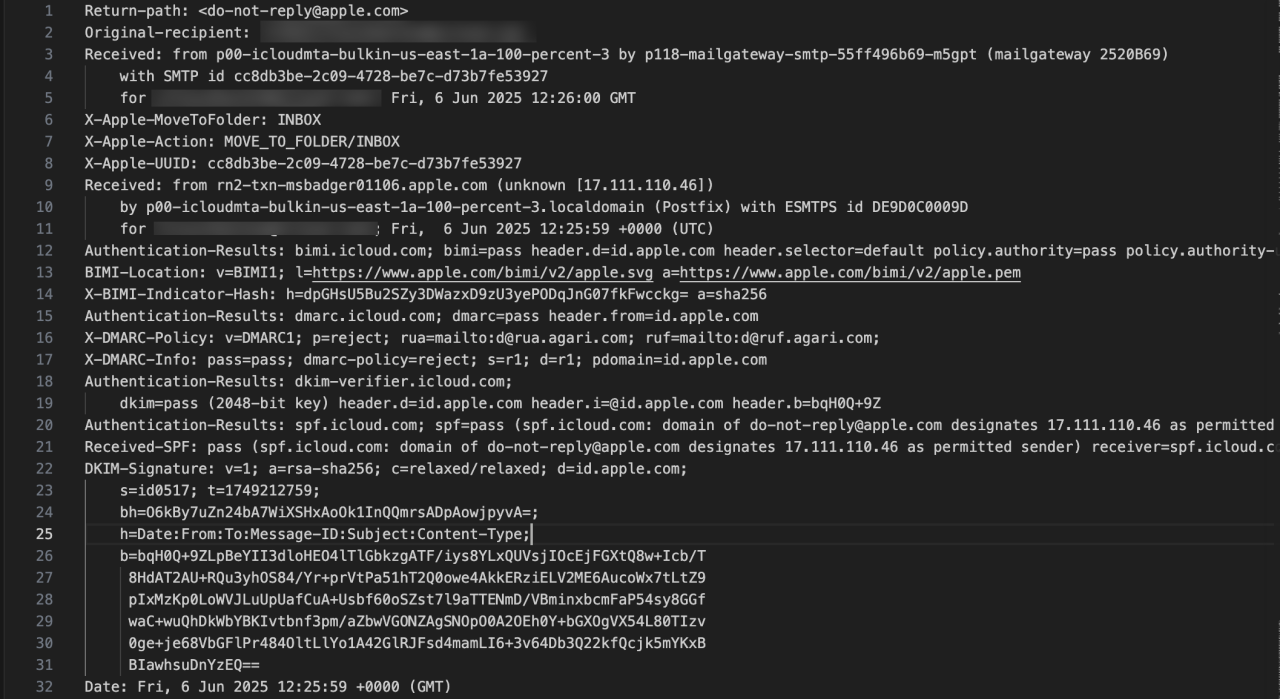 Beispiel der EML-Datei
In diesem Beitrag erklären wir, wie Sie eine EML-Datei in folgenden E-Mail-Services speichern:
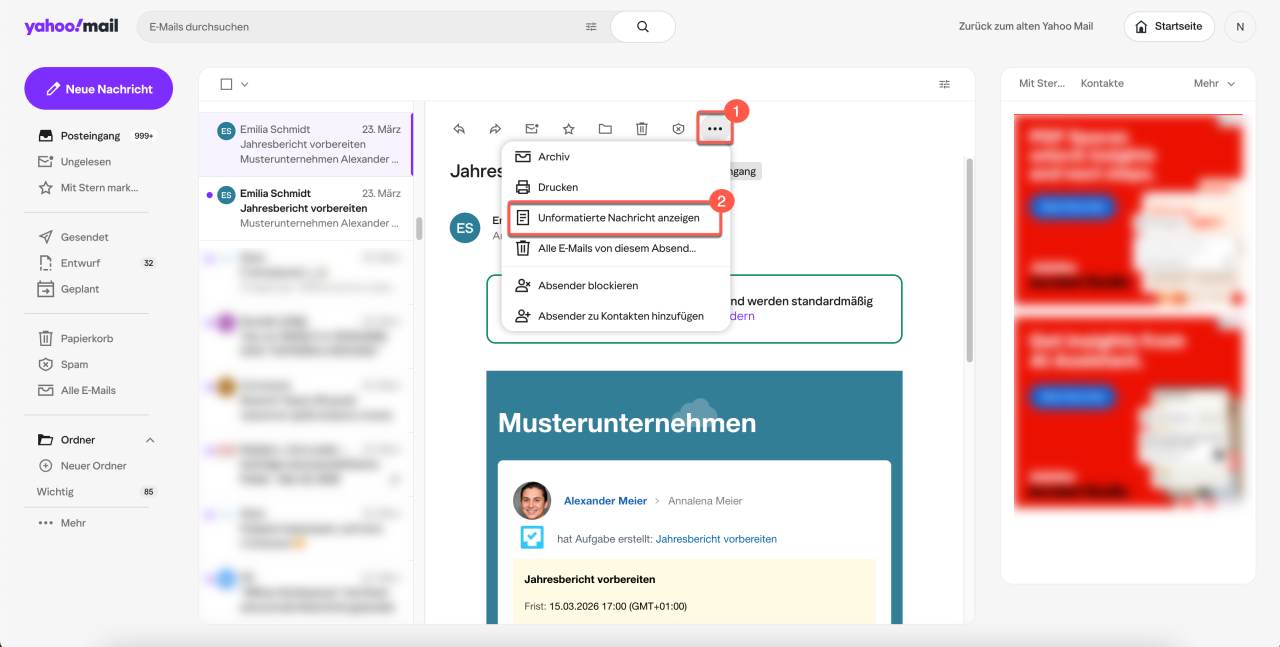
Yahoo! Öffnen Sie Ihr Postfach und die gewünschte E-Mail.
1. Klicken Sie rechts oben auf Drei Punkte (...).
2. Wählen Sie Unformatierte Nachricht anzeigen. Die Nachricht wird in einem neuen Fenster geöffnet.
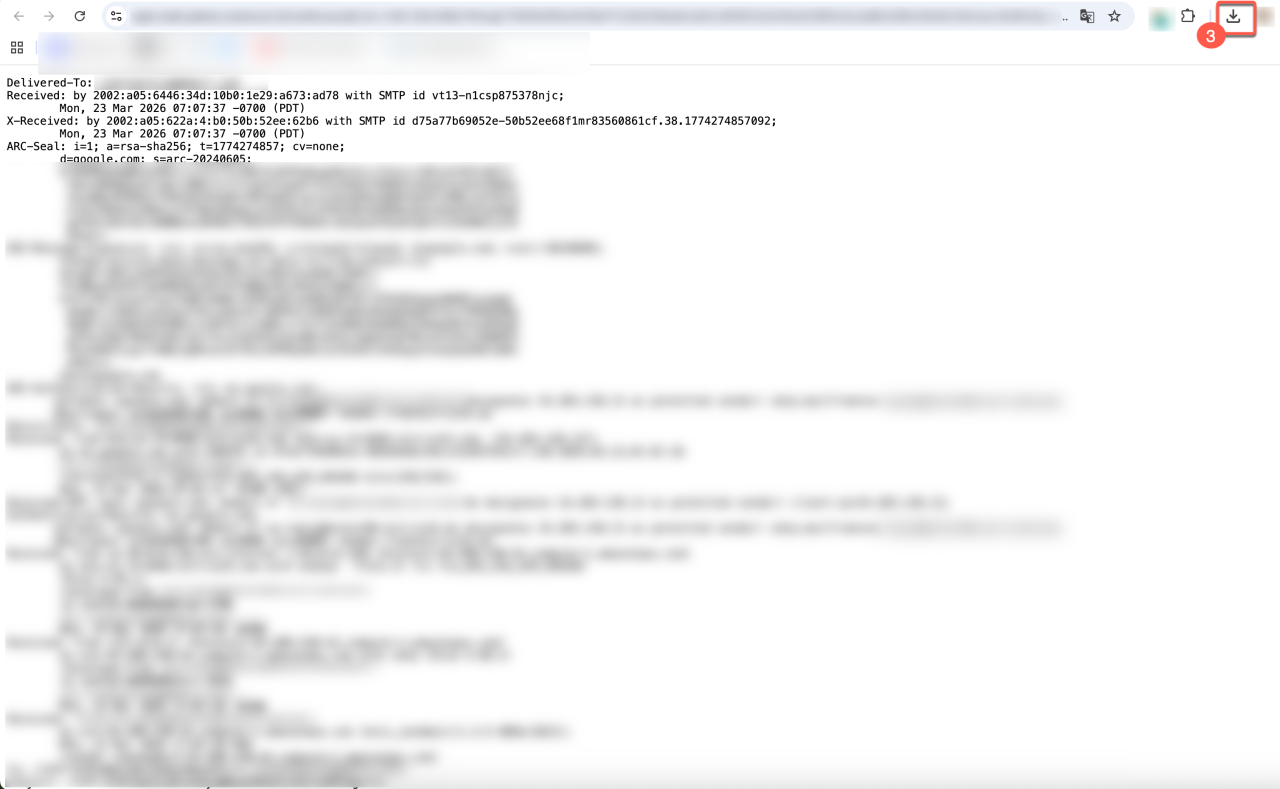
3. Klicken Sie auf Speichern. Die Datei wird im Format TXT gespeichert.
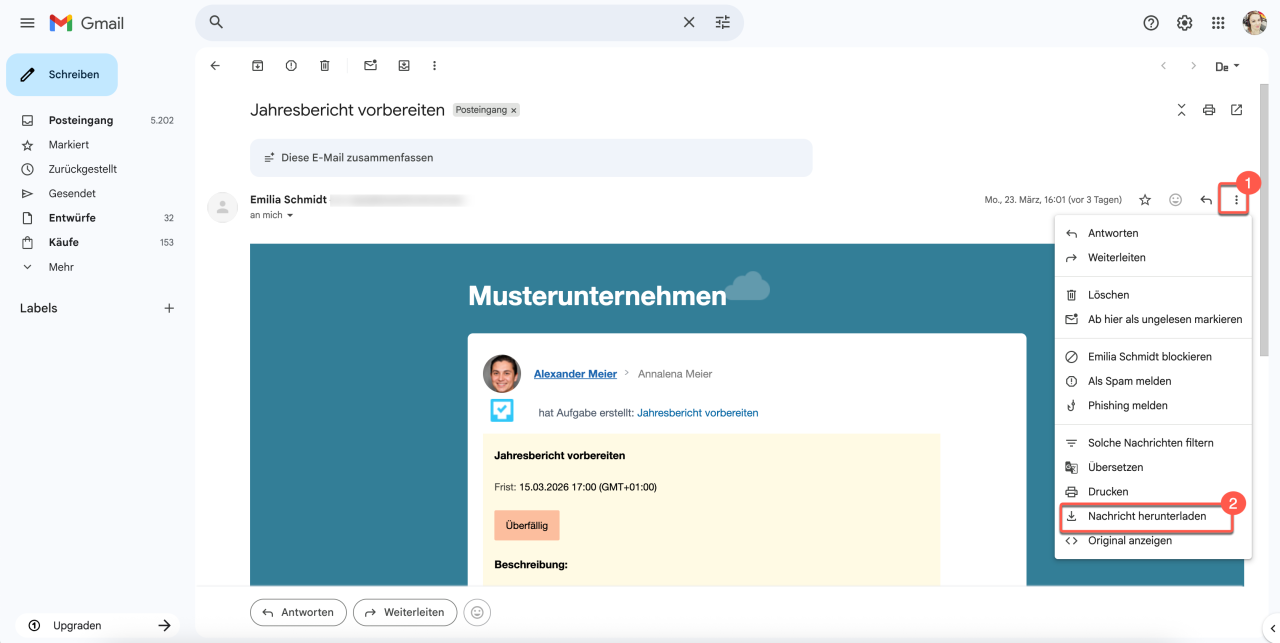
Gmail. Öffnen Sie Ihre Mailbox und die gewünschte E-Mail.
1. Klicken Sie auf Drei Punkte rechts neben der E-Mail.
2. Wählen Sie Nachricht herunterladen. Die E-Mail wird automatisch im Format EML gespeichert.
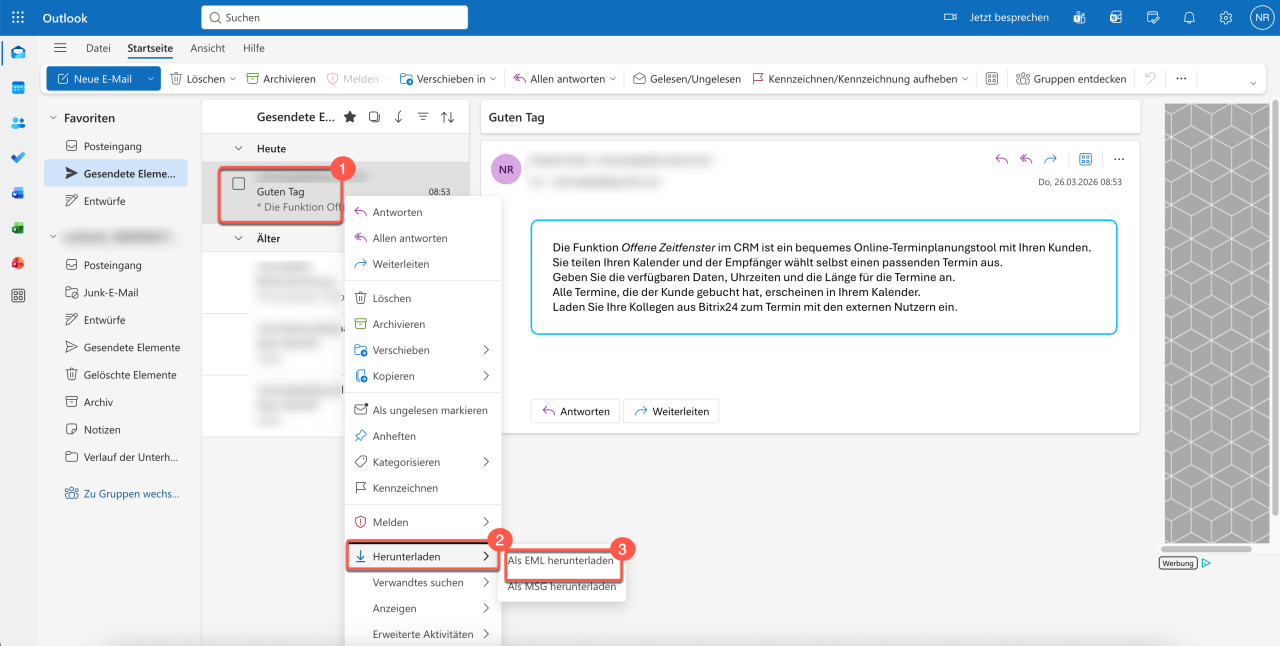
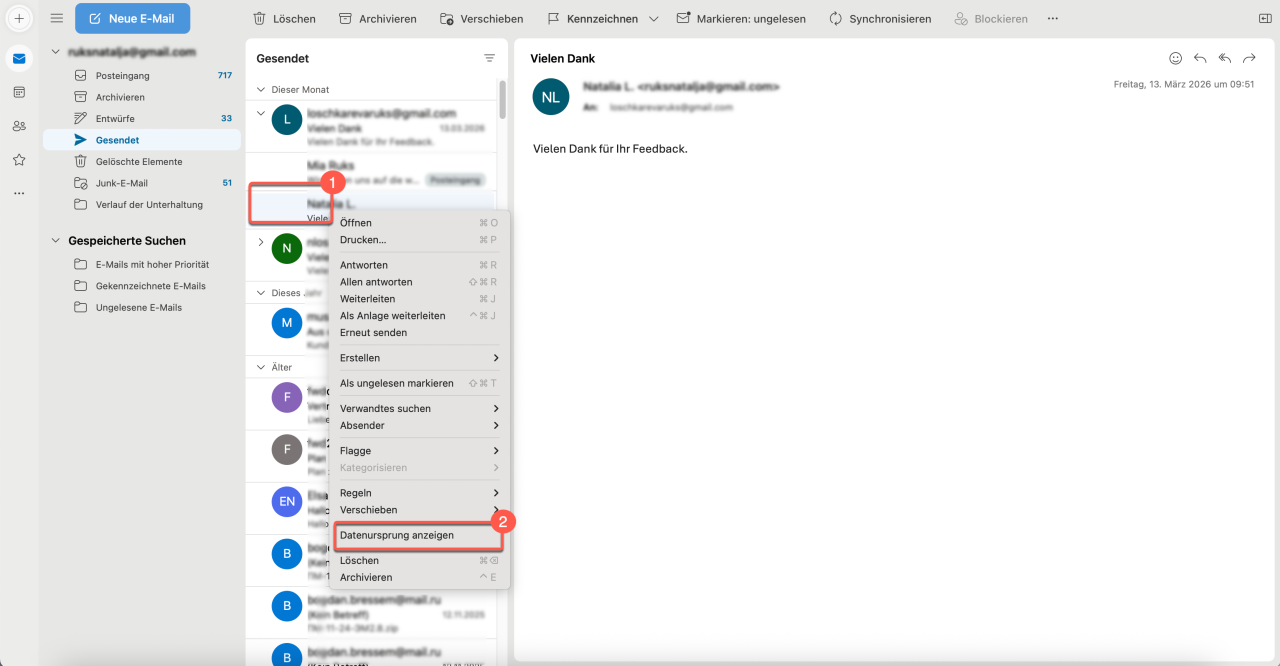
Outlook. Öffnen Sie Ihr Postfach in der Web-Version oder in der Anwendung.
Webversion.
1. Klicken Sie mit der rechten Maustaste auf die benötigte E-Mail.
2. Klicken Sie auf Herunterladen.
3. Wählen Sie EML herunterladen.
Anwendung.
1. Klicken Sie mit der rechten Maustaste auf die gewünschte E-Mail.
2. Klicken Sie auf Datenursprung anzeigen.
3. Speichern Sie die Datei und senden Sie diesen an den Support.
In der alten Version der Anwendung kann die EML-Datei nicht heruntergeladen werden. Sie können die E-Mail im Format MSG speichern und an den Bitrix24 Support senden.
Wie Sie eine E-Mail im Format MSG in der alten Version von Outlook speichern
1. Öffnen Sie die E-Mail.
2. Klicken Sie oben links auf Datei.
3. Wählen Sie Speichern unter.
4. Speichern Sie die Datei.
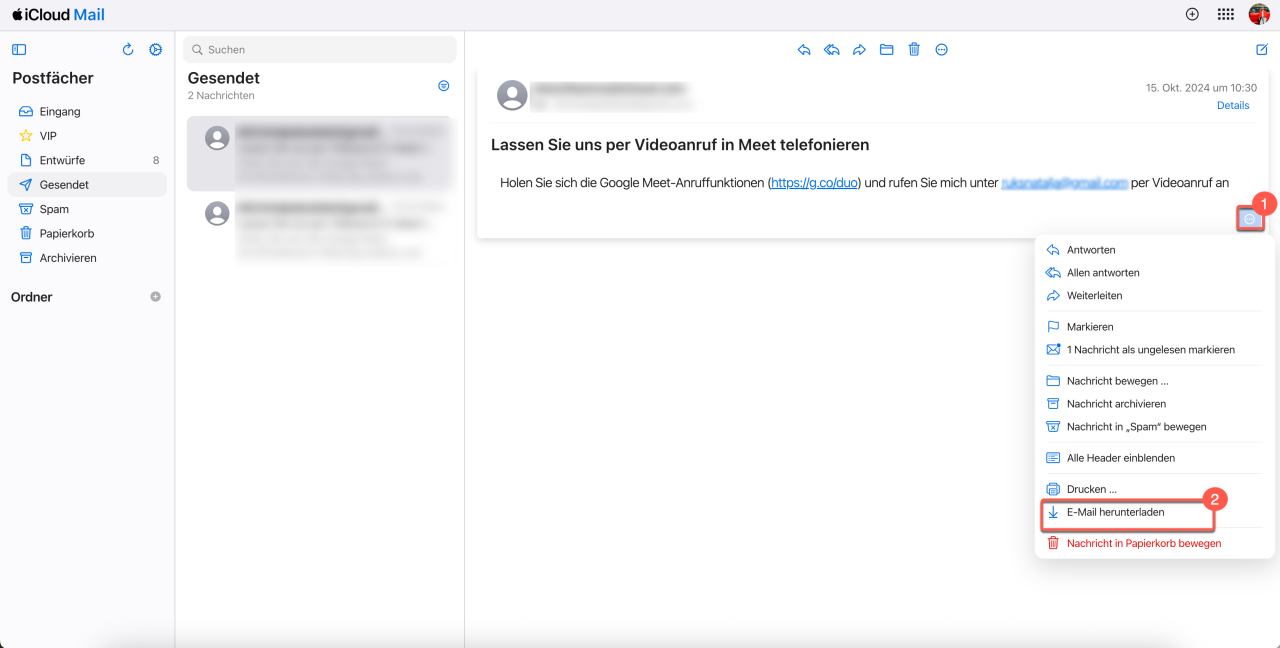
iCloud. Öffnen Sie Ihr Postfach und die gewünschte E-Mail.
1. Klicken Sie auf Drei Punkte (...) unten rechts.
2. Wählen Sie Nachricht herunterladen. Die E-Mail wird automatisch im Format EML gespeichert.
Thunderbird. Wenn Ihr E-Mail-Service das Speichern im Format EML nicht unterstützt, verbinden Sie die E-Mail mit Outlook oder Thunderbird — diese Programme unterstützen das Speichern in diesem Format.
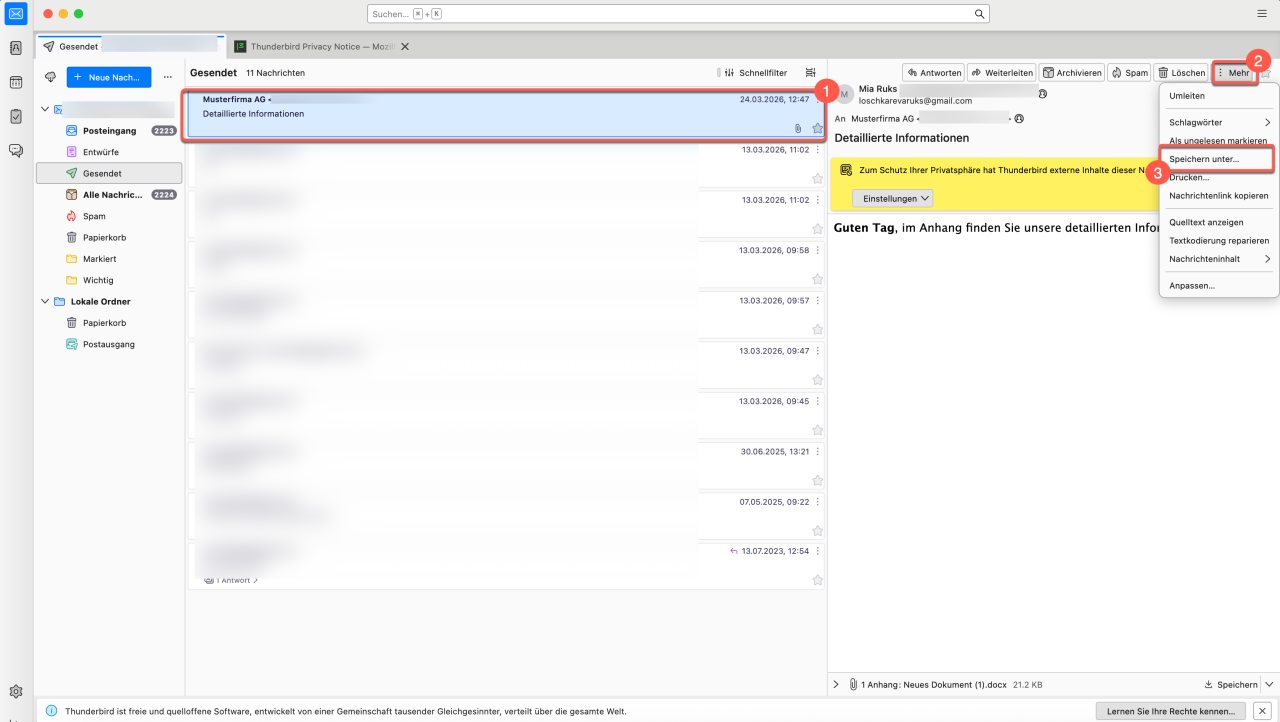
Um eine E-Mail im Format EML in Thunderbird zu speichern:
1. Öffnen Sie die benötigte E-Mail.
2. Klicken Sie rechts oben auf Mehr.
3. Wählen Sie Speichern unter.
Speichern Sie die E-Mail im Format EML oder in einem ähnlichen Format, zum Beispiel MSG, und senden Sie die Datei an den Bitrix24 Support. Dies hilft, das Problem schneller zu analysieren.