
Der Strichcode-Scanner vereinfacht das schnelle Auffinden und Hinzufügen von Produkten in den Bestandsdokumenten. Statt den Produktnamen manuell zu suchen, scannt der Mitarbeiter einfach den Strichcode – und Bitrix24 trägt das Produkt automatisch in das Dokument ein.
Ein Beispiel: Ein Lagermitarbeiter nimmt eine Warenlieferung entgegen und scannt die Strichcodes auf den Verpackungen. Die Produkte werden sofort und fehlerfrei in das Wareneingangsdokument übernommen.
In diesem Beitrag erfahren Sie, wie Sie:
Produkte per Strichcode hinzufügen oder finden
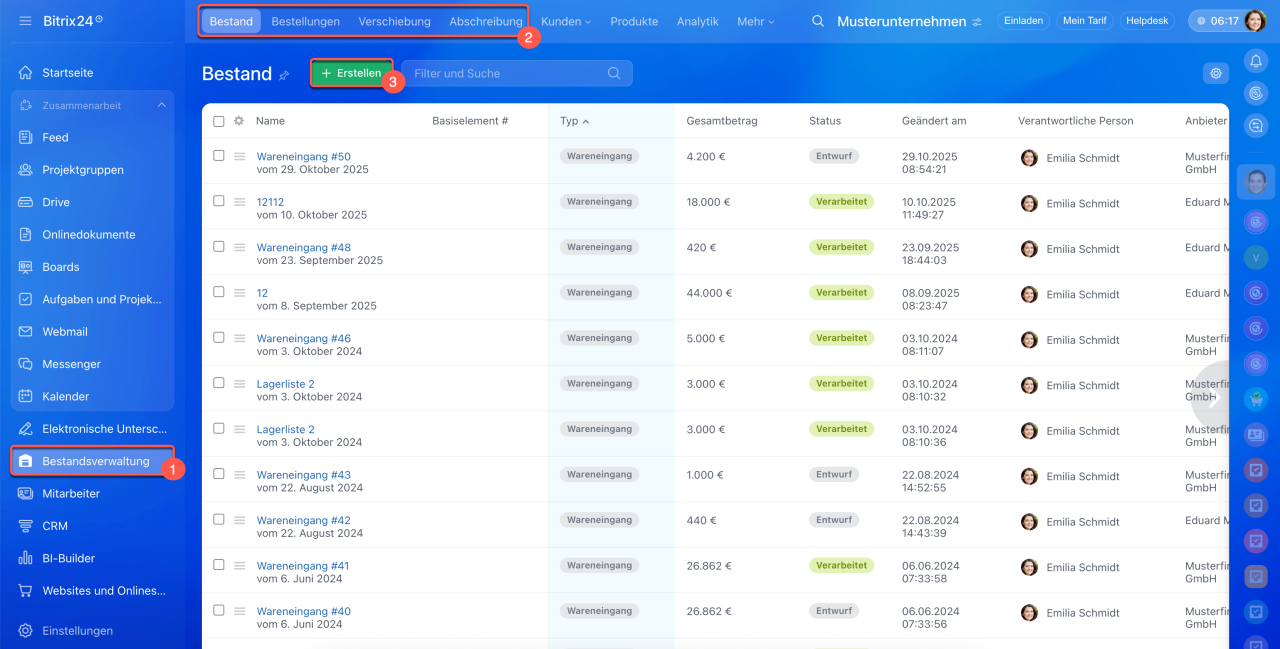
1–3. Öffnen Sie den Bereich Bestandsverwaltung, wählen Sie den gewünschten Dokumenttyp aus und klicken Sie auf Erstellen.
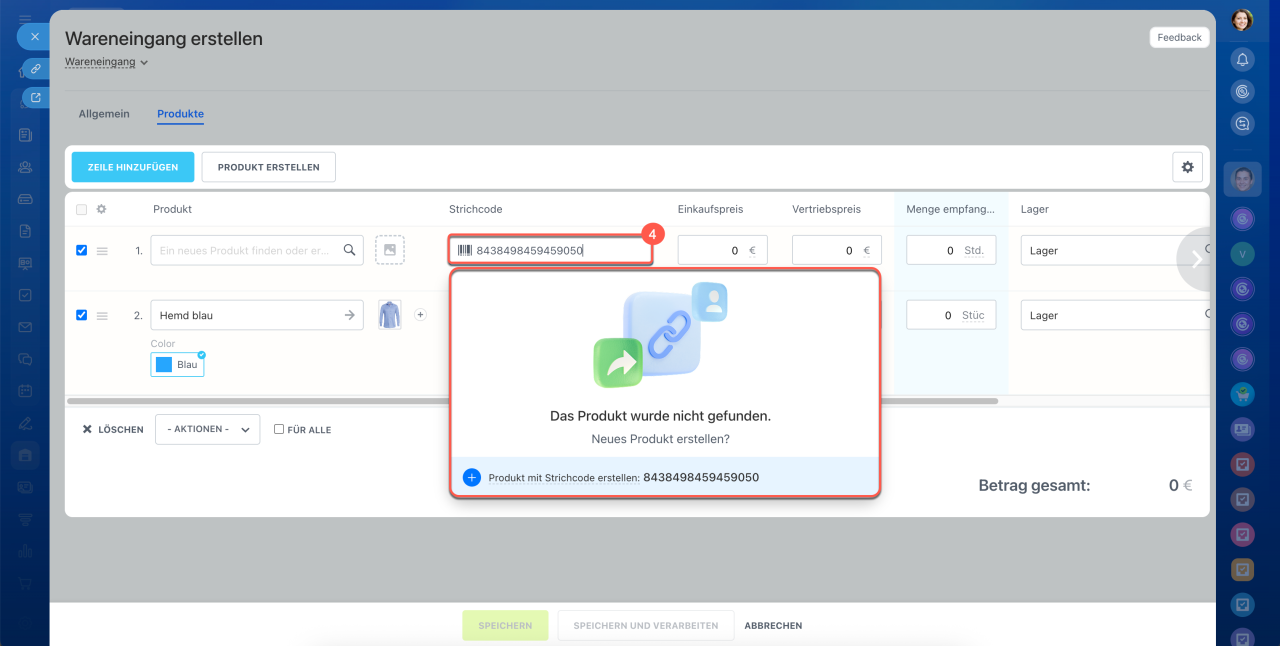
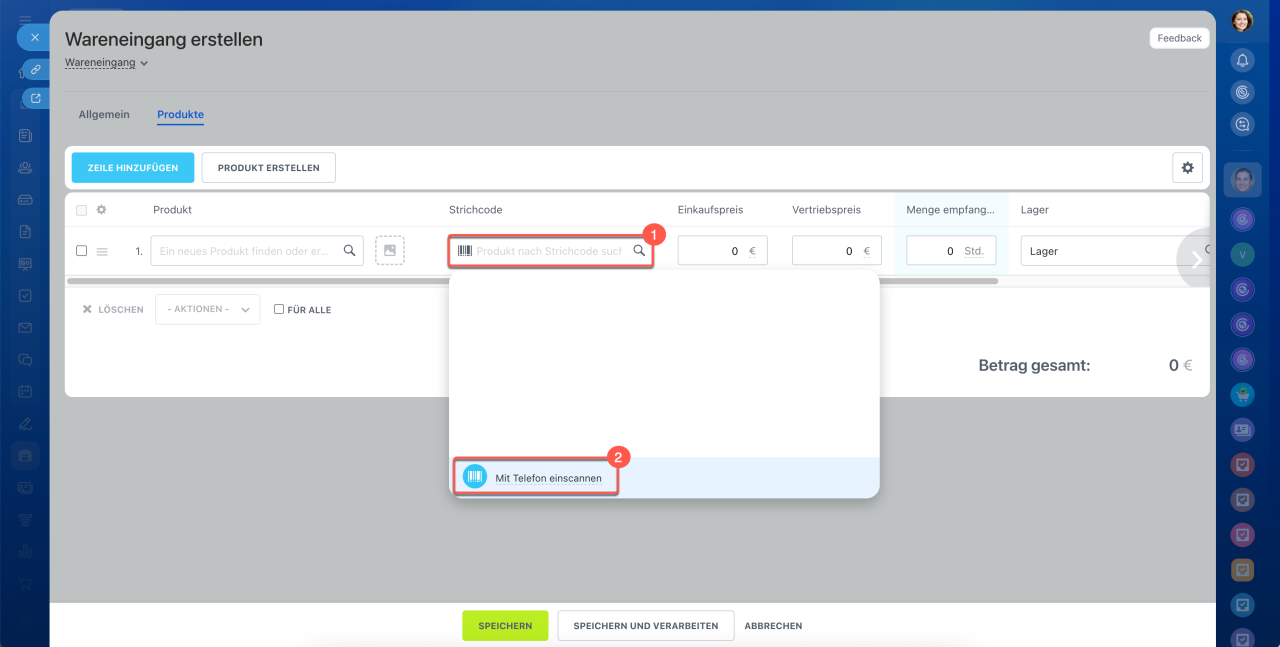
4. Klicken Sie im Dokument auf das Feld Strichcode und scannen Sie den Produktcode.
Wenn ein Produkt mit diesem Strichcode bereits im Katalog vorhanden ist, fügt Bitrix24 es automatisch in das Dokument ein. Falls das Produkt nicht gefunden wird, bietet Bitrix24 an, eine neue Position zu erstellen und den Strichcode dafür zu speichern.
In Bitrix24 können Strichcodes auf zwei Arten verwendet werden:
- Mit einem USB-Strichcode-Scanner am Computer,
- Mit der mobilen Anwendung von Bitrix24 und der Smartphone-Kamera.
In diesem Beitrag erklären wir Ihnen beide Varianten der Strichcode-Nutzung.
USB-Strichcode-Scanner. Verbinden Sie den USB-Scanner mit Ihrem Computer oder Laptop. Zusätzliche Einstellungen sind nicht nötig — Sie können sofort mit dem Scannen beginnen.
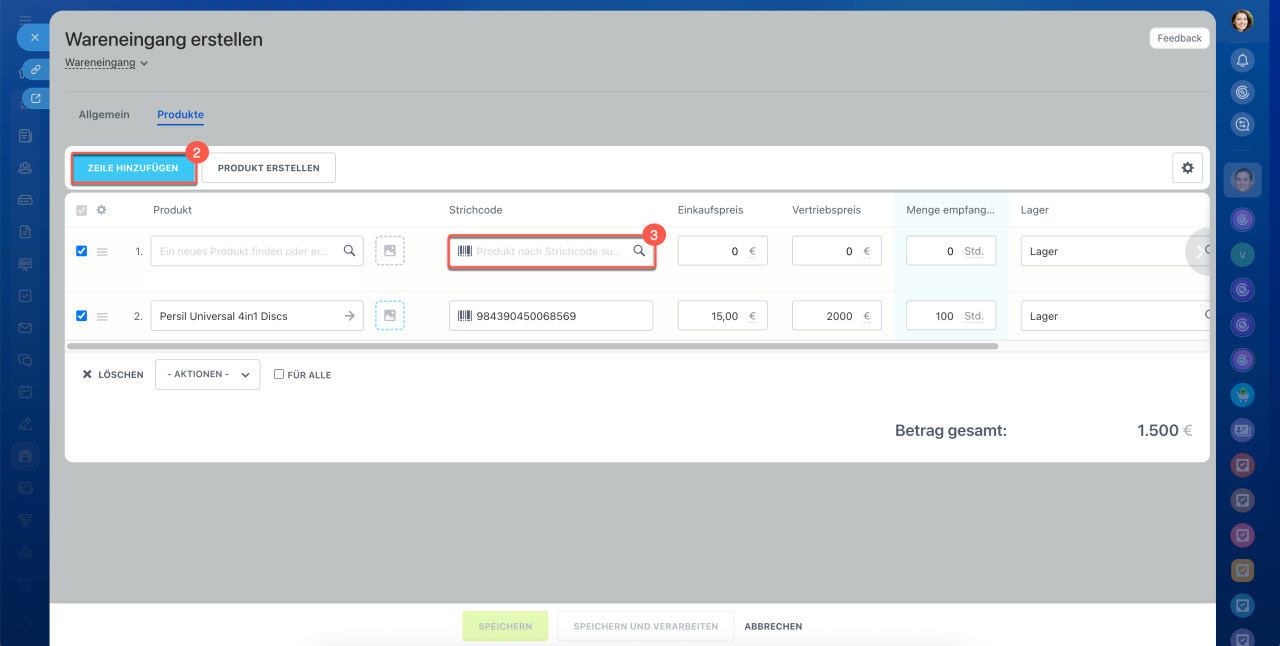
1. Öffnen Sie ein Dokument der Bestandsverwaltung, klicken Sie auf das Feld Strichcode und scannen Sie den Produktcode. Bitrix24 fügt das Produkt automatisch aus dem Katalog in das Dokument ein.
2. Um ein weiteres Produkt hinzuzufügen, klicken Sie auf Zeile hinzufügen, setzen Sie den Cursor erneut in das Feld Strichcode und scannen Sie den nächsten Code.
Strichcodes bequem mit der mobilen App scannen. Die mobile App macht das Scannen von Strichcodes besonders einfach – ideal, wenn Sie keinen USB-Scanner zur Hand haben oder direkt im Lager arbeiten. Ein Lagermitarbeiter kann so beispielsweise sperrige Waren direkt vor Ort scannen und in das Dokument eintragen, ohne extra zum Arbeitsplatz zurückkehren zu müssen.
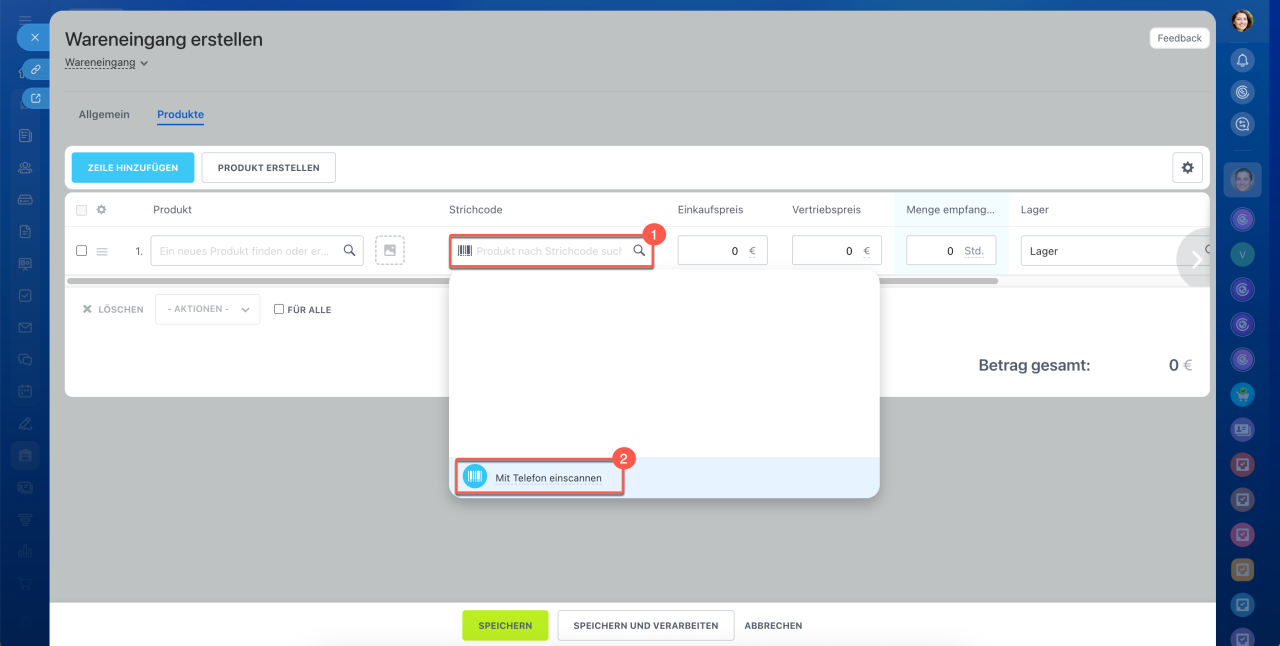
1. Öffnen Sie in Ihrem Bestandsdokument das Feld Strichcode > Mit Telefon scannen. Falls die App noch nicht installiert ist, bietet Bitrix24 Ihnen an, sie herunterzuladen und sich bequem per QR-Code anzumelden.
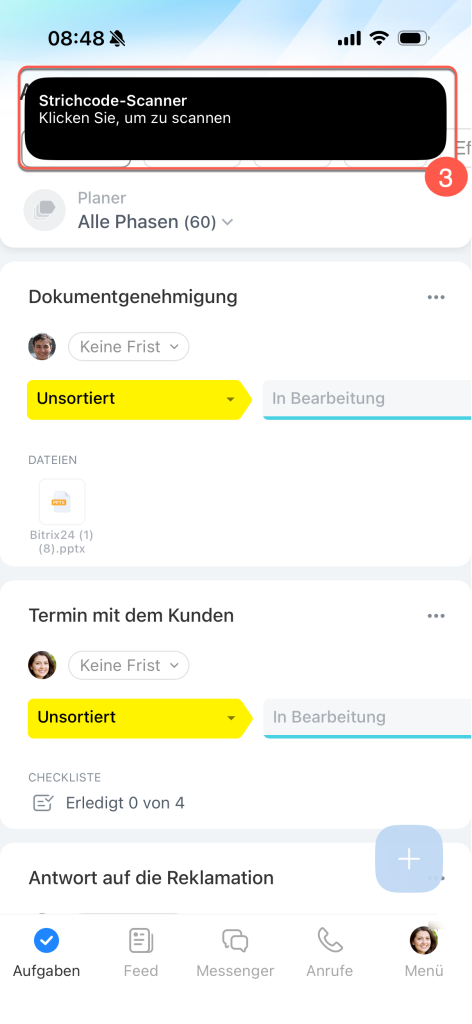
2. Sobald Sie die App öffnen, erscheint eine Benachrichtigung, die Sie zum Starten des Scanners auffordert. Tippen Sie darauf, richten Sie die Kamera auf den Strichcode – und schon ist der Code erfasst.
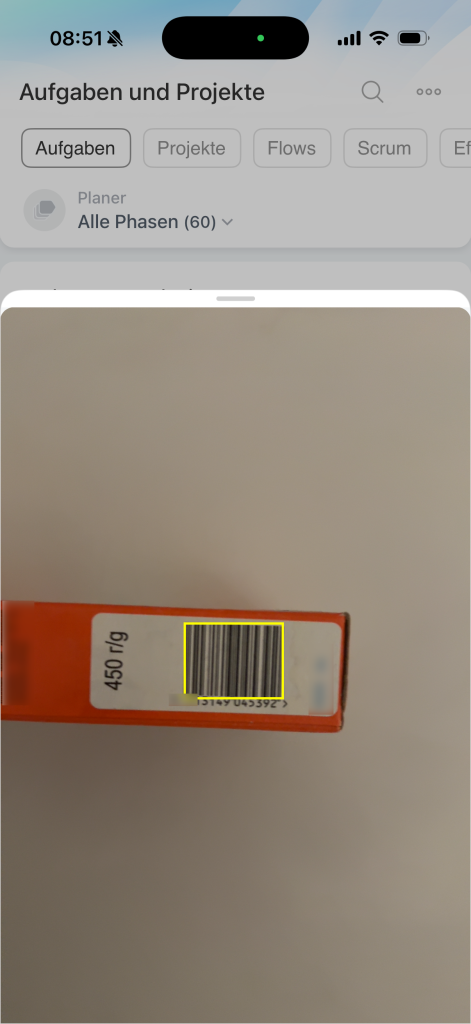
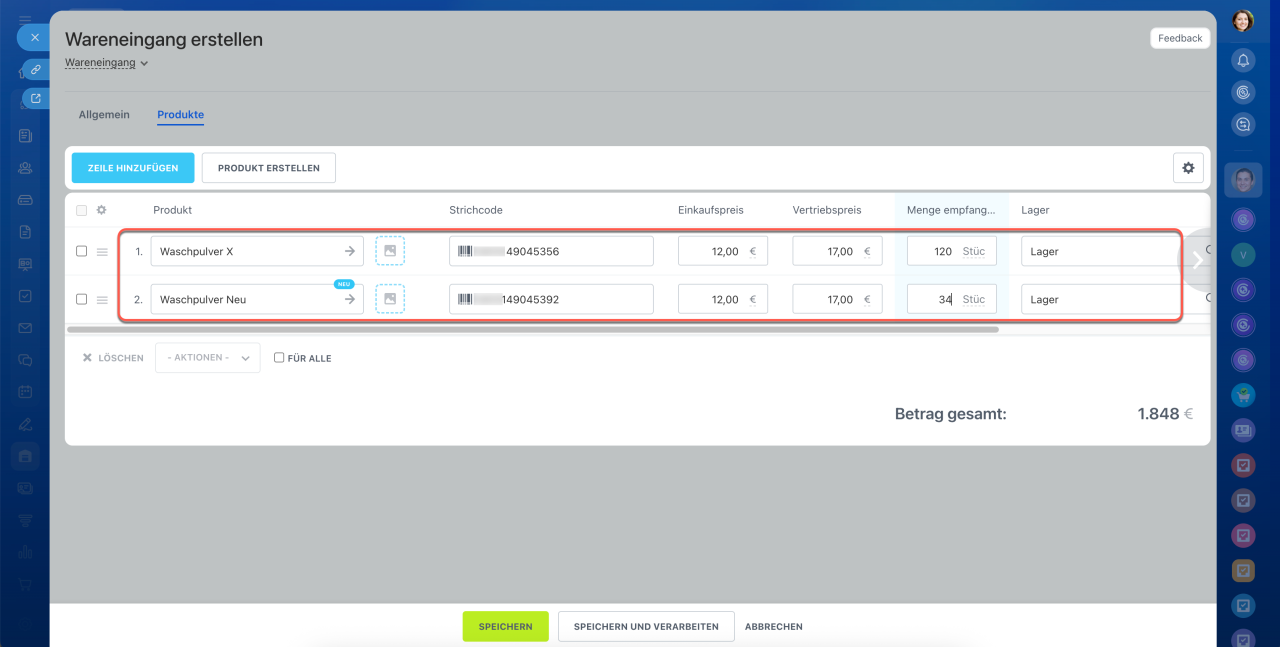
Nach dem Scannen des Strichcodes wird das Produkt direkt im Dokument angezeigt. Um weitere Produkte hinzuzufügen, schließen Sie die Kamera nicht einfach, sondern scannen Sie die nächsten Strichcodes nacheinander – das System fügt automatisch neue Zeilen im Dokument hinzu.
Zusammenfassung
- Ein Strichcode-Scanner erleichtert das schnelle Finden und Hinzufügen von Produkten in den Bestandsdokumenten, ohne manuelle Suche oder Dateneingabe.
- Wenn ein Produkt im Katalog gefunden wird, fügt Bitrix24 es automatisch in das Dokument ein.
- Wenn ein Produkt nicht gefunden wird, bietet Bitrix24 an, eine neue Position zu erstellen und den Strichcode dafür zu speichern.
- Strichcodes können mit einem USB-Scanner am Computer oder über die mobile Anwendung von Bitrix24 verwendet werden.
