
In Bitrix24 können Daten aus Online-Formularen direkt im CRM gespeichert werden. In manchen Fällen ist es jedoch sinnvoll, diese Informationen zusätzlich per E-Mail zu versenden. Sie können die automatische Weiterleitung von Formulardaten an Ihre eigene E-Mail-Adresse oder die Ihrer Kollegen einrichten. So verpassen Sie keine wichtigen Anfragen und können schnell reagieren – selbst ohne direkten Zugriff auf das CRM.
Beispiel: Ein Unternehmen, das Kunststofffenster einbaut, führt eine Aktion unter dem Motto „Aufmaß am Tag der Anfrage“ durch. Kunden senden ihre Anfragen über ein Online-Formular. Die Daten werden automatisch per E-Mail an den zuständigen Mitarbeiter weitergeleitet. Dieser prüft die Informationen und organisiert umgehend den Einsatz eines Spezialisten.
Bitrix24-Tarife
In diesem Beitrag erklären wir, wie Sie:
Online-Formular einrichten
Für die automatische Weiterleitung von Daten an eine E-Mail-Adresse eignen sich Online-Formulare mit beliebigen Anwendungsfällen.
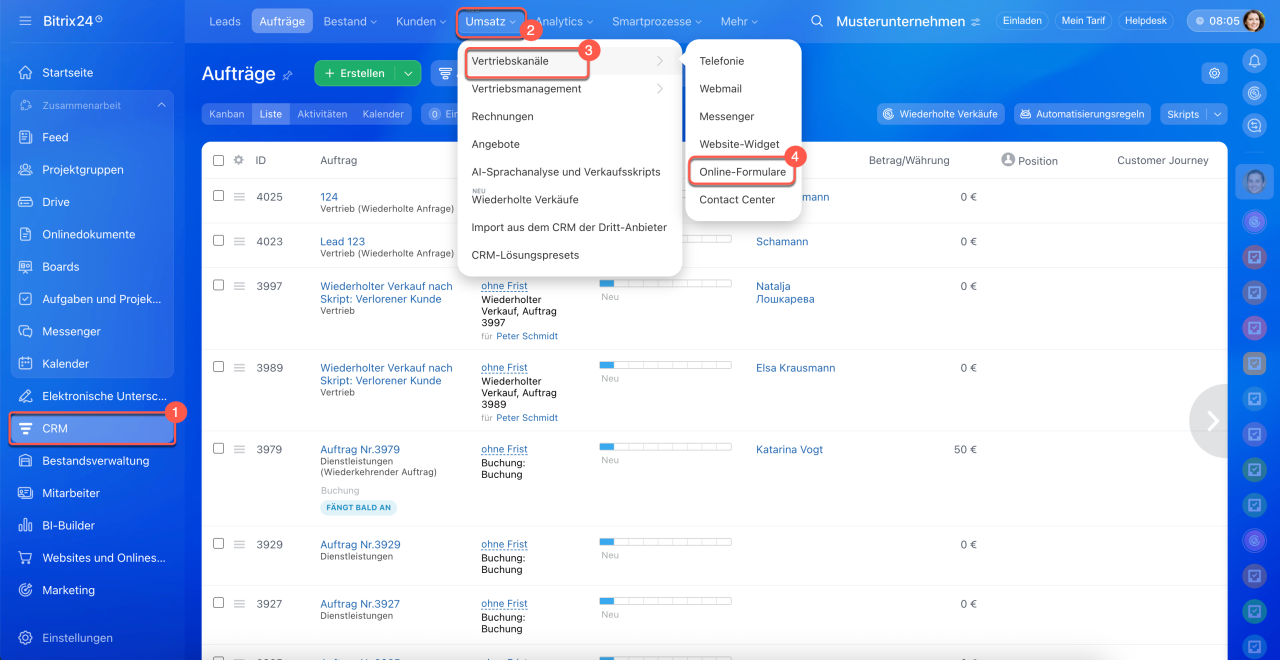
1–4. Öffnen Sie den Bereich CRM > Umsatz > Vertriebskanäle > Online-Formulare.
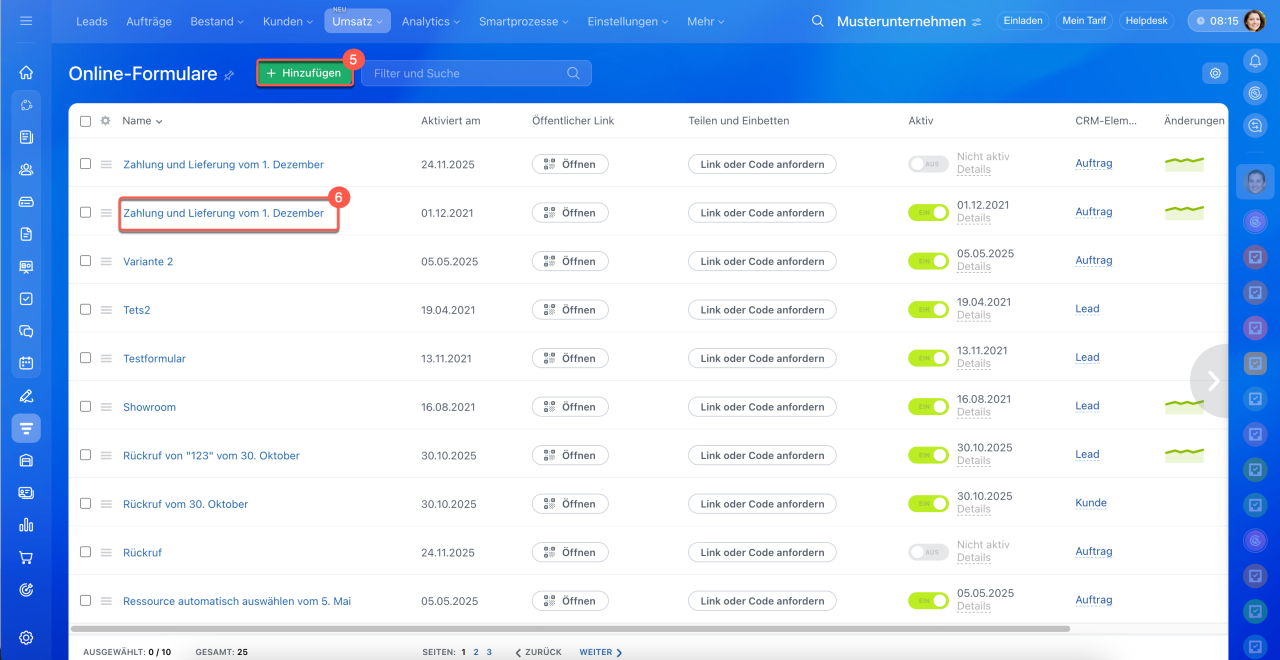
5–6. Fügen Sie ein neues Formular hinzu oder wählen Sie ein bestehendes aus der Liste.
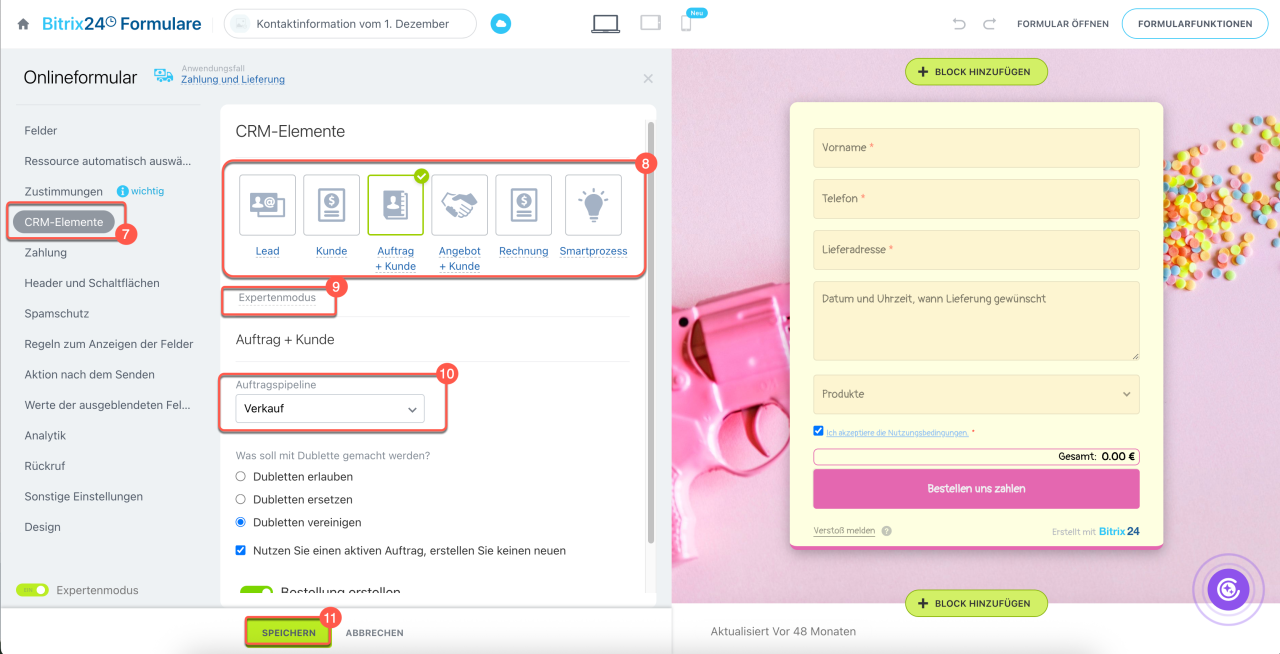
7–8. Wählen Sie im Tab CRM-Elemente aus, welche Elemente im CRM erstellt werden, wenn ein Kunde das Formular ausfüllt: Lead, Auftrag + Kunde, Angebot + Kunde, Rechnung oder Smartprozess.
9–10. Wenn das Formular einen Auftrag oder Smartprozess erstellt, klicken Sie auf Expertenmodus und wählen Sie die Pipeline aus, in der die Elemente erscheinen werden.
11. Speichern Sie die Änderungen.
Online-Formular erstellen
E-Mail-Konto verbinden
Um E-Mails zu versenden, können Sie ein Konto im Bereich Webmail verbinden oder die Option Absender konfigurieren nutzen.
Ein E-Mail-Konto, das im Bereich Webmail hinzugefügt wird, eignet sich sowohl für den Empfang als auch für den Versand von E-Mails. Jeder Mitarbeiter kann es verbinden, sofern der Bitrix24-Administrator keine Einschränkungen vorgenommen hat.
Zugriffsrechte in der Webmail
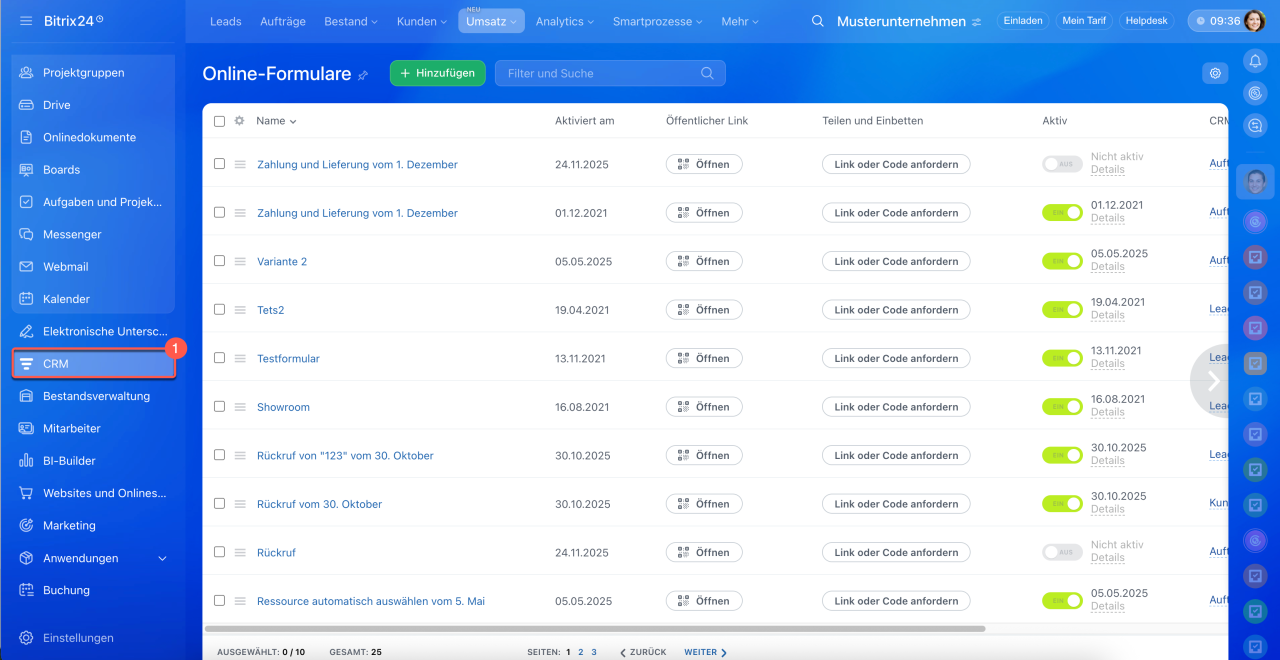
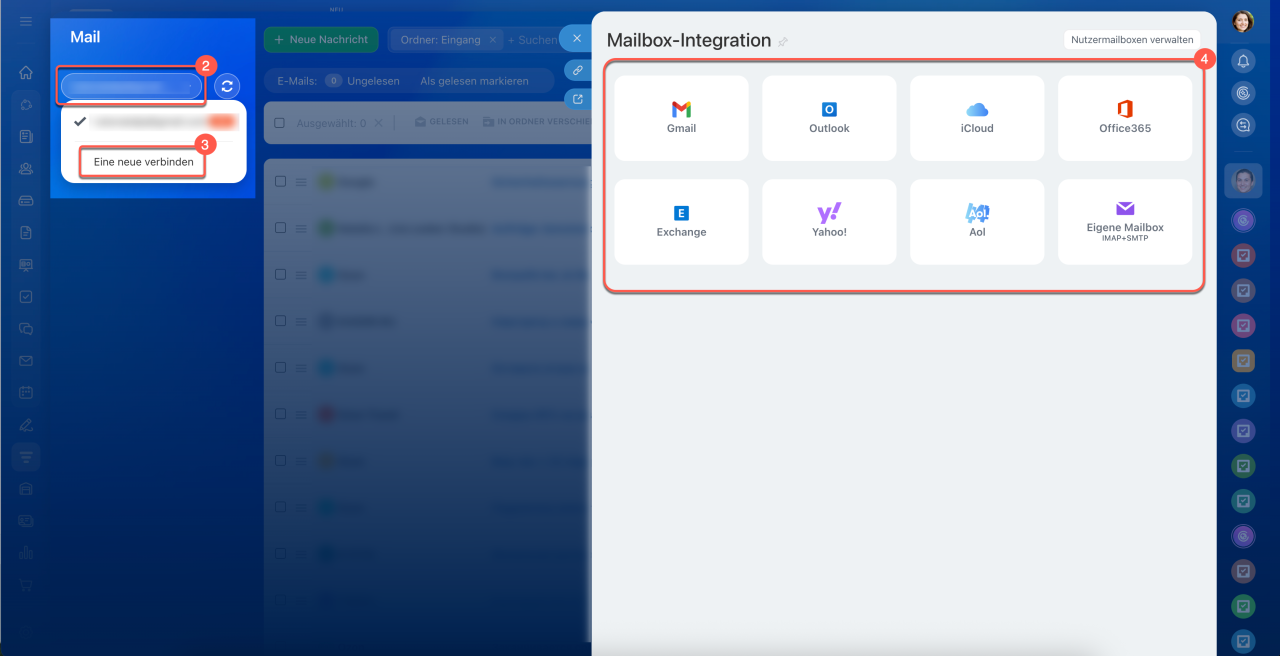
1. Öffnen Sie den Bereich Webmail.
2–3. Klicken Sie auf Ihre E-Mail-Adresse und wählen Sie Neu verbinden, um eine weitere Mailbox hinzuzufügen.
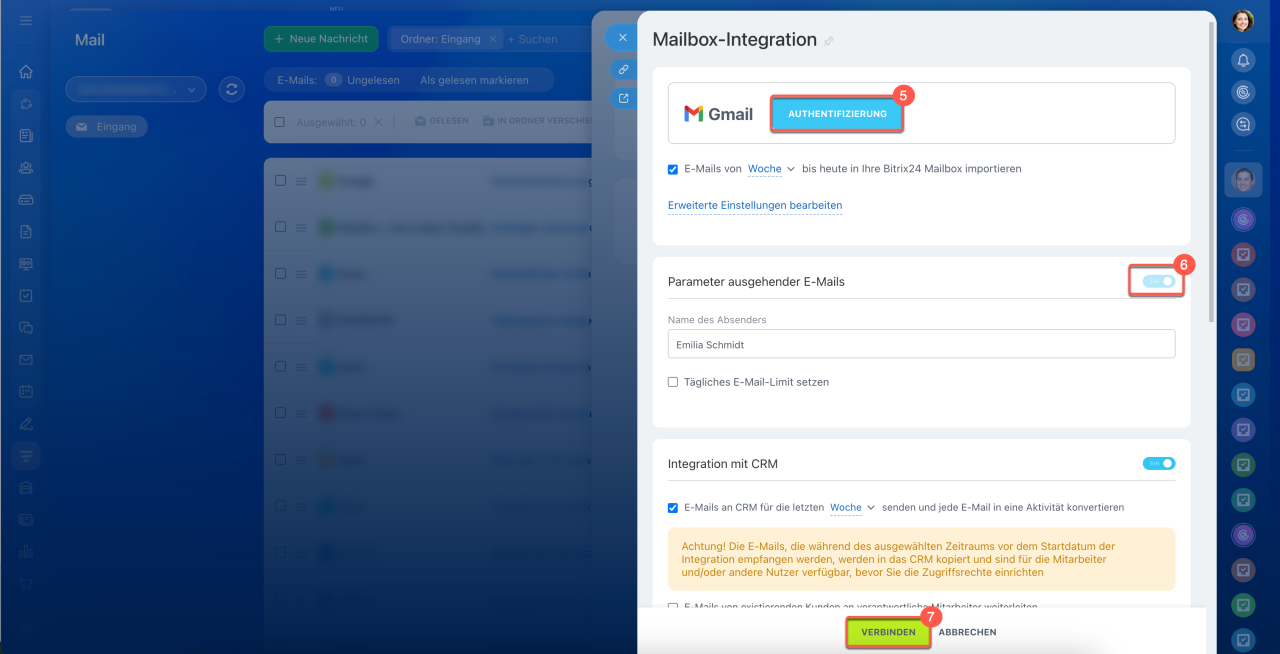
4–5. Wählen Sie den E-Mail-Dienst aus und melden Sie sich an.
6. Aktivieren Sie die Option Parameter ausgehender E-Mails, falls sie deaktiviert ist. Dies beschleunigt die Zustellung und reduziert die Wahrscheinlichkeit, dass E-Mails als Spam markiert werden.
7. Klicken Sie auf Verbinden.
Mailbox mit Bitrix24 verbinden
Option „Absender konfigurieren“. Verbinden Sie ein E-Mail-Konto für ausgehende E-Mails über den SMTP-Server. Dieses Konto wird nicht im Bereich Webmail angezeigt, sondern steht ausschließlich in der Absenderliste zur Verfügung. Die Einrichtung ist in den Bereichen Webmail, CRM und Marketing möglich.
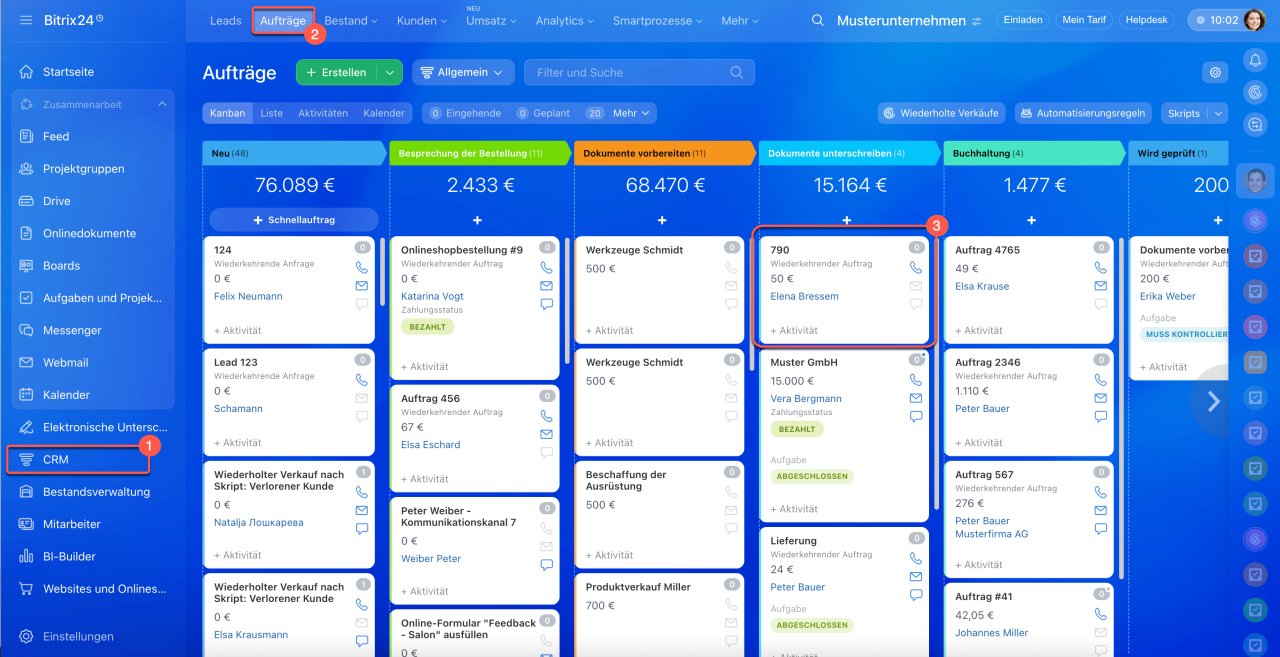
1–3. Navigieren Sie zu CRM > Aufträge und öffnen Sie ein beliebiges Formular.
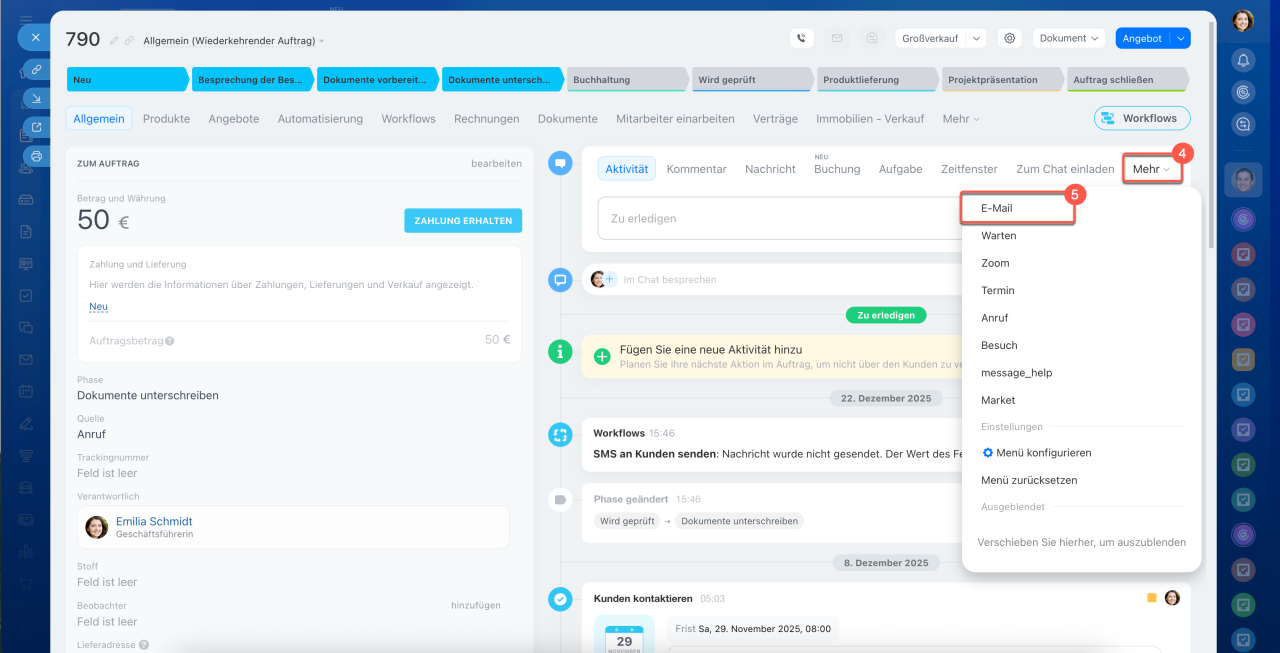
4–5. Klicken Sie auf Mehr > E-Mail.
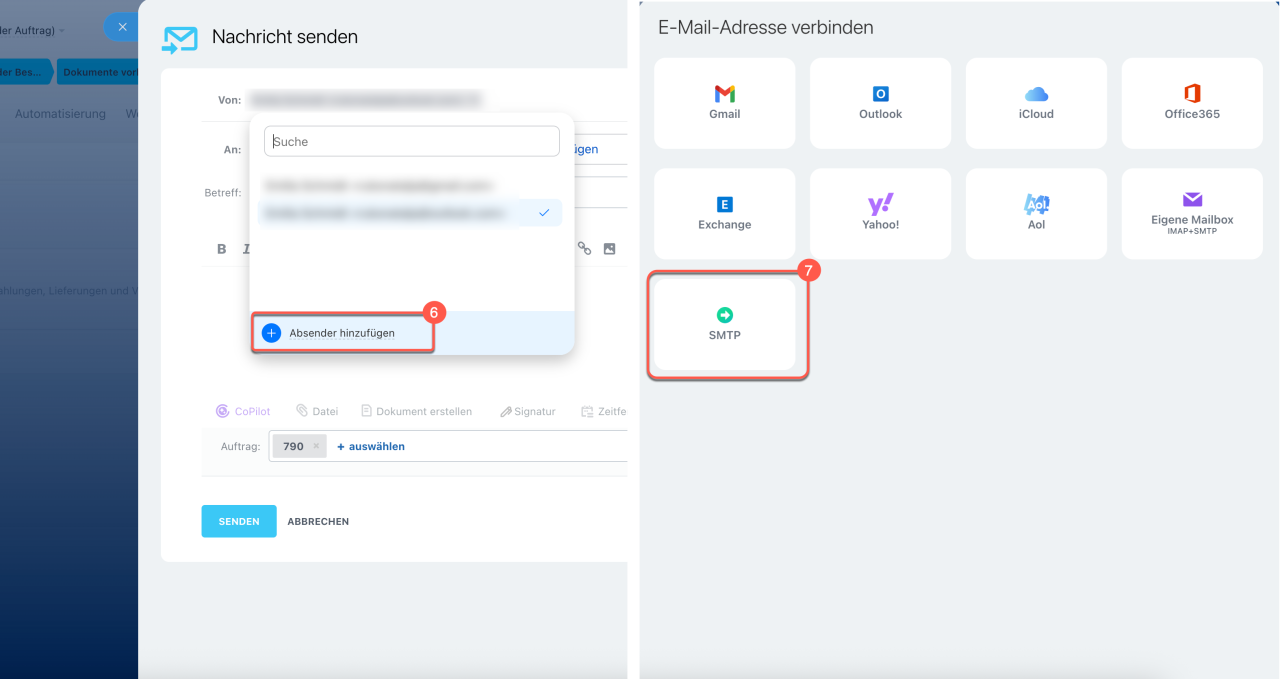
6–7. Wählen Sie im Feld Von die Option Absender konfigurieren > SMTP aus.
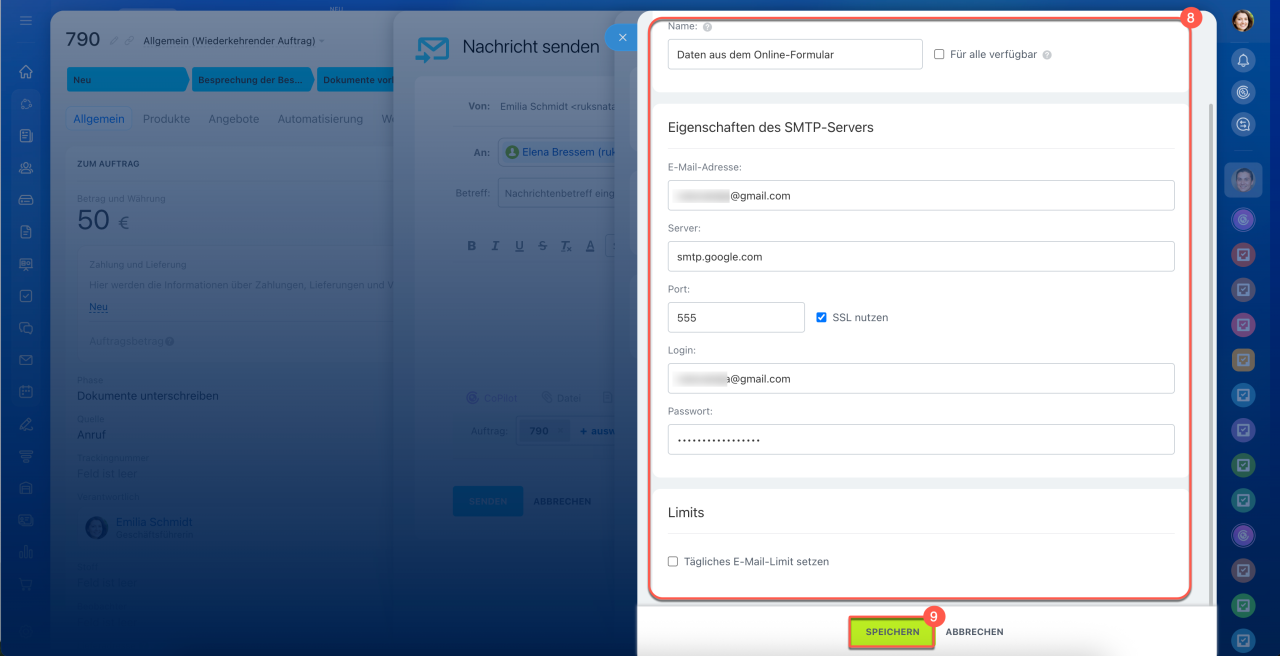
8–9. Tragen Sie die SMTP-Server-Daten ein und bestätigen Sie mit Speichern.
E-Mails via SMTP-Server versenden
Automatisierungsregel erstellen und konfigurieren
Um Daten aus Online-Formularen automatisch an die E-Mail-Adresse eines Mitarbeiters zu senden, können Sie Automatisierungsregeln verwenden. Diese Regeln werden in den Elementen erstellt und konfiguriert, die nach dem Ausfüllen des Formulars im CRM erscheinen. Wenn Sie beispielsweise Daten aus allen Formularen, die Aufträge erstellen, per E-Mail weiterleiten möchten, richten Sie die entsprechenden Automatisierungsregeln ein.
Automatisierungsregeln im CRM
Automatisierungsregeln erstellen.
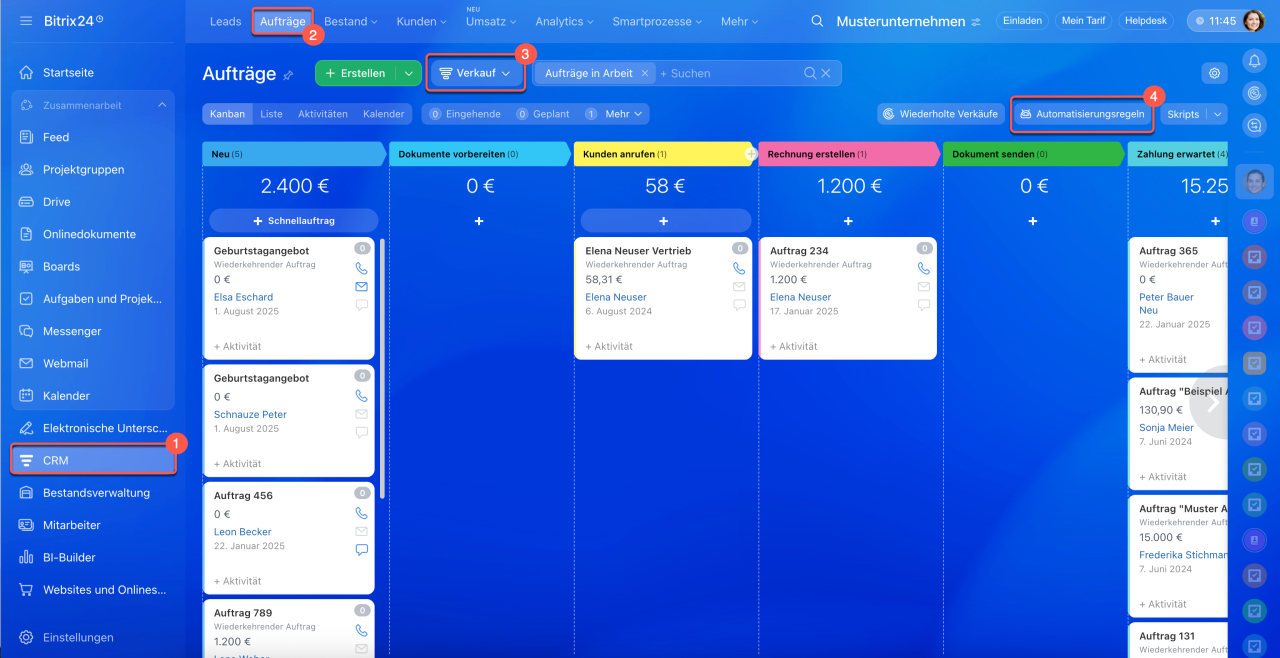
1–2. Öffnen Sie den Bereich CRM und wählen Sie das gewünschte Element aus, zum Beispiel Aufträge.
3. Wählen Sie die gewünschte Pipeline aus.
4. Klicken Sie auf den Button Automatisierungsregeln.
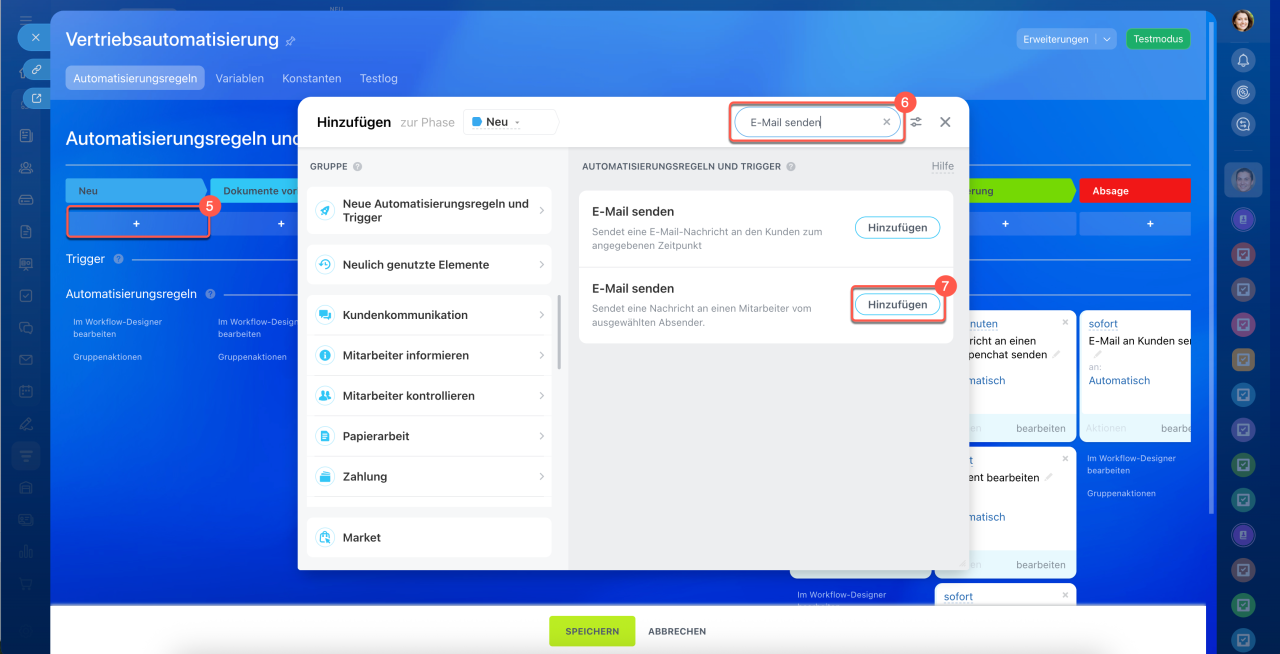
5. Klicken Sie auf + Hinzufügen in der ersten Phase.
6–7. Geben Sie im Suchfeld den Begriff E-Mail senden ein. Fügen Sie die Automatisierungsregel hinzu – daraufhin öffnet sich ein Fenster zur Konfiguration.
Automatisierungsregel konfigurieren.
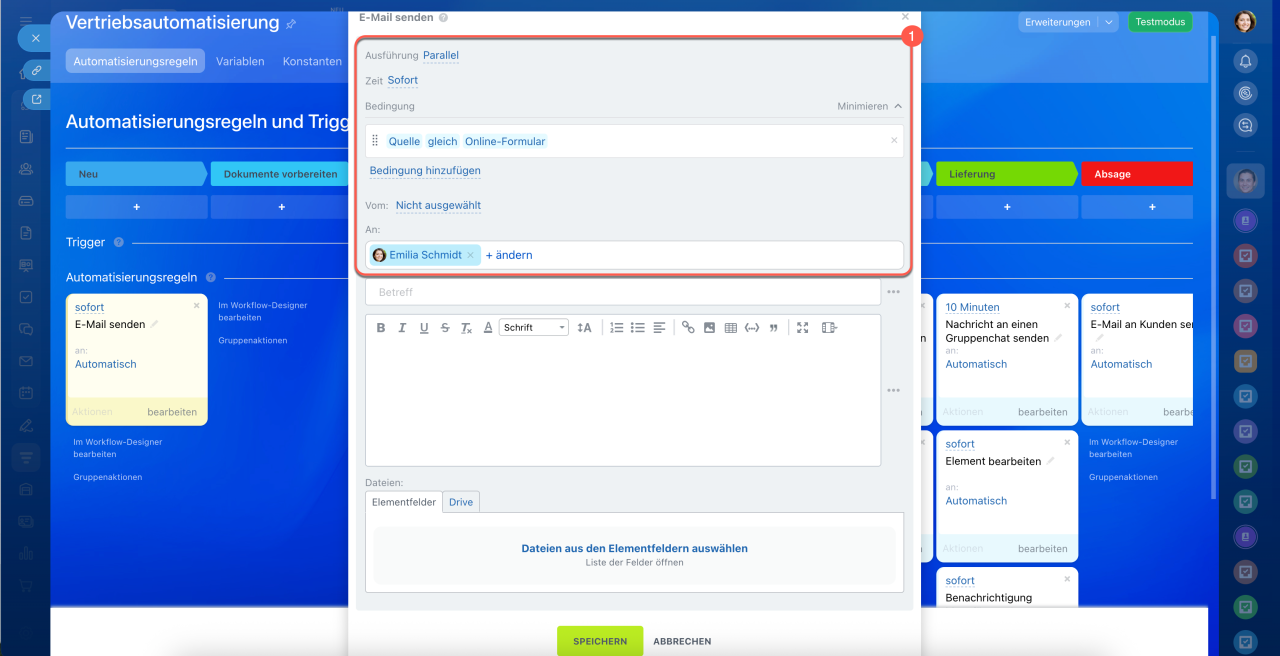
1. Geben Sie die Parameter angeben:
- Ausführung – wählen Sie die Option Parallel aus. Die E-Mail wird gesendet, auch wenn andere Automatisierungsregeln in dieser Phase nicht ausgelöst werden.
- Zeit – wählen Sie die Option Sofort aus, damit die Automatisierungsregel die E-Mail direkt nach Erstellung des Auftrags sendet.
- Vom – wählen Sie das E-Mail-Konto aus, von dem die Automatisierungsregel die E-Mail sendet.
- Bedingung – legen Sie den Wert Quelle gleich Online-Formular festlegen.
Bedingungen in den Automatisierungsregeln - An – wählen Sie den Mitarbeiter aus, an dessen E-Mail-Adresse die Automatisierungsregel die Nachricht sendet. Standardmäßig ist dies der Verantwortliche für das Element, Sie können jedoch einen anderen Nutzer auswählen.
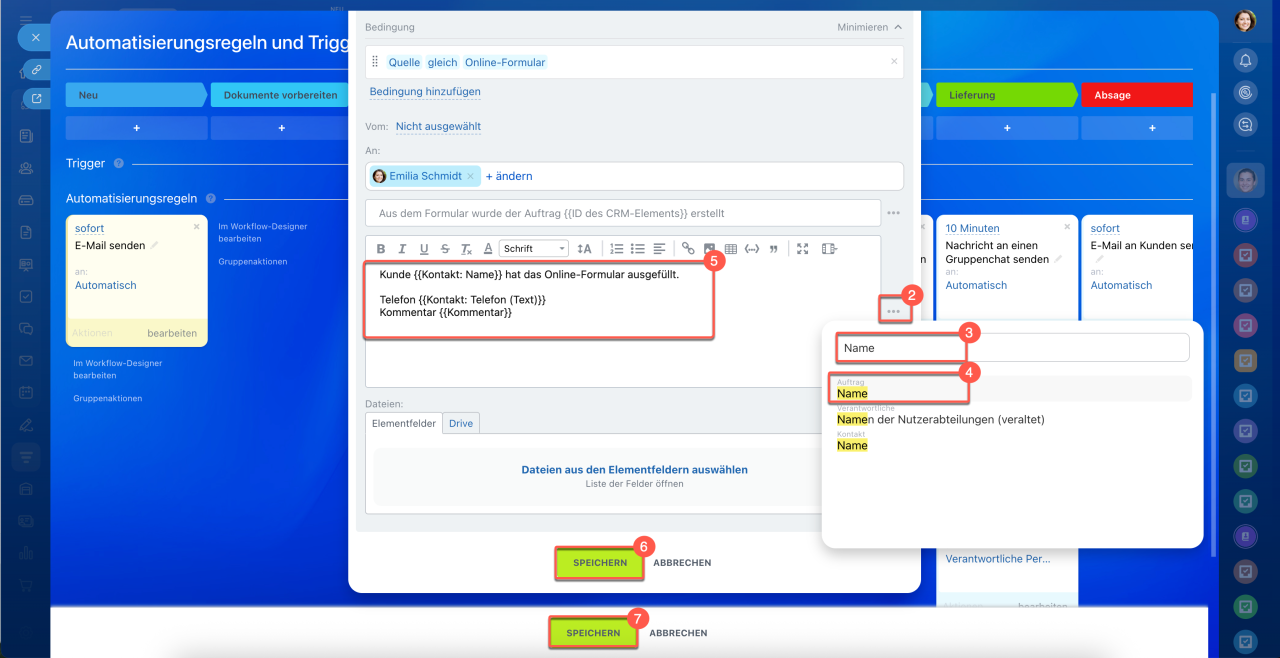
2–4. Fügen Sie Werte aus CRM-Feldern in Betreff und Text der E-Mail ein. Klicken Sie auf Drei Punkte (...) neben dem gewünschten Feld. Geben Sie im Suchfeld den Namen des gewünschten Feldes ein und wählen Sie das Element aus, aus dem die Daten entnommen werden sollen.
5. Fügen Sie Kontext hinzu, um zu verstehen, welche Daten in die E-Mail eingefügt wurden, z. B. „Kunde hat Formular ausgefüllt“, „Telefon“, „Kommentar des Kunden“.
6–7. Speichern Sie Änderungen in den Einstellungen der Automatisierungsregel und im Bereich Automatisierungsregeln.
Wie funktioniert das Szenario?
Wenn ein Kunde das Formular ausfüllt, werden die Daten im CRM gespeichert. Im entsprechenden CRM-Bereich wird ein Element erstellt, und die Automatisierungsregel sendet eine E-Mail mit den Daten aus diesem Onlineformular an die E-Mail-Adresse des Mitarbeiters.
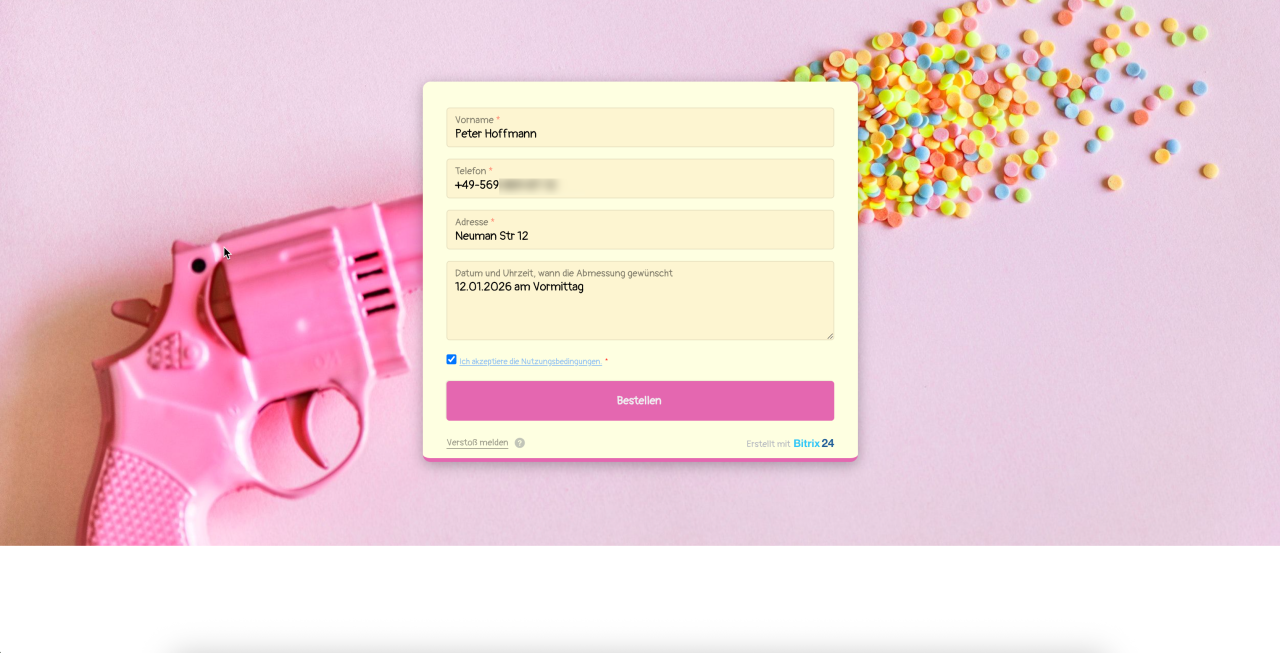 Kunde hat Online-Formular ausgefüllt
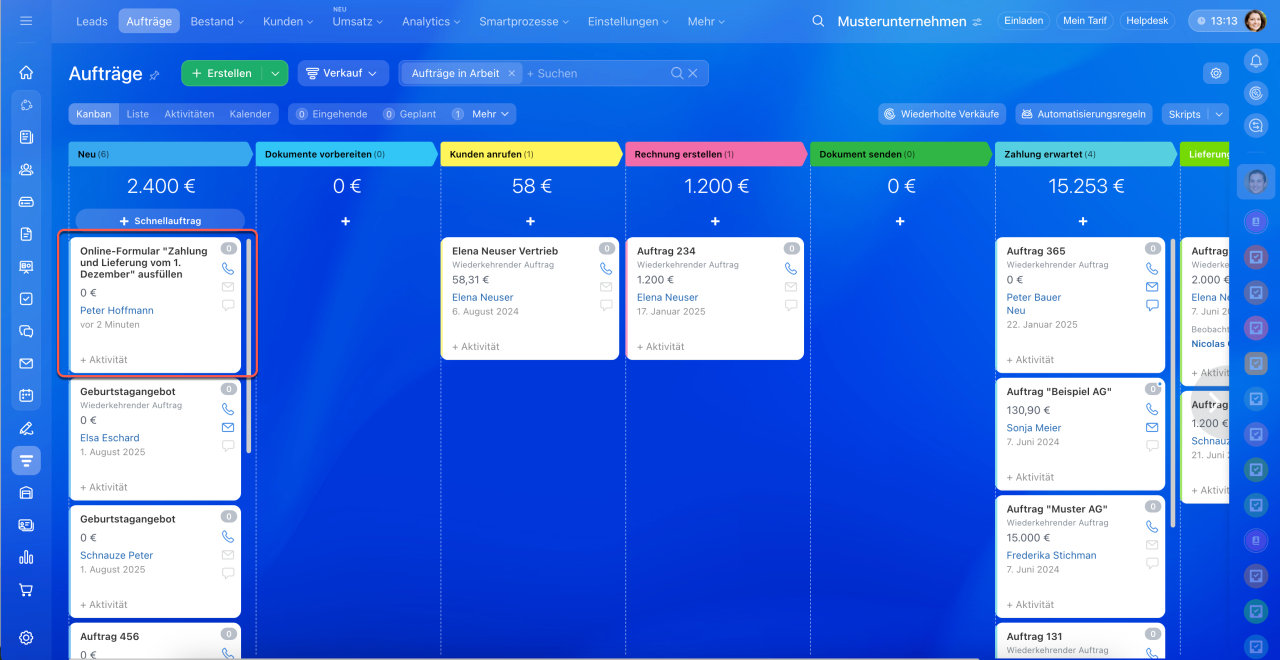 CRM-Element wurde in Bitrix24 erstellt
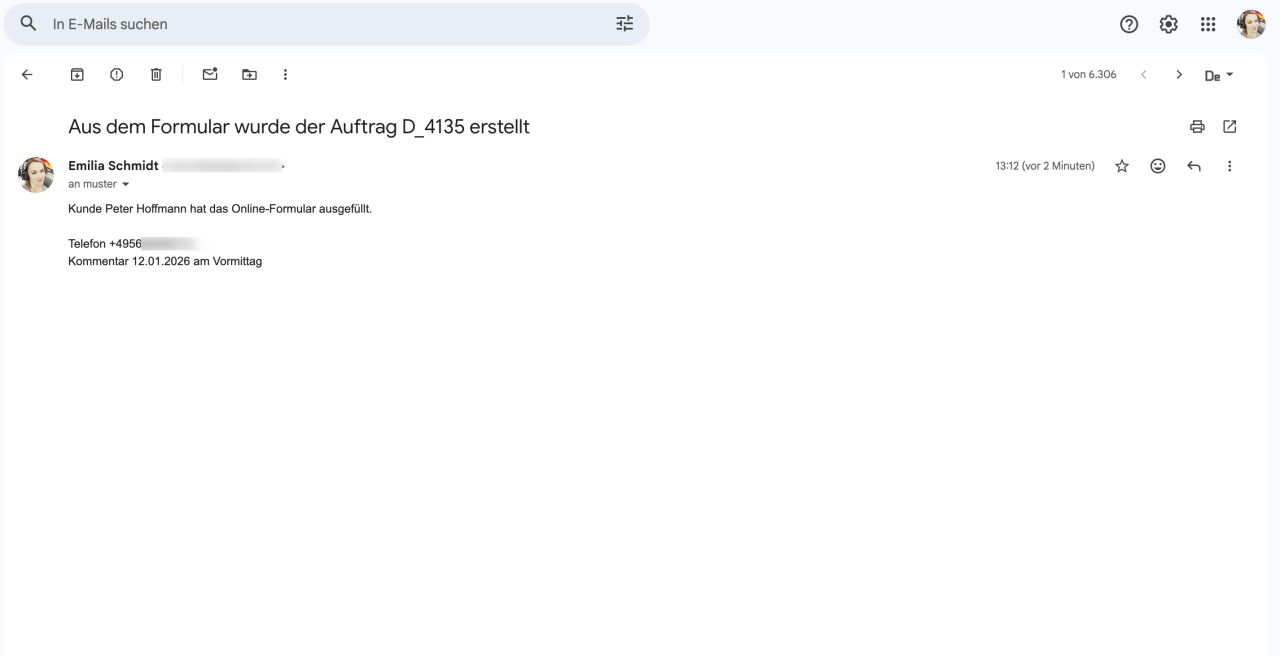 Automatisierungsregel hat eine E-Mail mit Daten aus dem Online-Formular an den Mitarbeiter gesendet
Zusammenfassung
- In Bitrix24 können Daten aus Online-Formularen direkt im CRM gespeichert werden. So verpassen Sie keine wichtigen Anfragen und können schnell reagieren – selbst ohne direkten Zugriff auf das CRM.
- Um die Weiterleitung von Formulardaten an eine E-Mail-Adresse einzurichten, verbinden Sie ein E-Mail-Konto in Bitrix24 oder konfigurieren Sie einen SMTP-Server.
- Erstellen Sie die Automatisierungsregel E-Mail senden in der ersten Phase des CRM-Elements, das vom Formular erstellt wird.
- Konfigurieren Sie die Automatisierungsregel: geben Sie die Parameter an und fügen Sie Werte aus CRM-Feldern in Betreff und Text der E-Mail ein. Verwenden Sie Felder aus denselben Elementen wie im Online-Formular.
