
Mit dem MCP-Server können Sie Bitrix24 mit externen KI-Systemen verbinden, die Sie schon in Ihrem Arbeitsalltag nutzen – wie zum Beispiel ChatGPT. Das ist besonders praktisch, wenn Sie CRM, Aufgaben und andere Tools direkt aus dem Chat mit Ihrem virtuellen Assistenten steuern möchten.
Stellen Sie sich vor, Sie erstellen einen Arbeitsplan in ChatGPT. Mit der Integration können Sie Ihren KI-Assistenten direkt auffordern, Aufgaben in Bitrix24 anzulegen – inklusive Bezeichnung, Fristen und Verantwortlichen. So sparen Sie Zeit, ohne zwischen Anwendungen wechseln zu müssen, und alle Aufgaben werden automatisch in Bitrix24 übernommen.
Diese Integration beschleunigt Ihre Arbeitsabläufe und ermöglicht es Ihnen, die Möglichkeiten der künstlichen Intelligenz genau dort zu nutzen, wo es für Sie am bequemsten ist.
In diesem Beitrag erfahren Sie:
- wie Sie die Integration mit externen KI-Systemen aktivieren oder deaktivieren,
- wie Sie Bitrix24 mit einem virtuellen Assistenten verbinden,
- wie die Integration funktioniert,
- wie Sie Bitrix24 von einem externen KI-System trennen.
Integration mit externen KI-Systemen aktivieren oder deaktivieren
Standardmäßig ist die Arbeit in Bitrix24 aus externen KI-Systemen nicht verfügbar, aber ein Administrator kann diese Option aktivieren.
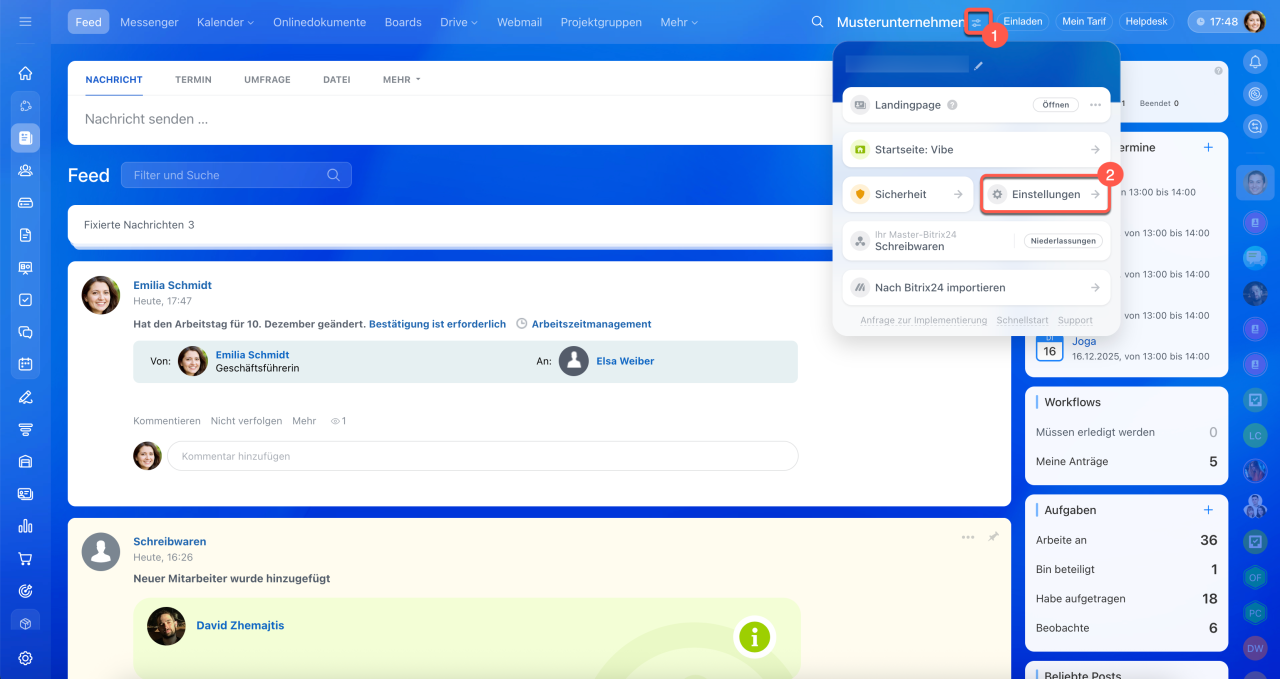
1. Klicken Sie im oberen Menü auf das Symbol  neben dem Namen Ihres Bitrix24.
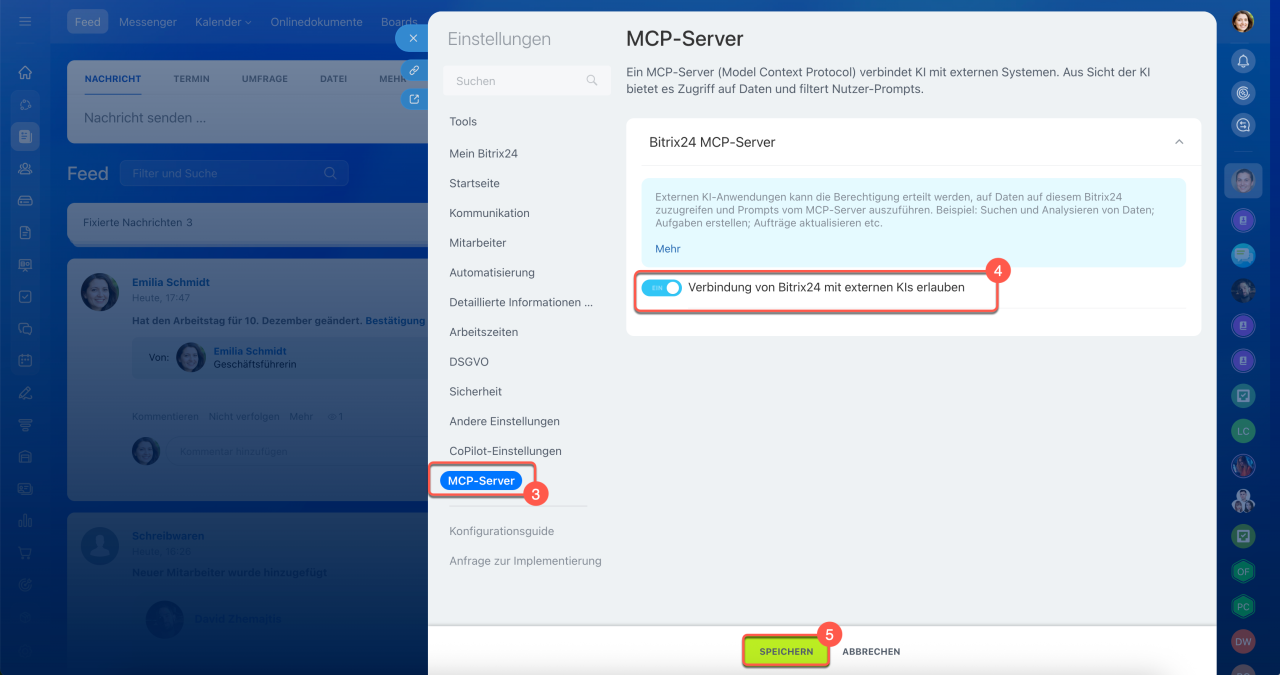
2–3. Öffnen Sie den Bereich Einstellungen (⚙️) > MCP-Server.
4. Aktivieren Sie im Block Bitrix24 MCP-Server die Option Verbindung von Bitrix24 mit externen KIs erlauben.
5. Klicken Sie auf Speichern.
Jeder Mitarbeiter kann die Integration mit Bitrix24 einrichten und Tools aus dem Chat mit einem externen KI-Assistenten steuern.
Mehr erfahren
Um die Arbeit in Bitrix24 aus dem Chat mit externen KI-Assistenten zu verbieten, deaktivieren Sie die Option Verbindung von Bitrix24 mit externen KLs erlauben. Die Integrationen bleiben bestehen, aber Mitarbeiter können sie nicht nutzen, bis der Administrator die Option erneut aktiviert. Erstellte Aufgaben, Aufträge und andere Elemente bleiben in Bitrix24 erhalten.
Bitrix24 mit einem externen KI-System verbinden
Mit externen KI-Systemen wie ChatGPT, Cursor oder Manus können Sie CRM und Aufgaben direkt aus dem Chat steuern. Die Liste der verfügbaren Integrationen, Bereiche und Aktionen wird kontinuierlich erweitert.
Die Art und Weise der Verbindung hängt vom externen KI-System ab. Einige virtuelle Assistenten unterstützen OAuth, bei anderen müssen Sie ein Token angeben.
OAuth-Verbindung
Am Beispiel der Integration von Bitrix24 mit ChatGPT zeigen wir, wie die Verbindung funktioniert. Diese Einrichtung ist in den Abonnements ChatGPT Plus und Pro verfügbar.
Entwicklermodus aktivieren – damit können Sie einen neuen Connector erstellen.
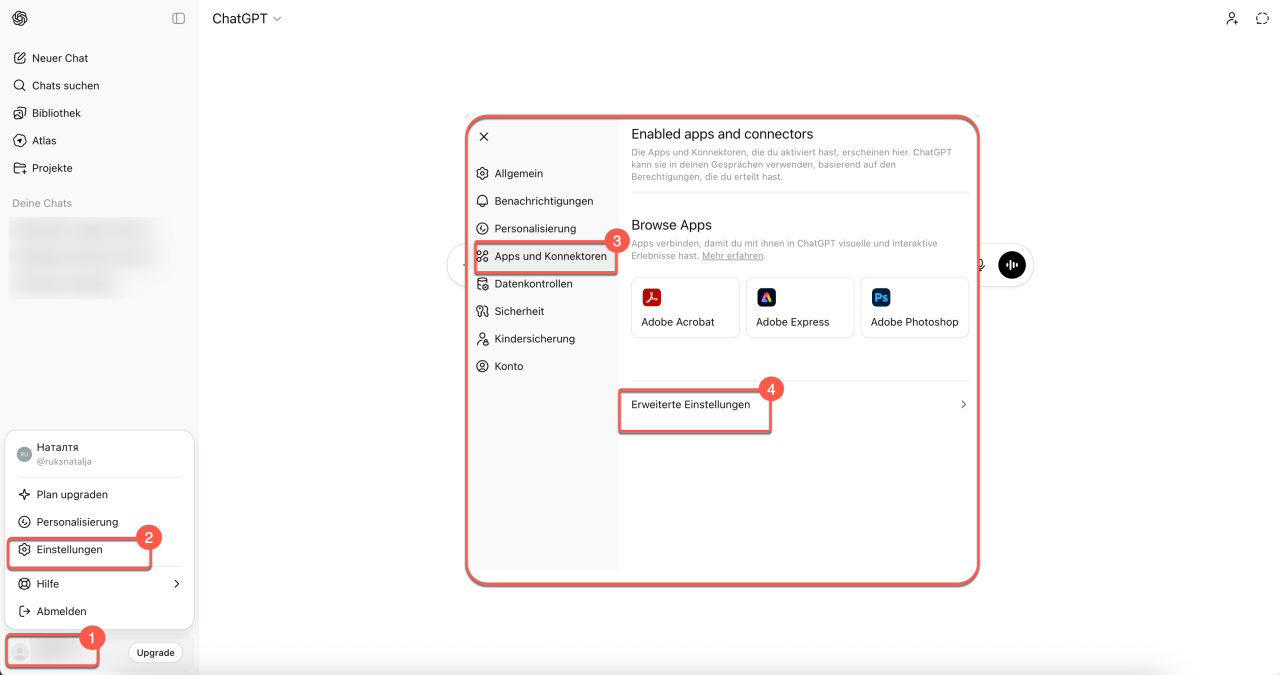
1. Öffnen Sie ChatGPT und wechseln Sie zu Ihrem Profil.
2–4. Gehen Sie zu Einstellungen (⚙️) > Apps und Konnektoren > Erweiterte Einstellungen.
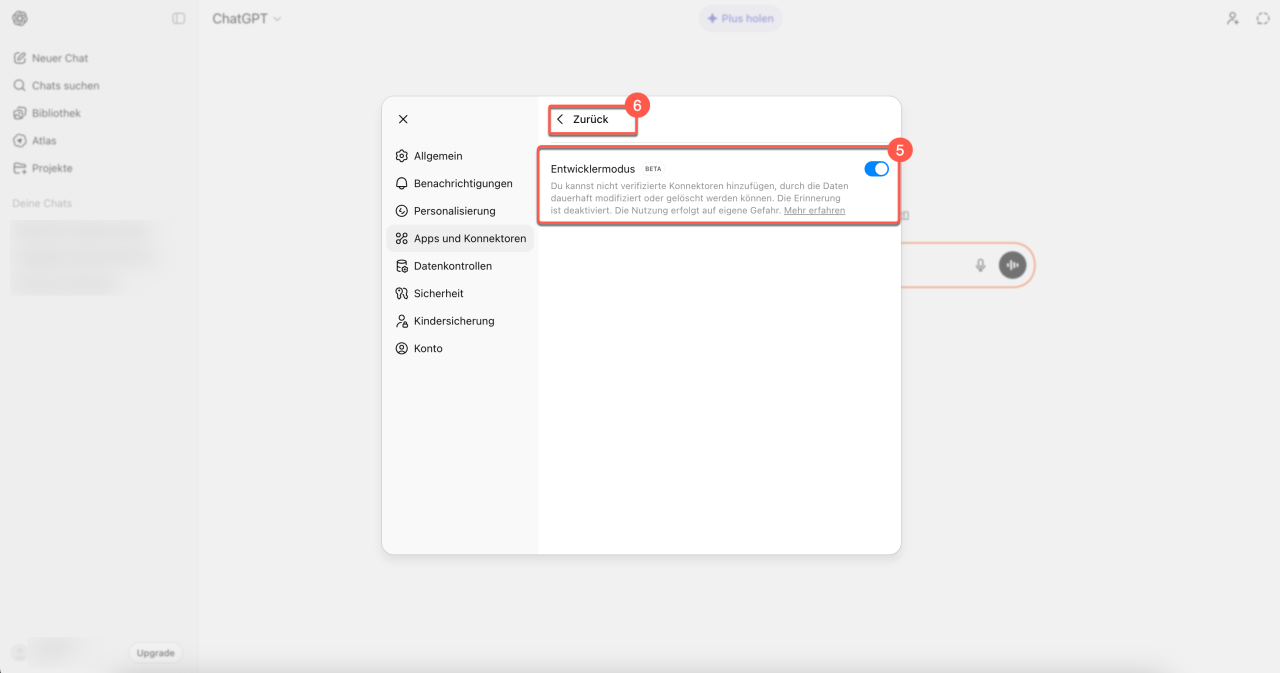
5–6. Aktivieren Sie die Option Entwicklermodus und klicken Sie auf Zurück, um zur Liste der Connectors zurückzukehren.
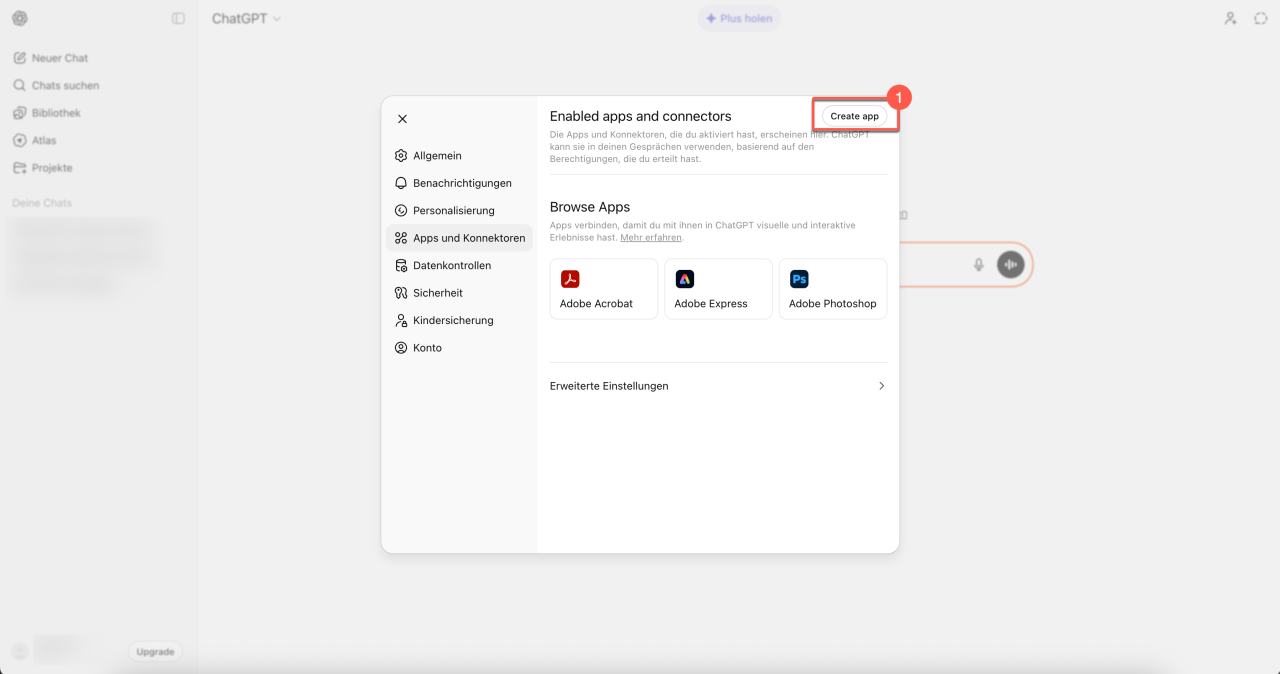
Neuen Konnektor erstellen – dieser Konnector verbindet Bitrix24 mit einem externen KI-System.
1. Klicken Sie auf Create App.
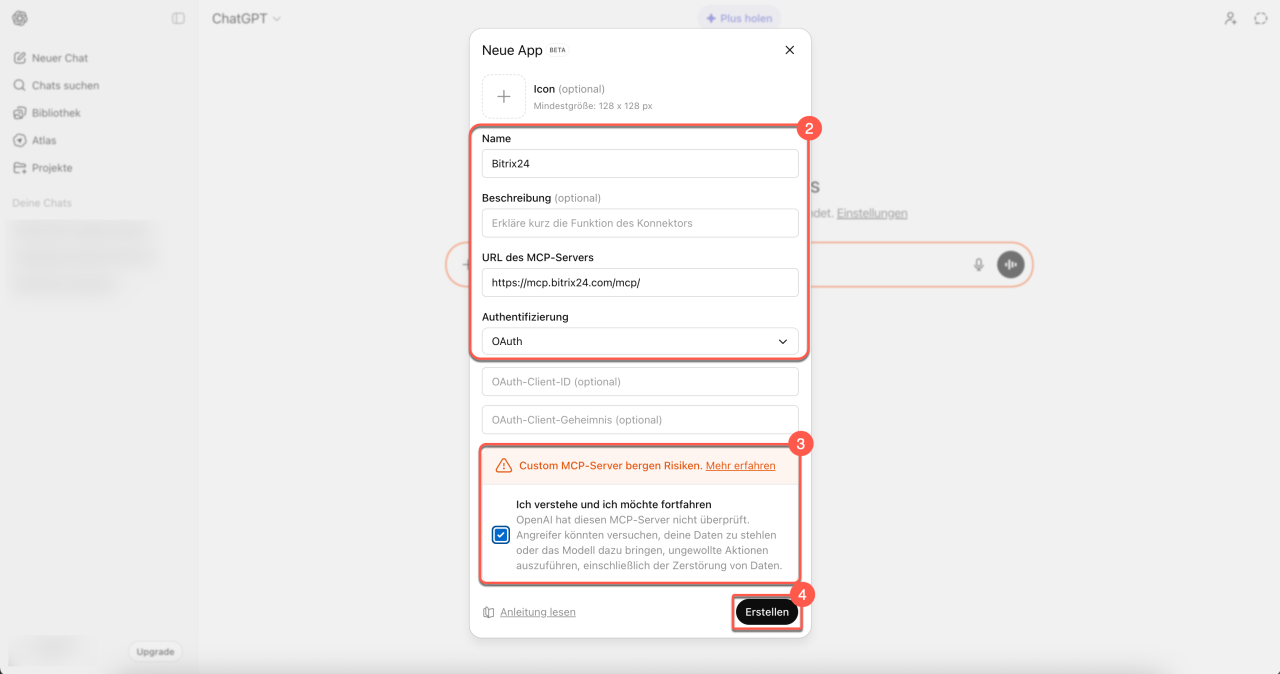
2. Geben Sie die folgenden Verbindungsdaten ein:
- Name – Falls Sie mehrere Bitrix24-Konten nutzen, ergänzen Sie die Kontodaten.
- URL des MCP-Servers –
https://mcp.bitrix24.com/mcp/. - Authentifizierung –
OAuth.
3–4. Bestätigen Sie die Sicherheitsbedingungen mit einem Häkchen und klicken Sie auf Erstellen. Anschließend öffnet das System das Autorisierungsfenster in Bitrix24.
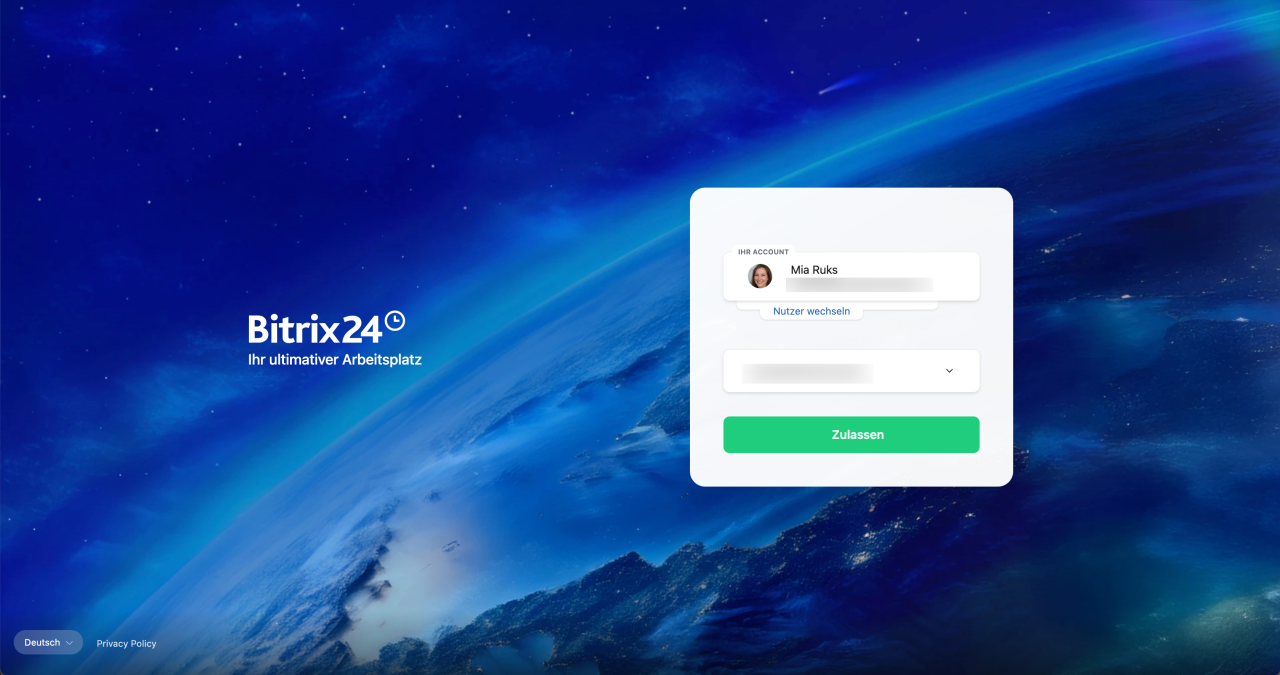
In Bitrix24 einloggen. Melden Sie sich in Ihrem Account an – Bitrix24 wird mit ChatGPT verbunden, und Sie können Tools direkt aus dem Chat mit dem KI-Assistenten steuern.
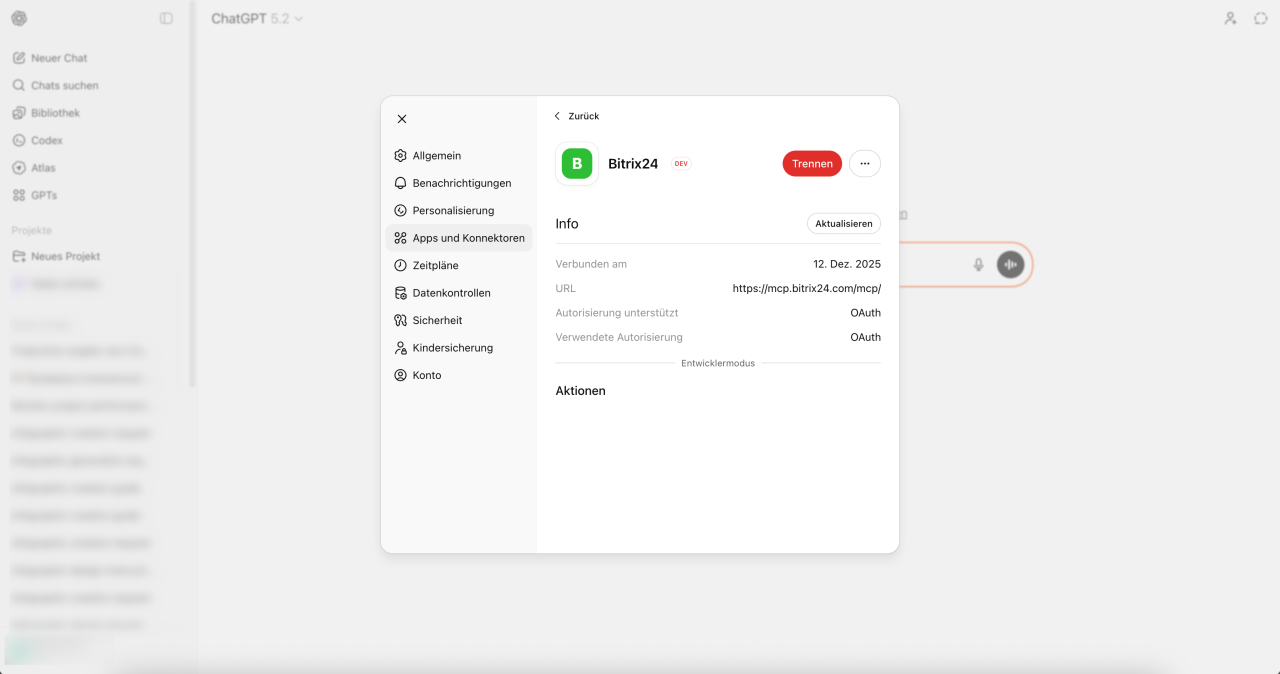 Bitrix24 ist über das MCP-Protokoll mit ChatGPT verbunden
Verbindung mit einem Token
Wir erklären die Verbindung am Beispiel der Integration von Bitrix24 mit Manus. Diese Einrichtung ist für Nutzer verfügbar, die ein Manus-Konto mit einem verknüpften Zahlungskonto besitzen.
Verbindungstoken kopieren — damit können Sie Ihr Bitrix24 mit einem externen KI-System integrieren.
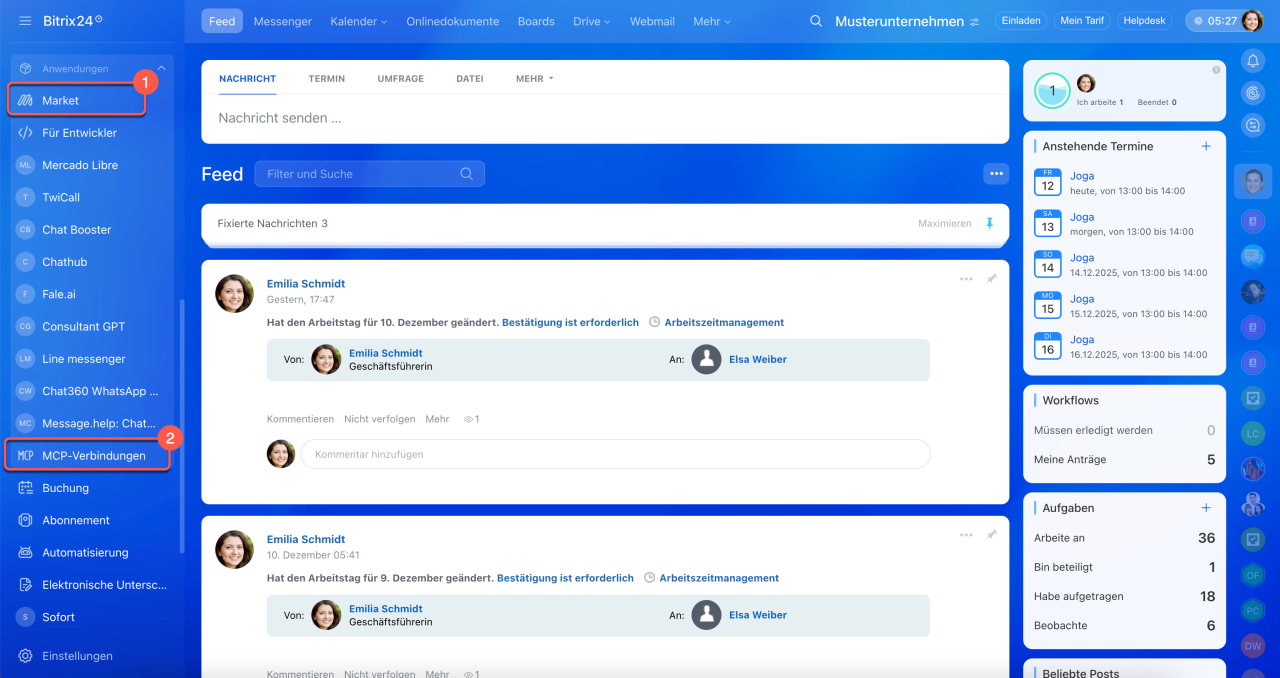
1–2. Öffnen Sie den Bereich Anwendungen > MCP-Verbindungen.
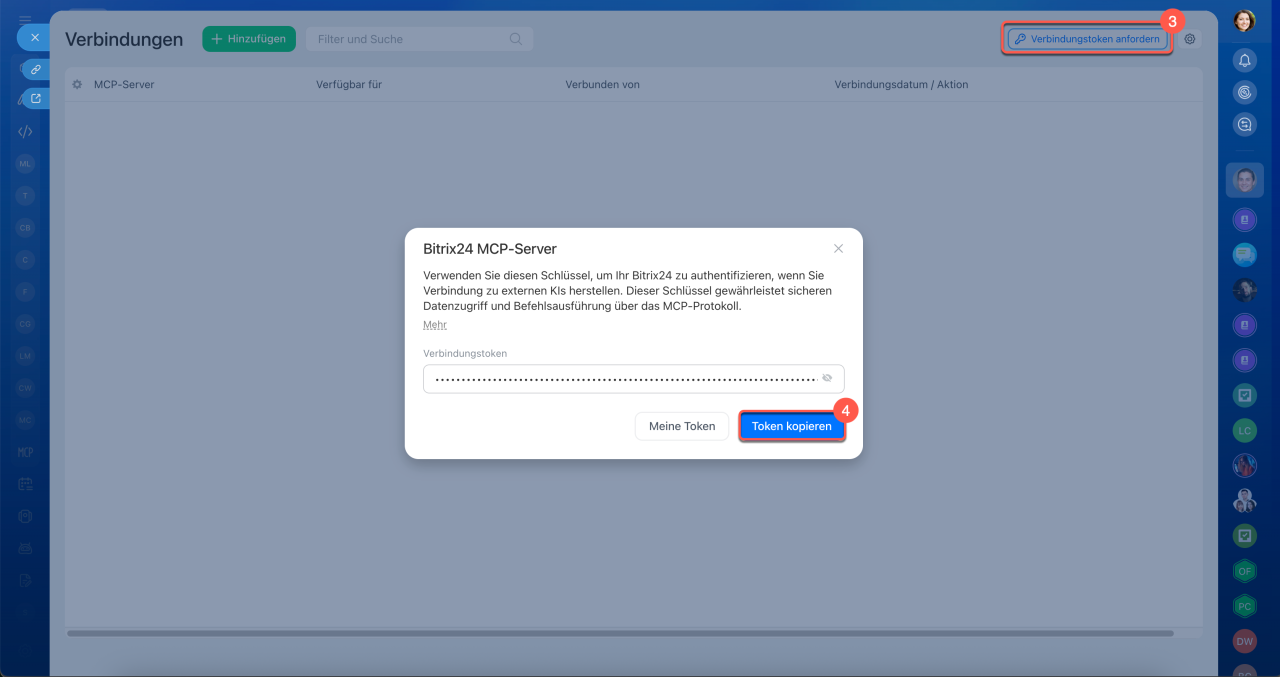
3. Klicken Sie auf Verbindungstoken abrufen. Wenn die Schaltfläche nicht aktiv ist, hat der Administrator die Integration Ihres Bitrix24 mit externen KI-Systemen verboten.
4. Klicken Sie auf Token kopieren, um ihn in die Zwischenablage zu speichern. Später müssen Sie ihn in den MCP-Server-Einstellungen angeben.
Anmeldung in Ihrem externem KI-System-Konto.
1. Wählen Sie Ihr Konto und die Autorisierungsmethode aus. Wir zeigen die Verbindung am Beispiel von Manus.
MCP-Server verbinden.
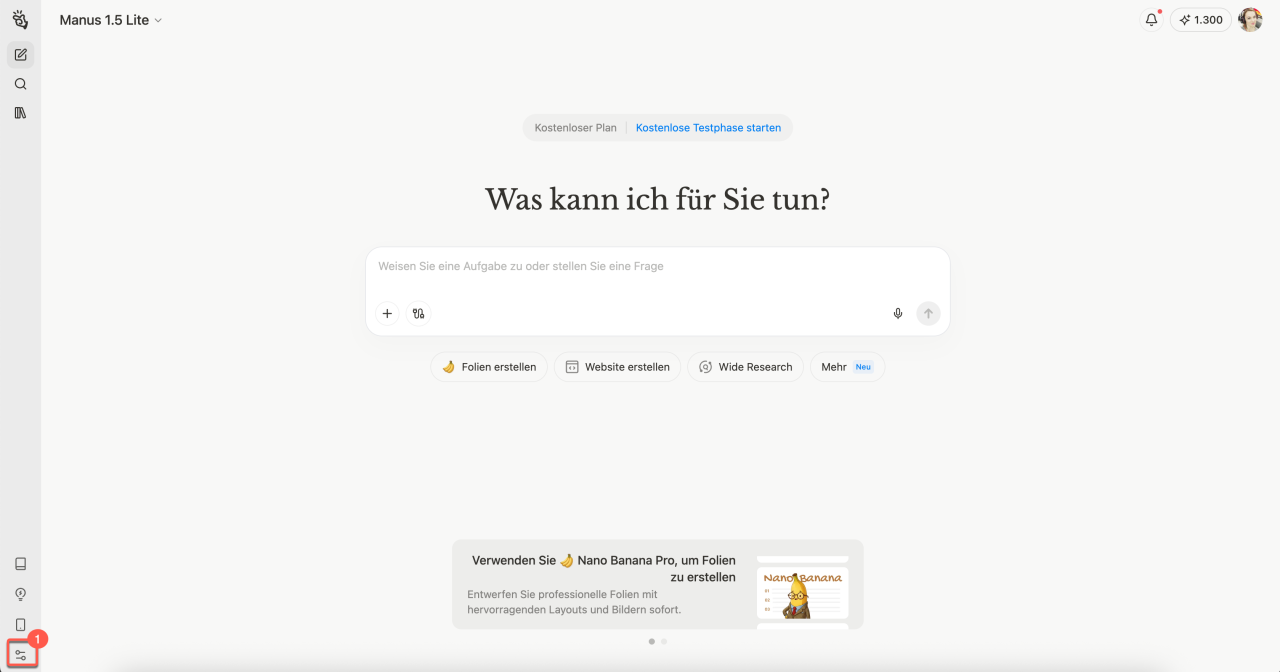
1. Rufen Sie die Einstellungen auf.
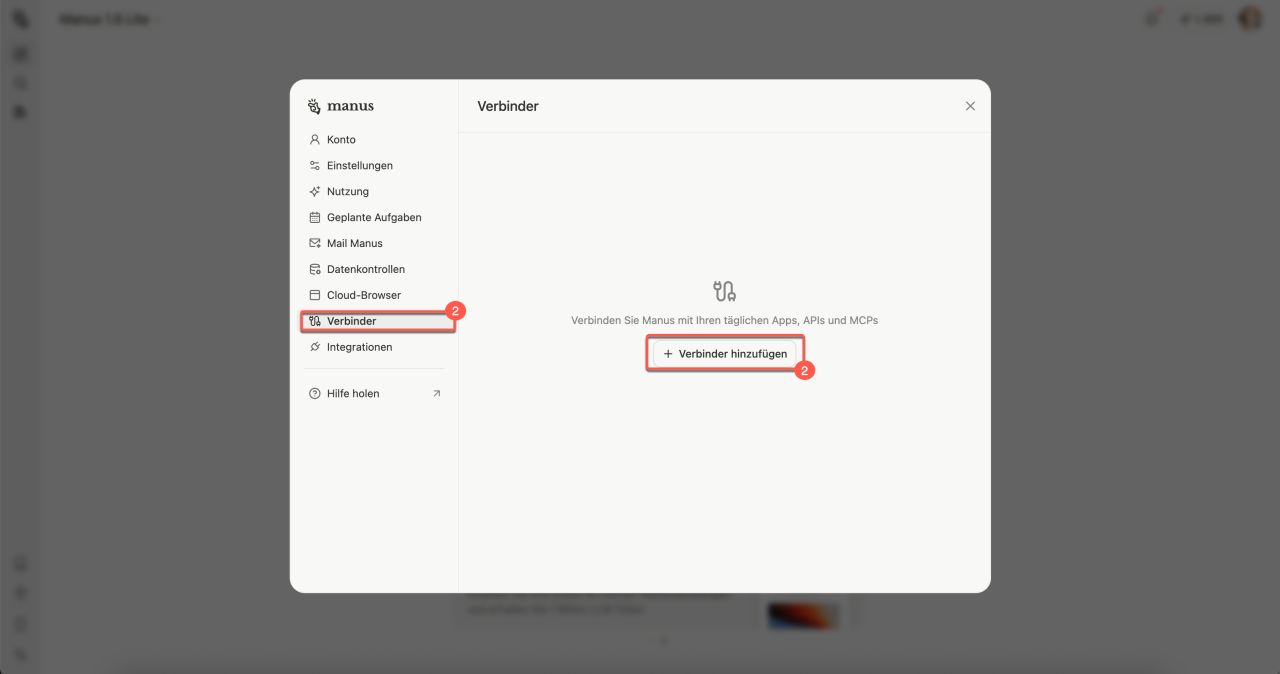
2–3. Klicken Sie auf Verbinder > Verbinder hinzufügen.
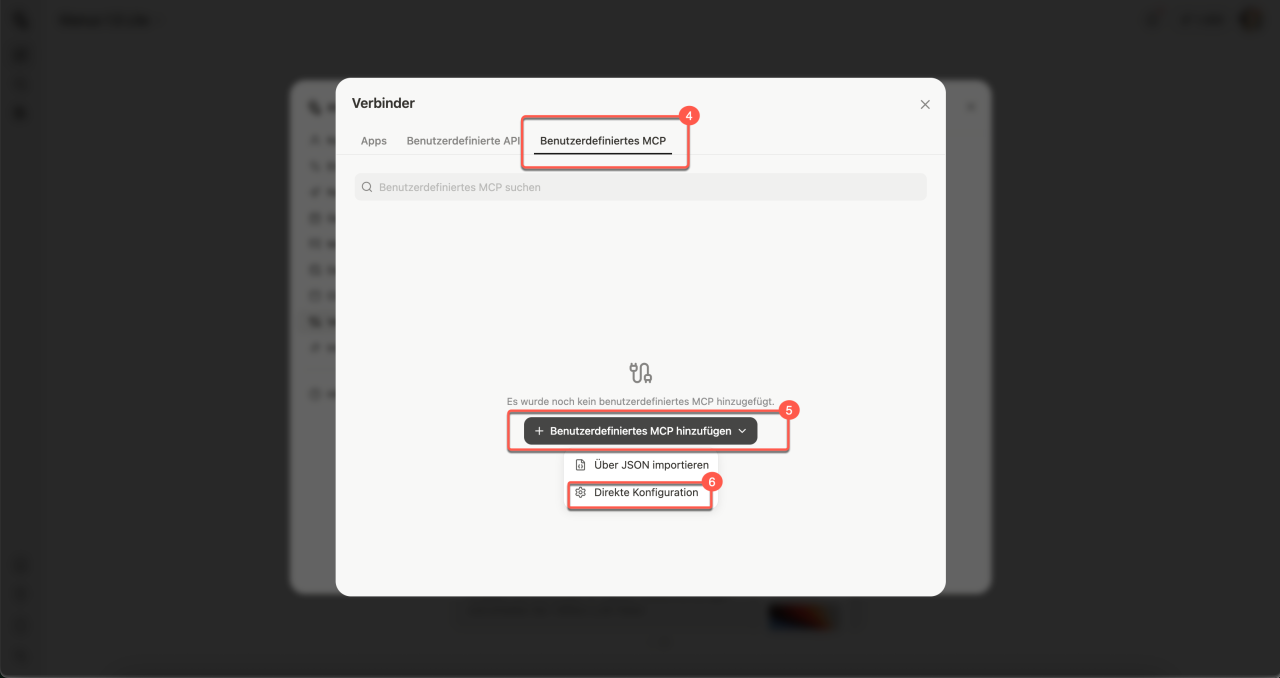
4-5. Klicken Sie auf Benutzerdefiniertes MCP > Benutzerdefiniertes MCP hinzufügen > Direkte Konfiguration.
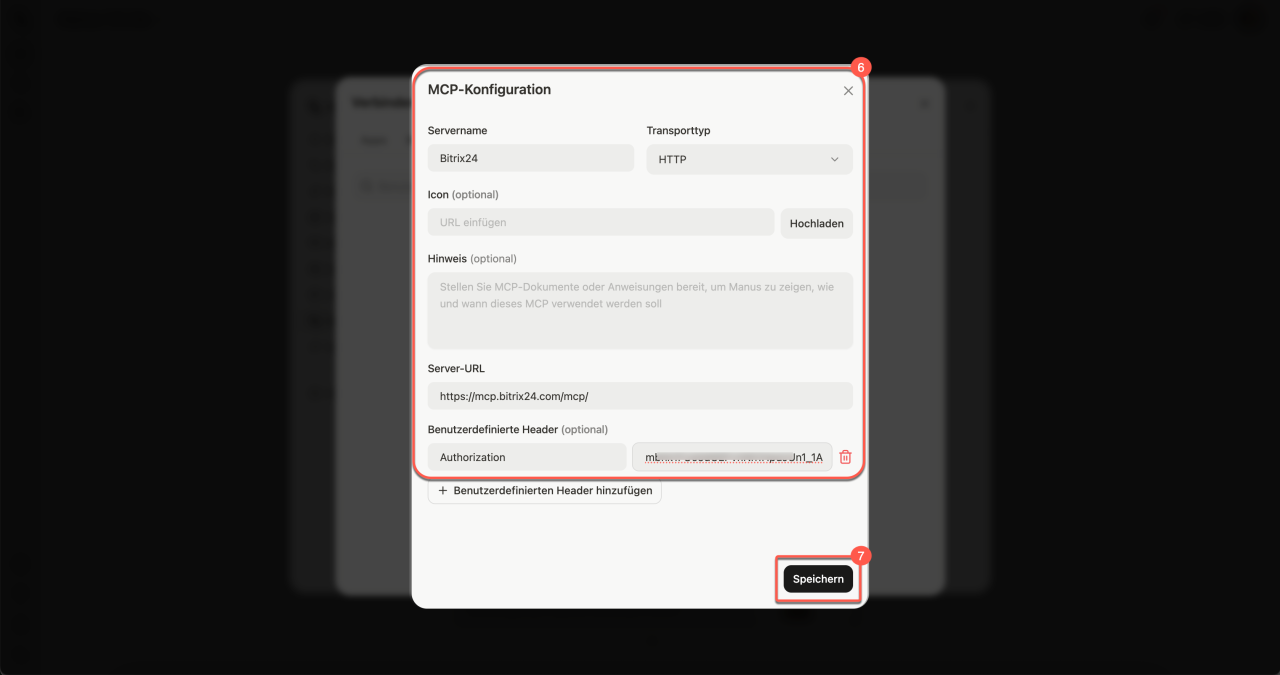
6. Füllen Sie die Felder aus:
- Transporttyp — wählen Sie HTTP.
- Server-URL —
https://mcp.bitrix24.com/mcp/. - Benutzerdefinierte Header — lassen Sie den Wert
Authorizationund fügen Sie den Verbindungstoken ein, den Sie in Bitrix24 kopiert haben.
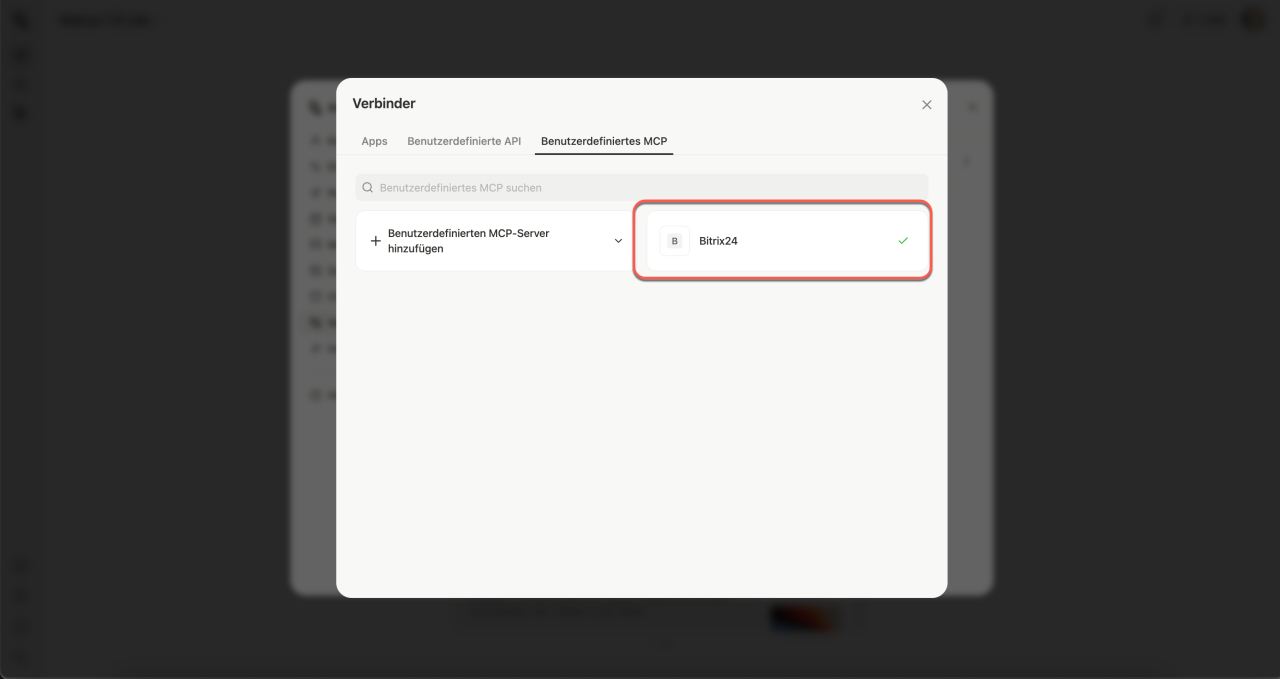
7. Klicken Sie auf Speichern.
Wie funktioniert die Integration von Bitrix24 mit einem externen KI-System?
Der Bitrix24-MCP-Server verbindet Ihr externes KI-System mit Bitrix24 und ermöglicht es Ihren Mitarbeitern, Tools über einen virtuellen Assistenten zu steuern. Befehle werden nur auf Ihre Anfrage hin und entsprechend Ihrer Zugriffsrechte ausgeführt – so behalten Sie stets die volle Kontrolle über alle Prozesse.
Wie die Zusammenarbeit mit Bitrix24 im Chat mit einem KI-Assistenten funktioniert, zeigen wir am Beispiel der Integration mit ChatGPT.
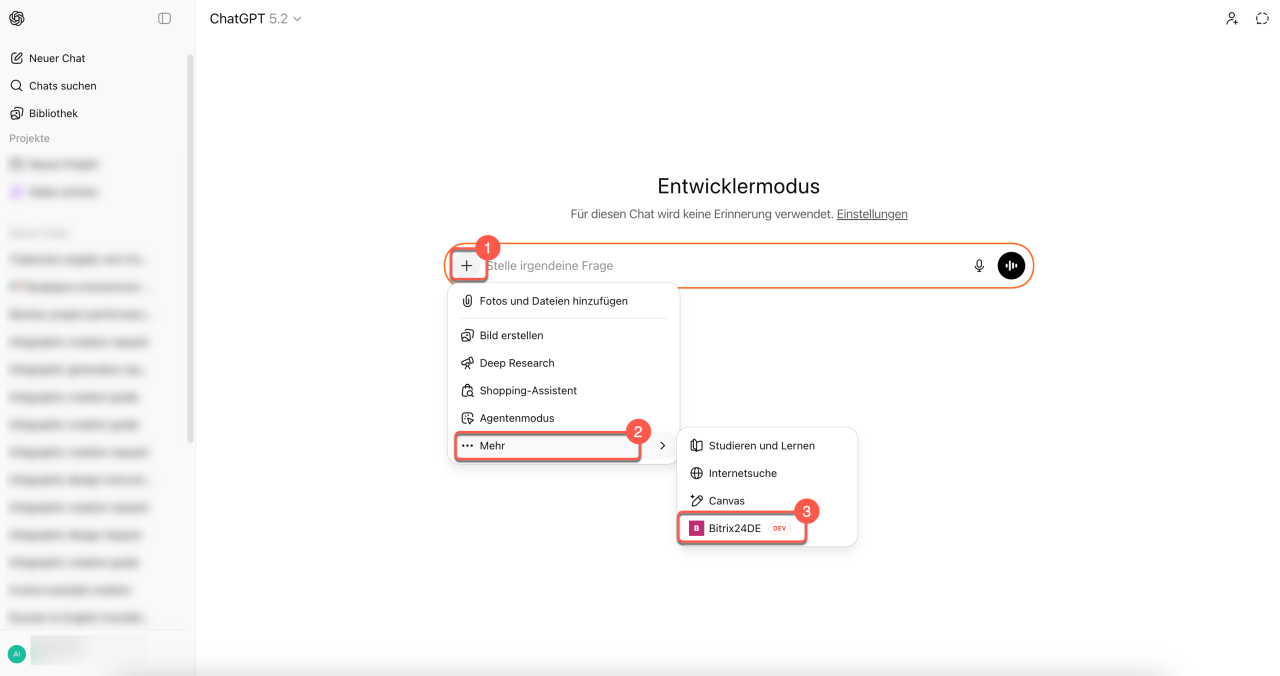
1–3. Klicken Sie in der Texteingabezeile auf ➕ > Mehr (...) und wählen Sie die Bitrix24-Integration aus.
4. Formulieren Sie Ihren Auftrag – Geben Sie ein, was erledigt werden soll — ChatGPT verarbeitet die Anfrage, fragt nach Bestätigung und führt den Befehl aus.
Sie können den virtuellen Assistenten zum Beispiel bitten:
- eine Aufgabe mit bestimmten Parametern zu erstellen oder zu suchen,
- die Frist einer Aufgabe zu ändern oder zu entfernen,
- einen einzelnen Punkt oder die gesamte Checkliste hinzuzufügen, zu löschen oder zu bearbeiten,
- alle Aufgaben eines Mitarbeiters zu finden,
- ein Ergebnis zur Aufgabe hinzuzufügen,
- eine Aufgabe von einer Gruppe zu trennen.
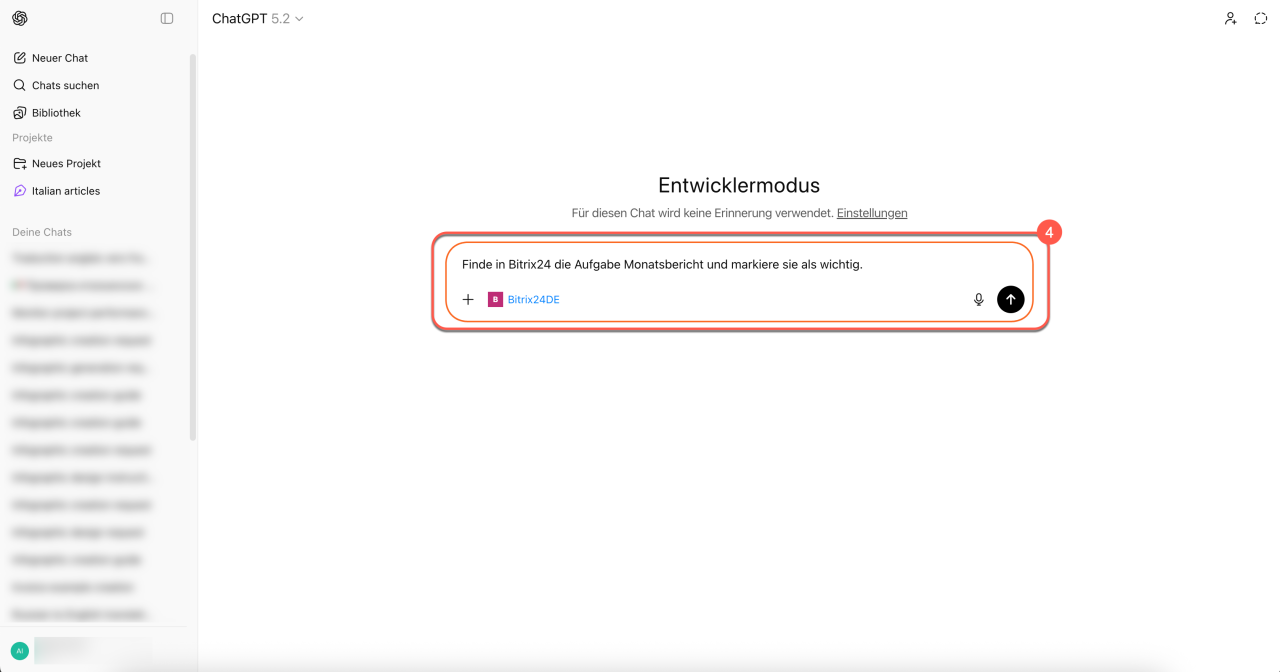
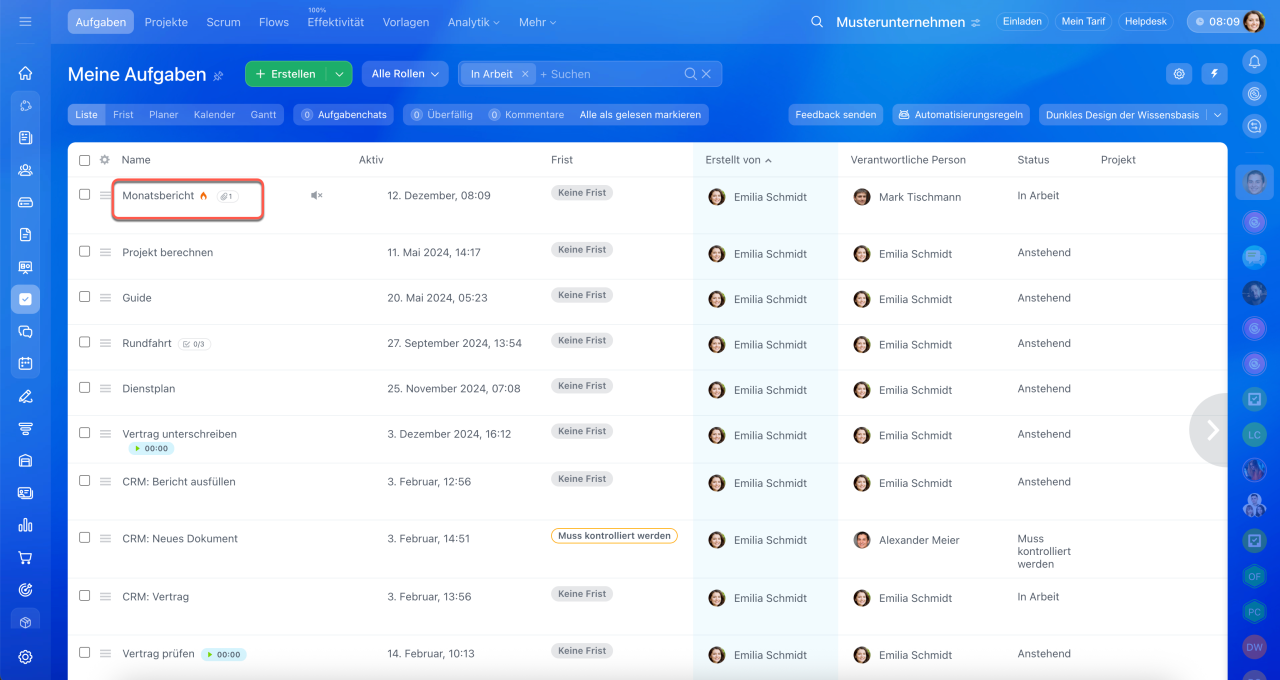 ChatGPT hat den Befehl ausgeführt und die Aufgabe als wichtig markiert
Verbindung von Bitrix24 mit einem externen KI-System trennen
Die Verbindung von Bitrix24 zu einem externen KI-System können Sie im Bitrix24 Network Profil deaktivieren. Alle bereits erstellten Aufgaben bleiben dabei erhalten.
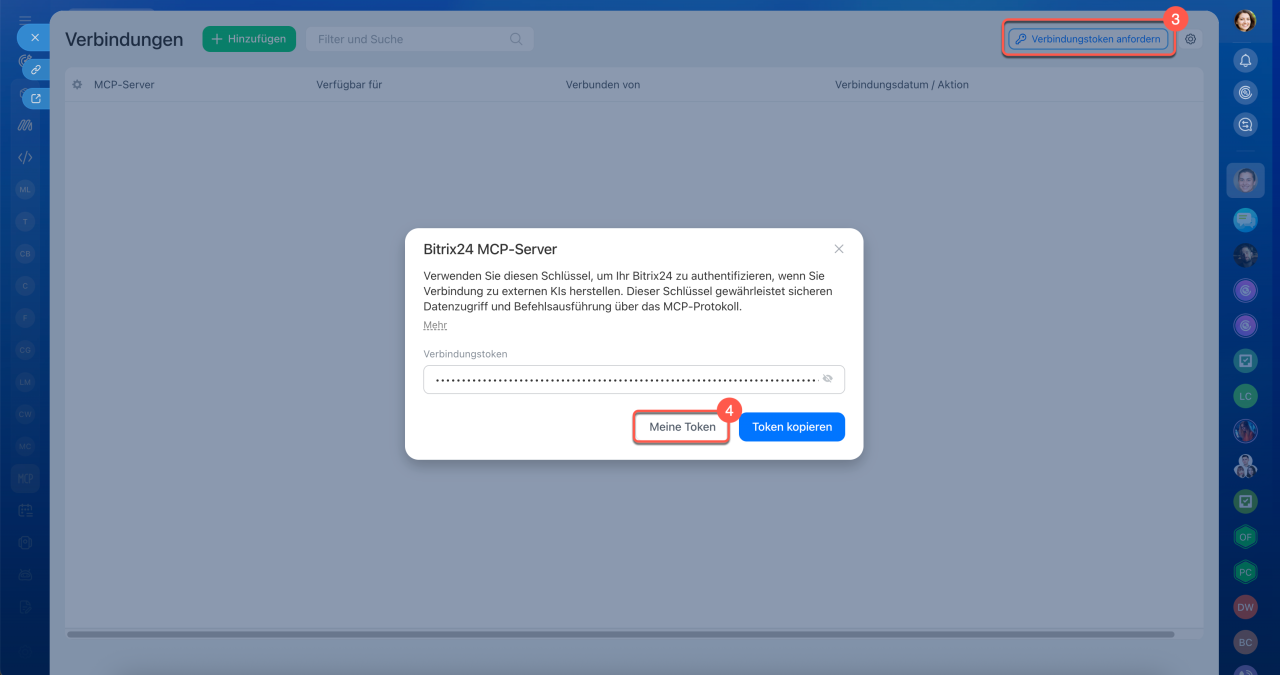
1–4. Öffnen Sie den Bereich Anwendungen > MCP-Verbindungen > Verbindungstoken anfordern > Meine Token. Sie werden in Ihr Bitrix24 Network Profil geleitet.
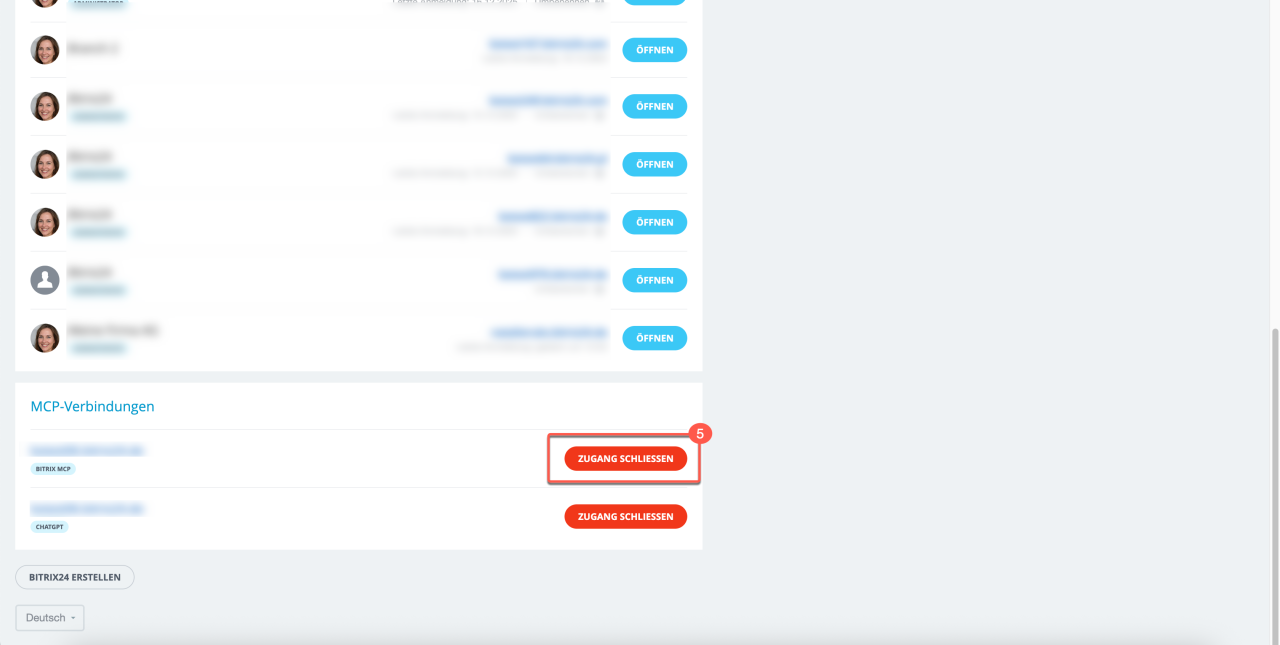
5–6. Finden Sie im Block MCP-Verbindungen die Integration, die Sie deaktivieren möchten und klicken Sie auf Zugang schließen.
Zusammenfassung
- Mit dem MCP-Server können Sie Bitrix24 mit externen KI-Systemen verbinden, die Sie bereits in Ihrem Arbeitsalltag nutzen – wie zum Beispiel ChatGPT. Das ist besonders praktisch, wenn Sie CRM, Aufgaben und andere Tools direkt aus dem Chat mit Ihrem virtuellen Assistenten steuern möchten.
- Standardmäßig ist die Arbeit in Bitrix24 aus externen KI-Systemen nicht verfügbar.
- Ein Administrator kann Integrationen mit externen KI-Systemen in den Bitrix24-Einstellungen erlauben oder verbieten. Öffnen Sie den Bereich MCP, aktivieren oder deaktivieren Sie die Option Verbindung von Bitrix24 mit externen KIs erlaubenn und speichern Sie die Änderungen.
- Die Art der Verbindung hängt vom externen KI-System ab. Um Bitrix24 über OAuth mit einer externen KI-Plattform zu verbinden, erstellen Sie in deren Interface einen neuen Konnektor und geben Sie die Adresse des MCP-Servers an —
https://mcp.bitrix24.com/mcp/. - Um die Integration mit einem Token einzurichten, klicken Sie auf Anwendungen > MCP-Verbindungen > Verbindungstoken anfordern > Token kopieren und geben Sie ihn bei der Verbindung an.
- Für die Arbeit mit Bitrix24 im Chat mit einem KI-Assistenten wählen Sie die Integration mit Bitrix24 und geben Sie eine Anfrage ein. Der virtuelle Assistent fordert eine Bestätigung der Aktionen an, führt den Befehl aus und sendet einen Bericht mit den Ergebnissen in den Chat.
- Sie können Ihren Bitrix24 von der externen KI-Plattform trennen. Klicken Sie auf Anwendungen > MCP-Verbindungen > Verbindungstoken anfordern > Meine Token. Finden Sie im Bitrix24 Network Profil die zu deaktivierende Verbindung im Block MCP-Verbindungen und klicken Sie auf Zugriff deaktivieren.
