
Ein Datensatz in Bitrix24 enthält Informationen zu CoPilot-Bewertungen von Mitarbeiteranrufen, Aufträgen, Anrufen und anderen Elementen. Jedes Element verfügt über eigene Datensätze, in denen Daten aus System- und benutzerdefinierten Feldern gespeichert werden. Mit diesen Datensätzen können Sie Diagramme erstellen und die Effizienz Ihres Unternehmens analysieren.
In diesem Beitrag erfahren Sie mehr über Datensätze zur Bewertung von Gesprächen anhand von Verkaufsskripten. Wir zeigen, wie Sie Datensätze zusammenführen und Diagramme erstellen können.
Datensätze:
- crm_ai_quality_assessment – Bewertungen von Gesprächen nach Verkaufsskripten,
- crm_copilot_call_assessment – KI-Verkaufsskripte.
Beispiele:
Datensatz auswählen
Um die Informationen im Bericht zu analysieren, wählen Sie den Datensatz aus und erstellen Sie daraus ein Diagramm.
crm_ai_quality_assessment – Bewertungen von Gesprächen nach Verkaufsskripten. Der Datensatz enthält Informationen über die Bewertungen von Mitarbeiteranrufen nach Verkaufsskripten. Er umfasst Anruf-IDs, Qualitätsbewertungen und Informationen über die Mitarbeiter. Sie können analysieren, inwieweit die Manager den Skripten folgen, und die Dynamik der Gesprächsqualität verfolgen.
AI-Sprachanalyse und Verkaufsskripts im CRM
crm_ai_quality_assessment
| Feld | Beschreibung | Datentyp |
|---|---|---|
| ID | ID der Qualitätsbewertung | Zahl |
| CREATED_AT | Datum und Uhrzeit der Erstellung der Bewertung | Datum und Uhrzeit |
| ACTIVITY_ID | ID der Aktivität des Anrufs | Zahl |
| ASSESSMENT_SETTING_ID | ID des Verkaufsskripts, nach dem das Gespräch bewertet wurde | Zahl |
| ASSESSMENT | Qualitätsbewertung des Gesprächs | Zahl |
| USE_IN_RATING |
Die Bewertung fließt in die Gesamtbewertung ein: Y – ja, N – nein
|
Zeile |
| RATED_USER_ID | ID des Mitarbeiters, dessen Gespräch bewertet wurde | Zahl |
crm_copilot_call_assessment – KI-Verkaufsskripte. Dieser Datensatz enthält Informationen zu den Verkaufsskripten, die CoPilot zur Bewertung von Gesprächen verwendet: Namen, Beschreibungen, Texte, Verarbeitungsstatus, Bewertungsschwellen und weitere Angaben. Er hilft Ihnen zu verstehen, welche Skripte aktiv sind und welche Kriterien zur Bewertung der Kommunikation mit Kunden verwendet werden.
crm_copilot_call_assessment
| Feld | Beschreibung | Datentyp |
|---|---|---|
| ID | ID des Verkaufsskripts | Zahl |
| TITLE | Name des Verkaufsskripts | Zeile |
| DESCRIPTION | Beschreibung des Verkaufsskripts | Zeile |
| PROMPT | Text des Verkaufsskripts | Zeile |
| IS_ENABLED |
Das Verkaufsskript ist aktiv: Y – ja, N – nein
|
Zeile |
| STATUS |
Verarbeitungsstatus des Skripts: PENDING – Verarbeitung nicht abgeschlossen, SUCCESS – Skript erfolgreich verarbeitet, ERROR – ein Fehler ist aufgetreten
|
Zeile |
| CREATED_AT | Datum und Uhrzeit der Erstellung des Skripts | Datum und Uhrzeit |
| UPDATED_AT | Datum und Uhrzeit der letzten Änderung des Skripts | Datum und Uhrzeit |
| CREATED_BY_ID | ID des Nutzers, der das Skript erstellt hat | Zahl |
| UPDATED_BY_ID | ID des Nutzers, der das Skript geändert hat | Zahl |
| LOW_BORDER | Bewertungsschwelle, unterhalb derer das Gespräch als schlecht bewertet wird | Zahl |
| HIGH_BORDER | Bewertungsschwelle, ab der das Gespräch als gut bewertet wird | Zahl |
Diagramm erstellen
Die Informationen aus dem Datensatz können Sie nutzen, um die Gesprächsqualität der Mitarbeiteranrufe zu analysieren. Diagramme zeigen, wie gut die Mitarbeiter den Skripten folgen, und helfen, Abweichungen zu erkennen.
1. Öffnen Sie BI-Builder > Diagramme.
2. Klicken Sie oben rechts auf + Diagramm.
3. Wählen Sie einen Datensatz aus der Liste aus. Falls der gewünschte Datensatz fehlt, klicken Sie auf Datensatz erstellen.
Datensatz erstellen
4. Wählen Sie den Diagrammtyp aus – das Format, in dem Sie die Informationen anzeigen möchten: Diagramm, Tabelle, Heatmap oder eine andere Variante.
5. Klicken Sie auf Diagramm erstellen.
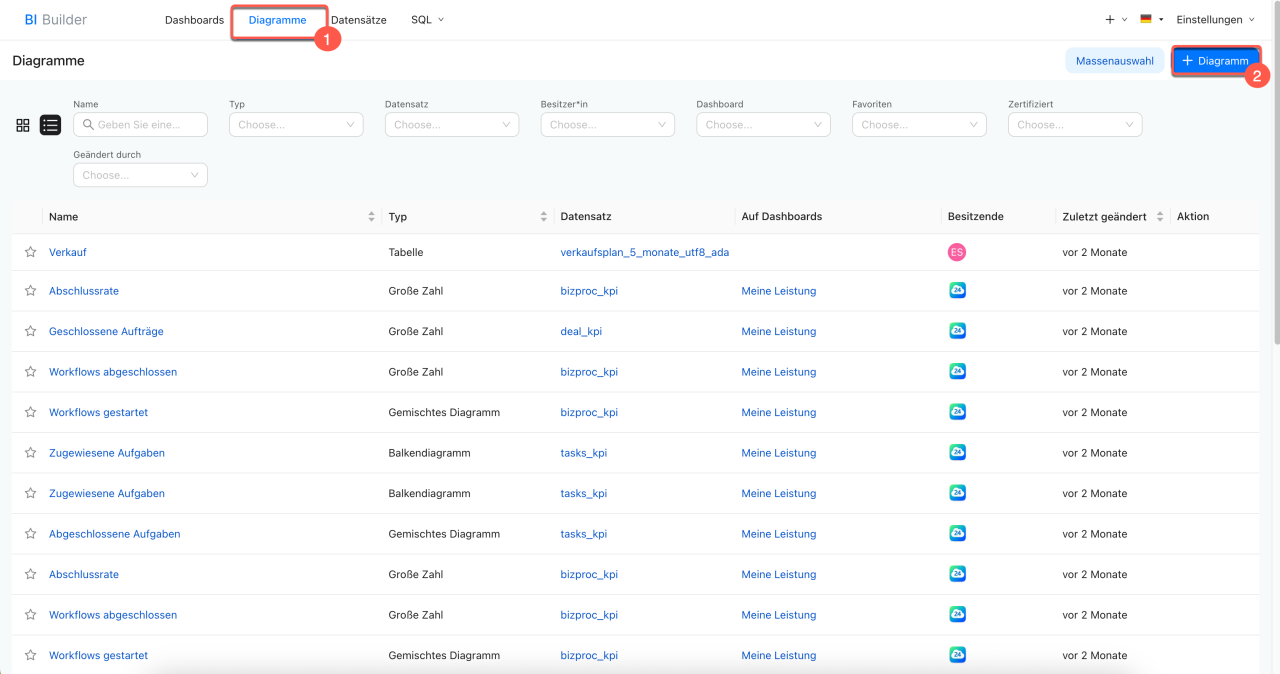
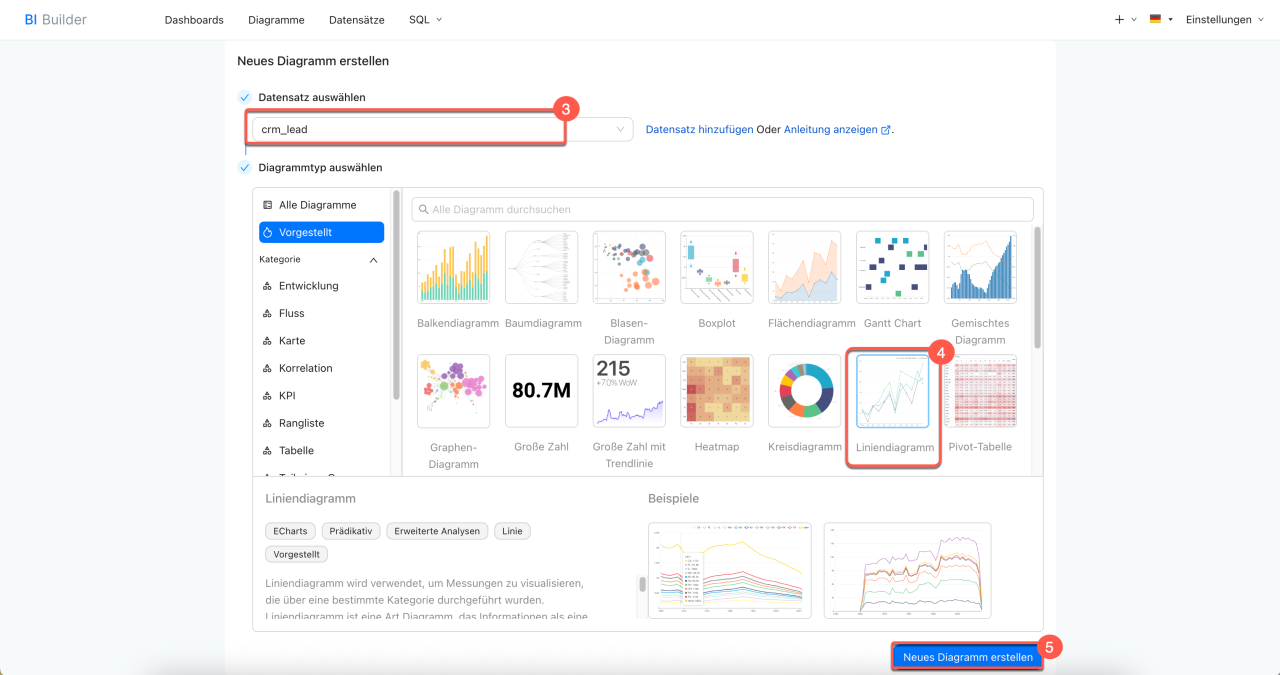
Datensätze zusammenführen
Führen Sie die Datensätze zu Aufträgen und Anrufbewertungen zusammen, um zu ermitteln, wie CoPilot die Mitarbeitergespräche nach Skripten bewertet hat.
Um die Datensätze zusammenzuführen, führen Sie folgende Schritte aus:
1. Öffnen Sie den Bereich BI-Builder > SQL > SQL Lab.
2. Wählen Sie unter Schema bitrix24 aus.
3. Geben Sie die SQL-Abfrage ein und klicken Sie auf Ausführen.
4. Prüfen Sie die Ergebnisse der Abfrage. Um ein Diagramm für das Dashboard zu erstellen, speichern Sie die Abfrage als Datensatz.
Diagramm aus dem virtuellen Datensatz erstellen
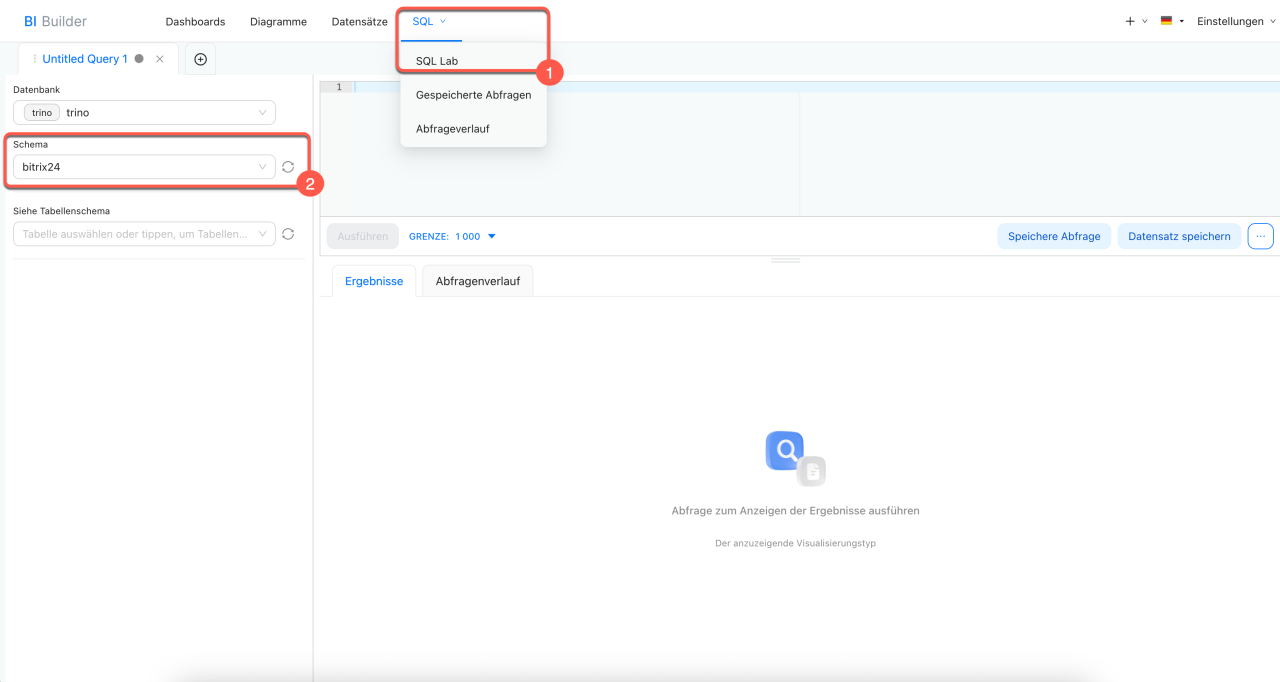
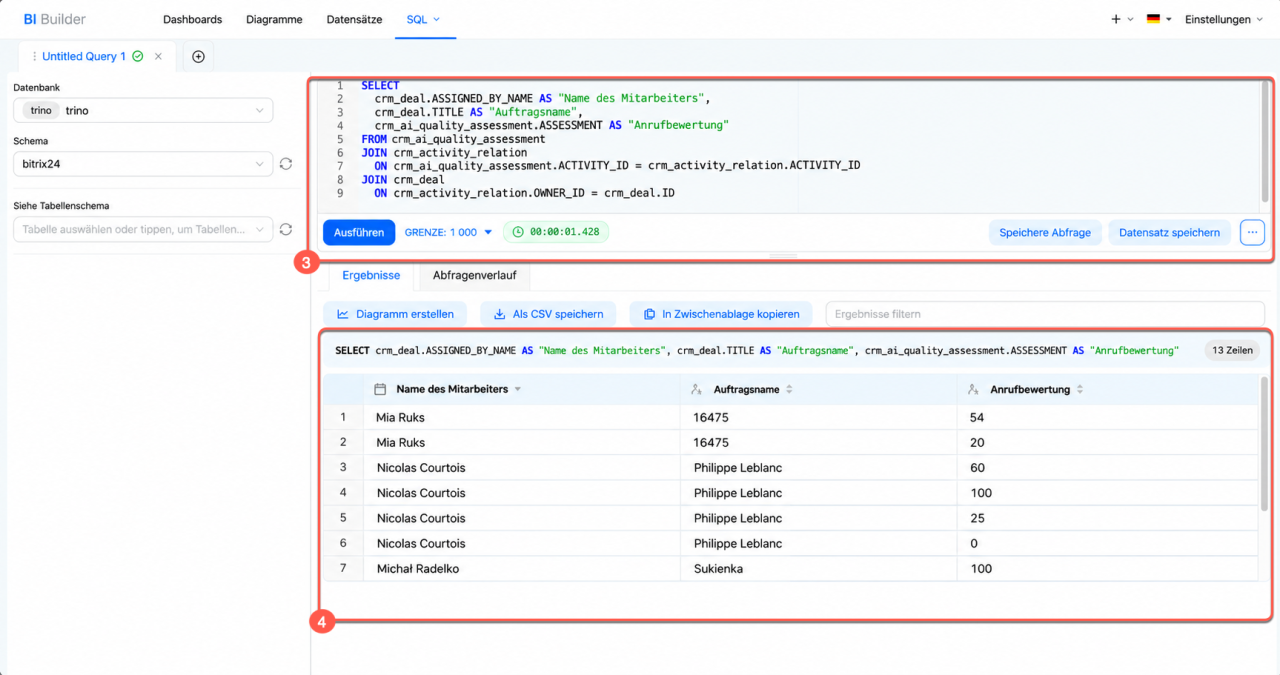
Wenn Sie Datensätze zum ersten Mal zusammenführen, sehen Sie sich ein Beispiel für eine Abfrage an.
Beispiel einer SQL-Abfrage
Wir haben eine SQL-Abfrage erstellt, um Daten aus 2 Datensätzen abzurufen: Anrufbewertungen (crm_ai_quality_assessment) und Aufträge (crm_deal). Die Abfrage zeigt die verantwortliche Person für den Auftrag, den Auftragsnamen und die Bewertung des Anrufs an, der mit dem Auftrag verknüpft ist.
Sie können die Abfrage kopieren und nachverfolgen, wie CoPilot die Mitarbeiteranrufe nach Aufträgen bewertet hat.
SELECT crm_deal.ASSIGNED_BY_NAME AS "Name des Mitarbeiters", crm_deal.TITLE AS "Auftragsname", crm_ai_quality_assessment.ASSESSMENT AS "Anrufbewertung" FROM crm_ai_quality_assessment JOIN crm_activity_relation ON crm_ai_quality_assessment.ACTIVITY_ID = crm_activity_relation.ACTIVITY_ID JOIN crm_deal ON crm_activity_relation.OWNER_ID = crm_deal.ID WHERE crm_activity_relation.OWNER_TYPE_ID = 2
SELECT – definiert, welche Informationen aus dem Datensatz abgerufen werden. Zum Beispiel wählt die Abfrage SELECT crm_deal.ASSIGNED_BY_NAME AS "Name des Mitarbeiters":
- den Namen des Mitarbeiters
ASSIGNED_BY_NAMEaus dem Datensatzcrm_dealaus, - weist ihm den Namen
Name des Mitarbeiterszu, - und gibt das Ergebnis in einer separaten Spalte in der Tabelle aus.
FROM – gibt den Hauptdatensatz an, aus dem die Daten abgerufen werden. Wir nehmen die Daten aus crm_ai_quality_assessment. Das ist eine Tabelle mit Informationen zu Anrufbewertungen.
JOIN – verknüpft die Tabellen crm_ai_quality_assessment und crm_activity_relation. Die Abfrage verbindet die Anrufe mit den Informationen zu CRM-Aktivitäten. Das zweite JOIN verbindet die Tabelle crm_activity_relation mit crm_deal und verknüpft dadurch die Anrufe mit Aufträgen.
WHERE – filtert Ergebnisse und zeigt nur die Anrufe an, die mit Aufträgen verbunden sind.
Zusammenfassung
- Ein Datensatz in Bitrix24 enthält Informationen zu CoPilot-Bewertungen von Mitarbeiteranrufen, Aufträgen, Anrufen und anderen Elementen.
- Jedes Element verfügt über eigene Datensätze, in denen Daten aus System- und benutzerdefinierten Feldern gespeichert werden.
- Für die Bewertung von Gesprächen stehen 2 Datensätze zur Verfügung: Bewertungen von Gesprächen nach Verkaufsskripten (crm_ai_quality_assessment) und KI-Verkaufsskripte (crm_copilot_call_assessment).
- Mit den Datensätzen können Sie nachverfolgen, wie gut die Mitarbeiter den Skripten folgen, und Abweichungen erkennen.
- Führen Sie die Datensätze zu Aufträgen und Anrufbewertungen zusammen, um zu ermitteln, wie CoPilot die Mitarbeitergespräche nach Skripten bewertet hat. Schreiben Sie dazu eine SQL-Abfrage, speichern Sie das Ergebnis als Datensatz und erstellen Sie ein Diagramm daraus.