
Ein Datensatz in Bitrix24 enthält Informationen zu Aufgaben, Projekten, Flows und anderen Elementen aus Bitrix24. Jedes Element verfügt über mehrere Datensätze, in die Daten aus System- und benutzerdefinierten Feldern übertragen werden. Mit Datensätzen können Sie Diagramme erstellen und die Effizienz Ihres Unternehmens analysieren.
In diesem Beitrag erzählen wir Ihnen über die Datensätze für Aufgaben und Projekte und zeigen Ihnen, wie Sie diese zusammenführen und Diagramme erstellen können.
Datensätze:
- task — Aufgaben,
- task_stages — Aufgabenphasen,
- task_uf — Aufgaben: Benutzerdefinierte Felder,
- task_elapsed_time — Dauer der Aufgabenausführung,
- flow — Flows,
- task_efficiency — Aufgabeneffektivität,
- socialnetwork_group — Projekte.
Beispiele:
Datensatz auswählen
Um die Information im Bericht zu analysieren, wählen Sie den passenden Datensatz aus und erstellen Sie daraus ein Diagramm.
task — Aufgaben. Der Datensatz enthält Informationen zu Aufgaben und deren Parametern: Aufgabennamen, Status, Fristen, verantwortliche Personen, Mitwirkende und Beobachter. Sie können sehen, wer die Aufgabe erstellt hat, in welcher Phase sie sich momentan befindet, sowie Start- und Abschlussdaten.
task
| Feld | Beschreibung | Datentyp |
|---|---|---|
| ID | ID der Aufgabe | Zahl |
| TITLE | Aufgabenname | Zeile |
| DESCRIPTION | Beschreibung der Aufgabe (bis zu 128 Zeichen) | Zeile |
| MARK | Bewertung durch den Ersteller: „positiv“, „negativ“, „keine Bewertung“ | Zeile |
| PRIORITY | Priorität der Aufgabe: wichtig oder normal | Zeile |
| STATUS | Status der Aufgabe: „Anstehend“, „In Arbeit“, „Muss kontrolliert werden“, „Abgeschlossen“, „Verschoben“ | Zeile |
| GROUP_ID | ID des Projekts, dem die Aufgabe zugeordnet ist | Zahl |
| GROUP_NAME | Name des Projekts, dem die Aufgabe zugeordnet ist | Zeile |
| GROUP_INFO | ID und Name des Projekts, dem die Aufgabe zugeordnet ist | Zeile |
| MULTITASK |
Aufgabe mit mehreren verantwortlichen Personen: Y – ja, N – nein
|
Zeile |
| STAGE_ID | ID der Phase, in der sich die Aufgabe befindet | Zahl |
| STAGE_NAME | Name der Phase, in der sich die Aufgabe befindet | Zeile |
| STAGE | ID und Name der Phase, in der sich die Aufgabe befindet | Zeile |
| CREATED_BY_ID | ID des Erstellers der Aufgabe | Zahl |
| CREATED_BY_NAME | Name des Erstellers der Aufgabe | Zeile |
| CREATED_BY | ID und Name des Erstellers der Aufgabe | Zeile |
| CREATED_DATE | Datum und Uhrzeit der Erstellung der Aufgabe | Datum und Uhrzeit |
| RESPONSIBLE_ID | ID der verantwortlichen Person in der Aufgabe | Zahl |
| RESPONSIBLE_NAME | Name der verantwortlichen Person in der Aufgabe | Zeile |
| RESPONSIBLE | ID und Name der verantwortlichen Person in der Aufgabe | Zeile |
| ACCOMPLICES_IDS | IDs der Mitwirkenden der Aufgabe | Zeile |
| ACCOMPLICES_NAMES | Namen der Mitwirkenden der Aufgabe | Zeile |
| ACCOMPLICES | IDs und Namen der Mitwirkenden der Aufgabe | Zeile |
| AUDITORS_IDS | IDs der Beobachter der Aufgabe | Zeile |
| AUDITORS_NAMES | Namen der Beobachter der Aufgabe | Zeile |
| AUDITORS | IDs und Namen der Beobachter der Aufgabe | Zeile |
| PARENT_ID | ID der übergeordneten Aufgabe | Zahl |
| CHANGED_BY_ID | ID des Mitarbeiters, der die Aufgabe zuletzt geändert hat | Zahl |
| CHANGED_BY_NAME | Name des Mitarbeiters, der die Aufgabe zuletzt geändert hat | Zeile |
| CHANGED_BY | ID und Name des Mitarbeiters, der die Aufgabe zuletzt geändert hat | Zeile |
| CHANGED_DATE | Datum und Uhrzeit der letzten Änderung der Aufgabe | Datum und Uhrzeit |
| STATUS_CHANGED_BY_ID | ID des Mitarbeiters, der den Status der Aufgabe zuletzt geändert hat | Zahl |
| STATUS_CHANGED_BY_NAME | Name des Mitarbeiters, der den Status der Aufgabe zuletzt geändert hat | Zeile |
| STATUS_CHANGED_BY | ID und Name des Mitarbeiters, der den Status der Aufgabe zuletzt geändert hat | Zeile |
| STATUS_CHANGED_DATE | Datum und Uhrzeit der letzten Statusänderung der Aufgabe | Datum und Uhrzeit |
| CLOSED_BY_ID | ID des Mitarbeiters, der die Aufgabe abgeschlossen hat | Zahl |
| CLOSED_BY_NAME | Name des Mitarbeiters, der die Aufgabe abgeschlossen hat | Zeile |
| CLOSED_BY | ID und Name des Mitarbeiters, der die Aufgabe abgeschlossen hat | Zeile |
| CLOSED_DATE | Datum und Uhrzeit, wann die Aufgabe erledigt wurde | Datum und Uhrzeit |
| ACTIVITY_DATE | Datum und Uhrzeit des letzten Ereignisses in der Aufgabe | Datum und Uhrzeit |
| DATE_START | Datum und Uhrzeit, wann mit der Arbeit an der Aufgabe begonnen wurde | Datum und Uhrzeit |
| DEADLINE | Frist der Aufgabe | Datum und Uhrzeit |
| START_DATE_PLAN | Datum und Uhrzeit, wann die Arbeit an der Aufgabe geplant beginnen soll | Datum und Uhrzeit |
| END_DATE_PLAN | Datum und Uhrzeit, wann die Arbeit an der Aufgabe geplant beendet werden soll | Datum und Uhrzeit |
| ALLOW_CHANGE_DEADLINE |
Verantwortliche Person darf die Frist der Aufgabe ändern: Y – ja, N – nein
|
Zeile |
| ALLOW_TIME_TRACKING |
Zeiterfassung ist aktiviert: Y – ja, N – nein
|
Zeile |
| TASK_CONTROL |
Aufgabe muss nach Abschluss kontrolliert werden: Y – ja, N – nein
|
Zeile |
| ADD_IN_REPORT |
Aufgabe wurde zum Tagesplan hinzugefügt: Y – ja, N – nein
|
Zeile |
| TIME_ESTIMATE | Geplante Bearbeitungsdauer der Aufgabe in Sekunden | Zahl |
| MATCH_WORK_TIME |
Automatische Verlängerung der Frist, wenn sie auf ein Wochenende oder einen Feiertag fällt: Y – ja, N – nein
|
Zeile |
| DURATION_PLAN | Geplante Dauer der Arbeit an der Aufgabe in Sekunden | Zahl |
| DURATION_TYPE | Maßeinheit der geplanten Dauer: „Sekunden“, „Minute“, „Stunde“, „Tag“, „Woche“, „Monat“, „Jahr“ | Zeile |
| CRM_TASK |
ID und Typ der in der Aufgabe angegebenen CRM-Elemente. Unterstützte Typen: L – Lead, D – Auftrag, C – Kontakt, CO – Unternehmen
|
Zeile |
| TAGS | TAGS der Aufgabe | Zeile |
| DEPENDS_ON | IDs der anbhängigen Aufgaben | Zahl |
| FLOW_ID | ID des Flows, dem die Aufgabe hinzugefügt wurde | Zahl |
task_stages — Aufgabenphasen. Der Datensatz enthält Informationen zu Aufgabenphasen: deren Namen, sequentielle Nummern, Farben und Zuordnung zu Projekten. Sie können nachvollziehen, in welchen Phasen sich die Aufgaben befinden und wie sie auf Projekte verteilt sind.
task_stages
| Feld | Beschreibung | Datentyp |
|---|---|---|
| ID | ID der Aufgabenphase | Zahl |
| TITLE | Name der Aufgabenphase | Zeile |
| SORT | Sortierung der Phase | Zahl |
| COLOR | Farbe der Phase | Zeile |
| GROUP_ID | ID des Projekts, mit dem die Phase verknüpft ist | Zahl |
| GROUP_NAME | Name des Projekts, mit dem die Phase verknüpft ist | Zeile |
| GROUP_INFO | ID und Name des Projekts, mit dem die Phase verknüpft ist | Zeile |
task_uf — Aufgaben: Benutzerdefinierte Felder. Der Datensatz enthält zusätzliche Aufgabendaten: Verknüpfungen zu CRM-Elementen, E-Mails und Informationen aus benutzerdefinierten Feldern. Sie können sehen, mit welchen Aufträgen die Aufgabe verknüpft ist, und Informationen aus den von Ihnen erstellten Feldern hinzufügen.
| Feld | Beschreibung | Datentyp |
|---|---|---|
| TASK_ID | ID der Aufgabe | Zahl |
| TASK_CREATED_DATE | Datum und Uhrzeit, wann die Aufgabe erstellt wurde | Datum und Uhrzeit |
| UF_CRM_TASK | Namen der CRM-Elemente, die in der Aufgabe angegeben sind | Zeile |
| UF_MAIL_MESSAGE | ID der E-Mail, aus der die Aufgabe erstellt wurde | Zahl |
| UF_AUTO_„Feldnummer“ | Wert des benutzerdefinierten Felds der Aufgabe mit der angegebenen Nummer. Die Nummer wird dem Feld bei der Erstellung automatisch zugewiesen | Zeile |
task_elapsed_time — Dauer der Aufgabenausführung. Der Datensatz enthält Informationen zur aufgewendeten Zeit für Aufgaben: Startdatum, Aufgabendauer in Sekunden und Angaben zu den Autoren der Einträge. Sie können nachvollziehen, wer an der Aufgabe gearbeitet hat und wie lange.
task_elapsed_time
| Feld | Beschreibung | Datentyp |
|---|---|---|
| ID | ID des Zeiterfassungseintrags | Zahl |
| TASK_ID | ID der Aufgabe | Zahl |
| USER_ID | ID des Autors des Zeiterfassungseintrags | Zahl |
| USER_NAME | Name des Autors des Zeiterfassungseintrags | Zeile |
| USER | ID und Name des Autors des Zeiterfassungseintrags | Zeile |
| DATE_START | Datum und Uhrzeit, wann die Aufgabe begonnen hat | Datum und Uhrzeit |
| ELAPSED_TIME | Für die Aufgabe aufgewendete Zeit in Sekunden | Zahl |
| COMMENT_TEXT | Kommentar zum Zeiterfassungseintrag, bis zu 100 Zeichen | Zeile |
flow — Flows. Der Datensatz enthält Informationen zu Aufgabenflows: deren Namen, Administratoren, Typen der Aufgabenverteilung und Zuordnung zu Projekten. Sie können nachvollziehen, wie die Aufgaben in den Flows verteilt werden, wer sie erstellt hat und welche Aufgaben zu welchem Flow gehören.
flow
| Feld | Beschreibung | Datentyp |
|---|---|---|
| ID | ID des Flows | Zahl |
| NAME | Name des Flows | Zeile |
| FLOW | ID und Name des Flows | Zeile |
| CREATOR_ID | ID des Mitarbeiters, der den Flow erstellt hat | Zahl |
| CREATOR_NAME | Name des Mitarbeiters, der den Flow erstellt hat | Zeile |
| CREATOR | ID und Name des Mitarbeiters, der den Flow erstellt hat | Zeile |
| OWNER_ID | ID des Flow-Administrators | Zahl |
| OWNER_NAME | Name des Flow-Administrators | Zeile |
| OWNER | ID und Name des Flow-Administrators | Zeile |
| PLANNED_COMPLETION_TIME | Geplante Bearbeitungszeit einer Aufgabe im Flow in Sekunden | Zahl |
| DISTRIBUTION_TYPE | Art der Aufgabenverteilung im Flow: „Warteschlange nutzen“, „Manuell zuweisen“, „Aufgaben selbst verteilen“ | Zeile |
| HAS_TEMPLATE |
Flow hat eine Aufgabenvorlage: Y – ja, N – nein
|
Zeile |
| ACTIVE |
Flow ist aktiv: Y – ja, N – nein
|
Zeile |
| GROUP_ID | ID des Projekts, in dem sich der Flow befindet | Zahl |
| GROUP_NAME | Name des Projekts, in dem sich der Flow befindet | Zeile |
| GROUP_INFO | ID und Name des Projekts, in dem sich der Flow befindet | Zeile |
| TASKS_IDS | IDs der Aufgaben, die dem Flow hinzugefügt wurden | Zeile |
| EXPIRED_TASKS_IDS | IDs der überfälligen Aufgaben, die dem Flow hinzugefügt wurden | Zeile |
task_efficiency — Aufgabeneffektivität. Der Datensatz umfasst Daten zu Ereignissen, die die Aufgabenausführung beeinflussen, wie Friständerungen oder die Anzahl überfälliger Aufgaben. Sie können Verstöße nachverfolgen und überfällige Aufgaben im Blick behalten.
task_efficiency
| Feld | Beschreibung | Datentyp |
|---|---|---|
| ID | ID des Ereigniseintrags | Zahl |
| TASK_ID | ID der Aufgabe, zu der der Ereigniseintrag gehört | Zahl |
| DATETIME | Datum und Uhrzeit, wann der Ereigniseintrag erstellt wurde | Datum und Uhrzeit |
| DATETIME_REPAIR | Datum und Uhrzeit, wann die Frist einer überfälligen Aufgabe geändert wurde | Datum und Uhrzeit |
| IS_VIOLATION |
Es handelt sich um eine Beanstandung: Y – ja, N – nein
|
Zeile |
Der Datensatz enthält Informationen zu Projekten: Namen, Besitzernamen, Teilnehmer, Typen, Fristen und Aktivität. Sie können den Projektstatus, die Teilnehmer sowie die Anfangs- und Abschlussdaten verfolgen.
socialnetwork_group
| Feld | Beschreibung | Datentyp |
|---|---|---|
| ID | ID des Projekts | Zahl |
| SITE_ID | Code der Website, zu der das Projekt gehört | Zeile |
| NAME | Name des Projekts | Zeile |
| DESCRIPTION | Beschreibung des Projekts | Zeile |
| DATE_CREATE | Datum und Uhrzeit, wann das Projekt erstellt wurde | Datum und Uhrzeit |
| DATE_MODIFY | Datum und Uhrzeit, wann das Projekt zuletzt geändert wurde | Datum und Uhrzeit |
| OPENED |
Projekt ist öffentlich: Y – ja, N – nein
|
Zeile |
| SUBJECT | Thema des Projekts | Zeile |
| OWNER_ID | ID des Projekt-Besitzers | Zahl |
| OWNER_NAME | Name des Projekt-Besitzers | Zeile |
| OWNER | ID und Name des Projekt-Besitzers | Zeile |
| KEYWORDS | Tags des Projekts | Zeile |
| MODERATORS_IDS | IDs der Moderatoren des Projekts | Zeile |
| MEMBERS_IDS | IDs der Projektteilnehmer | Zeile |
| TYPE |
Typ: project – Projekt, scrum – Scrum
|
Zeile |
| NUMBER_OF_MEMBERS | Anzahl der Projektteilnehmer | Zahl |
| DATE_ACTIVITY | Datum und Uhrzeit der letzten Aktivität im Projekt | Datum und Uhrzeit |
| CLOSED |
Projekt ist im Archiv: Y – ja, N – nein
|
Zeile |
| PROJECT |
Gruppe ist ein Projekt: Y – ja, N – nein
|
Zeile |
| PROJECT_DATE_START | Datum und Uhrzeit, wann das Projekt begonnen hat | Datum und Uhrzeit |
| PROJECT_DATE_FINISH | Datum und Uhrzeit, wann das Projekt abgeschlossen hat | Datum und Uhrzeit |
| SCRUM_MASTER_ID | ID des Scrum-Masters | Zahl |
| SCRUM_MASTER_NAME | Name des Scrum-Masters | Zeile |
| SCRUM_MASTER | ID und Name des Scrum-Masters | Zeile |
| SCRUM_SPRINT_DURATION | Dauer des Sprints im Scrum-Team in Sekunden | Zahl |
| SCRUM_TASK_RESPONSIBLE |
Standardmäßig verantwortliche Person für Aufgaben im Scrum-Team: A – Ersteller, M – Scrum-Master
|
Zeile |
Diagramm erstellen
Sie können die Informationen aus dem Datensatz in Diagramme integrieren, um die Aufgabenausführung zu überwachen. Die Diagramme veranschaulichen, wie effektiv die Mitarbeiter arbeiten, die Projektphasen und die Einhaltung von Fristen.
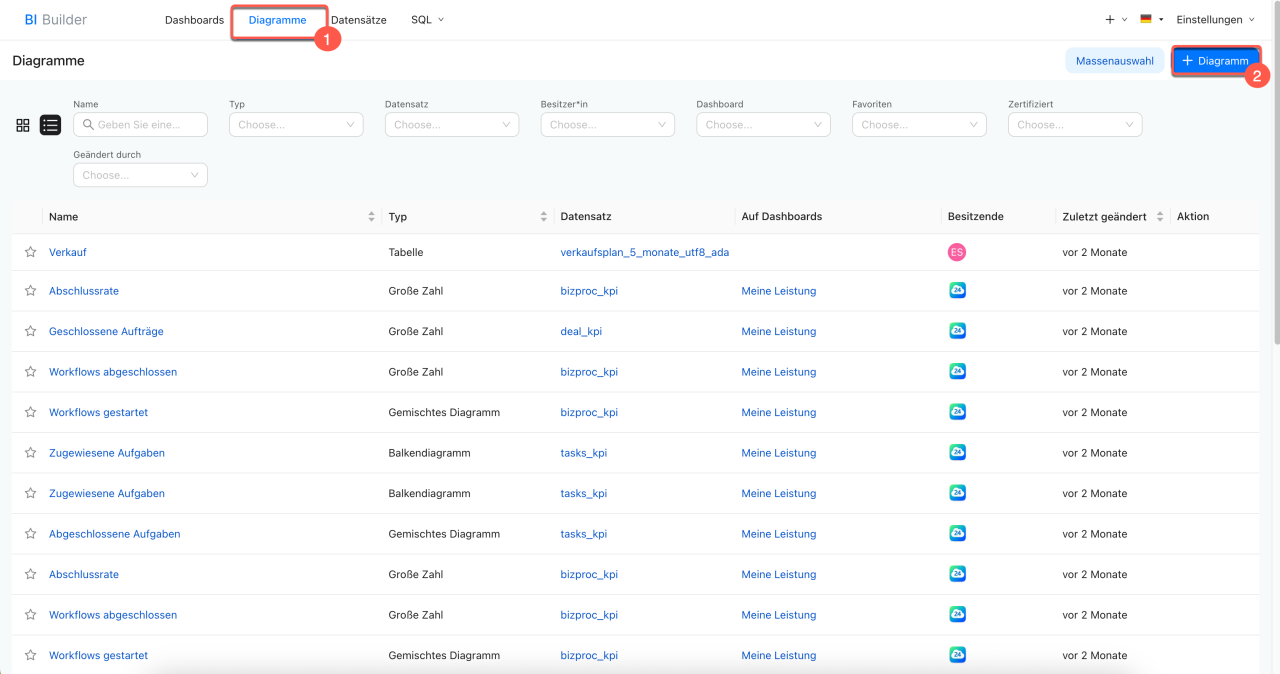
- 1–2. Öffnen Sie den Bereich BI-Builder > Charts > + Diagramm.
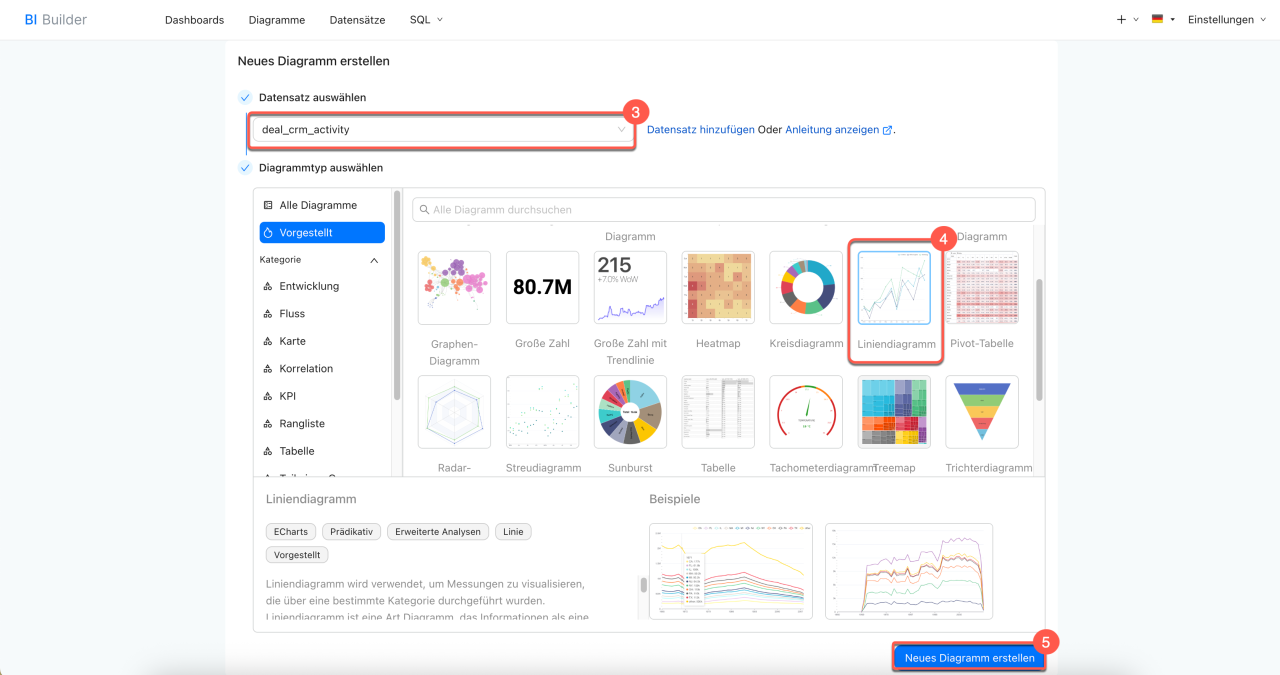
- 3–4. Wählen Sie den Datensatz und das Format für den Bericht aus: Zahl, Tabelle, Liniendiagramm oder eine andere Variante. Wenn die gewünschte Variante in der Liste fehlt, klicken Sie auf Datensatz hinzufügen und erstellen Sie einen Datensatz.
Datensatz erstellen - 5. Klicken Sie auf Neues Diagramm erstellen.
Datensätze zusammenführen
Führen Sie die Datensätze zusammen, um zum Dashboard die Information über überfällige Aufgaben hinzuzufügen und zu verfolgen. wann Fristen in Aufgaben verschoben wurden.
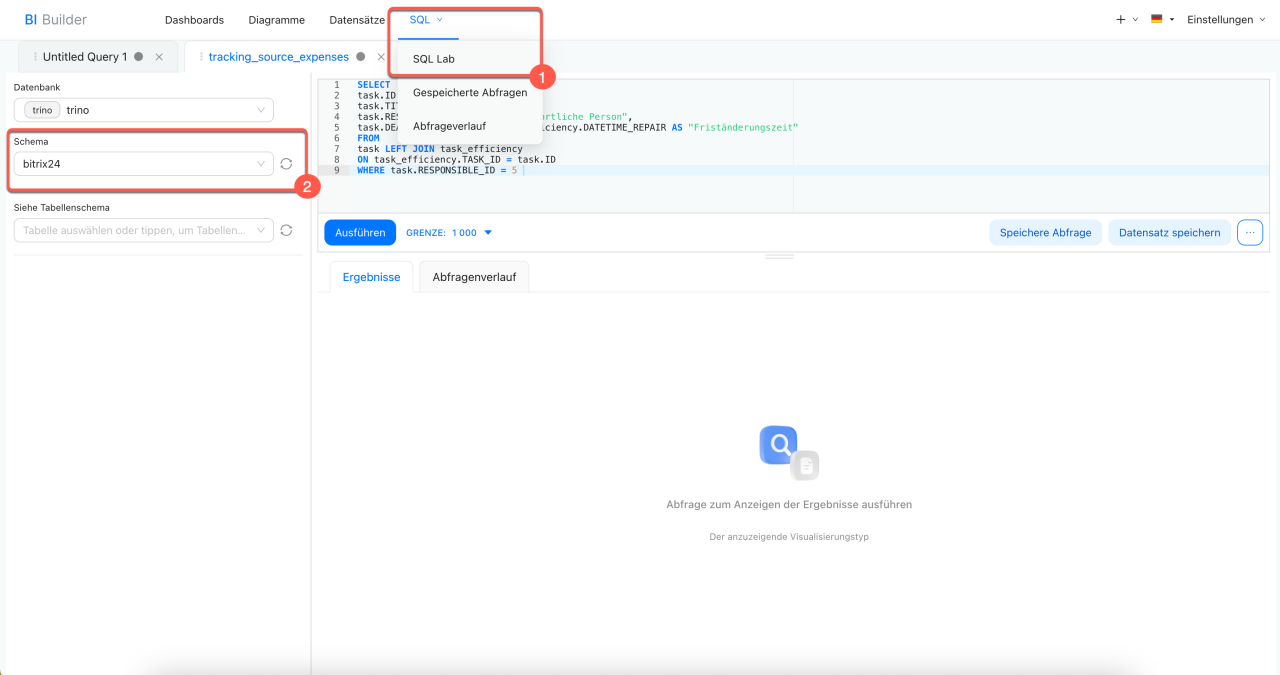
- Öffnen Sie den BI-Builder und gehen Sie auf SQL > SQL Lab.
- Wählen Sie unter Schema bitrix24 aus.
- Geben Sie eine SQL-Abfrage und klicken Sie auf Ausführen.
- Der neue Datensatz enthält die Informationen aus den Feldern, die Sie in der SQL-Abfrage angegeben haben. Sie können ihn als Datensatz speichern, um ein Diagramm für den Bericht zu erstellen.
Diagramm aus dem virtuellen Datensatz erstellen und zum Dashboard hinzufügen
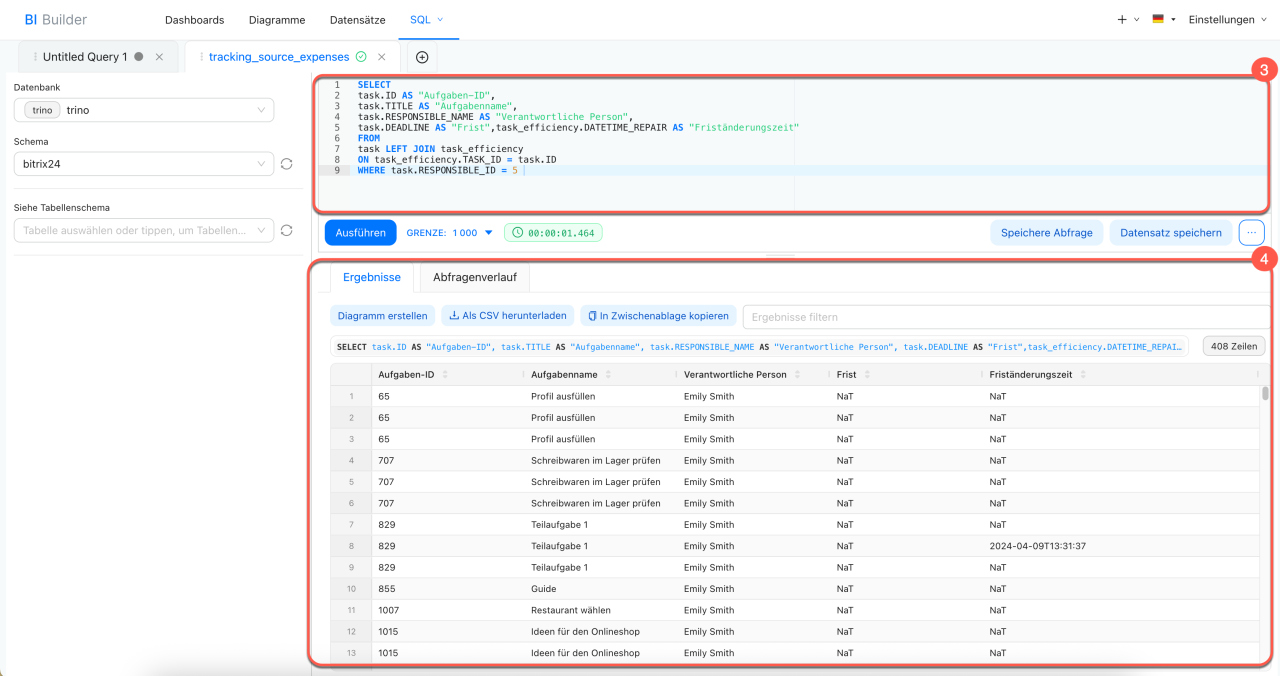
Wenn Sie Ihre Datensätze zum ersten Mal zusammenführen, schauen Sie sich das Beispiel einer Abfrage an.
Beispiel einer SQL-Abfrage
Wir haben eine SQL-Abfrage geschrieben, um die Daten aus 2 Datensätzen abzurufen: Aufgaben (task) und Aufgabeneffektivität (task_efficiency). Sie können die Abfrage kopieren und die Auswahl testen. Die Abfrage wählt alle überfälligen Aufgaben einer bestimmten verantwortlichen Person, deren Namen, Frist und die Zeit der letzten Friständerung. Ersetzen Sie die ID der verantwortlichen Person, bevor Sie die Abfrage ausführen.
SELECT task.ID AS "ID der Aufgabe", task.TITLE AS "Aufgabennamen", task.RESPONSIBLE_NAME AS "Verantwortliche Person", task.DEADLINE AS "Frist der Aufgabe", task_efficiency.DATETIME_REPAIR AS "Frist geändert am" FROM task LEFT JOIN task_efficiency ON task_efficiency.TASK_ID = task.ID WHERE task.RESPONSIBLE_ID = 12345 -- Ersetzten Sie den Wert durch ID der verantwortlichen Person AND task.DEADLINE < NOW();
SELECT — definiert, welche Information aus dem Datensatz abgerufen wird. Zum Beispiel wählt die Abfrage SELECT task.ID AS "Aufgaben-ID":
- die Aufgaben-ID
IDaus dem Datensatztask, - weist ihr den Namen
Aufgaben-IDzu, - und gibt das Ergebnis in einer separaten Spalte in der Tabelle aus.
FROM — gibt den Hauptdatensatz an, aus dem die Daten abgerufen werden. Wir nehmen die Daten aus task. Das ist eine Tabelle mit den allgemeinen Informationen zu Aufgaben.
LEFT JOIN — verknüpft die Datensätze task und task_efficiency. Die Abfrage verbindet doe Aufgaben mit der Friständerungszeit. Wir benutzen LEFT JOIN, um alle Aufgaben anzuzeigen, auch wenn die Friständerungszeit nicht angegeben ist.
WHERE — filtert die Ergebnisse und zeigt nur überfällige Aufgaben der ausgewählten verantwortlichen Person an. Um die Daten für einen anderen Mitarbeiter zu erhalten, ersetzen Sie den Wert 12345 durch die nötige ID. Wenn Sie alle überfälligen Aufgaben ohne Anbindung an die verantwortliche Person anzeigen möchten, entfernen Sie die Bedingung RESPONSIBLE_ID.
Zusammenfassung
- Ein Datensatz in Bitrix24 enthält Informationen zu Aufgaben, Projekten, Flows und anderen Elementen aus Bitrix24.
- Jedes Element verfügt über mehrere Datensätze, in die Daten aus System- und benutzerdefinierten Feldern übertragen werden.
- Aufgaben und Projekte verfügen über 7 Datensätze: Aufgaben (task), benutzerdefinierte Felder (task_uf), Dauer der Aufgabenausführung (task_elapsed_time), Aufgabenphasen (task_stages), Aufgabeneffektivität (task_efficiency), Flows (flow) und Projekte (socialnetwork_group).
- Mithilfe von Datensätzen können Sie Diagramme erstellen und Daten analysieren: Dauer der Aufgabenausführung, Projektstatus und Anzahl der abgeschlossenen Aufgaben.
- Die Datensätze können Sie zusammenführen, um dem Bericht Informationen zu überfälligen Aufgaben, Friständerungen und anderen Parametern hinzuzufügen. Schreiben Sie dazu eine SQL-Abfrage, speichern Sie das Ergebnis als Datensatz und erstellen Sie ein Diagramm daraus.