
Status bilden den Bearbeitungsprozess einer Bestellung ab – von der Auftragserteilung bis zur Übergabe an den Kunden. Sie können die Status an die Abläufe Ihres Unternehmens anpassen, z. B. den Status Bestellbestätigung hinzufügen. So ist jederzeit ersichtlich, welche Bearbeitungsschritte eine Bestellung noch durchläuft.
Modus "Ohne Bestellungen"
In diesem Beitrag erfahren Sie:
Statuseinstellungen anzeigen
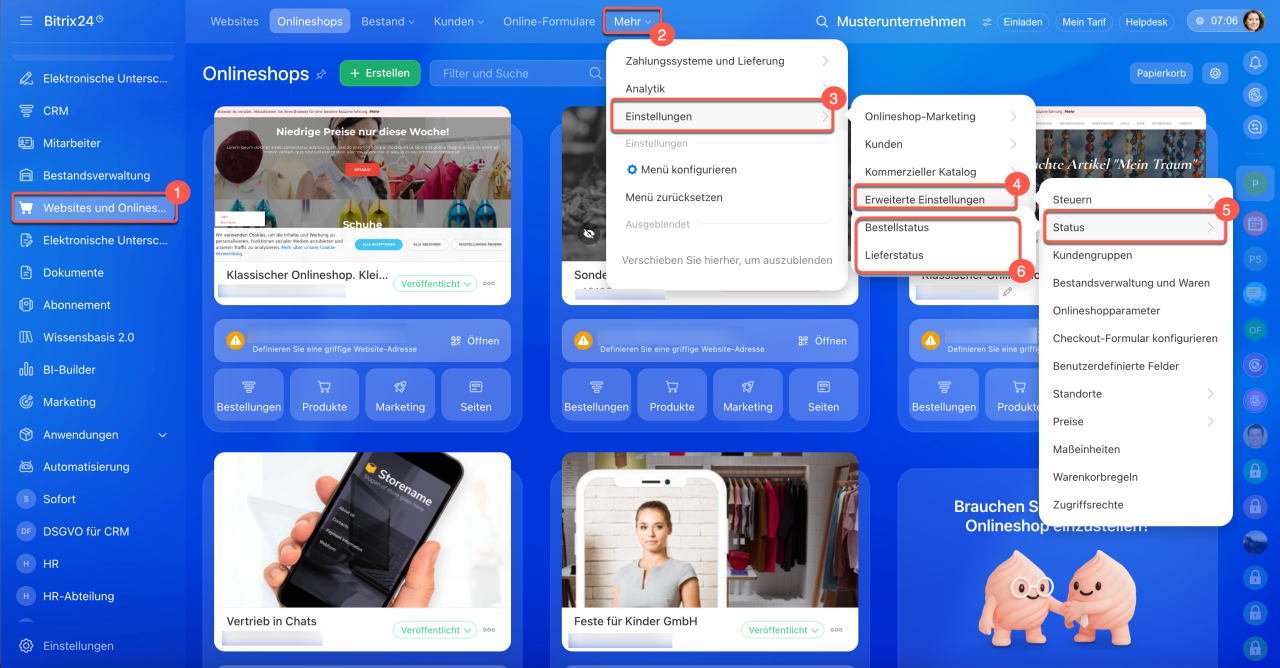
Öffnen Sie den Bereich Websites und Onlinehops > Mehr > Einstellungen > Erweiterte Einstellungen > Status. Wählen Sie den gewünschten Unterbereich: Bestellstatus oder Lieferstatus.
Bestellstatus einrichten
Standardmäßig durchläuft eine Bestellung drei Phasen:
- Startphase – mit dem Status Akzeptiert, Bezahlung wird erwartet.
- Zwischenphase – mit den Status Bezahlt, Auslieferung wird vorbereitet und Gesendet.
- Abschlussphase – mit den Status Erledigt und Storniert.
Neue Status können nur in der Zwischenphase sowie in der Abschlussphase für stornierte Bestellungen hinzugefügt werden. Bei den übrigen Status können Sie lediglich den Namen und die Farbe ändern.
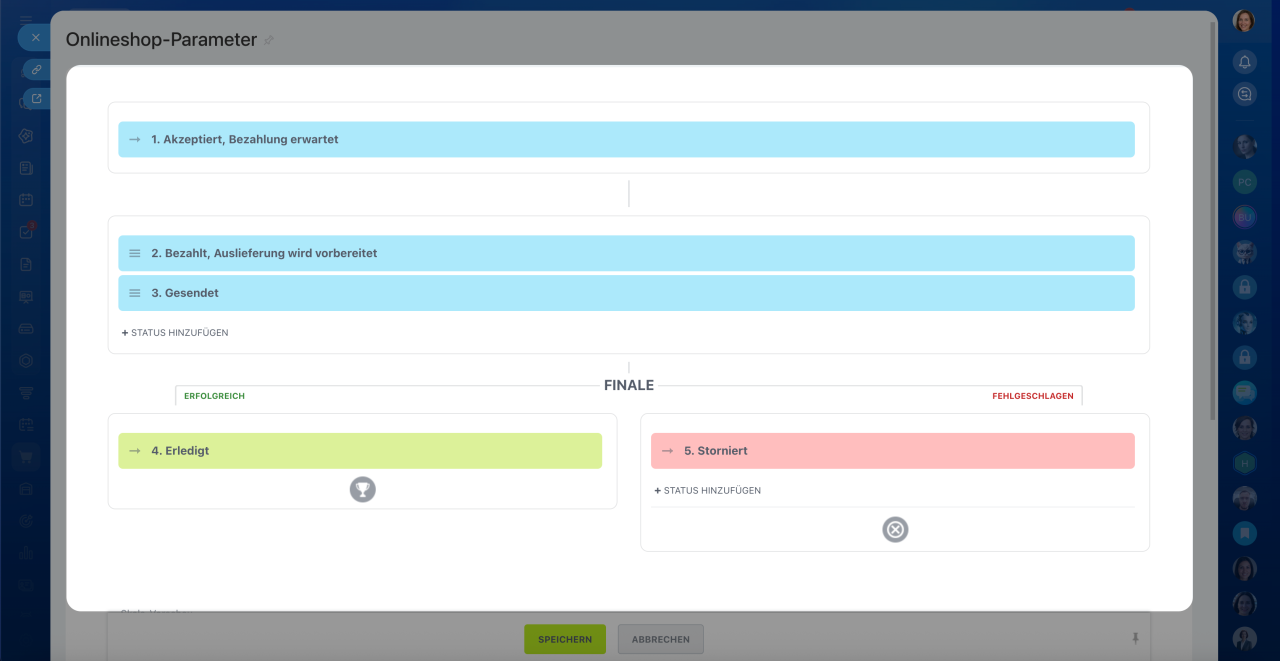
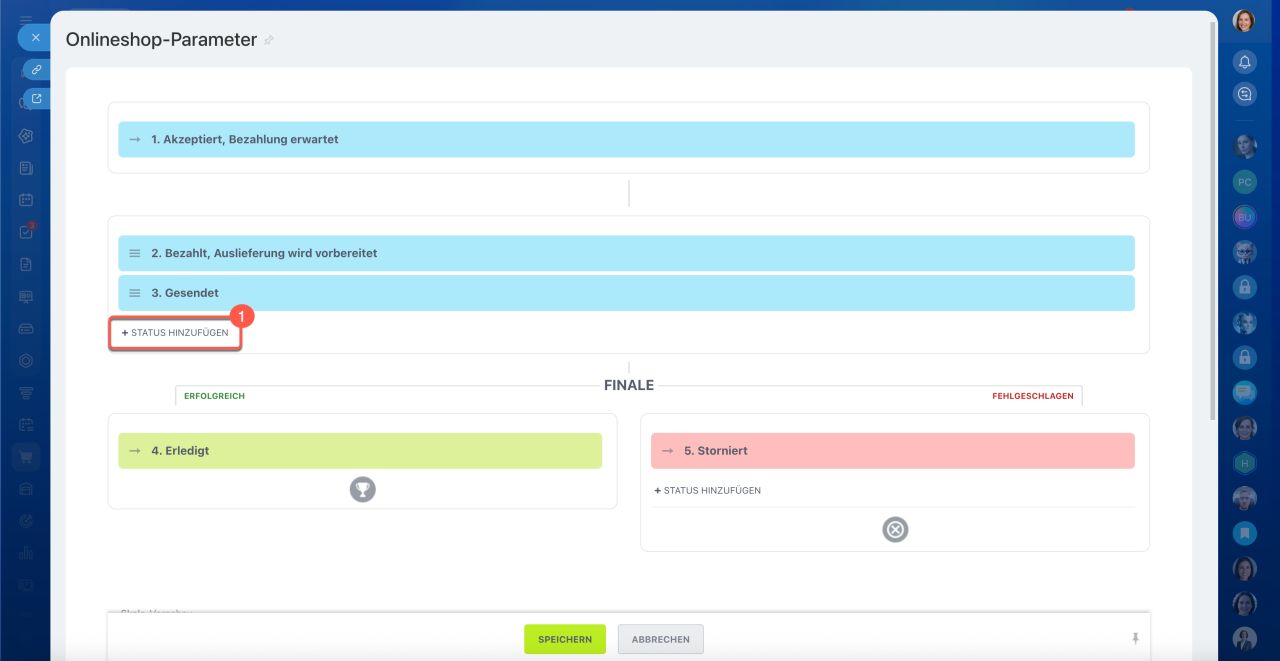
Als Beispiel fügen wir den Zwischenstatus Bestellbestätigung hinzu. In dieser Phase kontaktiert der Mitarbeiter den Kunden, um offene Details zur Bestellung zu klären.
1. Klicken Sie unter den Zwischenstatus auf + Status hinzufügen.
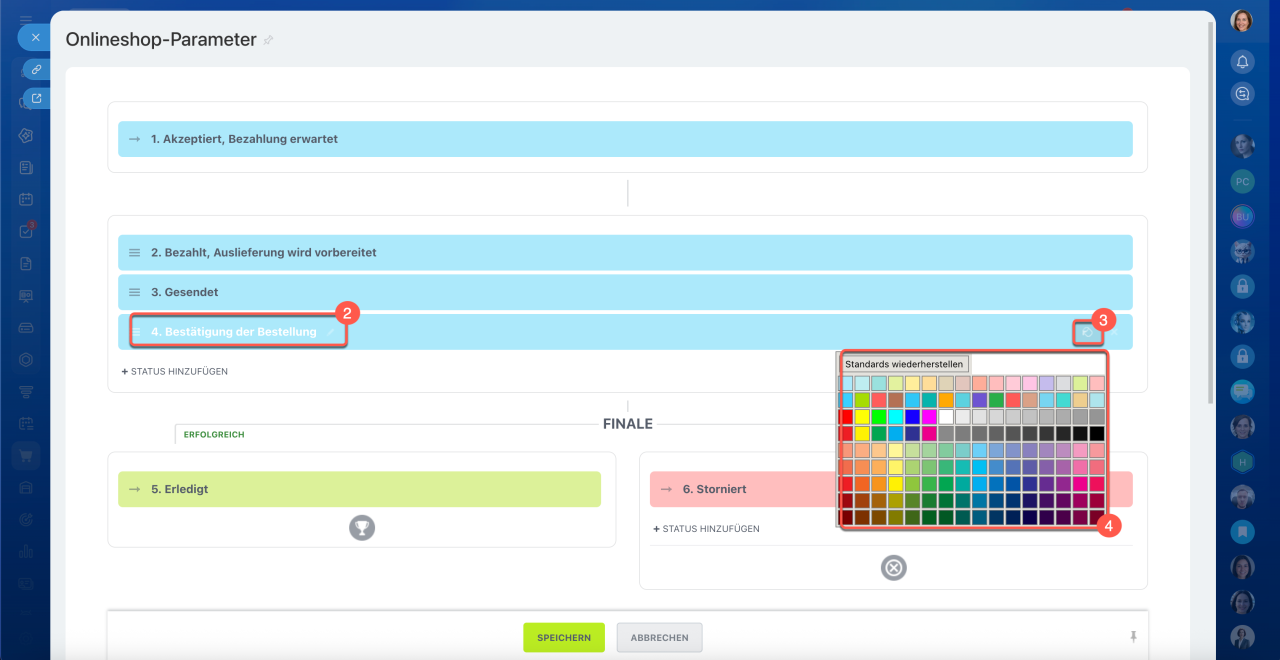
2. Geben Sie den Namen Bestellbestätigung ein.
3–4. Klicken Sie rechts neben dem Statusnamen auf das Farbsymbol und wählen Sie eine Farbe aus der Palette. So lassen sich die Status im Bestellformular leichter unterscheiden.
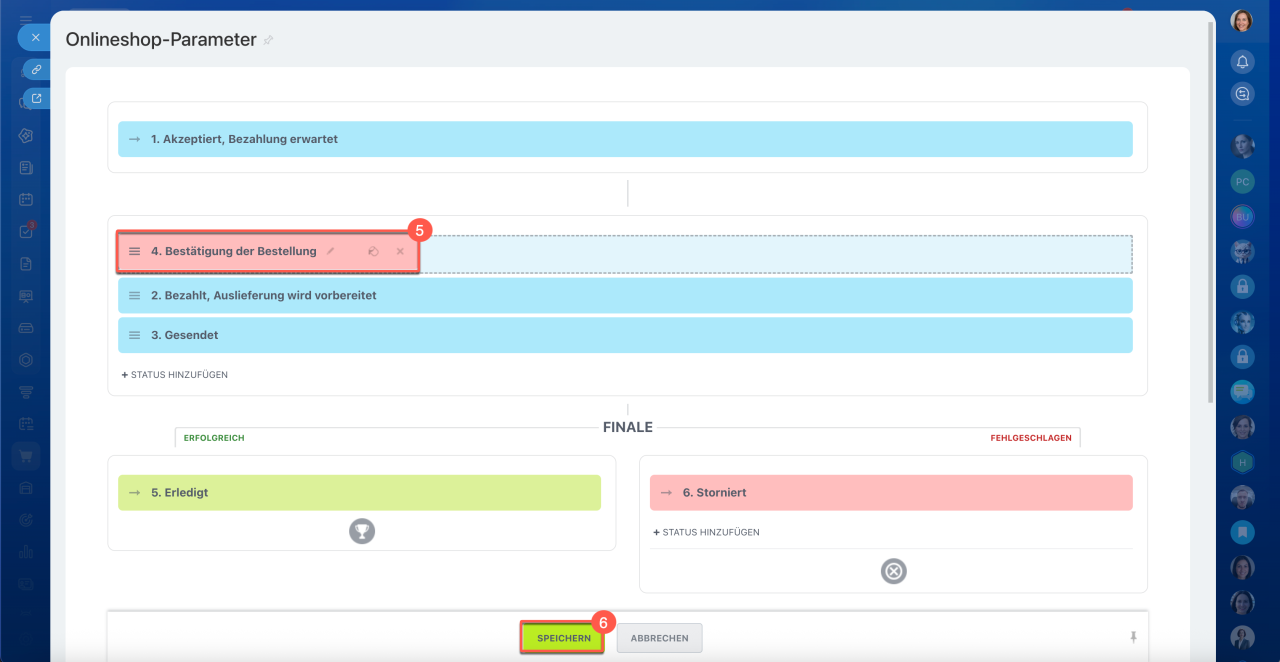
5. Klicken Sie links neben dem Statusnamen auf das Symbol (≡) und ziehen Sie den Status an die gewünschte Position in der Liste. Beispiel: Der Status Bestellbestätigung sollte direkt nach der Auftragserteilung folgen.
6–7. Klicken Sie auf Speichern. Der neue Status wird anschließend im Bestellformular angezeigt.
Lieferstatus einrichten
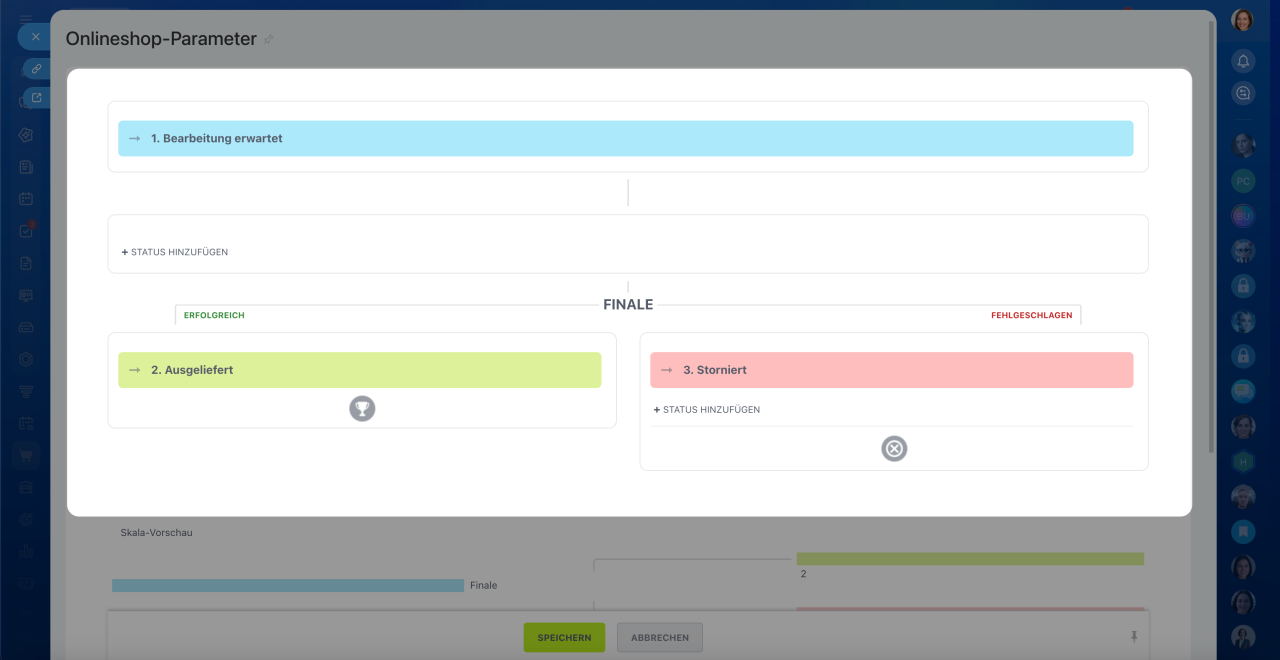
Standardmäßig umfasst die Lieferung nur zwei Phasen:
- Anfangsphase – mit dem Status Wird bearbeitet.
- Abschlussphase – mit den Status Ausgeliefert und Storniert.
Lieferstatus richten Sie genauso ein wie Bestellstatus. Neue Status können nur in der Zwischenphase sowie in der Abschlussphase für stornierte Lieferungen hinzugefügt werden. Bei den übrigen Status können Sie lediglich den Namen und die Farbe ändern.
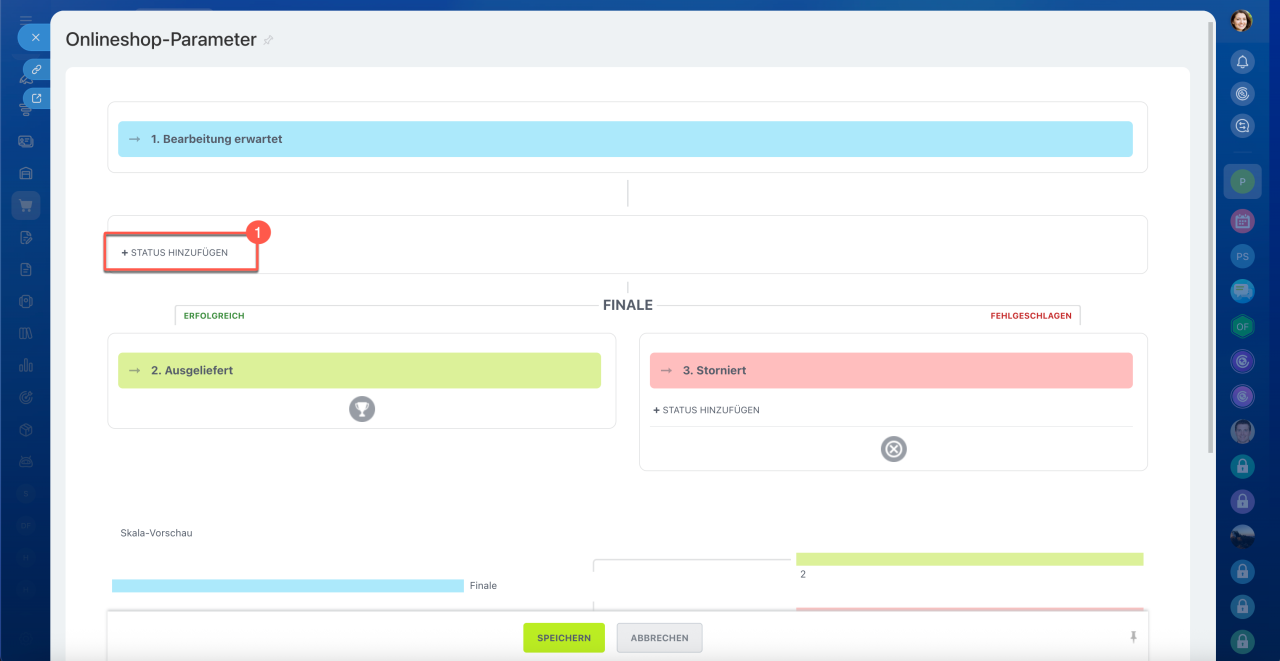
Als Beispiel fügen wir den Zwischenstatus Versandbereit hinzu. Damit kann der Lagermitarbeiter kennzeichnen, dass die Ware verpackt ist und auf den Versand wartet. So sehen alle Beteiligten den aktuellen Stand, ohne den Lagerstatus nachfragen zu müssen.
1. Klicken Sie auf + Status hinzufügen im Bereich zwischen Anfangs- und Abschlussphase.
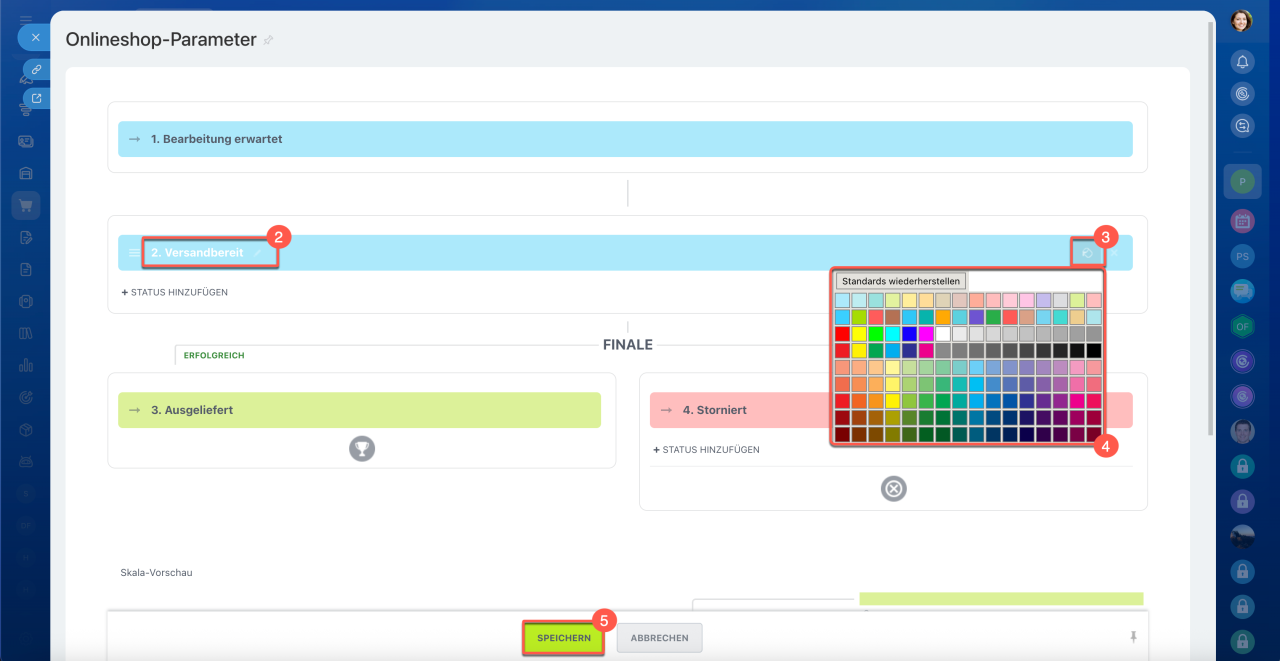
2. Geben Sie den Namen Versandbereit ein.
3–4. Klicken Sie rechts neben dem Statusnamen auf das Farbsymbol und wählen Sie eine Farbe aus der Palette.
5. Klicken Sie auf Speichern.
Zusammenfassung
- Status bilden den Bearbeitungsprozess einer Bestellung im Onlineshop ab.
- Bestell- und Lieferstatus richten Sie im Bereich Websites und Onlineshops > Mehr > Einstellungen > Erweiterte Einstellungen > Status ein.
- Bestellungen durchlaufen standardmäßig drei Phasen: Startphase, Zwischenphase und Abschlussphase.
- Neue Status können nur in der Zwischenphase sowie in der Abschlussphase für stornierte Bestellungen hinzugefügt werden. Bei den übrigen Status lassen sich nur Name und Farbe ändern.
- Diese Einstellungen gelten nur im Modus Aufträge + Bestellungen.