
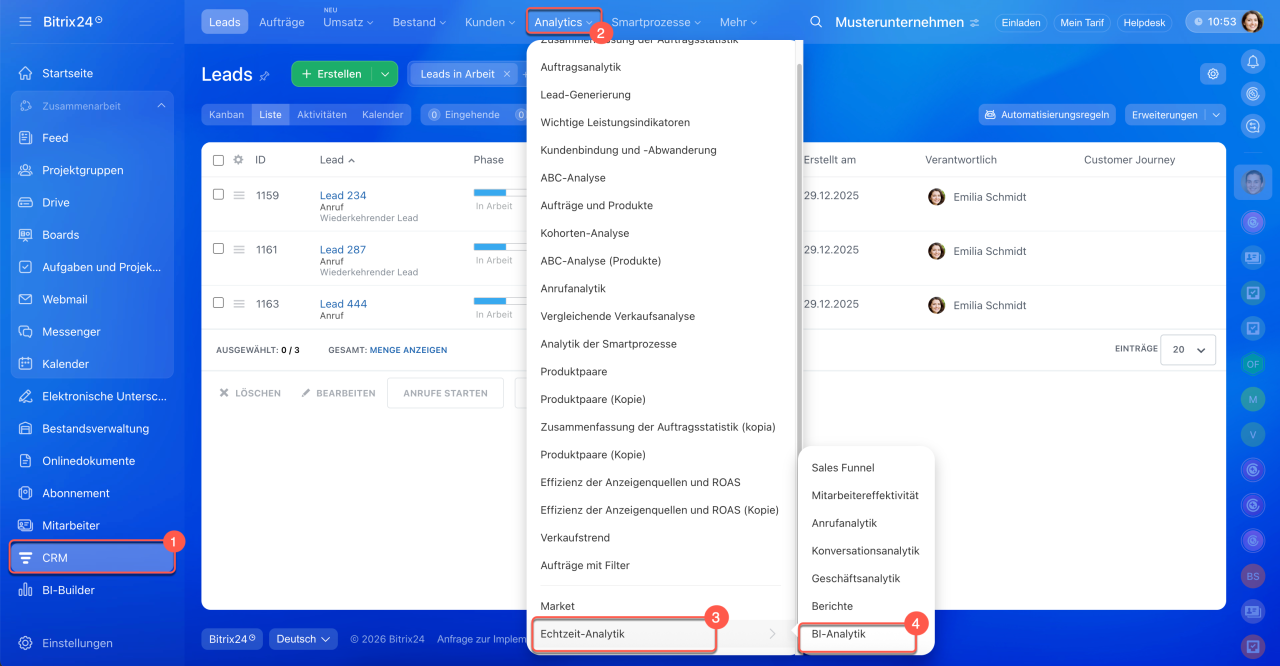
Öffnen Sie den Bereich CRM > Analytics > Echtzeit-Analytik > BI-Analytik > Einstellungen der BI-Analytik.
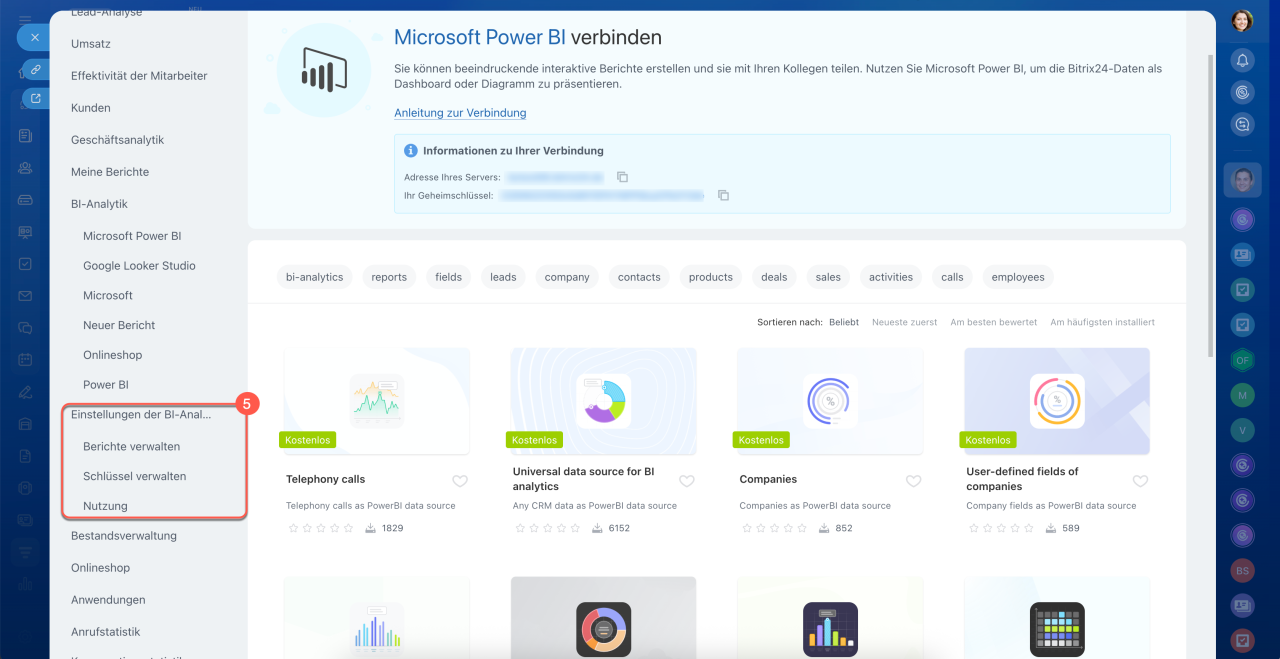
Berichte verwalten
In diesem Bereich können Sie alle vorhandenen Berichte anzeigen, neue Berichte hinzufügen und Zugriffsrechte für Berichte einstellen.
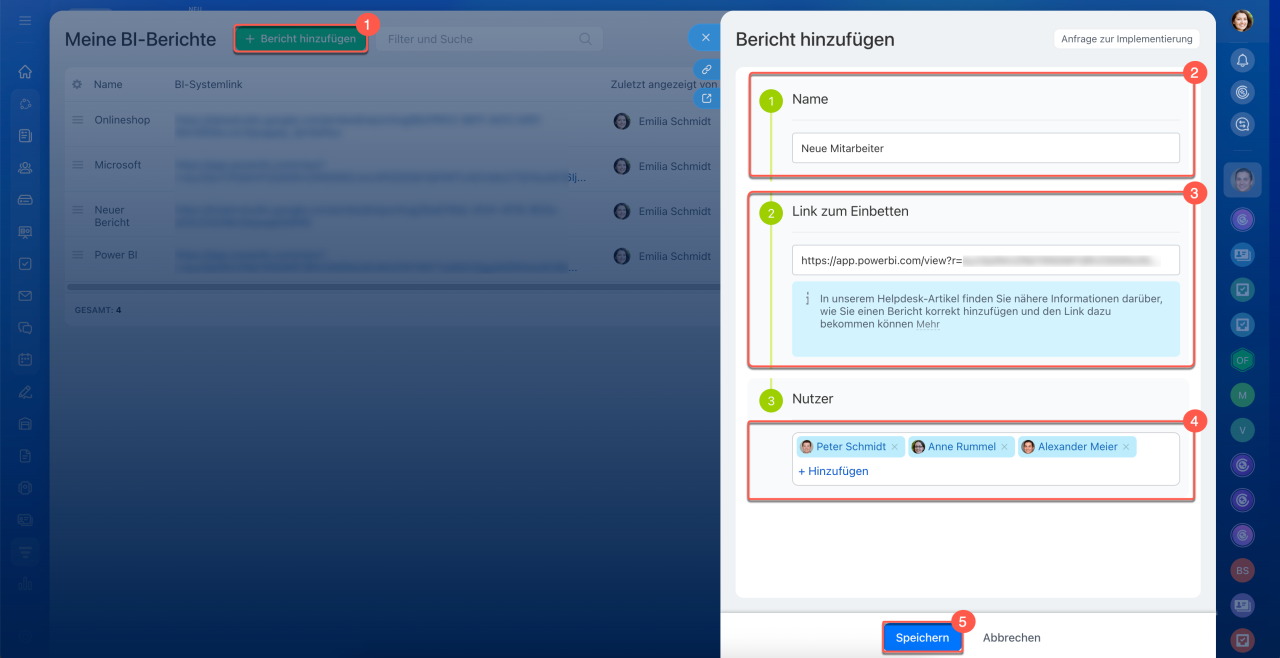
Um einen neuen Bericht hinzuzufügen:
- Klicken Sie auf die Schaltfläche Neuen Bericht hinzufügen,
- Geben Sie den Namen ein,
- Fügen Sie den Link zum Einbetten hinzu,
- Wählen Sie aus, welche Nutzer den Bericht sehen dürfen,
- Speichern Sie die Einstellungen.
Schlüssel verwalten
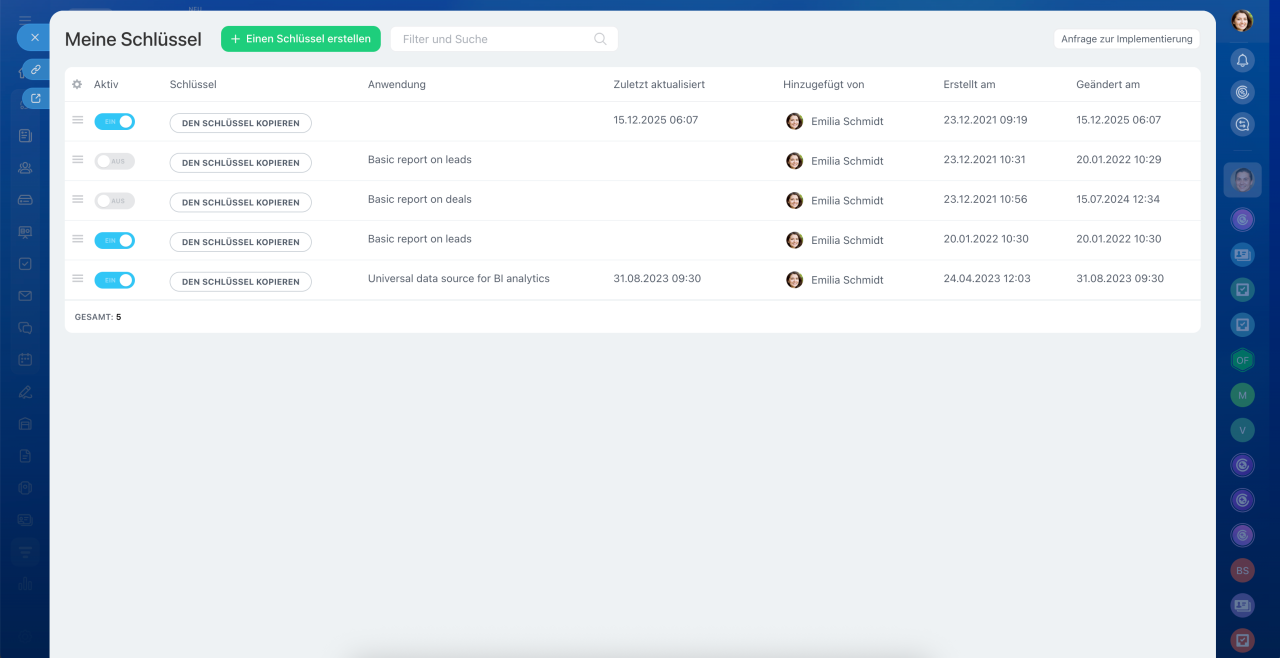
Hier können Sie alle App-Schlüssel anzeigen und Zugriffsrechte für Schlüssel konfigurieren.
Diese Schlüssel ermöglichen es Ihnen, Daten aus Bitrix24 in externe analytische Systeme zu übertragen und Anfragen an den BI-Connector zu senden.
Debuggen von Anfragen im Bitrix24 BI-Connector
Nutzung
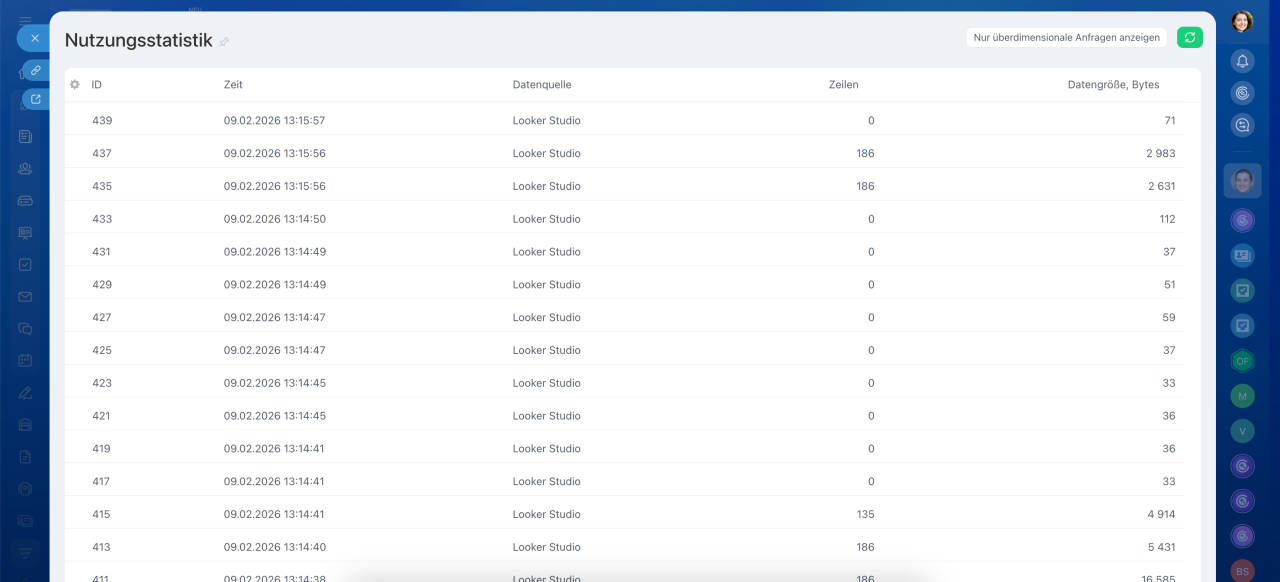
In diesem Bereich können Sie detaillierte Nutzungsstatistiken des BI-Connectors einsehen und Limitüberschreitungen prüfen.
BI-Conector: Limits
Um die Limitüberschreitungen anzuzeigen, klicken Sie auf die Schaltfläche Nur überdimensionale Anfragen anzeigen.
Zusammenfassung
- In den Einstellungen der BI-Analytik in Bitrix24 können Sie neue Berichte hinzufügen, Zugriffsrechte verwalten und die Nutzungsstatistik des BI-Connectors einsehen.
- Die Einstellungen finden Sie im Bereich CRM > Analytics > Echtzeit-Analytik > BI-Analytik > Einstellungen der BI-Analytik.
- Im Bereich Berichte verwalten können Sie alle vorhandenen Berichte anzeigen, neue Berichte hinzufügen und Zugriffsrechte für Berichte einstellen.
- Im Bereich Schlüssel verwalten können Sie alle App-Schlüssel anzeigen und Zugriffsrechte für Schlüssel konfigurieren.
- Im Bereich Nutzung können Sie detaillierte Nutzungsstatistiken des BI-Connectors einsehen und Limitüberschreitungen prüfen.
