
Jetzt können Sie eine neue Mailbox des Absenders auch im mobilen CRM von Bitrix24 verbinden. Vorher war es nur in der Webversion möglich, jetzt ist die Option direkt im Formular des CRM-Elements verfügbar.
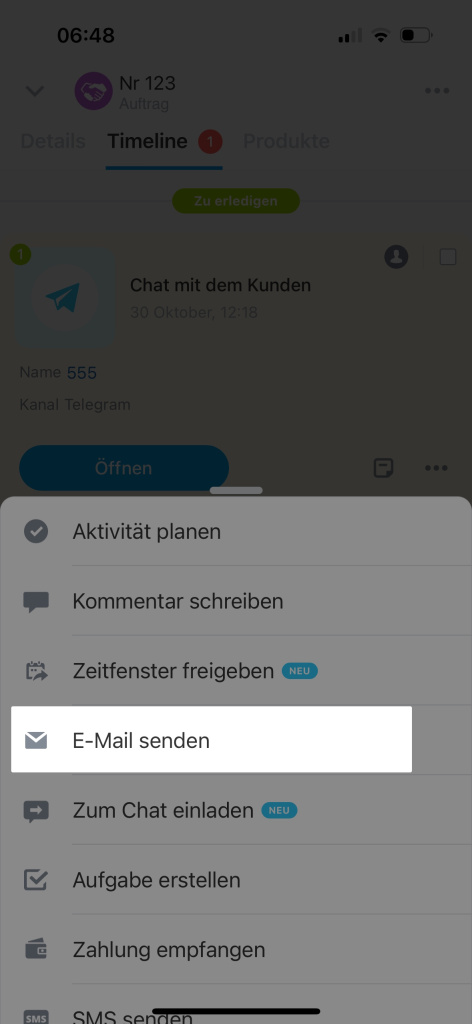
Öffnen Sie in der mobilen Anwendung das CRM-Element, aus dem Sie eine E-Mail senden möchten: Lead, Auftrag, Kontakt oder Unternehmen. In unserem Beispiel erstellen wir eine neue E-Mail im Auftragsformular.
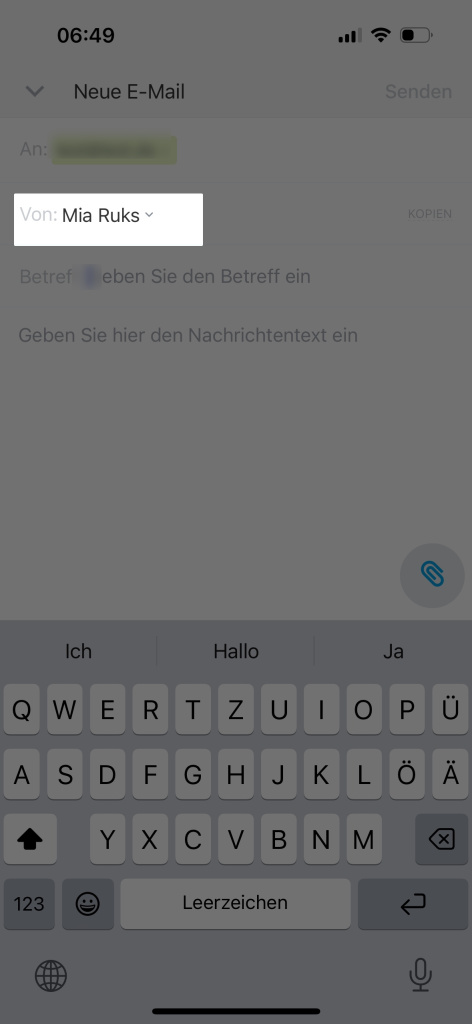
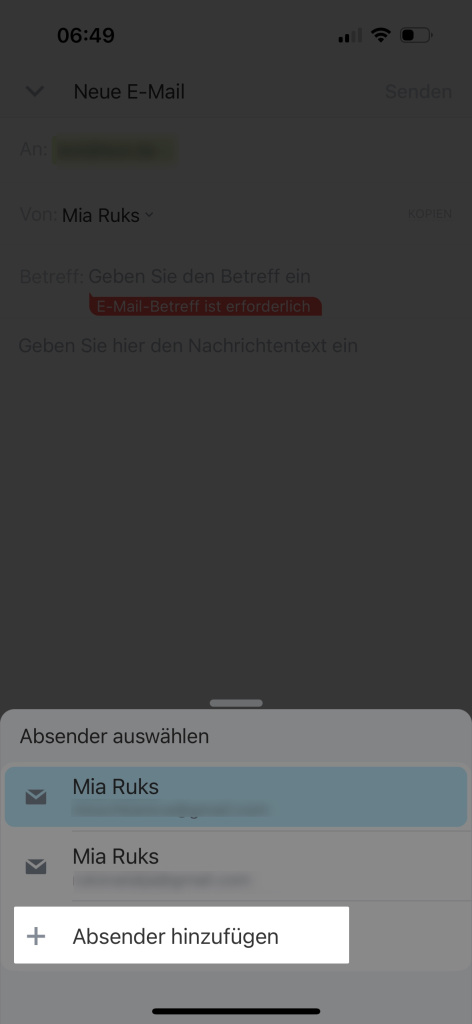
Klicken Sie auf den Pfeil im Feld Von und anschließend auf die Option Absender hinzufügen.
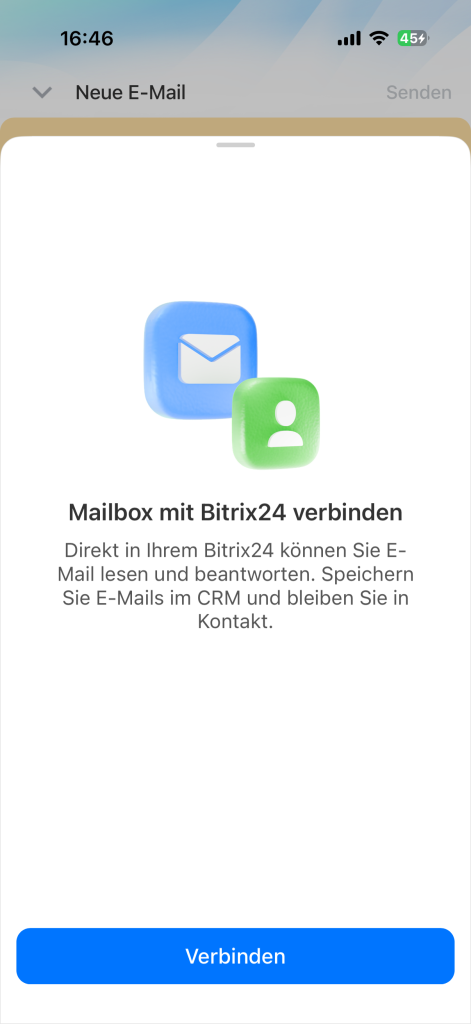
Klicken Sie auf E-Mail verbinden und wählen Sie einen E-Mail-Anbieter aus.
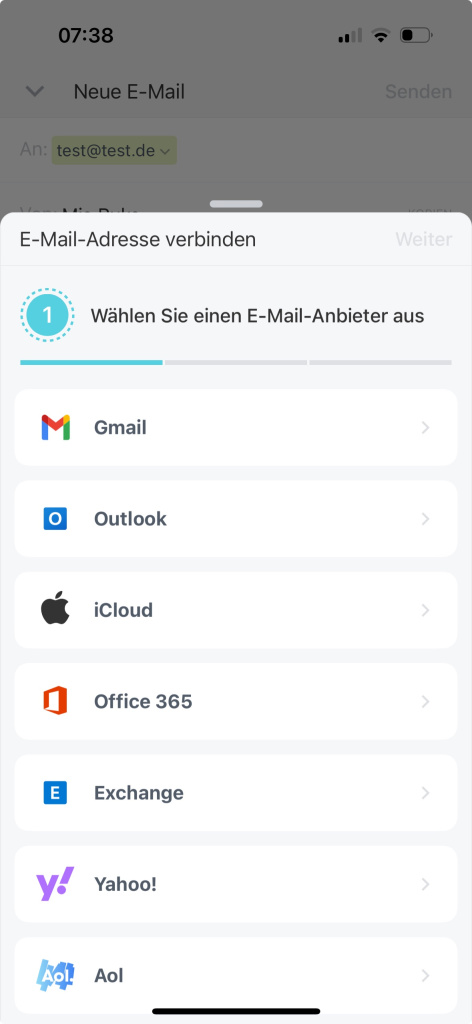
Sie können eine der Verbindungsvarianten auswählen:
- Login und Passwort — geben Sie Ihre Login-Daten für die Webmail ein.
- OAuth/xOAuth — Zugriff auf die Mailbox in Bitrix24 ohne Login- und Passworteingabe.
- App-Passwort — spezieller Code, den Sie in den Einstellungen von Gmail und anderen Services erstellen, um Zugriff auf die Mailbox ohne Login- und Passworteingabe zuzulassen.
- IMAP und SMTP — für die Verbindung von Unternehmensmailboxen.
Mailbox mit Bitrix24 verbinden