
Jetzt können Sie Ihre E-Mails direkt in der mobilen Bitrix24-App einrichten. Aktivieren Sie die Integration mit dem CRM, konfigurieren Sie Zugriffsrechte für Kollegen und legen Sie fest, welche Ordner der Mailbox synchronisiert werden sollen. So lassen sich E-Mail-Einstellungen schnell und bequem anpassen – ganz ohne Computer..
Mailbox-Einstellungen
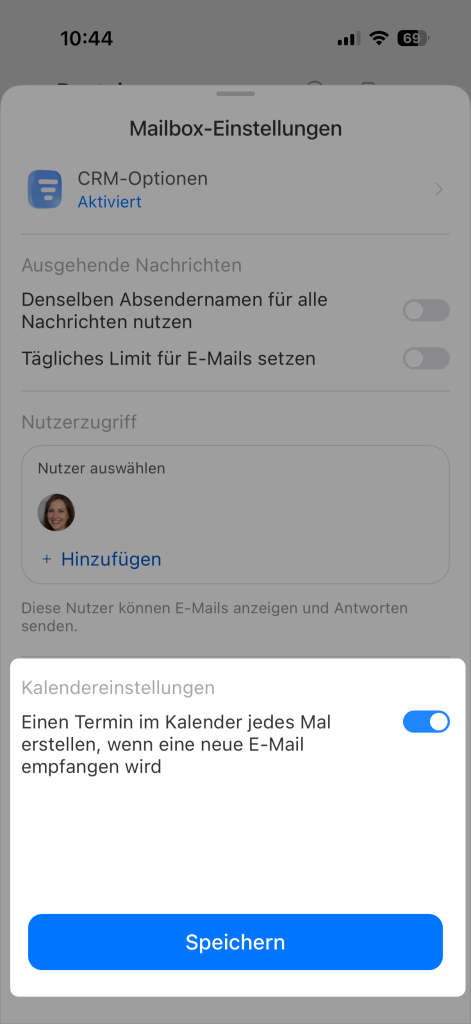
In diesem Bereich können Sie die Integration mit dem CRM, ausgehende E-Mails, Zugriffsrechte für Mitarbeiter und die Kalenderverknüpfung konfigurieren.
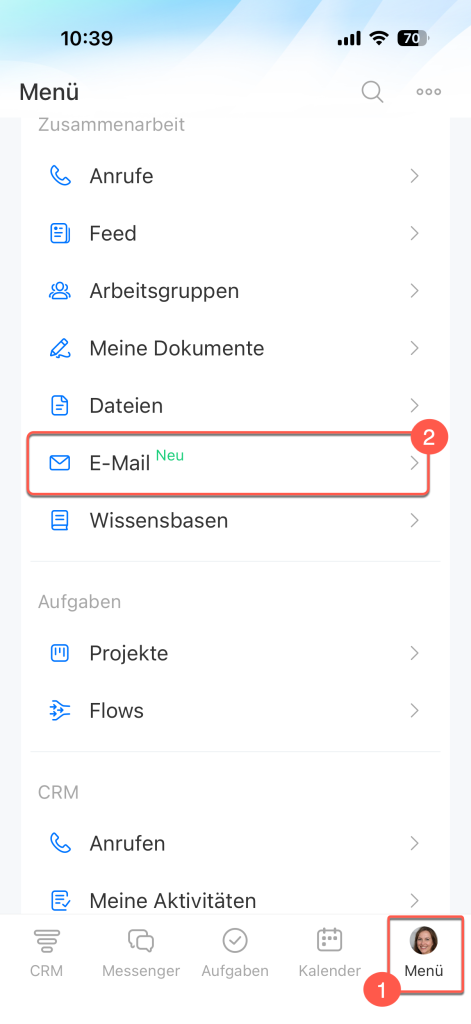
1–2. Öffnen Sie den Bereich E-Mail – tippen Sie unten rechts auf Menü > E-Mail.
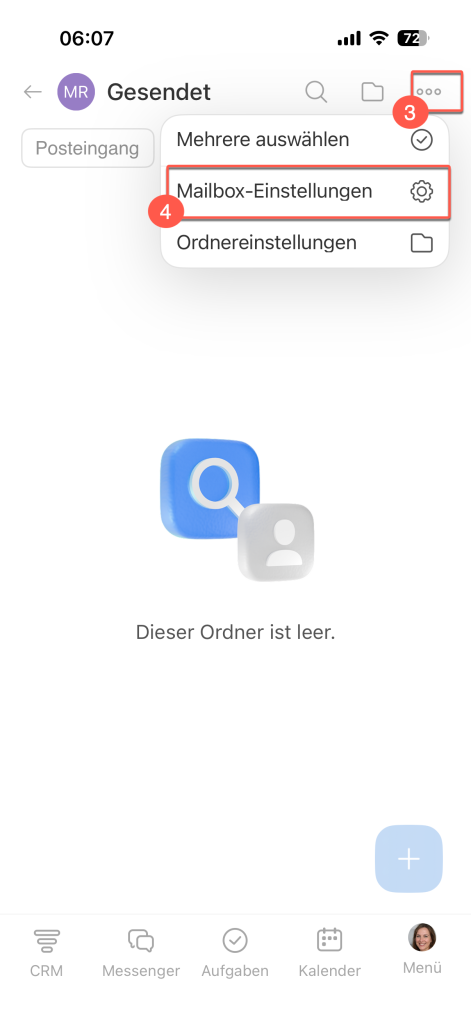
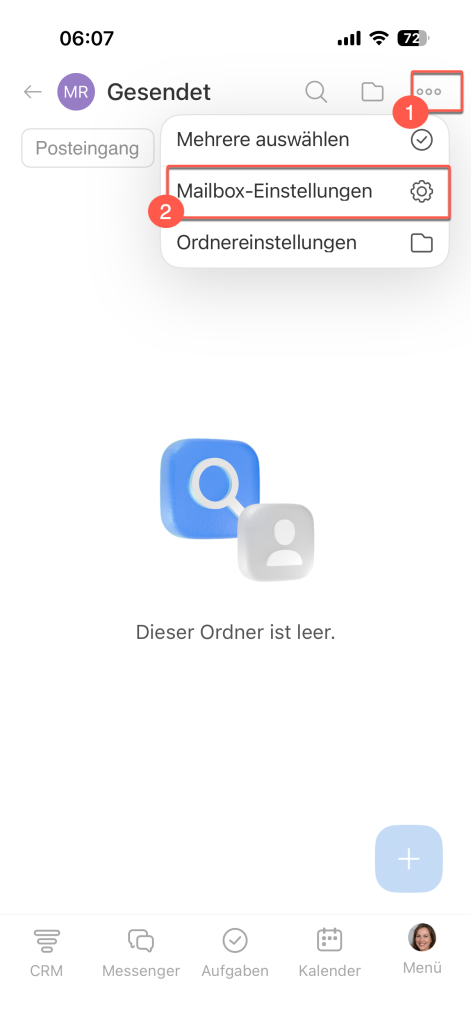
3. Tippen Sie oben rechts auf Drei Punkte (...).
4. Wählen Sie Mailbox-Einstellungen.
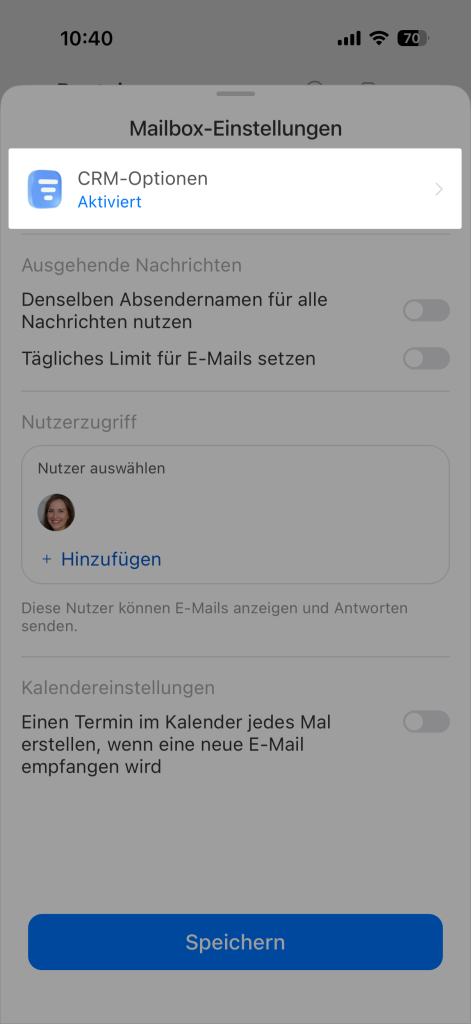
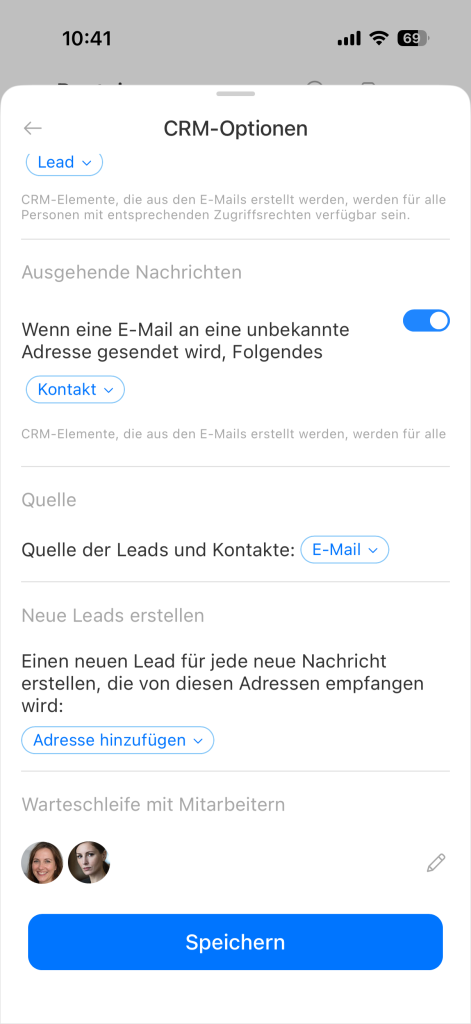
Integration mit CRM: Tippen Sie oben auf dem Bildschirm auf CRM-Optionen.
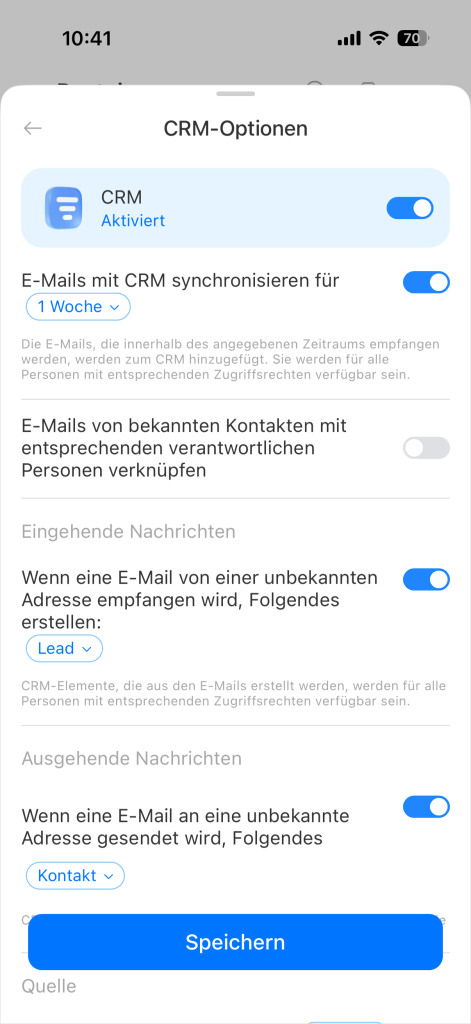
Konfigurieren Sie folgende Parameter:
- E-Mails mit CRM synchronisieren für – wählen Sie den Zeitraum, für den eingehende E-Mails im CRM gespeichert werden sollen. Diese sind für alle Mitarbeiter mit Zugriff auf das entsprechende CRM-Element sichtbar.
- E-Mails von bekannten Kontakten mit entsprechenden verantwortlichen Personen verknüpfen – E-Mails von bereits im CRM vorhandenen Kunden werden automatisch der jeweiligen Karte zugeordnet.
- Wenn eine E-Mail von einer unbekannten Adresse empfangen wird, Folgendes erstellen – wählen Sie, ob für unbekannte Absender ein Lead oder ein Kontakt angelegt werden soll.
- Wenn eine E-Mail an eine unbekannte Adresse gesendet wird, Folgendes erstellen – wählen Sie, ob für neue Empfänger ein Lead oder ein Kontakt angelegt werden soll.
- Quelle der Leads und Kontakte – legen Sie die Quelle fest, die in den erstellten CRM-Elementen angezeigt wird (z. B. „E-Mail“).
- Einen neuen Lead für jede neue Nachricht erstellen, die von diesen Adressen empfangen wird – fügen Sie Adressen hinzu, für die immer ein neuer Lead angelegt werden soll, auch wenn der Absender bereits im CRM existiert.
- Warteschleife mit Mitarbeitern – fügen Sie Mitarbeiter hinzu, zwischen denen neue Leads und Kontakte abwechselnd verteilt werden. Tippen Sie auf Hinzufügen und wählen Sie die gewünschten Mitarbeiter aus.
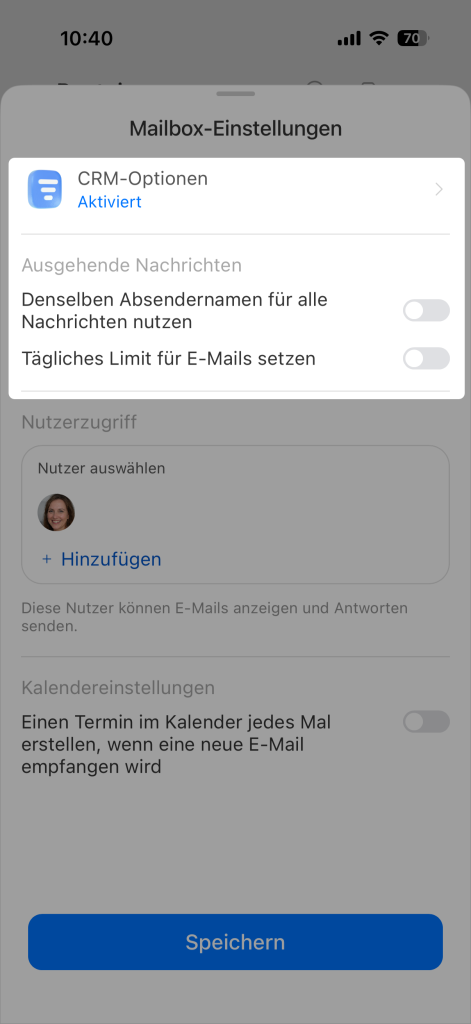
Ausgehende Nachrichten: In diesem Bereich können Sie folgende Einstellungen vornehmen:
- Denselben Absendernamen für alle Nachrichten nutzen – aktivieren Sie diese Option, damit alle E-Mails mit demselben Absendernamen versendet werden.
- Tägliches Limit für E-Mails setzen – aktivieren Sie den Schalter und geben Sie bei Bedarf ein Limit ein.
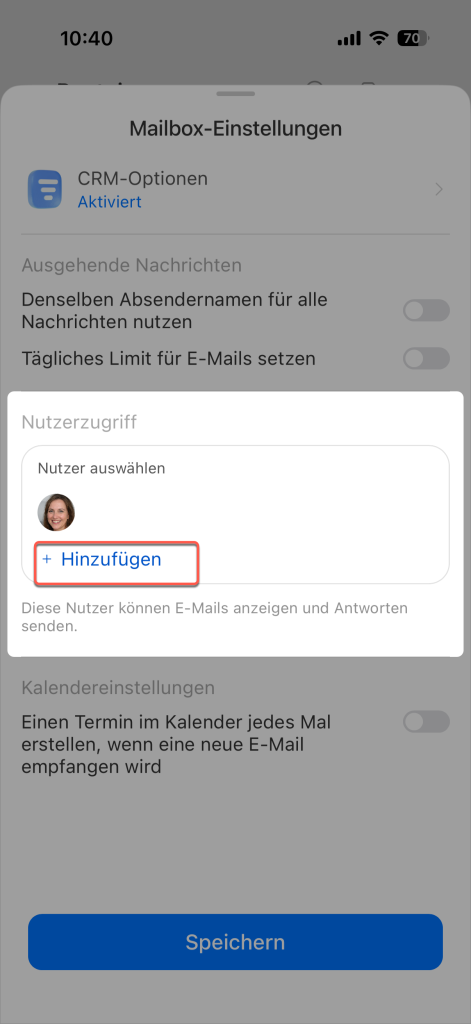
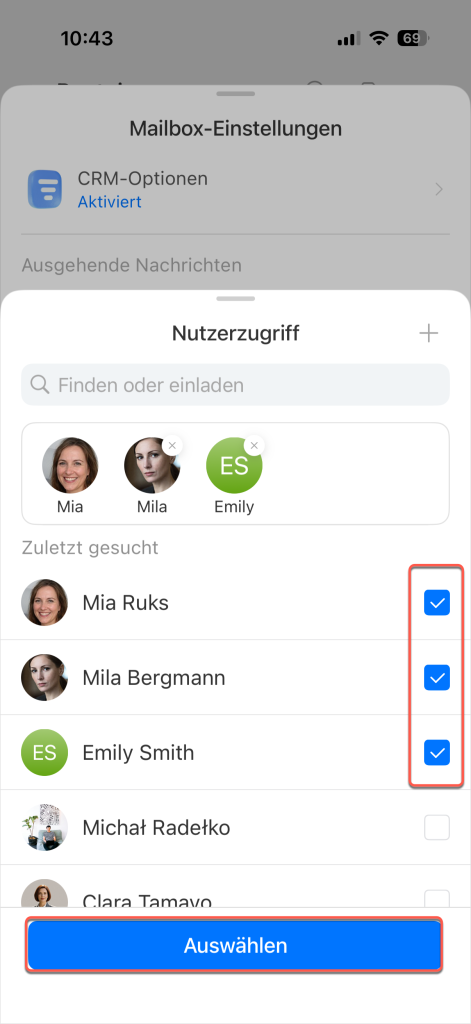
Nutzerzugriff: Erlauben Sie anderen Mitarbeitern, E-Mails zu lesen, zu beantworten und zu löschen. Tippen Sie auf Hinzufügen und wählen Sie gewünschte Mitarbeiter aus. Kollegen können E-Mails bearbeiten, jedoch keine Mailbox-Einstellungen ändern.
Kalendereinstellungen: Aktivieren Sie die Option Einen Termin im Kalender jedes Mal erstellen, wenn eine neue E-Mail empfangen wird, damit E-Mails mit Besprechungseinladungen automatisch als Termine im Bitrix24-Kalender angelegt werden. So erscheint beispielsweise eine Einladung aus einem externen Tool direkt im Bitrix24-Kalender.
Speichern Sie die Änderungen.
Ordner konfigurieren
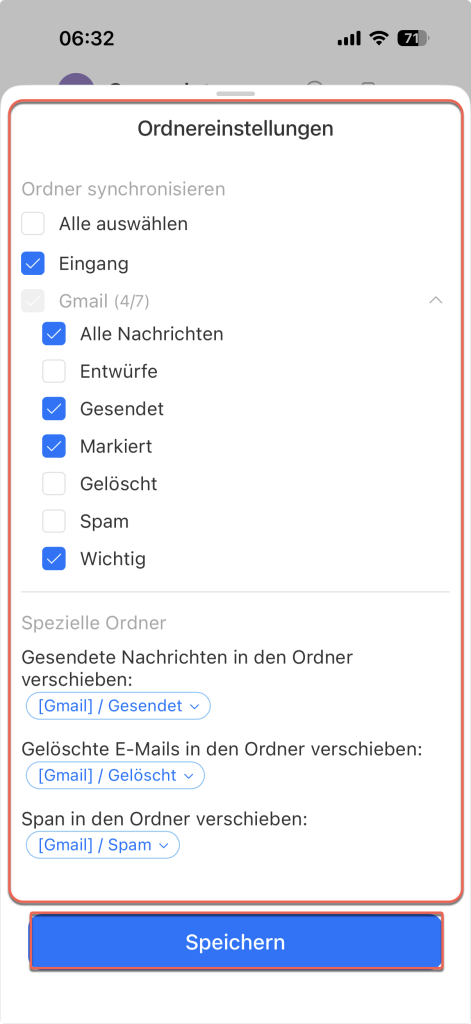
In diesem Bereich können Sie auswählen, welche Ordner synchronisiert werden sollen, und festlegen, wohin gesendete, gelöschte und als Spam markierte E-Mails gespeichert werden.
Um die Ordner zu konfigurieren, tippen Sie auf Drei Punkte (...) > Ordnereinstellungen.
Im Bereich Ordner synchronisieren markieren Sie die Ordner, deren Inhalte in Bitrix24 angezeigt werden sollen. Über Alle auswählen können Sie alle Ordner auf einmal wählen.
Im Bereich Spezielle Ordner legen Sie Folgendes fest:
- Gesendete Nachrichten in den Ordner verschieben – wählen Sie den Ordner Ihres E-Mail-Dienstes, in dem ausgehende Nachrichten aus Bitrix24 gespeichert werden sollen.
- Gelöschte E-Mails in den Ordner verschieben – legen Sie fest, wohin gelöschte E-Mails verschoben werden.
- Spam in den Ordner verschieben – legen Sie fest, wohin als Spam markierte E-Mails verschoben werden.
Tippen Sie auf Speichern. Anschließend können Sie mit E-Mails in der mobilen App genauso arbeiten wie in der Desktop-Version von Bitrix24.
Zusammenfassung
- In der mobilen Bitrix24-App können Sie E-Mails vollständig wie in der Desktop-Version einrichten und verwalten.
- Zum Einrichten tippen Sie auf Menü > E-Mail > Drei Punkte (...).
- Sie können die CRM-Integration konfigurieren, ausgehende E-Mails einstellen, Kollegen Zugriffsrechte gewähren und die Mailbox mit dem Kalender verknüpfen.
- Im Bereich Ordnereinstellungen wählen Sie die zu synchronisierenden Ordner aus und legen Regeln für gesendete, gelöschte und Spam-E-Mails fest.