
Die SEO-Einstellungen helfen Suchmaschinen und Kunden, das Angebot im Onlineshop besser zu verstehen. Sie können zum Beispiel für einen Schuhkatalog den Titel „Bequeme und stilvolle Schuhe“ festlegen, sodass Kunden diese Seite über ähnliche Suchanfragen finden können.
Zugriffsrechte für die Einstellungen der Bestandsverwaltung
Dieser Beitrag erklärt:
SEO-Einstellungen öffnen
Öffnen Sie den Bereich CRM oder Websites und Onlineshops > Bestand > Produktkatalog.
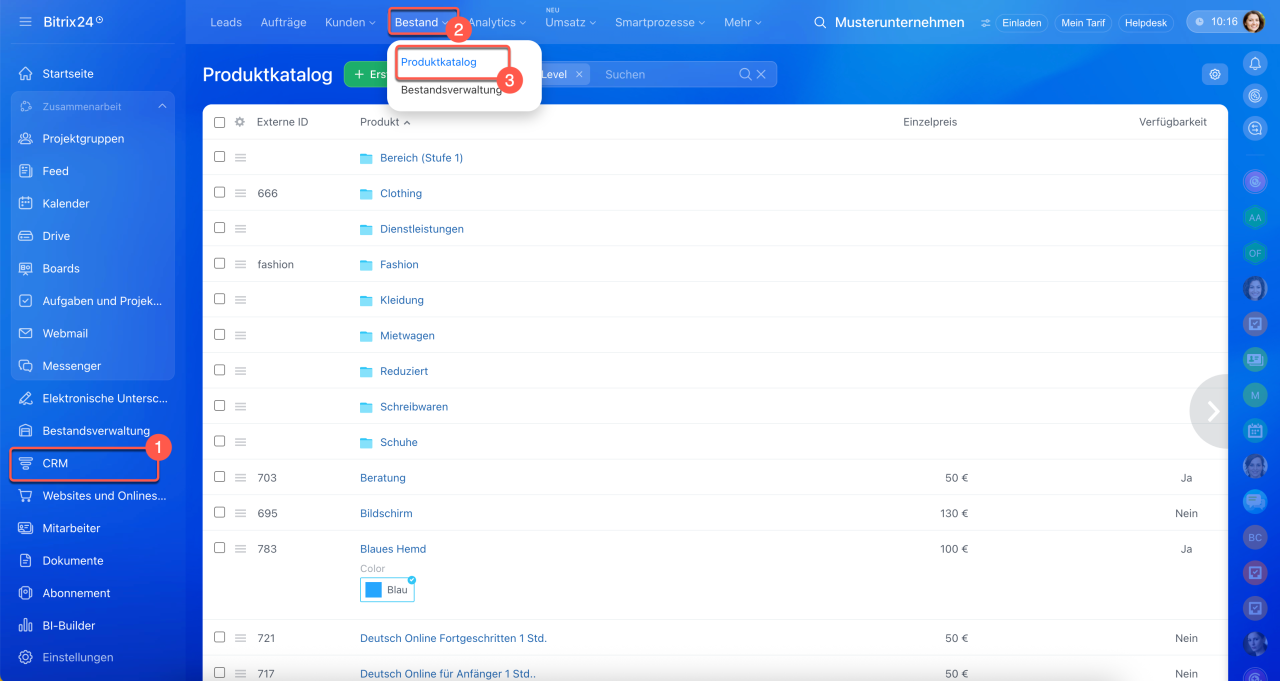
SEO kann auf Katalog-, Bereichs- oder Produktebene konfiguriert werden.
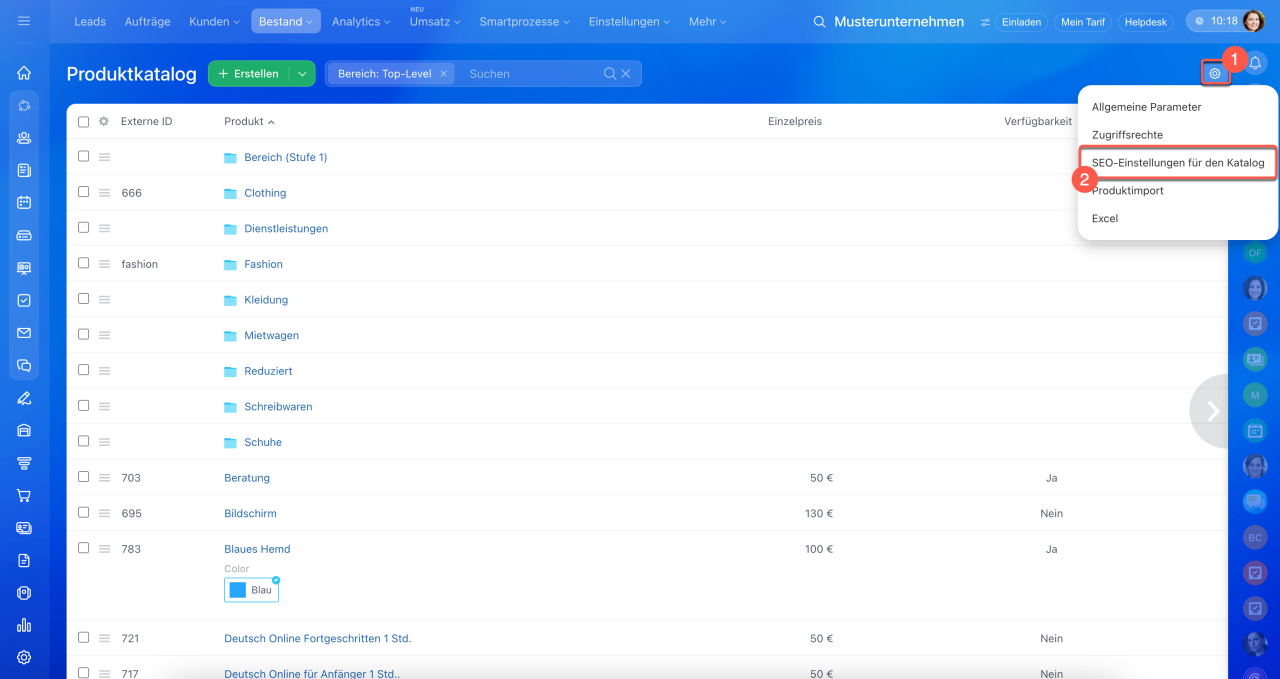
Auf Katalogebene: Geeignet, um allgemeine Regeln für alle Bereiche und Produkte im Katalog festzulegen.
Klicken Sie auf Einstellungen (⚙️) und wählen Sie SEO-Einstellungen für den Katalog.
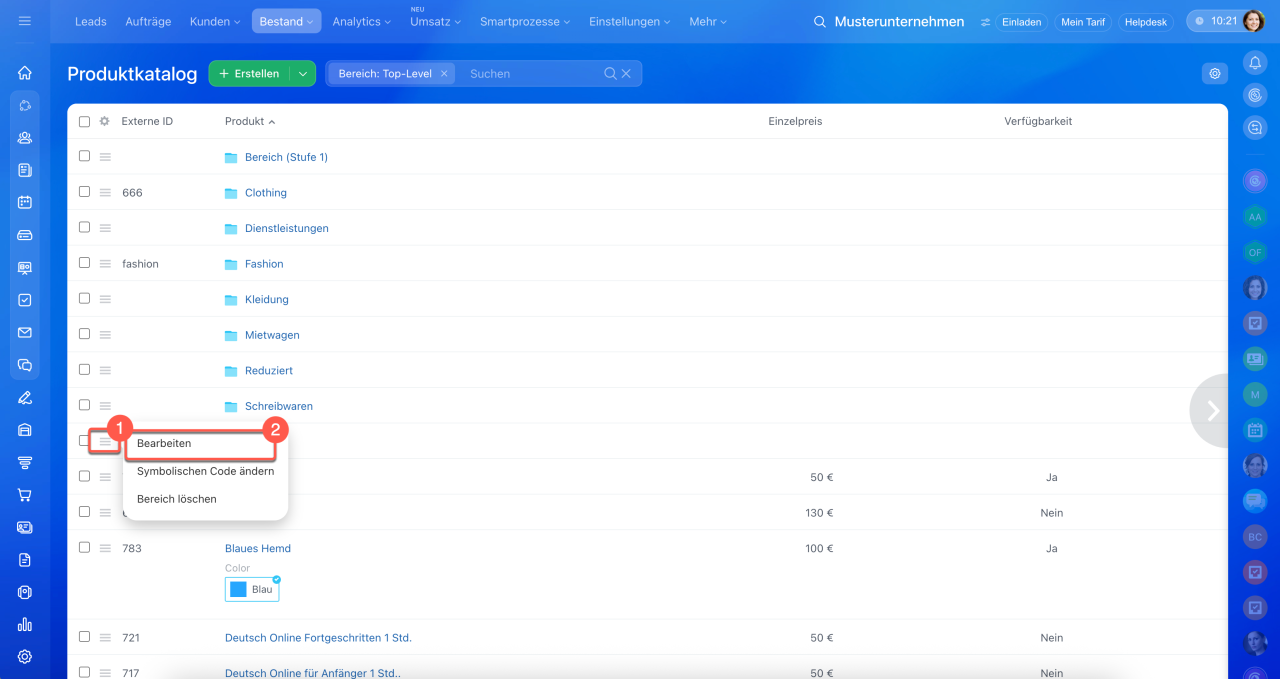
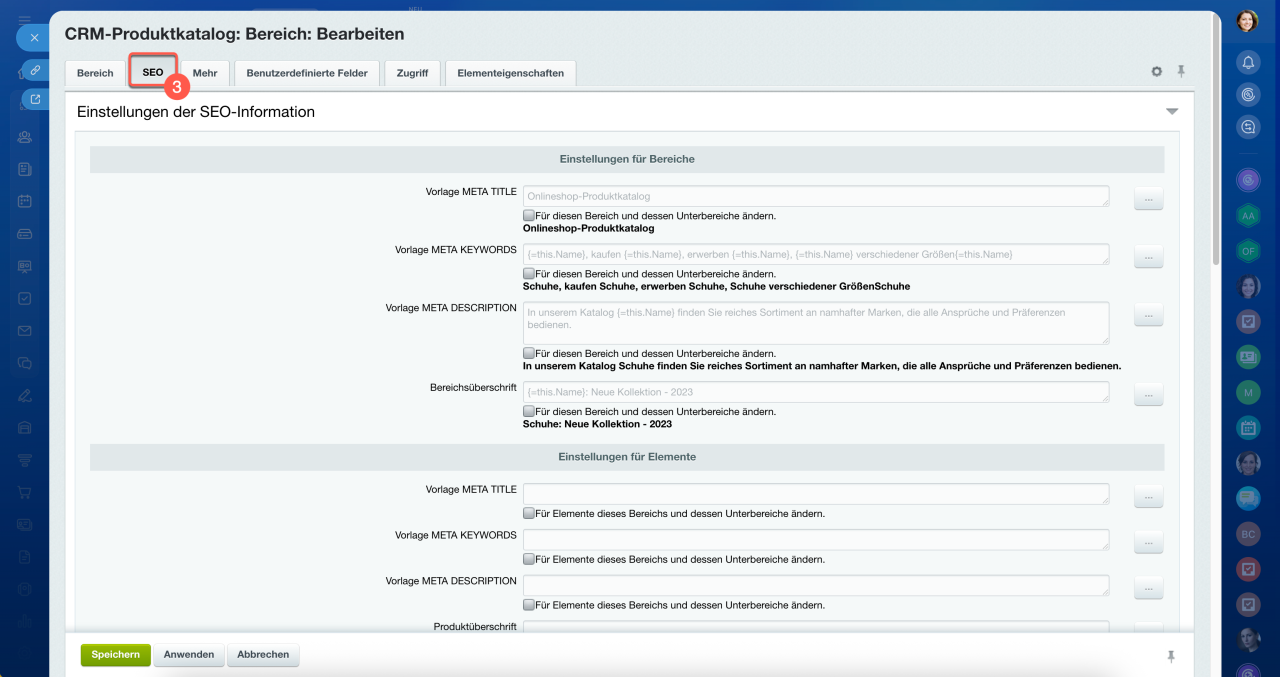
Auf Bereichsebene: Geeignet, um spezifische Einstellungen für einen Katalogbereich festzulegen, z. B. für den Bereich Stiefel im Schuhkatalog.
1–2. Klicken Sie auf Menü (≡) neben dem gewünschten Bereich und wählen Sie Bearbeiten.
3. Öffnen Sie den Tab SEO.
Auf Produktebene: SEO wird für einzelne Produkte verwendet, um individuelle Einstellungen festzulegen.
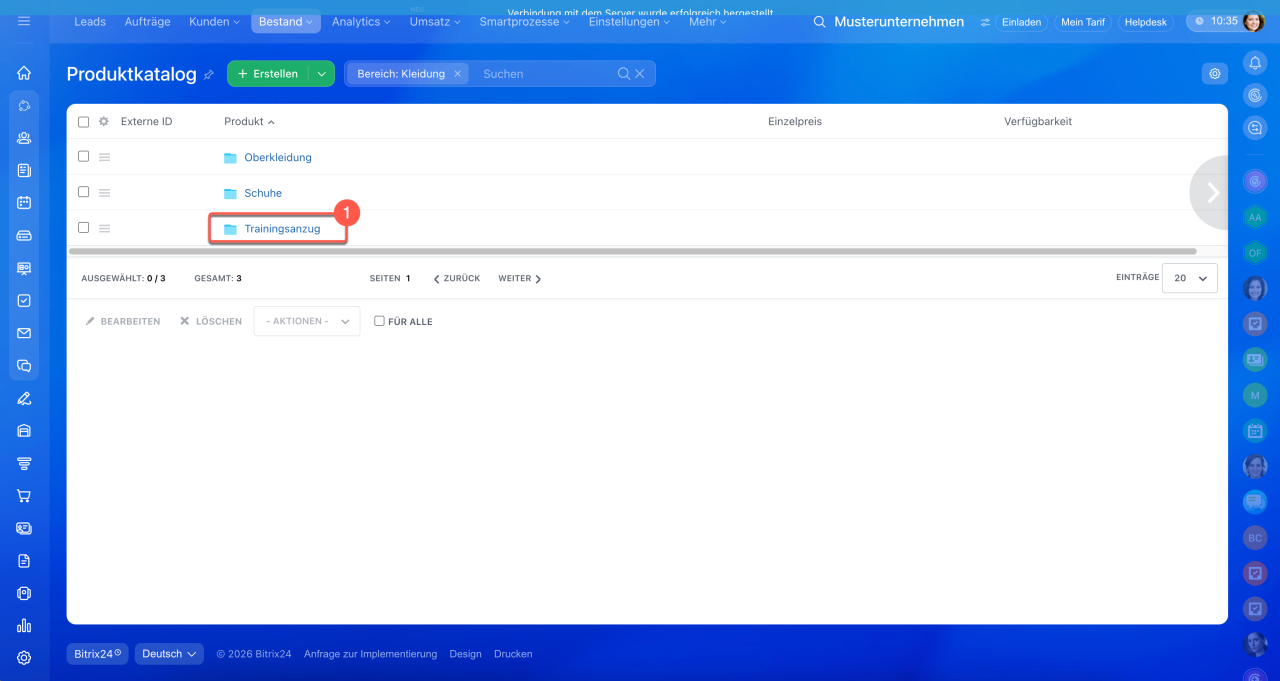
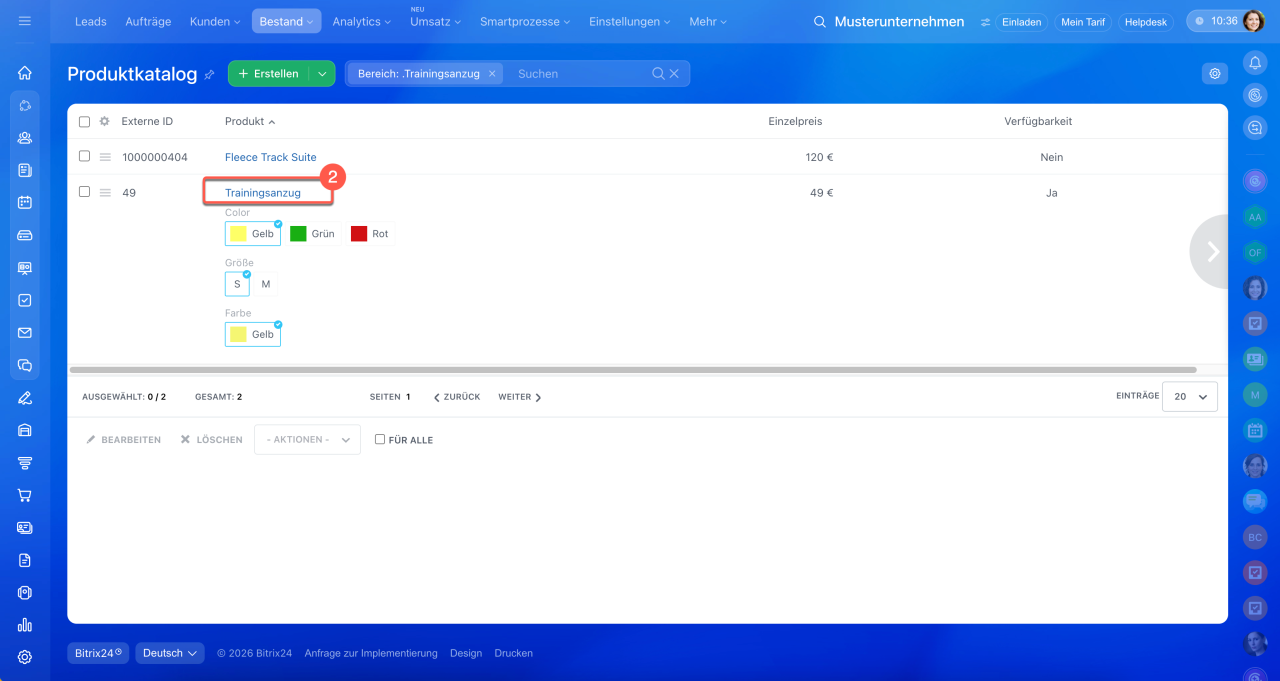
1–2. Öffnen Sie den gewünschten Bereich und klicken Sie auf das Produkt.
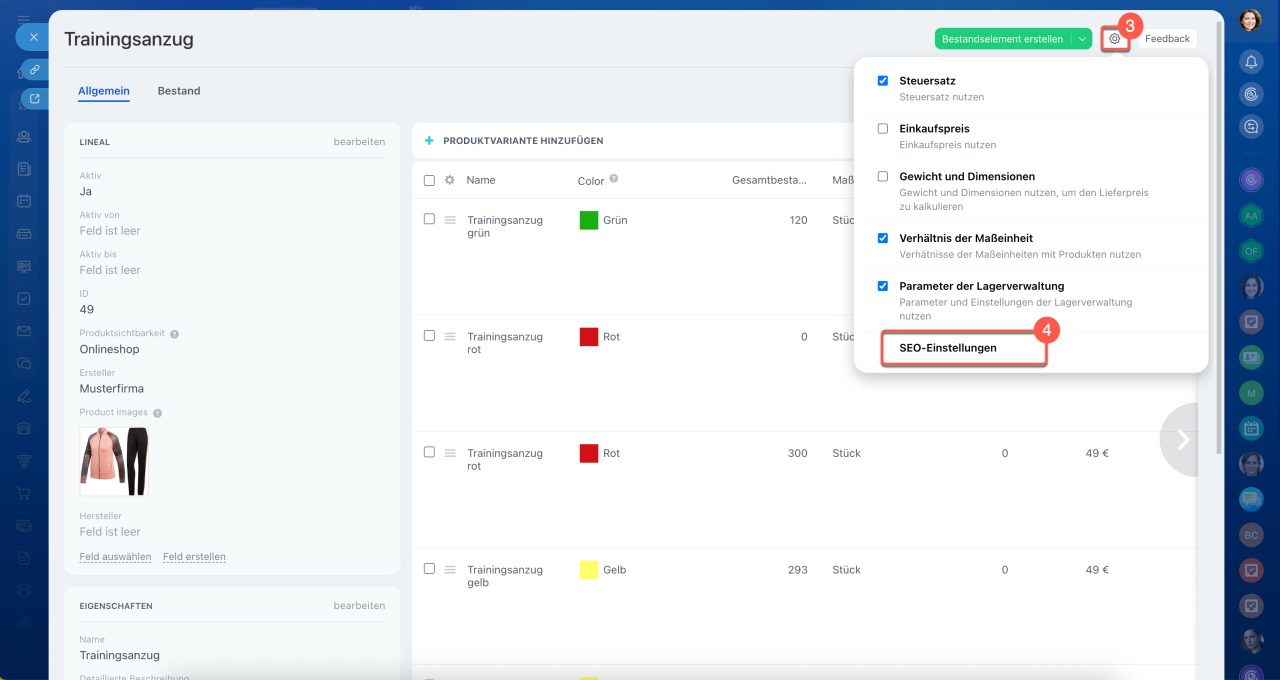
3–4. Klicken Sie oben rechts in der Produktkarte auf Einstellungen (⚙️) und wählen Sie SEO-Einstellungen.
Vorlagen für Meta-Tags ausfüllen
SEO wird über Meta-Tags konfiguriert – spezielle Codeelemente, die Suchmaschinen Informationen über den Inhalt des Onlineshops bereitstellen.
Meta-Tag-Vorlagen können manuell eingegeben oder automatisch auf Basis der Felder der Katalogelemente generiert werden.
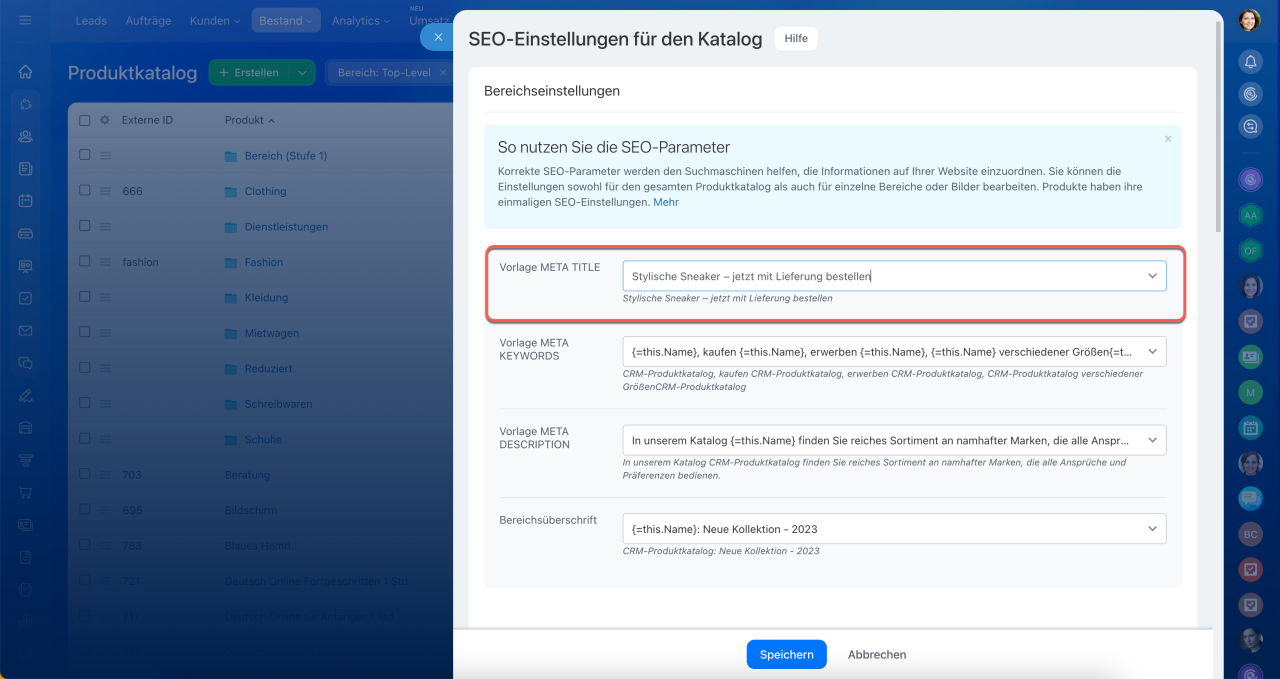
Manuell eingeben: Geben Sie den Text in das entsprechende Feld ein, z. B. Stylische Sneaker – jetzt mit Lieferung bestellen. Diese Methode eignet sich, um einen individuellen Titel für einen bestimmten Bereich festzulegen.
SEO automatisch basierend auf Feldern ausfüllen: Geeignet, wenn der Katalog viele Bereiche und Produkte enthält – die Meta-Tags müssen nicht für jedes Element manuell eingegeben werden.
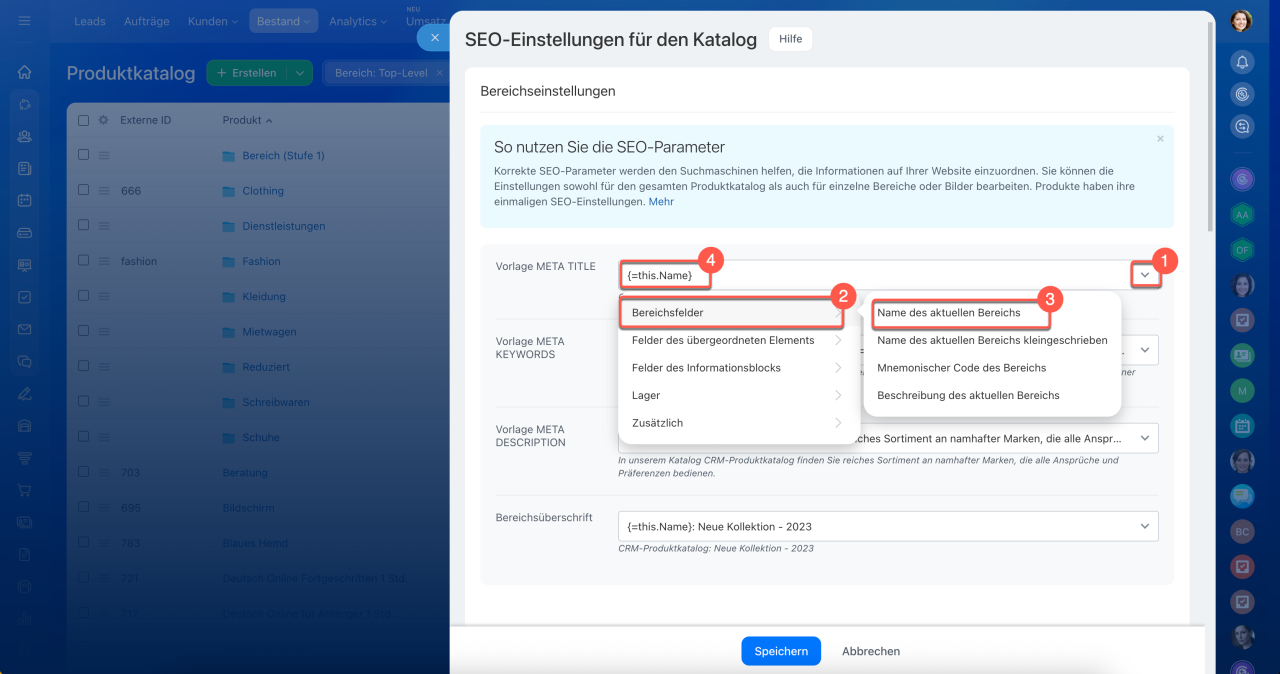
Klicken Sie auf das Eingabefeld des Meta-Tags – es wird eine Liste der verfügbaren Felder für die automatische Befüllung angezeigt. Wählen Sie das gewünschte Feld aus, und die entsprechende Formel wird automatisch eingefügt.
Beispiel: Wenn Sie Bereichsfelder > Name des aktuellen Bereichs auswählen, wird die Formel {=this.Name} eingefügt, die automatisch den Namen des Bereichs übernimmt. Sie können die Formel durch zusätzlichen Text ergänzen, z. B. {=this.Name} – online kaufen.
Welche Meta-Tags können hinzugefügt werden?
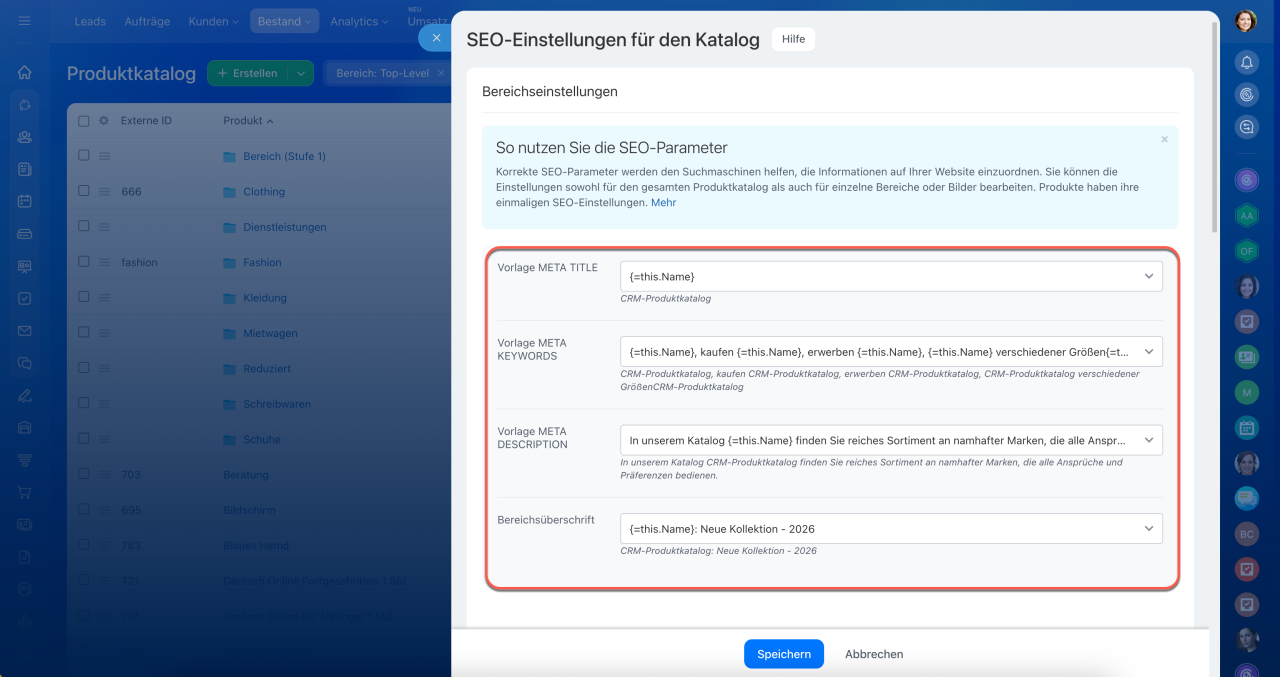
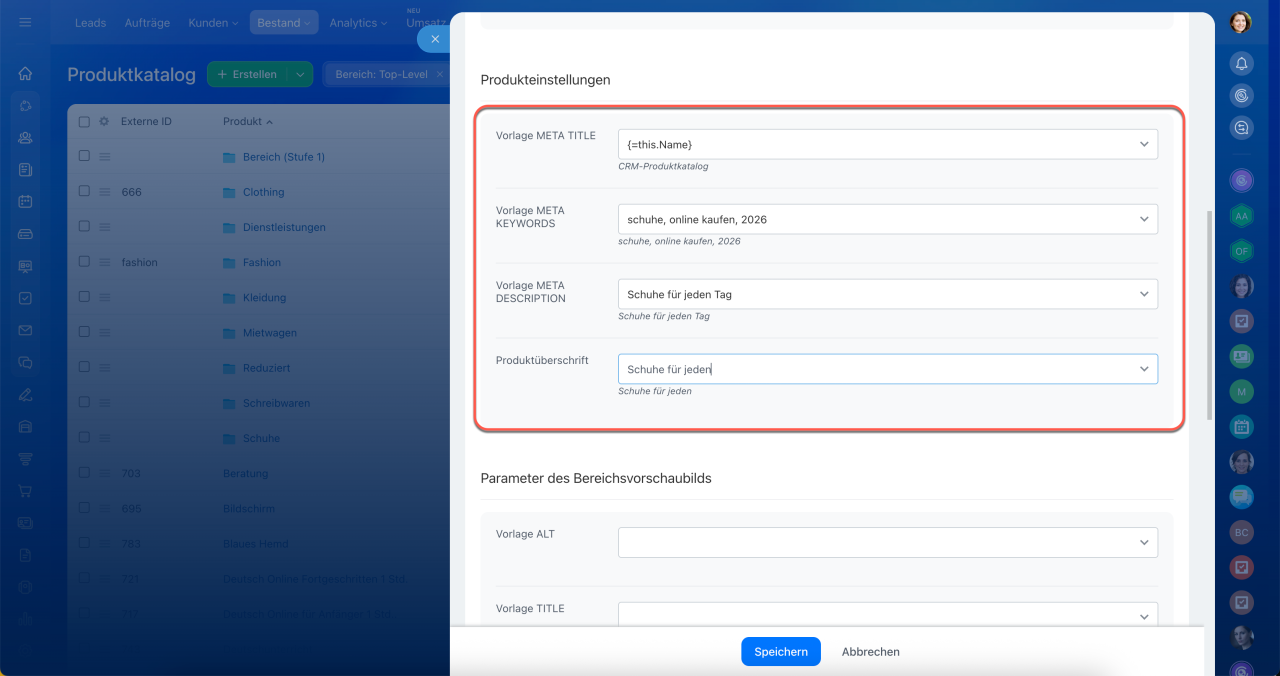
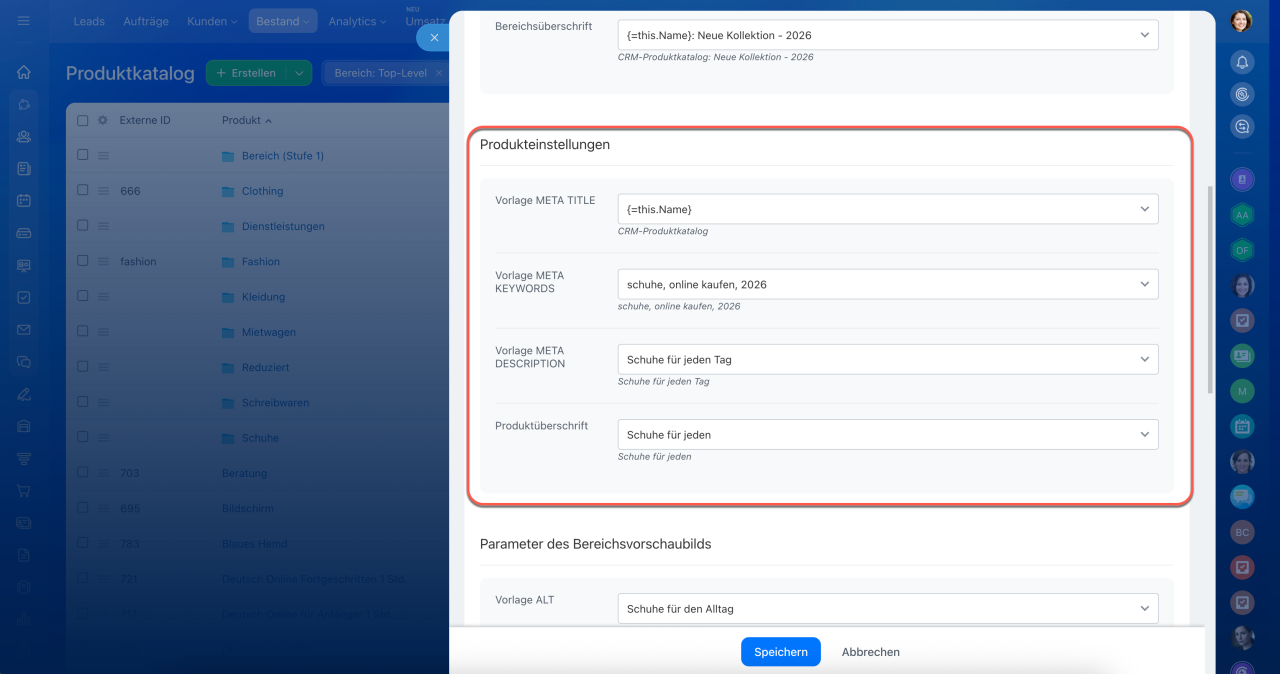
Die Vorlagen für Meta-Tags können auf Katalog-, Bereichs- oder Produktebene ausgefüllt werden. Beispiele für Meta-Tags:
Meta-Tags für Katalogbereiche und Produkte
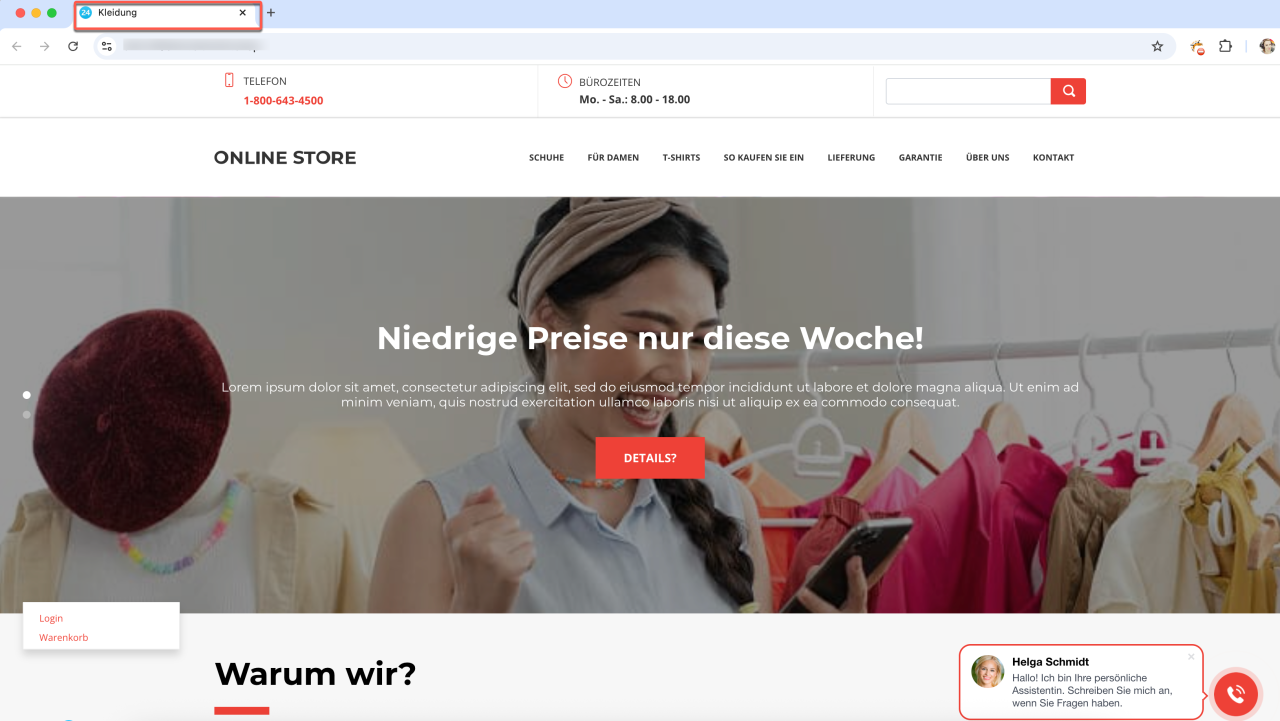
- META TITLE: Seitentitel, der in den Suchergebnissen und im Browser-Tab angezeigt wird.
- META KEYWORDS: Schlüsselwörter, die den Inhalt der Seite beschreiben.
- META DESCRIPTION: Beschreibung der Seite, die in den Suchergebnissen angezeigt wird.
- Bereichs-/Produktüberschrift: Titel, der auf der Bereichs- oder Produktseite angezeigt wird.
Meta-Tags für Bilder
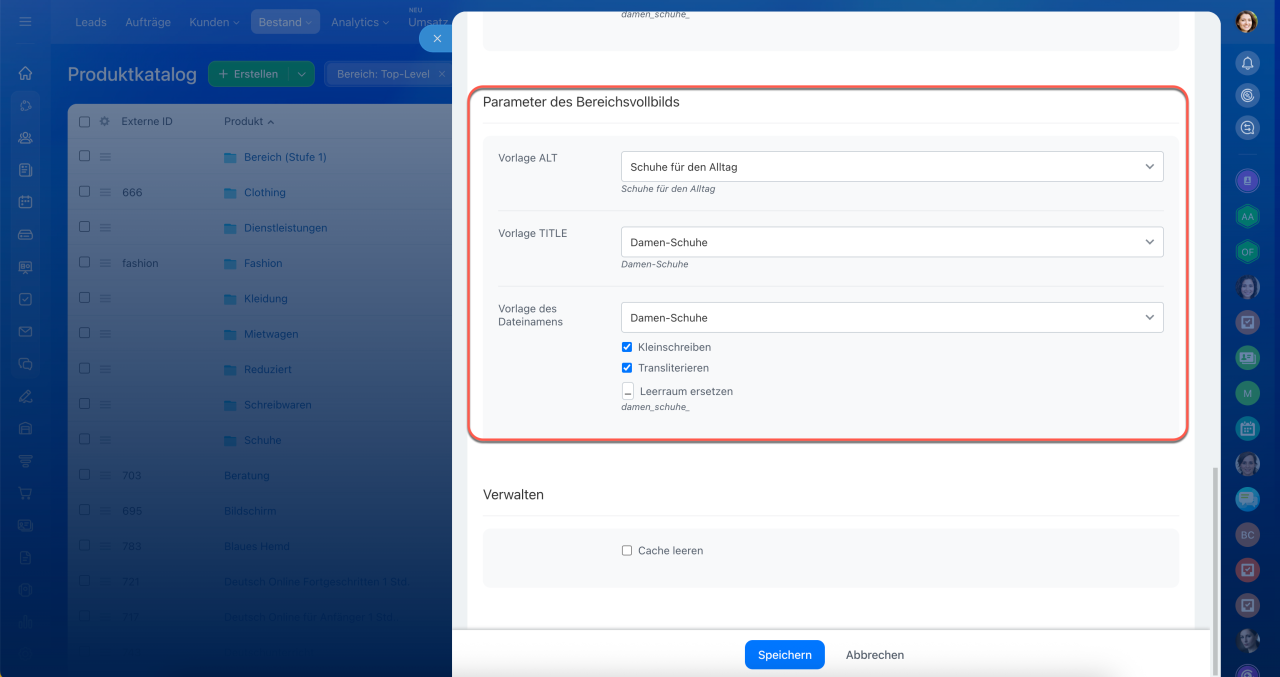
Vorlage ALT: Bildbeschreibung, z. B. Schuhe für den Alltag. Wird von Suchmaschinen verwendet, um den Inhalt des Bildes zu verstehen, und angezeigt, wenn das Bild nicht geladen wird, z. B. bei schwacher Internetverbindung oder deaktivierter Bildanzeige im Browser.
Vorlage TITLE: Bildbeschreibung, die beim Überfahren mit der Maus angezeigt wird, z. B. Damen-Schuhe.
Vorlage für den Dateinamen: Name der Bilddatei. Suchmaschinen indexieren Dateien mit lateinischen Zeichen und ohne Leerzeichen besser. Ein korrekt formatierter Dateiname kann daher die Sichtbarkeit der Website in den Suchergebnissen verbessern.
- Geben Sie den gewünschten Dateinamen ein, z. B. Damen-Schuhe.
- Aktivieren Sie die Optionen In Kleinbuchstaben umwandeln und Transliterieren – der Name wird in lateinischen Kleinbuchstaben dargestellt.
- Geben Sie im Feld Leerraum ersetzen das Zeichen an, das anstelle eines Leerzeichens im Dateinamen verwendet werden soll. Bei Auswahl eines Unterstrichs wird der Name z. B. als damen_schuhe angezeigt.
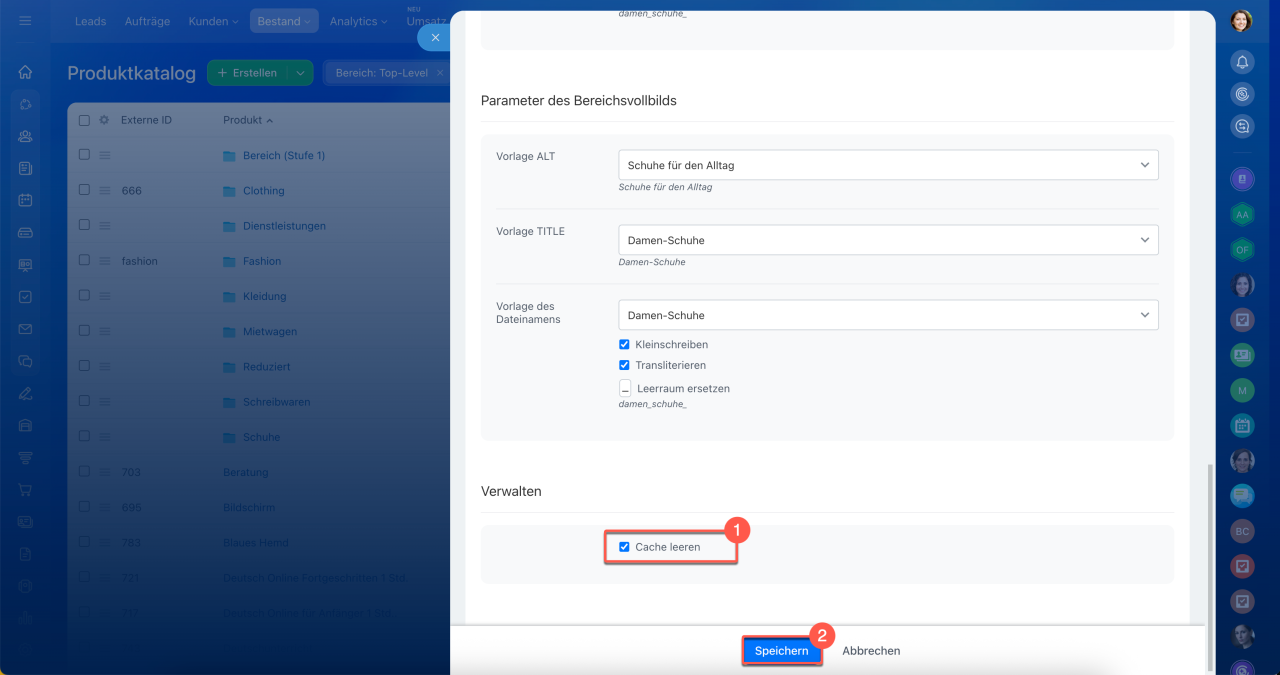
Nachdem Sie alle erforderlichen Tags angegeben haben, aktivieren Sie die Checkbox Cache leeren. Das ist notwendig, damit die Änderungen sofort im Onlineshop angezeigt werden. Klicken Sie anschließend auf Speichern.
Was tun, wenn SEO-Einstellungen auf der detaillierten Produktseite nicht angezeigt werden?
Falls Meta-Tags auf der Produktdetailseite nicht angezeigt werden, führen Sie die folgenden Schritte aus:
Schritt 1: Einstellungen der Produktdetailseite ändern. Manchmal werden SEO-Einstellungen aus dem Katalog nicht übernommen, da auf der detaillierten Produktseite individuelle Meta-Tags aktiviert sind. Diese müssen deaktiviert werden, damit die Katalogeinstellungen verwendet werden.
Katalogüberschrift im Browser ändern
Der Pfad zur detaillierten Produktseite wird am Beispiel der Vorlage Klassischer Onlineshop. Kleidung gezeigt. Die genaue Position und Bezeichnung hängt von der Onlineshop-Vorlage ab.
Detaillierte Produktseite erstellen
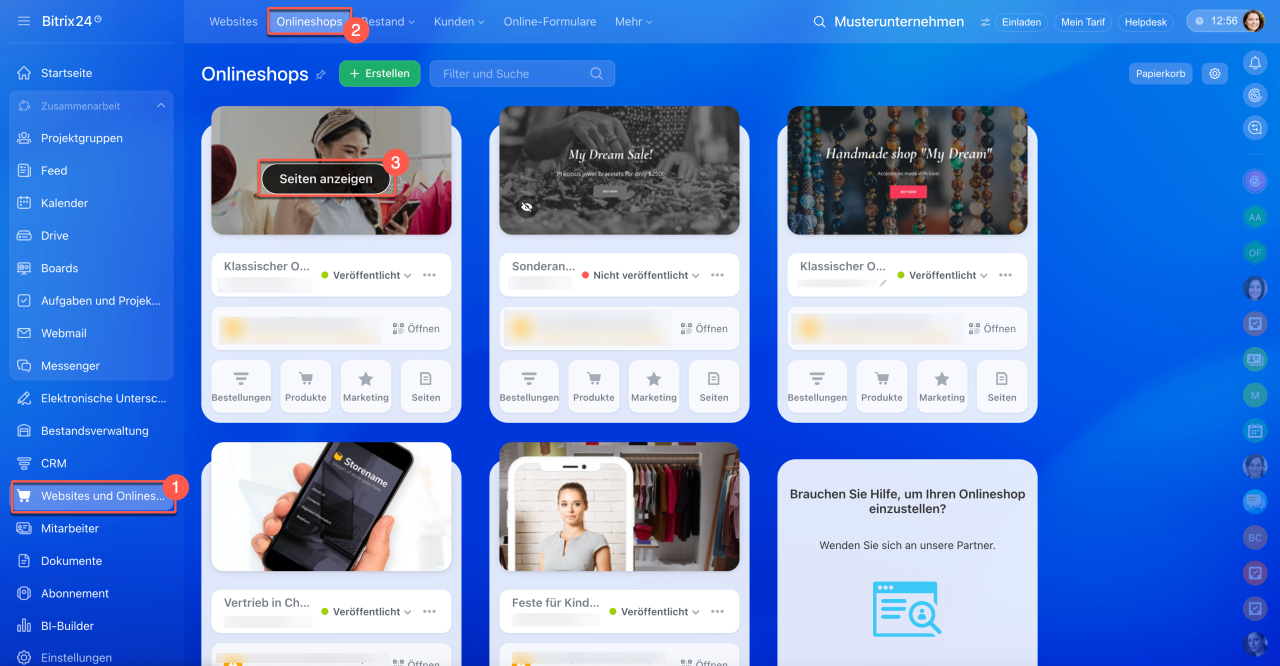
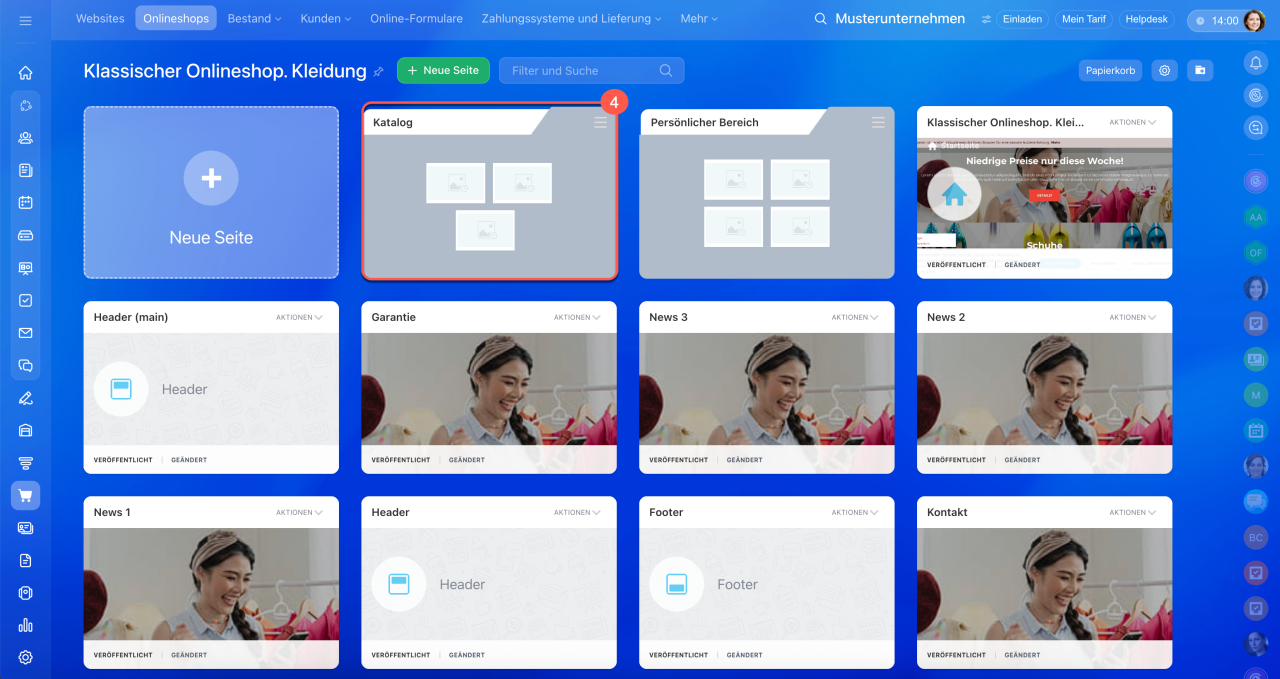
1–3. Öffnen Sie den Bereich Websites und Onlineshops > Onlineshops. Bewegen Sie den Mauszeiger über den gewünschten Onlineshop und klicken Sie auf Seiten anzeigen.
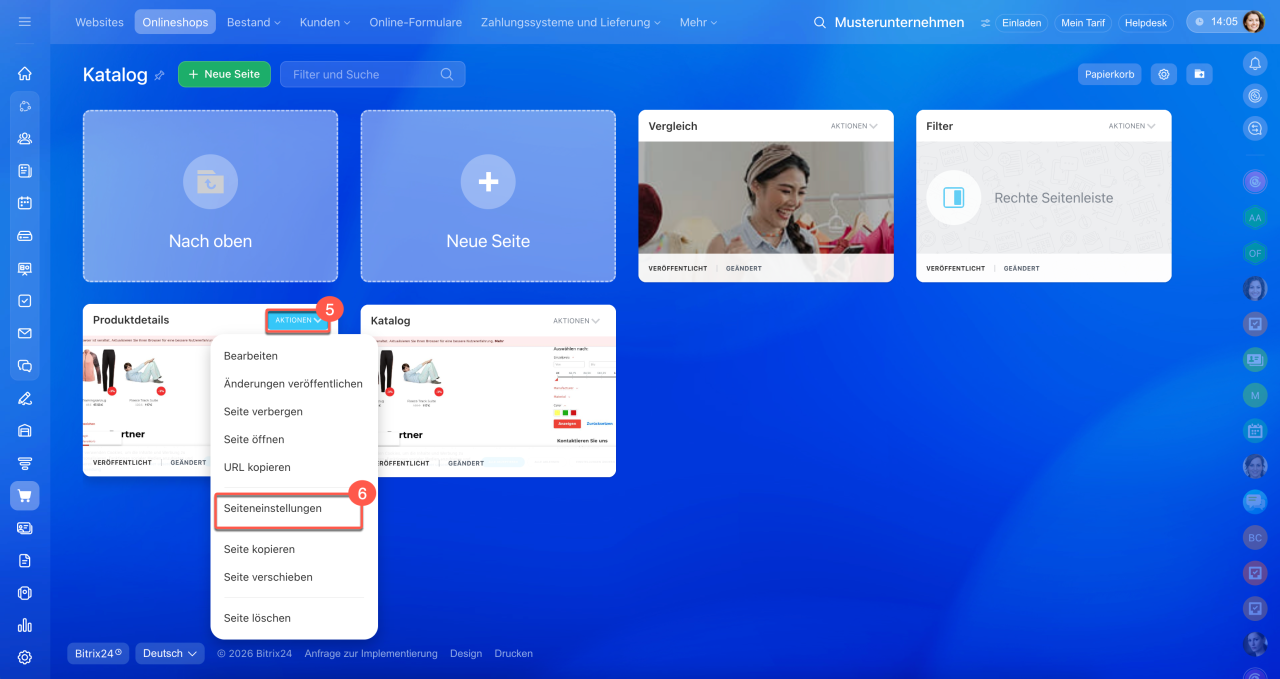
4–6. Öffnen Sie den Ordner Katalog. Klicken Sie auf der Seitenkarte Produktdetails auf Aktionen und wählen Sie Seiteneinstellungen.
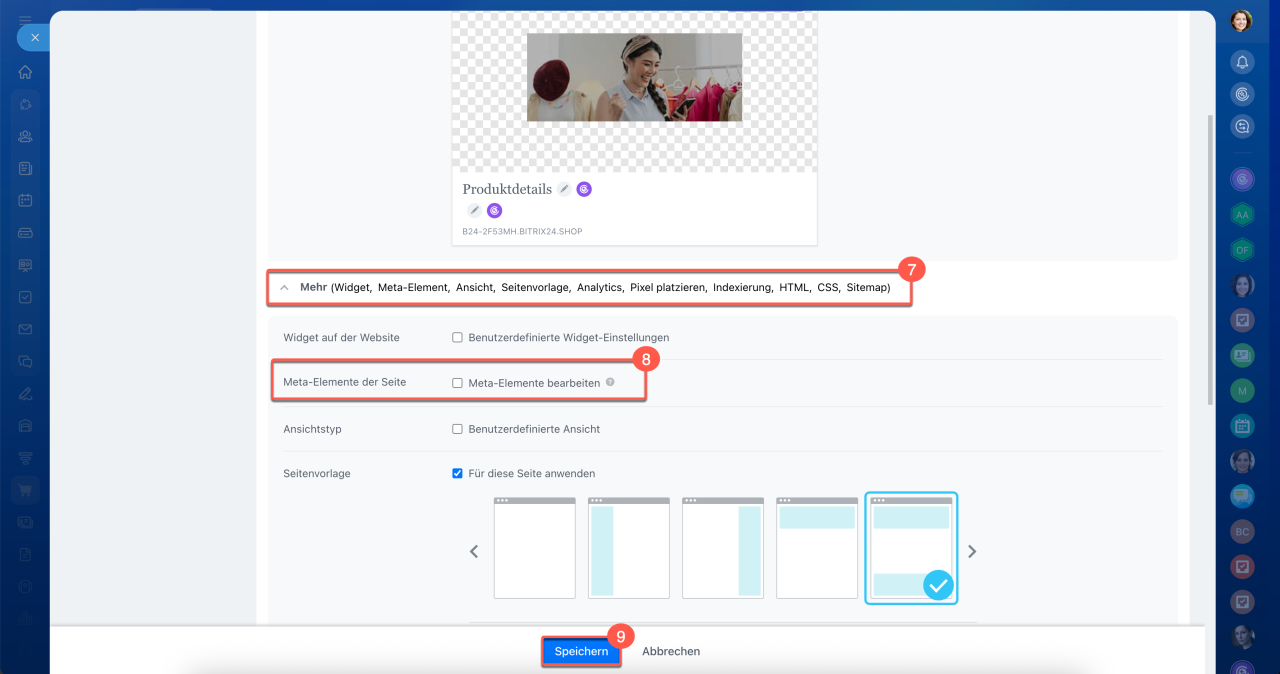
7–9. Maximieren Sie den Bereich Mehr und deaktivieren Sie die Option Meta-Elemente bearbeiten. Speichern Sie die Änderungen.
Schritt 2: Block „Produktdetails“ bearbeiten.
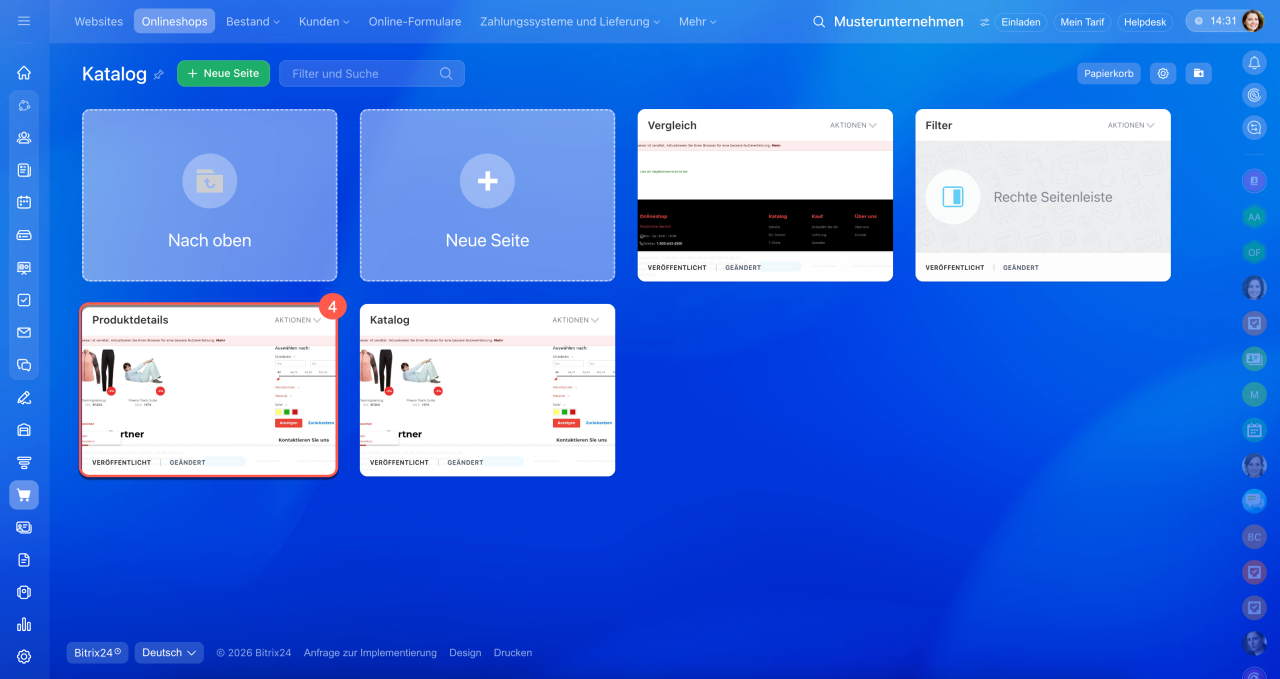
1. Klicken Sie auf die Seite Produktdetails, um den Website-Editor zu öffnen.
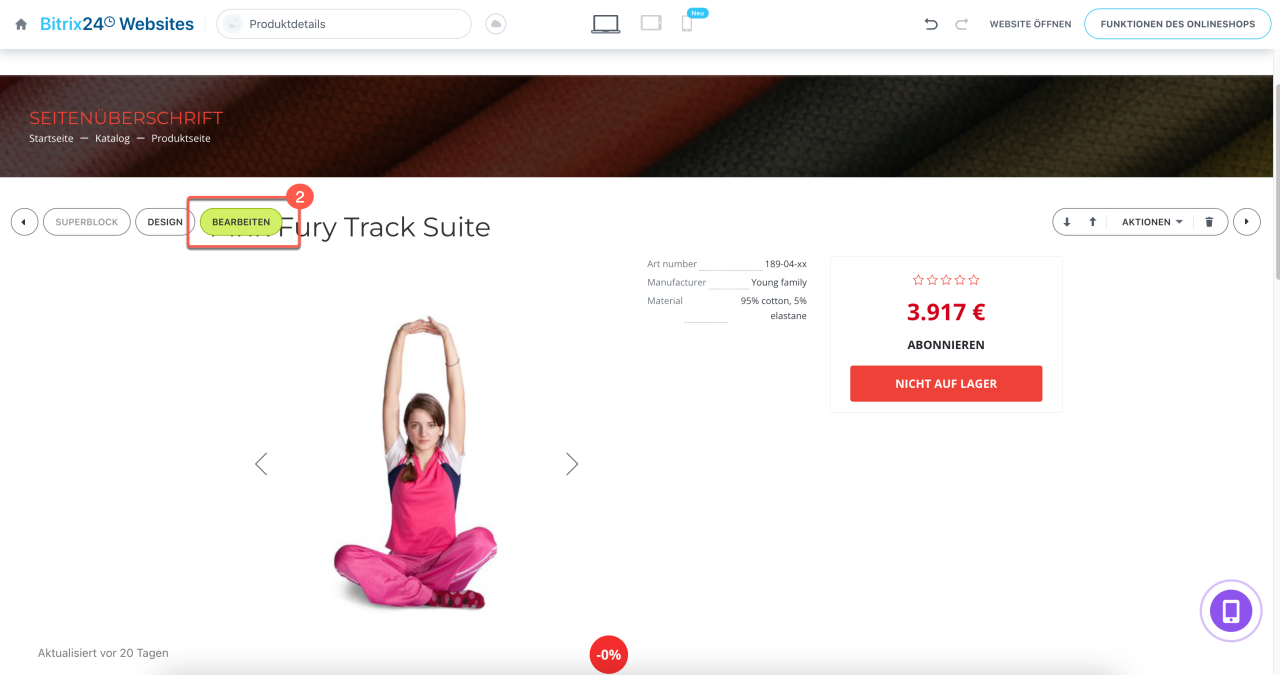
2. Bewegen Sie den Mauszeiger über den Block Katalogprodukt und klicken Sie auf Bearbeiten.
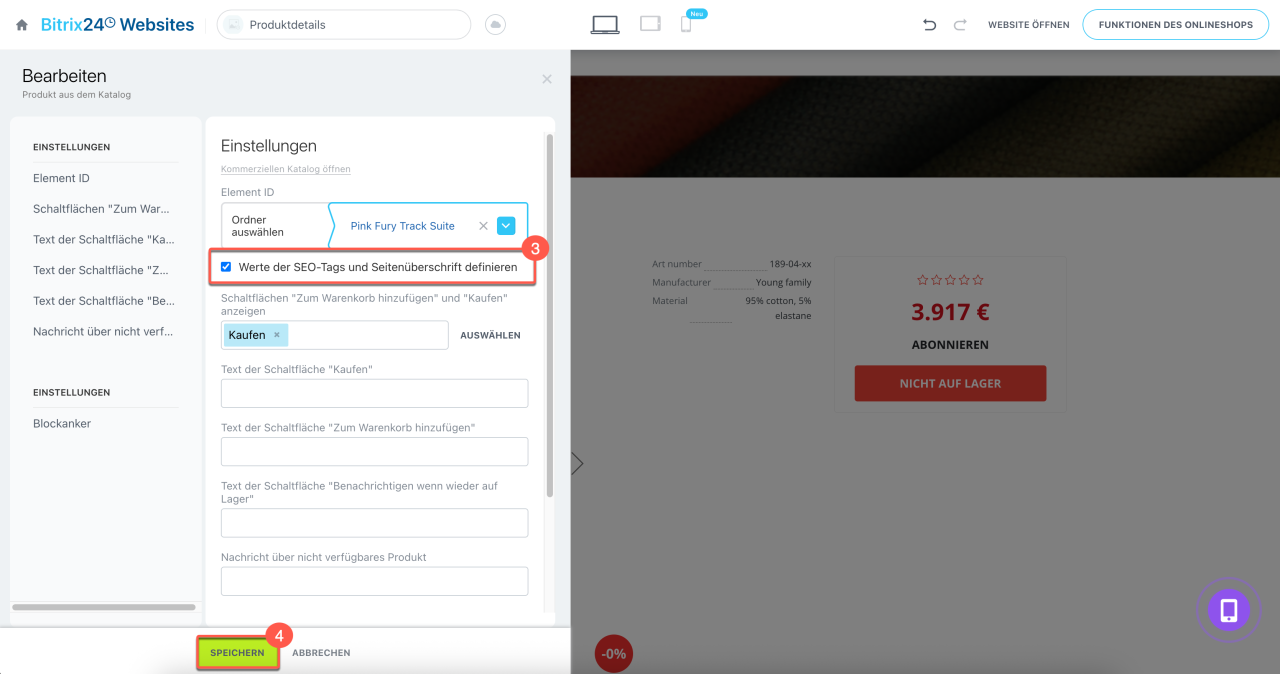
3–4. Aktivieren Sie die Option Werte der SEO-Tags und Seitenüberschrift definieren. Klicken Sie auf Speichern. Danach werden die SEO-Tags aus den SEO-Einstellungen auf der Produktseite angewendet.
Detaillierte Produktseite erstellen
Kurz zusammengefasst
- SEO-Einstellungen helfen Suchmaschinen, den Onlineshop besser zu verstehen und Seiten bei relevanten Suchanfragen korrekt anzuzeigen.
- Die SEO-Einstellungen für den Produktkatalog können von einem Bitrix24-Administrator oder einem Mitarbeiter mit entsprechenden Zugriffsrechten auf die Bereichseinstellungen vorgenommen werden.
- SEO kann auf Katalog-, Bereichs- und Produktebene konfiguriert werden. Dafür werden Meta-Tags verwendet, die Suchmaschinen Informationen über den Seiteninhalt liefern.
- SEO-Einstellungen auf Produktebene beeinflussen die Suchergebnisse nicht. Detaillierte Produktseiten werden von Suchmaschinen nicht indexiert.
- Meta-Tag-Vorlagen können manuell ausgefüllt oder automatisch basierend auf den Katalogfeldern generiert werden.
- Für Bereiche und Produkte können META TITLE, META KEYWORDS, META DESCRIPTION und Seitentitel festgelegt werden. Für Bilder können ALT, TITLE und Dateiname definiert werden.
- Nach Änderungen der Meta-Tags sollte der Cache berechneter Werte gelöscht werden, damit die Änderungen sofort sichtbar sind.
- Falls Meta-Tags auf der detaillierten Produktseite nicht angezeigt werden, deaktivieren Sie diese in den Seiteneinstellungen und aktivieren Sie die SEO-Tags in den Einstellungen des Blocks „Produktdetails“.