
E-Mails im CRM ermöglichen eine direkte und nahtlose Kommunikation mit Kunden direkt aus dem Formular eines Leads, Auftrags, Kontakts oder Unternehmens. Jede gesendete oder empfangene Nachricht wird automatisch in der Timeline des Elements gespeichert – die vollständige Kommunikationshistorie bleibt so immer transparent und sofort abrufbar.
Bitrix24-Tarife
In diesem Beitrag zeigen wir Ihnen Schritt für Schritt:
E-Mail erstellen
E-Mails können Sie direkt aus der Liste der CRM-Elemente oder aus dem geöffneten Formular eines Elements versenden.
Aus der Liste. Diese Methode ist ideal, wenn Sie schnell mit einem Kunden kommunizieren möchten, ohne das vollständige Formular zu öffnen.
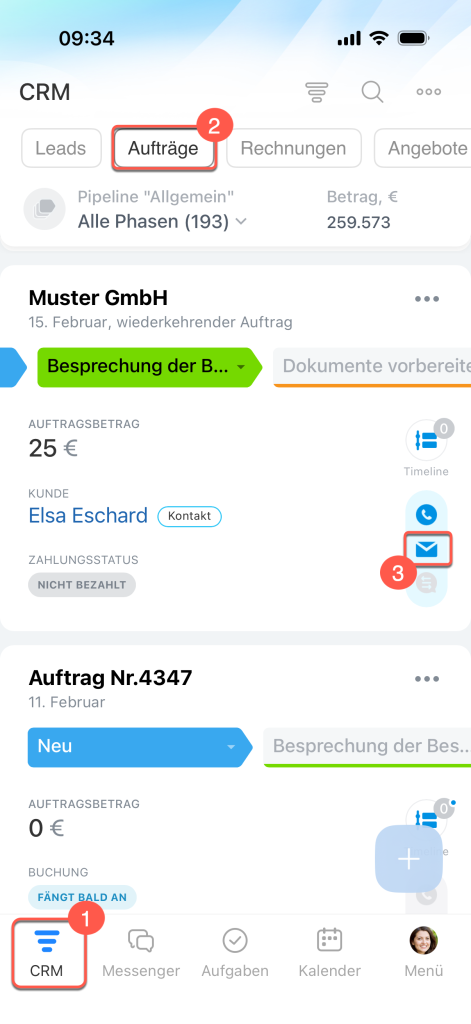
- Öffnen Sie den Bereich CRM.
- Wählen Sie den gewünschten Bereich, z. B. Aufträge.
- Tippen Sie auf das Briefumschlag-Symbol neben dem gewünschten Element.
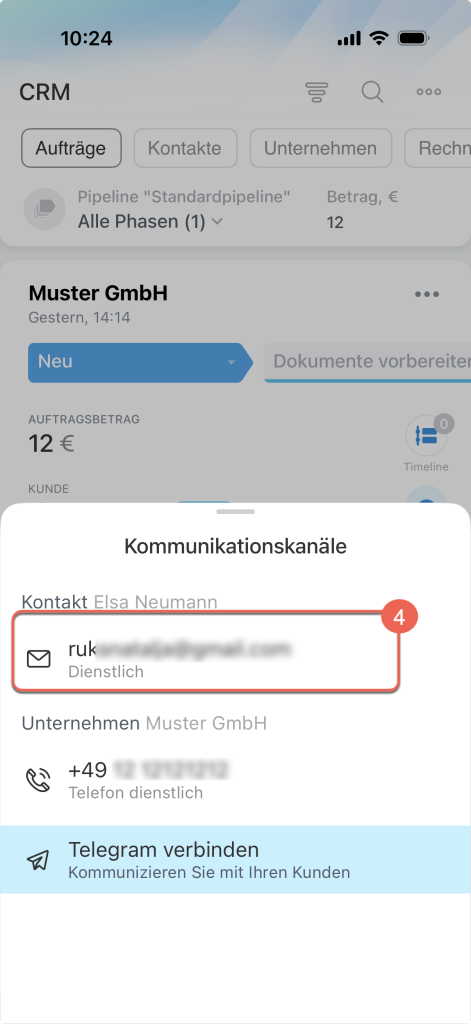
- Tippen Sie auf die E-Mail-Adresse des Kunden – das Fenster zur E-Mail-Erstellung öffnet sich.
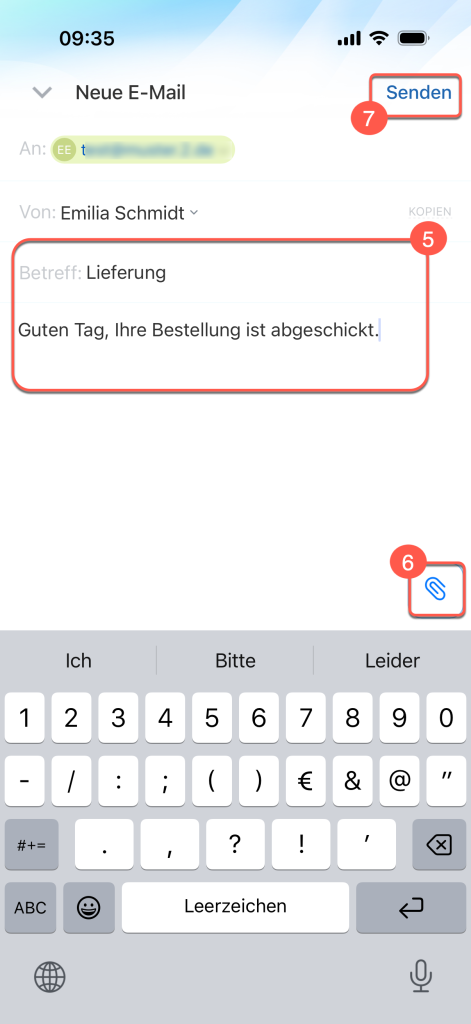
- Geben Sie Betreff und Text ein.
- Fügen Sie bei Bedarf Anhänge hinzu – tippen Sie auf die Büroklammer.
- Senden Sie die E-Mail.
Aus dem Formular des CRM-Elements. Diese Methode ist besonders praktisch, wenn Sie bereits im Formular arbeiten und die vollständige Kommunikationshistorie mit dem Kunden im Blick behalten möchten.
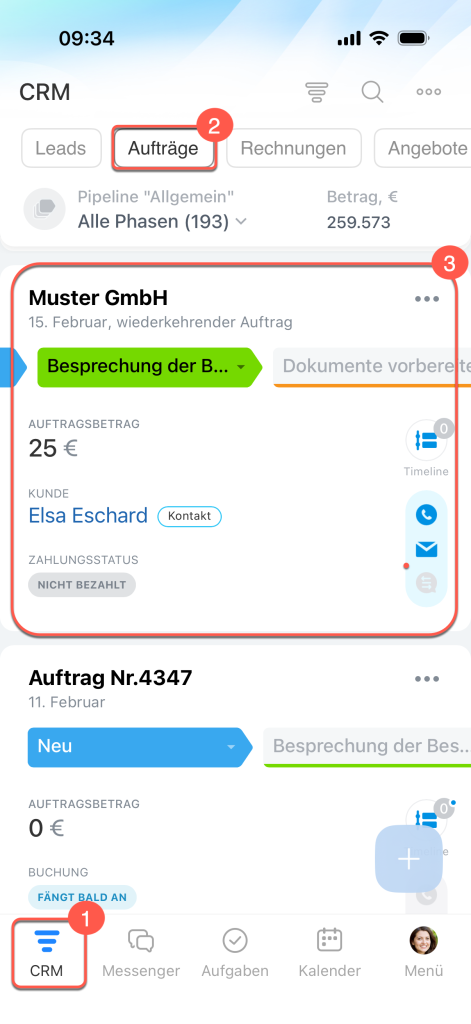
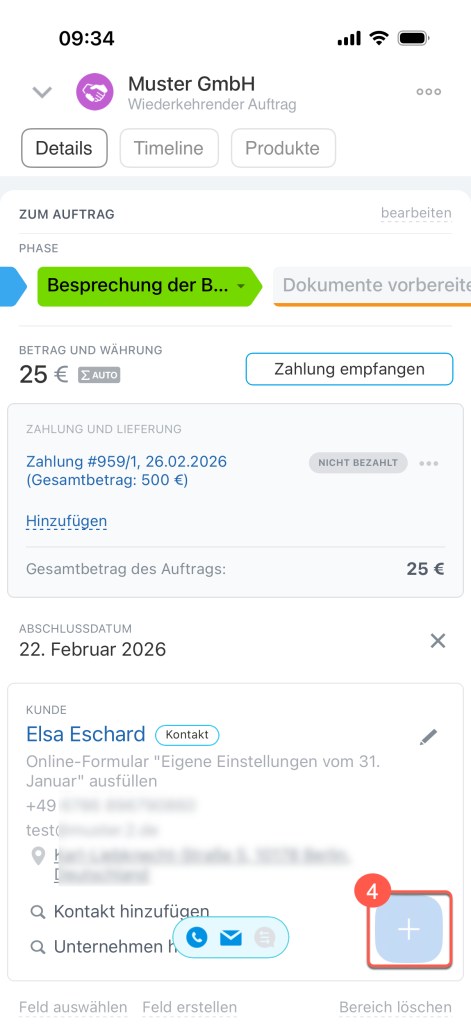
- Öffnen Sie den Bereich CRM.
- Wählen Sie den gewünschten Bereich, z. B. Aufträge.
- Öffnen Sie das gewünschte Formular.
- Tippen Sie unten rechts auf das Plus-Symbol (+).
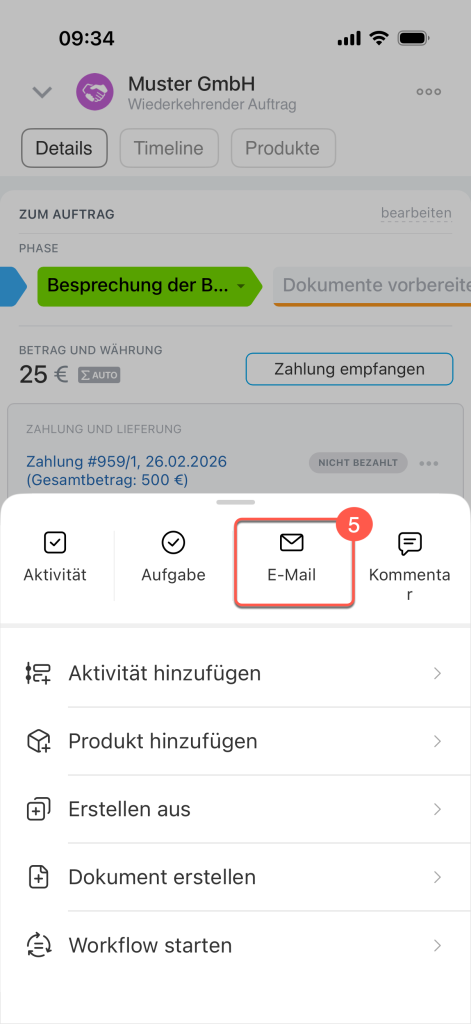
- Wählen Sie E-Mail.
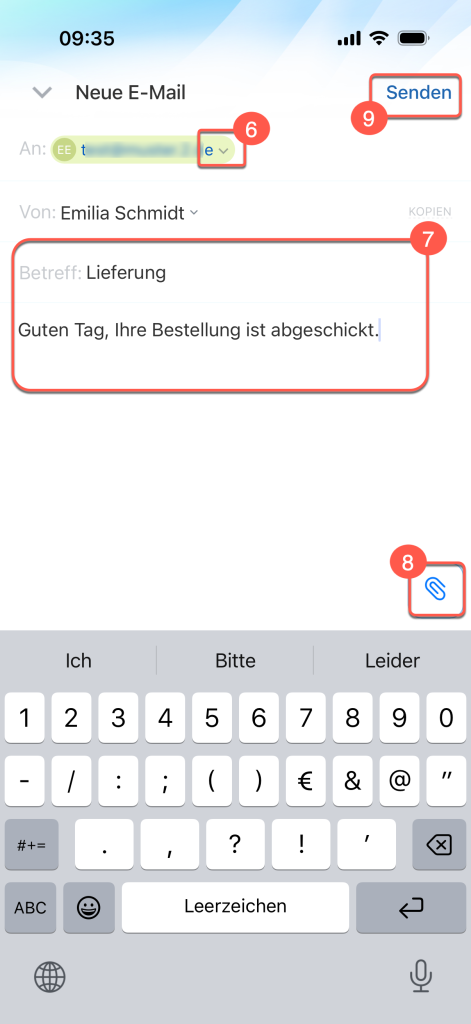
- Bei mehreren E-Mail-Adressen im Kundenprofil wird automatisch die primäre Adresse verwendet. Wählen Sie bei Bedarf eine andere Adresse aus, indem Sie auf den Pfeil tippen.
- Geben Sie Betreff und Text der E-Mail ein.
- Fügen Sie bei Bedarf Anhänge hinzu – tippen Sie auf die Büroklammer.
- Senden Sie die E-Mail.
Arbeit mit E-Mails
Sie können ausgehende und eingehende E-Mails im CRM-Formular direkt anheften, mit Notizen versehen oder mit Aufgaben verknüpfen. So lässt sich beispielsweise nach dem Versand eines Angebots sofort eine Folgeaufgabe planen – etwa ein Rückruf, um die Entscheidung des Kunden zu klären.
Notiz oder Aktivität hinzufügen. Tippen Sie in der Timeline auf das Dokument-Symbol  , um eine Notiz zu erstellen, oder wählen Sie Aktivität erstellen, um eine Aufgabe oder einen anderen Aktivitätstyp zu planen.
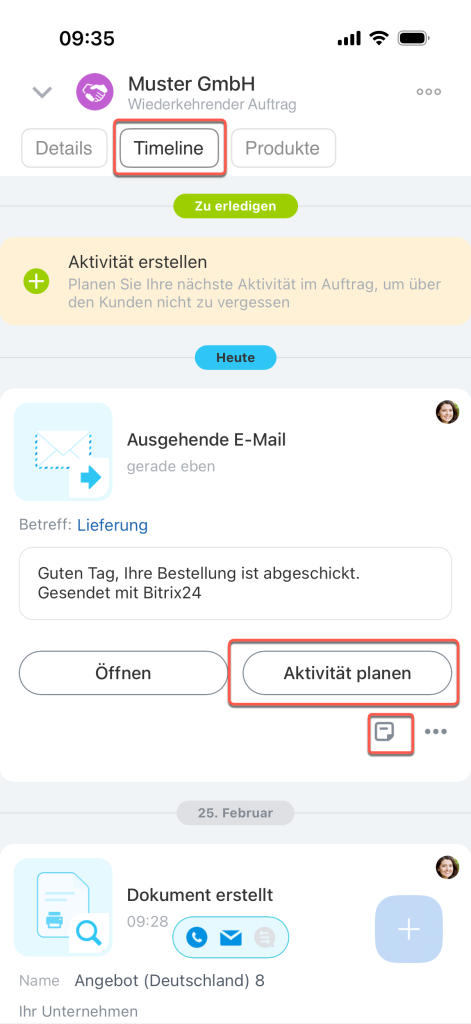
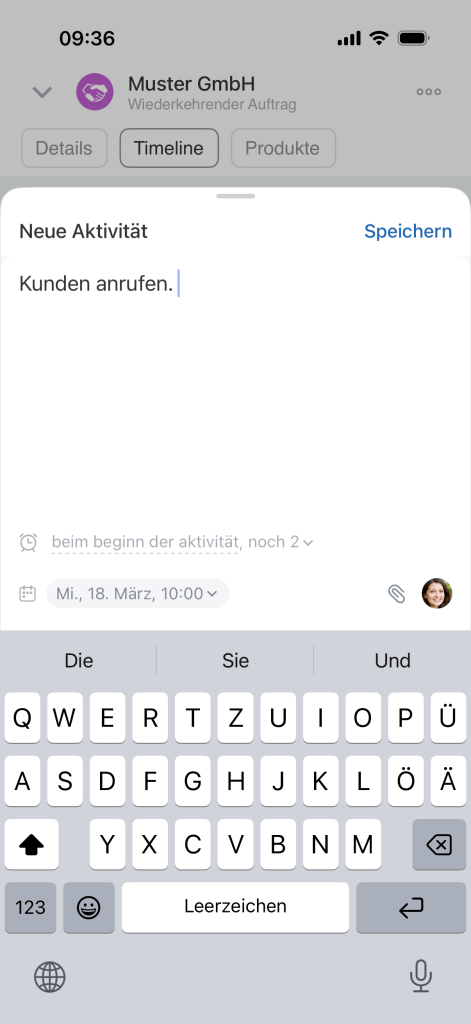
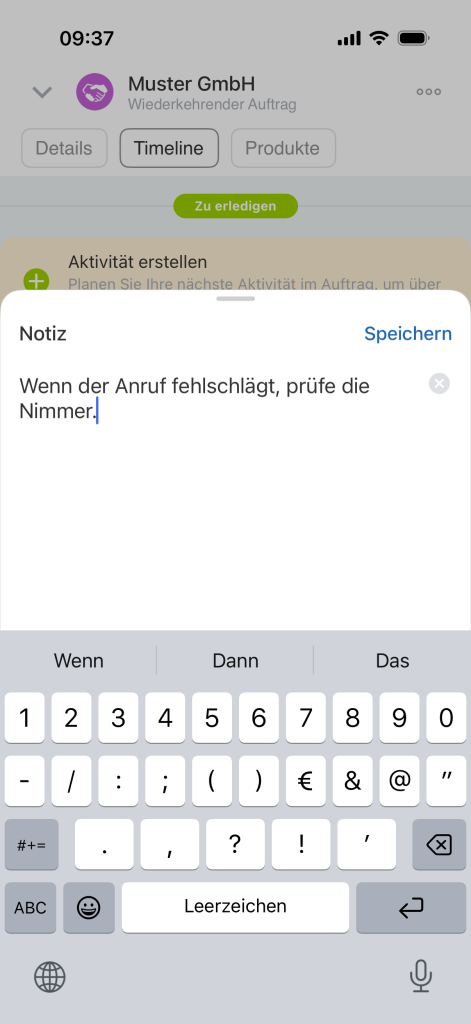
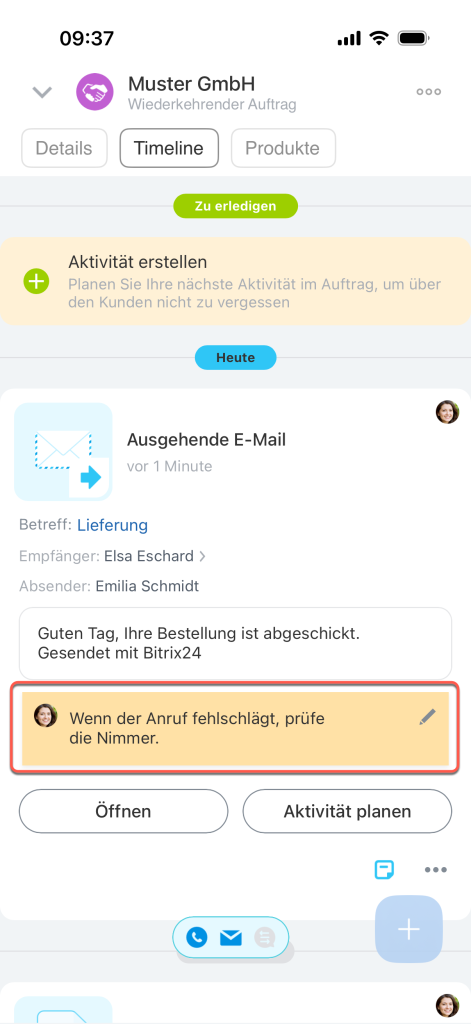
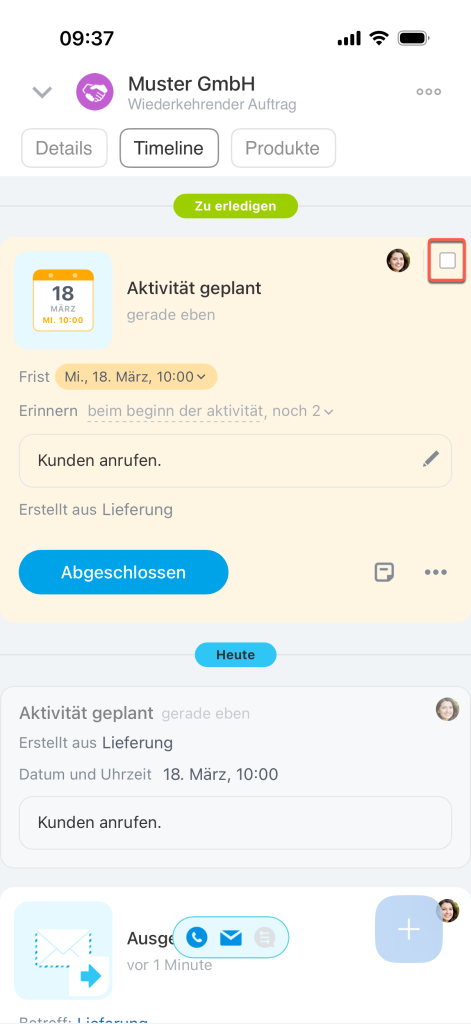
Aktivität abschließen. Nachdem Sie eine Aktivität für eine E-Mail erledigt haben, markieren Sie diese als abgeschlossen, indem Sie das Kontrollkästchen neben Ihrem Avatar aktivieren.
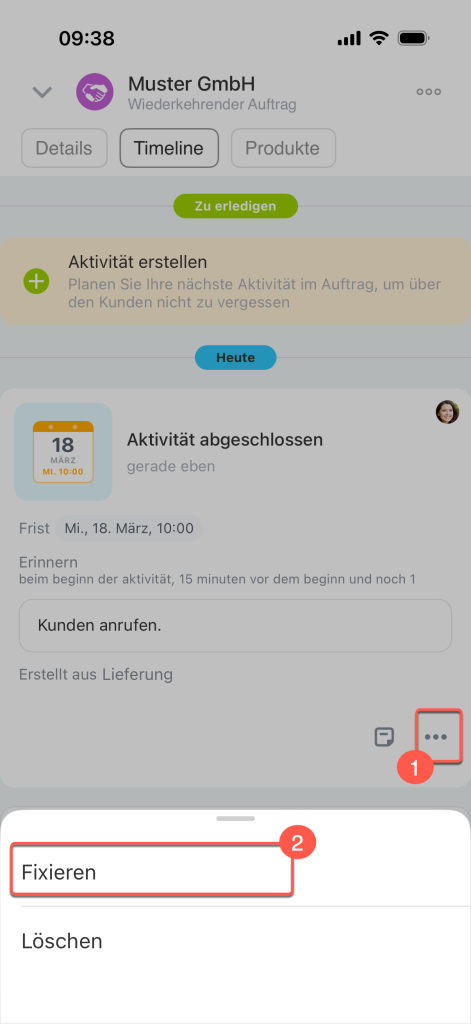
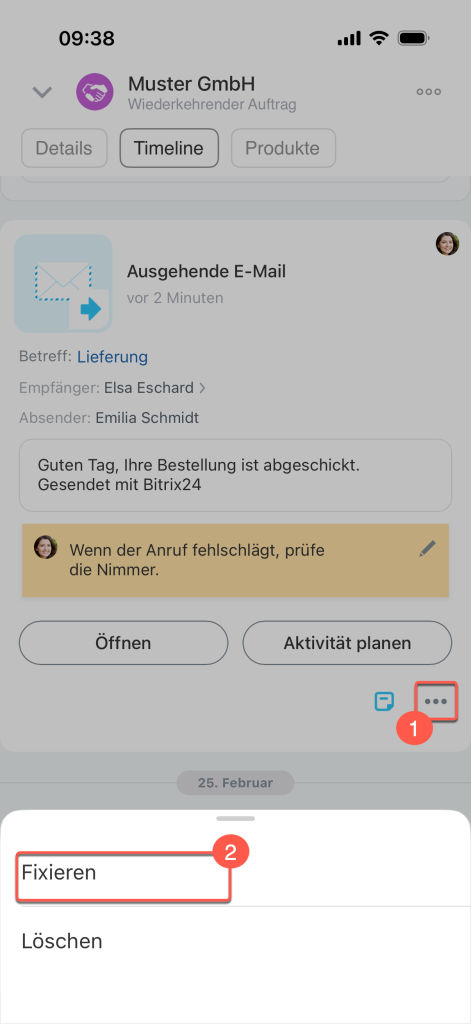
E-Mail oder Aktivität im CRM-Formular fixieren. Sie können wichtige E-Mails oder Aktivitäten direkt im Formular des CRM-Elements anheften, um schnellen Zugriff auf zentrale Kommunikation mit dem Kunden zu gewährleisten.
Tippen Sie in der Timeline auf Drei Punkte (...) > Fixieren.
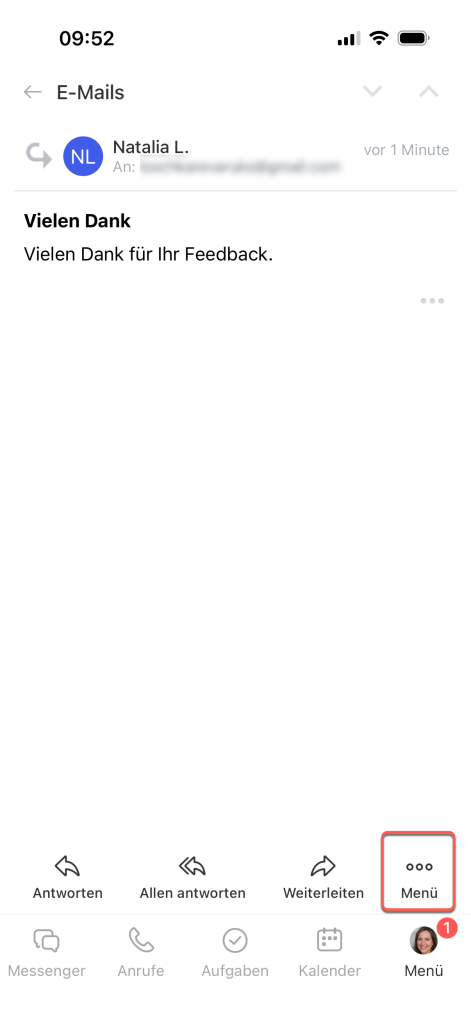
Antworten. Aus einer eingehenden E-Mail können Sie dem Kunden antworten, allen Beteiligten antworten (bei mehreren Empfängern) oder die Nachricht weiterleiten. Zusätzlich haben Sie die Möglichkeit, die E-Mail als Spam zu markieren oder vollständig zu löschen.
Aus dem CRM ausschließen oder löschen. Wenn eine E-Mail nicht mit der Kundenarbeit zusammenhängt, fügen Sie die Absenderadresse zur Ausnahmeliste hinzu – wählen Sie Nicht ins CRM hinzufügen. E-Mails von dieser Adresse werden dann nicht mehr automatisch in CRM-Elemente übernommen, bleiben aber im E-Mail-Client sichtbar. Bei Bedarf können Sie die E-Mail direkt aus dem Formular des CRM-Elements entfernen.
E-Mails und Telefonnummern zu Ausnahmen hinzufügen
Öffnen Sie die E-Mail, tippen Sie auf Drei Punkte (...) und wählen Sie die gewünschte Aktion.
Zusammenfassung
- E-Mails im CRM ermöglichen eine direkte und nahtlose Kommunikation mit Kunden direkt aus dem Formular eines Leads, Auftrags, Kontakts oder Unternehmens.
- E-Mails können Sie aus der Liste der CRM-Elemente oder direkt im Formular erstellen.
- Sie können zu einer E-Mail Notizen hinzufügen, Aktivitäten planen oder die E-Mail im Formular anheften, um wichtige E-Mails nicht zu verlieren.
- Aus einer eingehenden E-Mail können Sie antworten, sie weiterleiten, als Spam markieren, aus dem CRM ausschließen oder löschen.
