
Im CRM durchläuft die Arbeit mit Kunden verschiedene Phasen. Zunächst werden die Daten einer Person oder Organisation gespeichert – ein Kontakt oder ein Unternehmen wird erstellt. Sobald der Kunde bereit ist, einen Kauf zu tätigen oder Bedingungen zu besprechen, wird ein Auftrag angelegt.
Kontakte, Unternehmen und Aufträge können miteinander verknüpft werden. Im Formular jedes Elements wird angezeigt, mit welchen anderen Elementen es verbunden ist: Wer das Unternehmen vertritt, welche Aufträge bearbeitet werden und welche Interaktionshistorie bereits besteht. Dies erleichtert den schnellen Zugriff auf relevante Daten und hilft, den Kontext zu bewahren.
Beispielsweise können Sie ein Unternehmen mit den Kontakten des Geschäftsführers und des Buchhalters verknüpfen. Im Formular des Unternehmens werden deren Namen und Kontaktdaten angezeigt, und Sie können direkt auf die entsprechenden Profile zugreifen. Wenn dasselbe Unternehmen mit einem Auftrag verknüpft wird, zeigt das Auftragsformular, mit welcher Organisation und welchen Vertretern der Auftrag verbunden ist.
Nur Bitrix24-Administratoren oder Mitarbeiter mit den entsprechenden Rechten können CRM-Elemente miteinander verknüpfen:
- Rechte zum Hinzufügen von Elementen – ermöglichen die Verknüpfung neuer Elemente mit bestehenden beim Erstellen,
- Rechte zum Bearbeiten von Elementen – ermöglichen die Verknüpfung neuer und bestehender Elemente.
Elemente können automatisch verknüpft werden, wenn ein Element auf Basis eines anderen erstellt wird – beispielsweise wird ein neuer Auftrag, der aus einem Kontaktformular erstellt wird, automatisch mit diesem Kontakt verknüpft.
CRM-Elemente konvertieren
In diesem Beitrag erklären wir, wie Sie:
Kontakte und Unternehmen verknüpfen
Ein Kontakt kann mit mehreren Unternehmen verknüpft werden, und ein Unternehmen kann mit mehreren Kontakten verknüpft werden. Dies ist z. B. der Fall, wenn Sie mit Geschäftsführer und Buchhalter einer Organisation kommunizieren oder wenn dieselbe Person in zwei Unternehmen tätig ist.
Einen Kontakt mit Unternehmen verknüpfen:
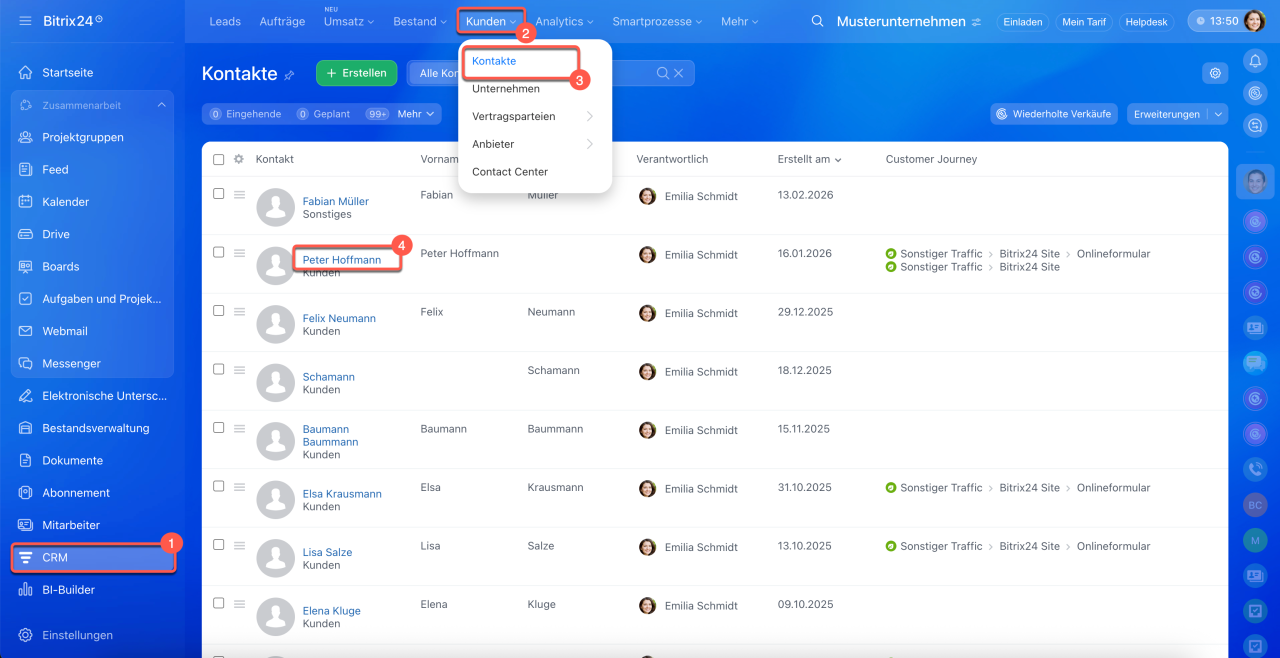
- Öffnen Sie den Bereich CRM > Kunden > Kontakte und öffnen Sie das gewünschte Formular.
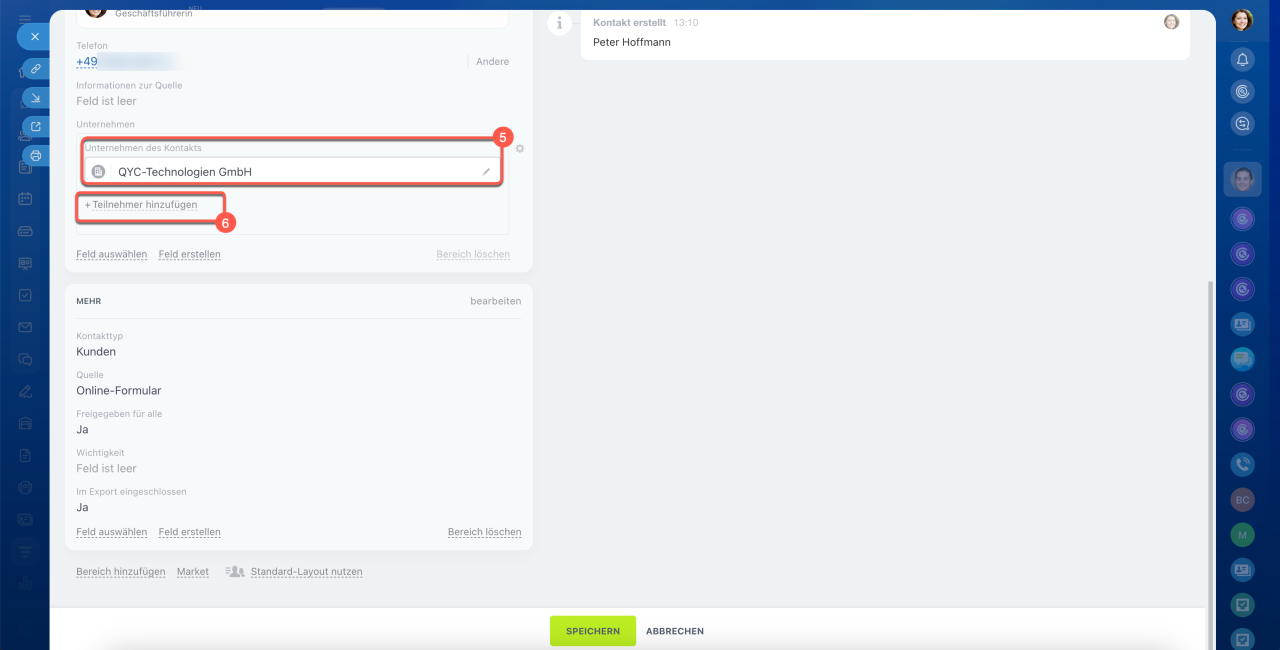
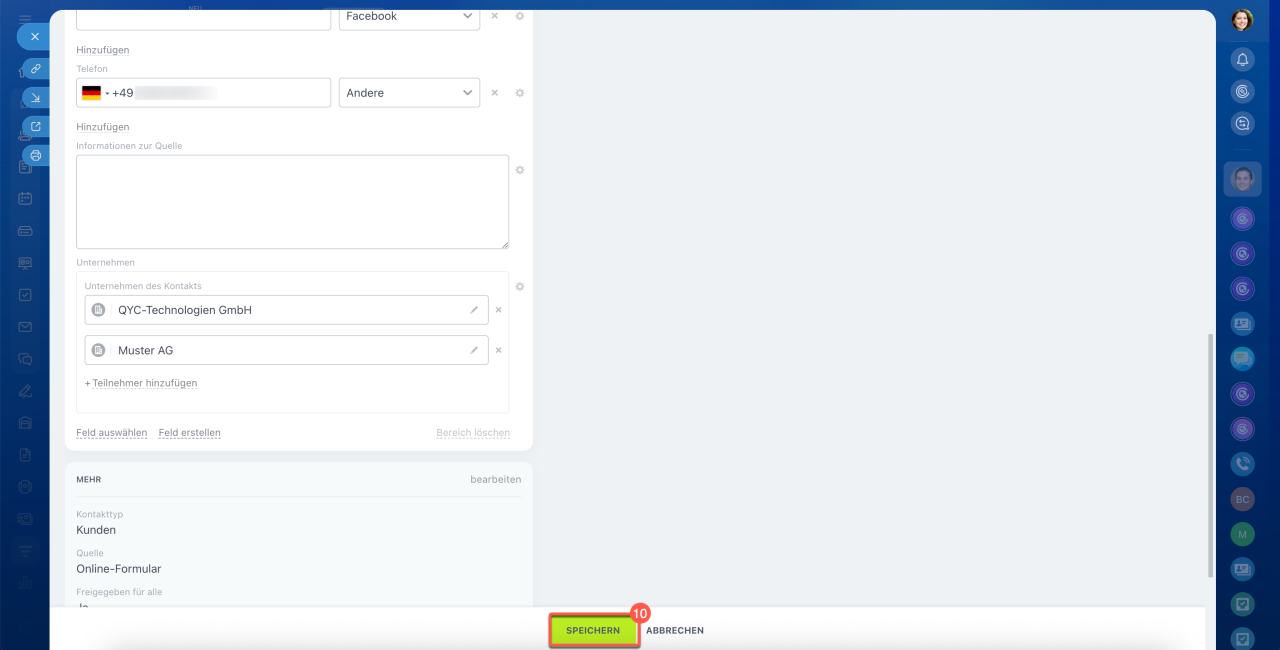
- Tippen Sie auf das Feld Unternehmen. Wählen Sie ein Unternehmen aus der Liste aus oder erstellen Sie ein neues, indem Sie den Namen eingeben und auf Neues Unternehmen erstellen tippen. Um ein weiteres Unternehmen hinzuzufügen, tippen Sie auf Teilnehmer hinzufügen.
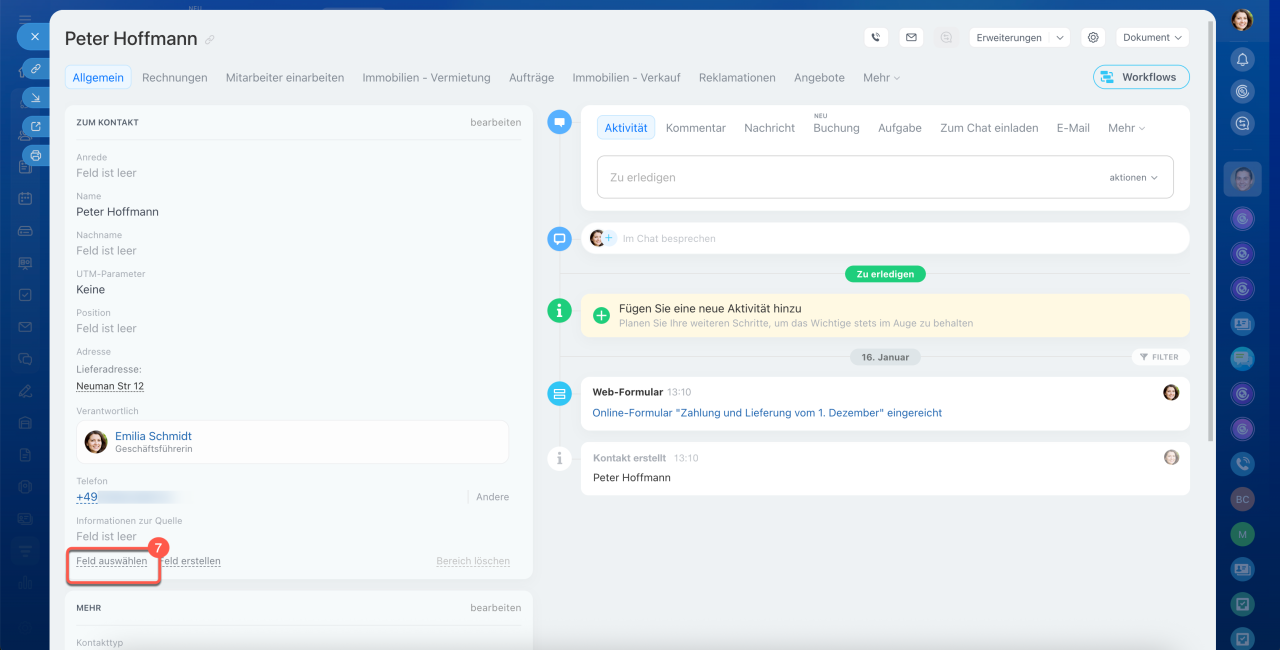
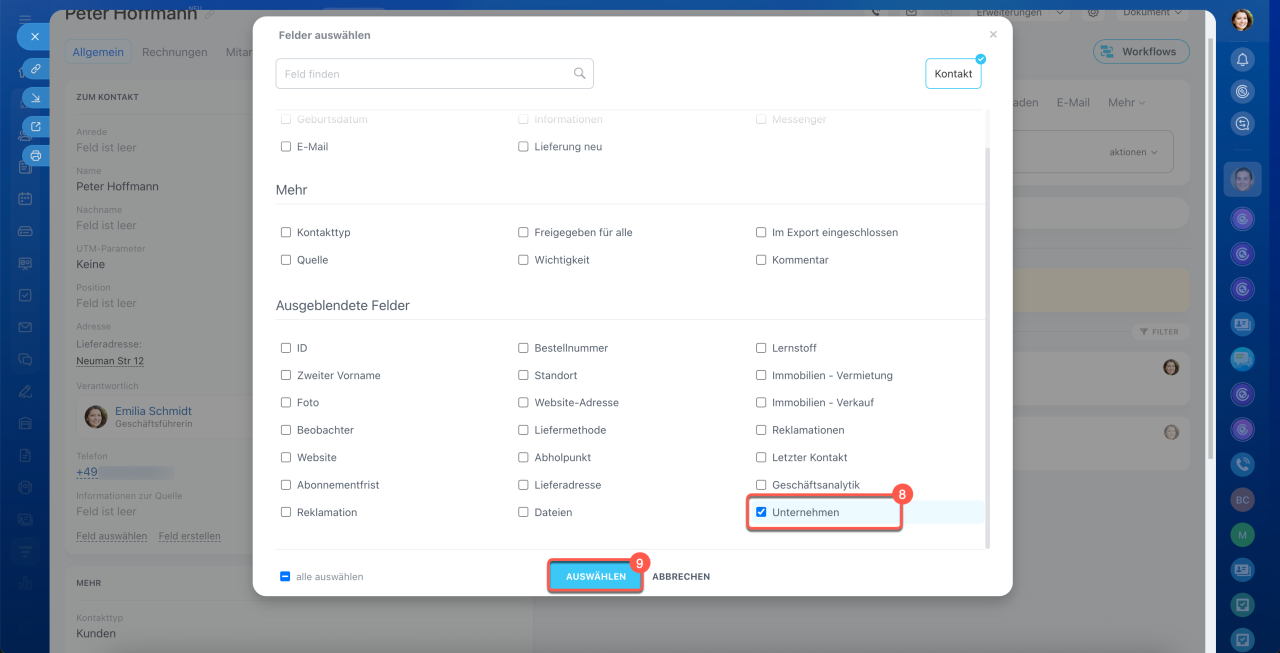
- Falls das Feld Unternehmen nicht angezeigt wird, ist es möglicherweise ausgeblendet. Um es einzublenden, tippen Sie auf Feld auswählen in einem beliebigen Bereich des Formulars, suchen Sie das Feld in der Liste oder über die Suche, aktivieren Sie es und tippen Sie auf Auswählen.
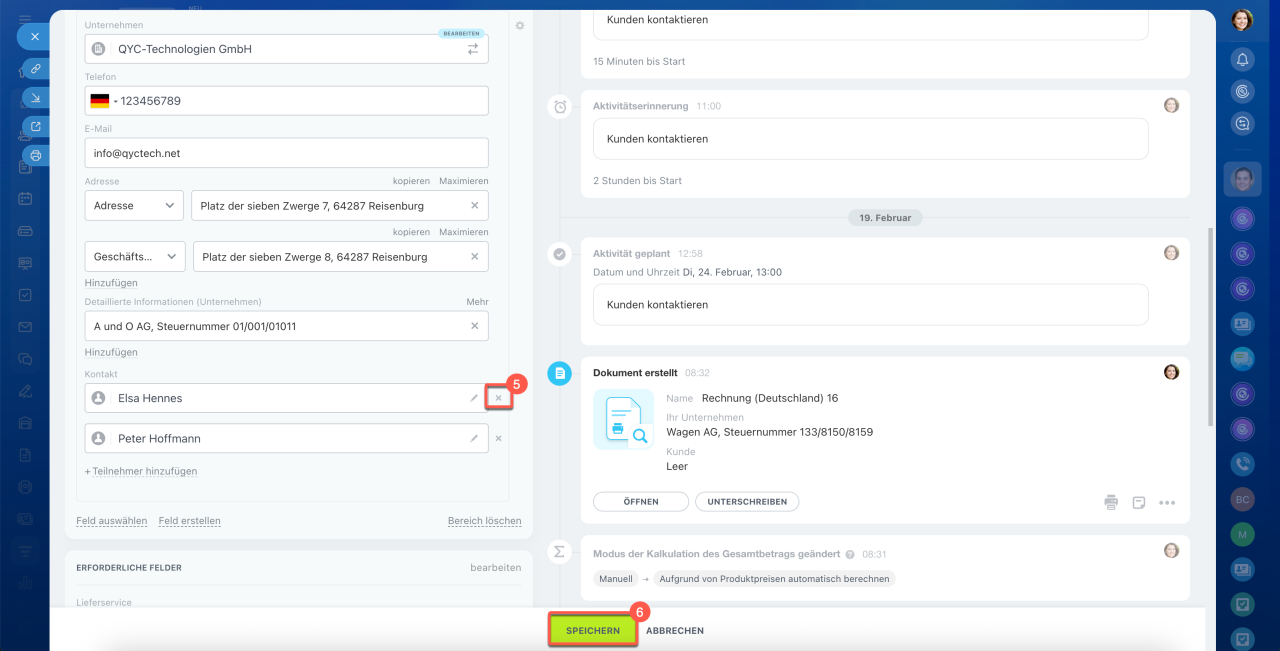
- Speichern Sie die Änderungen. Der Kontakt wird mit den ausgewählten Unternehmen verknüpft, und in den Formularen dieser Unternehmen wird das Feld Kontakt automatisch ausgefüllt.
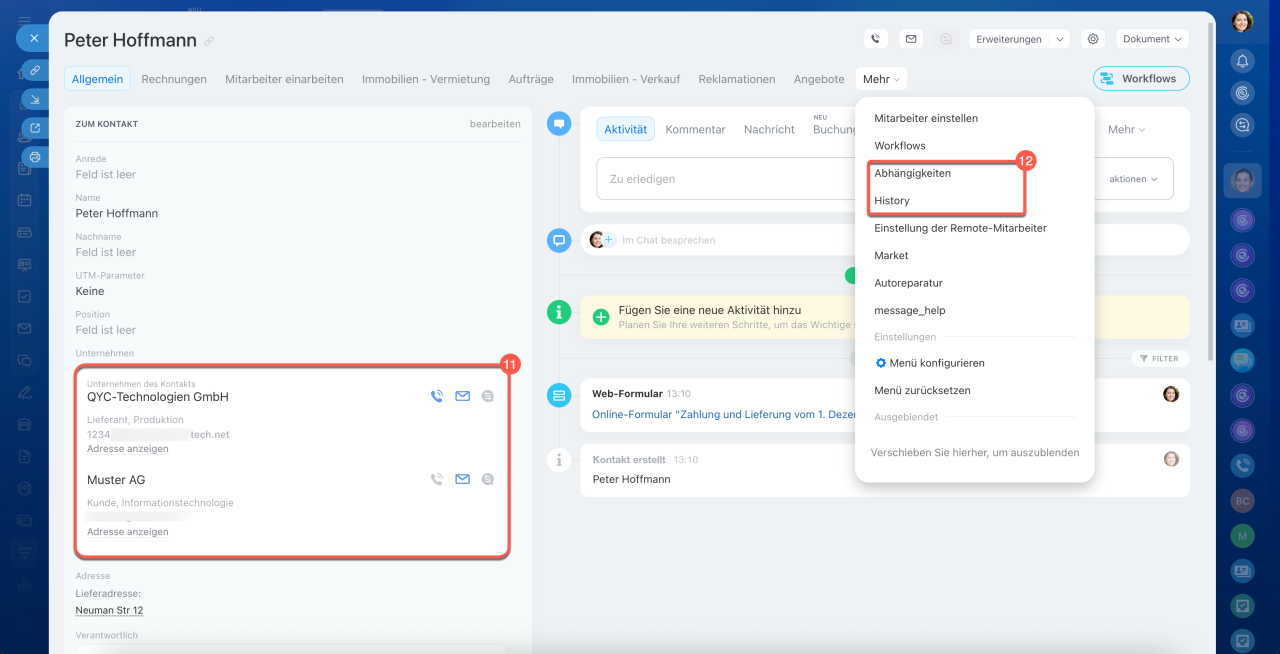
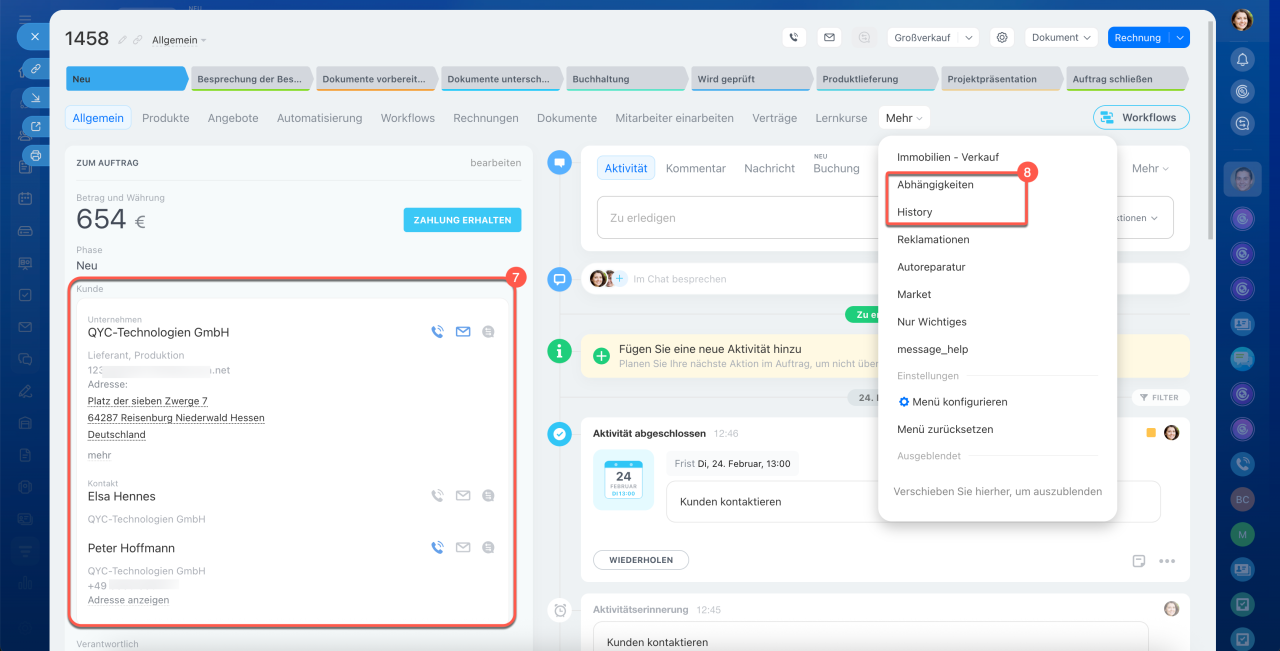
- Um das Formular eines verknüpften Elements zu öffnen, tippen Sie auf dessen Namen – im Feld Unternehmen, auf den Tabs Abhängigkeiten oder History.
Wenn ein Kontakt mit mehreren Unternehmen verknüpft ist, wird nur das zuletzt hinzugefügte Unternehmen im Tab Abhängigkeiten angezeigt. Die übrigen sind im Feld Unternehmen und im Tab Historie aufgelistet.
Unternehmen, Kontakte und Aufträge verknüpfen
Ein Auftrag kann mehrere Kontakte, aber nur ein Unternehmen enthalten. Beispiel: Wenn Sie mit dem Geschäftsführer und dem Buchhalter einer Organisation verhandeln, können Sie beide als Kontakte zum Auftrag hinzufügen.
Unternehmen, Kontakte und Aufträge verknüpfen:
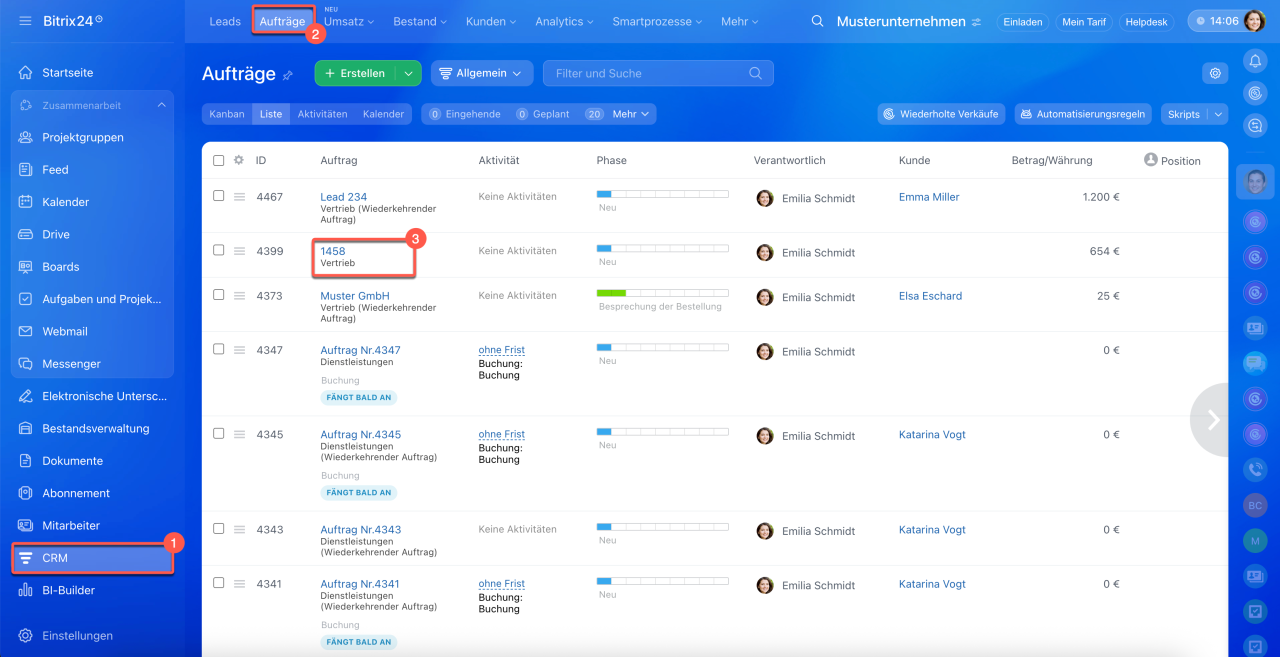
- Öffnen Sie den Bereich CRM > Aufträge und öffnen Sie das gewünschte Formular.
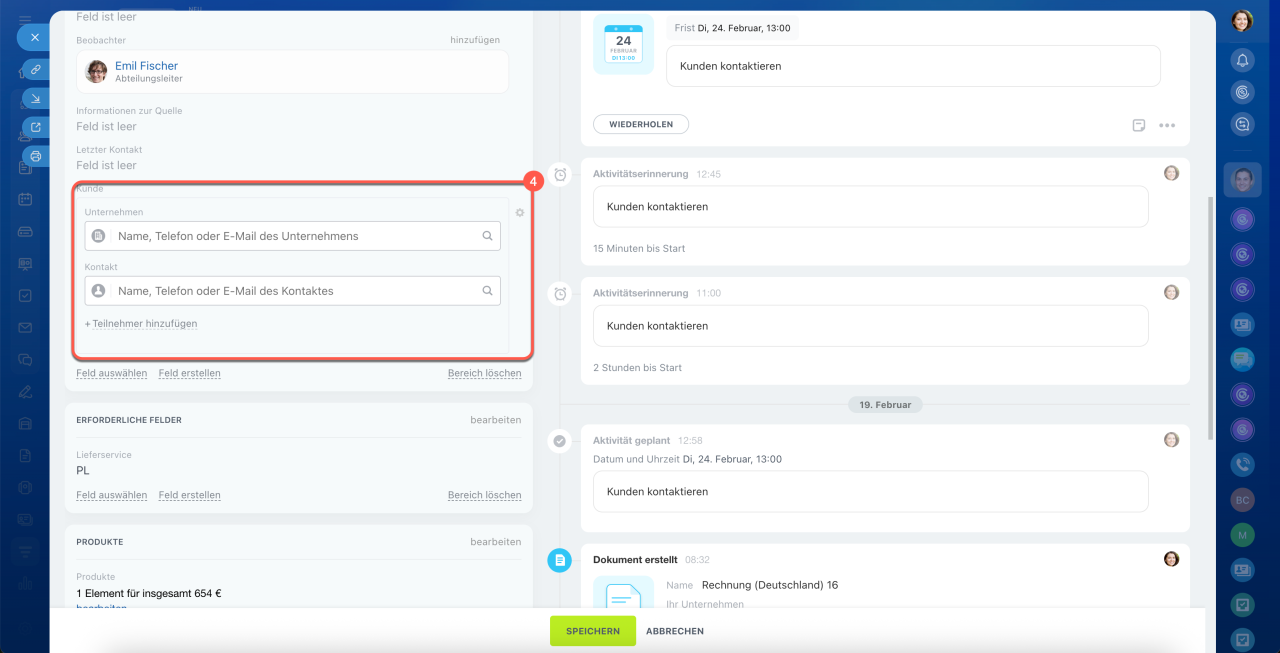
- Verknüpfte Unternehmen und Kontakte werden im Feld Kunde angezeigt.
- Um einen Auftrag mit einem Kontakt zu verknüpfen, tippen Sie auf das Feld Kontakt. Wählen Sie einen Kontakt aus der Liste aus oder erstellen Sie einen neuen, indem Sie den Namen eingeben und auf Neuen Kontakt erstellen tippen. Um einen weiteren Kontakt hinzuzufügen, tippen Sie auf Teilnehmer hinzufügen.
- Um einen Auftrag mit einem Unternehmen zu verknüpfen, tippen Sie auf das Feld Unternehmen. Wählen Sie ein Unternehmen aus der Liste aus oder erstellen Sie ein neues, indem Sie den Namen eingeben und auf Neues Unternehmen erstellen tippen. Kontakte, die mit dem Unternehmen verknüpft sind, werden automatisch zum Auftrag hinzugefügt und ersetzen manuell hinzugefügte Kontakte.
- Speichern Sie die Änderungen. Der Auftrag wird mit dem Unternehmen und den Kontakten verknüpft. Um das Formular eines verknüpften Elements zu öffnen, tippen Sie auf dessen Namen – im Feld Kunde, auf den Tabs Abhängigkeiten oder Historie.
Wenn ein Auftrag mehrere Kontakte enthält, wird nur der zuletzt hinzugefügte Kontakt im Tab Abhängigkeiten angezeigt. Alle verknüpften Kontakte sind im Feld Kontakt und im Tab Historie aufgelistet.
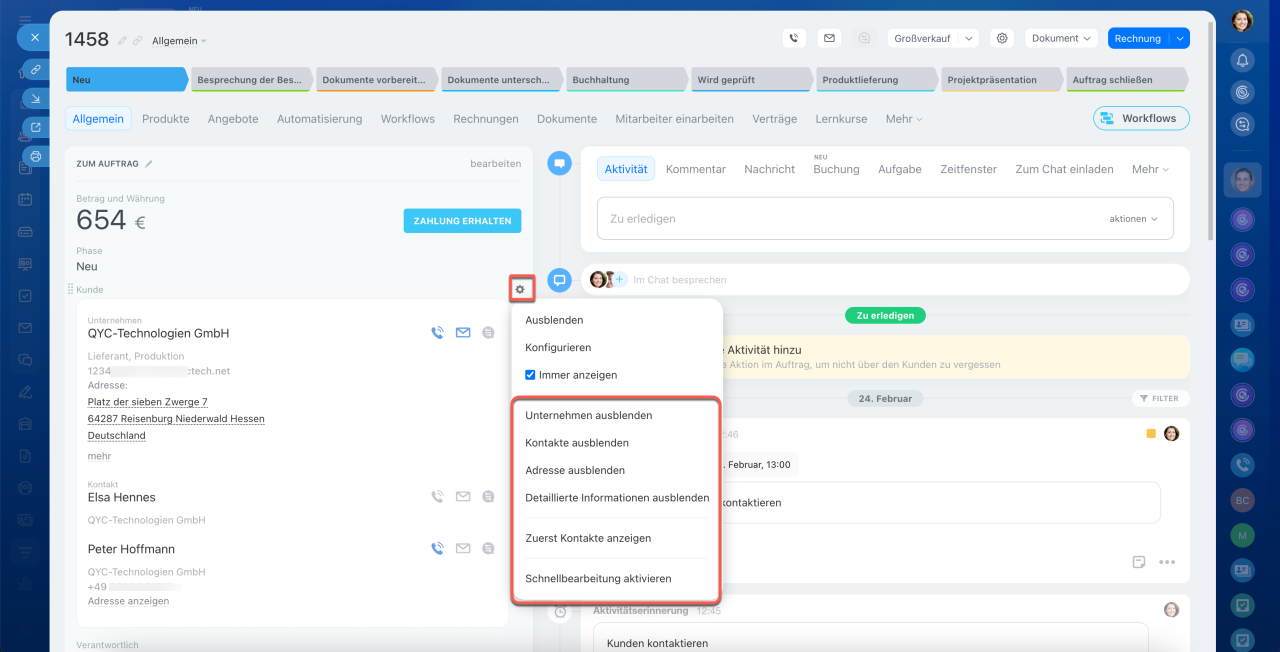
Das Feld Kunde in einem Auftrag können Sie konfigurieren: Bewegen Sie den Mauszeiger darüber und klicken Sie auf Konfigurieren (⚙️).
- Unternehmen, Kontakte, Adresse oder Detaillierte Informationen ausblenden.
- Festlegen, welches Element zuerst angezeigt wird – Kontakt oder Unternehmen.
- Schnellbearbeitung deaktivieren. Standardmäßig können Kundendaten direkt im Auftragsformular bearbeitet werden. Wenn die Schnellbearbeitung deaktiviert ist, öffnet sich zum Bearbeiten das Formular des Kontakts oder Unternehmens.
Feld "Kunde" im Formular des CRM-Elements
Zusammenfassung
- Kontakte, Unternehmen und Aufträge können miteinander verknüpft werden. Im Formular jedes Elements wird angezeigt, mit welchen anderen Elementen es verbunden ist.
- Nur Bitrix24-Administratoren oder Mitarbeiter mit den entsprechenden Rechten können CRM-Elemente miteinander verbinden.
- Ein Kontakt kann mit mehreren Unternehmen verknüpft werden, und ein Unternehmen kann mit mehreren Kontakten verknüpft werden.
- Um einen Kontakt mit Unternehmen zu verknüpfen, öffnen Sie den Bereich CRM > Kunden > Kontakte, öffnen Sie das Formular, klicken Sie auf das Feld Unternehmen, wählen Sie ein Unternehmen aus oder erstellen Sie ein neues. Speichern Sie die Änderungen.
- Ein Auftrag kann mehrere Kontakte, aber nur ein Unternehmen enthalten. Verbinden Sie die Elemente im Bereich CRM > Aufträge, indem Sie das Feld Kunde ausfüllen.
- Um das Formular eines verknüpften Elements zu öffnen, klicken Sie auf dessen Namen – im Feld Unternehmen, Kontakt oder Kunde, in den Tabs Abhängigkeiten und History.
