
Das Rückruf-Formular ist ein Online-Formular, durch das Kunden ihre Telefonnummer hinterlassen können. Ihre Mitarbeiter können diese Anfragen dann direkt bearbeiten – so geht keine Kundenanfrage verloren, und Sie reagieren schnell und zuverlässig auf Rückrufwünsche.
Online-Formulare in Bitrix24 nutzen
Bitrix24-Tarife
Möglichkeiten der Telefonie
Im Beitrag zeigen wir Ihnen, wie Sie:
- ein Online-Formular für Rückrufe erstellen,
- es auf Ihrer Website oder in Bitrix24 veröffentlichen und
- das Rückruf-Formular optimal nutzen.
Wie Sie ein Rückruf-Formular erstellen
Ein Rückruf-Formular können nur Bitrix24-Administratoren sowie Mitarbeiter mit den entsprechenden Zugriffsrechten für die Bearbeitung von CRM-Formularen anlegen.
Zugriffsrechte für Online-Formulare verwalten
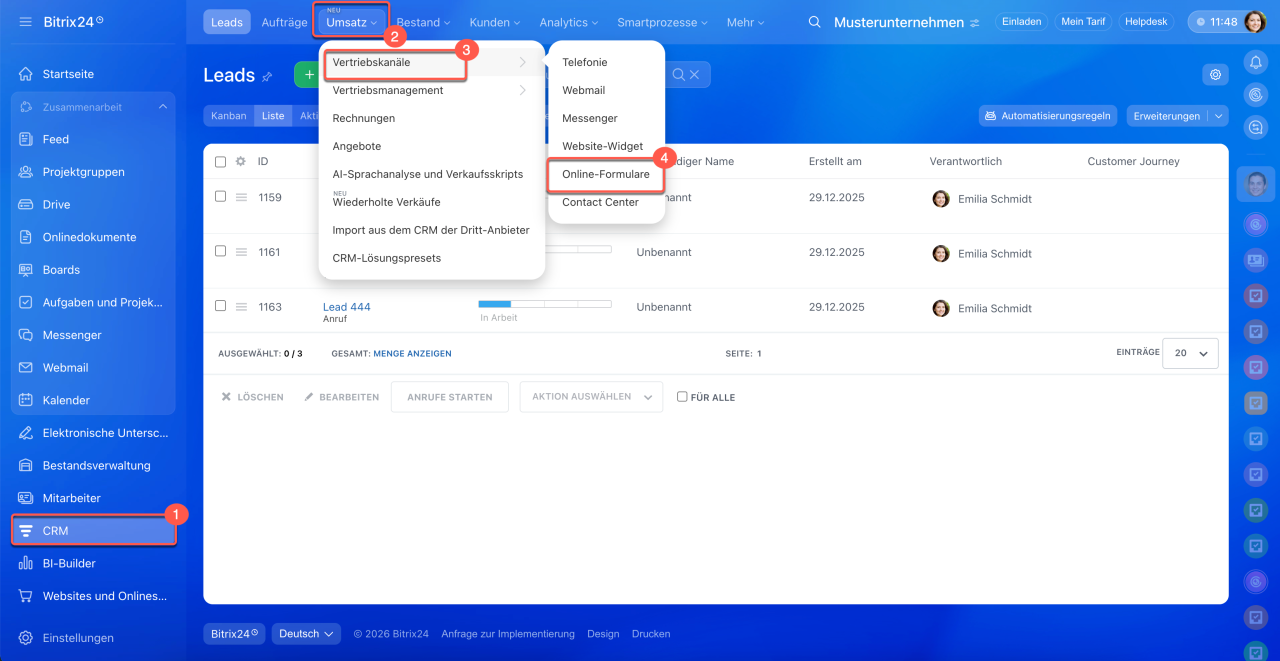
1–4. Öffnen Sie den Bereich CRM > Umsatz > Vertriebskanäle > Online-Formulare.
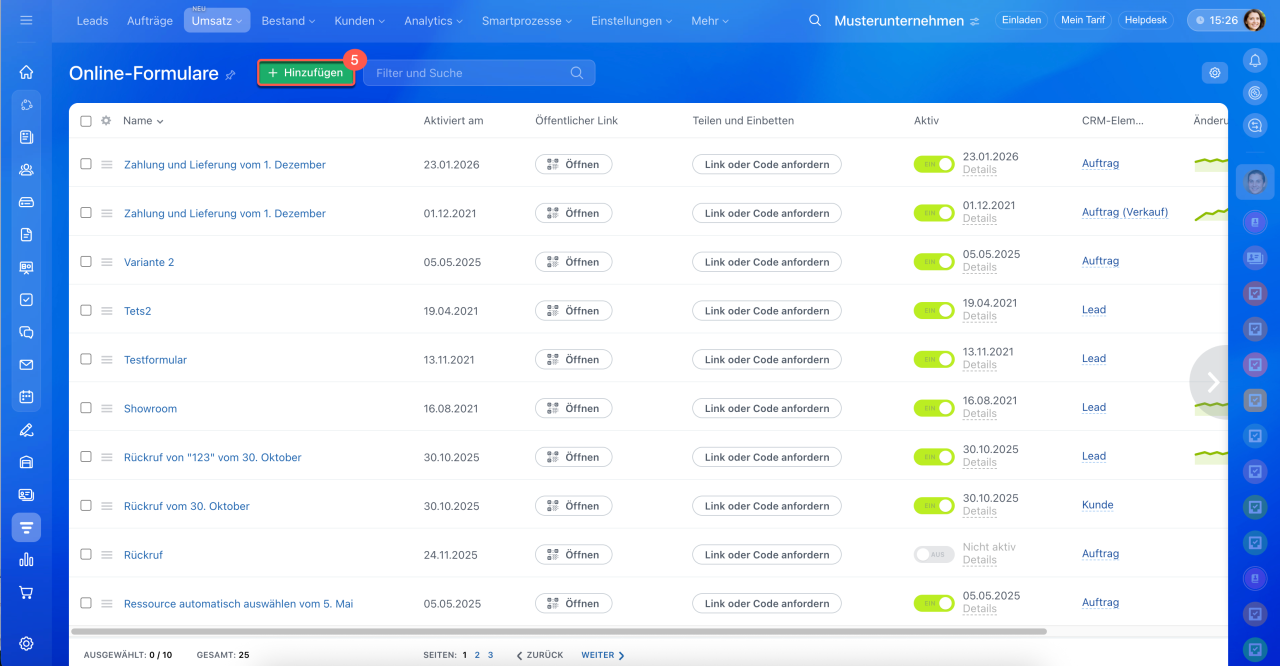
5. Klicken Sie auf Hinzufügen.
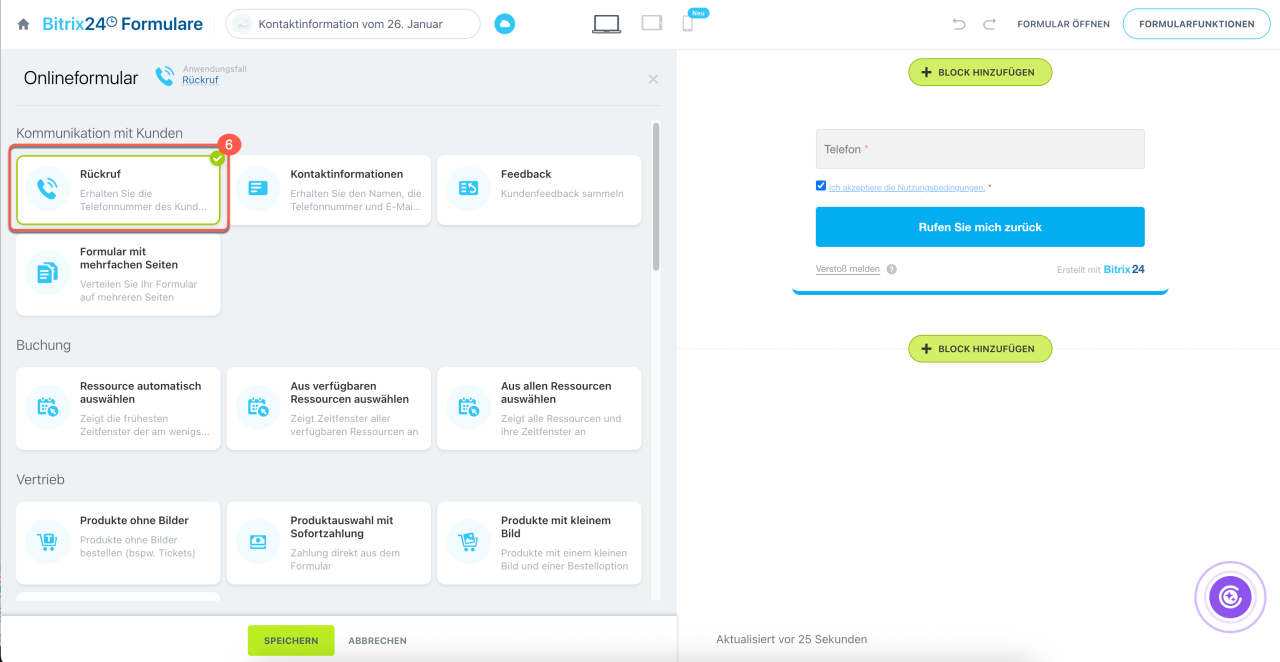
6. Wählen Sie als Anwendungsfall Rückruf aus.
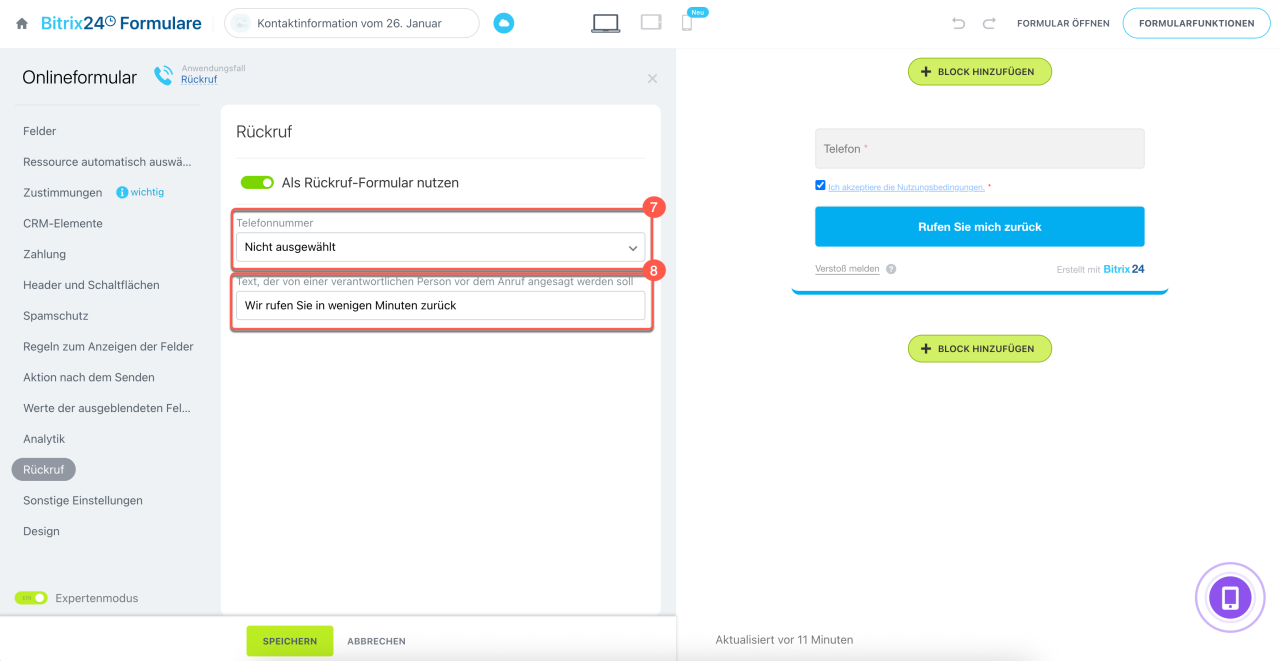
7. Wählen Sie im Feld Telefonnummer die Rufnummer aus, unter der der Kunde zurückgerufen werden soll.
8. Geben Sie im Feld Text, der von einer verantwortlichen Person vor dem Anruf angesagt werden soll eine kurze Nachricht ein, die der Mitarbeiter vor dem Gespräch hört – zum Beispiel: „Ein Rückruf wurde über die Website angefordert. Ich verbinde Sie mit dem Kunden.“
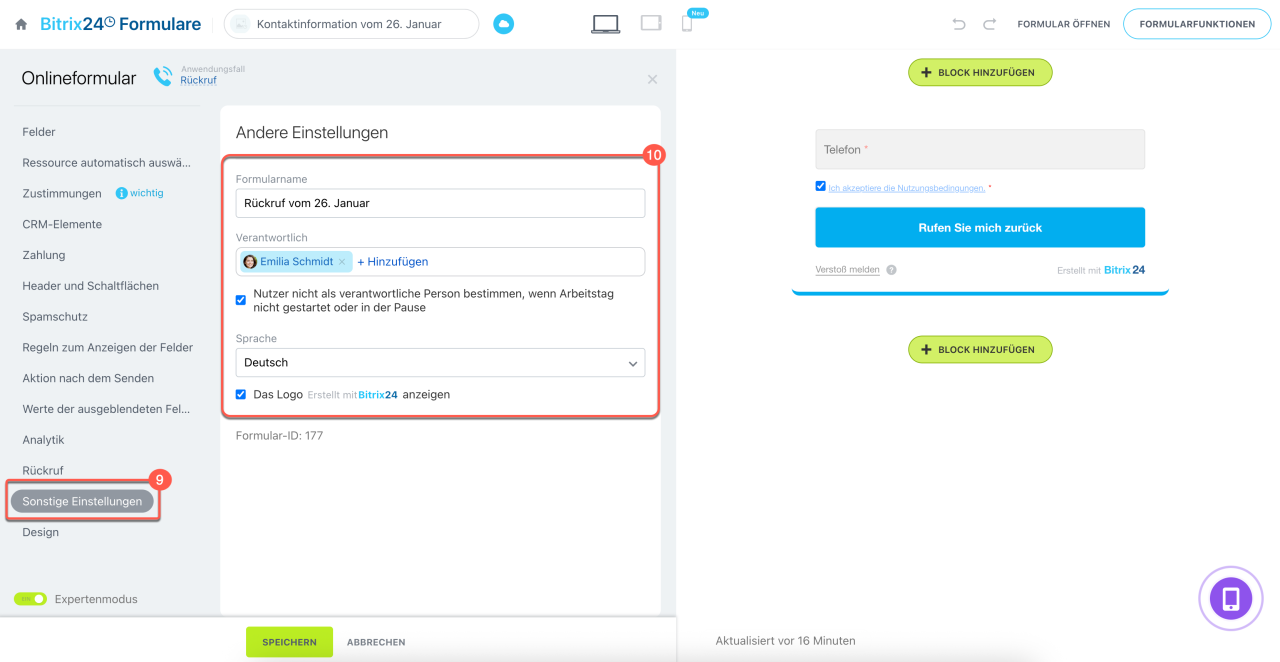
9–10. Wechseln Sie zum Tab Weitere Einstellungen und:
- geben Sie einen Namen für das Formular an,
- weisen Sie Verantwortliche zu – diese erhalten die CRM-Elemente, die nach dem Ausfüllen des Formulars erstellt werden,
- wählen Sie die Sprache des Formulars aus,
- aktivieren Sie die Option „Nutzer nicht als verantwortliche Person bestimmen, wenn Arbeitstag nicht gestartet oder in der Pause“, um sicherzustellen, dass Anfragen nur an verfügbare Mitarbeiter weitergeleitet werden.
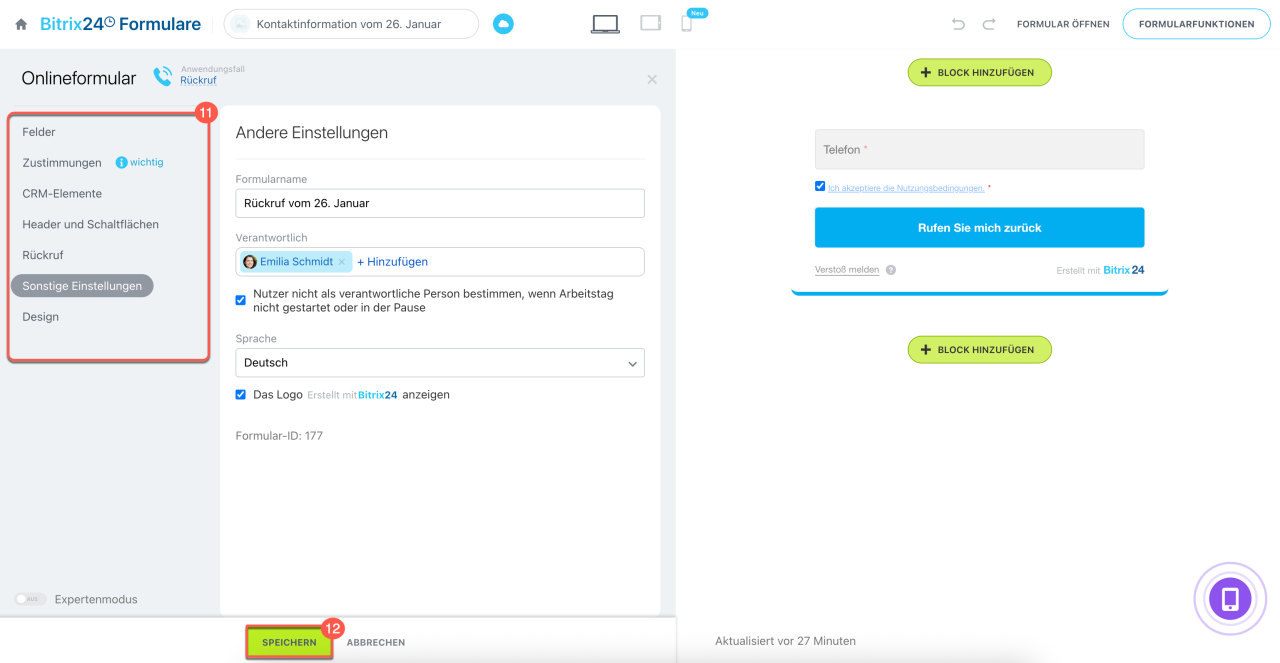
11. Bei Bedarf können Sie zusätzliche Felder hinzufügen, das Design anpassen oder weitere Parameter konfigurieren.
Online-Formular individuell gestalten
12. Speichern Sie Ihre Änderungen.
Rückruf-Formular veröffentlichen
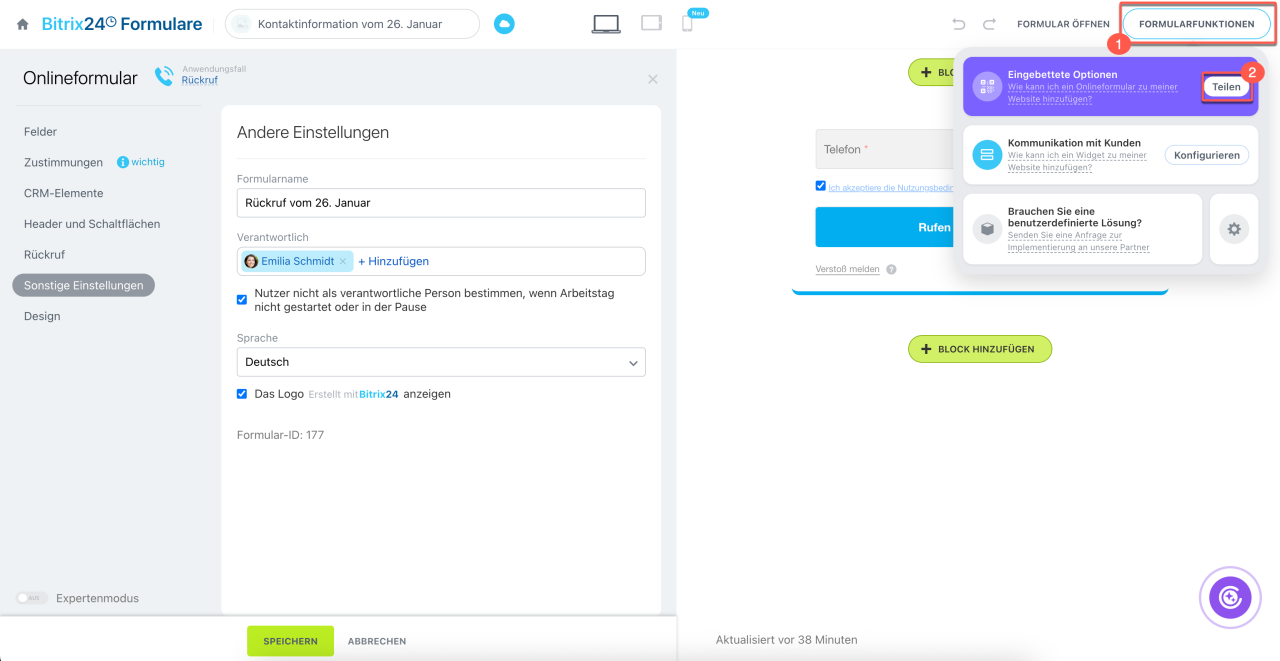
Das Rückruf-Formular kann auf einer separaten Seite, auf einer Website oder in einem Chat mit dem Kunden veröffentlicht werden. Klicken Sie auf Formularfunktionen > Teilen und wählen Sie eine Veröffentlichungsoption aus.
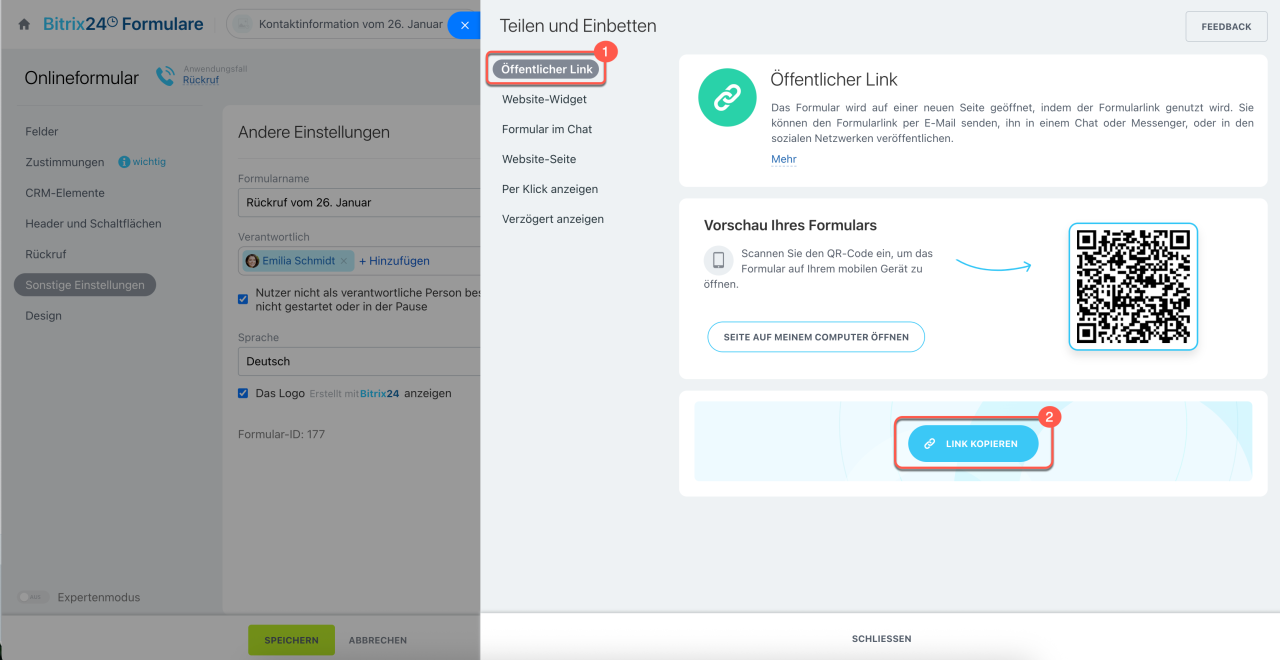
Auf einer separaten Seite. Wählen Sie Öffentlicher Link > Link kopieren. Den generierten Link können Sie per E-Mail, Messenger oder in sozialen Netzwerken teilen. Das Rückruf-Formular öffnet sich dann auf einer eigenen Seite für Ihre Kunden.
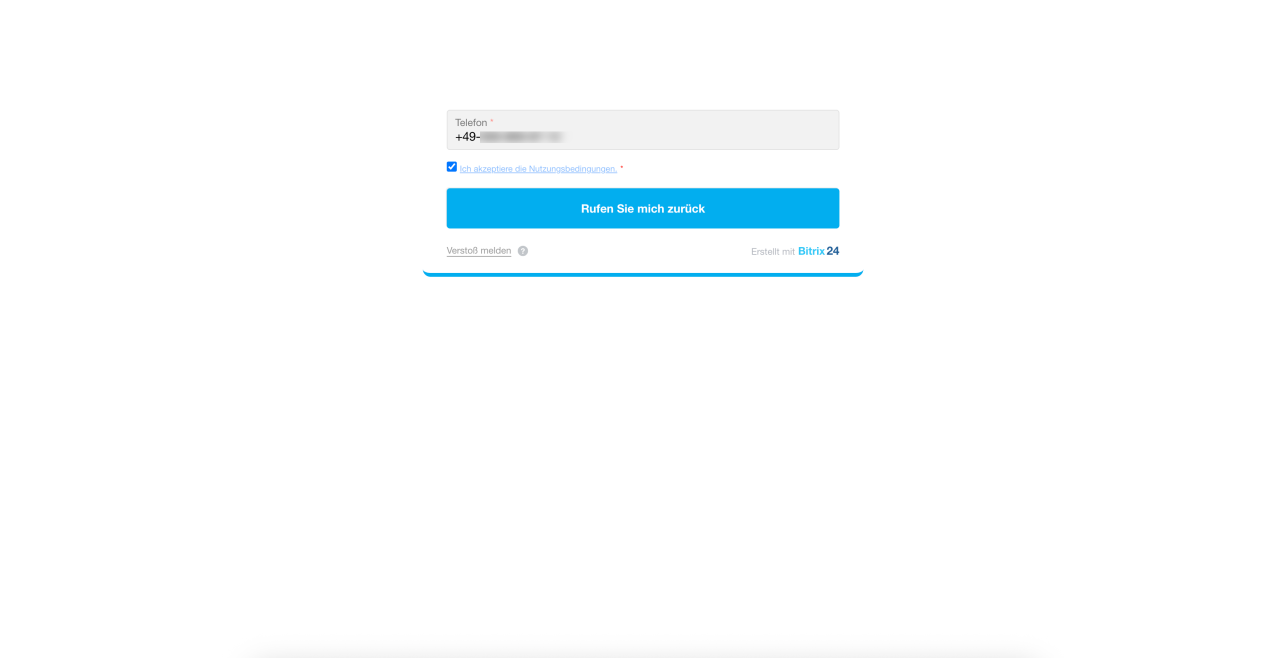 Rückruf-Formular auf der separaten Seite
Im Website-Widget: Das Rückruf-Formular wird als Widget in Ihre Website eingebunden und öffnet sich, sobald Besucher auf das entsprechende Symbol klicken.
1. Wählen Sie die Option Website-Widget.
2. Überprüfen Sie die Darstellung des Formulars auf Ihrer Seite. Für die Ansicht auf einem Computer klicken Sie auf Website auf meinem Computer öffnen, für die Ansicht auf einem Telefon scannen Sie den QR-Code.
3. Wählen Sie ein oder mehrere Widgets aus, in die Sie das Formular einfügen möchten.
4–5. Falls das gewünschte Widget nicht in der Liste erscheint, klicken Sie auf Widget hinzufügen und erstellen Sie ein neues.
Website-Widget in Bitrix24 einrichten
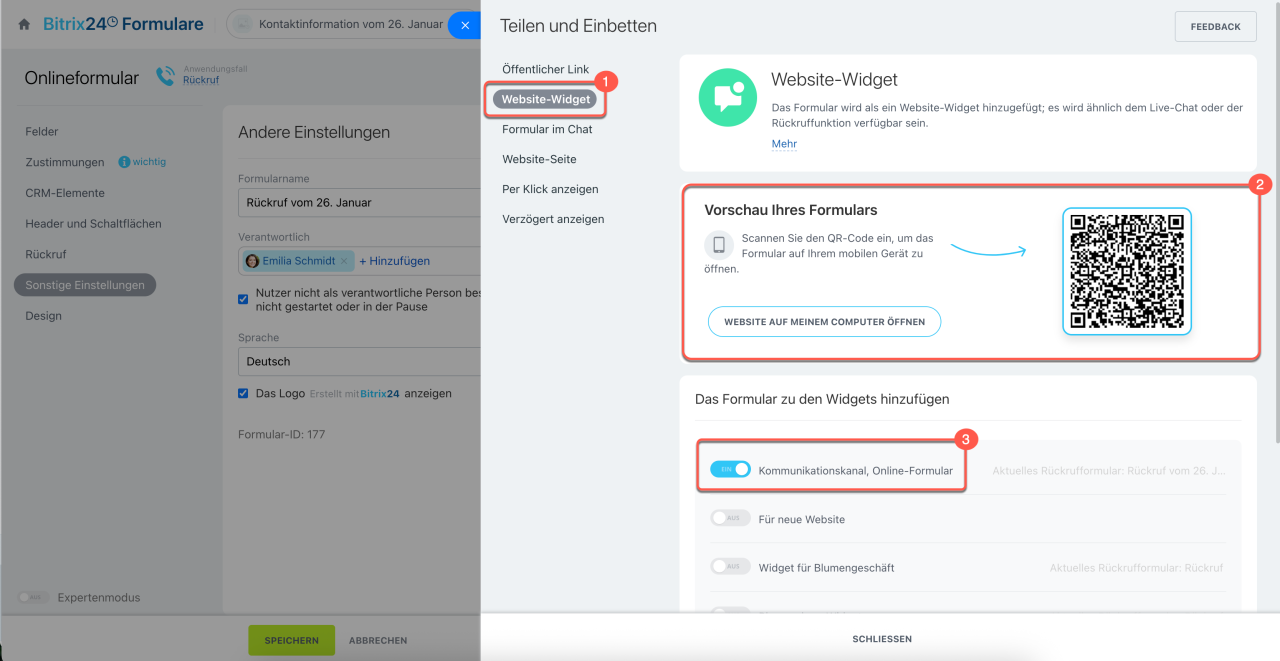
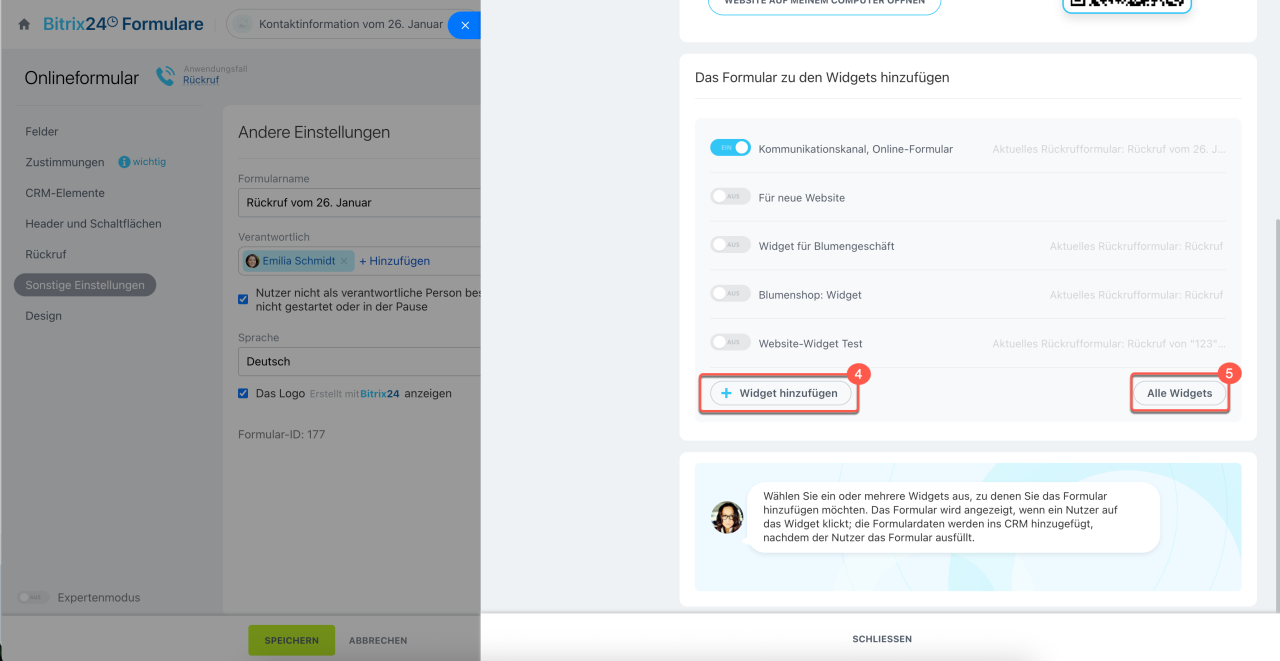
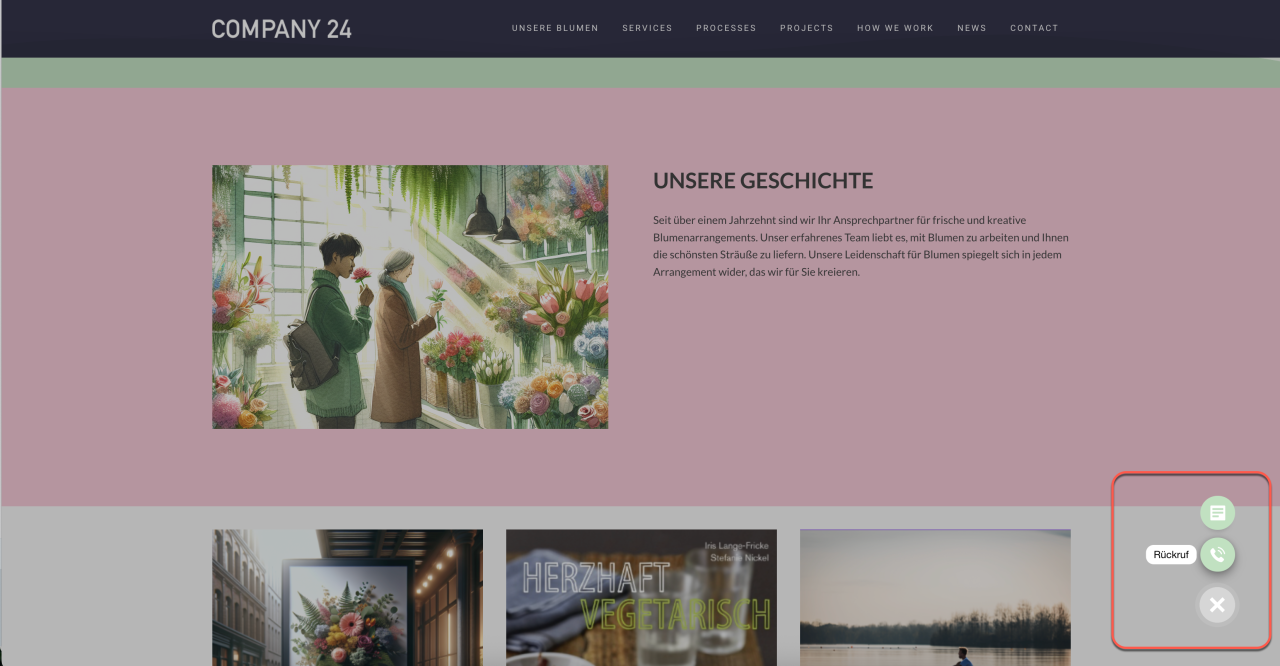 Rückruf-Formular im Website-Widget
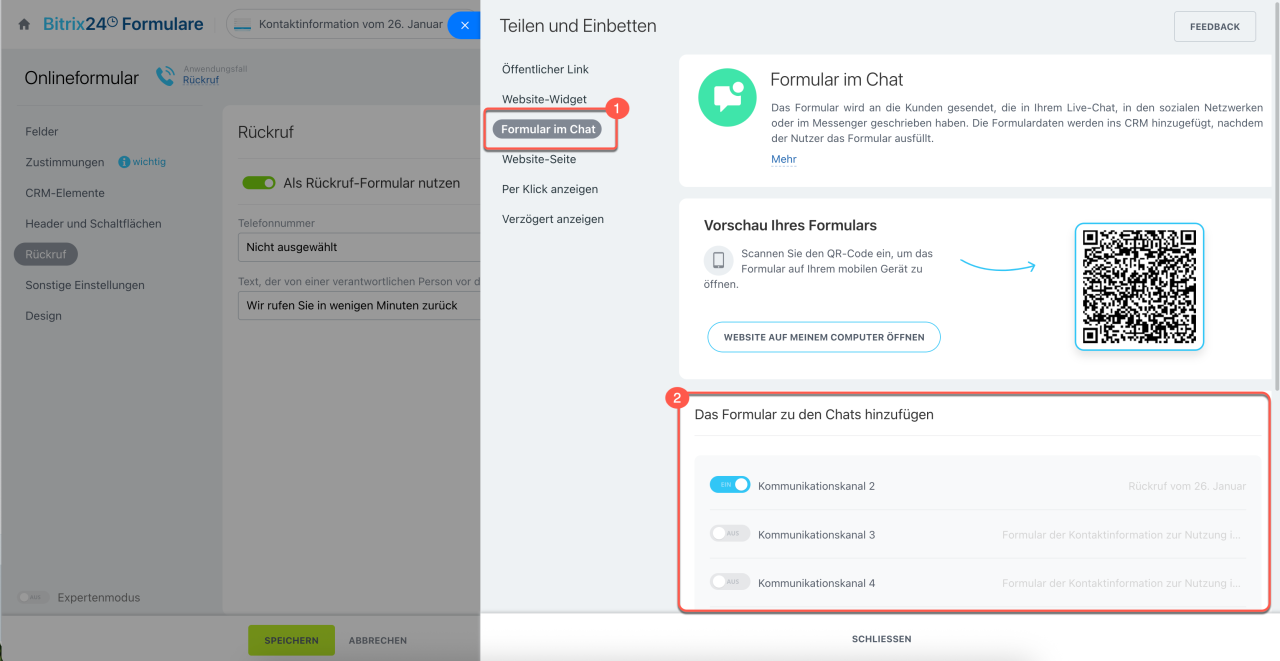
Im Chat mit dem Kunden: Das Formular wird automatisch an Kunden gesendet, die Ihnen über den Live-Chat, soziale Netzwerke oder Messenger schreiben.
Klicken Sie auf Formular im Chat und wählen Sie den Kommunikationskanal aus, in den Sie das Formular einfügen möchten.
Kommunikationskanäle erstellen: Einstellungen
Online-Formulare in den Chat des Kommunikationskanals senden
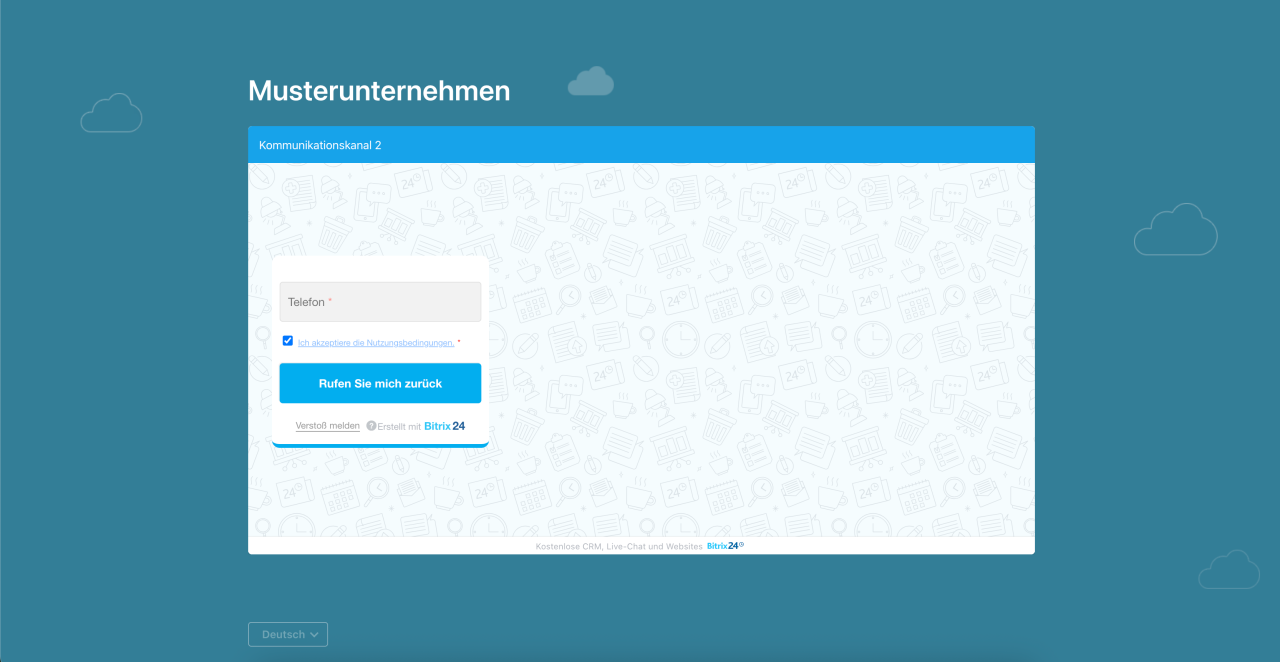 Rückruf-Formular im Live-Chat
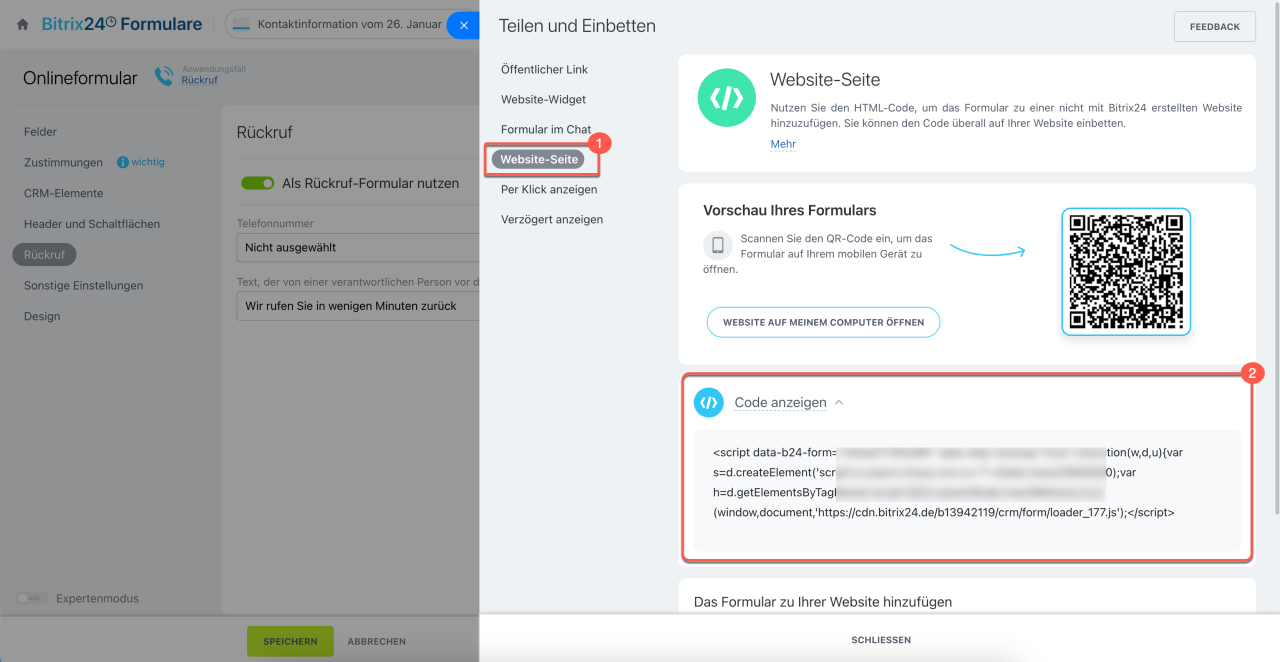
Auf einer Website-Seite: Um das Rückruf-Formular auf einer externen Website einzubinden, nutzen Sie den bereitgestellten HTML-Code. Sie können diesen Code an jeder gewünschten Stelle Ihrer Website einfügen.
Klicken Sie auf Website-Seite > Code anzeigen, kopieren Sie den Code und fügen Sie ihn in den Quelltext Ihrer Website ein.
Online-Formular in eine externe Website integrieren
Wie funktioniert das Rückruf-Formular?
Sobald ein Kunde das Formular ausfüllt, erstellt Bitrix24 automatisch ein CRM-Element und weist es den in den Einstellungen festgelegten Mitarbeitern zu. Der weitere Prozess hängt davon ab, ob der verantwortliche Mitarbeiter eingehende Anrufe entgegennehmen kann.
Damit ein Mitarbeiter eingehende Anrufe empfangen kann, muss er einer Telefonie-Nutzergruppe hinzugefügt werden.
Gruppen der Warteschleifen in der Telefonie konfigurieren
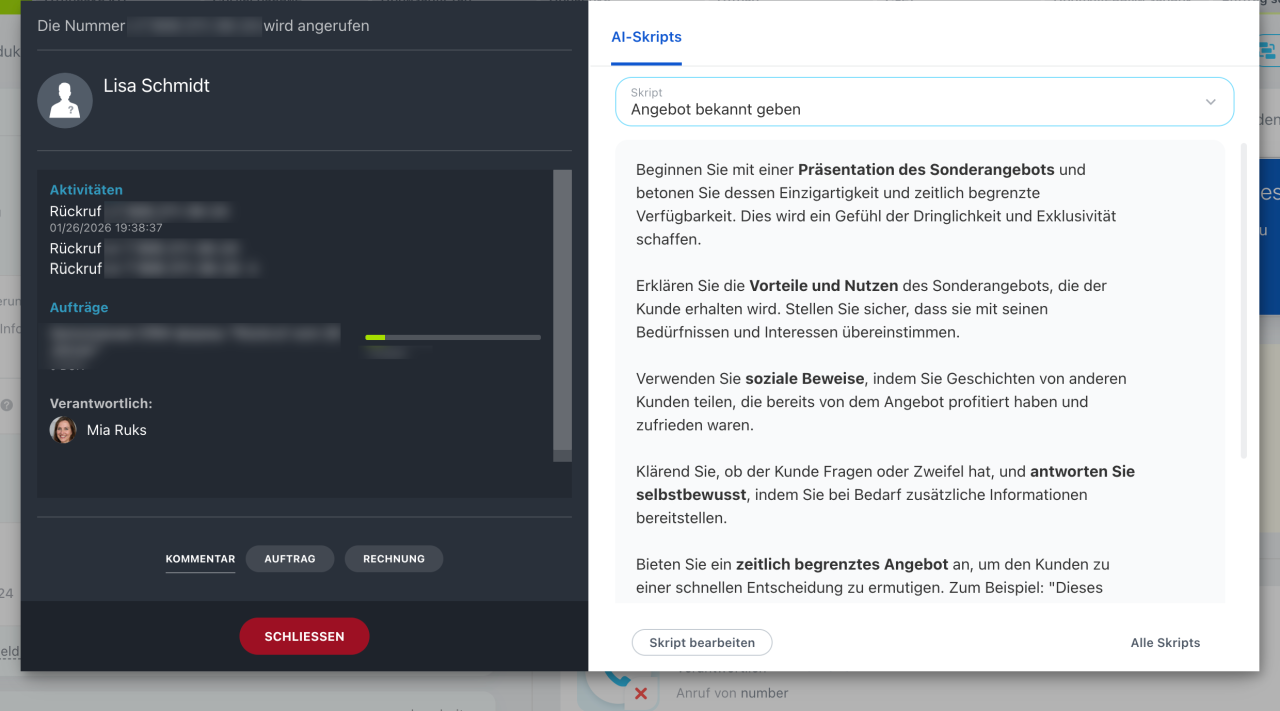
Der Mitarbeiter kann eingehende Anrufe empfangen. Der Mitarbeiter erhält den Anruf und hört den in den Formulareinstellungen hinterlegten Text. Anschließend verbindet Bitrix24 automatisch mit dem Kunden. Im CRM wird ein neues Element angelegt, und eine Aktivität über den Anruf wird dokumentiert.
Im Anruffenster wird automatisch ein Skript geöffnet, das für diesen Kundentyp geeignet ist. Zum Beispiel sieht der Manager, wenn der Kunde noch nicht in der CRM vorhanden ist, ein Skript für den Erstkontakt – dies hilft, sich schneller zu orientieren und den Anruf effizient zu bearbeiten.
AI-Sprachanalyse und Verkaufsskripts im CRM
Der Mitarbeiter kann keine eingehenden Anrufe empfangen. Im CRM wird ein Element mit den Kundendaten erstellt. In der Timeline erscheint automatisch eine Aktivität über den verpassten Anruf. Der Mitarbeiter sieht das neue Element und kann den Kunden über die Schaltfläche Anrufen im Online-Formular zurückrufen.
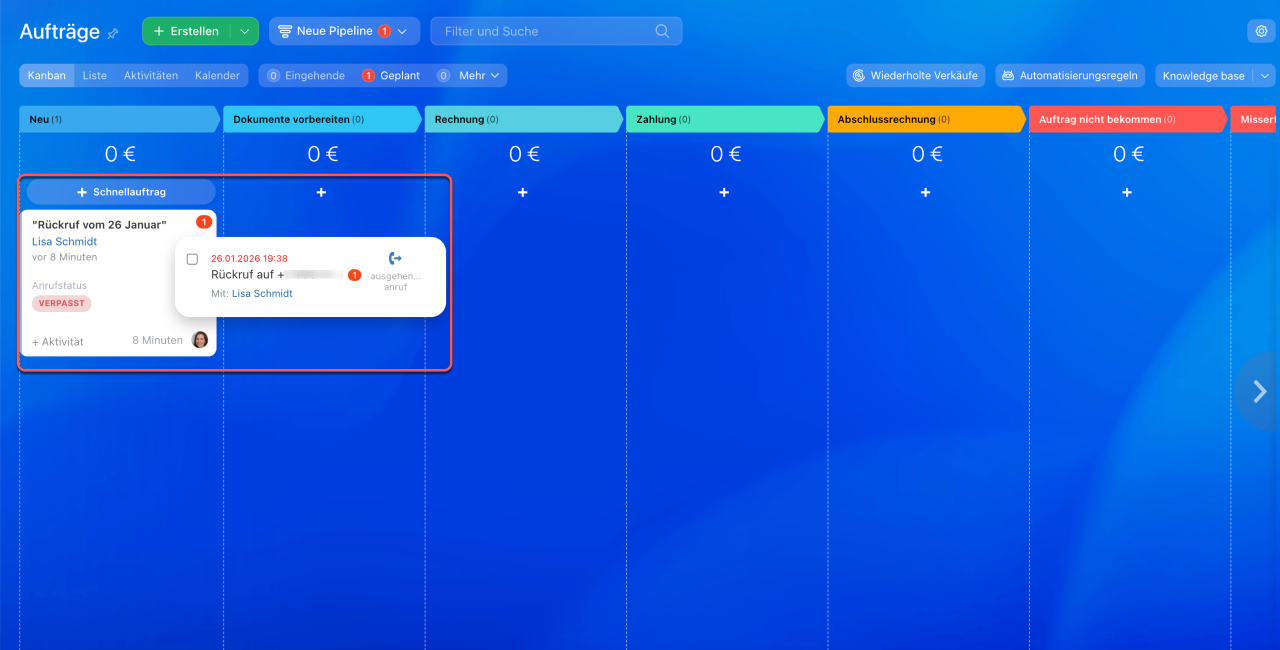 Neuer Auftrag im CRM
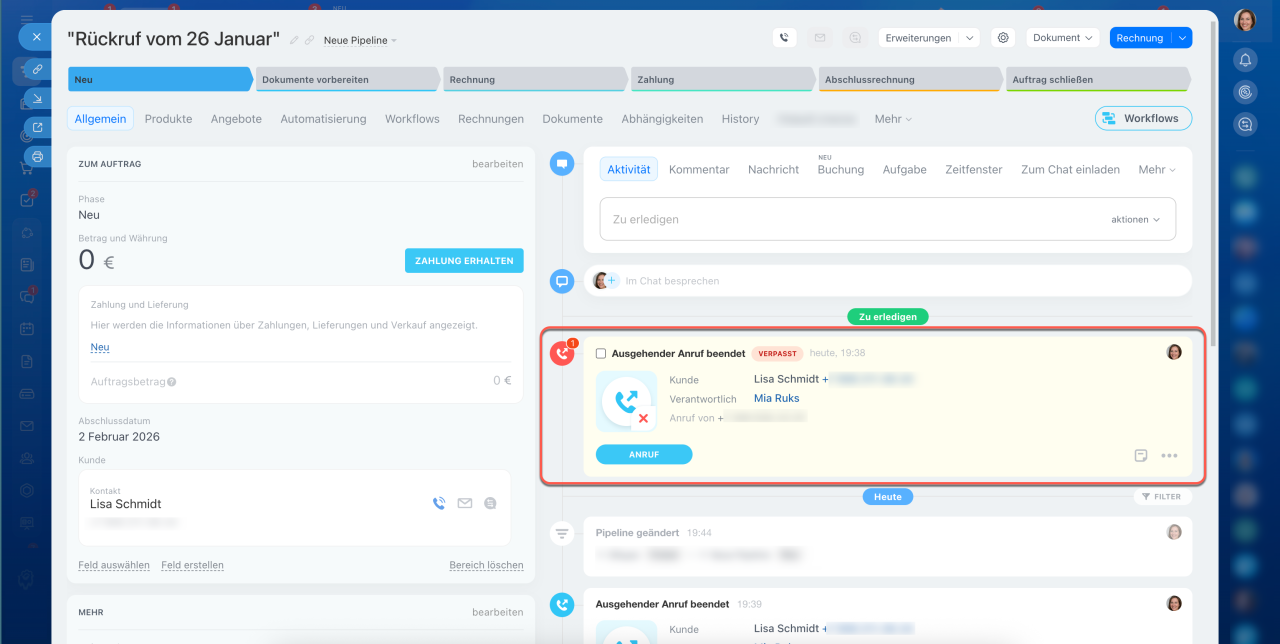 Aktivität über den verpassten Anruf in der Timeline
Zusammenfassung
- Das Rückruf-Formular ist ein Online-Formular, über das Kunden ihre Telefonnummer hinterlassen können, damit ein Mitarbeiter sie zurückruft. Es hilft, Anfragen nicht zu verlieren und schnell auf Kundenanfragen zu reagieren.
- Ein Rückruf-Formular können nur Bitrix24-Administratoren sowie Mitarbeiter mit den entsprechenden Zugriffsrechten für die Bearbeitung von Online-Formularen anlegen.
- Um ein Rückruf-Formular zu erstellen, öffnen Sie den Bereich CRM > Umsatz > Vertriebskanäle > Online-Formulare. Klicken Sie auf Hinzufügen und wählen Sie den Anwendungsfall Rückruf.
- Das Rückruf-Formular kann auf einer separaten Seite, auf einer Website oder in einem Chat mit dem Kunden veröffentlicht werden. Klicken Sie auf Formularfunktionen > Teilen und wählen Sie eine Veröffentlichungsoption aus.
- Wenn Kunden das Formular ausfüllen, werden im CRM automatisch Elemente erstellt und den in den Formulareinstellungen angegebenen Mitarbeitern zugewiesen.
- Wenn der Mitarbeiter eingehende Anrufe entgegennehmen kann, wird er mit dem Kunden verbunden. Andernfalls ruft er den Kunden aus dem Formular des CRM-Elements zurück.
