
Die Liste zeigt Leads, Aufträge und andere CRM-Elemente als Tabelle mit den relevanten Informationen – Name, Phase, Erstellungsdatum, verantwortliche Person usw. Das ist praktisch, wenn Sie schnell einen Überblick erhalten oder mehrere Elemente gleichzeitig bearbeiten möchten, ohne jedes einzeln zu öffnen.
So kann zum Beispiel der Verkaufsleiter die Liste der aktiven Aufträge öffnen, sie nach Datum sortieren und direkt in der Tabelle die verantwortlichen Personen ändern – ohne die Formulare aufzurufen.
In diesem Beitrag erklären wir, wie Sie:
Listenansicht anpassen
Wir zeigen die Einstellungen am Beispiel von Aufträgen – dieselben Schritte gelten für alle CRM-Elemente mit Listenansicht.
Die Liste lässt sich individuell optimieren: Sie wählen, welche Felder angezeigt werden, passen die Spaltenbreite an, ändern die Reihenfolge und sortieren die Daten.
Felder auswählen. Die Spalten der Liste lassen sich an die eigenen Bedürfnisse anpassen: Nur relevante Daten anzeigen, überflüssige ausblenden.
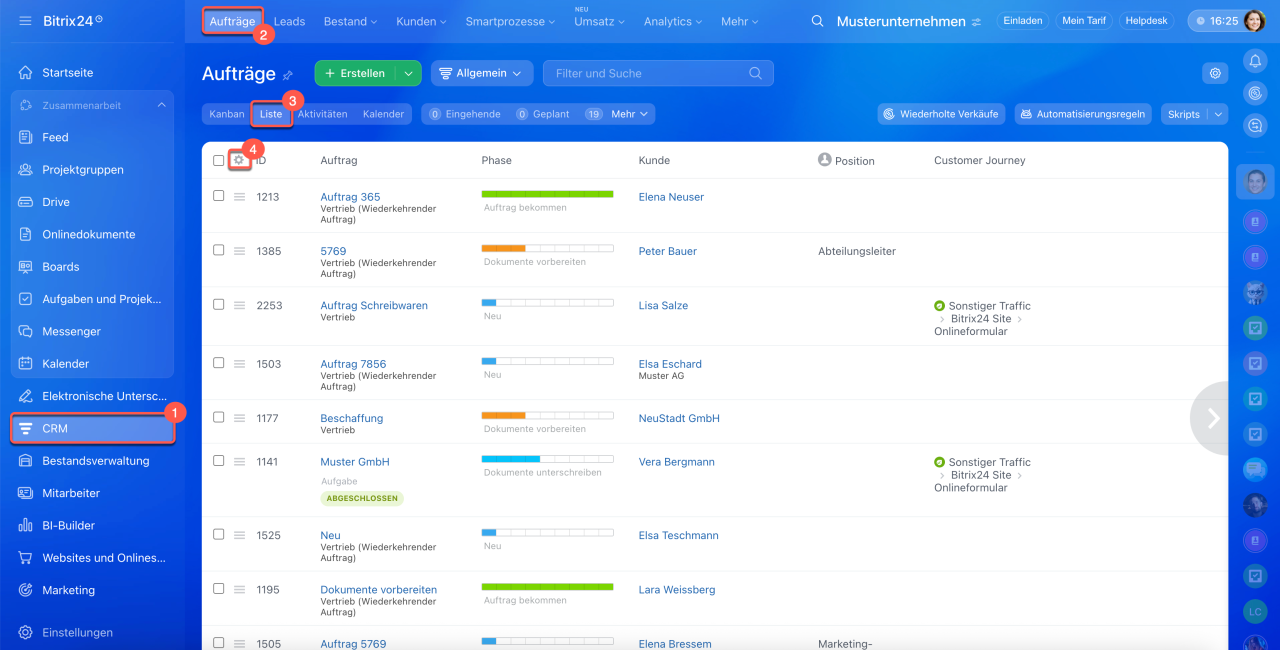
1–3. Öffnen Sie den Bereich CRM > Aufträge > Liste.
4. Klicken Sie auf die Einstellungen (⚙️) oben links in der Tabelle.
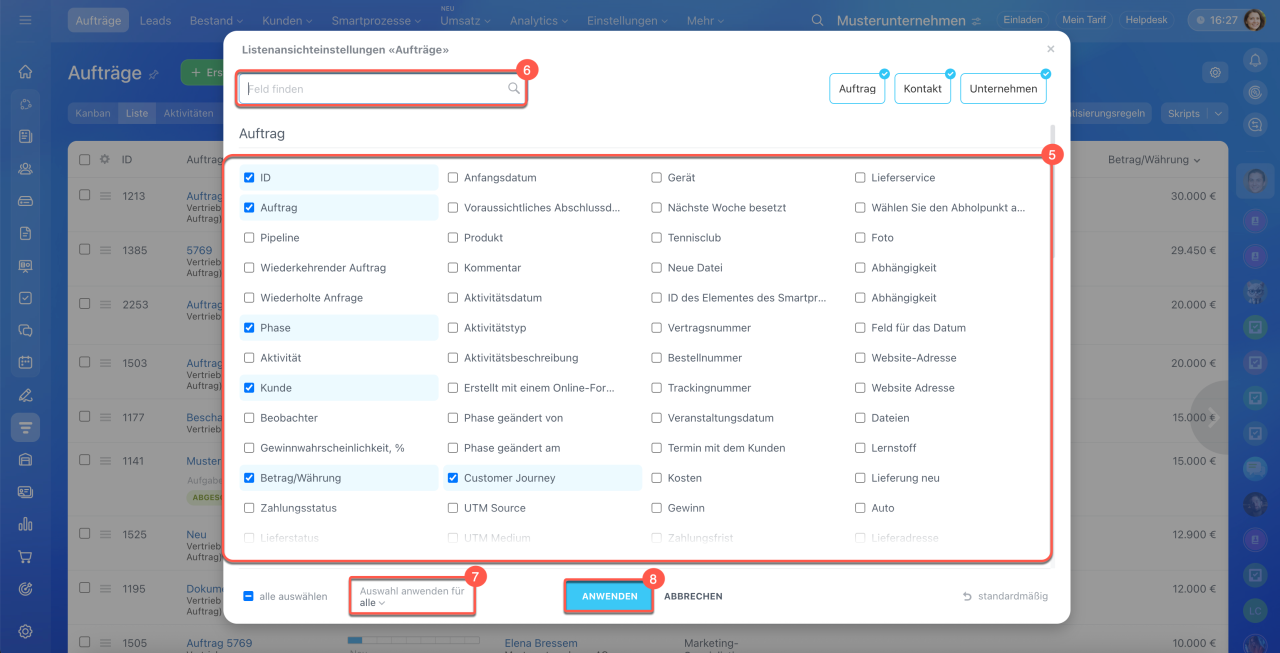
5–6. Wählen Sie die gewünschten Felder. Um ein Feld schneller zu finden, nutzen Sie die Suche.
7. Speichern Sie die Auswahl.
8. Bitrix24- und CRM-Administratoren können diese Einstellungen für alle Mitarbeiter speichern. Klicken Sie dazu auf Auswahl für alle anwenden.
Nach dem Speichern:
- wird dieser Satz von Spalten und deren Reihenfolge für alle Mitarbeiter übernommen,
- jeder Mitarbeiter kann die Einstellungen an seine Aufgaben anpassen,
- wenn ein Mitarbeiter auf Standardmäßig klickt, wird die Liste auf die vom Administrator festgelegte Ansicht zurückgesetzt.
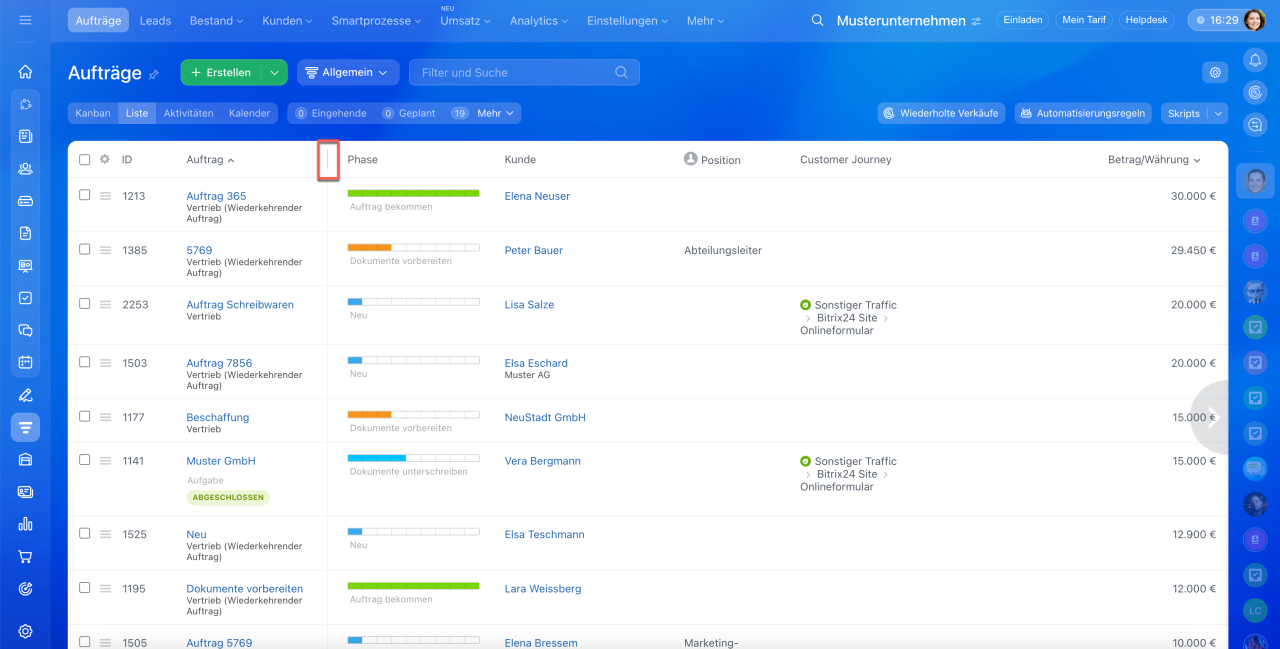
Spaltenbreite ändern. Passen Sie die Breite der Spalten, wenn die Inhalte nicht vollständig sichtbar sind oder die Tabelle überladen wirkt.
Bewegen Sie den Cursor an der Grenze zwischen den Spaltennamen und ziehen Sie die Spalte nach rechts oder links. Die neue Breite wird automatisch gespeichert.
Reihenfolge der Spalten ändern. Um die Daten bequem zu verwalten, ändern Sie die Reihenfolge der Spalten. Zum Beispiel, wenn es wichtig ist, die Auftragsbeträge sofort zu sehen, verschieben Sie die Spalte Betrag näher an den Anfang der Tabelle.
Klicken Sie auf den Spaltennamen und ziehen Sie ihn an die gewünschte Stelle. Die neue Reihenfolge wird automatisch gespeichert.
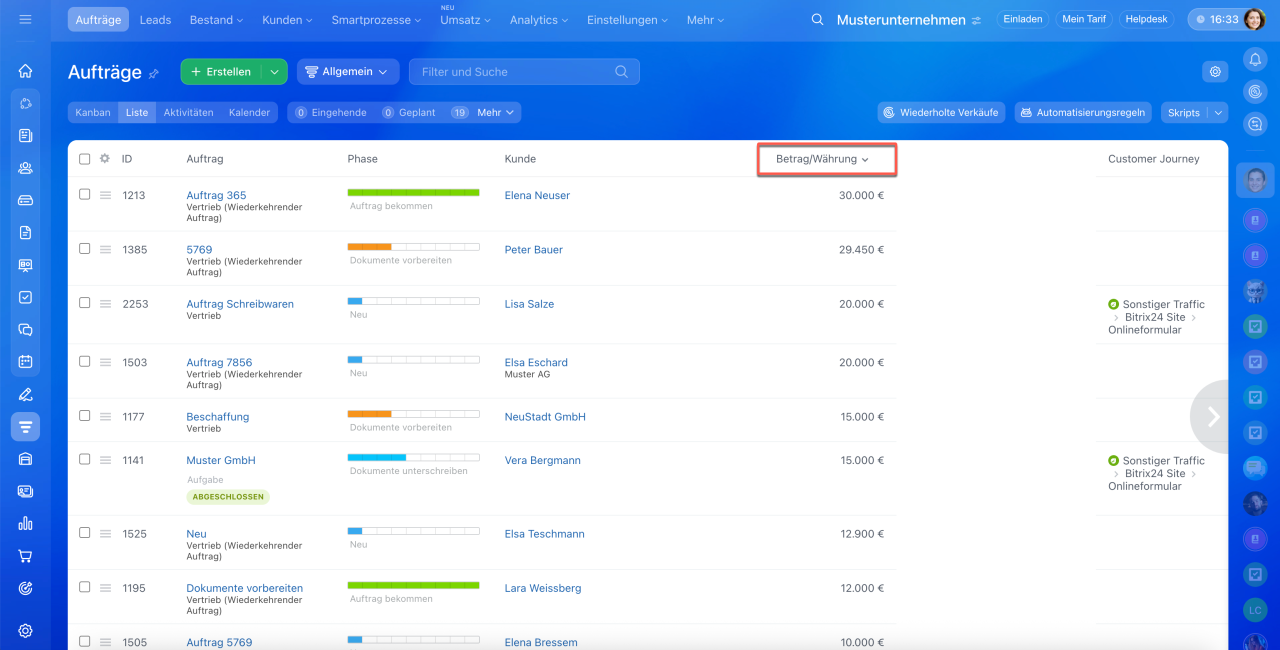
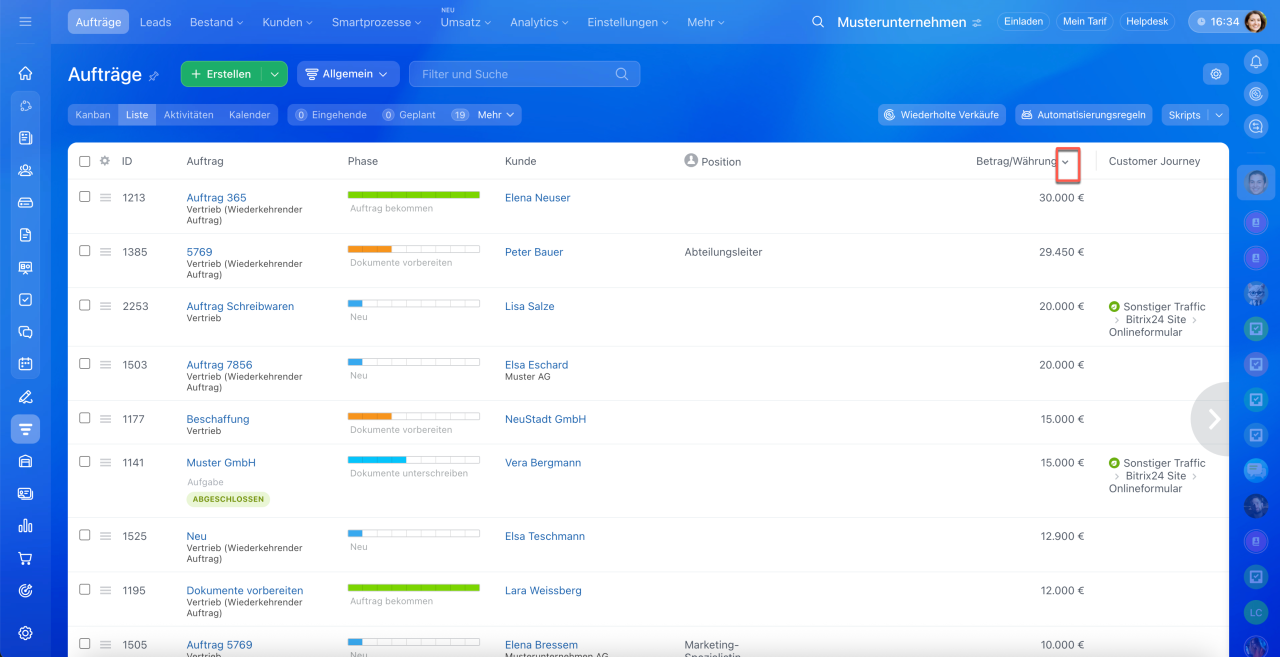
Daten sortieren. Mit der Sortierung finden Sie schnell die relevanten Aufträge und arbeiten mit den Daten in einer übersichtlichen Reihenfolge. Um zum Beispiel die größten Aufträge zu erkennen, sortieren Sie die Tabelle nach der Spalte Betrag – die höchsten Werte erscheinen dann oben.
Klicken Sie auf den Pfeil neben dem Spaltennamen: ⋀ – aufsteigend sortieren, ⋁ – absteigend sortieren.
Beispiele für Sortierungen:
- Betrag – von hoch zu niedrig oder umgekehrt,
- Erstellungsdatum – von neu zu alt oder umgekehrt,
- Auftrag, Kunde, Verantwortlich – alphabetisch,
- Phase – von Abschluss zu Anfang oder umgekehrt.
Mit Aufträgen in der Liste arbeiten
In der Liste führen Sie grundlegende Aktionen direkt aus – ohne jedes Element extra zu öffnen. Das spart Zeit und macht die Bearbeitung schneller.
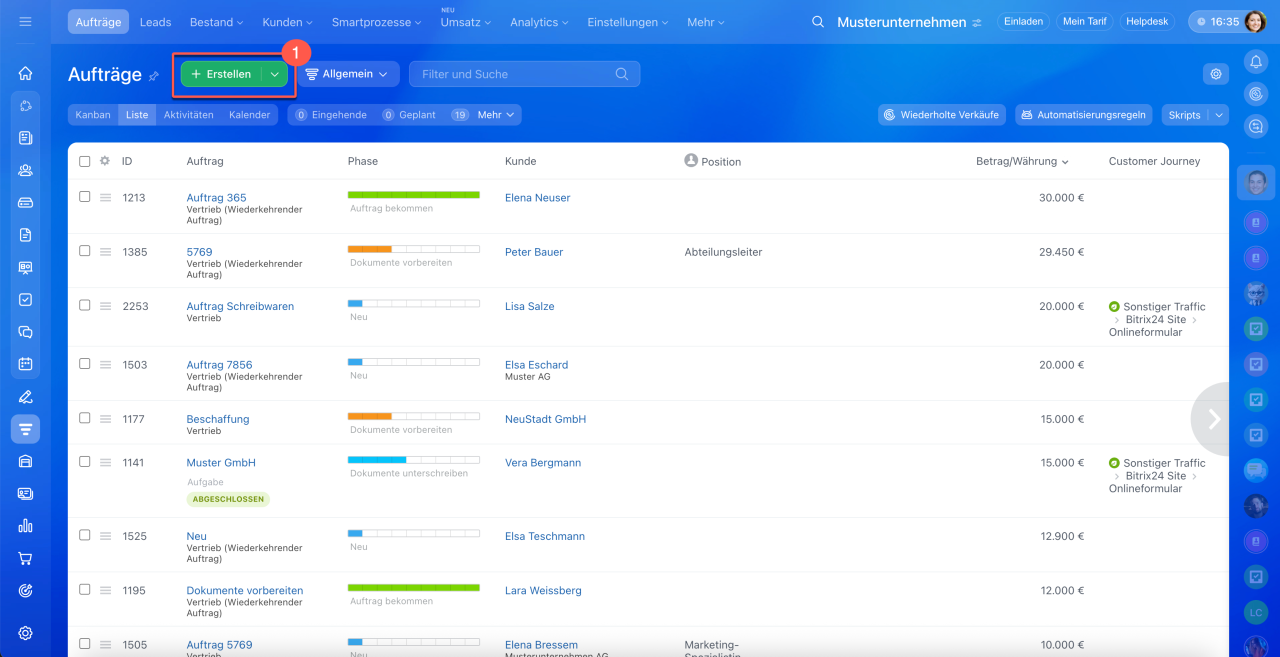
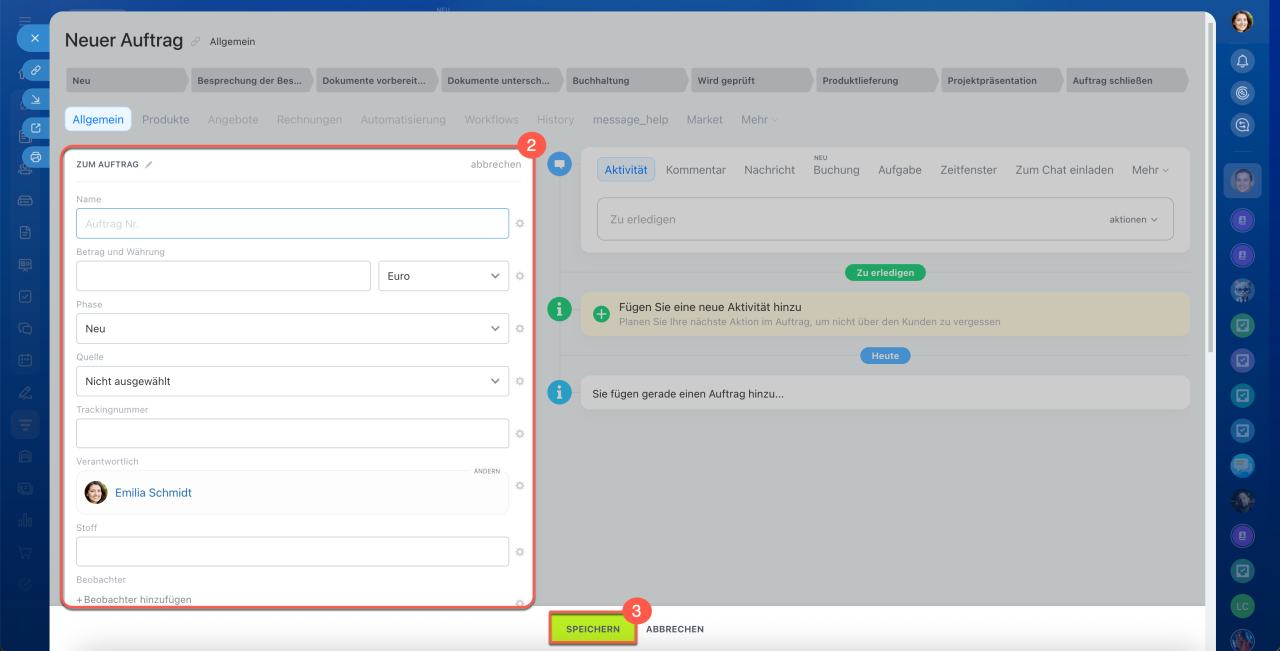
Auftrag erstellen. So fügen Sie einen neuen Auftrag hinzu:
1. Klicken Sie auf Erstellen.
2. Tragen Sie die erforderlichen Daten ein.
3. Klicken Sie auf Speichern.
Der Auftrag erscheint sofort in der Liste und ist bereit für weitere Bearbeitung.
Auftragsformular öffnen. Doppelklicken Sie auf die Zeile des gewünschten Auftrags, um das vollständige Auftragsformular anzuzeigen.
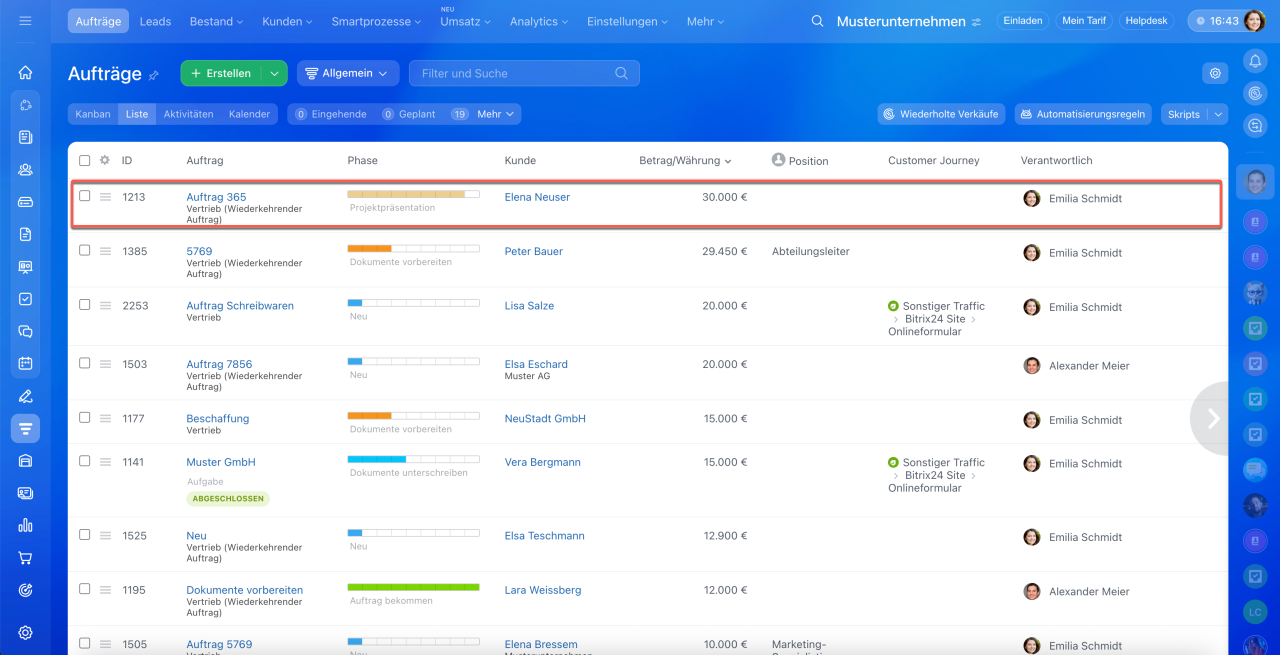
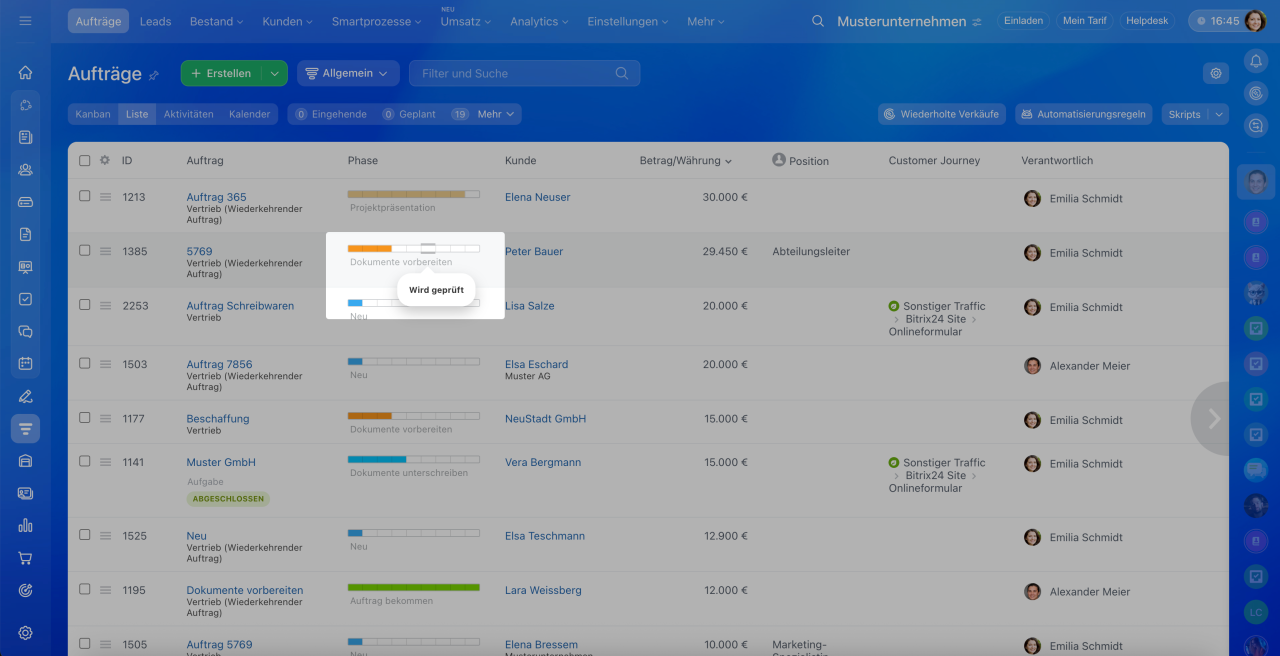
Auftragsphase ändern. Die Spalte Phase stellt die aktuelle Phase der Auftragspipeline als Balken dar. Um die Phase zu ändern, bewegen Sie den Cursor über den Balken und wählen Sie die gewünschte Phase. Die Änderung wird automatisch gespeichert.
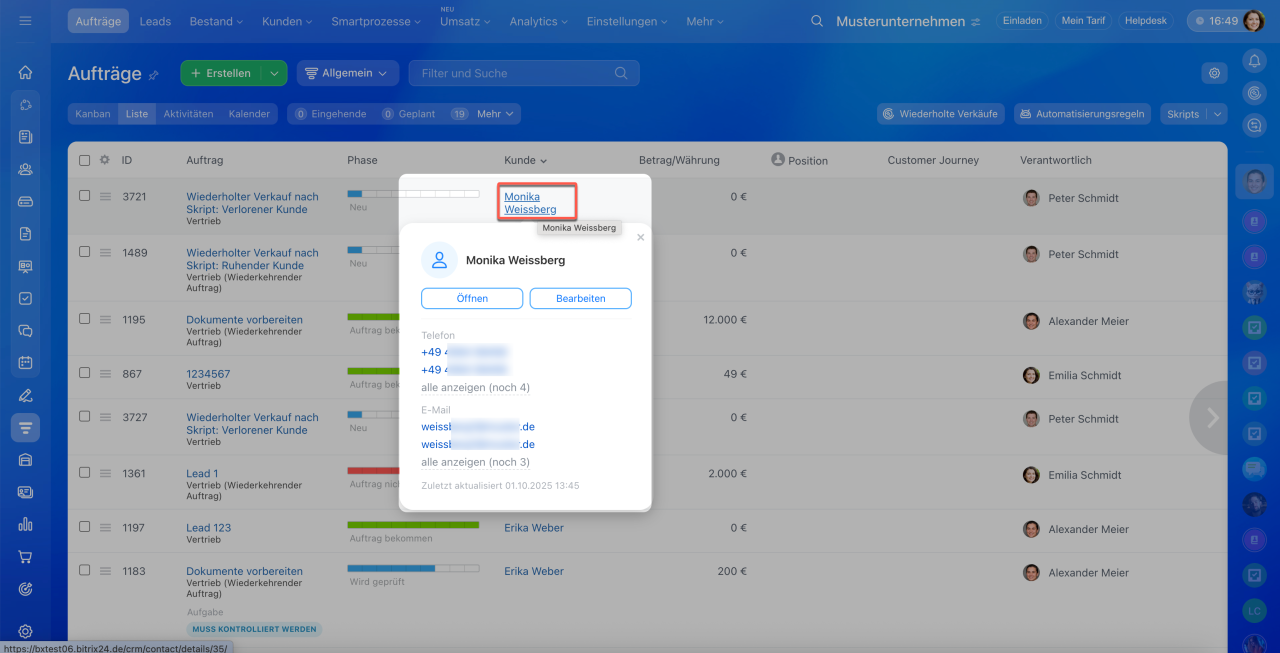
Kunden kontaktieren. Führen Sie den Cursor über den Namen des Kunden, um das Mini-Kundenformular mit den wichtigsten Daten zu öffnen: Kundentyp, Unternehmen, Telefon, E-Mail. Von dort aus können Sie direkt schreiben, anrufen oder zum vollständigen Formular wechseln.
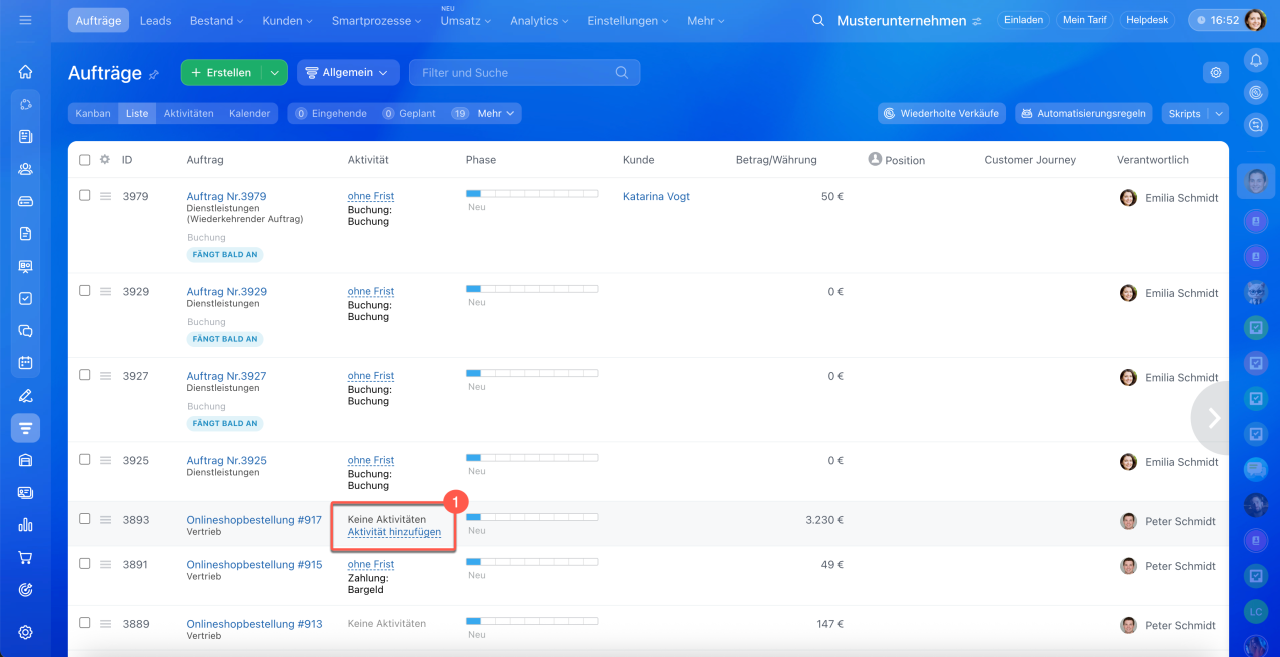
Aktivität hinzufügen. In der Spalte Aktivitäten können Sie direkt aus der Liste eine neue Aktivität planen.
1. Bewegen Sie den Cursor über die Spalte Aktivitäten des gewünschten Auftrags und klicken Sie auf Aktivität hinzufügen.
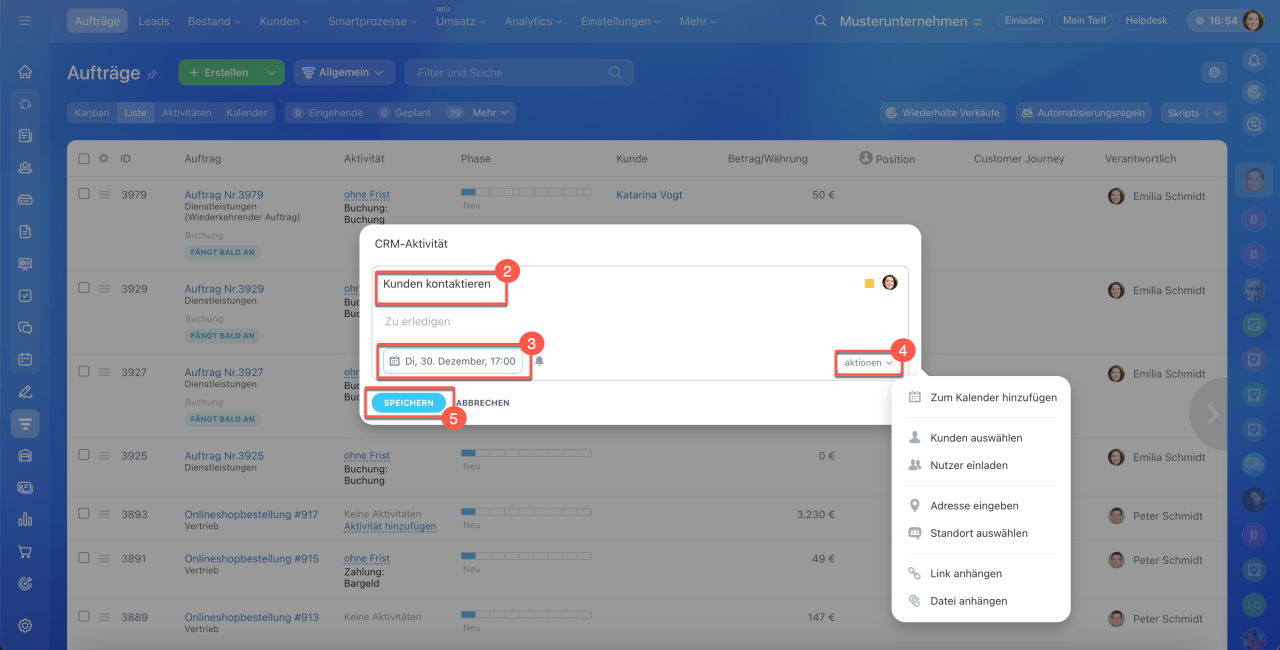
2. Geben Sie an, was erledigt werden soll. Standardmäßig ist Kunden kontaktieren vorausgewählt – der Text kann jedoch angepasst werden.
3. Legen Sie Datum und Uhrzeit für die Erledigung fest. Zur angegebenen Zeit erhält die verantwortliche Person eine Erinnerung. Klicken Sie auf die Glocke, um den Zeitpunkt der Benachrichtigung zu wählen – etwa 10 Minuten oder eine Stunde vor der Frist.
4. Klicken Sie auf Aktivität, um einen Termin im Kalender anzulegen, Kollegen einzuladen oder einen Besprechungsraum auszuwählen.
5. Speichern Sie die Aktivität mit Speichern.
Universelle Aufgabe in CRM
Wie man persönliche Erinnerungen für Aufgaben einstellt
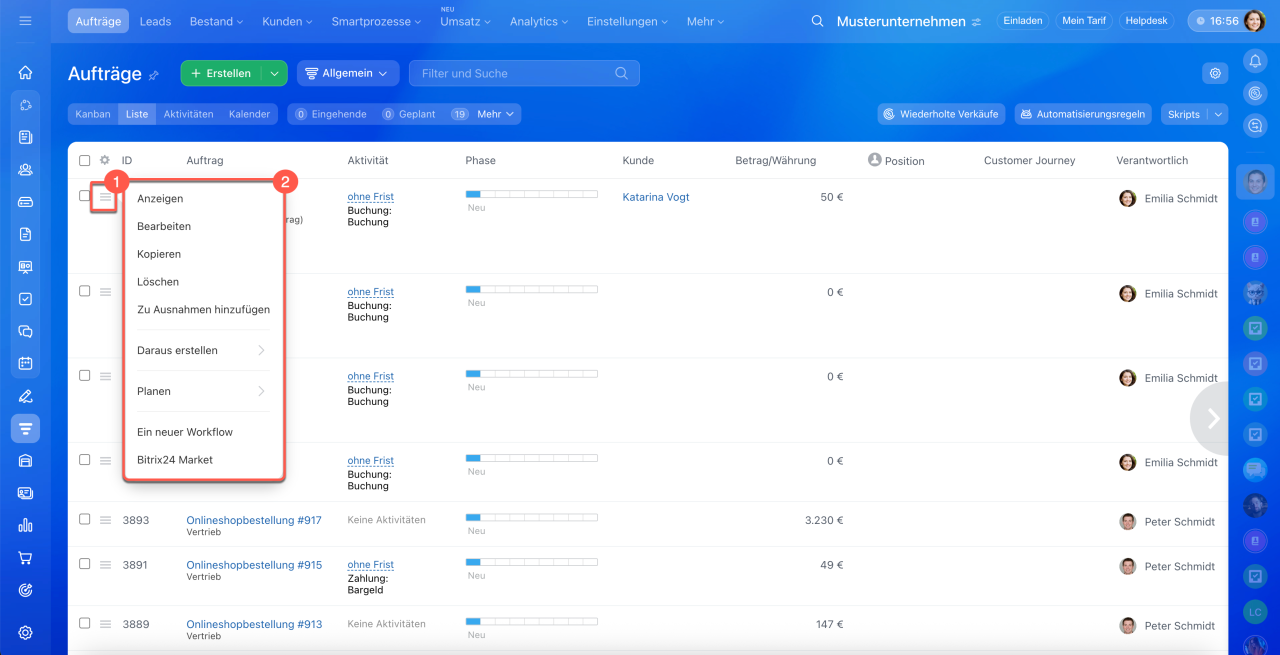
Aktionen mit einem Auftrag ausführen. Für jeden Auftrag in der Liste sind zusätzliche Aktionen verfügbar.
1. Klicken Sie auf Menü (≡) neben dem Namen des gewünschten Auftrags
2. Wählen Sie eine Aktion aus. Hier können Sie einen Workflow starten, eine Aufgabe für den Auftrag anlegen usw.
Beispiel: Wenn der Kunde eine Rechnung anfordert, öffnet der Mitarbeiter das Menü, wählt Planen > Aufgabe und trägt „Rechnung vorbereiten“ ein. Der Eintrag erscheint sofort in der Aufgabenliste.
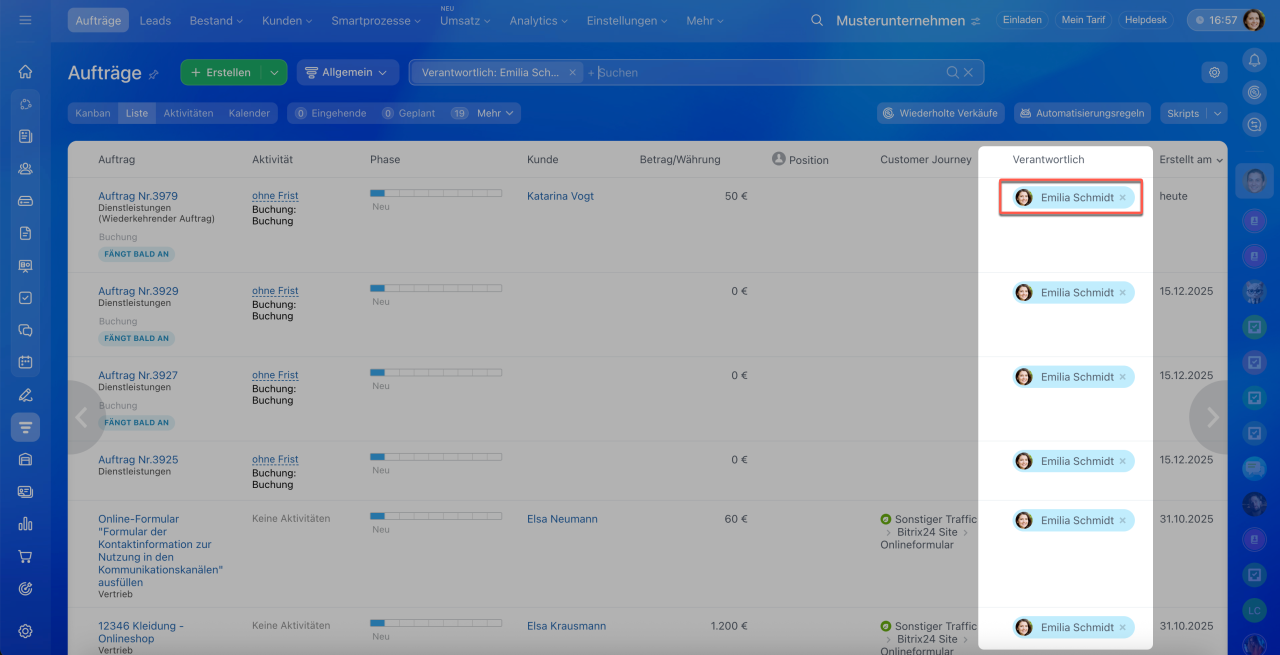
Filter verwenden. Bei vielen Aufträgen helfen Filter, schnell die richtigen Einträge zu finden. Klicken Sie beispielsweise auf den Namen des verantwortlichen Mitarbeiters – dann werden nur die ihm zugewiesenen Aufträge angezeigt.
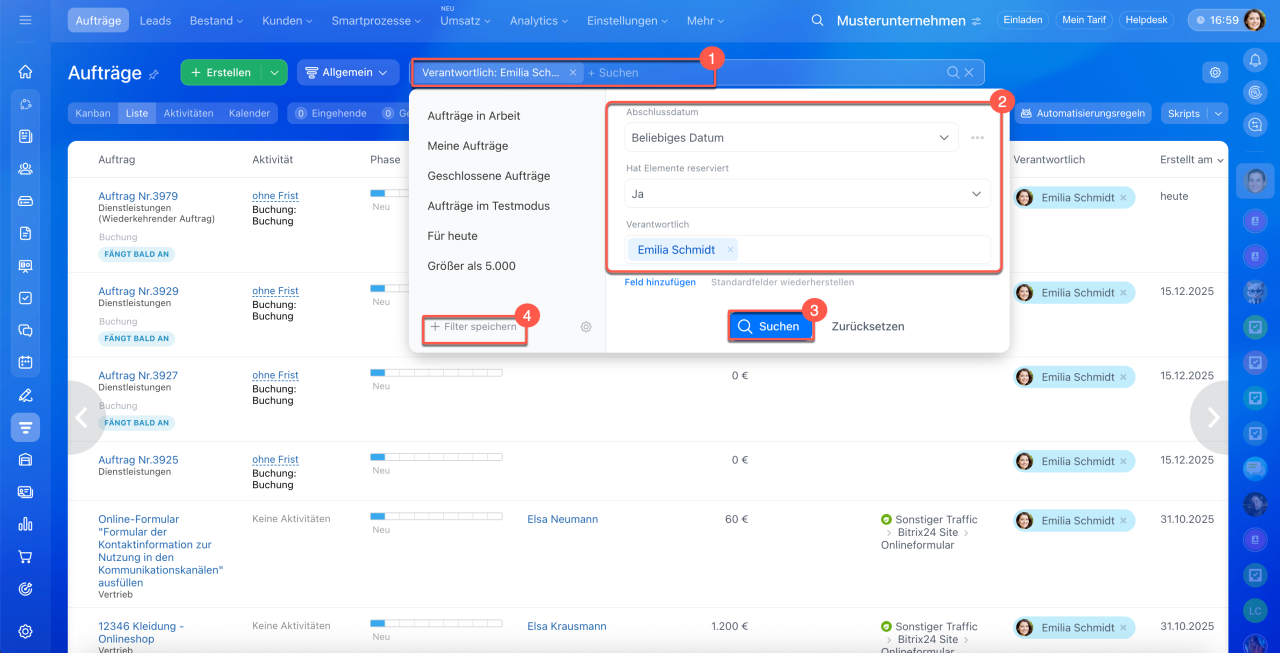
Um den Filter anzupassen:
1. Klicken Sie auf Filter + Suche.
2. Wählen Sie die gewünschten Parameter aus – CRM filtert die Aufträge entsprechend.
3. Klicken Sie auf Suchen.
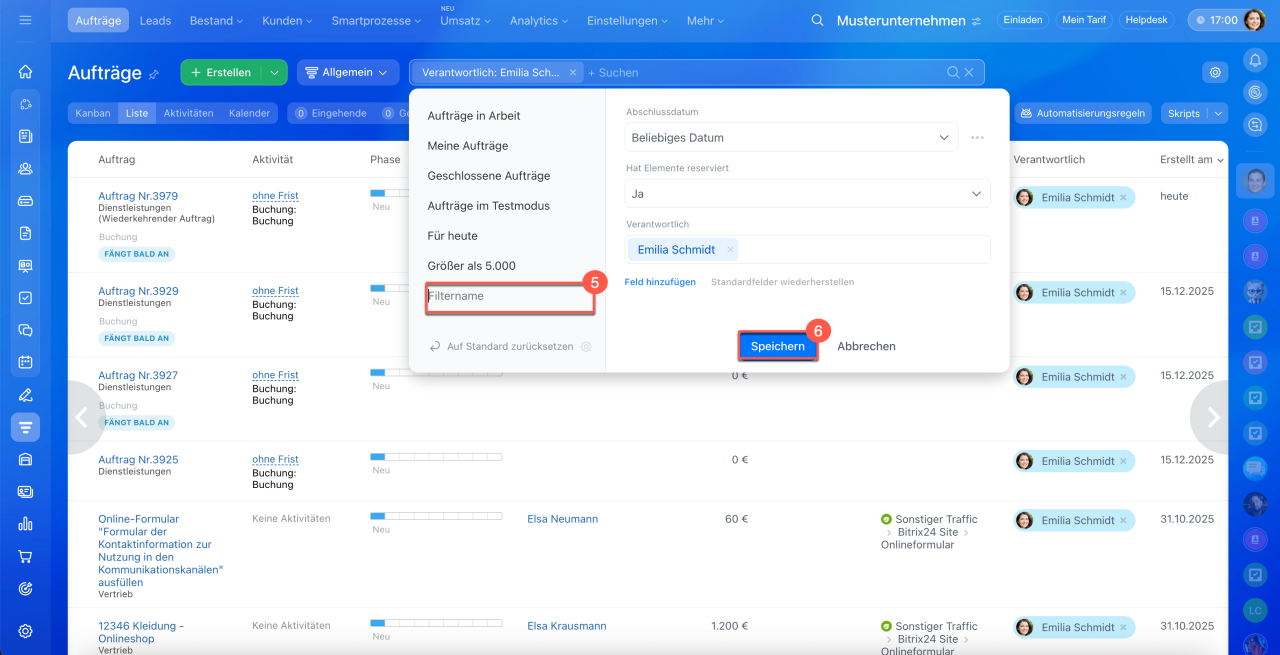
4–5. Um den Filter später erneut zu nutzen, speichern Sie ihn als Vorlage: Klicken Sie auf Filter speichern und geben Sie einen Namen ein.
6. Bestätigen Sie die Änderungen mit Speichern.
Suche verwenden. Um schnell einen bestimmten Auftrag oder Kunden zu finden, nutzen Sie die Suchleiste über der Tabelle. Geben Sie den Namen des Auftrags, des Kunden oder einen Teil der Daten ein – CRM zeigt die passenden Ergebnisse an.
Suche im CRM
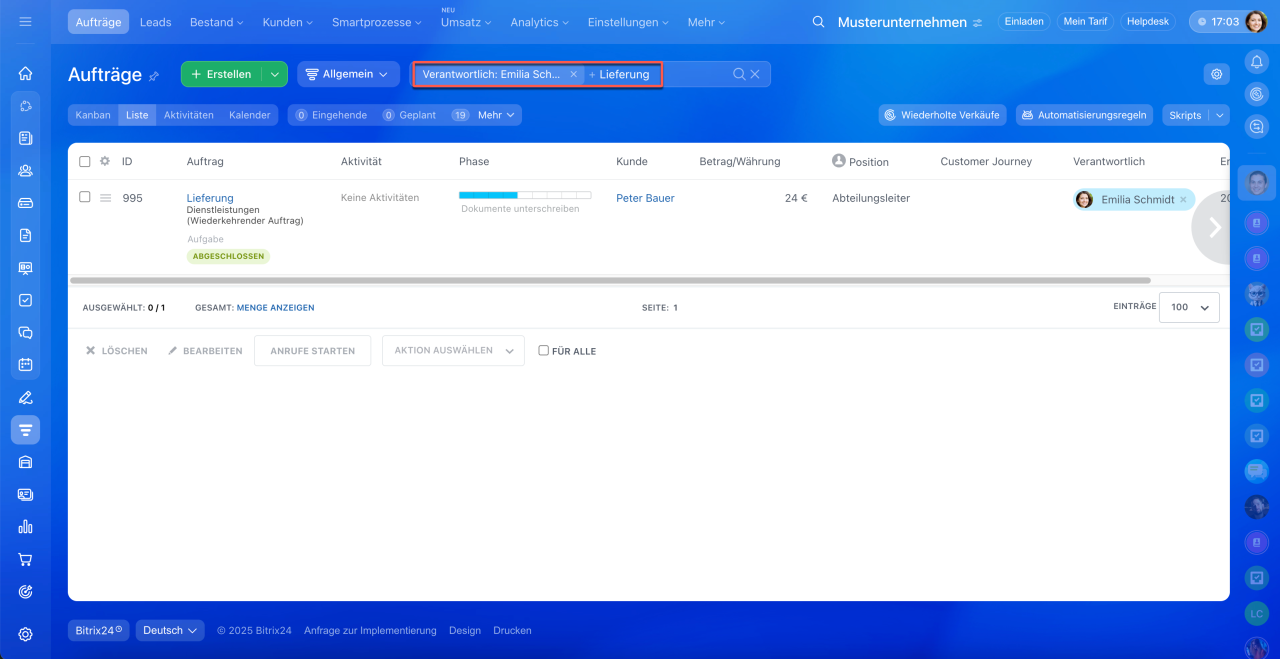
Aufträge löschen. In der Liste können Sie einen oder mehrere Aufträge löschen.
Rollenmodell der Zugriffsrechte im CRM
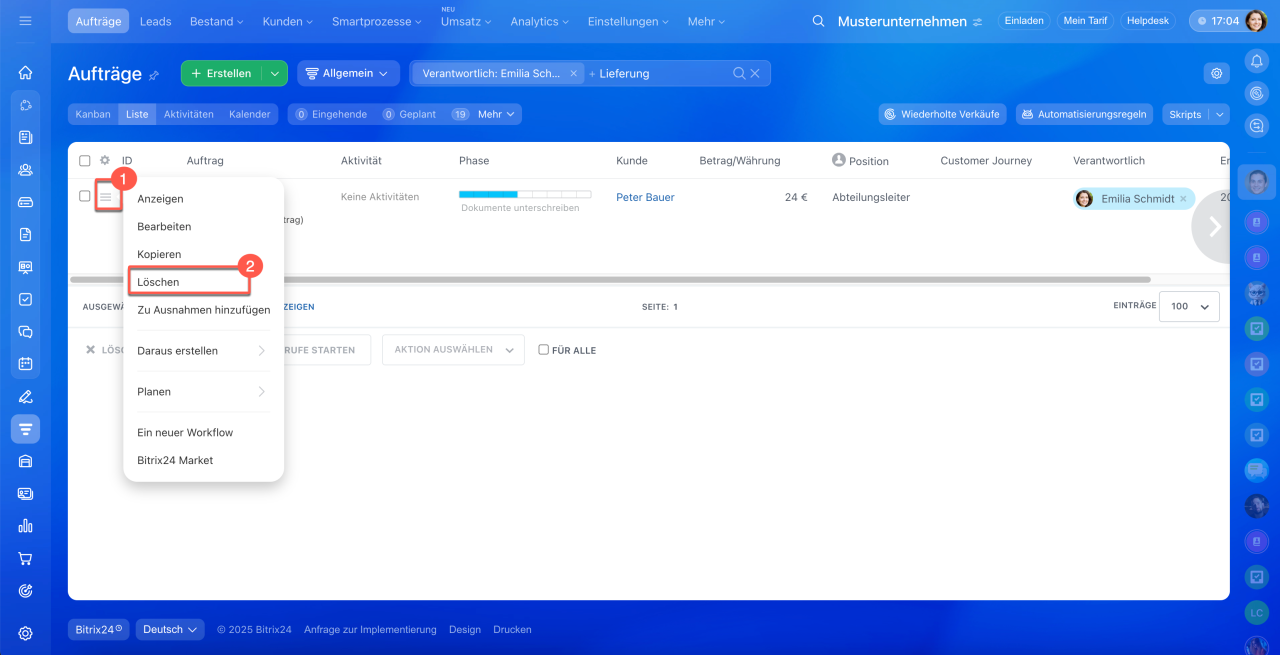
Einen Auftrag löschen.
1. Klicken Sie auf Menü (≡) neben dem Namen des gewünschten Auftrags
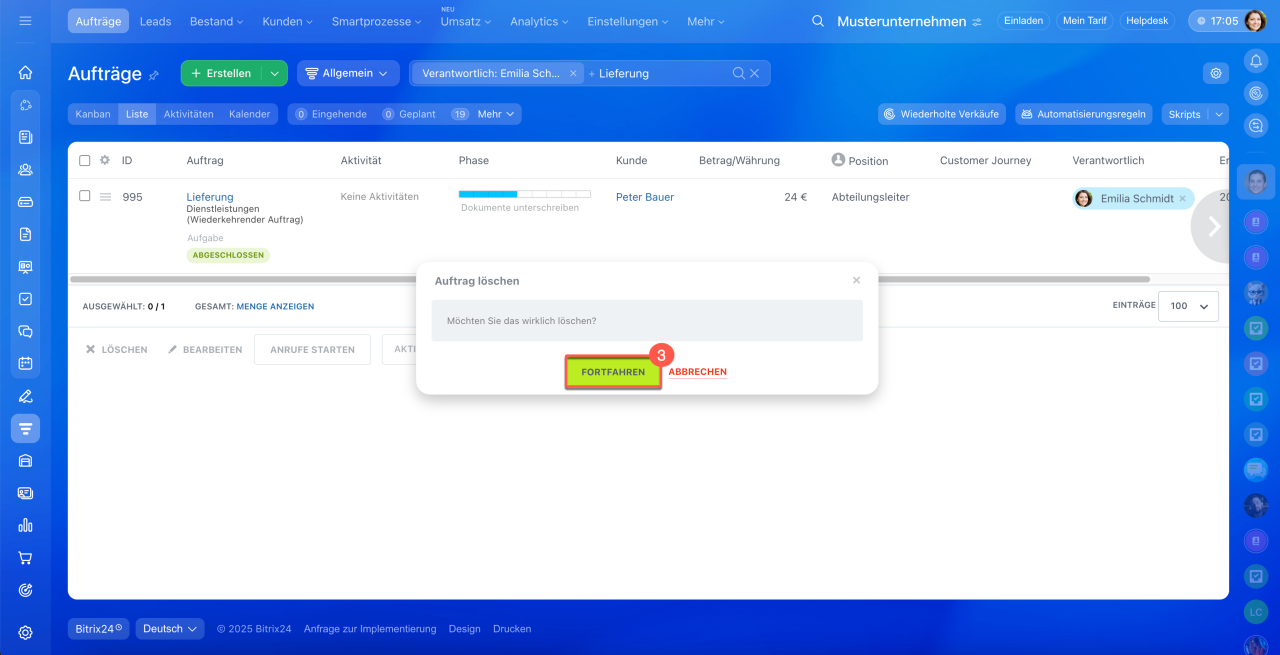
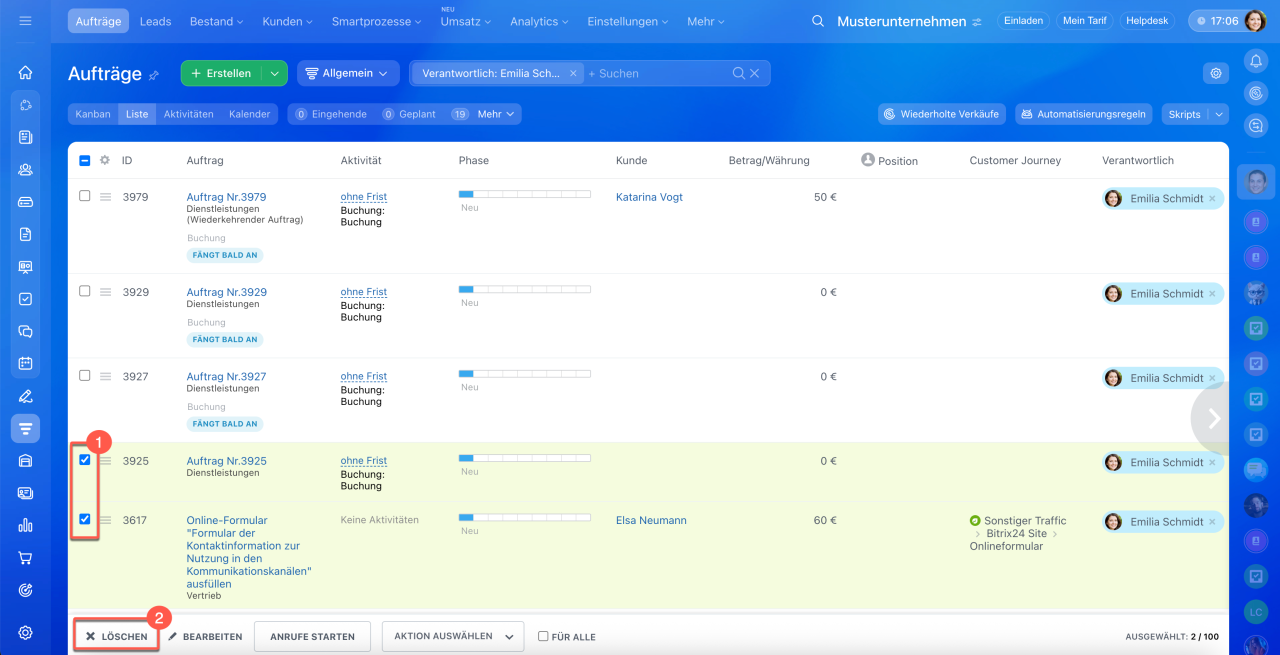
Mehrere Aufträge löschen.
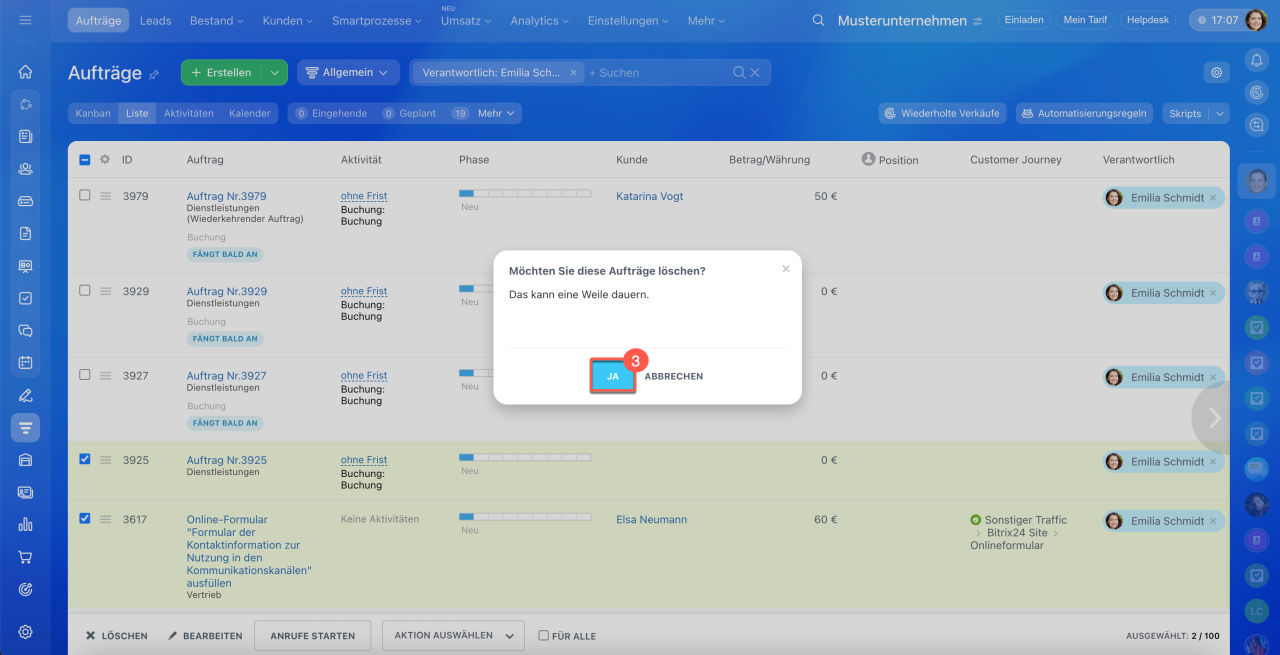
1. Wählen Sie die gewünschten Aufträge in der Liste.
2. Klicken Sie unten auf Löschen.
3. Bestätigen Sie die Aktion.
Nach der Bestätigung werden die ausgewählten Aufträge in den Papierkorb verschoben.
Papierkorb im CRM
Mehrere Aufträge in der Liste bearbeiten
In der Liste können Sie mehrere Aufträge gleichzeitig bearbeiten – etwa die Phase ändern, den Verantwortlichen wechseln oder veraltete Einträge entfernen.
Beispiel: Wenn ein Mitarbeiter das Unternehmen verlässt, markiert der Leiter alle seine Aufträge und wählt Verantwortlichen ändern. Im Dropdown-Menü wird ein neuer Mitarbeiter ausgewählt – die Aufträge werden automatisch zugewiesen.
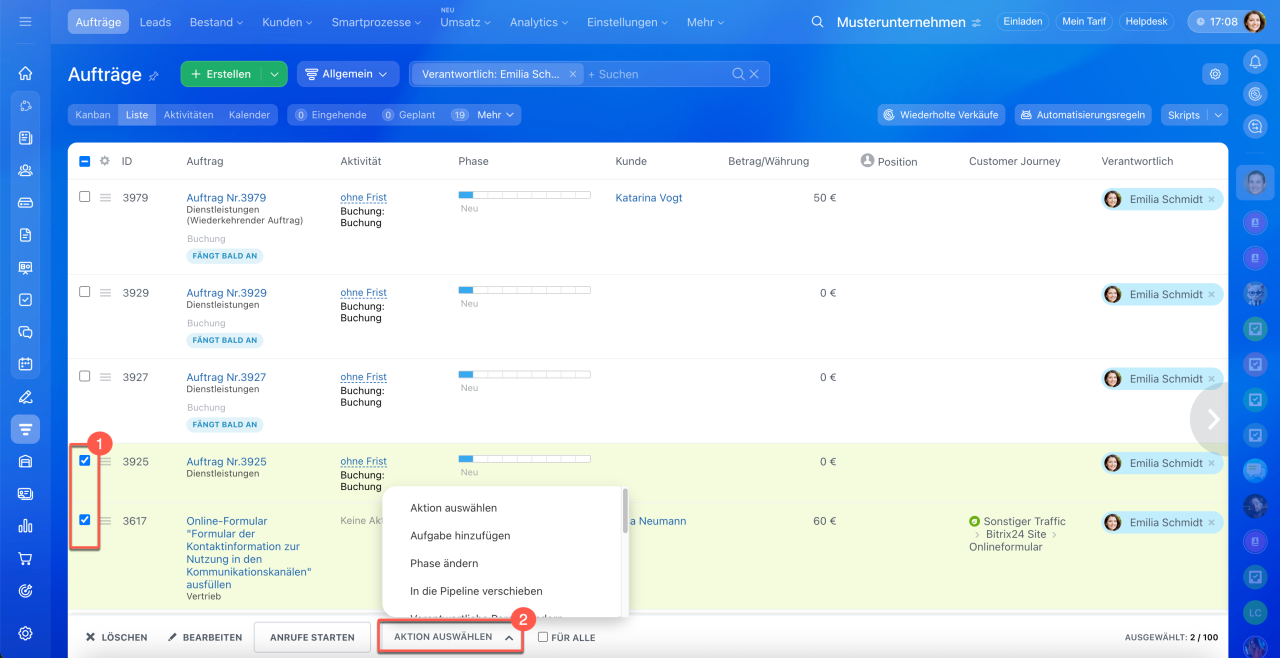
1. Markieren Sie die gewünschten Aufträge.
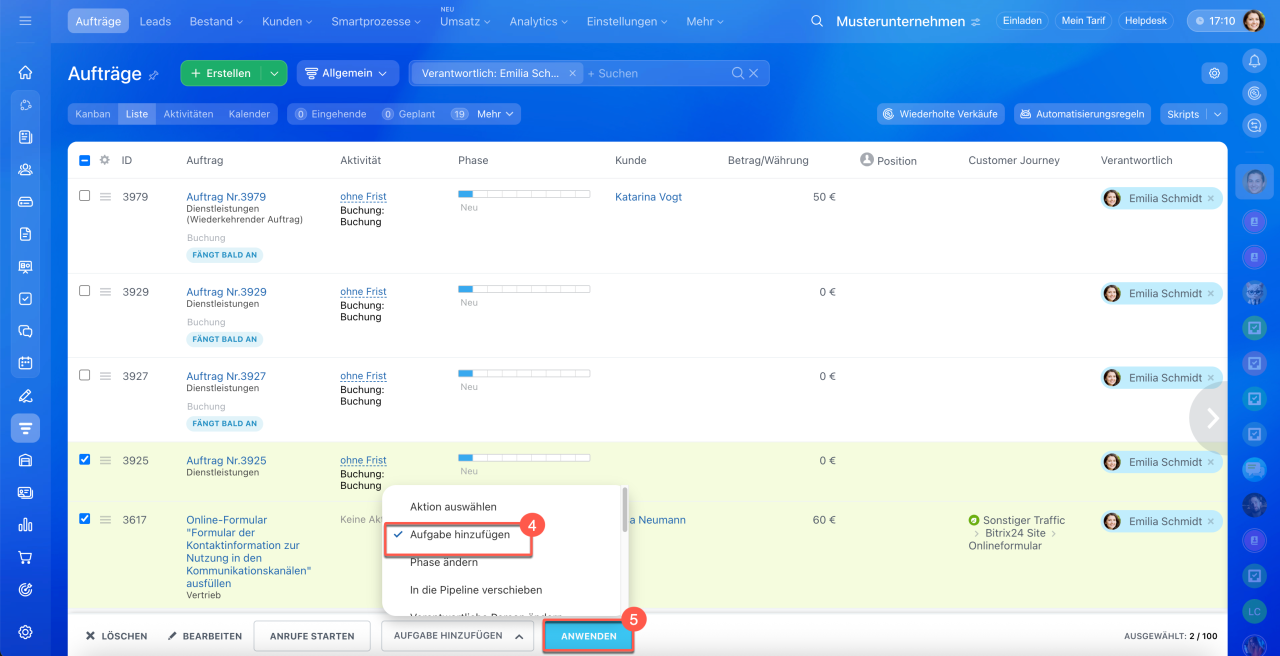
2–3. Klicken Sie auf Aktion auswählen und wählen Sie eine Option aus – Aufgabe erstellen, Phase ändern, Verantwortlichen ändern oder andere.
4. Geben Sie die nötigen Parameter an – etwa die neue Phase, wenn Sie Phase ändern ausgewählt haben.
5. Bestätigen Sie mit Anwenden.
Zusammenfassung
- Die Liste zeigt Leads, Aufträge und andere CRM-Elemente als Tabelle mit Feldern wie Name, Phase, Erstellungsdatum und Verantwortlicher.
- Die Listenansicht ist praktisch, wenn Sie schnell einen Überblick erhalten oder mehrere Elemente gleichzeitig bearbeiten möchten, ohne jedes einzeln zu öffnen.
- Bitrix24-Administrator und CRM-Administratoren können die Ansicht der Liste für alle einstellen, während jeder Mitarbeiter sie nur für sich anpassen kann.
- In der Liste können Sie Feldwerte bearbeiten, Daten sortieren sowie Filter und Suche nutzen.
- Zudem können Sie in der Liste Aktionen wie Phasenwechsel, Zuweisung neuer Verantwortlicher oder das Löschen von Einträgen und andere gleichzeitig für mehrere Elemente durchführen.
