
Im Bitrix24-CRM können Sie Elemente direkt aus dem Kanban erstellen – ganz ohne das vollständige Formular öffnen zu müssen. Mit dem Schnellformular fügen Sie in nur wenigen Sekunden neue Einträge hinzu und tragen die wichtigsten Daten ein. Zudem lässt sich das Ansichtsformular im Kanban-Board anpassen, sodass Sie selbst bestimmen, welche Felder und Informationen bereits ohne Öffnen des Elements angezeigt werden.
In diesem Beitrag zeigen wir Ihnen,
Felder der Formularerstellung anpassen
Beim ersten Kontakt reichen oft nur Name und Telefonnummer nicht aus – häufig sind zusätzliche Informationen wie die Quelle der Anfrage oder der voraussichtliche Betrag wichtig.
Die Anpassung erklären wir am Beispiel eines schnellen Leads, die Schritte gelten jedoch für alle CRM-Formulare, für die Kanban verfügbar ist.
Felder für sich selbst anpassen. Jeder Mitarbeiter kann auswählen, welche Felder in seinem Formular für die schnelle Erstellung angezeigt werden.
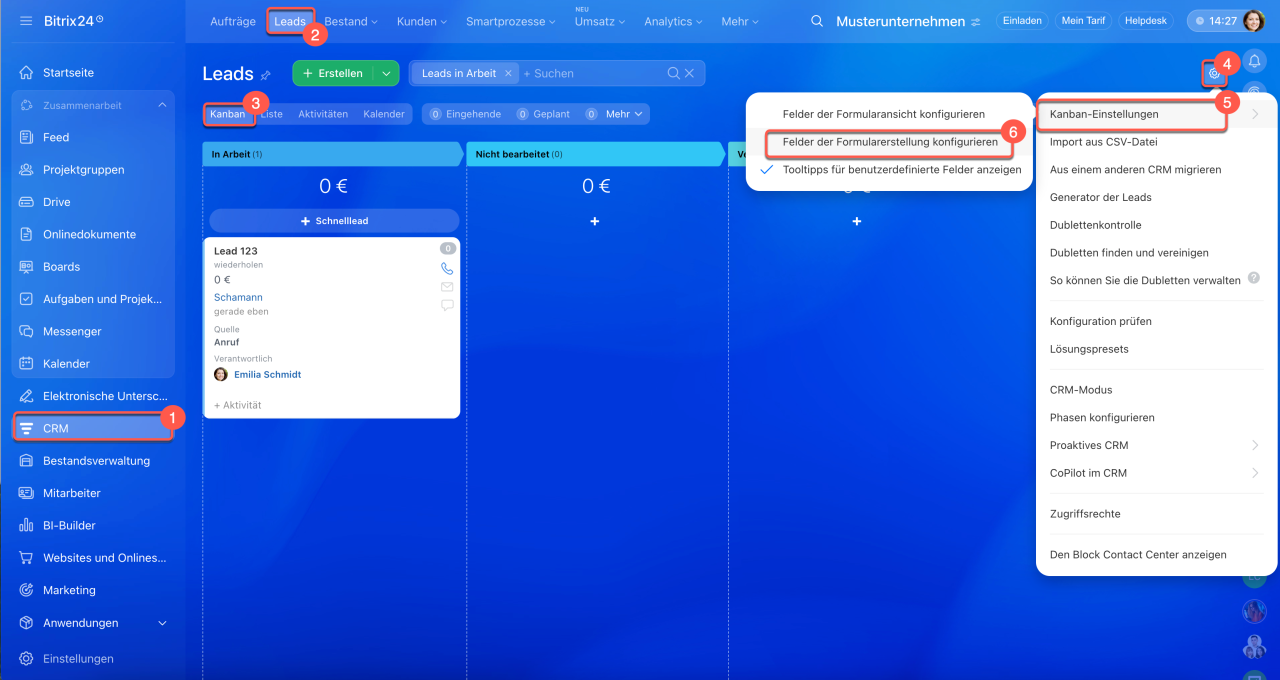
1–3. Öffnen Sie den Bereich CRM > Leads > Kanban.
4–6. Klicken Sie oben rechts im Kanban auf Einstellungen (⚙️) > Kanban-Einstellungen > Felder der Formularerstellung konfigurieren.
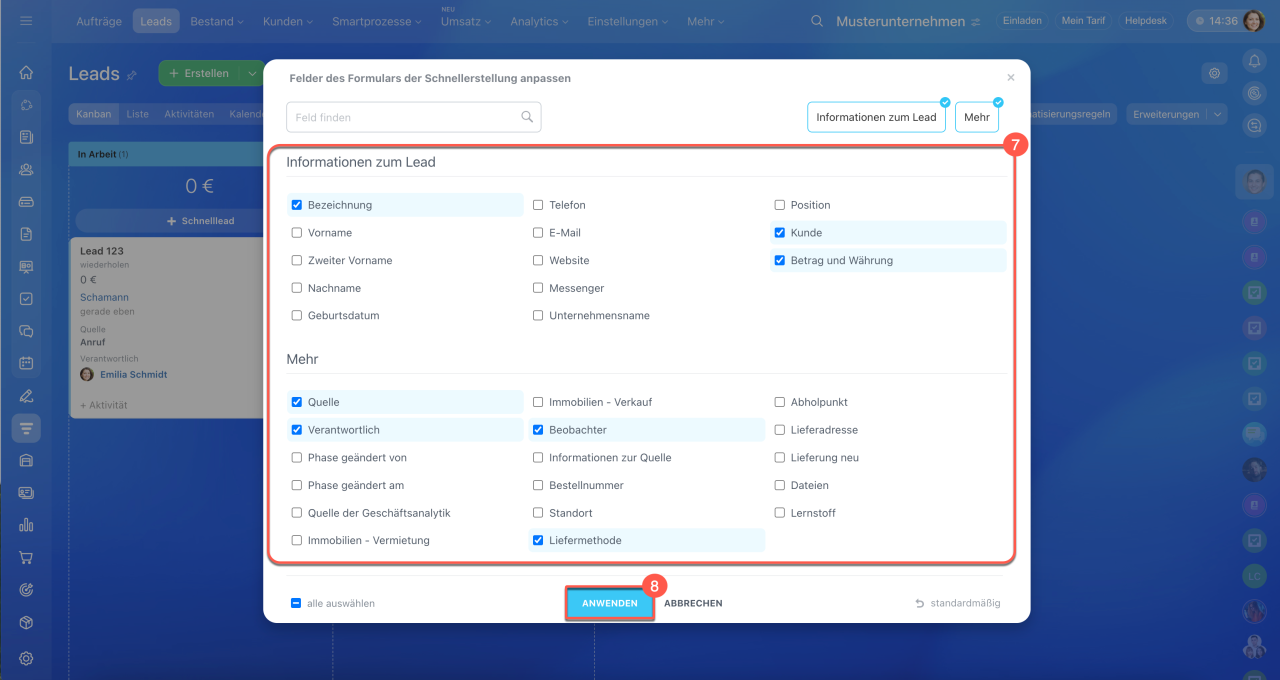
7. Wählen Sie die gewünschten Felder.
8. Speichern Sie die Änderungen.
Felder für alle Mitarbeiter anpassen. Bitrix24- oder CRM-Administratoren können Felder festlegen, die standardmäßig bei allen Mitarbeitern angezeigt werden.
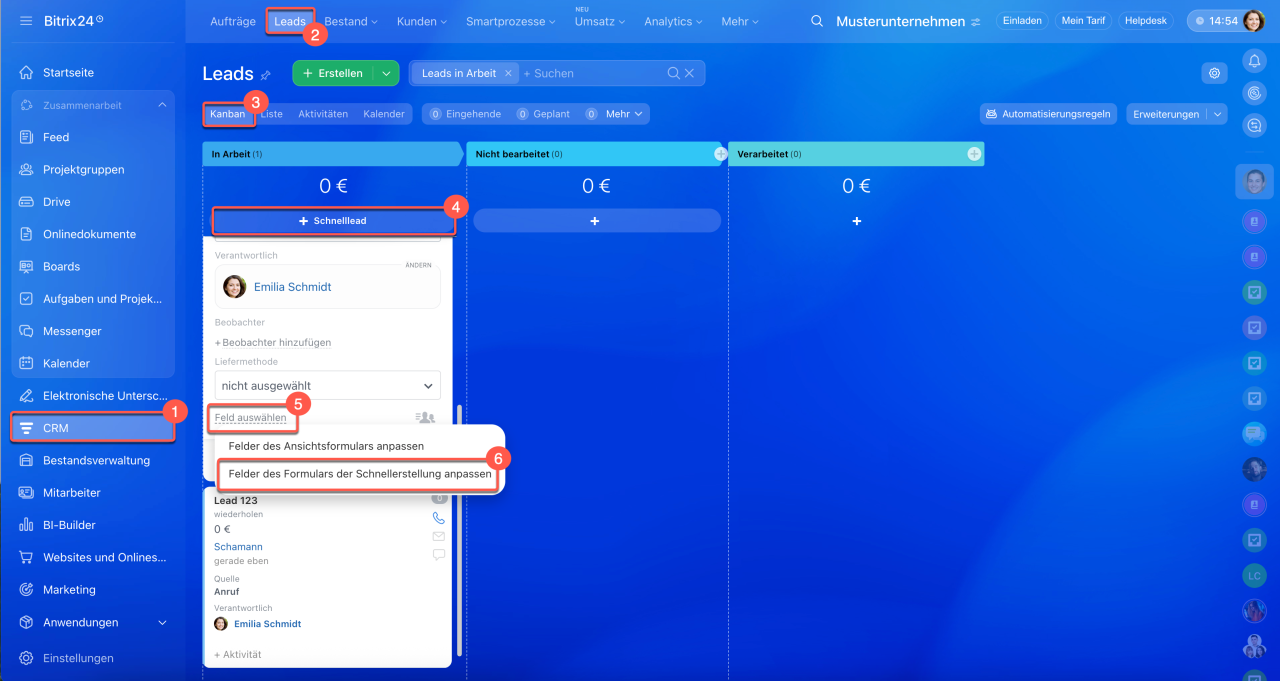
1–3. Öffnen Sie den Bereich CRM > Leads > Kanban.
4–6. Klicken Sie auf Schnelllead > Feld auswählen > Felder des Formulars der Schnellerstellung anpassen.
7. Wählen Sie die gewünschten Felder aus.
8. Speichern Sie die Einstellungen.
Nach dem Speichern werden die ausgewählten Felder im Schnellformular für alle Mitarbeiter angezeigt. Jeder Mitarbeiter kann die Form jedoch jederzeit für sich selbst anpassen.

Felder der Formularansicht konfigurieren
Das Ansichtsformular zeigt wichtige Informationen an, ohne dass das Element geöffnet werden muss. So können Sie beispielsweise das Feld Quelle hinzufügen, um auf einen Blick zu erkennen, woher der Lead stammt.
Felder für sich selbst anpassen. Jeder Mitarbeiter kann auswählen, welche Felder in seiner Vorschau sichtbar sind.
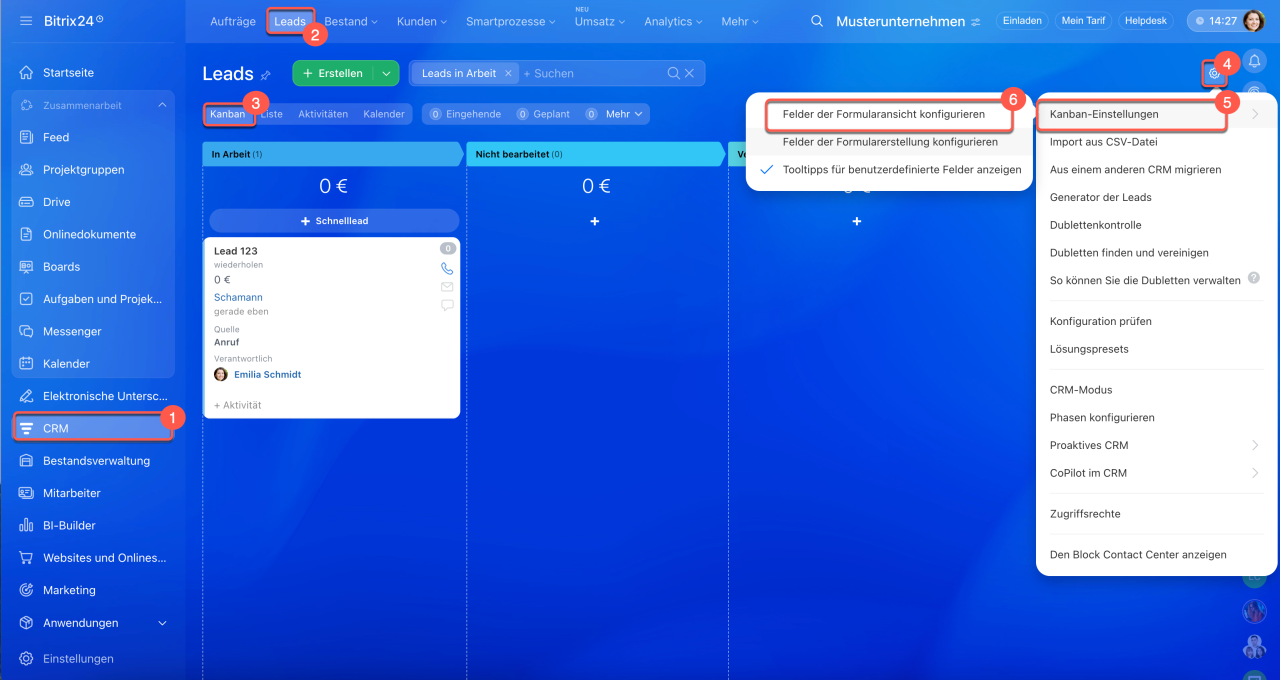
1–3. Öffnen Sie den Bereich CRM > Leads > Kanban.
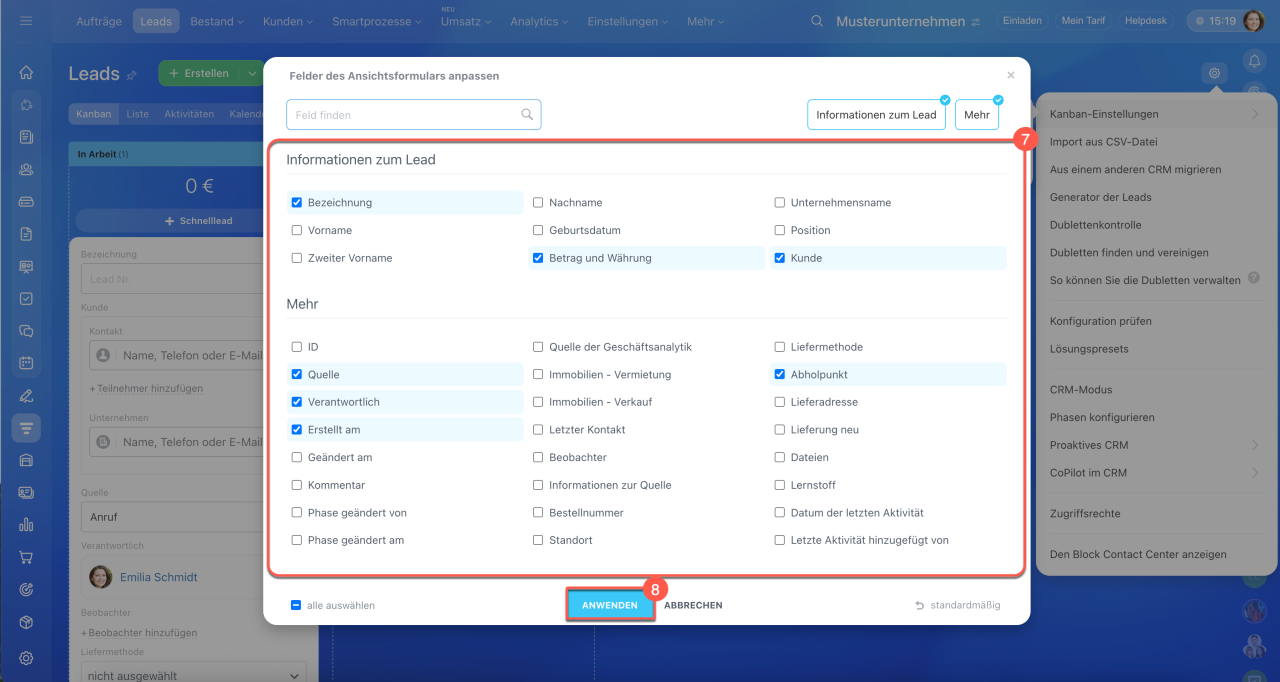
4–6. Klicken Sie oben rechts im Kanban auf Einstellungen (⚙️) > Kanban-Einstellungen > Felder des Ansichtsformulars anpassen.
7. Wählen Sie die gewünschten Felder aus.
8. Speichern Sie die Einstellungen.
Felder für alle Mitarbeiter anpassen. Bitrix24- oder CRM-Administratoren können die Felder der Formularansicht für alle Mitarbeiter anpassen.
1–3. Öffnen Sie den Bereich CRM > Leads > Kanban.
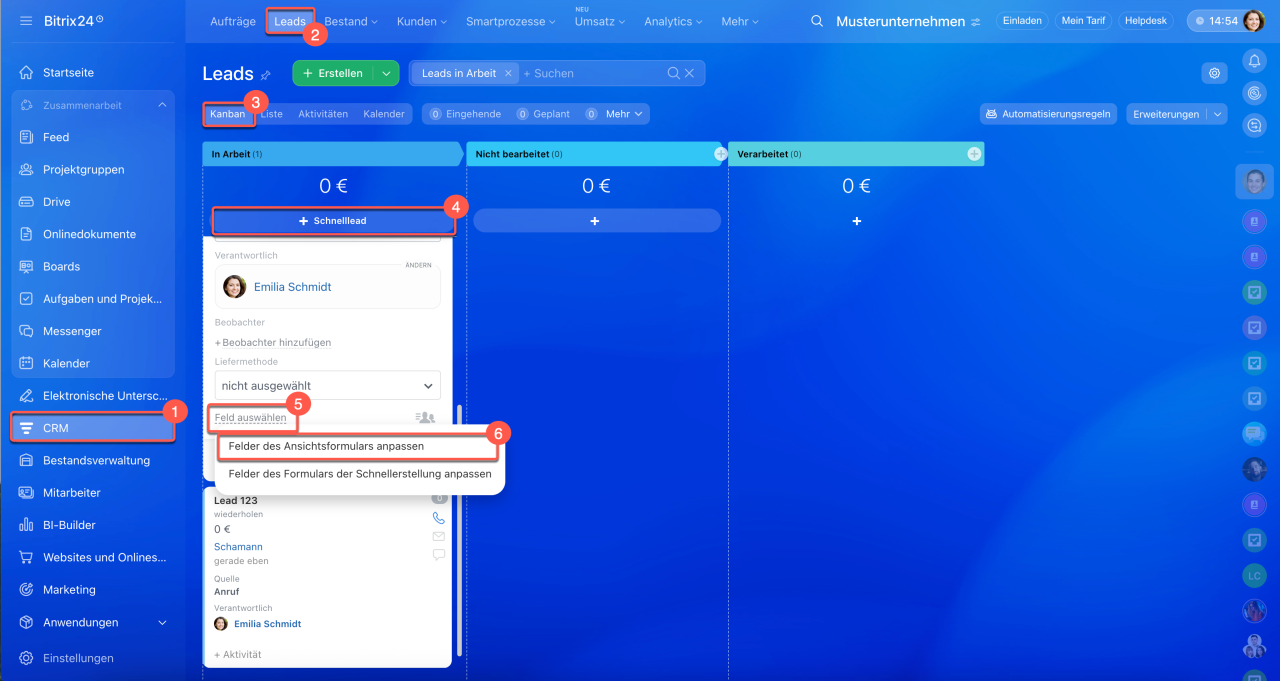
4–6. Klicken Sie auf Schnelllead > Feld auswählen > Felder des Ansichtsformulars anpassen.
7. Wählen Sie die gewünschten Felder aus.
8. Speichern Sie die Einstellungen.
Nach dem Speichern werden die ausgewählten Felder in den Ansichtsformularen für alle Mitarbeiter angezeigt. Jeder Nutzer kann das Formular jedoch jederzeit für sich selbst anpassen.

Schnellelemente im Kanban erstellen
Mit dem Schnellformular können Sie einen Lead in wenigen Sekunden anlegen. Das ist besonders praktisch, wenn Sie eine Anfrage schnell erfassen möchten, ohne das vollständige Formular zu öffnen. Ein Beispiel: Während eines Telefonats gibt der Manager einfach Namen und Telefonnummer ein – der Lead erscheint sofort im Kanban. Weitere Details können Sie später ergänzen.
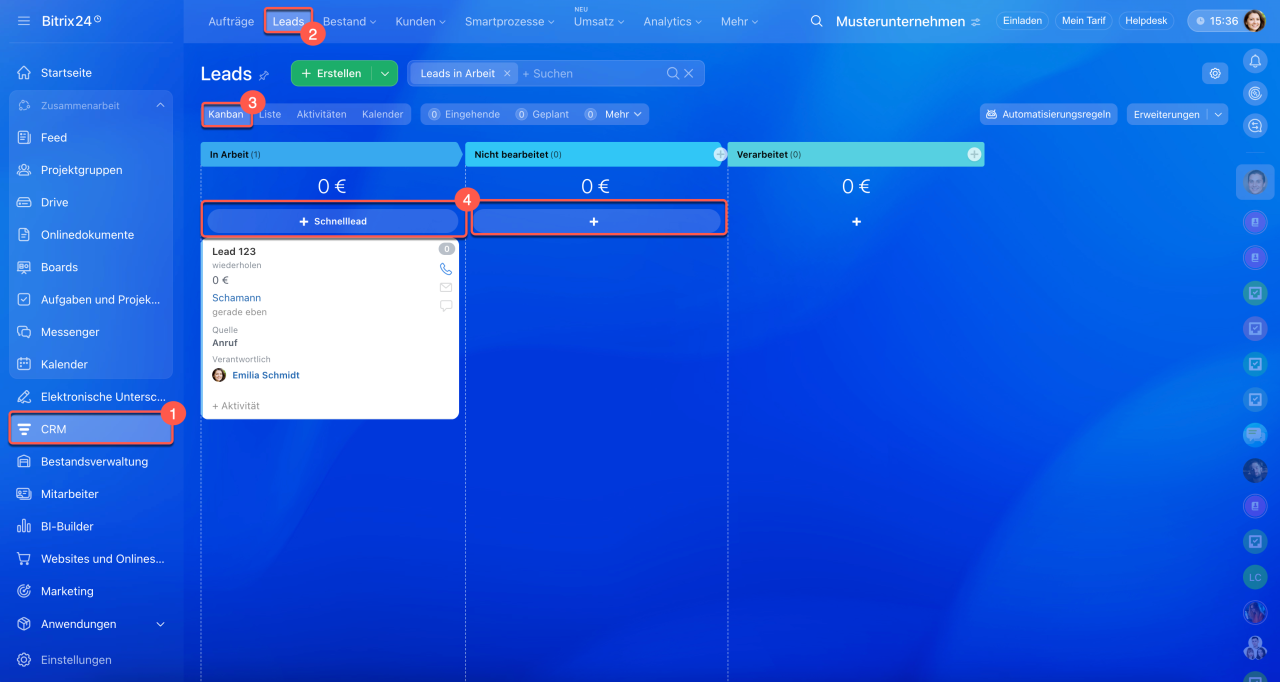
1–3. Öffnen Sie den Bereich CRM > Leads > Kanban.
4. Klicken Sie auf die Schaltfläche in der gewünschten Phase. In der ersten Phase heißt sie + Schnelllead, in den anderen Phasen Plus (+). In beiden Fällen wird dasselbe Formular geöffnet und der Lead wird in der ausgewählten Phase angezeigt.
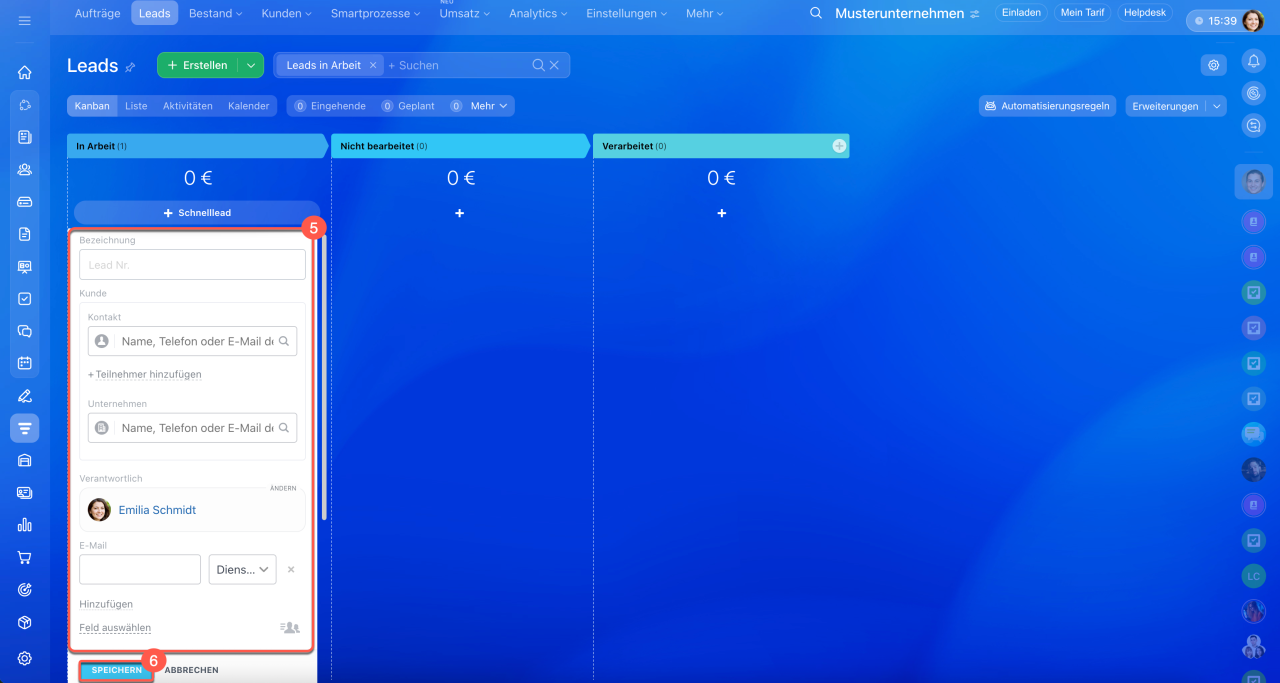
5. Tragen Sie die relevanten Informationen ein.
6. Speichern Sie den Eintrag.
Zusammenfassung
- Im CRM von Bitrix24 können Sie Elemente direkt aus dem Kanban erstellen – ganz ohne das vollständige Formular öffnen zu müssen.
- Mit dem Schnellformular fügen Sie in nur wenigen Sekunden neue Einträge hinzu und tragen die wichtigsten Daten ein.
- Im Kanban kann das Ansichtformular angepasst werden, sodass Sie selbst bestimmen, welche Felder und Informationen bereits ohne Öffnen des Elements angezeigt werden.
- Die Felder der Formularerstellung und der Formularansicht können vom Bitrix24- und CRM-Administratoren für alle Mitarbeiter angepasst werden, während jeder Mitarbeiter sie nur für sich selbst konfigurieren kann.
- Um das Ansichtsformular und Formular zur Schnellerstellung für sich selbst anzupassen, öffnen Sie oben rechts im Kanban Einstellungen (⚙️) > Kanban-Einstellungen > Felder der Formularansicht oder Felder der Formularerstellung.
- Um das Ansichtsformular und Formular zur Schnellerstellung für alle Mitarbeiter anzupassen, sollte der Administrator im Kanban auf Schnelllead > Feld auswählen > Felder des Ansichtsformulars anpassen oder Felder des Formulars der Schnellerstellung anpassen klicken.
