
Um Dokumente elektronisch zu unterschreiben, sollten Sie zunächst eine Person auswählen, die in Ihrem Unternehmen Vollmacht hat, dies im Namen des Unternehmens zu tun. In Bitrix24 wird diese Person als Unternehmensvertreter bezeichnet und kann entweder Geschäftsführer oder eine andere befugte Person sein.
Elektronische Unterschrift für HR: Unterzeichnung durch Unternehmen
Zuerst unterschreibt der Unternehmensvertreter das Dokument und es wird dann automatisch an den Mitarbeiter gesendet.
Dokument zur Unterschrift erhalten
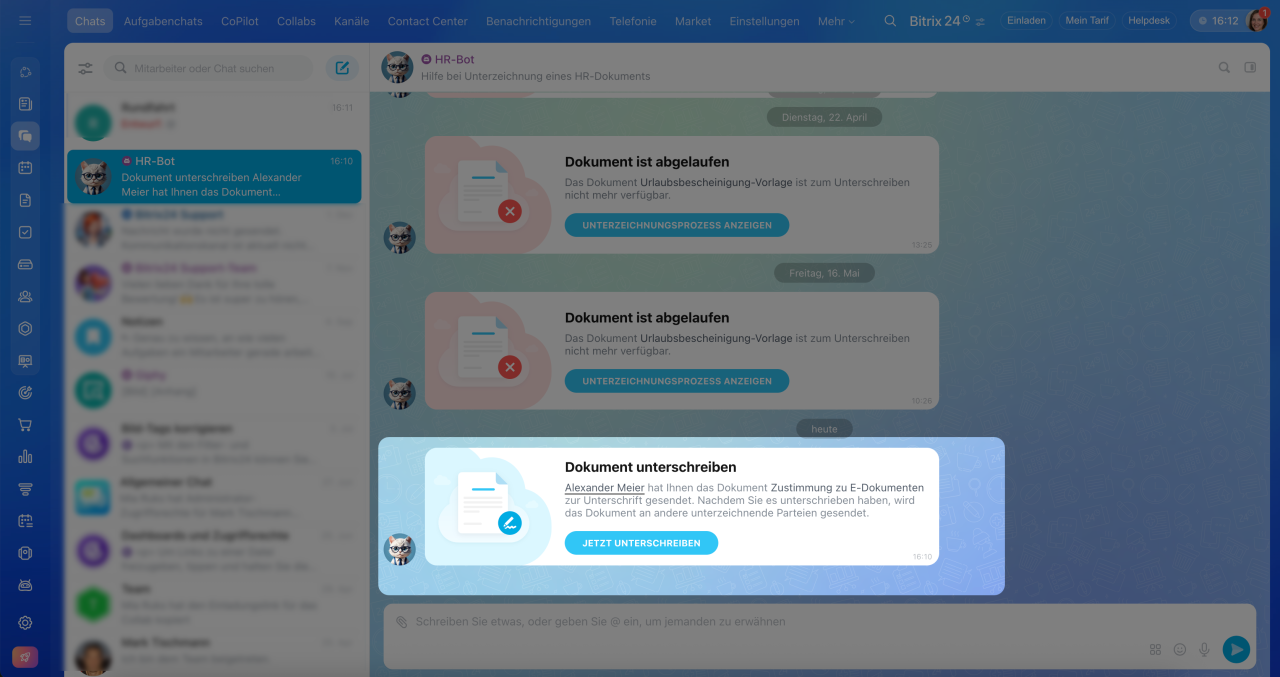
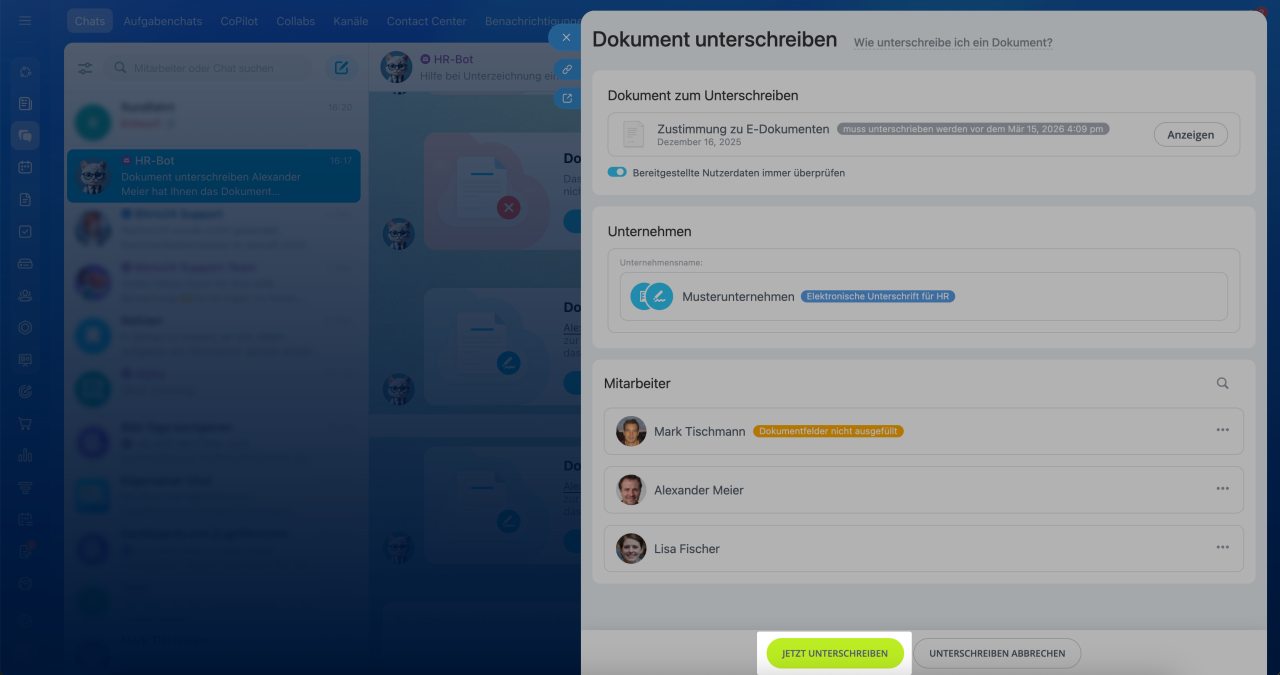
Wenn der Initiator den Unterzeichnungsprozess startet, erhalten Sie eine Nachricht vom HR-Bot und können sofort ein oder mehrere Dokumente unterzeichnen. Klicken Sie auf Jetzt unterschreiben.
Elektronische Unterschrift für HR: Dokument zur Unterzeichnung senden
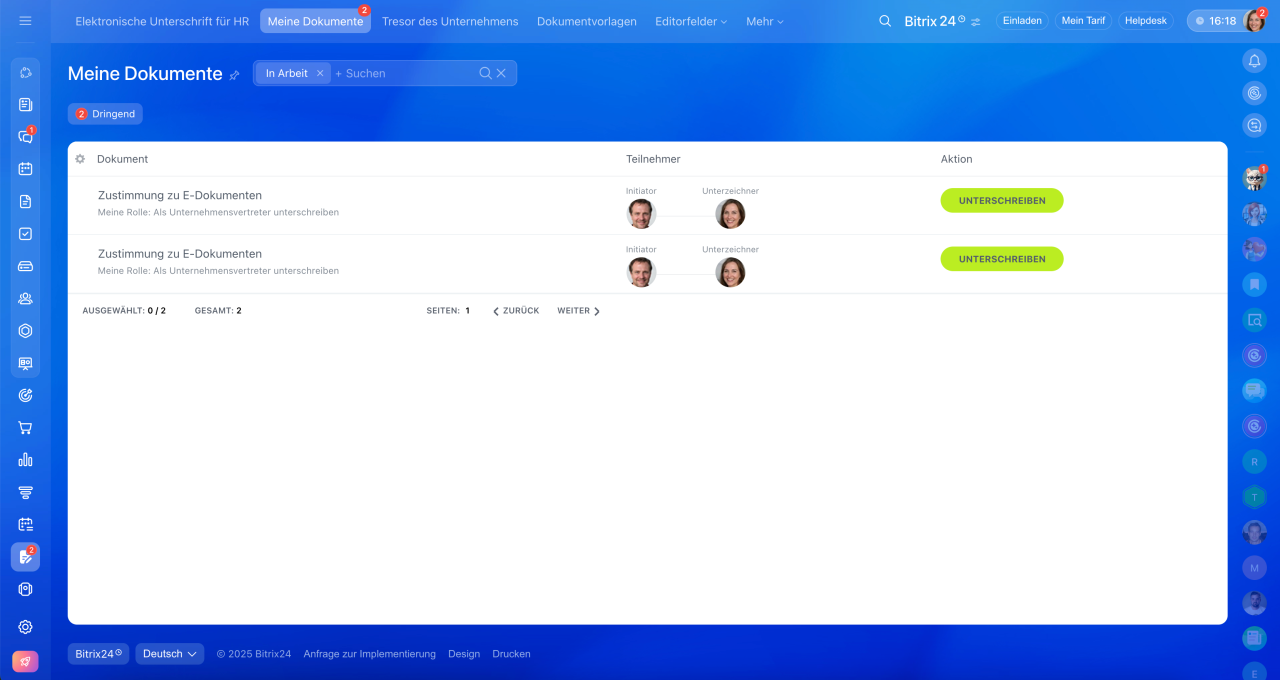
Wenn ein Dokument zur Unterschrift bereit ist, erscheint ein Zähler im Bereich Elektronische Unterschrift für HR > Meine Dokumente. Dieser Zähler zeigt die Anzahl der zu unterzeichnenden Dokumente an. Unterzeichnete Dokumente verschwinden aus der Liste.
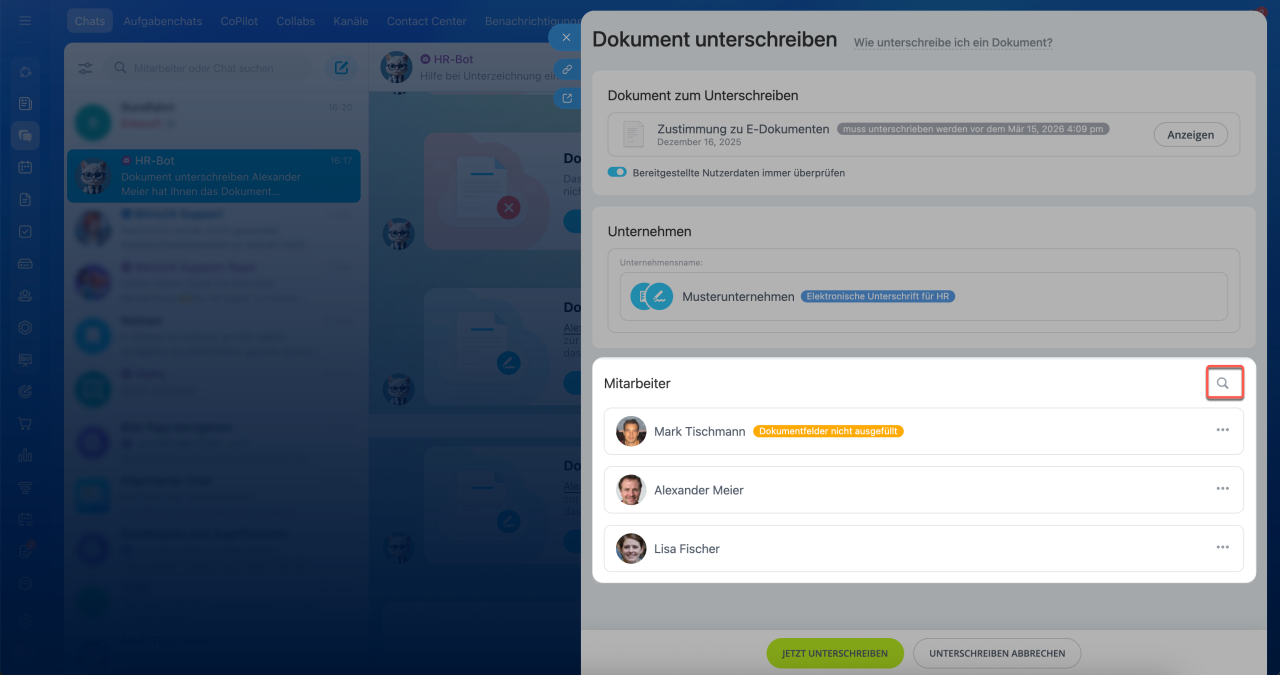
Auswählen, mit wem das Dokument unterzeichnet wird. Sie können das Dokument entweder mit allen Mitarbeitern oder nur mit einem bestimmten unterzeichnen.
Um einen Mitarbeiter auszuwählen, klicken Sie auf die Lupe und geben Sie den Nachnamen ein.
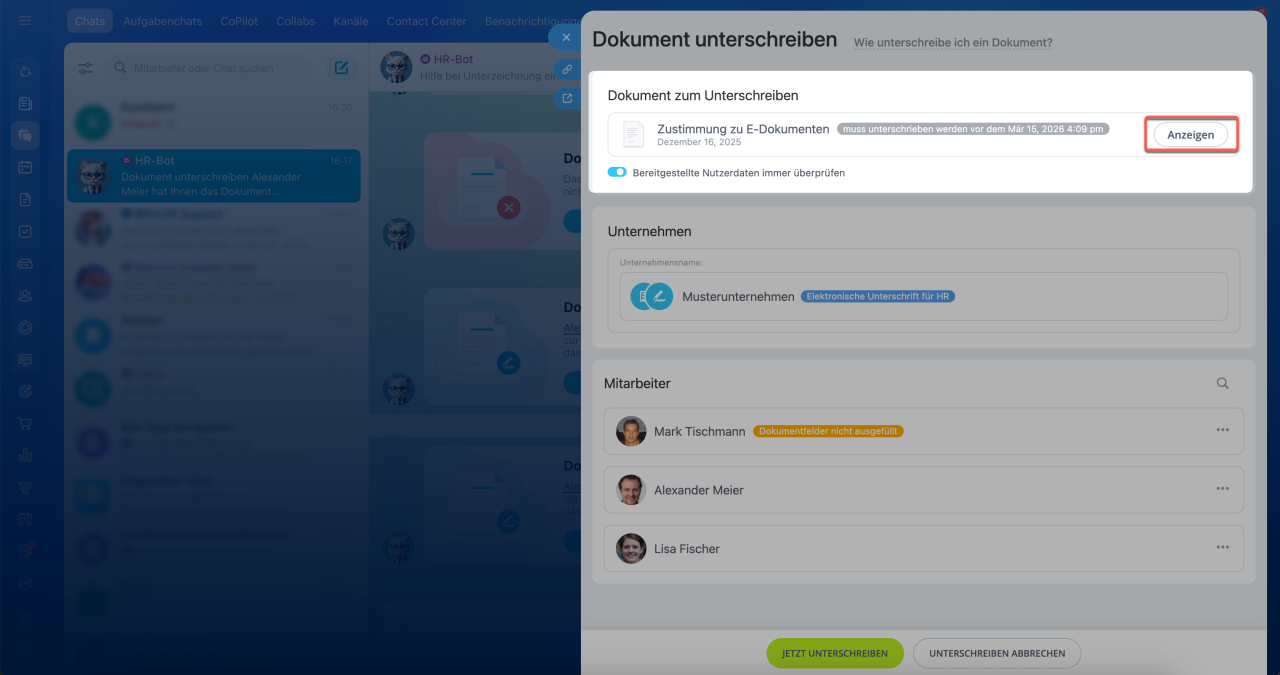
Dokument prüfen. Im Block Dokument zur Unterschrift klicken Sie auf Anzeigen und prüfen die Daten. Wenn das Dokument Fehler enthält, brechen Sie die Unterzeichnung ab.
Dokument unterzeichnen
Sie können ein einzelnes Dokument oder mehrere gleichzeitig unterzeichnen. Dies ist besonders praktisch, wenn viele Unterlagen schnell bearbeitet werden muss – z. B. bei der Einstellung mehrerer neuer Mitarbeiter.
Dokument unterzeichnen. Wenn die Daten korrekt sind, klicken Sie auf Jetzt unterschreiben.
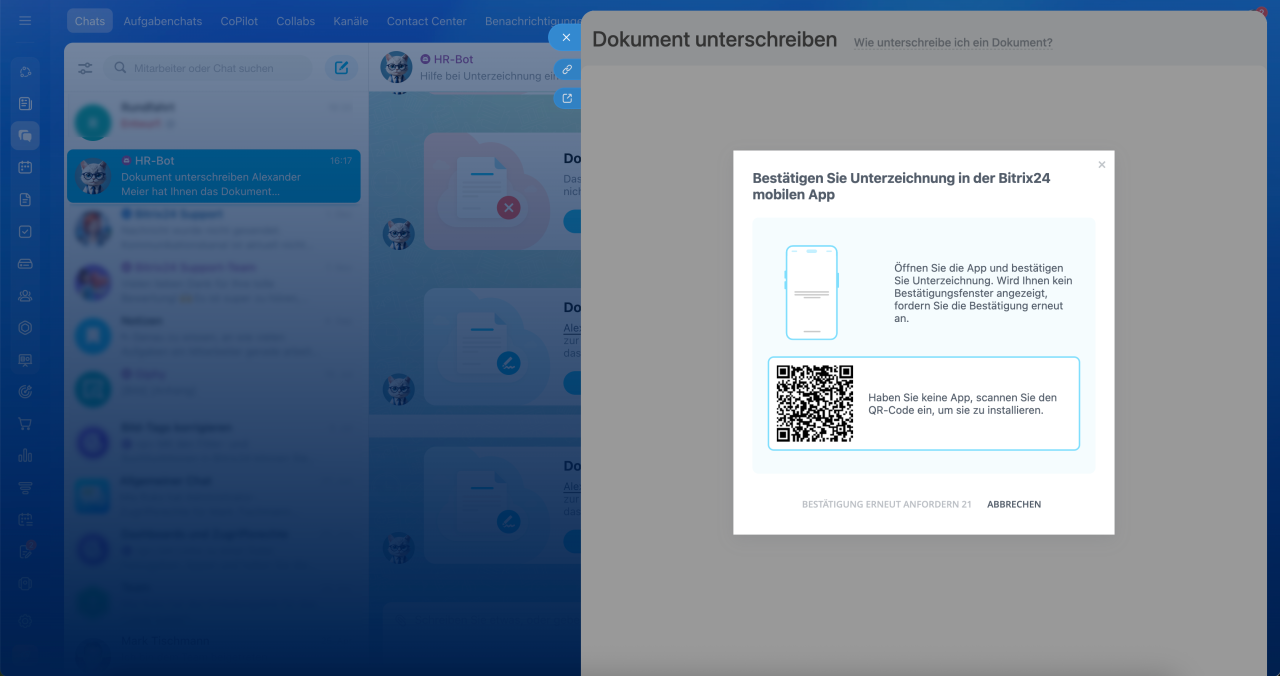
Unterzeichnung bestätigen. Um die Unterzeichnung zu bestätigen, öffnen Sie die mobile App von Bitrix24. Wenn Sie noch die Anwendung nicht haben, scannen Sie den QR-Code ein, um sie installieren.
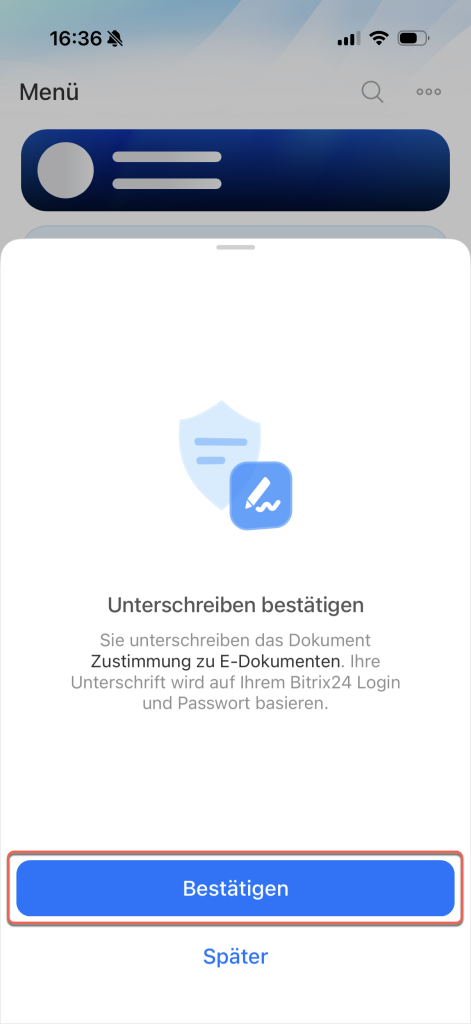
Tippen Sie auf Bestätigen, um die Unterzeichnung abzuschließen.
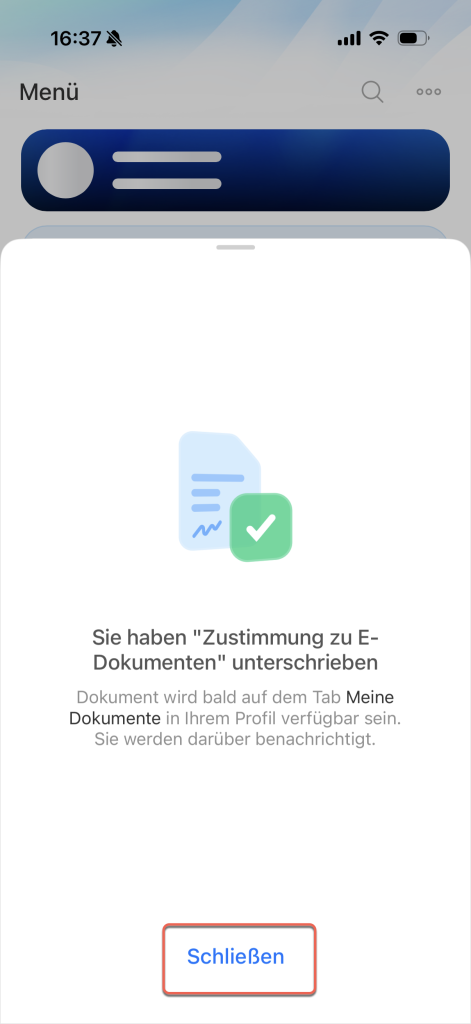
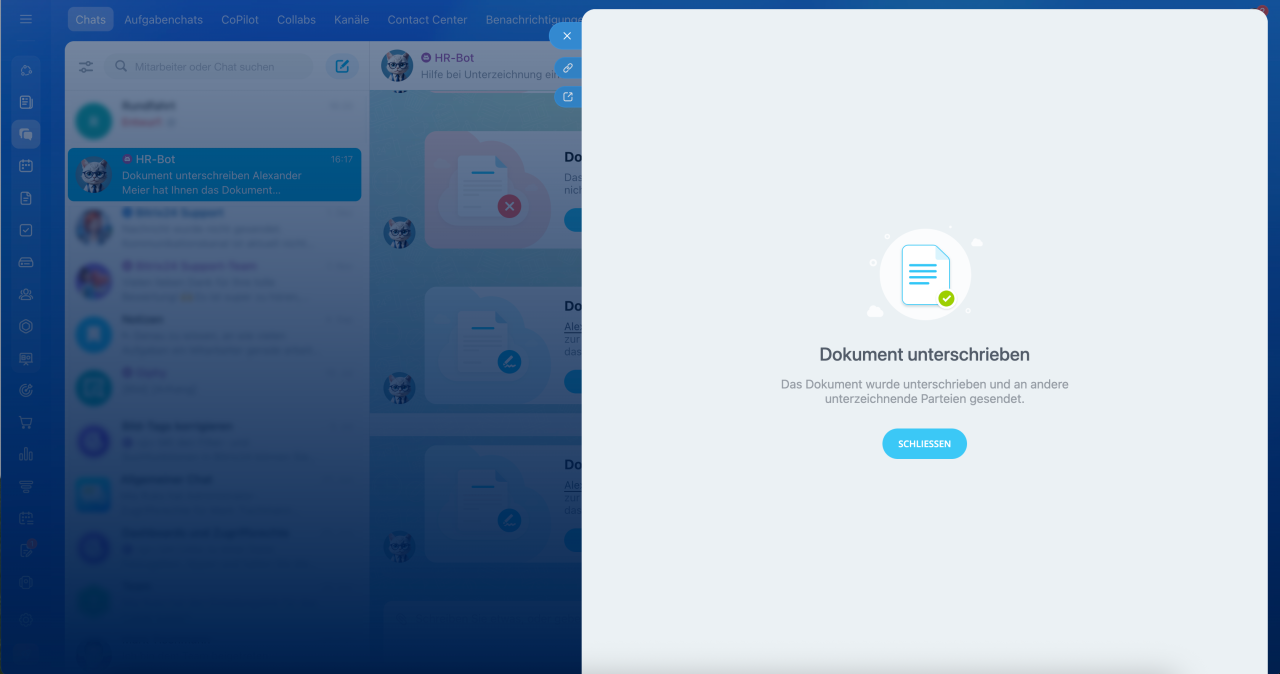
Das Dokument ist unterzeichnet. Danach wird es automatisch an den Mitarbeiter zur Unterschrift weitergeleitet.
Zusammenfassung
- Um Dokumente elektronisch zu signieren, sollten Sie zunächst eine Person auswählen, die in Ihrem Unternehmen Vollmacht hat, dies im Namen des Unternehmens zu tun.
- Zuerst unterschreibt der Unternehmensvertreter das Dokument und es wird dann automatisch an den Mitarbeiter gesendet.
- Wenn der Initiator der Unterzeichnung das Dokument sendet, erhalten Sie eine Nachricht im Bitrix24-Chat.
- Wählen Sie, mit wem das Dokument unterzeichnet wird: mit allen Mitarbeitern oder nur mit einem bestimmten.
- Prüfen Sie das Dokument. Wenn die Daten korrekt sind, unterzeichnen Sie es. Wenn Fehler vorliegen, brechen Sie die Unterzeichnung ab.
