
Mit dem Formular-Layout können Sie festlegen, welche Felder und Blöcke für verschiedene Mitarbeiter oder Abteilungen sichtbar sind. So arbeitet jeder Nutzer nur mit den relevanten Informationen und spart Zeit.
Ein Beispiel: Ein Operator muss schnell den Namen und die Telefonnummer eines Kunden erfassen, während ein Vertriebsmitarbeiter Kommentare und spezifische Wünsche zum Auftrag benötigt. So lässt sich das Formular optimal an die Anforderungen verschiedener Abteilungen anpassen, was die Arbeit beschleunigt und die Fehler bei der Dateneingabe verringert.
In diesem Beitrag zeigen wir Ihnen, wie Sie:
- die Struktur des Formular-Layouts anpassen,
- ein neues Formular-Layout erstellen,
- es bearbeiten oder löschen.
Struktur des Formular-Layouts anpassen
Passen Sie das Formular-Layout an die Anforderungen Ihrer Abteilung an – alle vorgenommenen Änderungen werden im Layout gespeichert und stehen künftig zur Verfügung.
Öffnen Sie das gewünschte CRM-Element – zum Beispiel einen Lead, Auftrag oder Kontakt.
Felder in einem Bereich bearbeiten. In jedem Bereich können Sie Felder ausblenden, die nicht benötigt werden, oder deren Darstellung anpassen. So bleiben nur die relevanten Informationen sichtbar. Jedes Feld kann später wieder eingeblendet werden.
1. Klicken Sie auf Bearbeiten neben dem Namen des Bereichs.
2. Klicken Sie auf Einstellungen (⚙️) neben dem gewünschten Feld.
3. Blenden Sie das Feld aus oder passen Sie seine Einstellungen an. Sie können beispielsweise die Option Immer anzeigen aktivieren, damit das Feld auch dann sichtbar bleibt, wenn es leer ist, oder es als Pflichtfeld kennzeichnen – die Speicherung ist nur möglich, wenn das Feld ausgefüllt ist. Bei benutzerdefinierten Feldern können Sie zudem einen Hinweis hinzufügen oder das Feld für bestimmte Mitarbeiter ausblenden.
4. Speichern Sie die Änderungen.
Benutzerdefinierte Felder in CRM-Elementen
Systemfelder im CRM
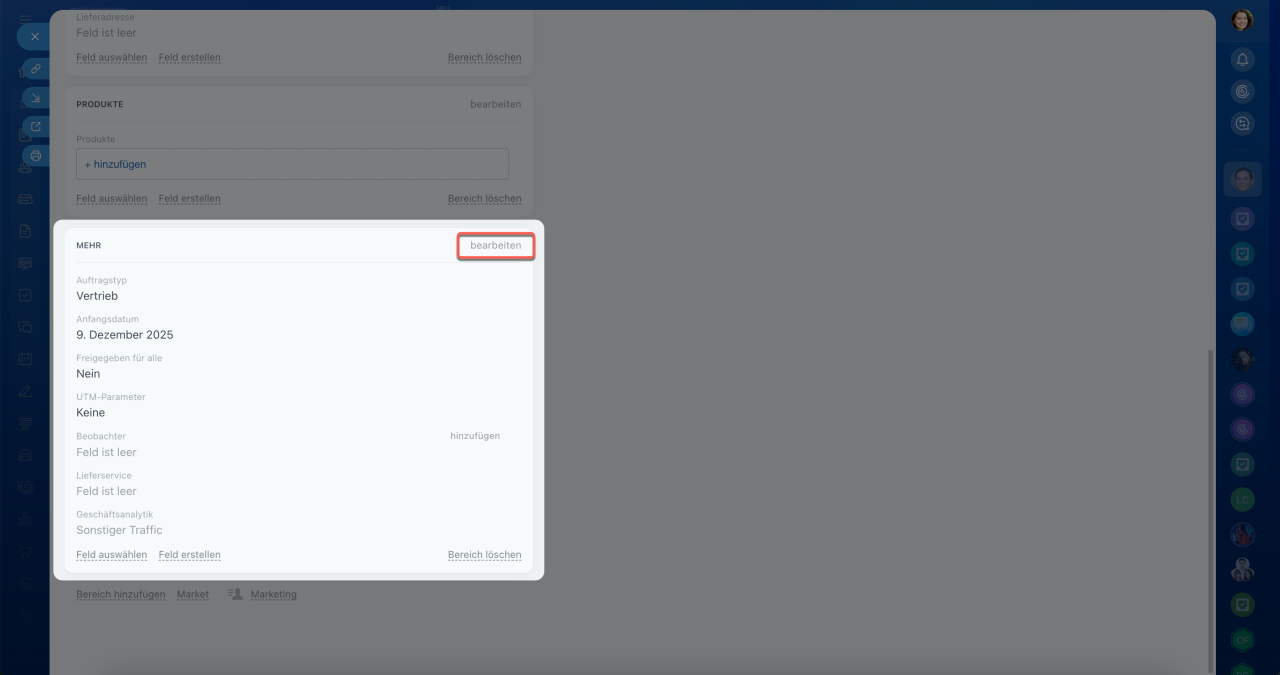
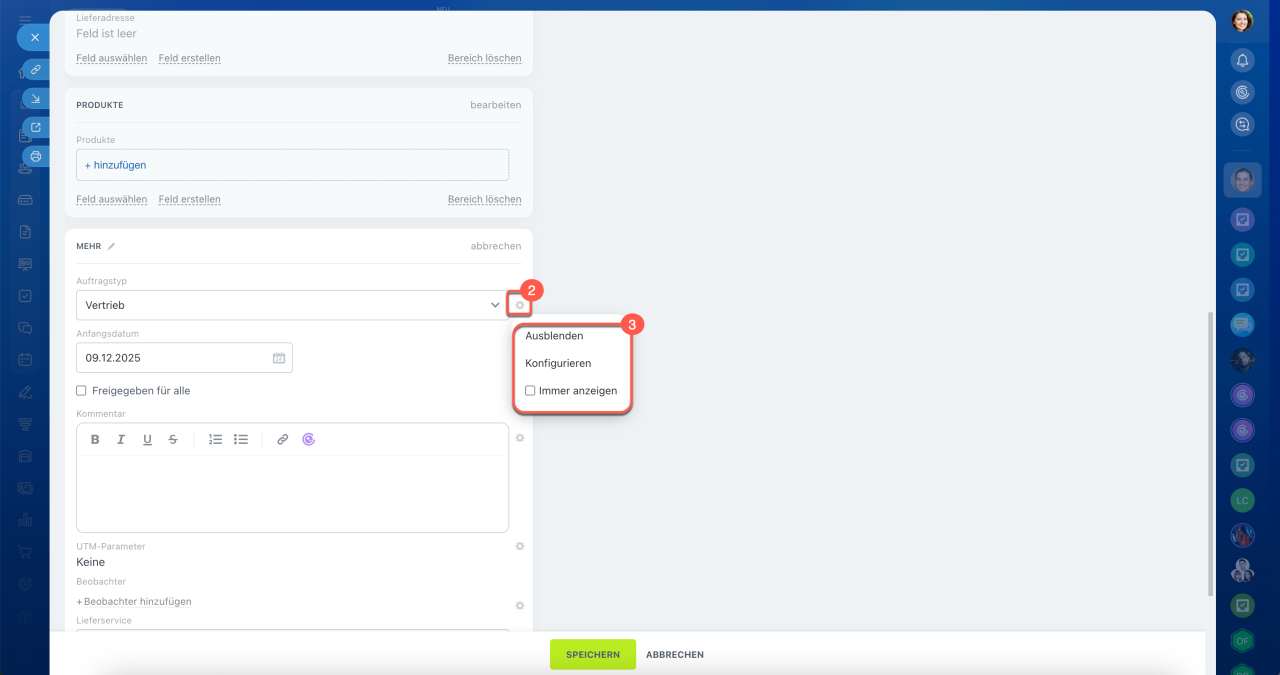
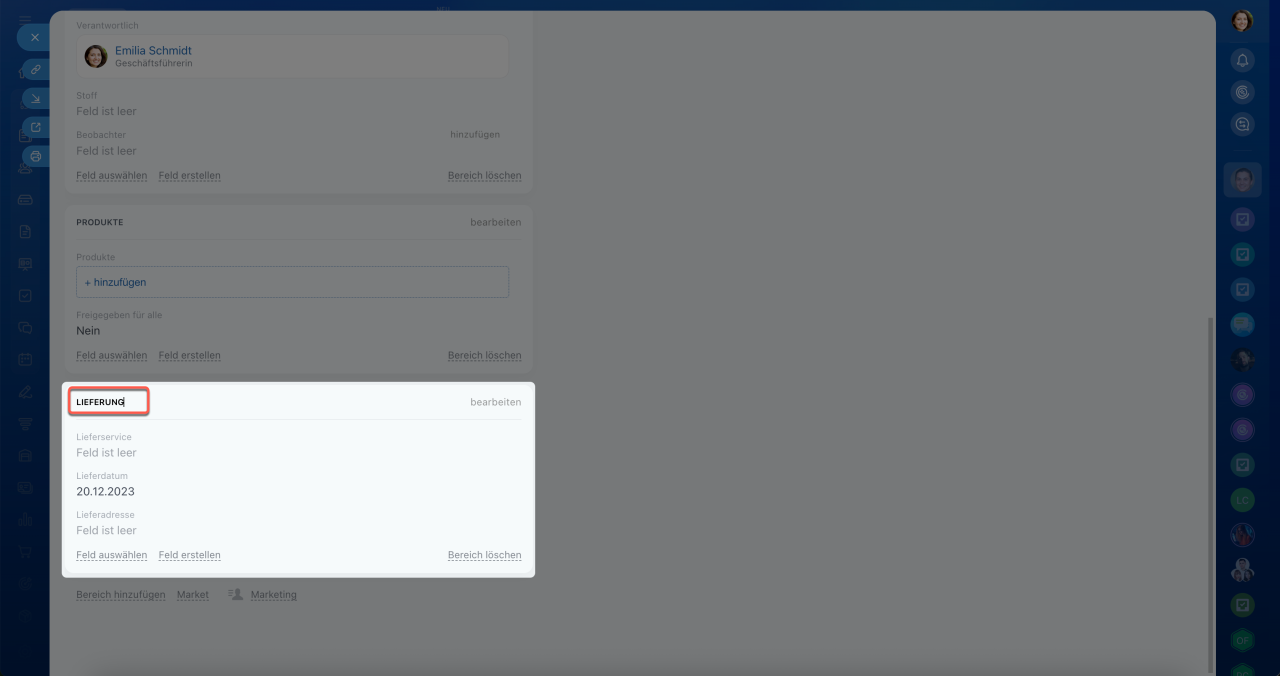
Bereich umbenennen. Der Name des Bereichs sollte klar erkennbar sein, welche Informationen er enthält. Falls der aktuelle Name nicht aussagekräftig ist, können Sie ihn ändern. Wenn Sie beispielsweise mit Warenlieferungen arbeiten, können Sie den Bereich „Sonstiges“ in „Lieferung“ umbenennen und Felder wie „Adresse“ oder „Lieferdatum“ hinzufügen.
Klicken Sie auf das Stiftsymbol neben dem Bereichsnamen und geben Sie den neuen Namen ein.
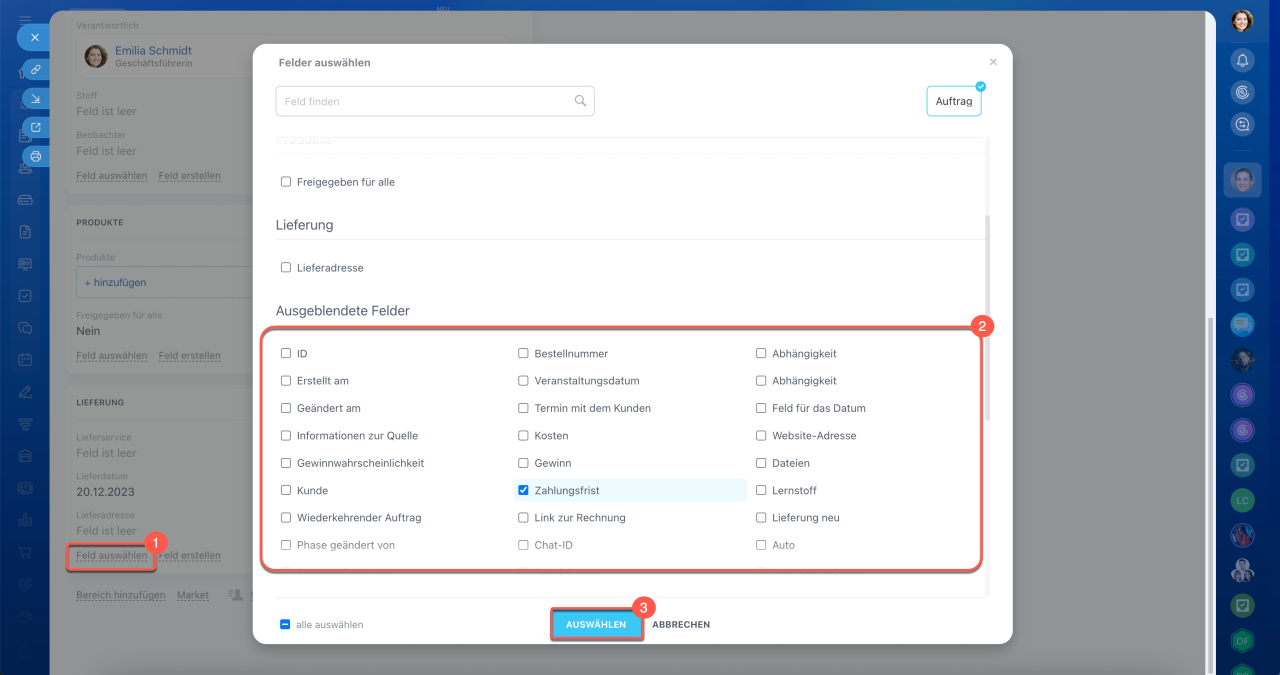
Vorhandenes Feld hinzufügen. Falls im Bereich benötigte Daten fehlen, können Sie ein passendes Feld aus der Liste auswählen. Sie können zum Beispiel das Feld „Zahlungsfrist“ hinzufügen.
1. Klicken Sie auf Feld auswählen.
2. Wählen Sie die gewünschten Felder aus.
3. Bestätigen Sie mit Auswählen – die Felder werden im Formular angezeigt.
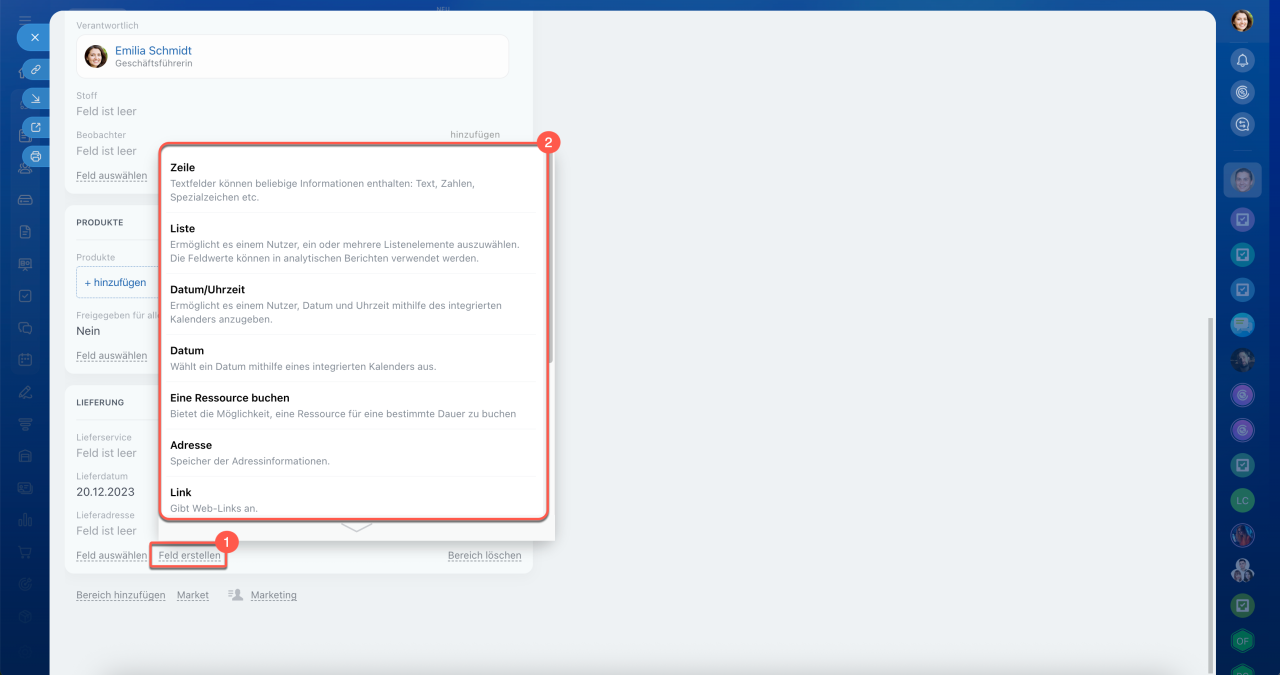
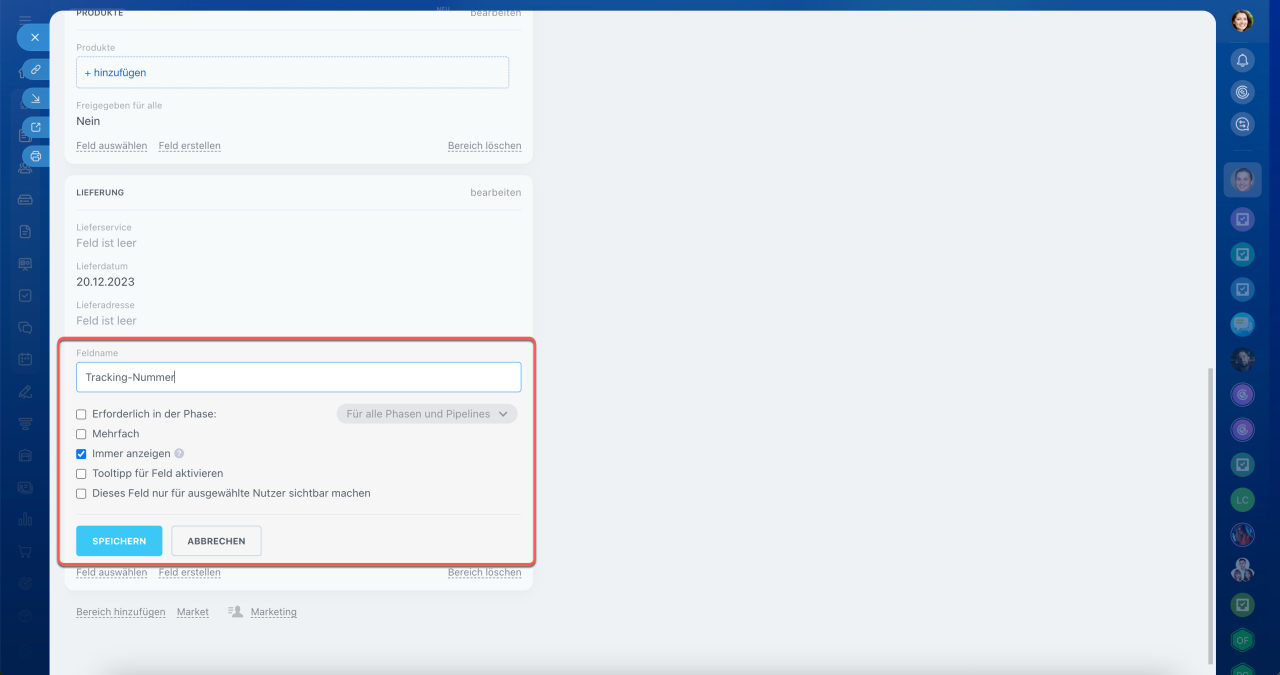
Feld erstellen. Wenn kein passendes Feld im Formular vorhanden ist, erstellen Sie ein neues – mit jedem gewünschten Typ und den benötigten Parametern.
1. Klicken Sie auf Feld erstellen.
2–3. Wählen Sie den Typ aus, geben Sie den Namen an und markieren Sie die gewünschten Optionen.
4. Speichern Sie das Feld – es erscheint im Formular des CRM-Elements.
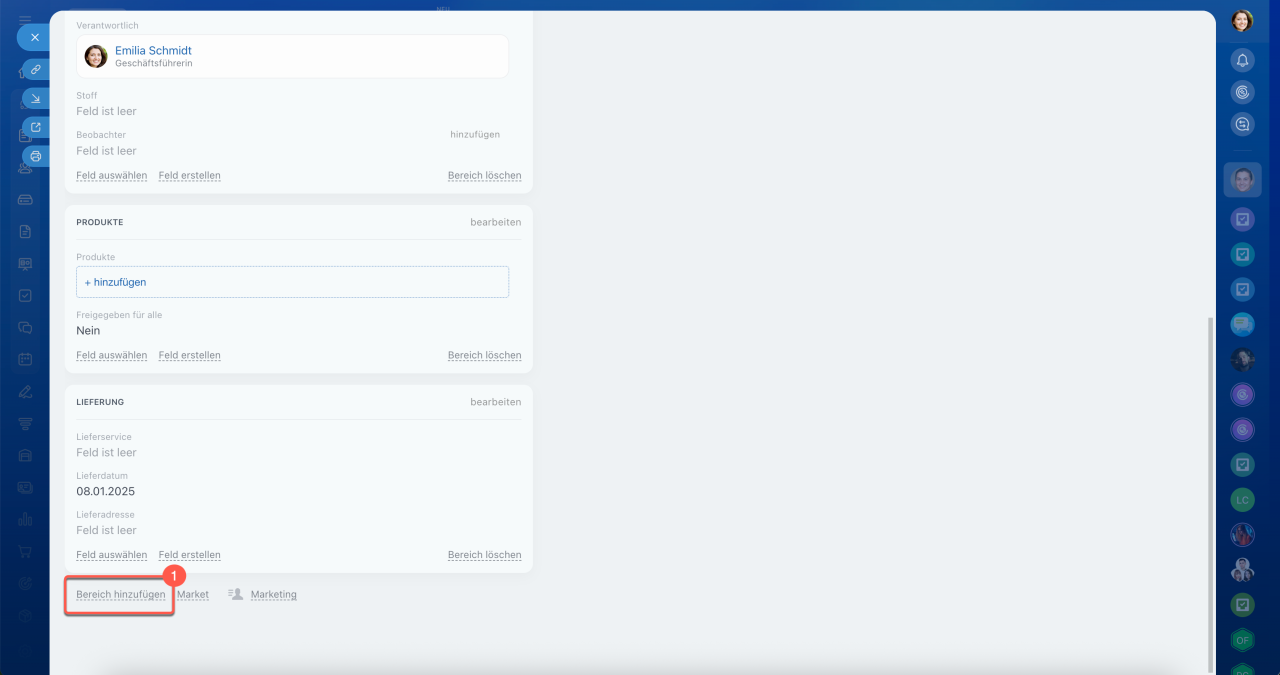
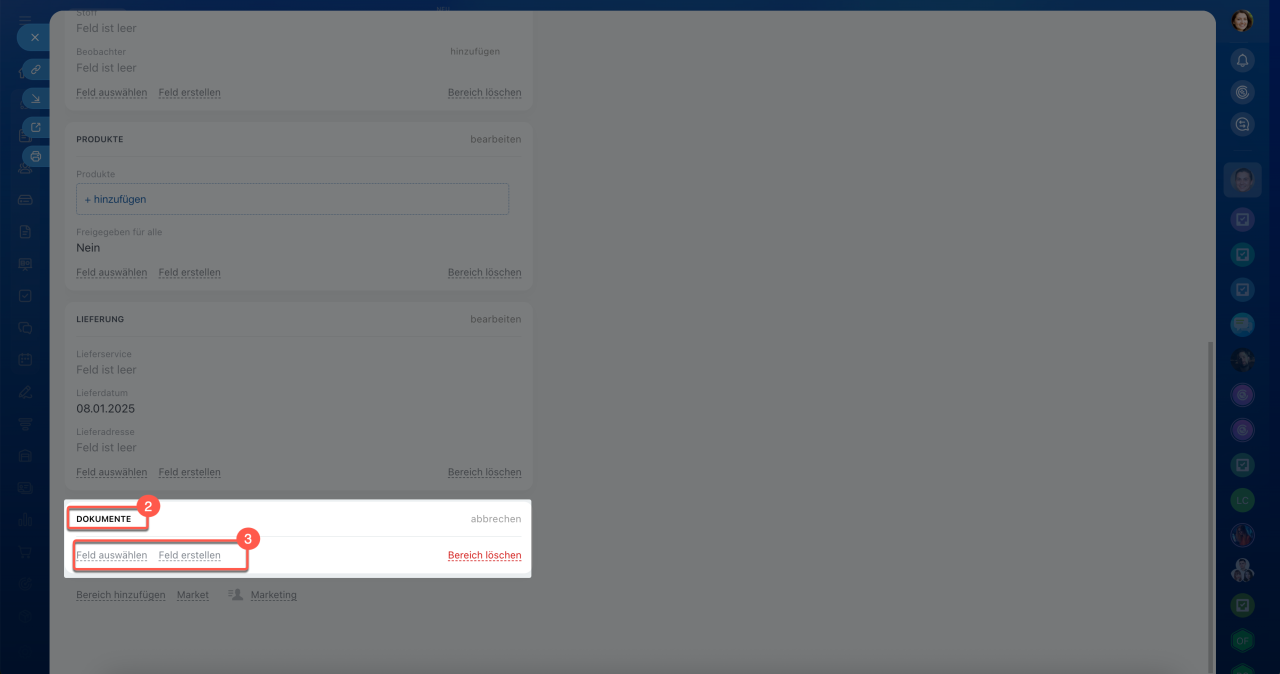
Neuen Bereich erstellen. Erstellen Sie einen Bereich, wenn Mitarbeiter einen separaten Block mit Informationen benötigen. Zum Beispiel können Sie den Bereich „Dokumente“ mit den Feldern „Vertragsnummer“ und „Unterzeichnungsdatum“ erstellen.
1. Klicken Sie unten im Formular auf Bereich hinzufügen.
2. Geben Sie den Namen ein.
3. Wählen Sie Felder aus der Liste aus oder erstellen Sie neue.
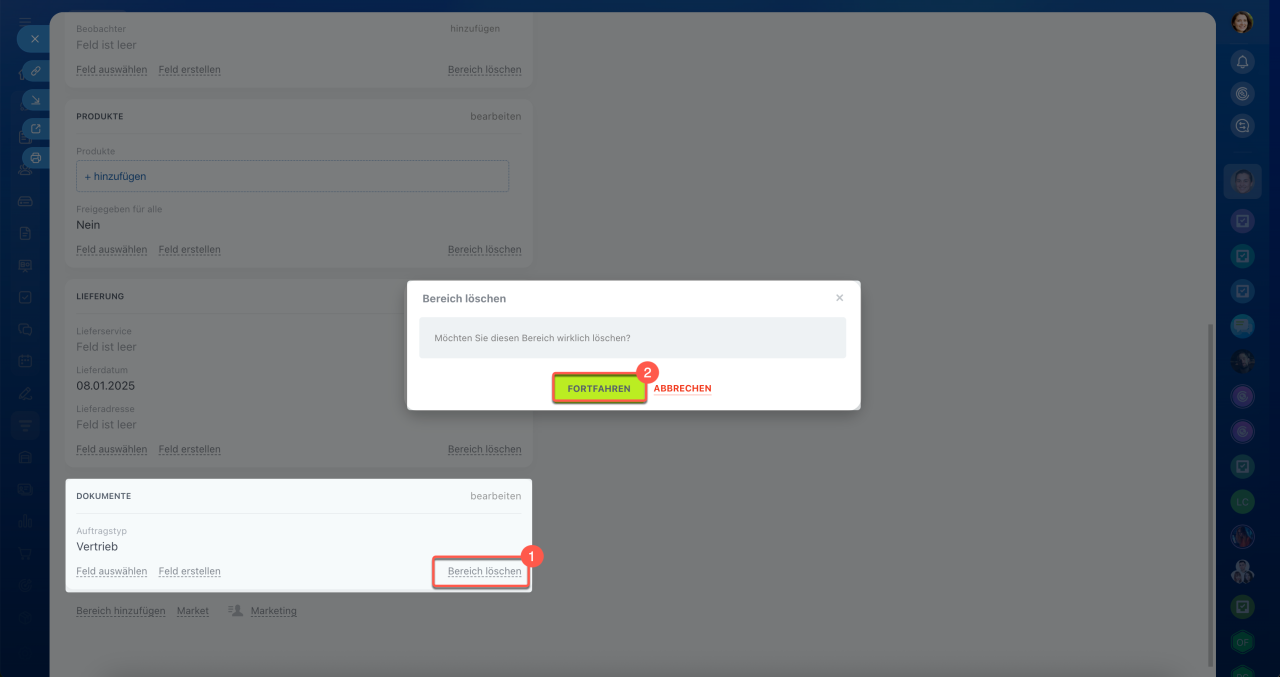
Bereich löschen. Wenn ein Bereich nicht mehr benötigt wird, löschen Sie ihn. Die Felder aus diesem Bereich werden nicht gelöscht, sondern nur ausgeblendet. Bei Bedarf können Sie die Felder in einen anderen Bereich des Formulars verschieben.
1. Klicken Sie auf Bereich löschen.
2. Wählen Sie Fortfahren.
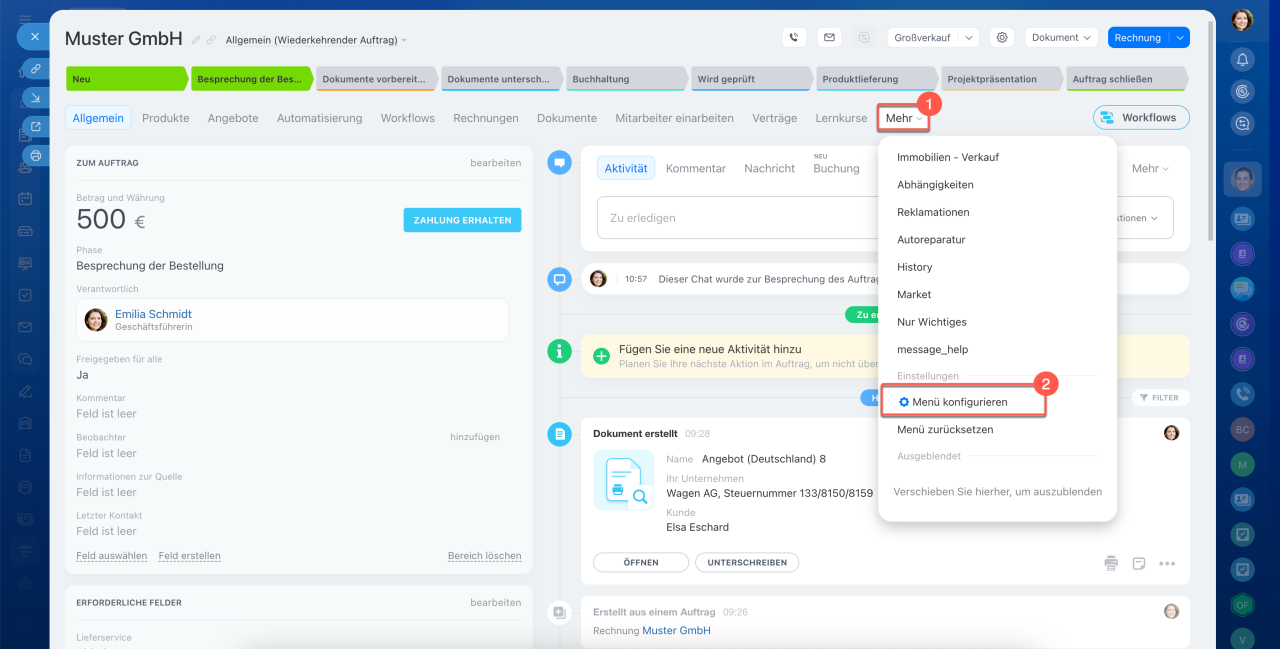
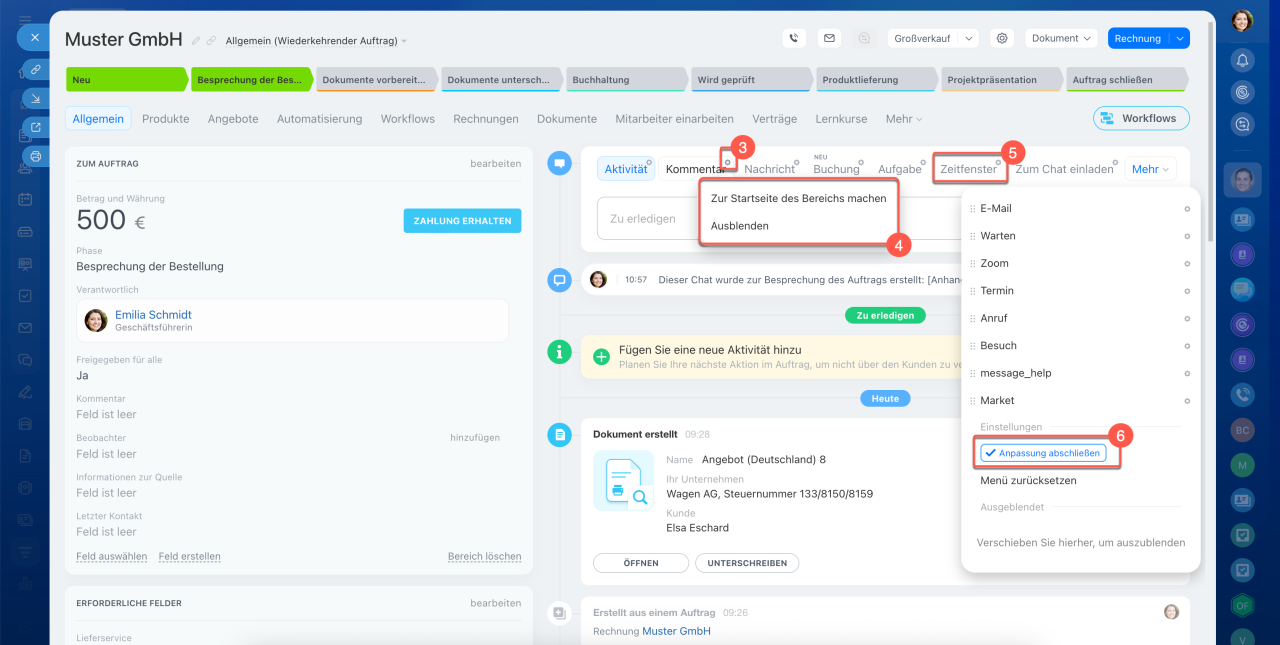
Oberes Menü konfigurieren. Das Formular hat mehrere Tabs, die Informationen zu Produkten, Verknüpfungen mit anderen Elementen und die History enthalten. Die Tabs können je nach CRM-Element variieren.
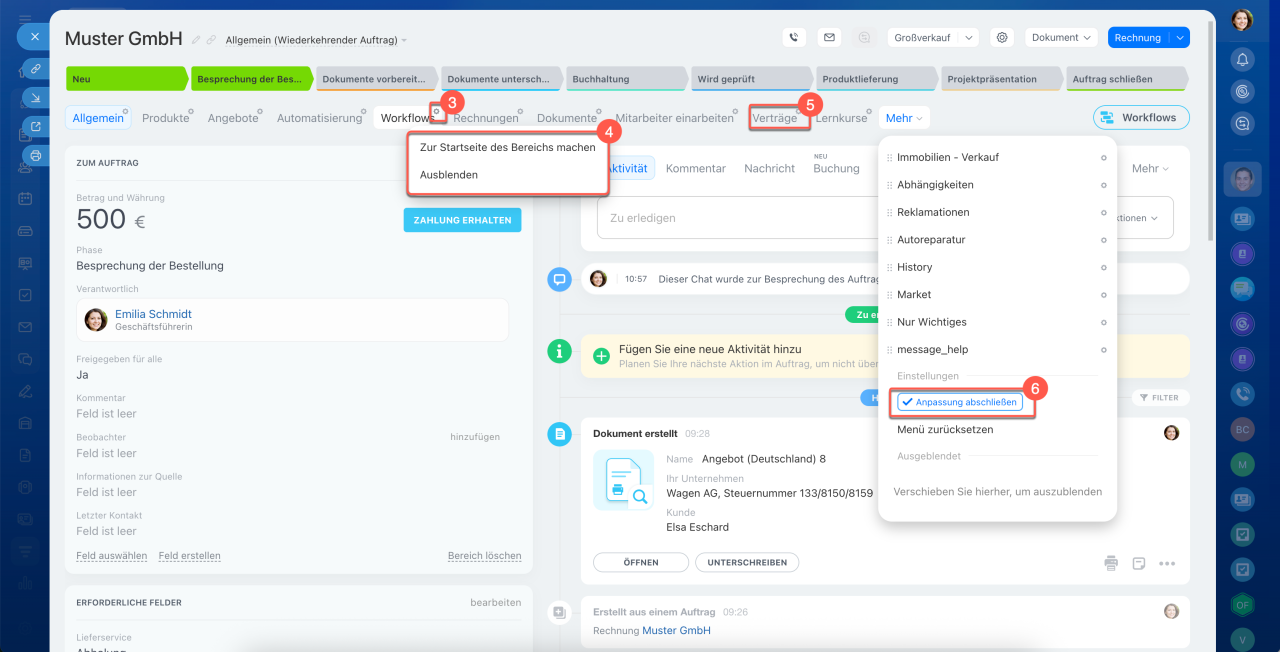
Es ist möglich, unnötige Tabs auszublenden und die verbleibenden in der gewünschten Reihenfolge anzuordnen.
1–2. Klicken Sie auf Mehr > Menü konfigurieren (⚙️).
3–4. Klicken Sie neben dem Bereich auf Einstellungen (⚙️) und wählen Sie die gewünschte Aktion — Ausblenden oder Zur Startseite des Bereichs machen. Die Startseite wird als erste im oberen Menü angezeigt und beim Öffnen des Formulars standardmäßig geöffnet. Wenn z. B. die Tabs Produkte als Startseite festgelegt wird, öffnet sich das Formular direkt auf diesem Tab.
5. Um die Reihenfolge zu ändern, klicken Sie auf den Namen, halten Sie ihn gedrückt und verschieben Sie das Tab an die gewünschte Position.
6. Klicken Sie auf Anpassung abschließen.
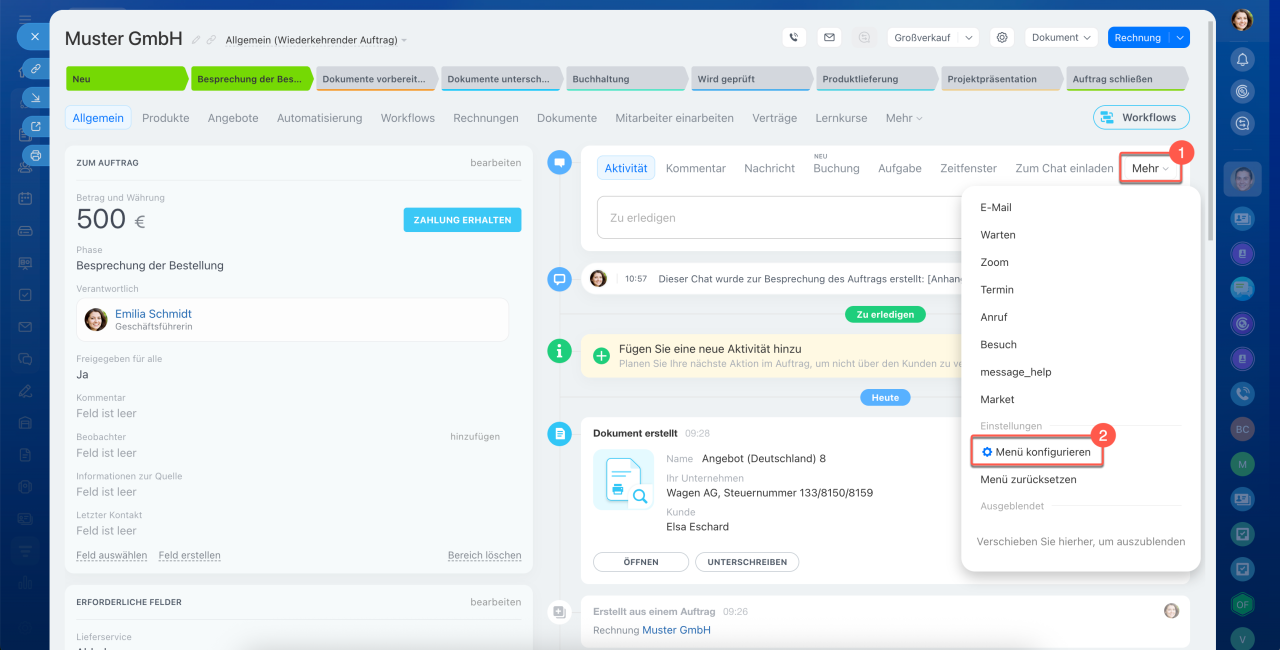
Timeline-Menü anpassen. In der Timeline der Formulars können Sie Aktivitäten erstellen, Kommentare hinzufügen, Nachrichten senden und weitere Aktionen ausführen.
Es ist möglich, unnötige Punkte auszublenden und deren Reihenfolge zu ändern.
1–2. Klicken Sie in der Timeline auf Mehr > Menü konfigurieren (⚙️).
3–4. Klicken Sie neben dem Menüpunkt auf Einstellungen (⚙️) und wählen Sie die gewünschte Aktion — Ausblenden oder Zur Startseite des Bereichs machen. Der Hauptpunkt wird als erster im Timeline-Menü angezeigt.
5. Um die Reihenfolge zu ändern, klicken Sie auf den Namen, halten Sie ihn gedrückt und verschieben Sie den Punkt an die gewünschte Position.
6. Klicken Sie auf Anpassung abschließen.
Neues Formular-Layout erstellen
Wenn Sie die Struktur des Formular-Layouts konfiguriert haben, speichern Sie es als separate Ansicht und legen Sie fest, wer damit arbeiten darf.
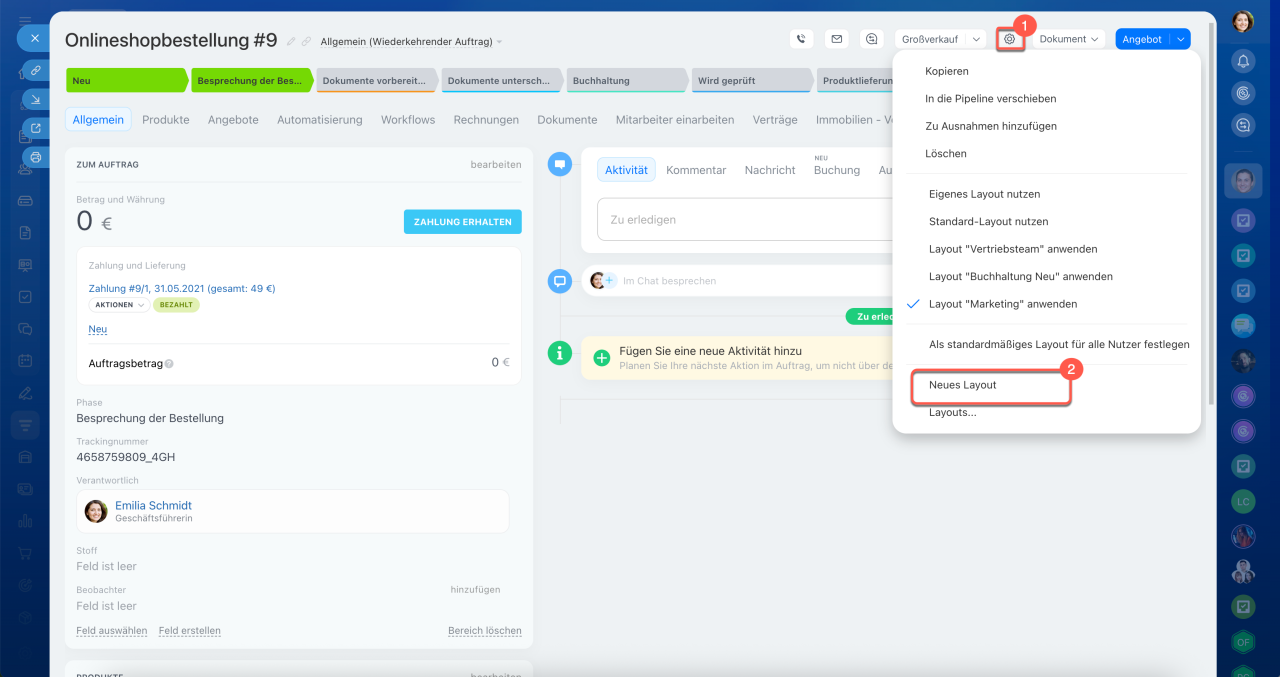
1–2. Klicken Sie in der oberen rechten Ecke des Formulars auf Einstellungen (⚙️) > Neues Layout.
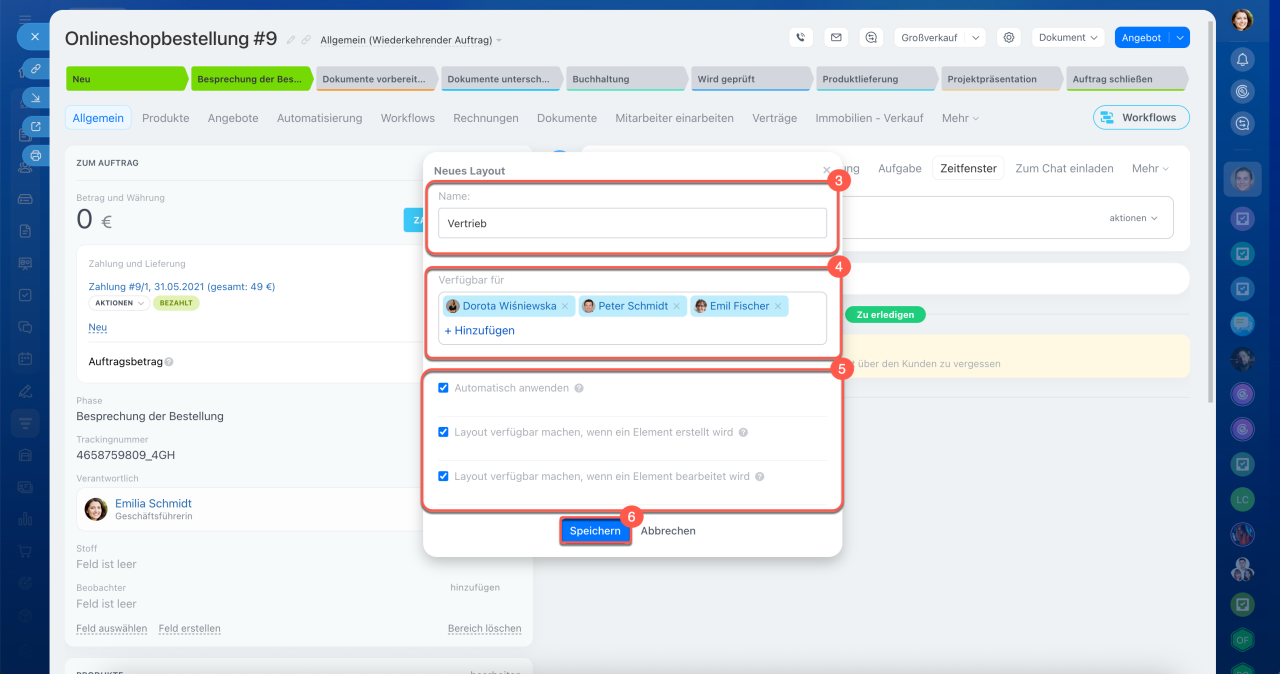
3. Geben Sie den Namen ein.
4. Wählen Sie die Mitarbeiter oder Abteilungen aus, für die dieses Layout verfügbar sein soll.
5. Konfigurieren Sie die Parameter:
- Automatisch anwenden – dieses Layout wird zur Hauptansicht für die ausgewählten Abteilungen oder Mitarbeiter und öffnet sich standardmäßig.
- Layout verfügbar machen, wenn ein Element erstellt wird – Mitarbeiter können dieses Layout beim Erstellen eines CRM-Elements auswählen.
- Layout verfügbar machen, wenn ein Element bearbeitet wird – Mitarbeiter können dieses Layout beim Ändern der Daten im Formular des CRM-Elements auswählen.
6. Speichern Sie die Änderungen.
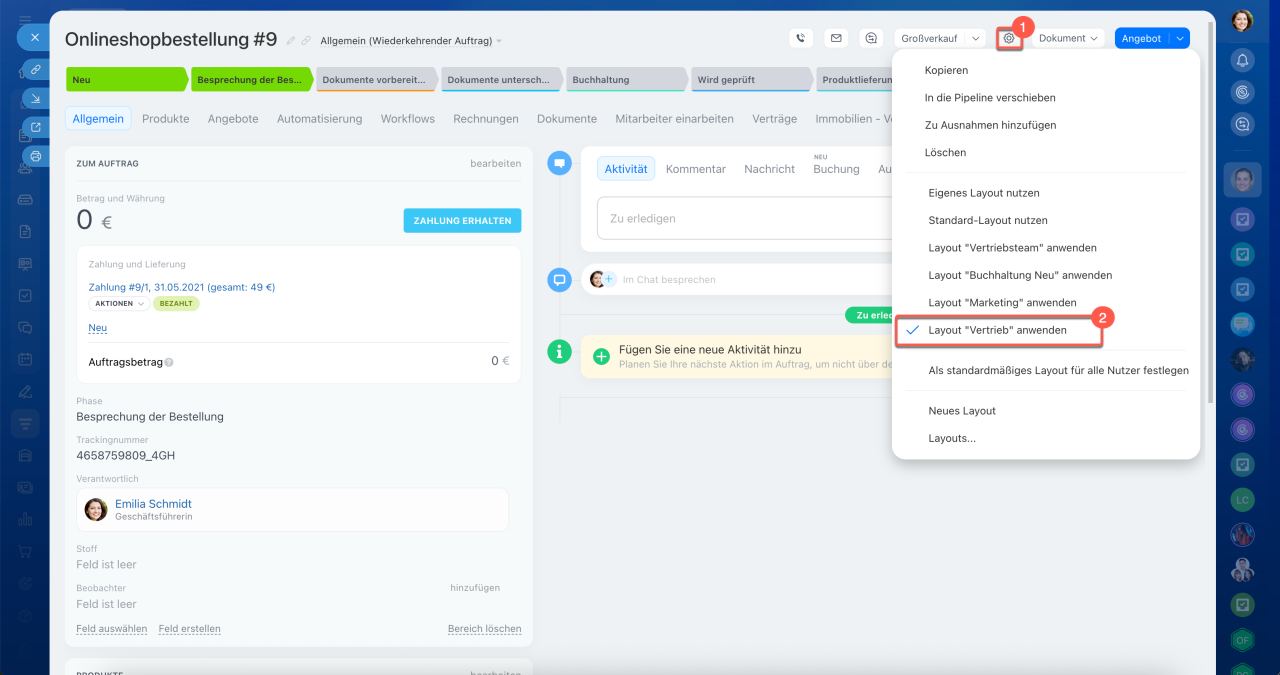
Um die Liste der für das Formular verfügbaren Layouts anzuzeigen, öffnen Sie die Einstellungen (⚙️). Der Mitarbeiter kann jederzeit das Formular-Layout umschalten.
Formulareinstellungen der CRM-Elemente
Formular-Layout bearbeiten oder löschen
Wenn Sie die Liste der berechtigten Mitarbeiter aktualisieren, die Einstellungen anpassen oder nicht mehr benötigte Formularansichten löschen möchten, können Sie dies direkt in den Einstellungen vornehmen.
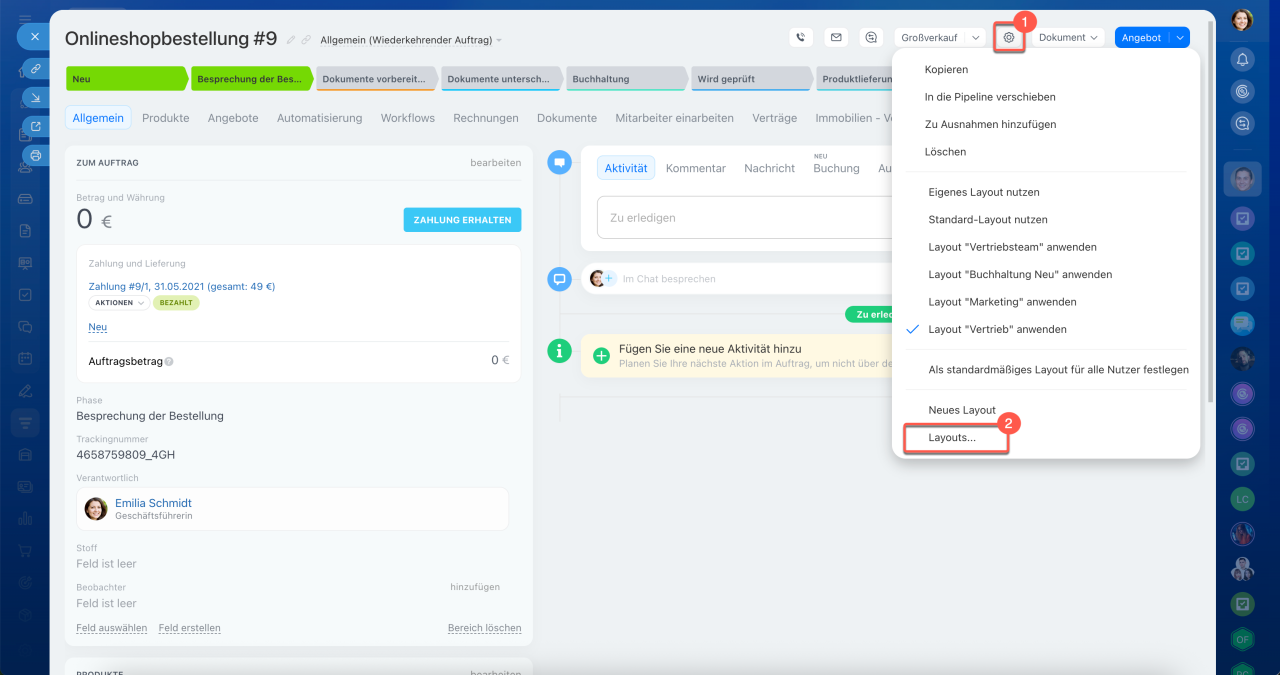
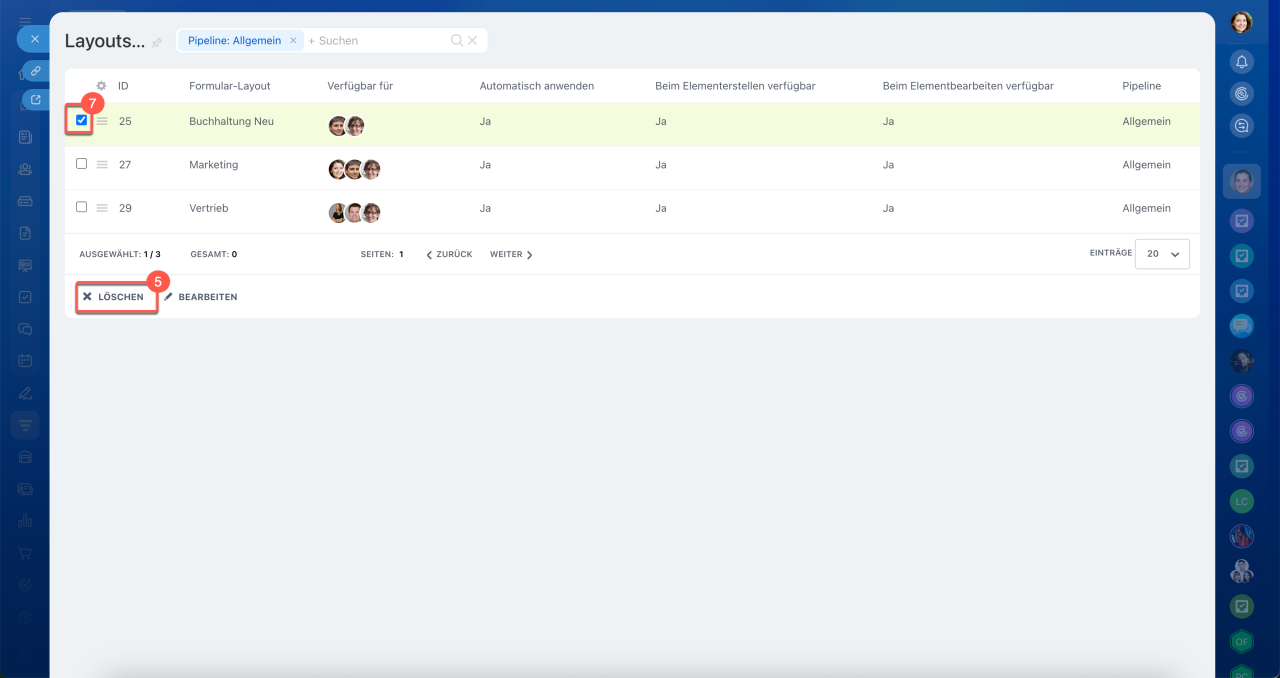
1–2. Öffnen Sie das CRM-Element und klicken Sie auf Einstellungen (⚙️) > Layouts, um die Liste der verfügbaren Layouts und zugeordneten Mitarbeiter anzuzeigen.
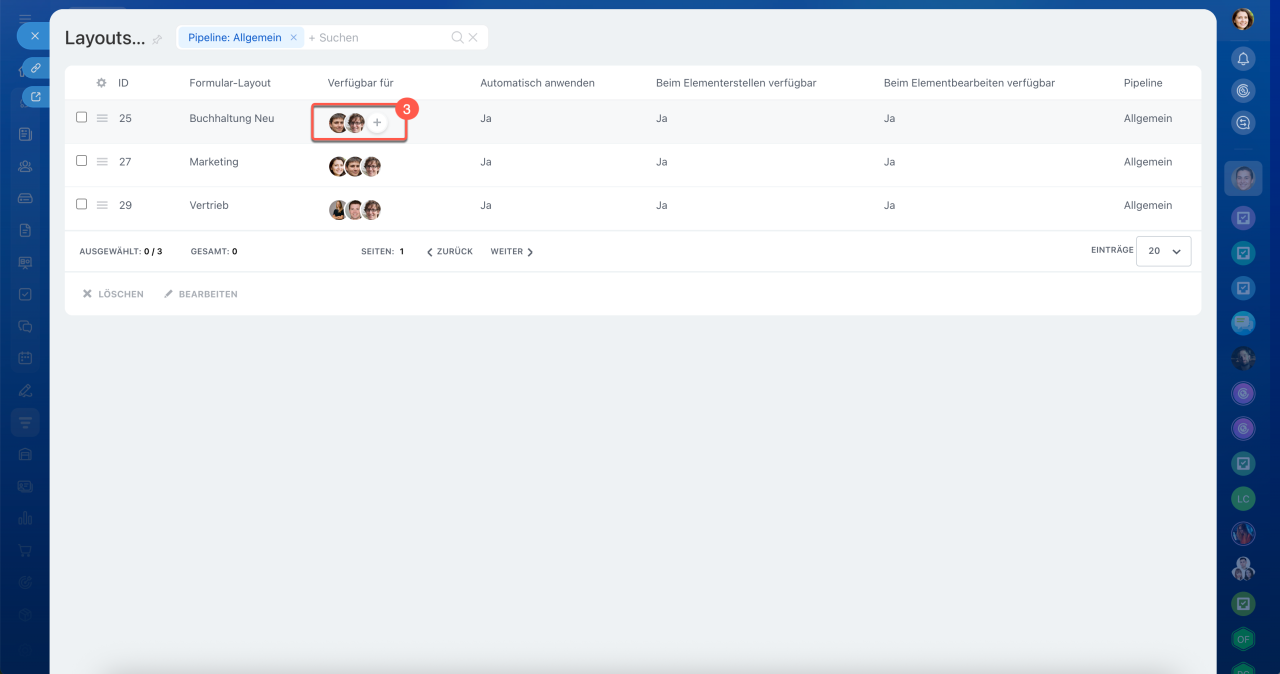
3. Um Mitarbeiter hinzuzufügen oder zu entfernen, klicken Sie auf Plus (+).
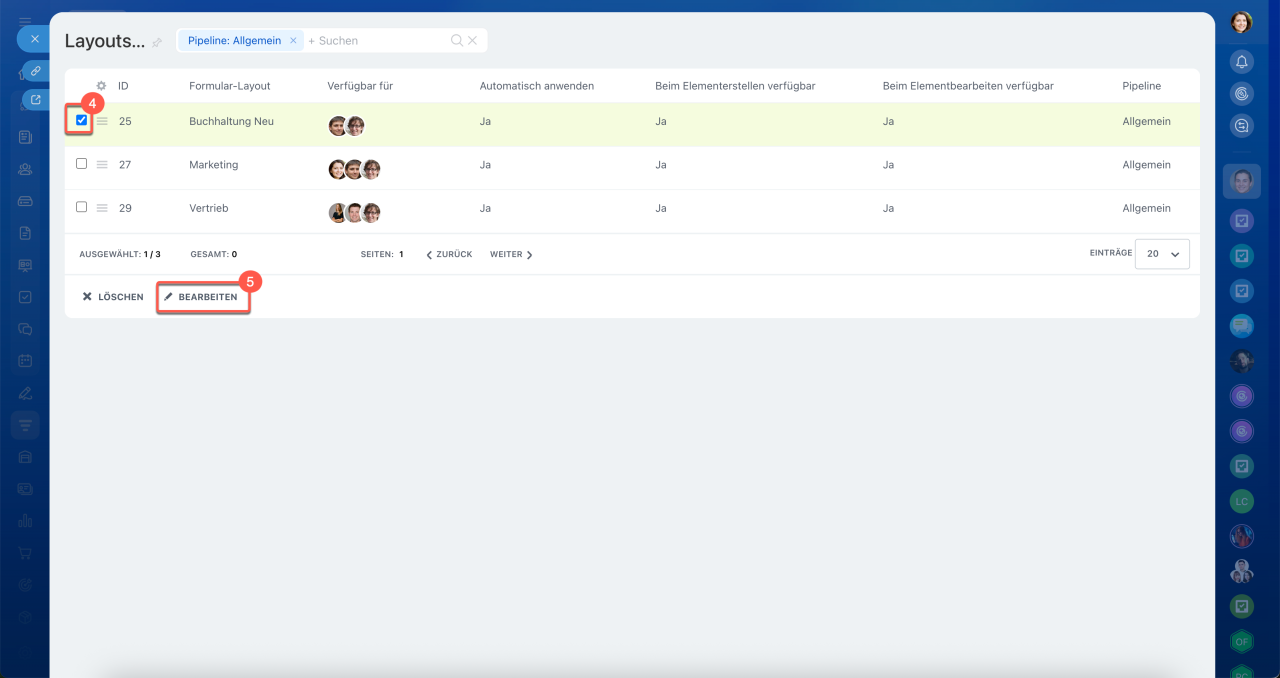
4–5. Um den Namen oder die Einstellungen zu ändern, wählen Sie das gewünschte Layout aus und klicken Sie auf Bearbeiten.
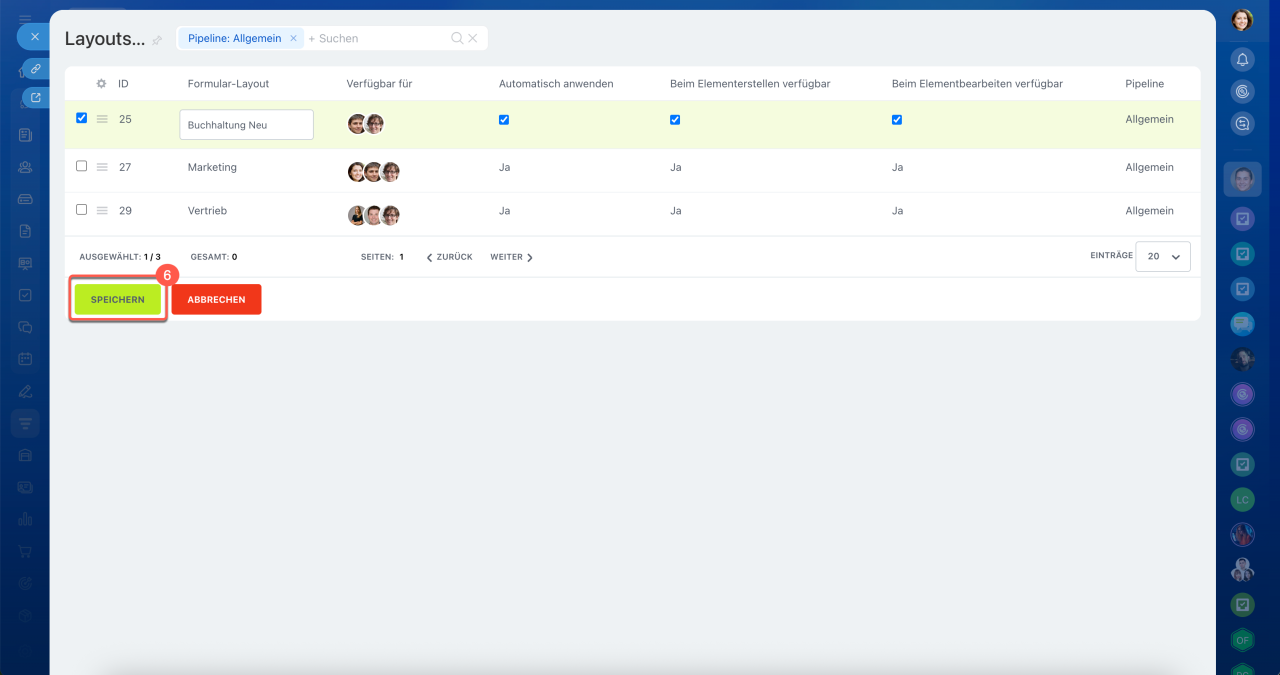
6. Speichern Sie die Änderungen.
7–8. Um ein Layout zu löschen, wählen Sie es in der Liste aus und klicken Sie auf Löschen.
Zusammenfassung
- Mit dem Formular-Layout können Sie festlegen, welche Felder und Blöcke für verschiedene Mitarbeiter oder Abteilungen sichtbar sind. So arbeitet jeder Nutzer nur mit den relevanten Informationen und spart Zeit.
- Formular-Layouts werden individuell für jeden CRM-Elementtyp erstellt.
- Verschiedene Varianten können Sie für reguläre und wiederkehrende Leads sowie für Aufträge in verschiedenen Vertriebspipelines konfigurieren.
- Neue Layouts werden direkt im CRM-Element erstellt – klicken Sie auf Einstellungen (⚙️) > Neues Layout.
- Die Formular-Layouts können auch direkt im CRM-Element im Bereich Einstellungen (⚙️) > Layouts geändert oder gelöscht werden.
