
Wiederkehrende Elemente in Smartprozessen helfen dabei, regelmäßige Aktionen nicht zu vergessen – sowohl innerhalb des Unternehmens als auch in der Zusammenarbeit mit Kunden. Bitrix24 erstellt solche Elemente automatisch nach dem von Ihnen festgelegten Zeitplan, zum Beispiel monatlich für die Lagerinventur oder vierteljährlich für geplante Wartungsarbeiten. Dies reduziert Routineaufgaben und stellt sicher, dass wichtige Schritte nicht übersehen werden.
Bitrix24-Tarife
Nur Bitrix24-Administratoren und Mitarbeiter, denen das Hinzufügen und Bearbeiten von Elementen erlaubt ist, können regelmäßige Elemente einrichten. Die Zugriffsrechte werden für jeden Smartprozess separat festgelegt.
Rollenmodell der Zugriffsrechte im CRM
Zugriffsrechte für automatisierte Lösungen
In diesem Beitrag erklären wir, wie Sie:
- wiederkehrende Smartprozesse einrichten,
- ein wiederkehrendes Element im Smartprozess erstellen,
- die Liste der wiederkehrenden Elemente verwalten.
Wiederkehrende Elemente in einem Smartprozess aktivieren
Um einen Zeitplan festzulegen, nach dem Bitrix24 automatisch neue Elemente erstellt, aktivieren Sie die wiederkehrenden Elemente im Smartprozess. Dies kann beim Erstellen oder Bearbeiten erfolgen.
Wir erklären die Einrichtung am Beispiel des CRM-Bereichs – in automatisierten Lösungen ist sie ähnlich.
Smartprozess für die automatisierte Lösung erstellen
Beim Erstellen.
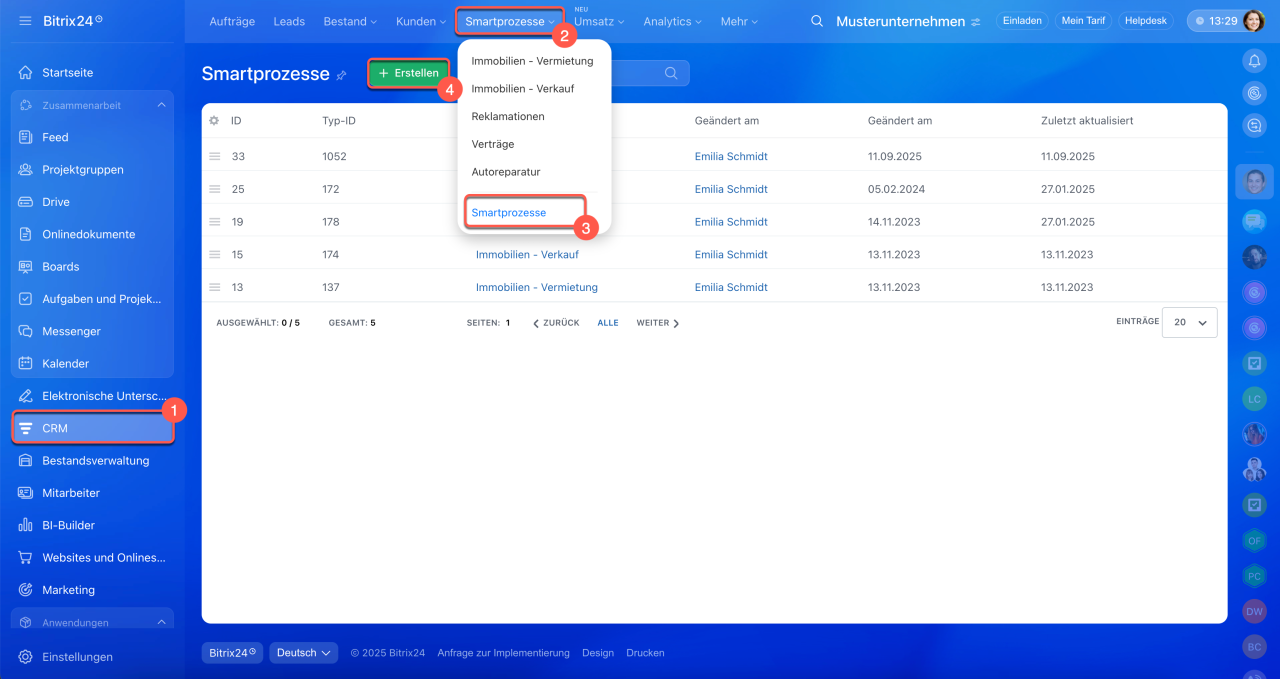
1–4. Öffnen Sie den Bereich CRM > Smartprozesse > Smartprozesse und klicken Sie auf Erstellen.
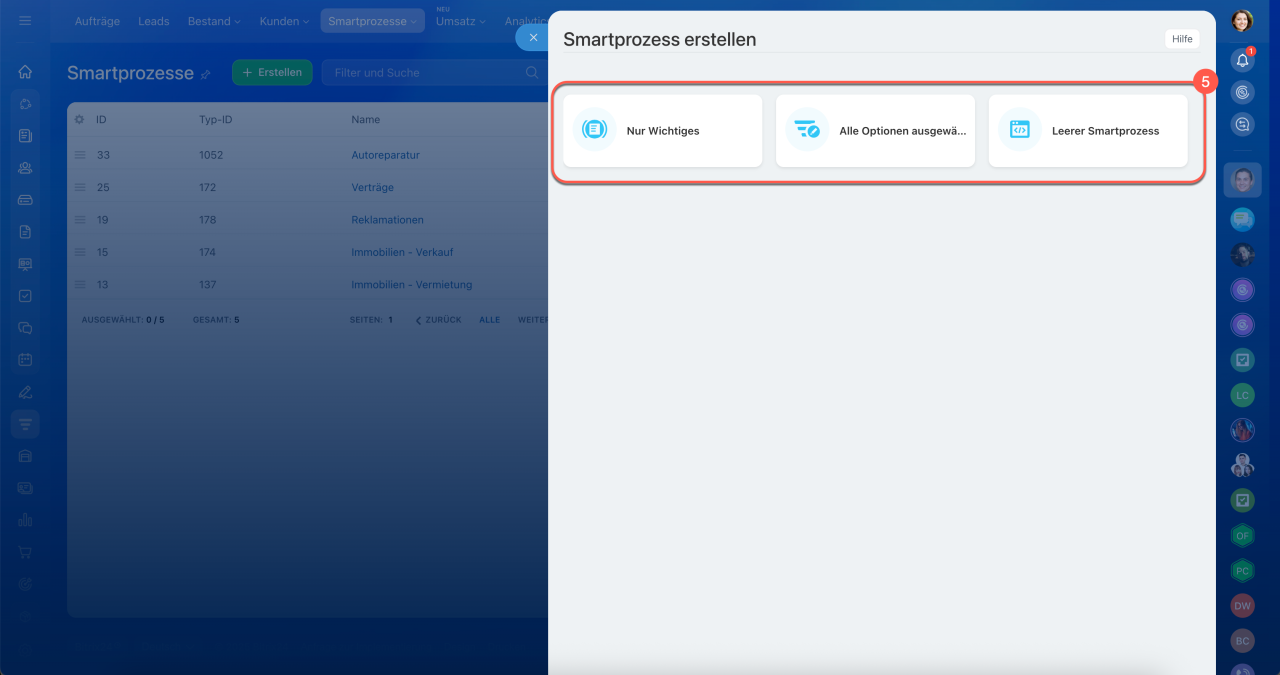
5. Wählen Sie eines der vorinstallierten Szenarien: Nur Wichtiges, Alle Optionen ausgewählt oder Leerer Smartprozess.
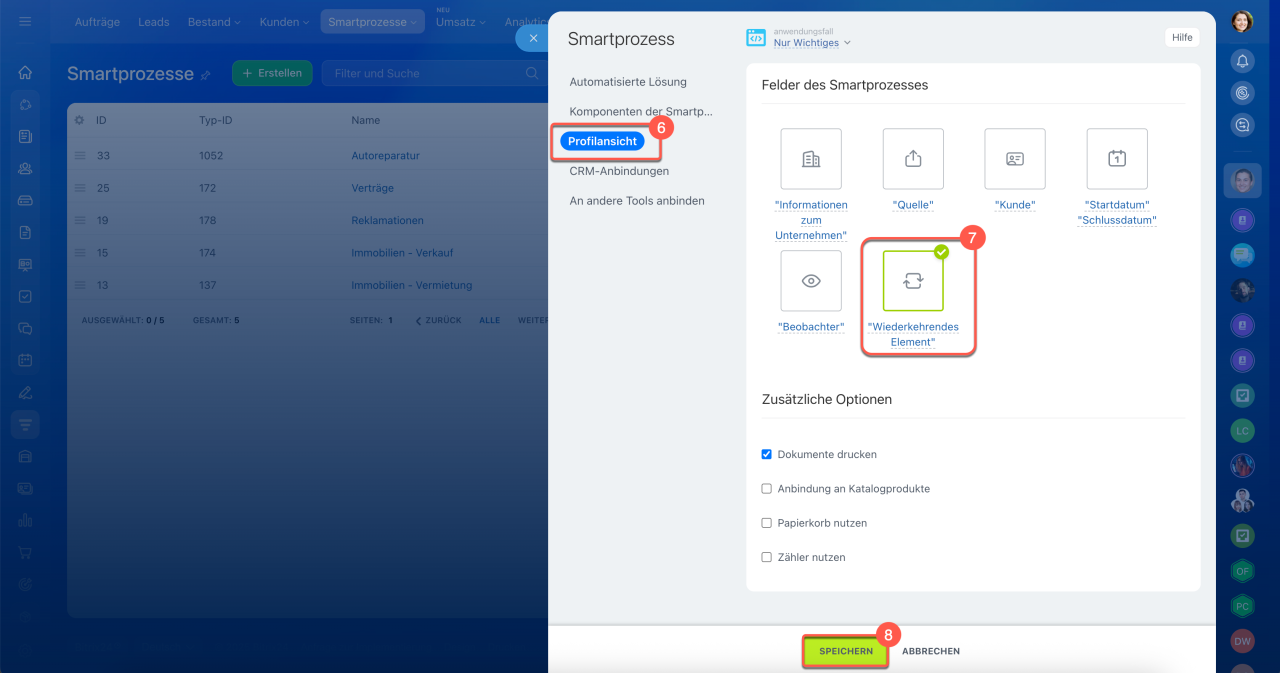
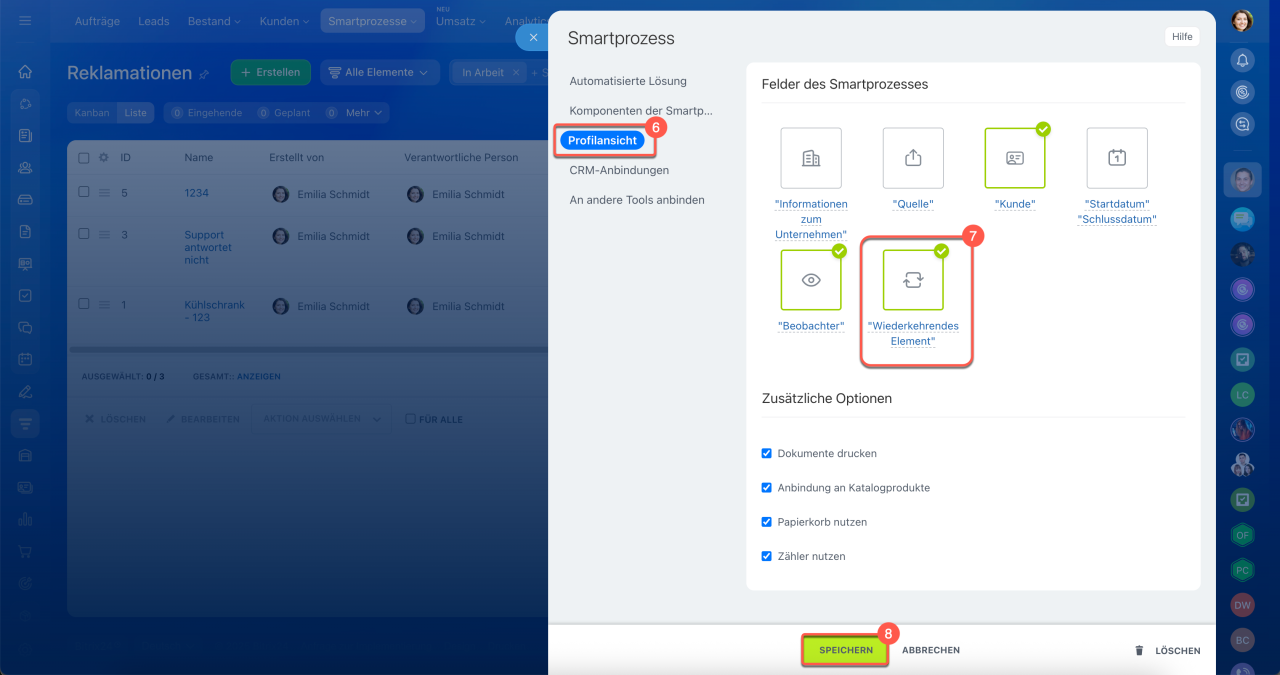
6–7. Öffnen Sie den Tab Profilansicht und aktivieren Sie im Block Felder des Smartprozesse die Option Wiederkehrendes Element.
8. Klicken Sie auf Speichern.
Smartprozess erstellen
Beim Bearbeiten.
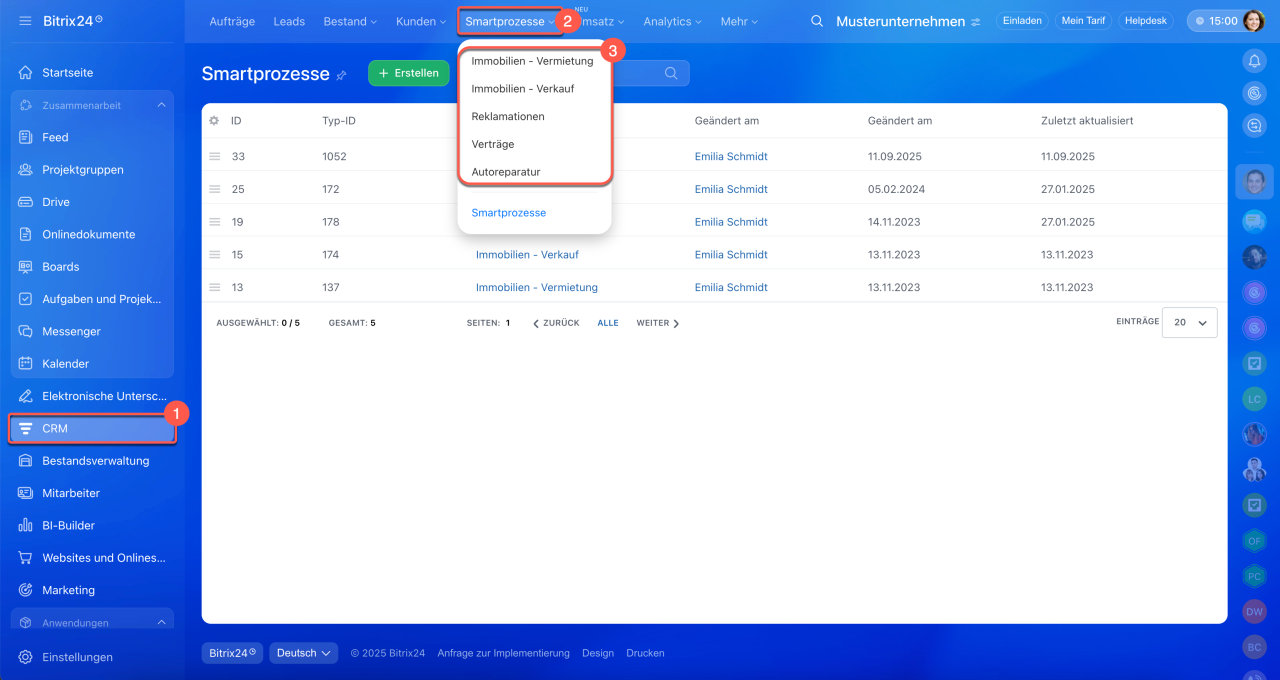
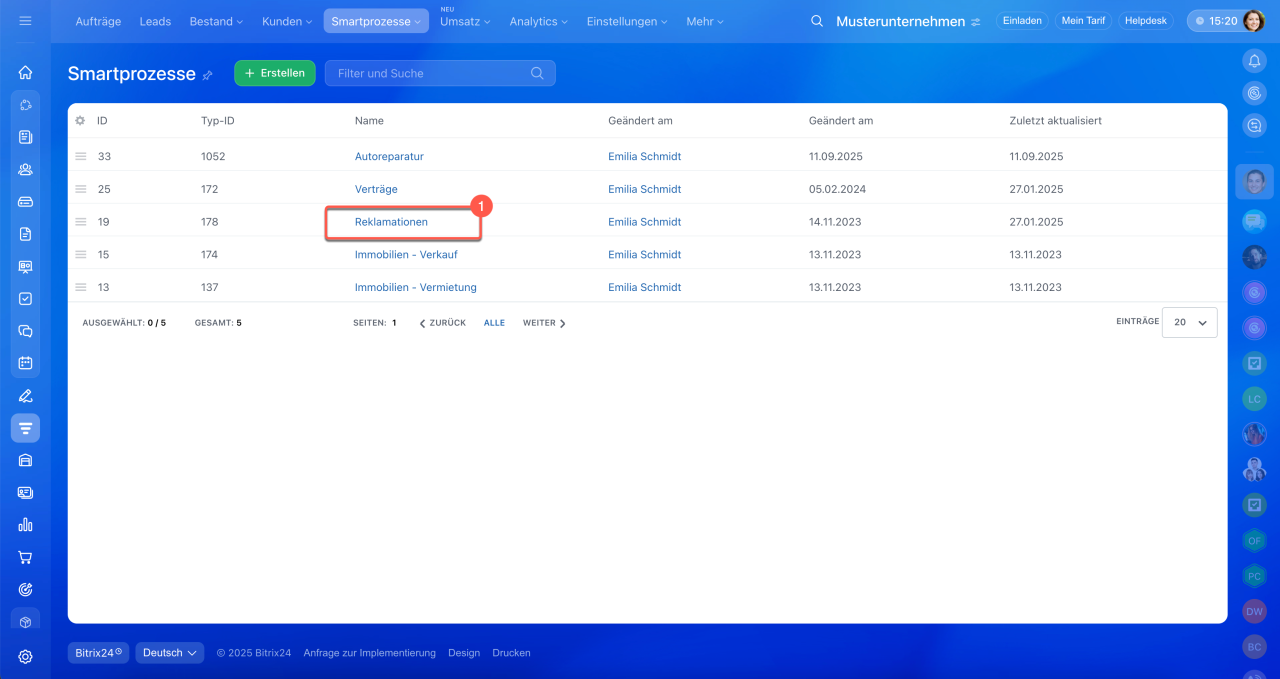
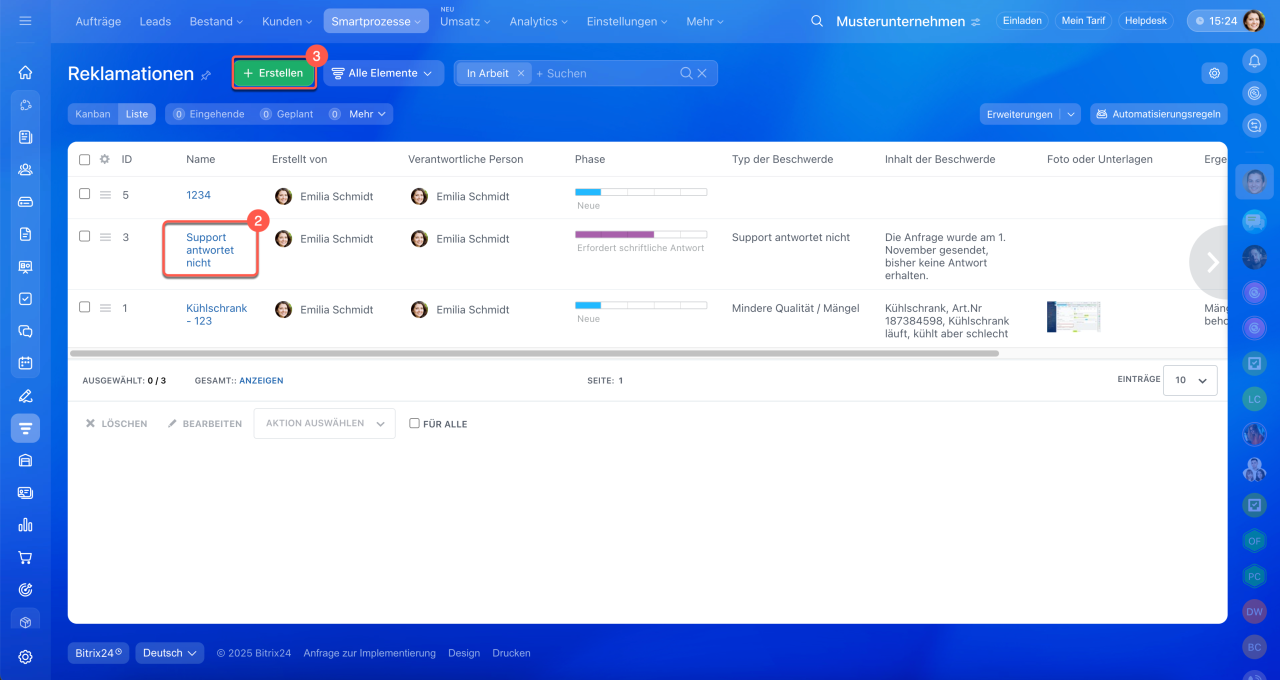
1–3. Öffnen Sie den Bereich CRM > Smartprozesse und wählen Sie den gewünschten Smartprozess aus.
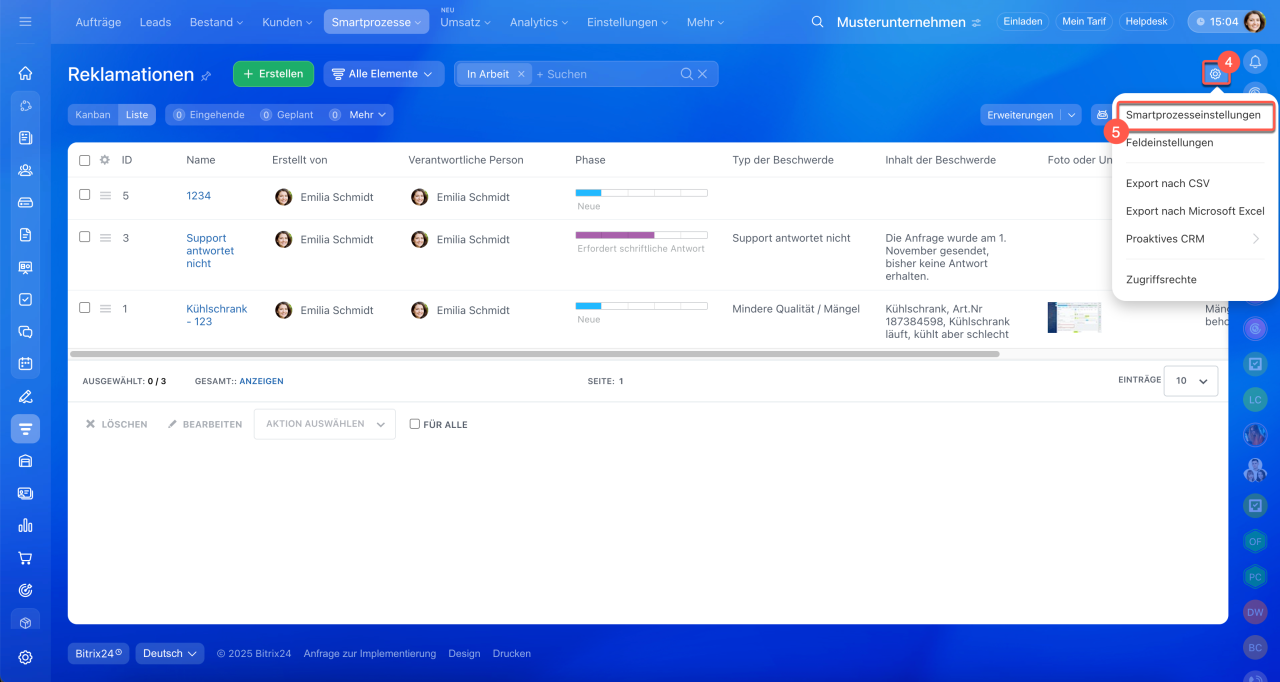
4–6. Klicken Sie auf Einstellungen (⚙️) > Smartprozesseinstellungen > Profilansicht.
7. Aktivieren Sie im Block Felder des Smartprozesses die Option Wiederkehrendes Element.
8. Speichern Sie die Änderungen.
Wiederkehrendes Element im Smartprozess erstellen
Öffnen Sie den gewünschten Smartprozess, wählen Sie ein Element aus oder erstellen Sie ein neues. Finden Sie im Element den Bereich Wiederkehrendes Element und füllen Sie die Felder aus.
Formulareinstellungen der CRM-Elemente
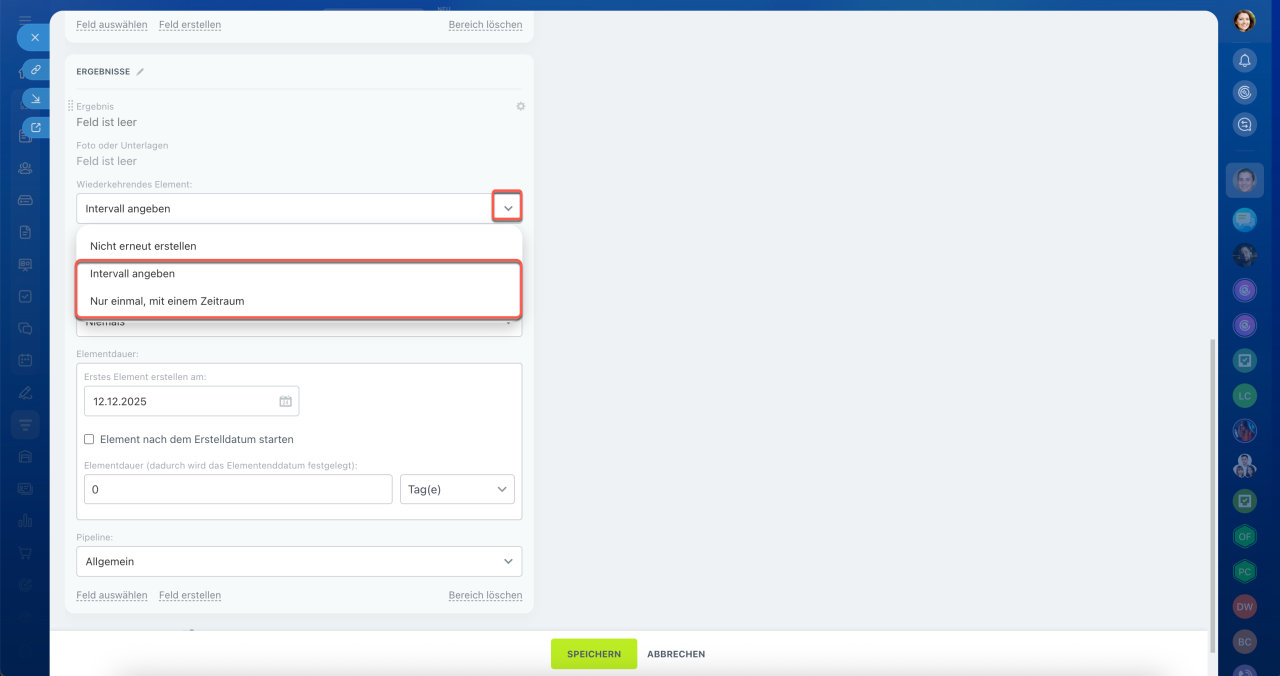
Wiederkehrendes Element – geben Sie an, wie oft Bitrix24 neue Elemente nach dem ersten, das Sie manuell erstellen, generieren soll.
- Intervall angeben – CRM erstellt automatisch Elemente nach Zeitplan. Zum Beispiel jede Woche oder jeden Monat.
- Nur einmal, mit einem Zeitraum – ein neues Element wird nur einmal zum von Ihnen angegebenen Datum erstellt.
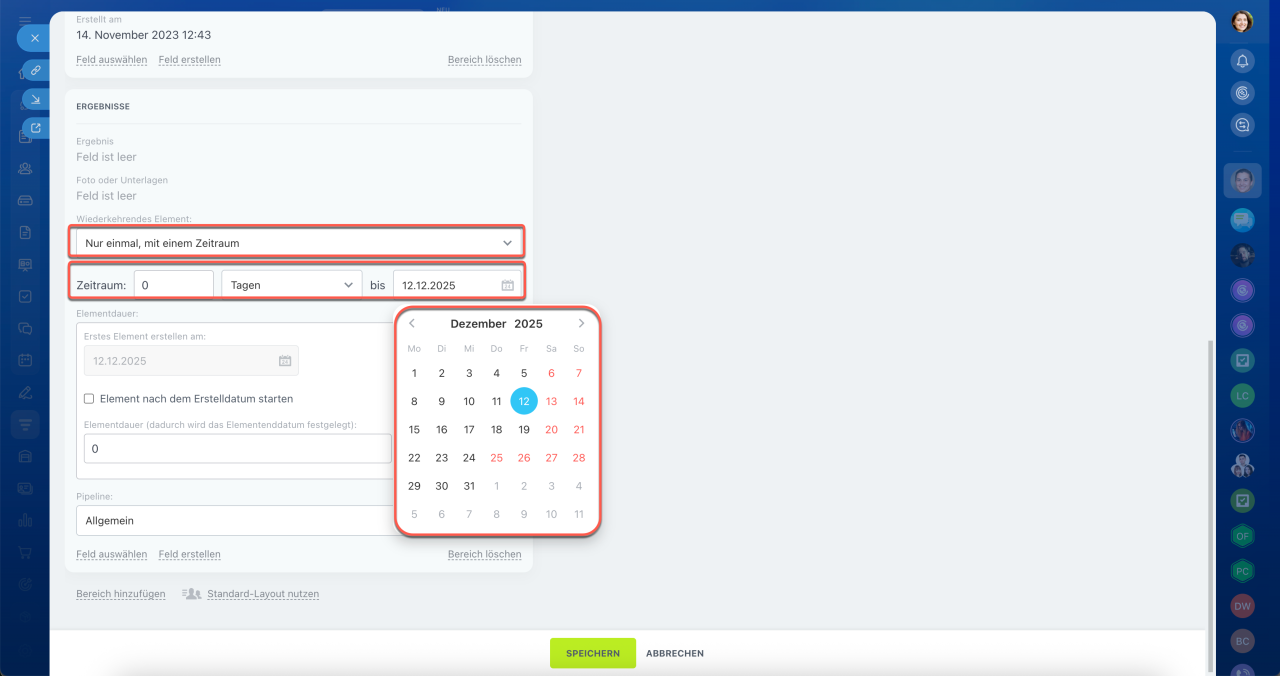 Für ein Element, das CRM nur einmal erstellt, geben Sie das Erstellungsdatum an
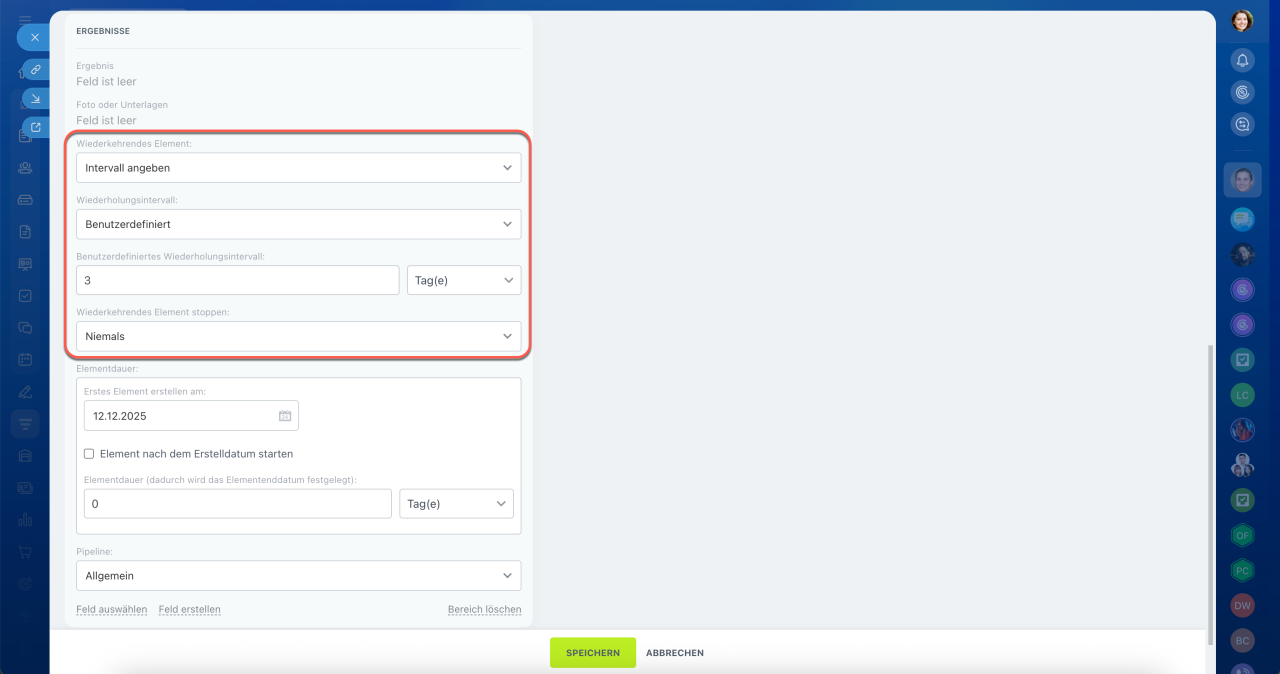
Wiederholungsintervall – für regelmäßig erstellte Elemente legen Sie das Intervall fest: einmal pro Tag, einmal pro Woche, einmal pro Monat, einmal pro Jahr oder ein benutzerdefiniertes Intervall.
Wiederkehrendes Element stoppen – legen Sie fest, wann die automatische Erstellung beendet werden soll:
- Niemals – Elemente werden kontinuierlich erstellt,
- Datum angeben – Elemente werden nach Zeitplan bis zum angegebenen Datum erstellt,
- Wiederholungsanzahl angeben – Bitrix24 stoppt die Erstellung von Elementen nach der angegebenen Anzahl von Wiederholungen.
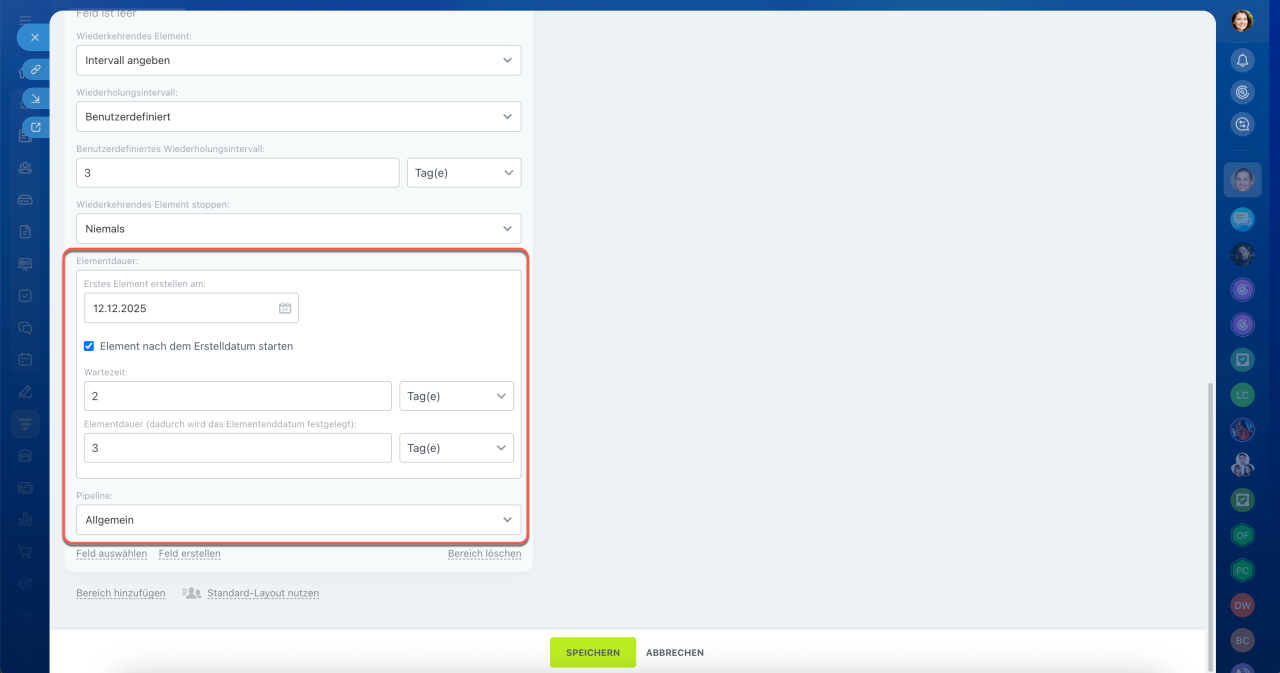
Erstes Element erstellen am – geben Sie an, wann CRM das erste wiederkehrende Element des Smartprozesses automatisch erstellen soll.
Wählen Sie die Option Element nach dem Erstelldatum starten, um Elemente im Voraus zu erstellen. So haben Sie Zeit, Dokumente vorzubereiten und sich mit dem Kunden in Verbindung zu setzen, bevor die Arbeit beginnt. Wenn das Erstellungsdatum des ersten Elements beispielsweise der 5. Dezember ist und eine Verzögerung von 2 Tagen angegeben ist, wird das Element am 5. Dezember erstellt, aber im Feld Startdatum wird der 7. Dezember angezeigt.
Elementdauer (dadurch wird das Elementenddatum festgelegt) – geben Sie die Frist an, die Bitrix24 automatisch in das Feld Abschlussdatum im Element einfügt. Standardmäßig beträgt diese Frist 7 Tage, Sie können jedoch eine andere wählen. Dies hilft, das Element des Smartprozesses rechtzeitig abzuschließen.
Pipeline – wählen Sie die Pipeline aus, in der die wiederkehrenden Elemente des Smartprozesses erstellt werden sollen.
Speichern Sie die Änderungen.
Arbeit mit der Liste wiederkehrender Elemente des Smartprozesses
Nach der Erstellung eines wiederkehrenden Elements speichert das CRM es als Vorlage. Alle diese Vorlagen werden in einer Liste gesammelt — getrennt nach jedem Smartprozess und jeder Pipeline. In dieser Liste können Sie die wichtigsten Informationen einsehen, benötigte Vorlagen suchen und diese verwalten.
Liste anzeigen.
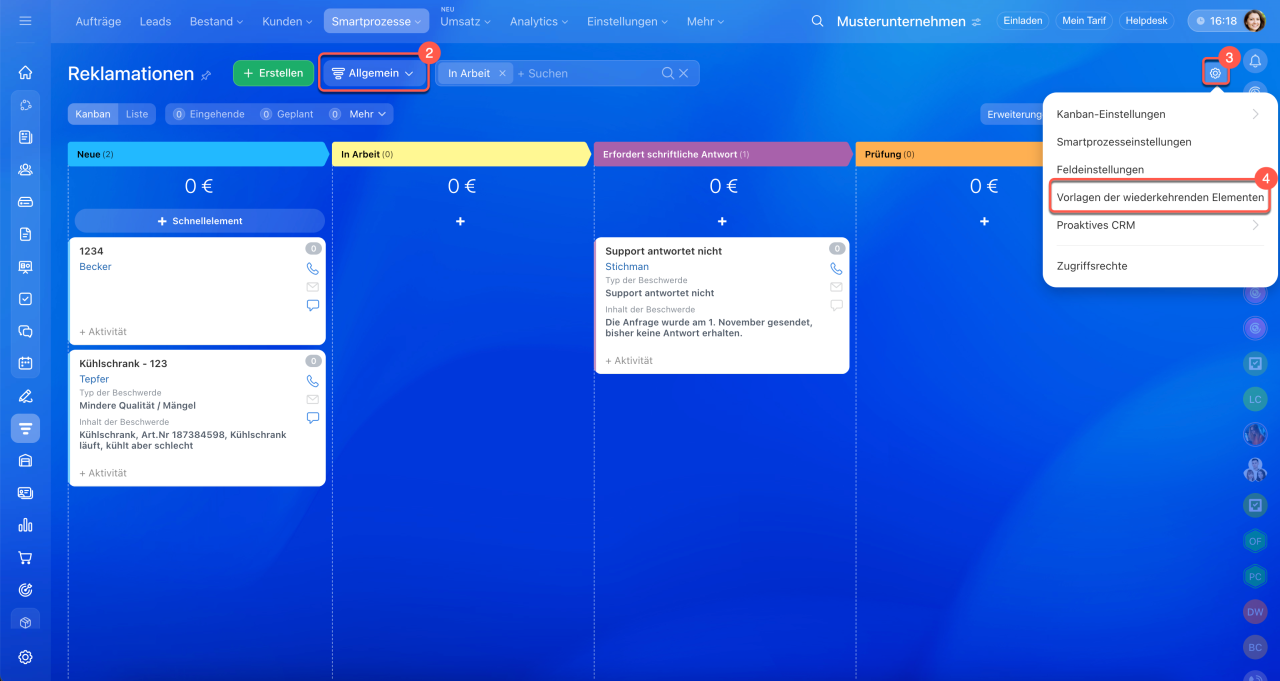
1–2. Öffnen Sie den gewünschten Smartprozess und wählen Sie die Pipeline aus.
3–4. Gehen Sie auf Einstellungen (⚙️) > Vorlagen der wiederkehrenden Elemente.
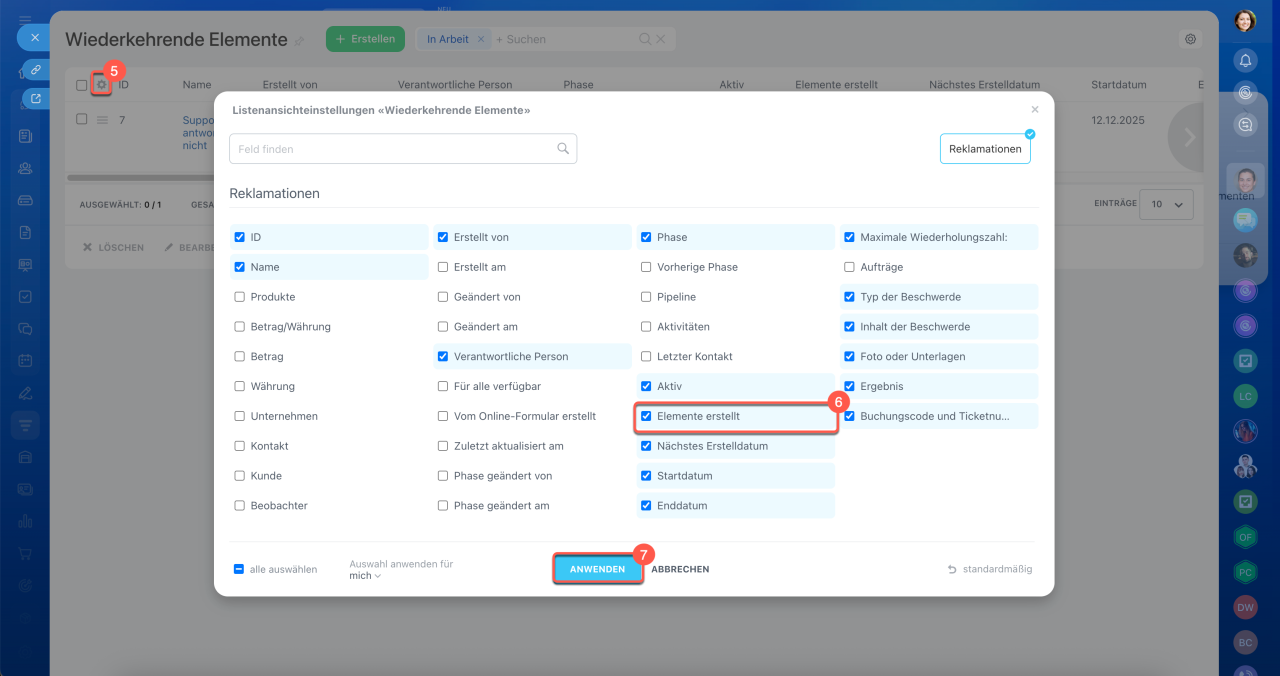
5–6. Falls die gewünschten Spalten nicht angezeigt werden, öffnen Sie die Einstellungen (⚙️) in der linken Ecke der Tabelle und wählen Sie die gewünschten Felder aus. Markieren Sie zum Beispiel das Feld Erstellte Elemente, um die Gesamtzahl der Elemente der Smartprozesse anzuzeigen, die nach jeder Vorlage erstellt wurden.
7. Klicken Sie auf Anwenden.
Um eine Vorlage zu finden, verwenden Sie Schlüsselwörter oder Parameter des Elements des Smartprozesses.
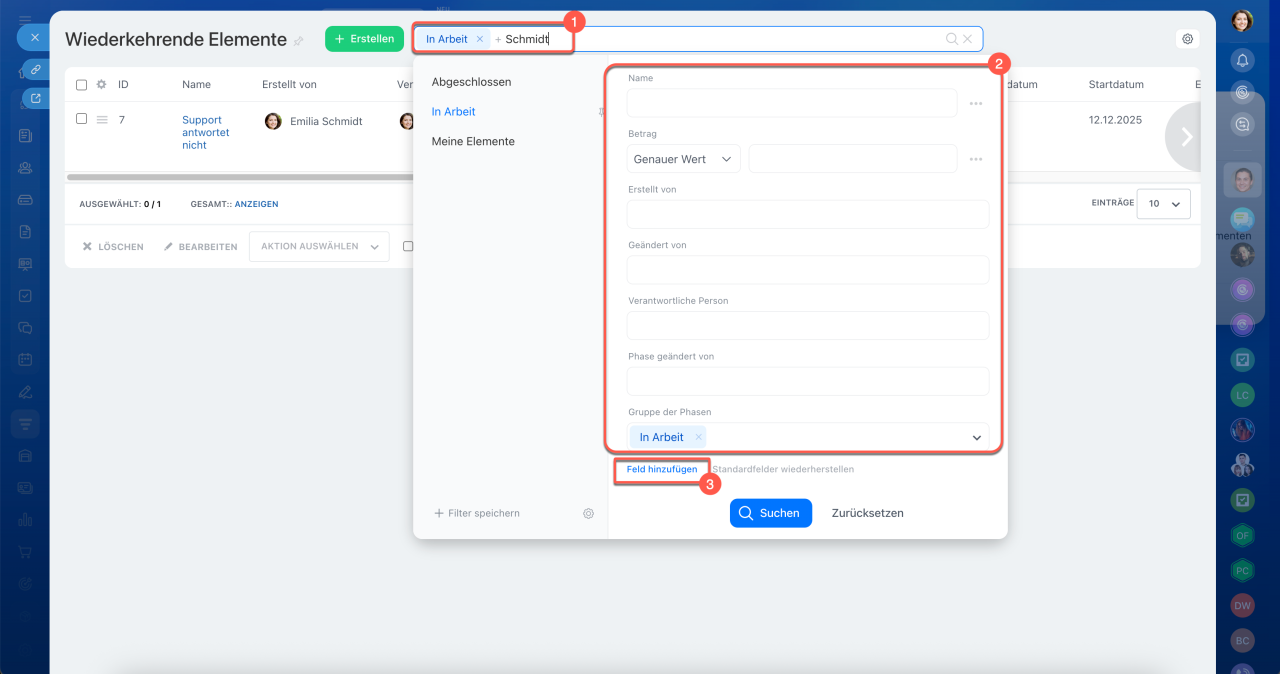
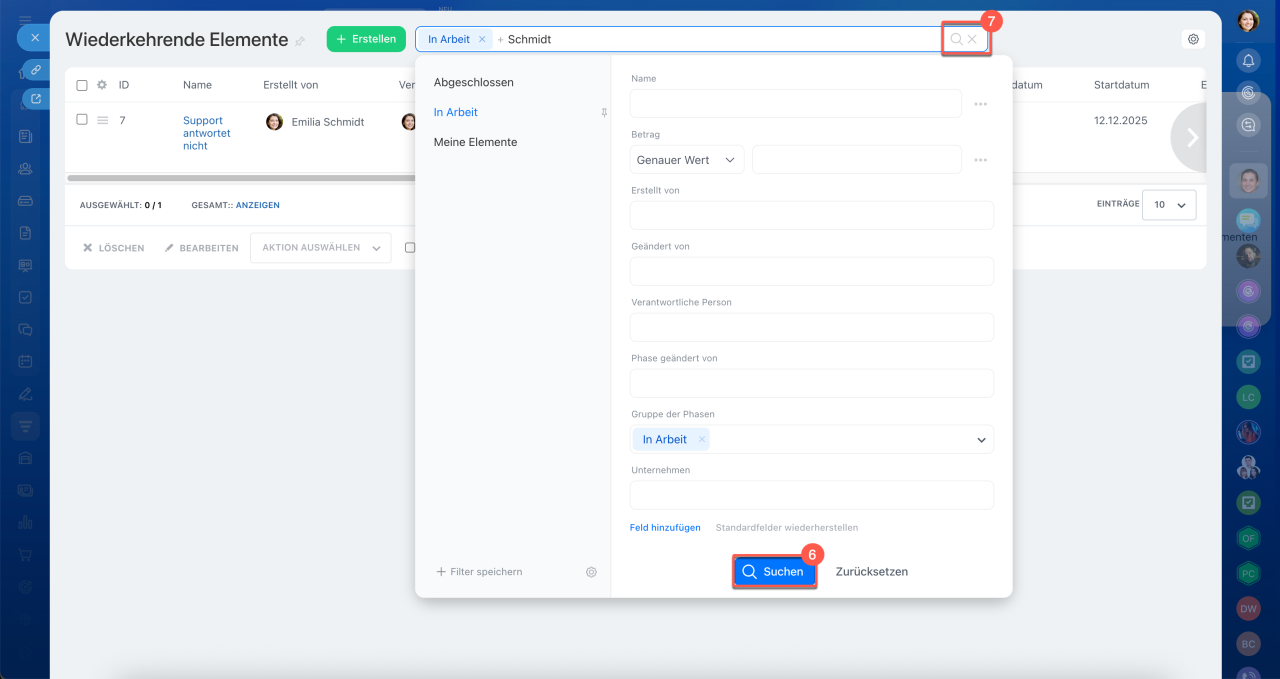
1. Klicken Sie auf Filter + Suche und geben Sie Ihre Anfrage ein – zum Beispiel den Nachnamen des Verantwortlichen für das Element. In der Liste werden die entsprechenden Vorlagen angezeigt.
2. Um die Suche einzuschränken, fügen Sie Filter hinzu – klicken Sie erneut auf die Suchleiste und füllen Sie die Felder aus. Geben Sie zum Beispiel den Namen des Elements oder den Nachnamen des Mitarbeiters an, der es aktualisiert hat.
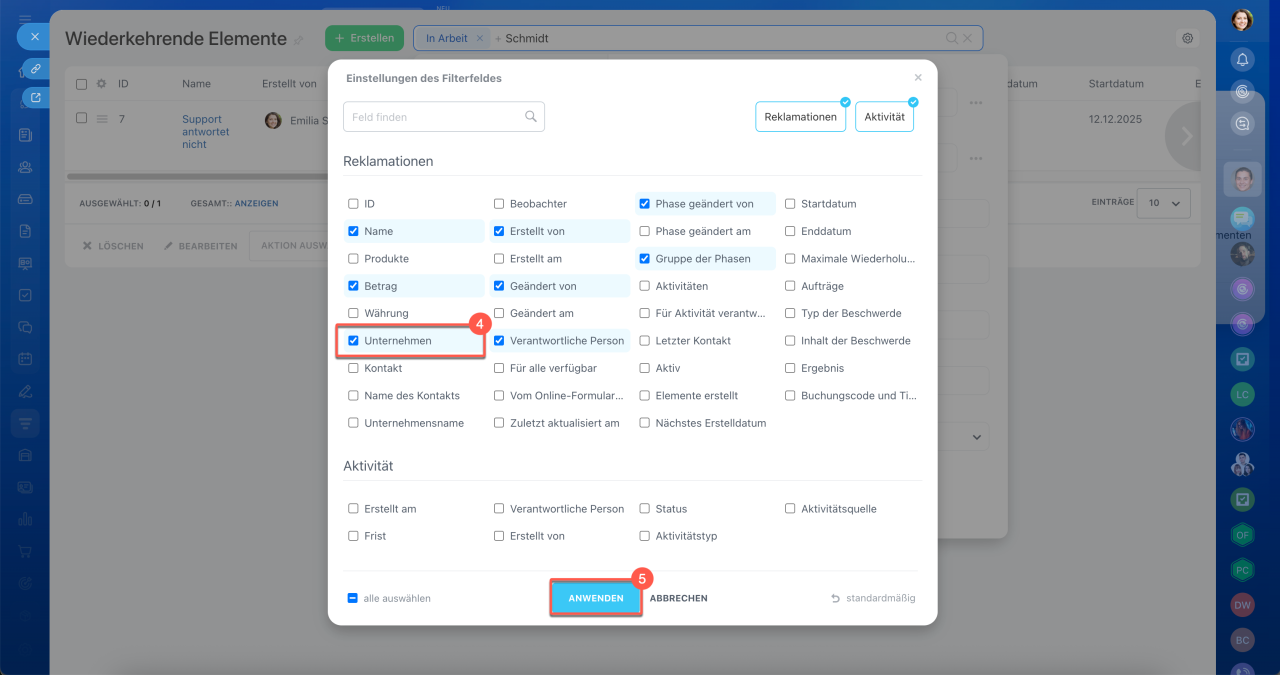
3–5. Falls das gewünschte Feld im Filter ausgeblendet ist, klicken Sie auf Feld hinzufügen. Wählen Sie es in der Liste aus und klicken Sie auf Anwenden.
6. Klicken Sie auf Suchen, wenn Sie alle Parameter für die Suche angegeben haben.
7. Klicken Sie auf das Kreuz in der Suchleiste, um die Filter zurückzusetzen.
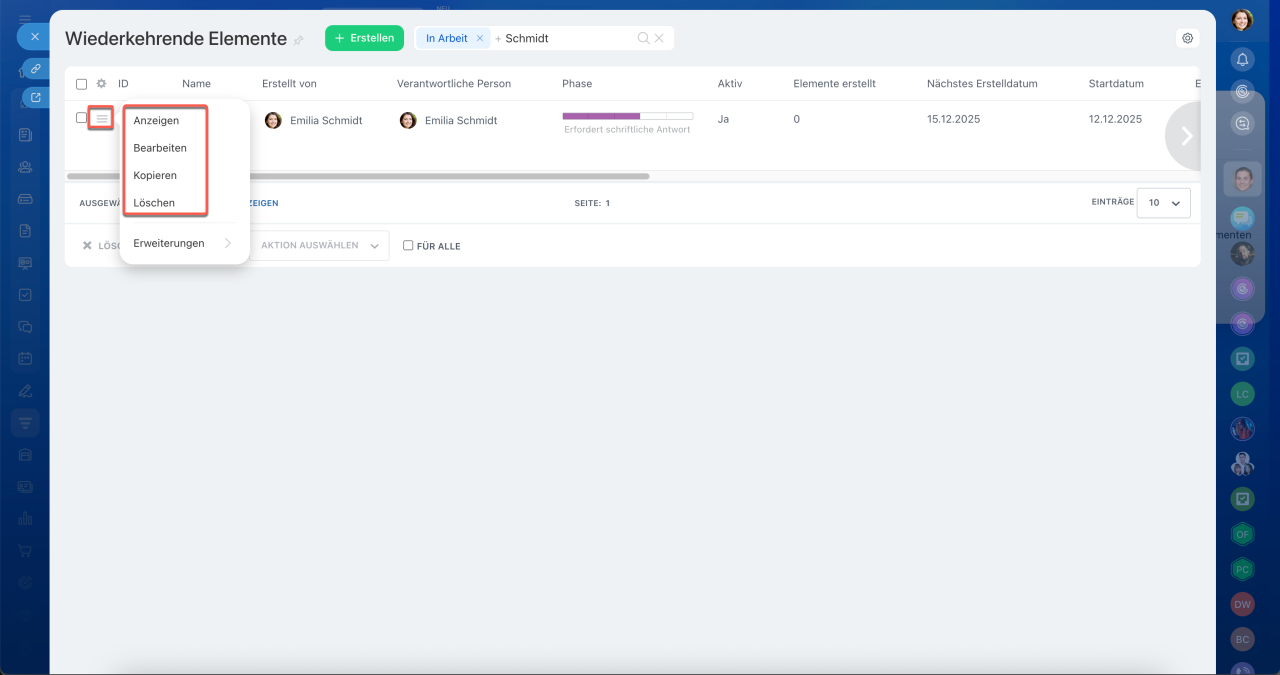
Vorlagen verwalten. Klicken Sie auf Menü (≡) neben dem Namen der Vorlage, um die Liste der verfügbaren Aktionen zu öffnen:
- anzeigen,
- bearbeiten,
- kopieren – in die neue Vorlage werden alle Felder und die darin angegebenen Daten kopiert, zum Beispiel der Name der Vorlage, die Phase und die Einstellungen des wiederkehrendes Elements.
- löschen – die nach der Vorlage erstellten Elemente bleiben im CRM erhalten, neue werden nicht mehr erstellt.
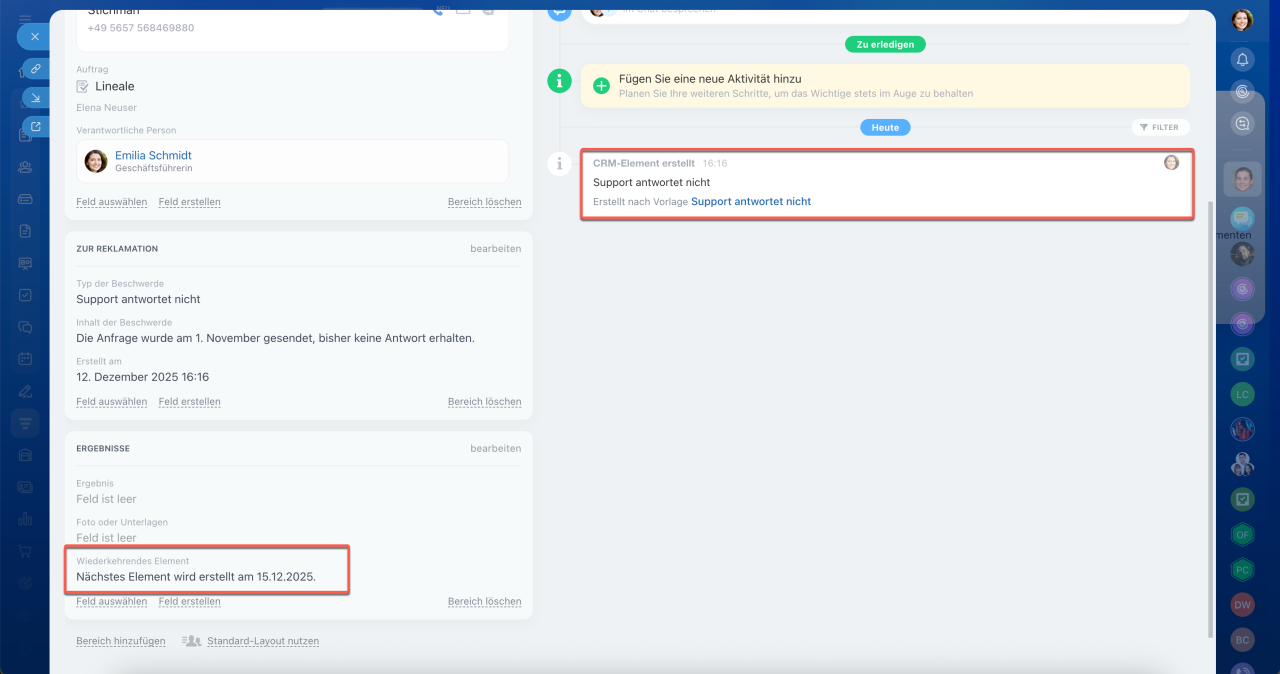
Im Element werden die nach dieser Vorlage erstellten Elemente und das Datum der nächsten Erstellung angezeigt.
Zusammenfassung
- Wiederkehrende Elemente in Smartprozessen helfen dabei, regelmäßige Aktionen nicht zu vergessen – sowohl innerhalb des Unternehmens als auch in der Zusammenarbeit mit Kunden. Bitrix24 erstellt solche Elemente automatisch nach dem von Ihnen festgelegten Zeitplan.
- Smartprozesse sind nicht in allen Tarifen verfügbar. Nur Bitrix24-Administratoren und Mitarbeiter, denen das Hinzufügen und Bearbeiten von Elementen erlaubt ist, können regelmäßige Elemente einrichten. Die Zugriffsrechte werden für jeden Smartprozess separat festgelegt.
- Um einen Zeitplan festzulegen, nach dem Bitrix24 automatisch neue Elemente erstellt, aktivieren Sie die wiederkehrenden Elemente im Smartprozess. Dies kann beim Erstellen oder Bearbeiten erfolgen.
- Um die Option im Smartprozess im CRM bei der Einrichtung zu aktivieren, öffnen Sie den Bereich CRM > Mehr > Smartprozesse und wählen Sie den gewünschten Smartprozess aus. Klicken Sie auf Einstellungen (⚙️) > Smartprozesseinstellungen > Profilansicht und aktivieren Sie die Option Wiederkehrendes Element.
- Um die Optiont in einem Smartprozess in CRM beim Erstellen zu aktivieren, gehen Sie zu CRM > Mehr > Smartprozesse > Smart-Prozesse > Erstellen. Wählen Sie ein Szenario, öffnen Sie den Tab Profilansicht und aktivieren Sie die Option Wiederkehrendes Element.
- Öffnen Sie den gewünschten Smartprozess und klicken Sie auf Erstellen. Geben Sie im Bereich Wiederkehrendes Element die Häufigkeit seiner Erstellung an.
- Nach der Erstellung eines wiederkehrenden Elements speichert Bitrix24 es als Vorlage.
- Um die Liste der wiederkehrenden Elemente zu öffnen, öffnen Sie den gewünschten Smartprozess und wählen Sie die Pipeline aus. Klicken Sie auf Einstellungen (⚙️) > Vorlagen der regelmäßigen Elemente. Hier können Sie die wichtigsten Informationen zu den Vorlagen einsehen, die gewünschte Vorlage finden, anzeigen, bearbeiten, kopieren oder löschen.
