
In Bitrix24 können Sie Steuersätze für Produkte und Dienstleistungen einrichten. Dadurch entfällt die manuelle Berechnung – die Steuer wird automatisch in Dokumente, Rechnungen und Aufträge übernommen. Der Kunde sieht sofort den Gesamtbetrag inklusive Mehrwertsteuer, und Mitarbeiter vermeiden Fehler bei der Abrechnung.
Im CRM stehen 2 Steuerarten zur Verfügung: für den Gesamtbetrag sowie für einzelne Produkte. Sie können die Steuerart auswählen, bestehende Sätze anpassen oder neue hinzufügen.
Rollenmodell der Zugriffsrechte im CRM
In diesem Beitrag erklären wir:
- wie Sie die Steuerart auswählen,
- wie Sie einen neuen Steuersatz hinzufügen,
- wie Sie den Steuersatz konfigurieren,
- wie Sie den Steuersatz bearbeiten oder löschen können.
Steuerart auswählen
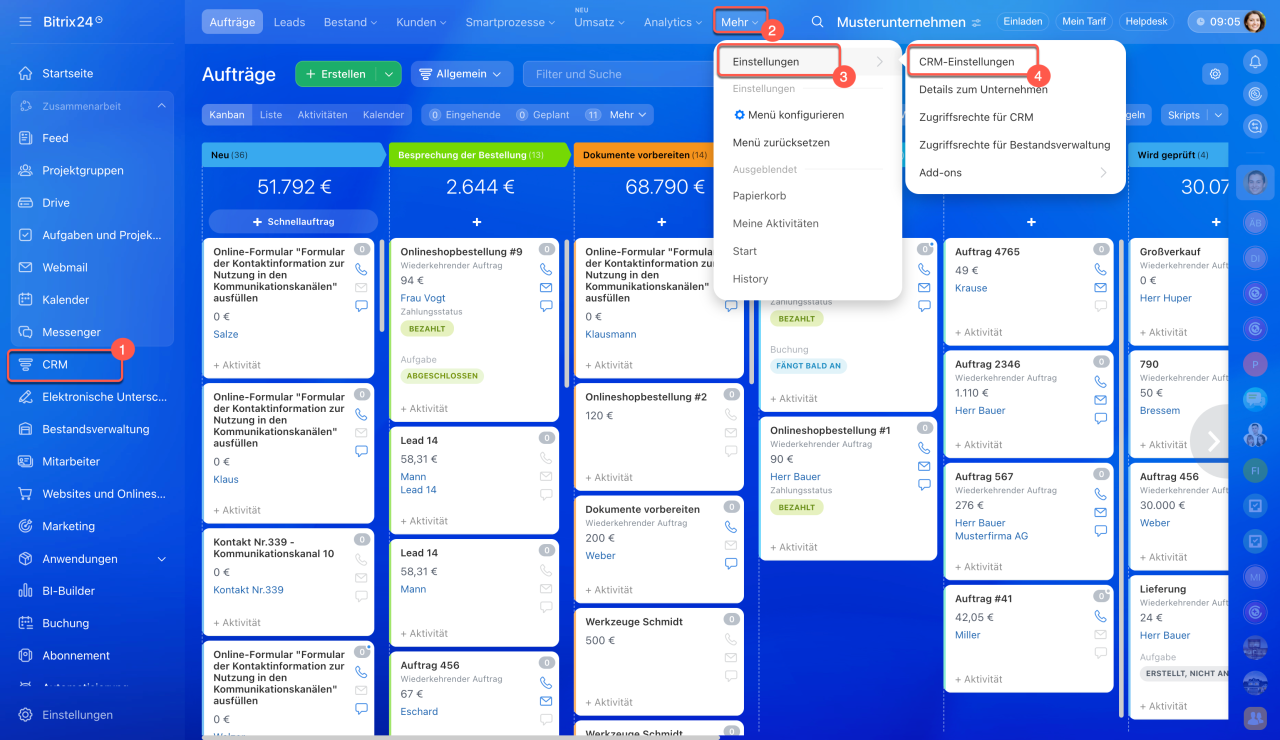
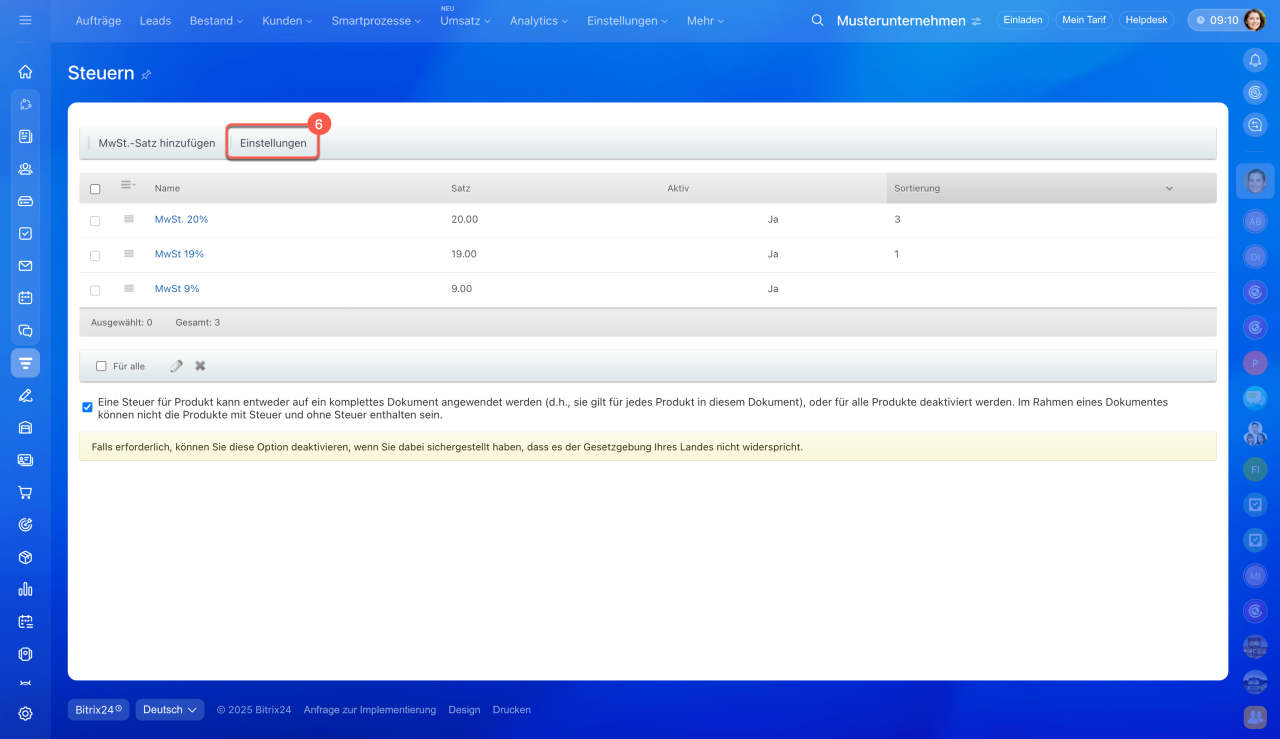
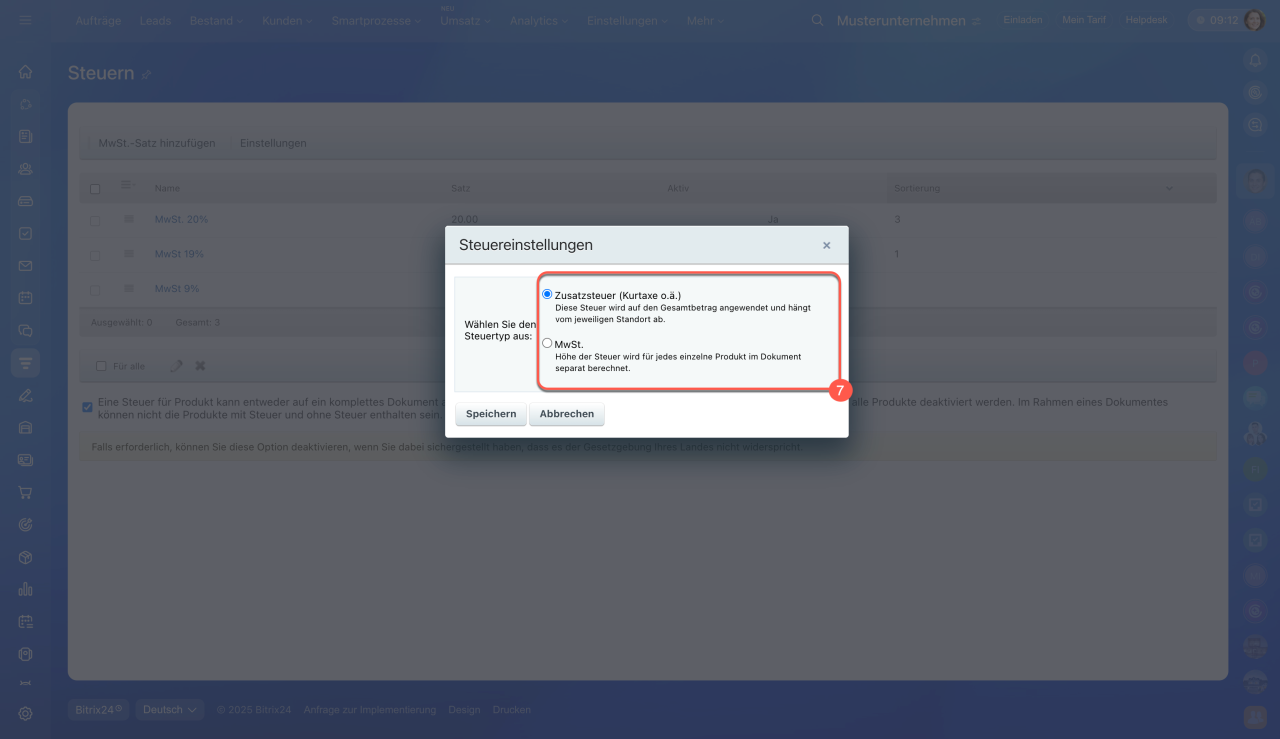
Öffnen Sie den Bereich CRM > Mehr > Einstellungen > CRM-Einstellungen > Steuern. Klicken Sie auf Einstellungen und wählen Sie die Steuerart aus:
- Mehrwertsteuer für jedes Produkt – wenn unterschiedliche Steuersätze für verschiedene Positionen gelten. Beispiel: Ein Produkt wird mit 19 % MwSt. verkauft, während eine Lieferdienstleistung steuerfrei bleibt.
- Zusatzsteuer – wenn die Steuer auf den gesamten Auftragswert berechnet wird. Beispiel: Ein einheitlicher Steuersatz von 10 % auf alle Waren. Der Satz richtet sich nach dem Standort des Kunden und wird aus dem Systemfeld Standort im Auftragsformular übernommen.
Standorte

Steuersatz hinzufügen
Nachdem Sie die Steuerart ausgewählt haben, können Sie einen neuen Steuersatz hinzufügen.
Mehrwertsteuer für einzelne Produkte
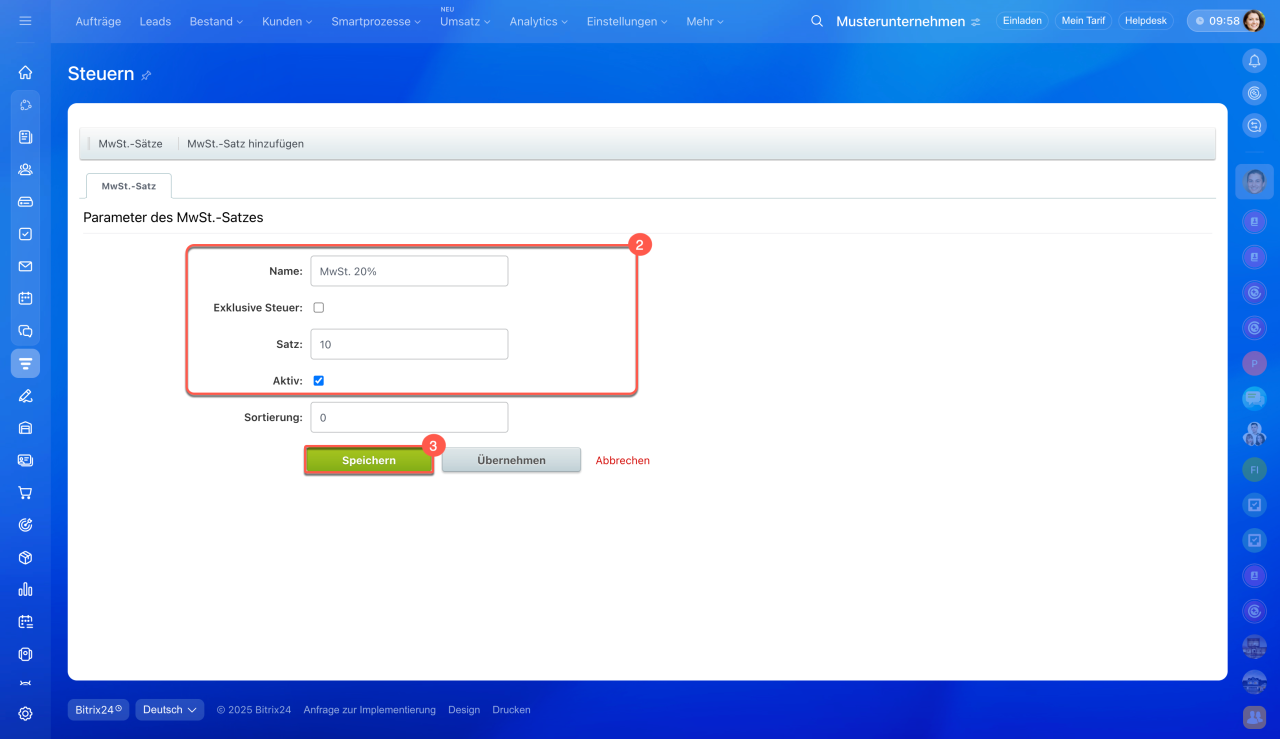
1–2. Klicken Sie auf MwSt.-Satz hinzufügen und geben Sie die folgenden Parameter ein:
- Name – zum Beispiel „MwSt. 10 %“.
- Steuersatz – geben Sie den Prozentsatz der Steuer ein.
- Aktiv – aktivieren Sie das Kontrollkästchen, damit die Steuer in Aufträgen und Dokumenten ausgewählt werden kann.
3. Klicken Sie auf Speichern.
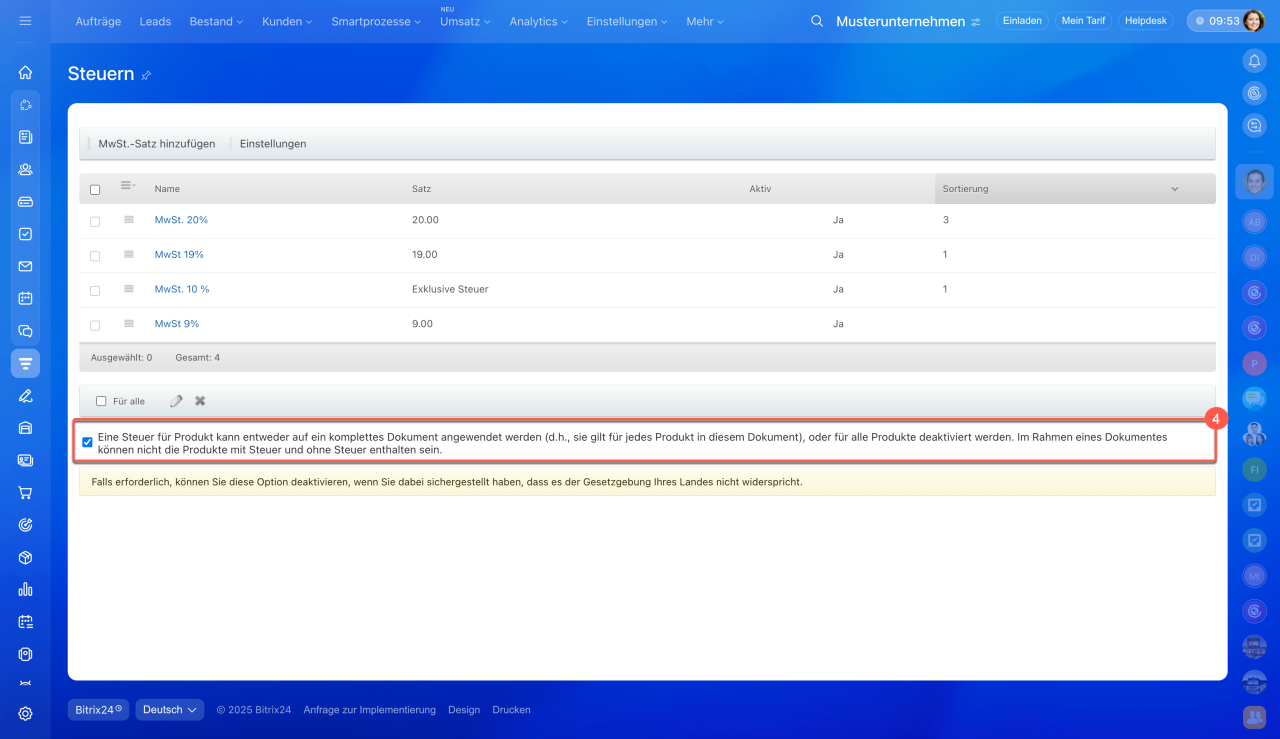
4. Sie können die Steuer direkt in den Produktpreis einbeziehen. Wenn diese Option deaktiviert ist, wird die Steuer zusätzlich zum Produktpreis berechnet. Beispiel: Bei einem Steuersatz von 10 % und einem Preis von 10.000 Euro:
- mit inklusive Steuer sind 909,09 Euro bereits im Preis enthalten,
- ohne Einbeziehung beträgt der Gesamtbetrag 11.000 Euro (10.000 Euro + 10 % MwSt.).
 Steuer 10 % im Produktpreis eingeschlossen
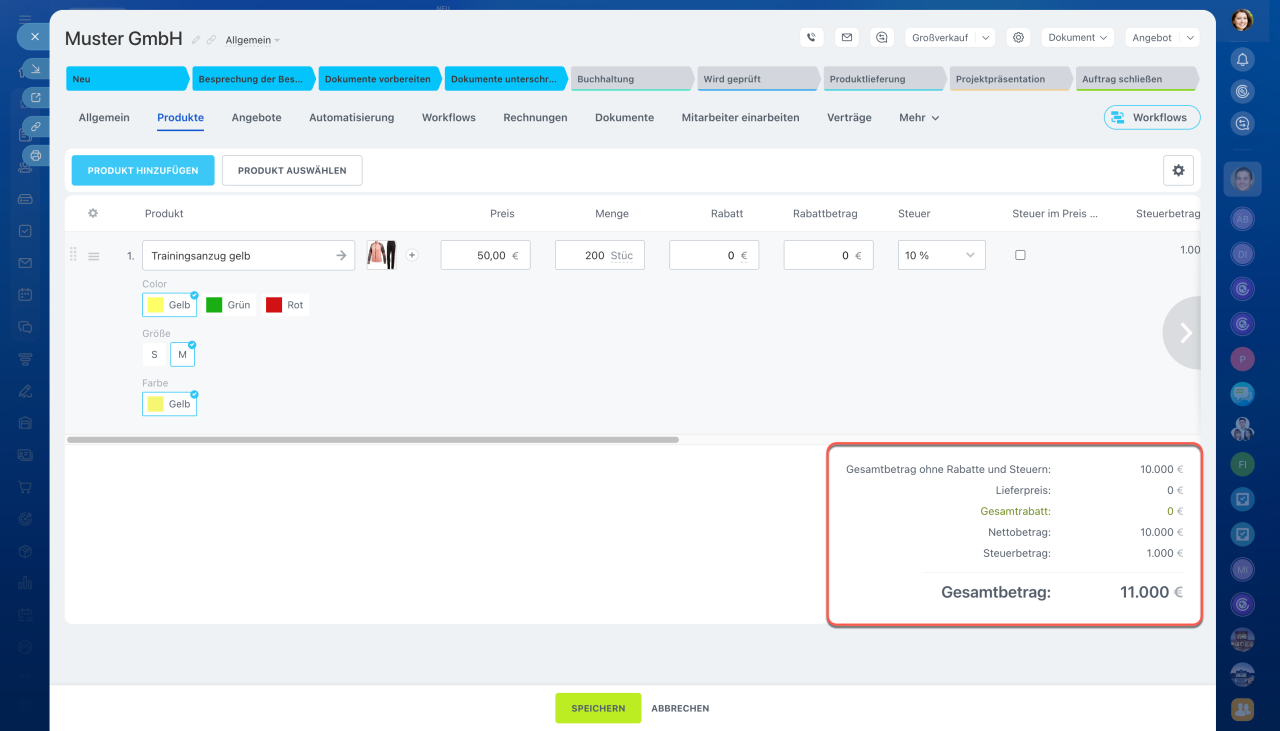 Steuer 10 % im Produktpreis nicht eingeschlossen
Zusatzsteuer.
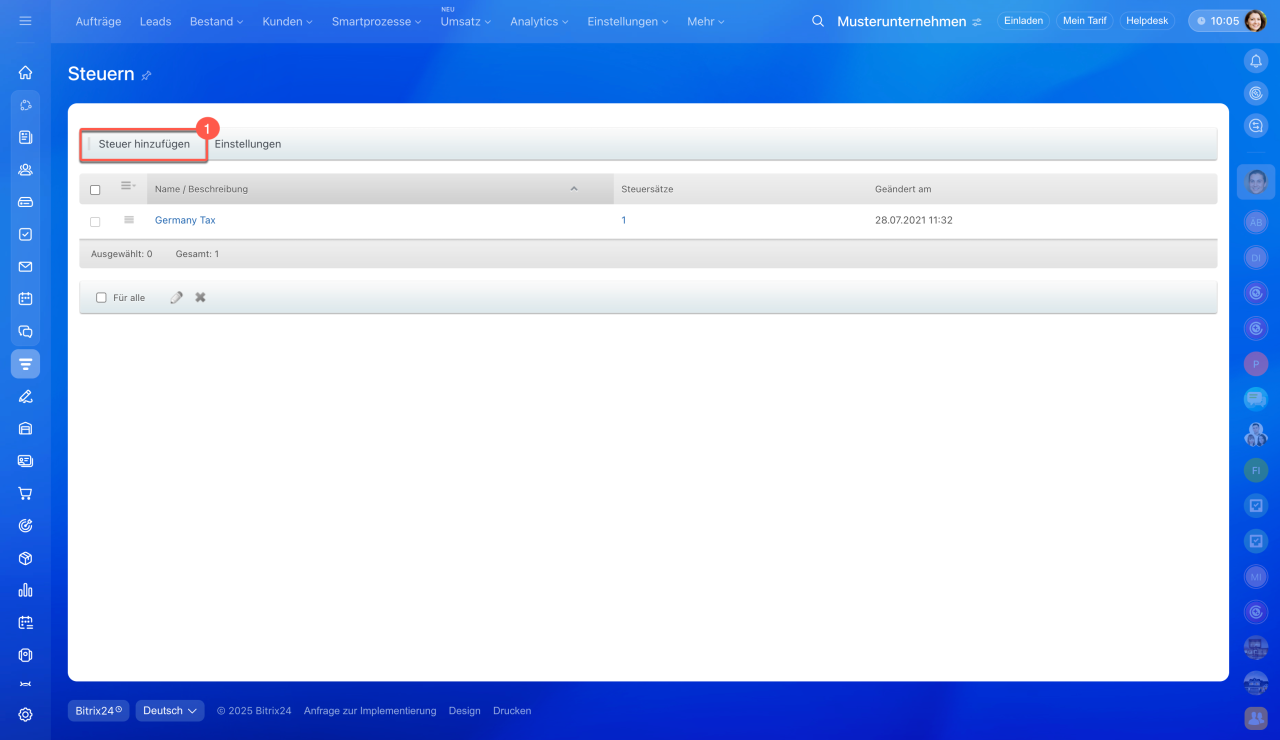
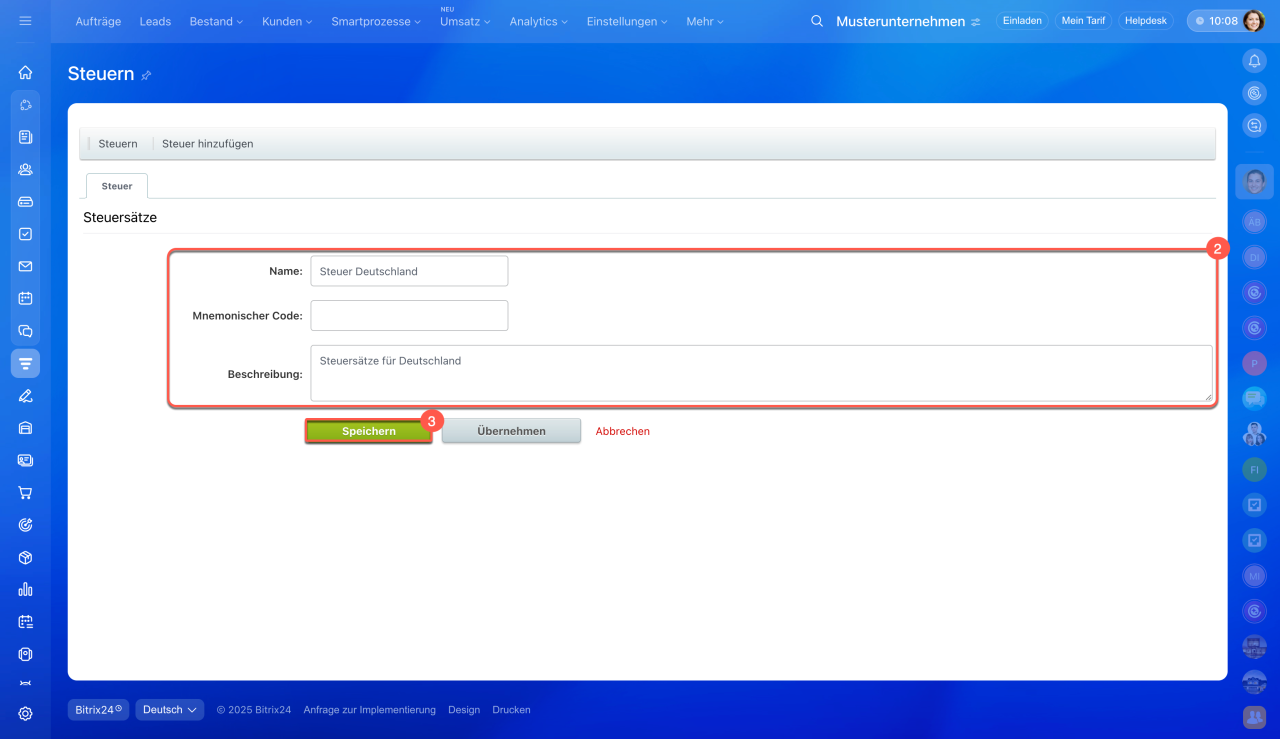
1–2. Klicken Sie auf Auf Steuer hinzufügen und geben Sie folgende Parameter an:
- Name – zum Beispiel Steuer Deutschland.
- Mnemonischer Code – ein kurzes, symbolisches Steuerkennzeichen in lateinischen Buchstaben. Dieser Code kann für den Datenaustausch mit anderen Diensten erforderlich sein. Im einfachen Betrieb kann das Feld leer bleiben.
- Beschreibung – geben Sie an, wann dieser Steuersatz angewendet wird, zum Beispiel für regionale Steuersätze in Deutschland.
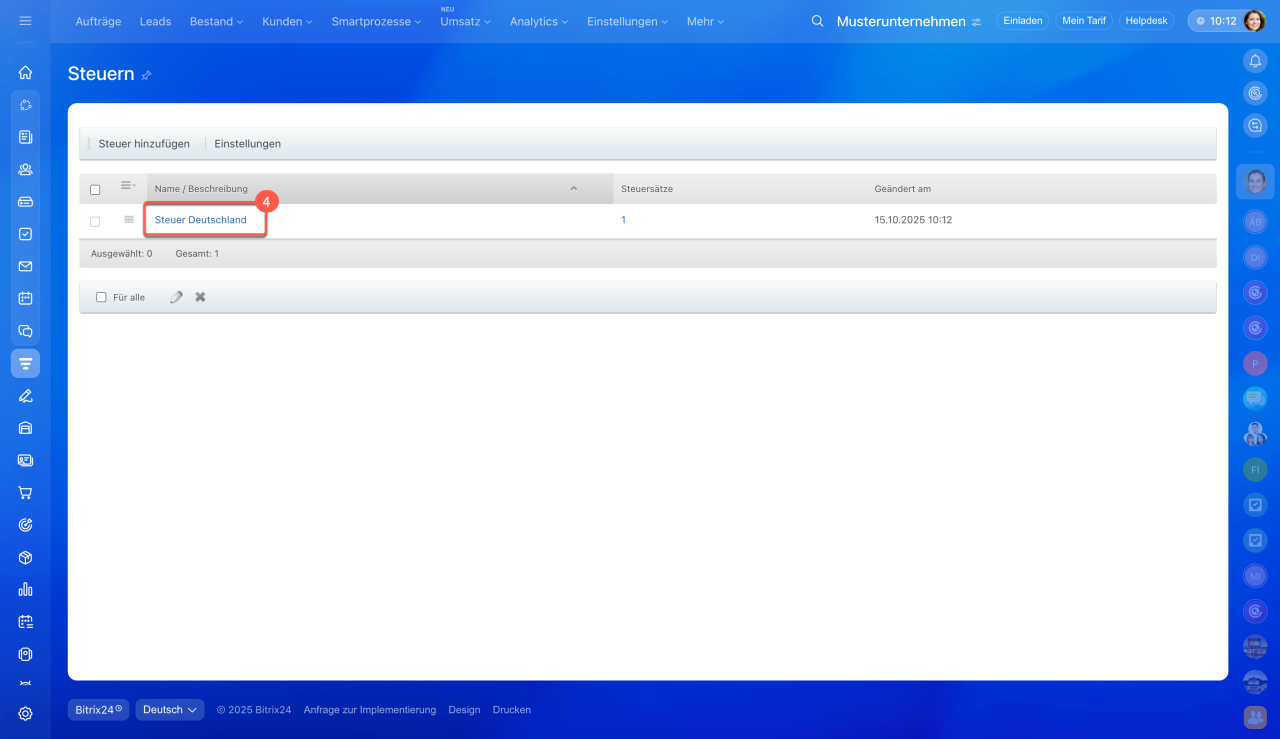
4. Öffnen Sie die erstellte Steuer, um Steuersätze für verschiedene Regionen hinzuzufügen.
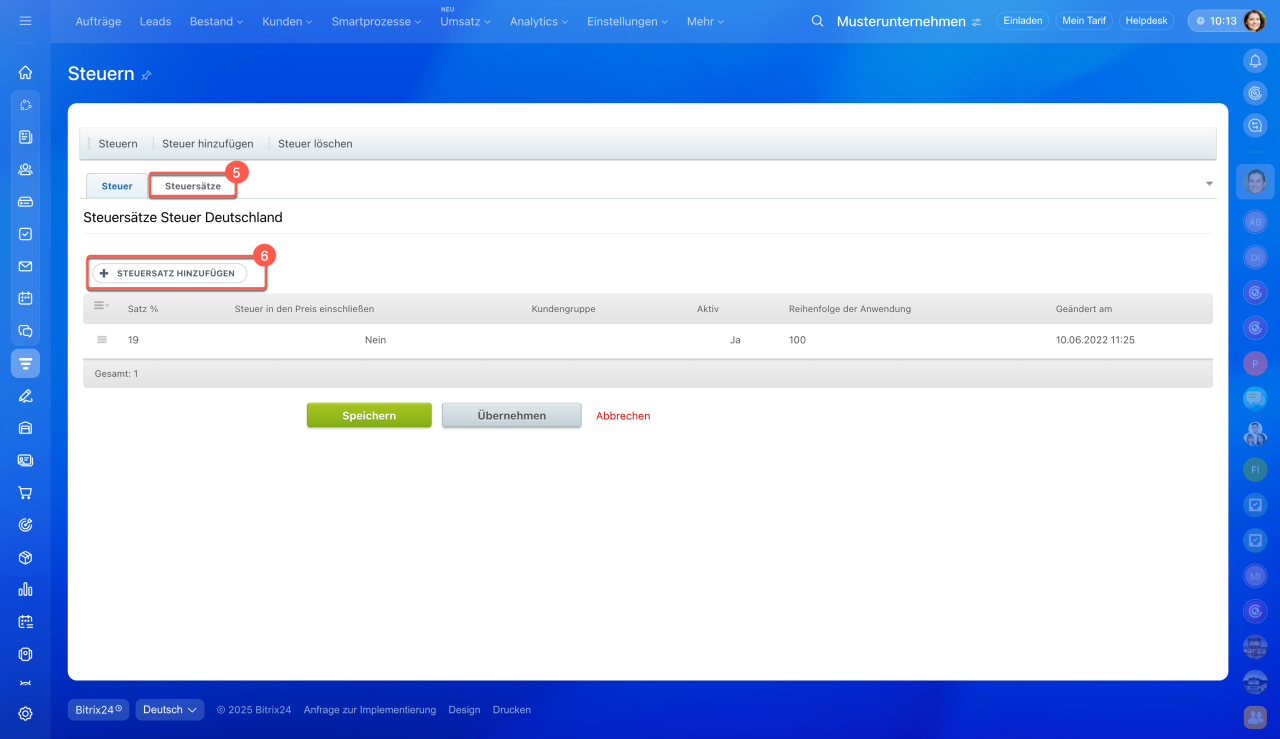
5–6. Wechseln Sie zum Tab Steuersätze und klicken Sie auf Steuersatz hinzufügen.
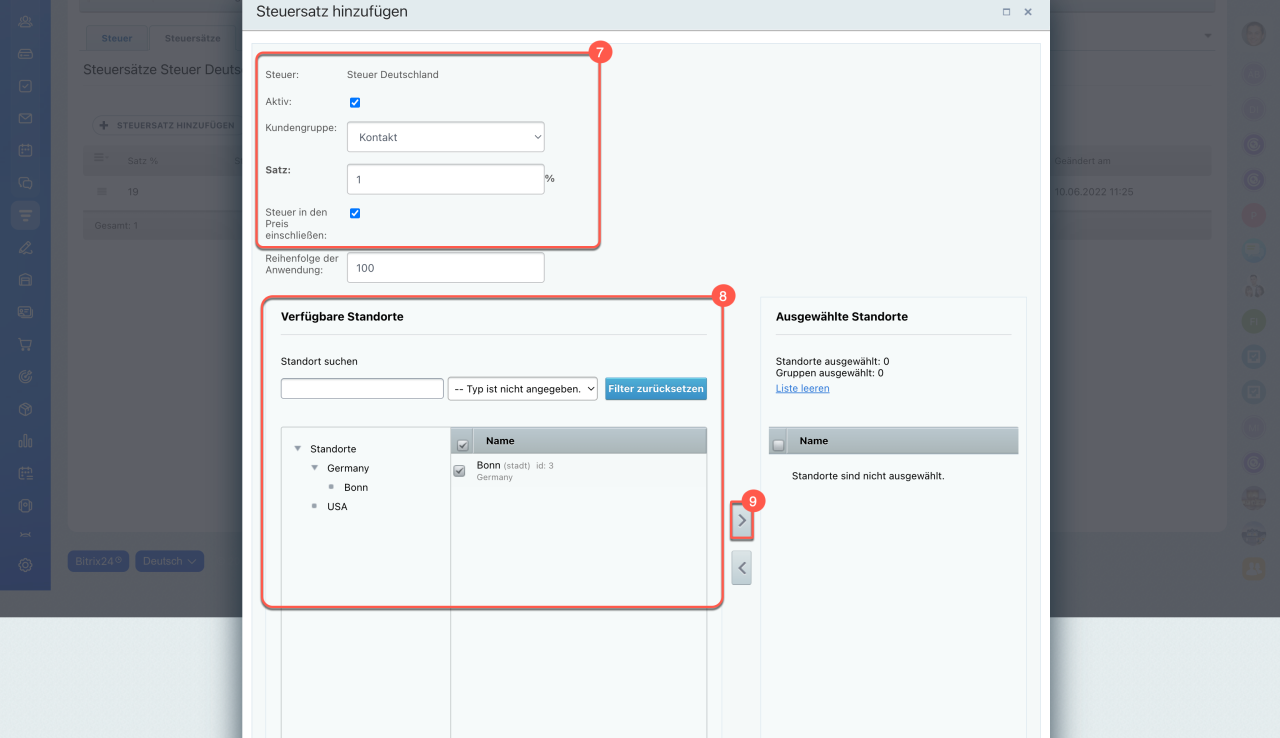
7. Füllen Sie die Felder aus:
- Aktiv – aktivieren Sie das Kontrollkästchen, damit die Steuer in Aufträgen und Dokumenten ausgewählt werden kann.
- Kundengruppe – wählen Sie aus der Liste: Kontakt, Unternehmen oder alle. So können Sie separate Steuersätze für Kontakte und Unternehmen konfigurieren. Ist ein Auftrag mit einem Kontakt und einem Unternehmen verknüpft, wird die Steuer für das Unternehmen verwendet.
- Satz – geben Sie den Prozentsatz der Steuer an.
- Steuer in den Preis einschließen – aktivieren Sie das Kontrollkästchen, um die Steuer direkt im Produktpreis zu berücksichtigen
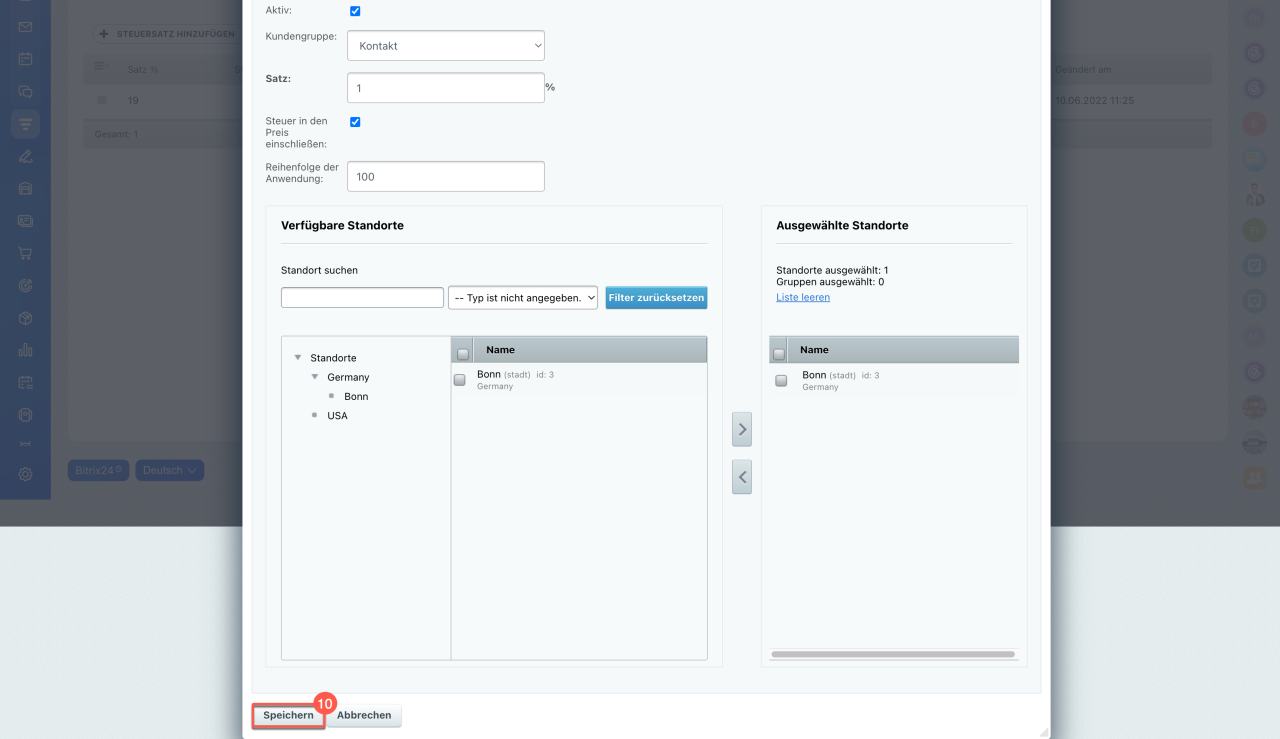
10. Speichern Sie die Änderungen.
Steuersatz bearbeiten oder löschen
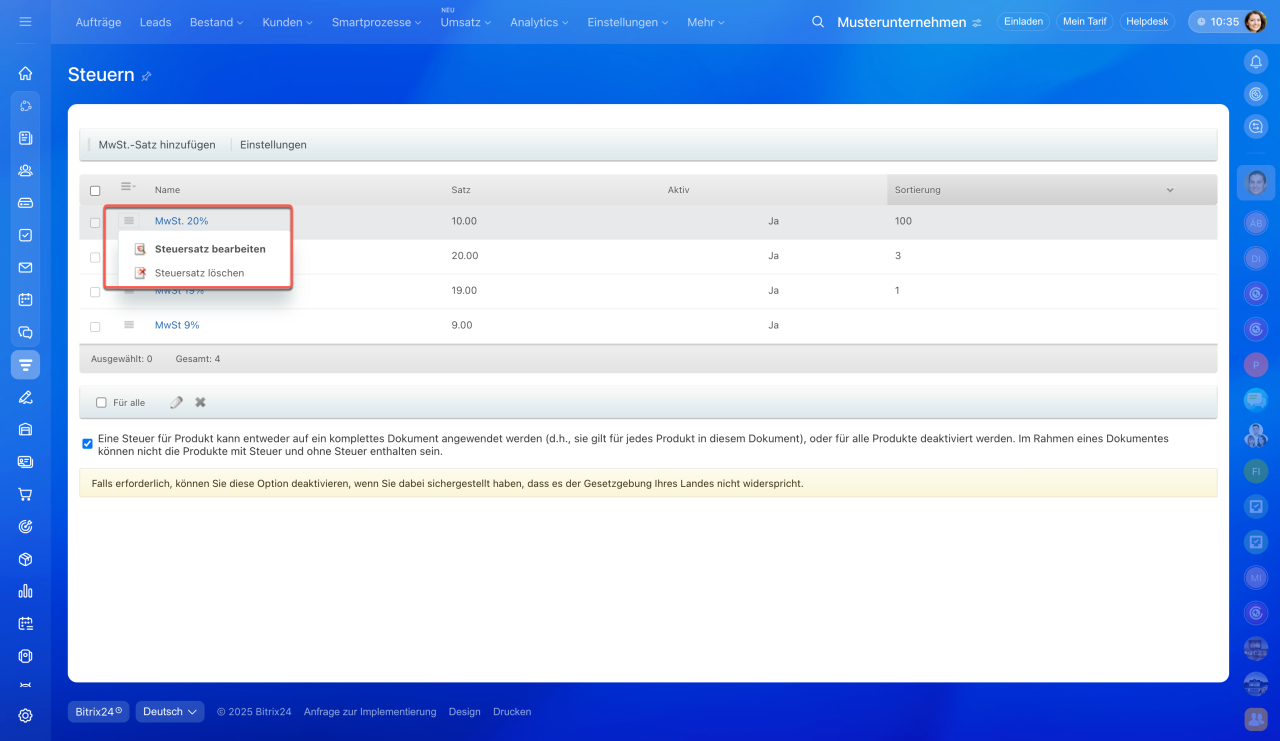
Klicken Sie auf das Menü (≡) neben dem gewünschten Steuersatz und wählen Sie Steuersatz bearbeiten. Sie können den Namen, den Steuersatz sowie die Aktivität ändern. Um den Steuersatz zu entfernen, wählen Sie Steuersatz löschen aus.
Zusammenfassung
- In Bitrix24 können Sie Steuersätze für Produkte und Dienstleistungen einrichten. Dadurch entfällt die manuelle Berechnung – die Steuer wird automatisch in Dokumente, Rechnungen und Aufträge übernommen.
- Nur Bitrix24-Administratoren und Mitarbeiter mit der Berechtigung Nutzer kann CRM-Einstellungen bearbeiten können Steuersätze hinzufügen und bearbeiten.
- Im CRM stehen 2 Steuerarten zur Verfügung: für den Gesamtbetrag sowie für einzelne Produkte.
- Um die Steuerart auszuwählen, öffnen Sie den Bereich CRM > Mehr > Einstellungen > CRM-Einstellungen > Steuern. Klicken Sie auf Einstellungen.
- Nachdem Sie die Steuerart ausgewählt haben, können Sie einen neuen Steuersatz hinzufügen. Standardmäßig beträgt die Mehrwertsteuer für Produkte 19 %, und die Steuer auf den Dokumentbetrag hängt vom Wert im Feld Standort im Auftrag ab.
- Die Mehrwertsteuer für Produkte kann im Bereich Bestandsverwaltung, im Produktformular und im Auftragsformular konfiguriert werden.
- Um einen Steuersatz zu bearbeiten oder zu löschen, klicken Sie auf das Menü (≡) neben dem gewünschten Steuersatz und wählen Sie die gewünschte Aktion aus.
