
Bitrix24 verfügt über einen Kompatibilitätscheck. Er zeigt an, welche Tools vor einem Tarifwechsel manuell deaktiviert werden müssen und welche automatisch deaktiviert werden.
In diesem Beitrag erfahren Sie:
Welche Informationen zeigt der Kompatibilitätscheck an?
Wenn in Ihrem Bitrix24 Funktionen oder Tools verwendet werden, die im neuen Tarif nicht verfügbar sind, erscheint eine entsprechende Warnung. Bestätigen Sie die Meldung, um fortzufahren. Anschließend wird der Kompatibilitätscheck gestartet.
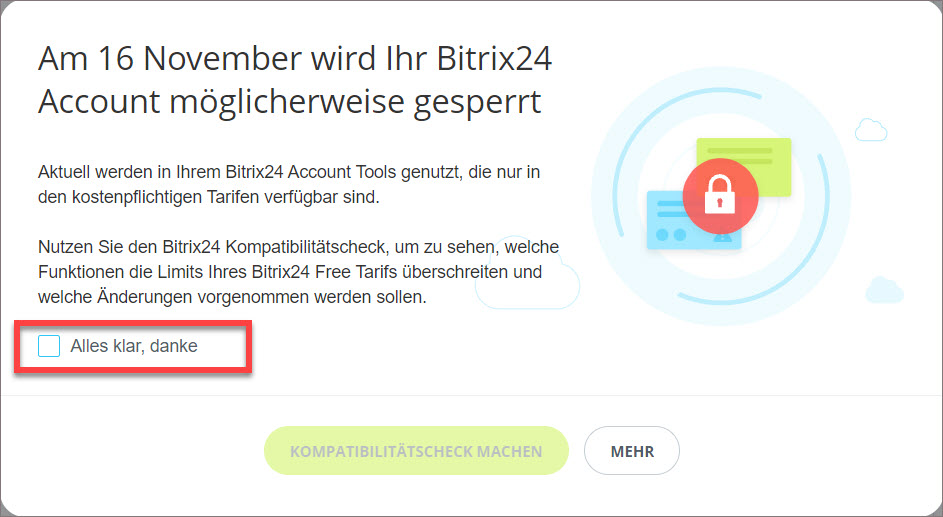
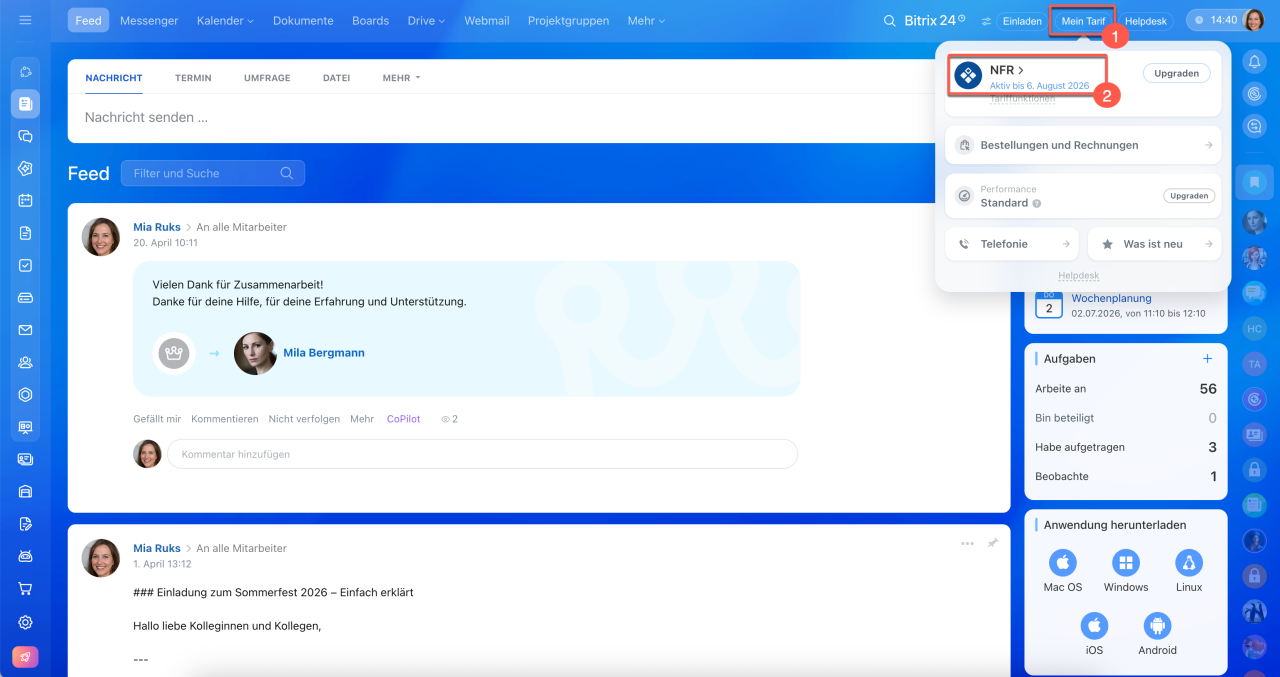
Sie können den Kompatibilitätscheck auch manuell starten:
- Klicken Sie oben rechts auf das Widget Mein Tarif.
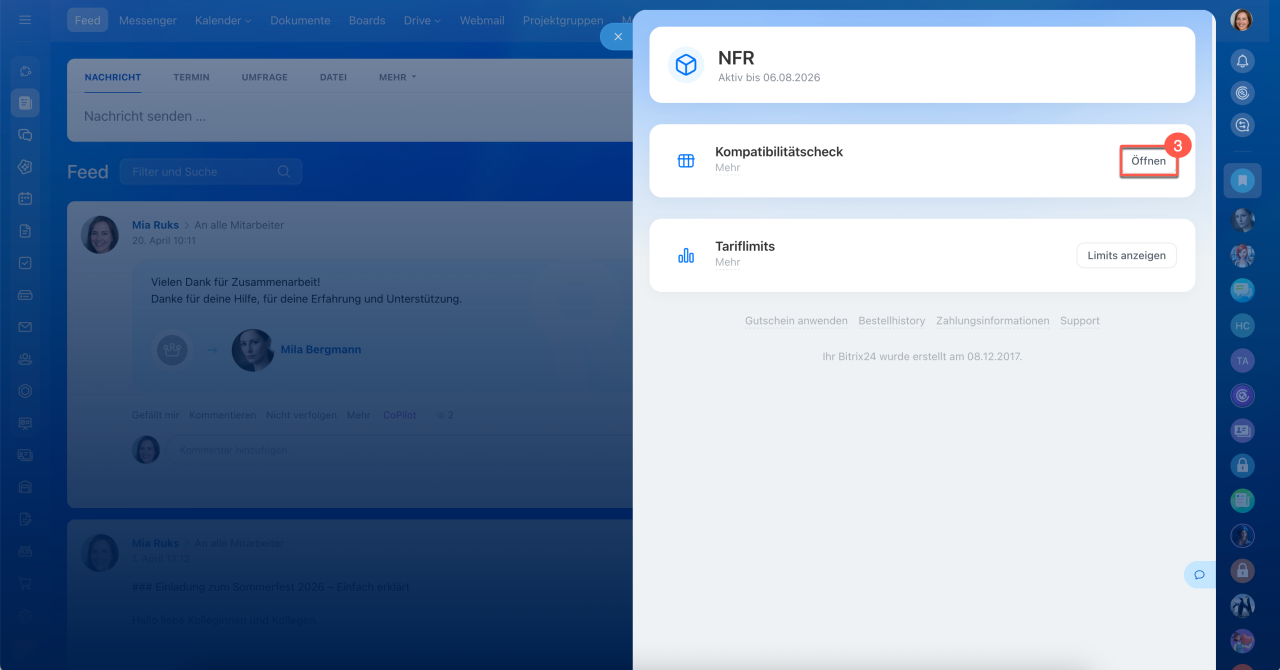
- Klicken Sie auf den Namen Ihres aktuellen Tarifs.
- Wählen Sie Öffnen aus. Der Kompatibilitätscheck wird gestartet.
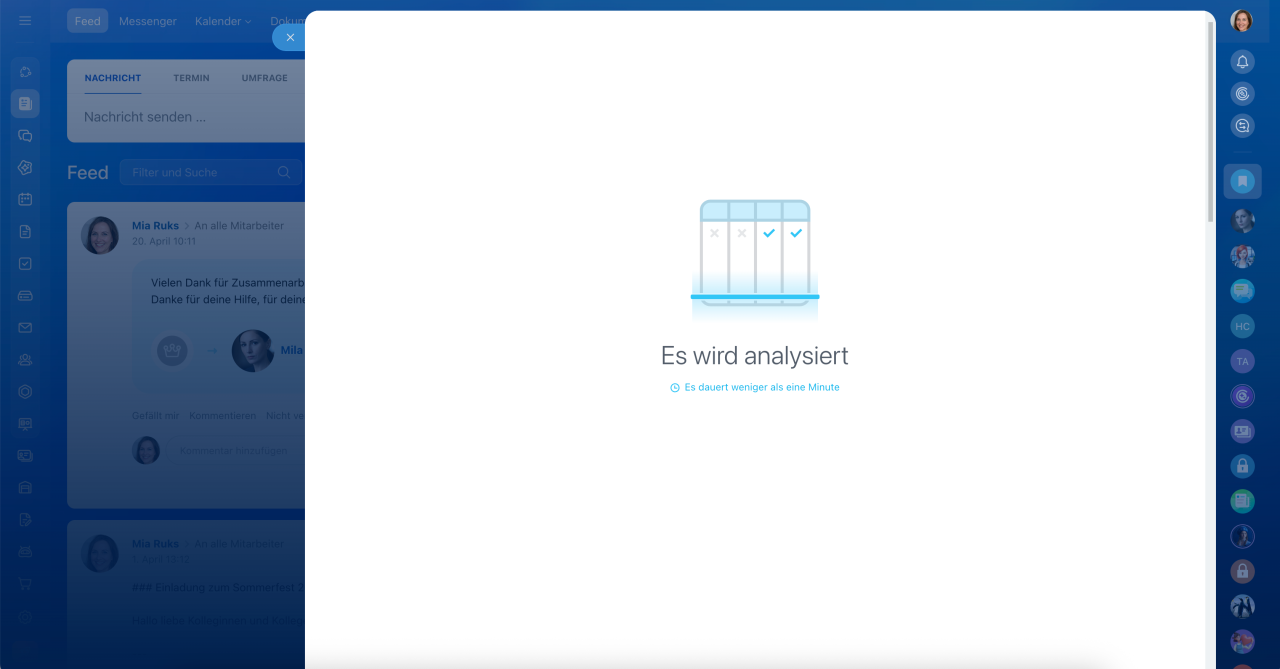
Nach der Analyse wird eine Vergleichstabelle der Tarife angezeigt. Sie enthält zwei Bereiche:
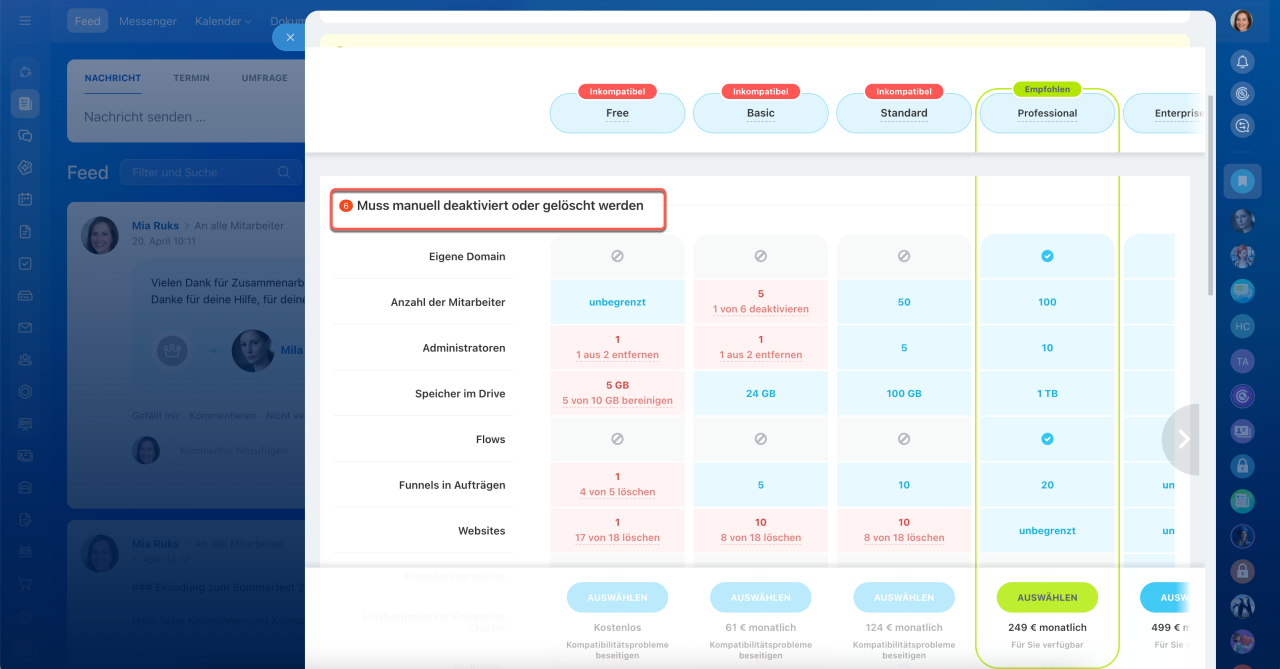
- Muss manuell deaktiviert oder gelöscht werden,
- Wird automatisch deaktiviert.
Muss manuell deaktiviert oder gelöscht werden. In der Tabelle sind Nutzerdaten aufgeführt, die manuell deaktiviert oder gelöscht werden müssen. Dies können Bitrix24-Administratoren durchführen.
- Eigene Domain: Wenn Sie zu einem niedrigeren Tarif wechseln, müssen Sie die eigene Domain deaktivieren und zur Standardadresse Ihres Bitrix24 zurückkehren, z. B. test.bitrix24.de. Wenden Sie sich dazu an den Bitrix24-Support.
Technischen Support von Bitrix24 kontaktieren
Bitrix24-Adresse ändern oder Bitrix24 mit einer eigenen Domain verbinden - Anzahl der Mitarbeiter: Wenn die Anzahl der aktiven Mitarbeiter das im Tarif enthaltene Limit überschreitet, deaktivieren Sie die überzähligen Nutzer oder wechseln Sie zu einem Tarif mit einem höheren Limit.
Nutzer löschen oder deaktivieren - Administratoren: Wenn die Anzahl der Administratoren das im Tarif enthaltene Limit überschreitet, entziehen Sie den Personen die Administratorrechte, die Bitrix24 nicht verwalten müssen.
Administratorrechte in Bitrix24 widerrufen - Speicher im Drive: Wenn der belegte Speicherplatz das im Tarif enthaltene Limit überschreitet, bereinigen Sie den Drive oder wechseln Sie zu einem Tarif mit mehr Speicherplatz.
Drive-Bereinigung - Flows: Wenn Flows im gewählten Tarif nicht verfügbar sind, deaktivieren oder löschen Sie die aktiven Flows.
Flows löschen - Verkaufspipelines in Aufträgen: Wenn die Anzahl der Verkaufspipelines das im Tarif enthaltene Limit überschreitet, löschen Sie die überzähligen Pipelines oder wechseln Sie zu einem Tarif mit einem höheren Limit.
Verkaufspipelines in Aufträgen löschen - Websites: Wenn die Anzahl der veröffentlichten Websites das im Tarif enthaltene Limit überschreitet, deaktivieren Sie die überzähligen Websites. Entfernen Sie außerdem den Block HTML-Code und deaktivieren Sie die Verwendung von benutzerdefiniertem Code in den Website-Einstellungen.
Website löschen und die Veröffentlichung deaktivieren
Website- und Seiteneinstellungen - Branchen verwalten: Trennen Sie alle Niederlassungen vom Hauptaccount.
Niederlassung deaktivieren - Leistungsstarker Enterprise-Cluster: Im Enterprise-Tarif wird Bitrix24 auf einer dedizierten Infrastruktur betrieben. Wenden Sie sich vor dem Tarifwechsel an den Support, um Ihr Bitrix24 auf eine Standardinfrastruktur zu übertragen.
Technischen Support von Bitrix24 kontaktieren - BI-Builder: Wenn der BI-Builder im gewählten Tarif nicht verfügbar ist, deaktivieren Sie ihn.
BI-Builder deaktivieren
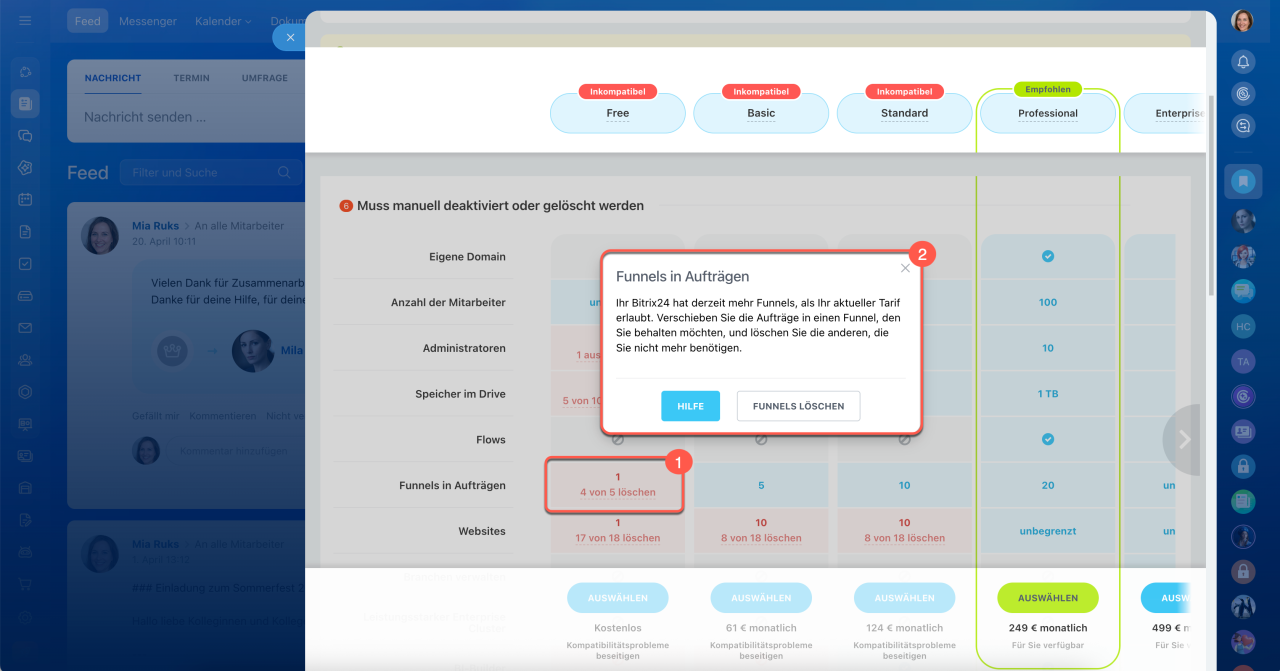
Um ein Tool zu deaktivieren, klicken Sie auf den entsprechenden roten Block. Es wird ein Hinweis mit zwei Buttons angezeigt: ein Link zu einem Helpdesk-Beitrag mit Anweisungen sowie eine Schaltfläche zum Öffnen des entsprechenden Bereichs in Bitrix24.
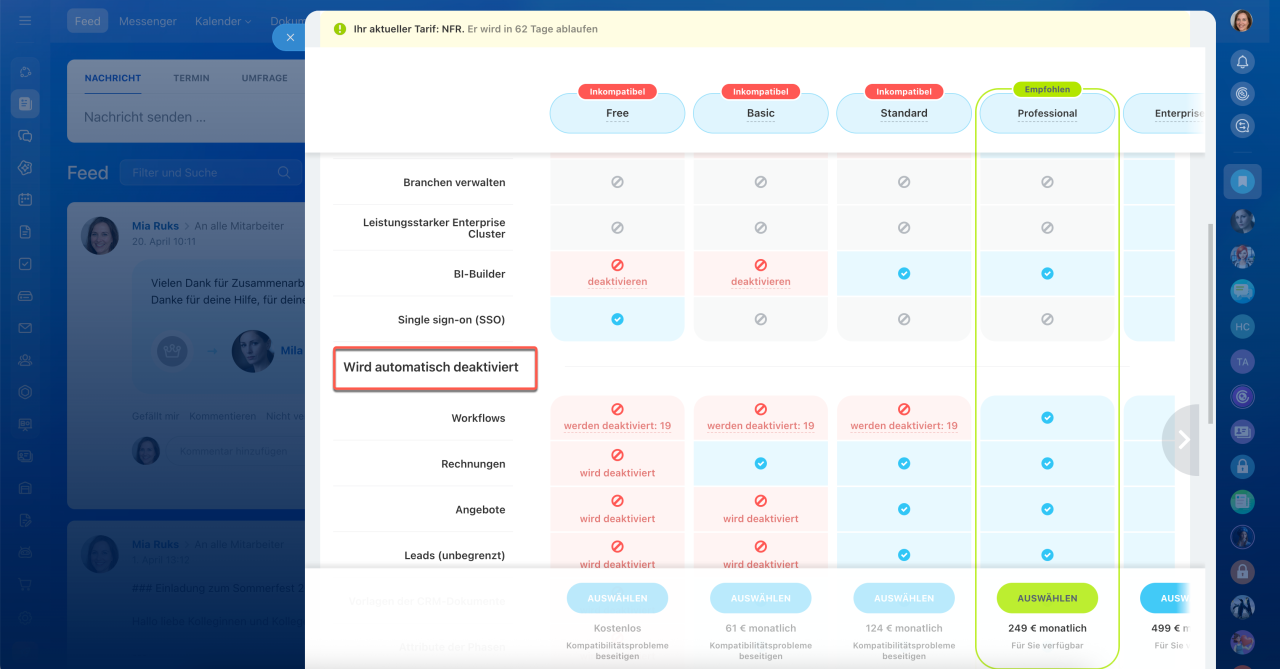
Wird automatisch deaktiviert – ein Informationsbereich. Hier werden die Tools angezeigt, die bei einem Tarifwechsel automatisch deaktiviert werden. Die Daten bleiben dabei erhalten. Wenn Sie später zu einem kompatiblen Tarif wechseln, werden diese Tools automatisch wieder verfügbar.
Automatisch deaktiviert werden:
- Workflows
- Rechnungen
- Angebote
- Leads
- Vorlagen der CRM-Dokumente
- Attribute der Phasen
- Sichtbarkeit der Felder
- Automatisierungsregeln und Trigger im CRM
- Automatisierungsregeln und Trigger in Aufgaben
- Telefonie
- Geschäftsanalytik
- Listen
- Zugriffsrechte im CRM
- Projekte und mobile Projekte
- Zugriffsrechte in Projekten
- Scrum
- Zeitfenster
- Wiederholende Aufgaben
- Unternehmensdrive
Wie funktioniert der Kompatibilitätscheck während der Testversion?
Wenn in Bitrix24 eine Testversion aktiviert ist, hängen die Ergebnisse des Kompatibilitätschecks vom aktuellen Tarif ab.
Free + Testversion. Nach Ablauf der Testversion haben Sie 15 Tage Zeit, um die Inkompatibilitäten aus dem Bereich Muss manuell deaktiviert oder gelöscht werden zu beheben. Andernfalls wird der Zugriff auf Bitrix24 gesperrt.
Kostenpflichtiger Tarif + Testversion. Die Laufzeit des kostenpflichtigen Tarifs wird während der Testversion nicht angehalten und läuft weiter:
- Der kostenpflichtige Tarif endet vor der Testversion. Bitrix24 wechselt automatisch zum kostenlosen Tarif, und der Kompatibilitätscheck zeigt die vorhandenen Inkompatibilitäten an. Wird bis zum Ende der Testversion kein kompatibler Tarif ausgewählt, wird der Zugriff auf Bitrix24 gesperrt.
- Die Testversion endet vor dem kostenpflichtigen Tarif. Nach Ablauf des kostenpflichtigen Tarifs hat der Administrator 15 Tage Zeit, um Inkompatibilitäten zu beheben. Wenn der kostenpflichtige Tarif endet, wechselt Bitrix24 zum kostenlosen Tarif und wird gesperrt Ab diesem Zeitpunkt haben Sie 15 Tage Zeit, um die Inkompatibilitäten zu beheben. Andernfalls wird der Zugriff auf Bitrix24 gesperrt.
Zusammenfassung
- Der Kompatibilitätscheck zeigt an, welche Tools vor einem Tarifwechsel manuell deaktiviert werden müssen und welche automatisch deaktiviert werden.
- Um den Kompatibilitätscheck manuell zu öffnen, klicken Sie oben rechts auf das Widget Mein Tarif, dann auf den Tarifnamen und wählen Sie Kompatibilitätscheck öffnen.
- Nach der Analyse wird eine Vergleichstabelle der Tarife angezeigt. Sie enthält zwei Bereiche: Muss manuell deaktiviert oder gelöscht werden und Wird automatisch deaktiviert.
- Im Bereich Muss manuell deaktiviert oder gelöscht werden sind Nutzerdaten aufgeführt, die manuell deaktiviert oder gelöscht werden müssen. Dies können Bitrix24-Administratoren durchführen.
- Wird automatisch deaktiviert ist ein Informationsbereich. Hier werden die Tools angezeigt, die bei einem Tarifwechsel automatisch deaktiviert werden, wobei die Daten erhalten bleiben.
- Wenn die festgestellten Inkompatibilitäten nicht innerhalb von 15 Tagen nach Ablauf des Tarifs behoben werden, wird der Zugriff auf Ihr Bitrix24 gesperrt. Bleibt das Bitrix24 weitere 50 Tage gesperrt, werden die Daten unwiderruflich gelöscht.