
Wenn Sie vermuten, dass sich jemand von einem anderen Gerät aus in Ihren Account eingeloggt hat, können Sie dies mithilfe der Loginhistory überprüfen. Dort werden alle Geräte und IP-Adressen angezeigt, von denen aus auf Bitrix24 zugegriffen wurde. So können Sie verdächtige Aktivitäten frühzeitig erkennen und entsprechend reagieren.
Jedes Öffnen der mobilen App wird als Anmeldung erfasst – auch dann, wenn die App Sie automatisch erkennt und keine Passworteingabe erforderlich ist.
Bitrix24 Tarife
In der mobilen App können Sie die Loginhistory Ihres eigenen Accounts einsehen. Die Loginhistory aller Nutzer ist ausschließlich für Administratoren in der Webversion von Bitrix24 verfügbar.
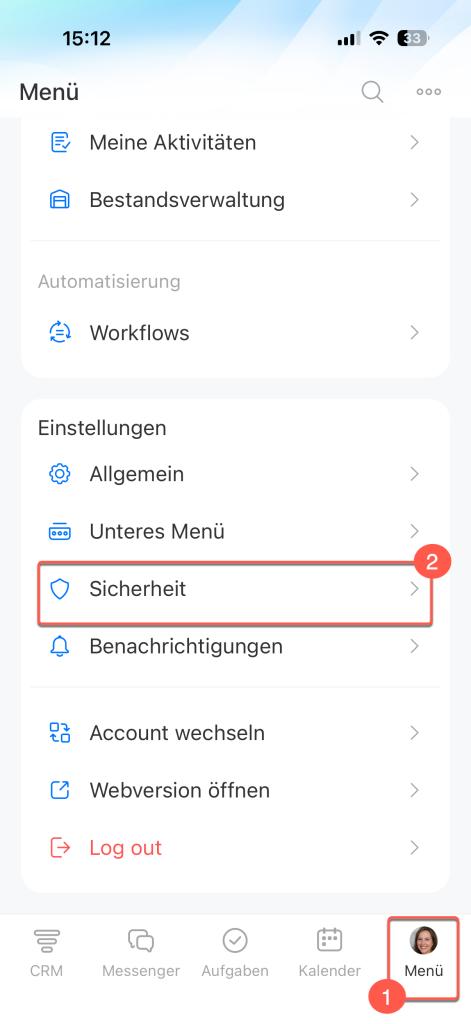
Um die Loginhistory zu öffnen, tippen Sie auf Menü > Sicherheit.
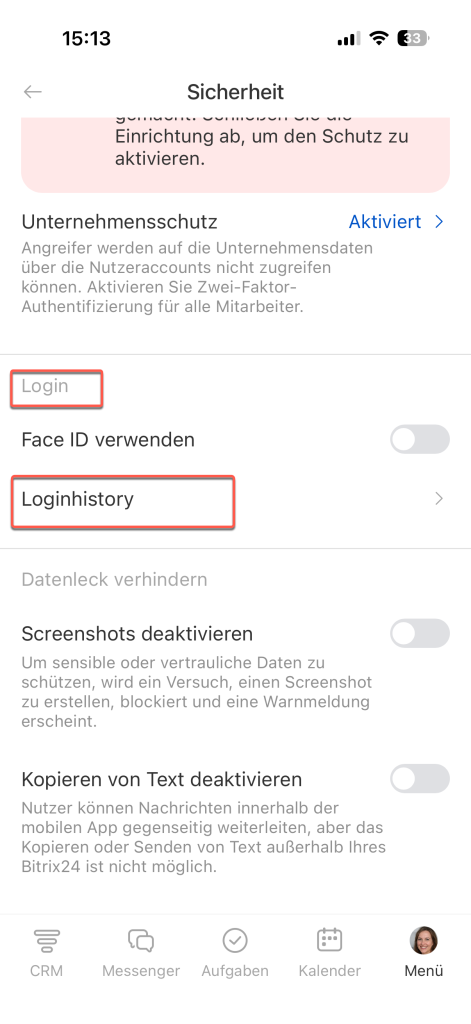
Wählen Sie im Bereich Login den Punkt Loginhistory aus.
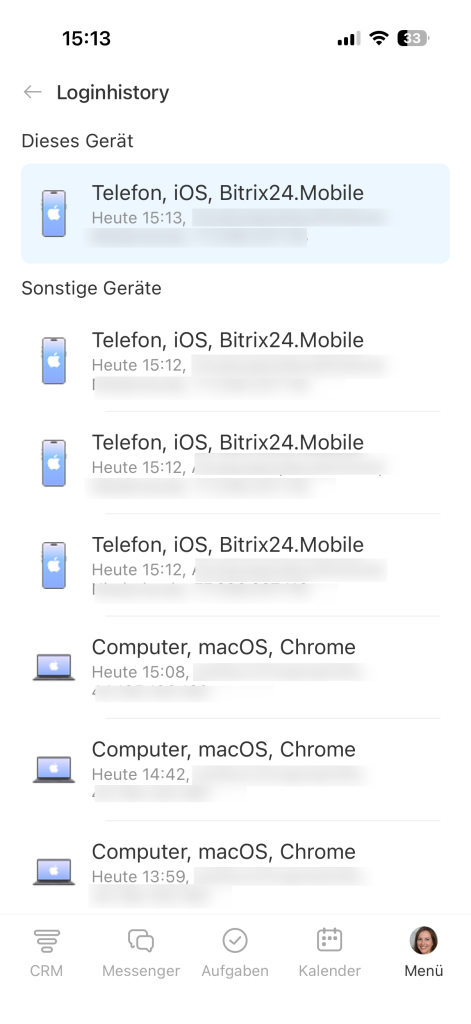
In der Liste werden folgende Informationen angezeigt:
- Gerätetyp — Computer oder Smartphone,
- Betriebssystem — z. B. iOS oder Android,
- Browser — z. B. Chrome oder Safari,
- Stadt,
- IP-Adresse,
- Datum.
Das Datumsformat hängt vom Zeitpunkt der Anmeldung ab:
- heute — es wird die Uhrzeit angezeigt, z. B. 12:33,
- innerhalb des laufenden Jahres — Datum ohne Jahr, z. B. 3. März,
- im vorherigen Jahr — vollständiges Datum, z. B. 3. März 2025.
Wenn Sie verdächtige Aktivitäten in Ihrem Account feststellen, melden Sie sich auf allen Geräten außer dem aktuellen von Bitrix24 ab. Ändern Sie anschließend Ihr Passwort und aktivieren Sie die Zwei-Faktor-Authentifizierung, um den Zugriff auf Ihren Account zu schützen.
Neue Zwei-Faktor-Authentifizierung
Von allen Geräten gleichzeitig abmelden