
Das Tool CRM + Onlineshop in Bitrix24 bietet eine fertige Website mit integriertem Produktkatalog und der Möglichkeit, Bestellungen direkt in das CRM zu übernehmen. Damit können Sie Onlineverkäufe starten, ohne eine Website von Grund auf entwickeln zu müssen. Der Onlineshop ist vollständig für mobile Geräte optimiert.
Sobald ein Kunde eine Anfrage auf der Website hinterlässt, wird automatisch ein Auftrag mit den ausgewählten Produkten und den zugehörigen Kontaktdaten im CRM angelegt. Der zuständige Mitarbeiter kann dem Kunden direkt aus dem CRM einen Zahlungslink zusenden oder weitere Details klären, wie beispielsweise das Lieferdatum.
In diesem Beitrag erfahren Sie, wie Sie:
CRM + Onlineshop erstellen
Den CRM + Onlineshop können Sie in wenigen Minuten einrichten. Bitrix24 generiert automatisch eine Website mit vorgefertigter Struktur und Testprodukten, die sofort aufrufbar ist. So können Sie direkt prüfen, wie Kunden Bestellungen aufgeben.
Einen CRM + Onlineshop können ausschließlich Bitrix24-Administratoren sowie Mitarbeiter mit den entsprechenden Rechten zum Anzeigen und Erstellen von Websites anlegen.
Zugriffsrechte für Websites und Onlineshops verwalten
Um Zahlungen zu akzeptieren, verbinden Sie nach der Erstellung des Onlineshops Zahlungssysteme.
Zahlungssysteme anbinden
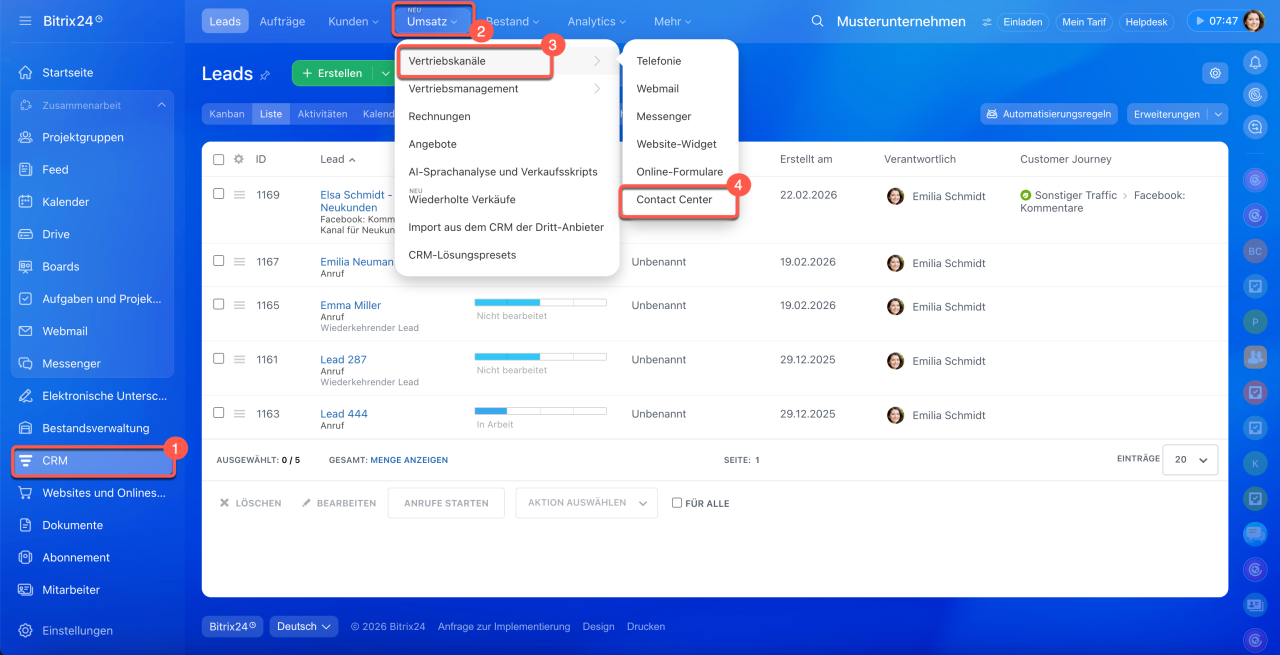
1–4. Öffnen Sie den Bereich CRM > Umsatz > Vertriebskanäle > Contact Center.
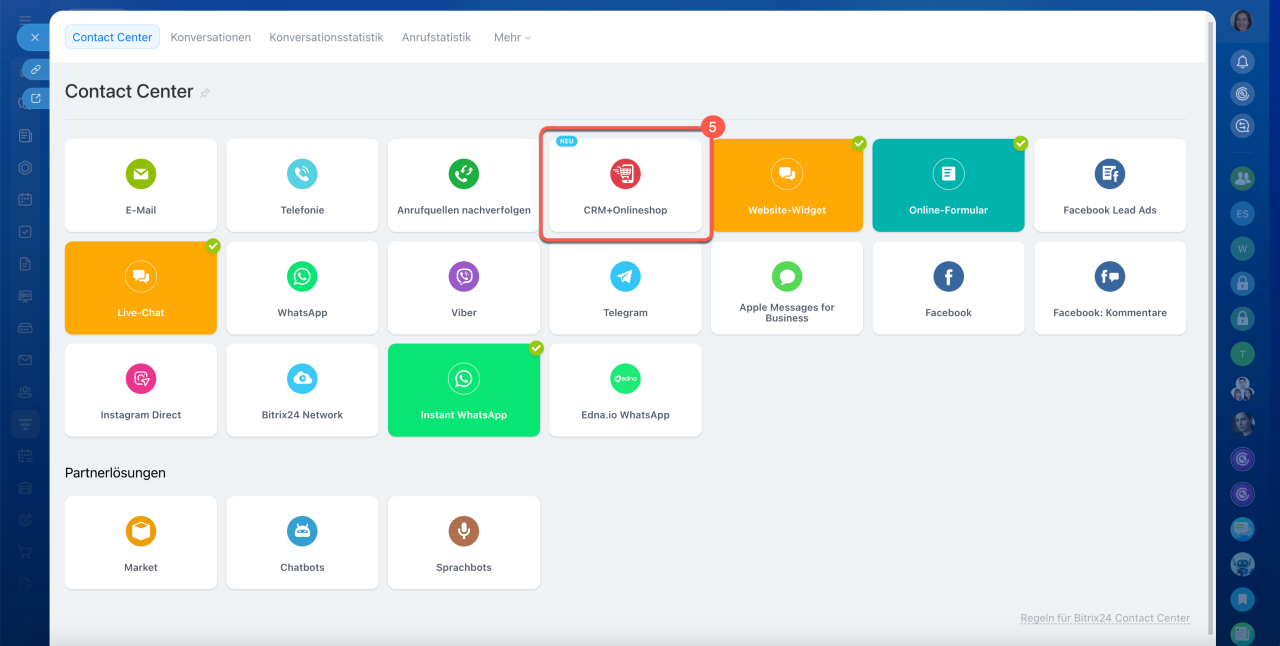
5. Öffnen Sie den Block CRM + Onlineshop.
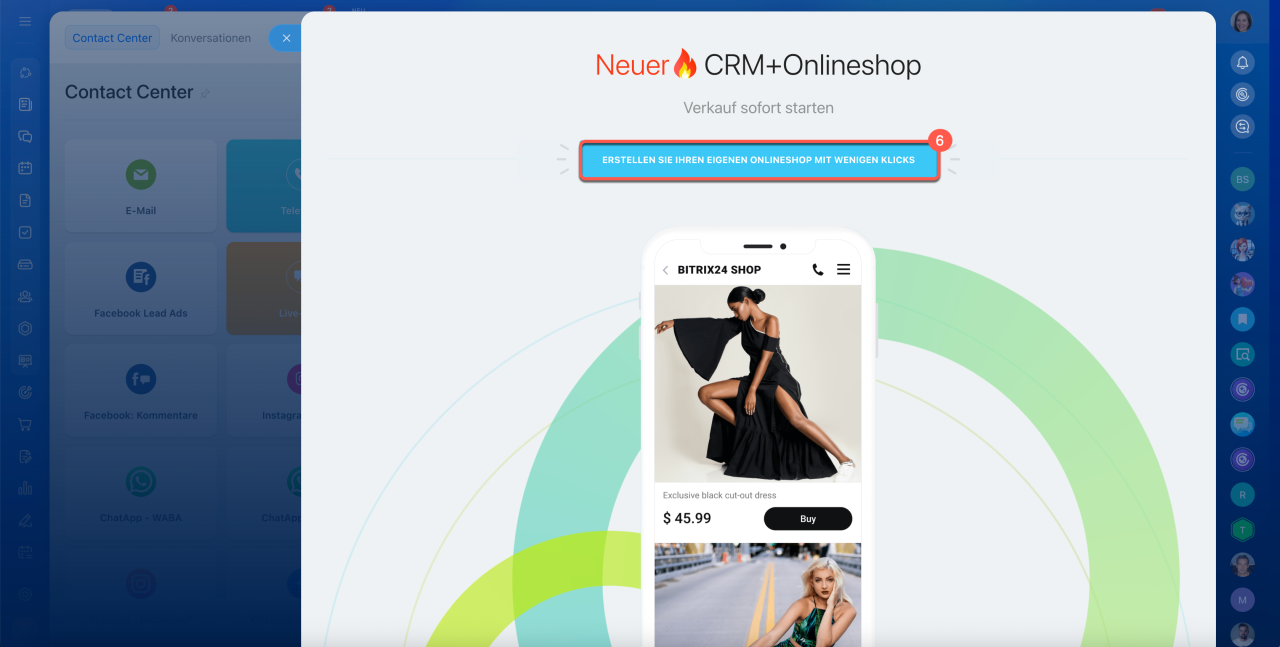
6. Klicken Sie auf den Button Erstellen Sie Ihren eigenen Onlineshop mit wenigen Klicks und warten Sie, bis die Website erstellt ist.
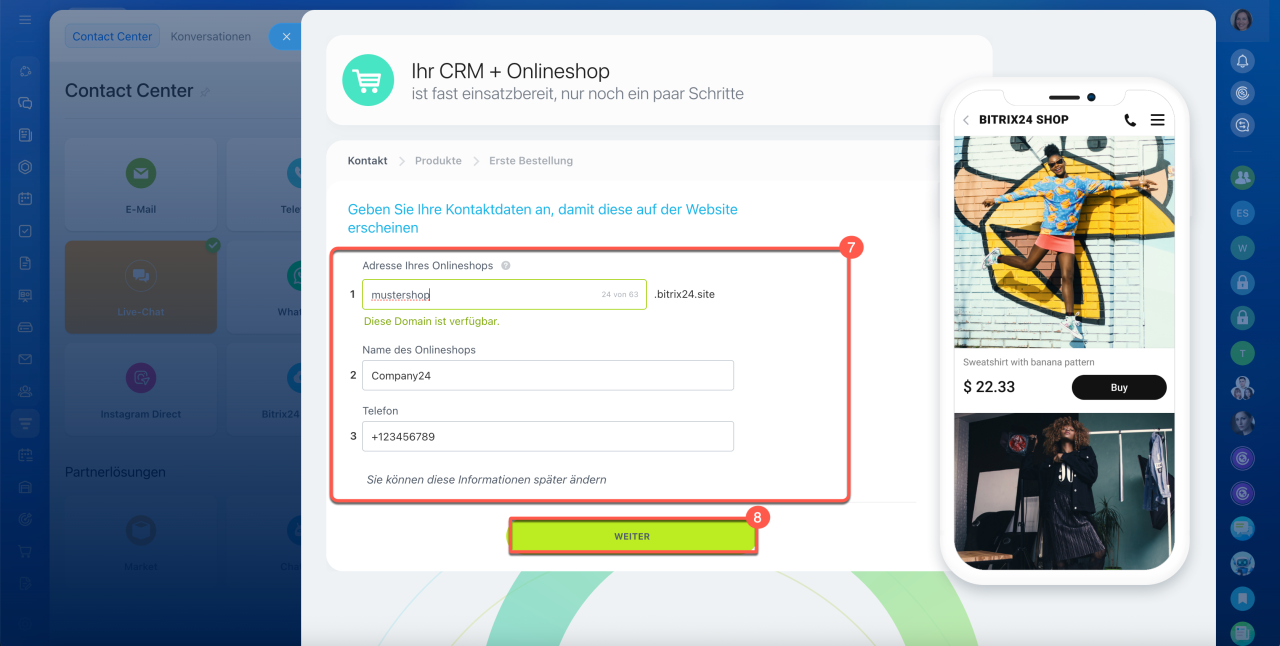
7. Geben Sie die Hauptparameter des Onlineshops an:
- Adresse Ihres Onlineshops,
- Name des Onlineshops,
- Telefon.
8. Klicken Sie auf Weiter.
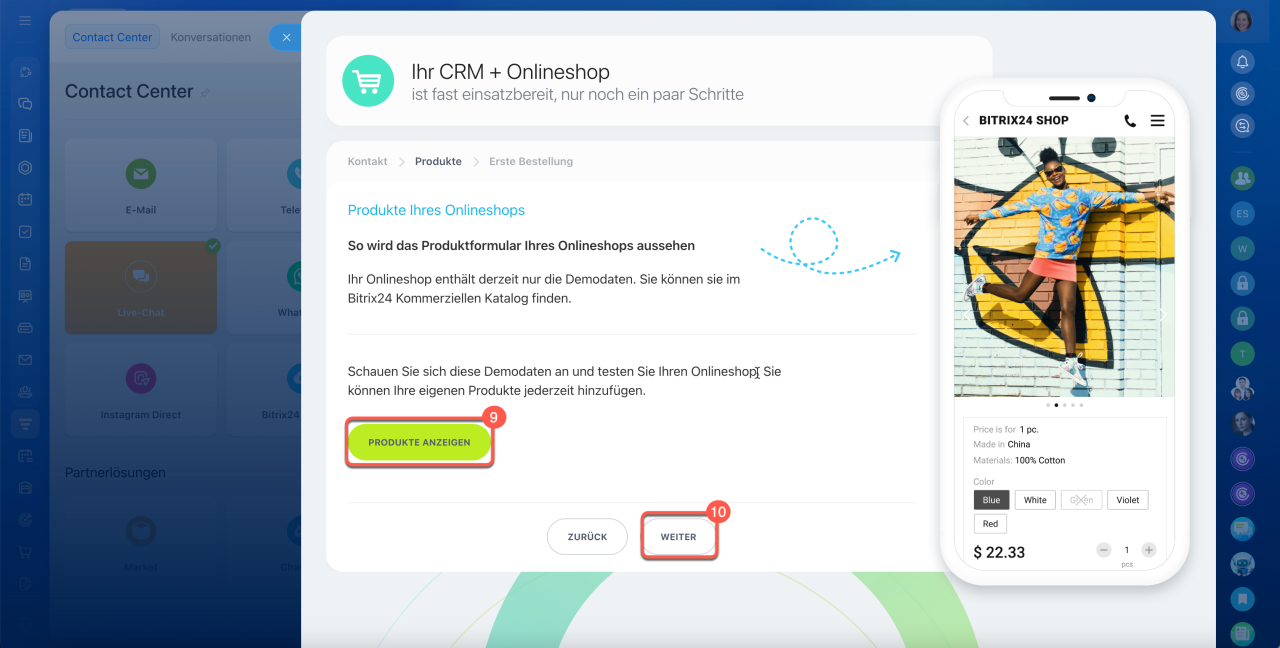
9. Um Testprodukte anzuzeigen, klicken Sie auf Produkte anzeigen.
10. Klicken Sie auf Weiter.
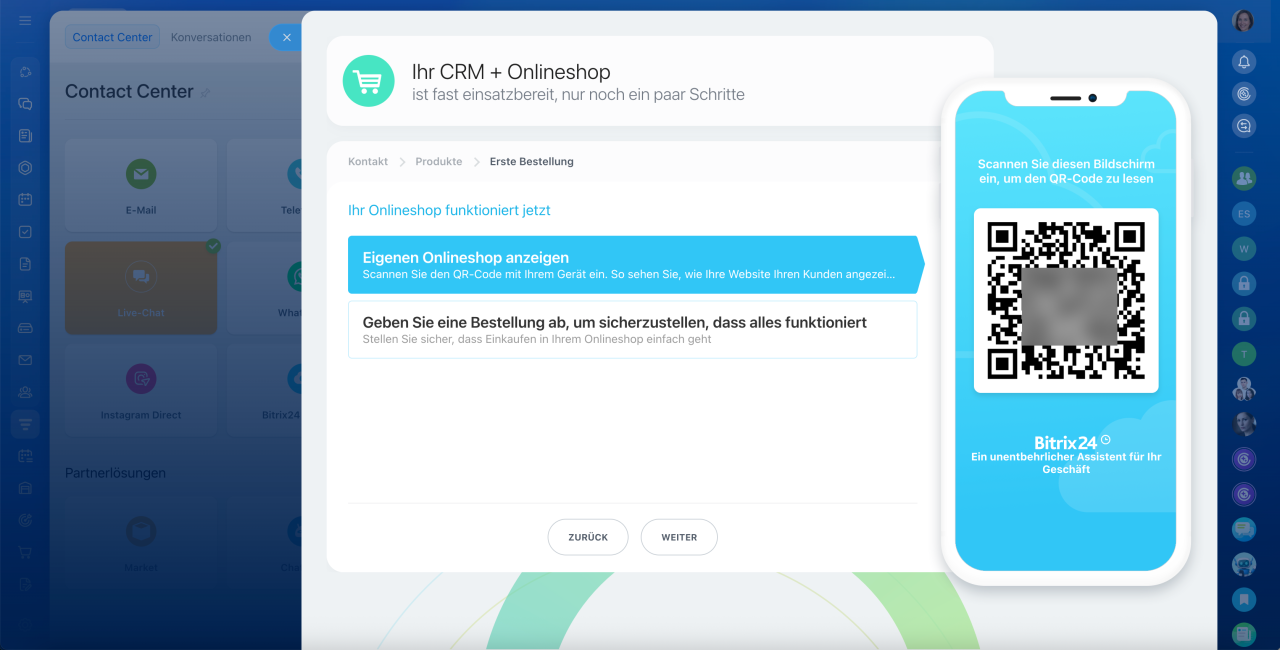
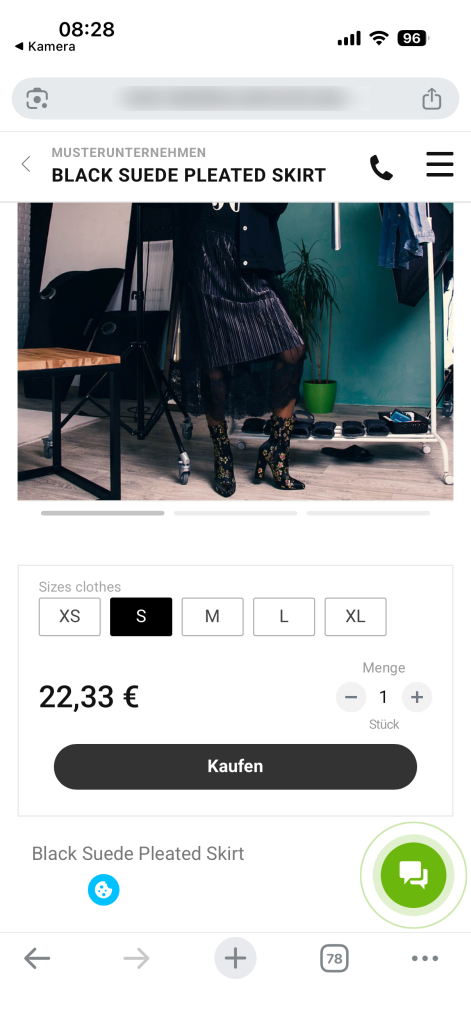
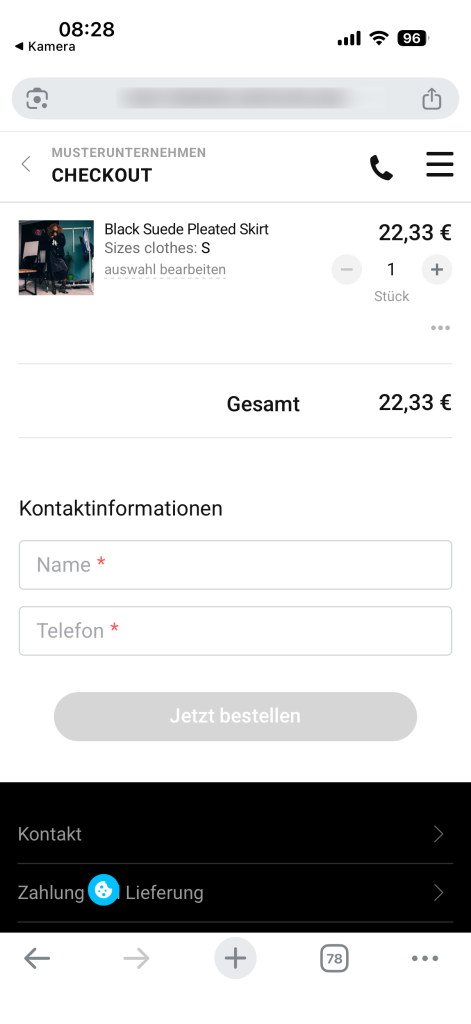
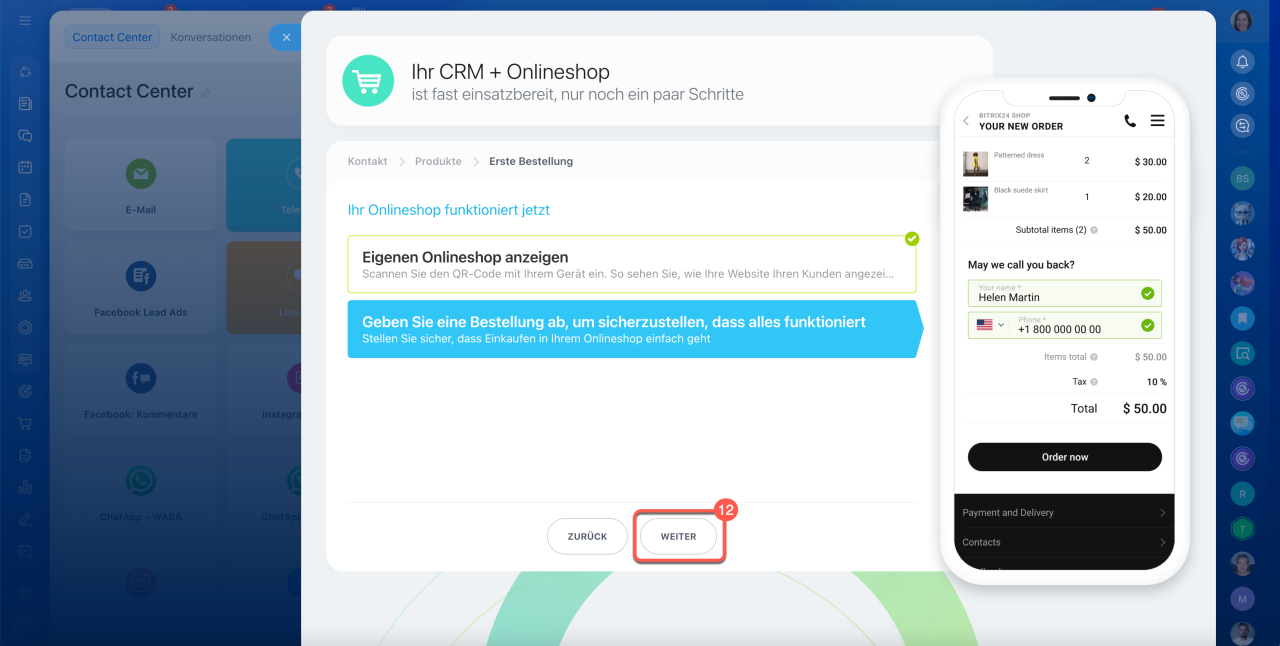
11. Prüfen Sie, wie ein Kunde eine Bestellung aufgibt. Auf dem Mobiltelefon:
- öffnen Sie die Website über den QR-Code,
- fügen Sie ein Produkt zum Warenkorb hinzu,
- geben Sie eine Bestellung auf.
So können Sie den gesamten Kundenweg prüfen — von der Produktauswahl bis zur Bestellung — und sicherstellen, dass der Onlineshop korrekt funktioniert. Nach der Bestellung erhalten Sie eine SMS mit Bestätigung und im CRM wird automatisch ein Auftrag mit Kundendaten und Produkten erstellt.
12. Kehren Sie zu Bitrix24 zurück und klicken Sie auf Weiter.
CRM + Onlineshop konfigurieren
Nach der Erstellung konfigurieren Sie den Shop, zum Beispiel verbinden Sie Ihre eigene Domain oder ändern Seiten und Design.
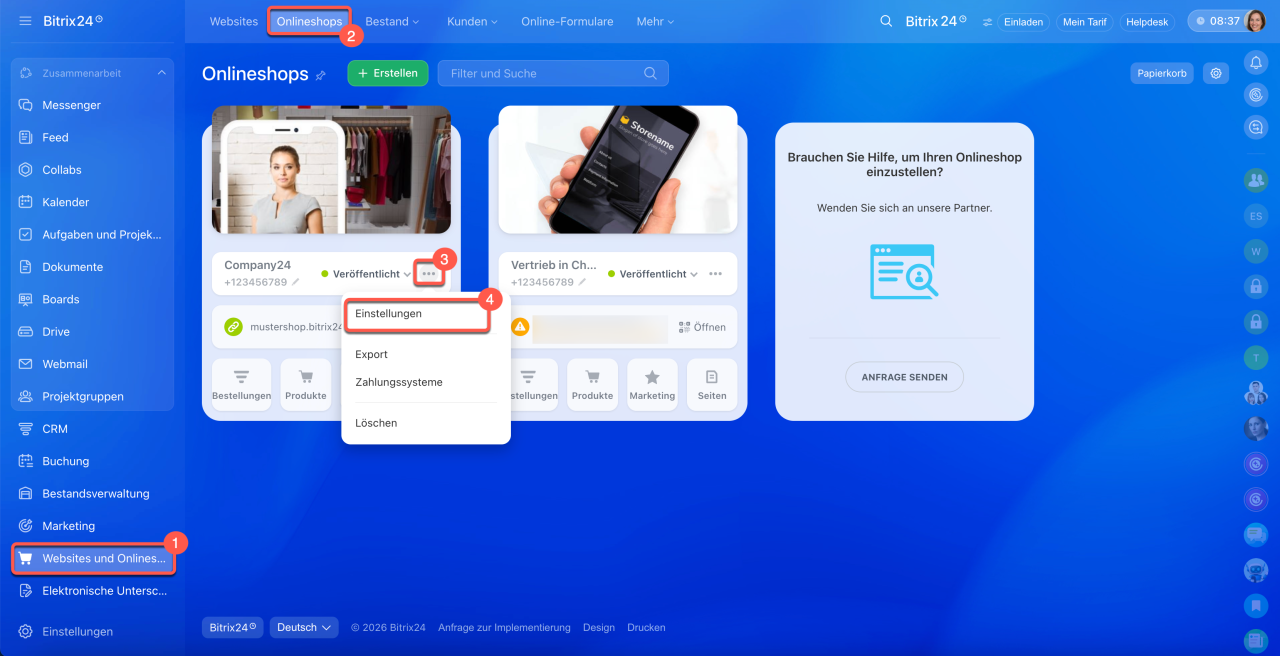
1–4. Öffnen Sie den Bereich Websites und Onlineshops > Onlineshops. Klicken Sie neben dem gewünschten Onlineshop auf Drei Punkte (...) > Einstellungen.
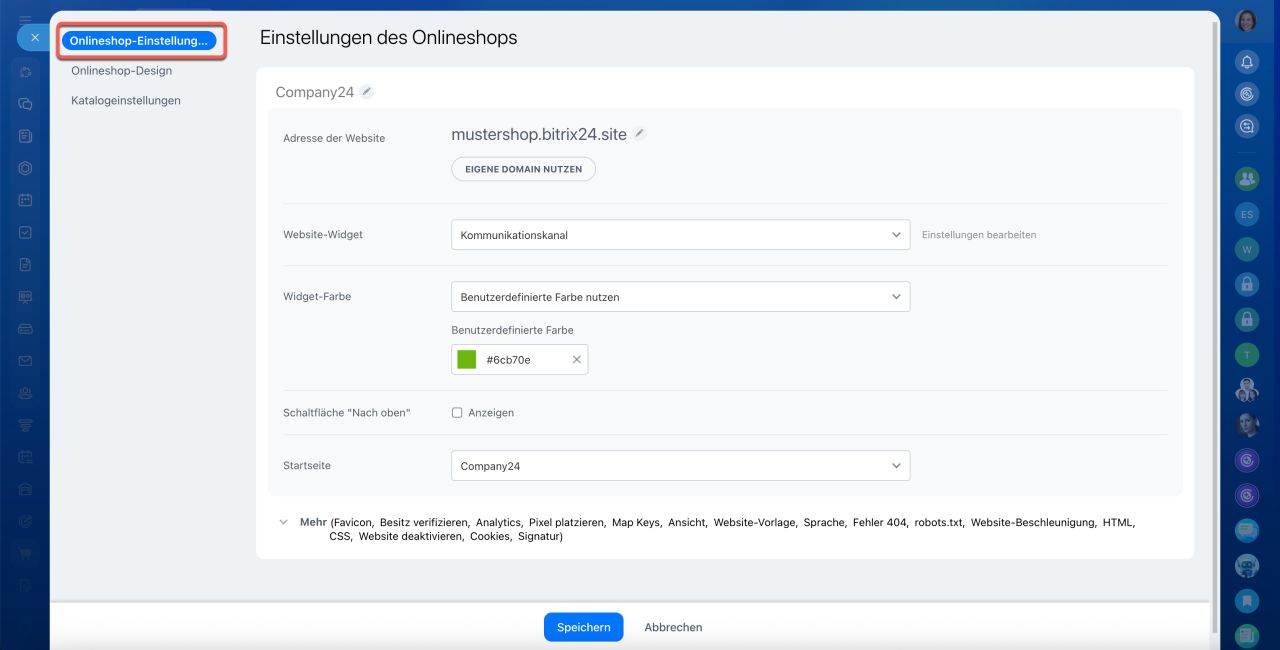
Einstellungen des Onlineshops. Hier konfigurieren Sie grundlegende Parameter der Website. Dazu gehören folgende Optionen:
- die Domain ändern — Ihre eigene Adresse statt der Bitrix24 Subdomain verbinden,
- die Startseite auswählen — zum Beispiel sofort den Katalog anzeigen,
- ein Widget hinzufügen — damit Kunden im Chat schreiben oder eine Anfrage senden können.
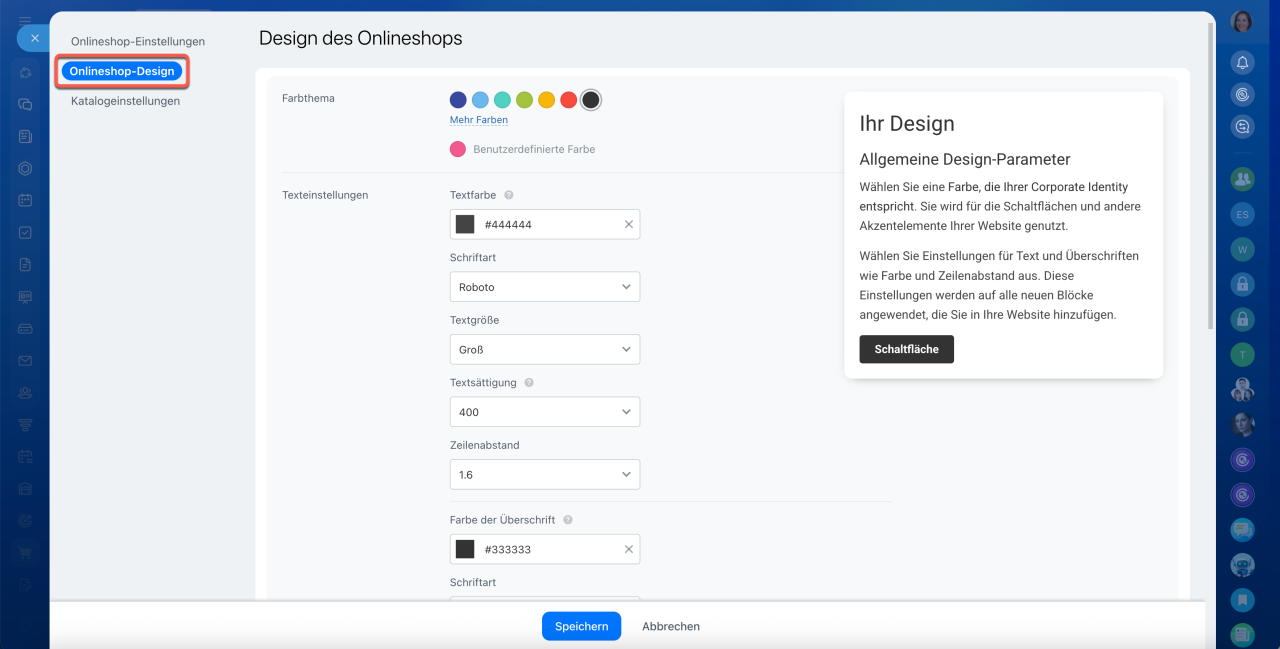
Design des Onlineshops anpassen. In diesem Bereich können Sie das visuelle Erscheinungsbild Ihres Onlineshops individuell gestalten, darunter:
- Unternehmensdesign: Legen Sie Firmenfarben und Schriftarten fest,
- Layout und Übergänge: Konfigurieren Sie Hintergrundbilder sowie visuelle Übergänge zwischen den verschiedenen Bereichen.
Produktkatalog im Onlineshop konfigurieren
Der Produktkatalog ist eine zentrale Shopseite, auf der Kunden die verfügbaren Produkte auswählen können. In den Katalogeinstellungen legen Sie fest, welche Produkte angezeigt werden und wie diese auf der Website präsentiert werden.
1–4. Öffnen Sie den Bereich Websites und Onlineshops > Onlineshops. Klicken Sie neben dem gewünschten Onlineshop auf Drei Punkte (...) > Einstellungen.
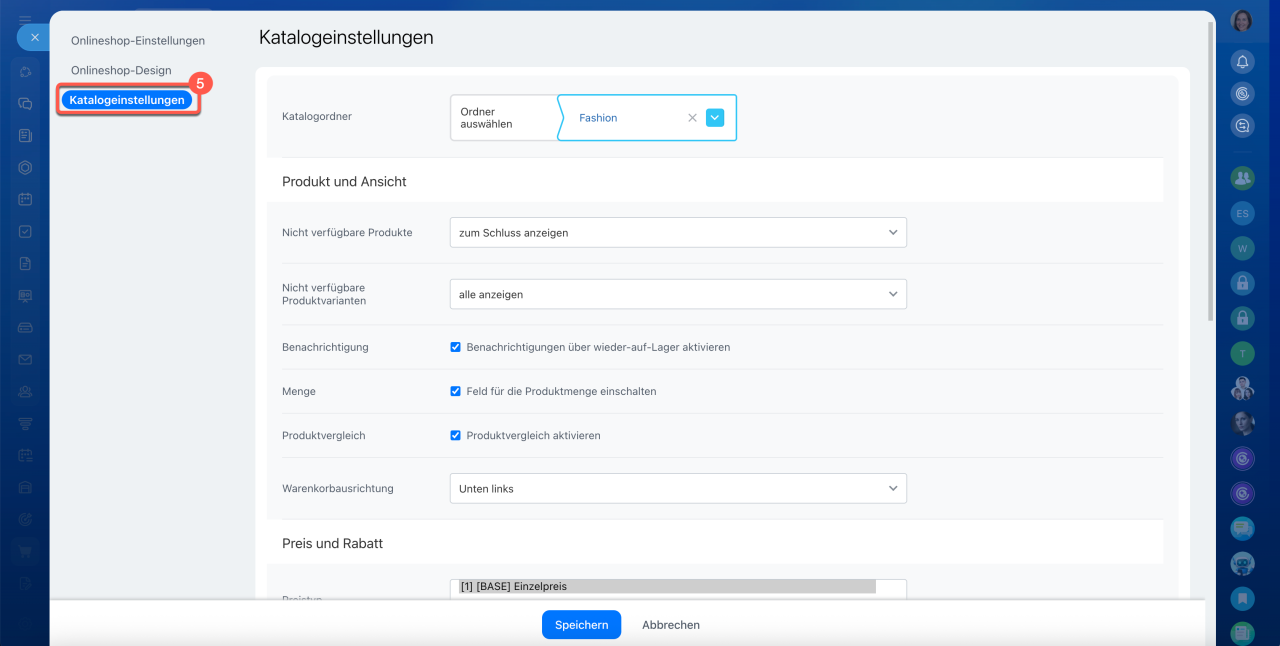
5. Öffnen Sie die Registerkarte Katalogeinstellungen.
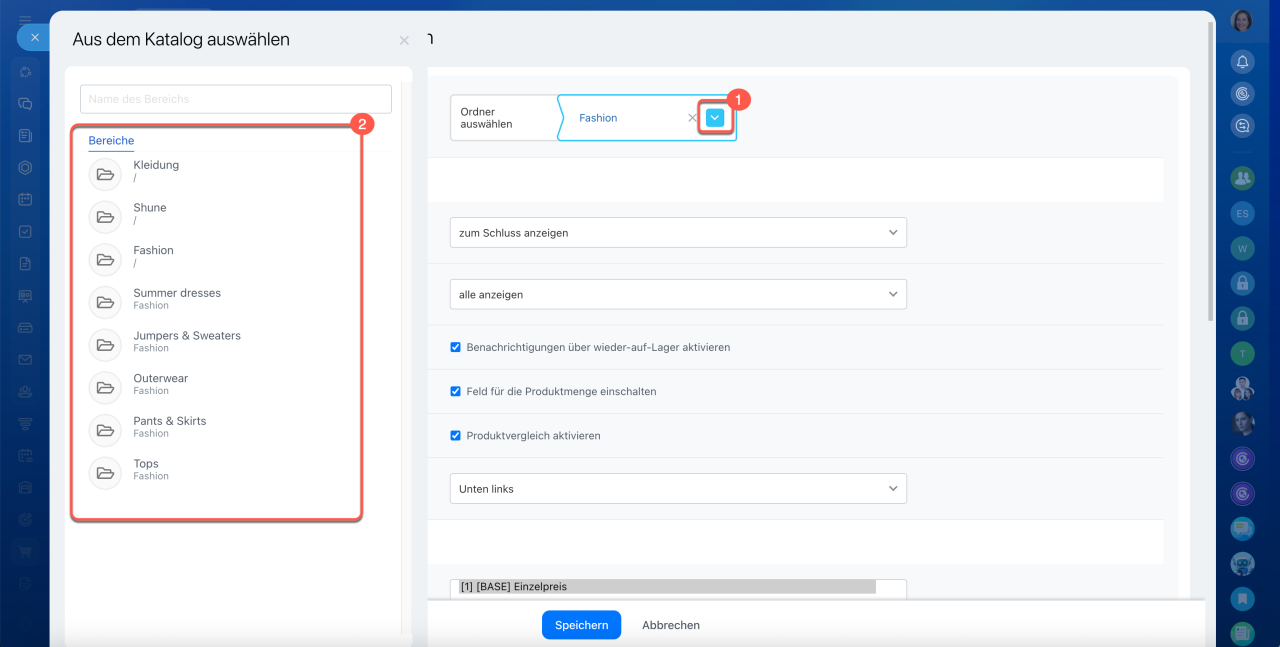
1–2. Klicken Sie auf das Symbol  neben dem Namen des gewünschten Ordners. Wählen Sie dann den Katalogbereich aus, dessen Produkte im Onlineshop angezeigt werden sollen. Beispielsweise können Sie nur die Kategorie Oberbekleidung auswählen. Beachten Sie: Bei einer Änderung des Ordners aktualisiert sich die Produktliste auf der Website automatisch.
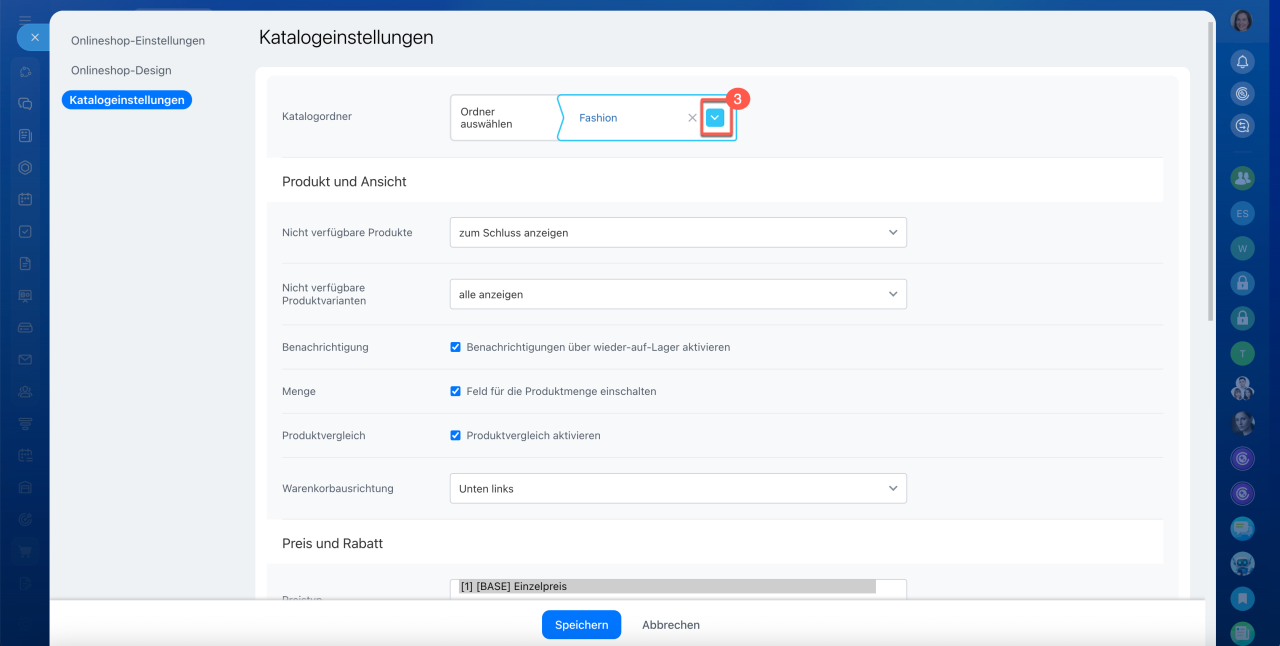
3. Um den gesamten Katalog — und nicht nur einen bestimmten Bereich — anzuzeigen, klicken Sie auf das Kreuzsymbol neben dem Namen des aktuell ausgewählten Bereichs.
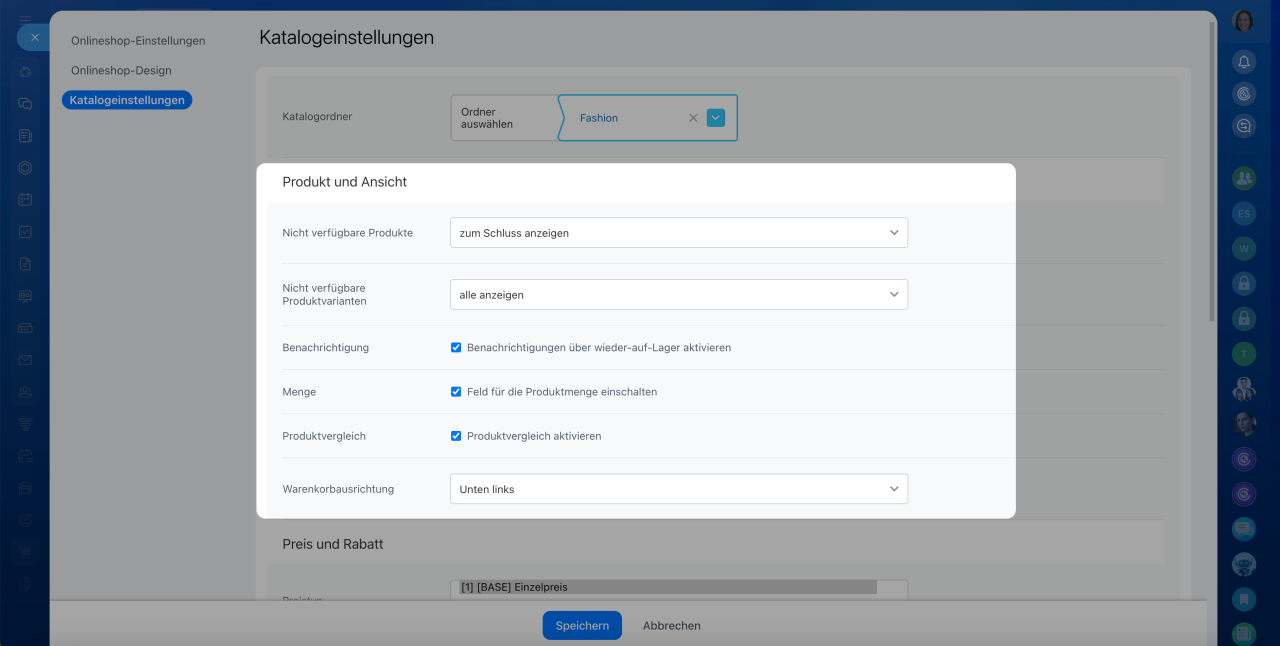
Produkt und Ansicht. Die Einstellungen dieses Blocks bestimmen das Erscheinungsbild des Katalogs und des Produktformulars.
- Nicht verfügbare Produkte – wählen Sie, ob Produkte ohne Bestand ausgeblendet oder im Katalog angezeigt werden.
- Nicht verfügbare Produktvarianten – konfigurieren Sie die Anzeige von Produktvarianten, die nicht auf Lager sind.
- Benachrichtigungen – der Kunde kann sich für ein nicht vorrätiges Produkt anmelden.
Abonnement für Produkte - Menge – erlauben Sie dem Kunden, die Menge bei der Bestellung auszuwählen.
- Produktvergleich – fügen Sie die Möglichkeit hinzu, Produkte auf der Website zu vergleichen.
- Warenkorbausrichtung – wählen Sie, wo auf der Seite der Warenkorb angezeigt wird.
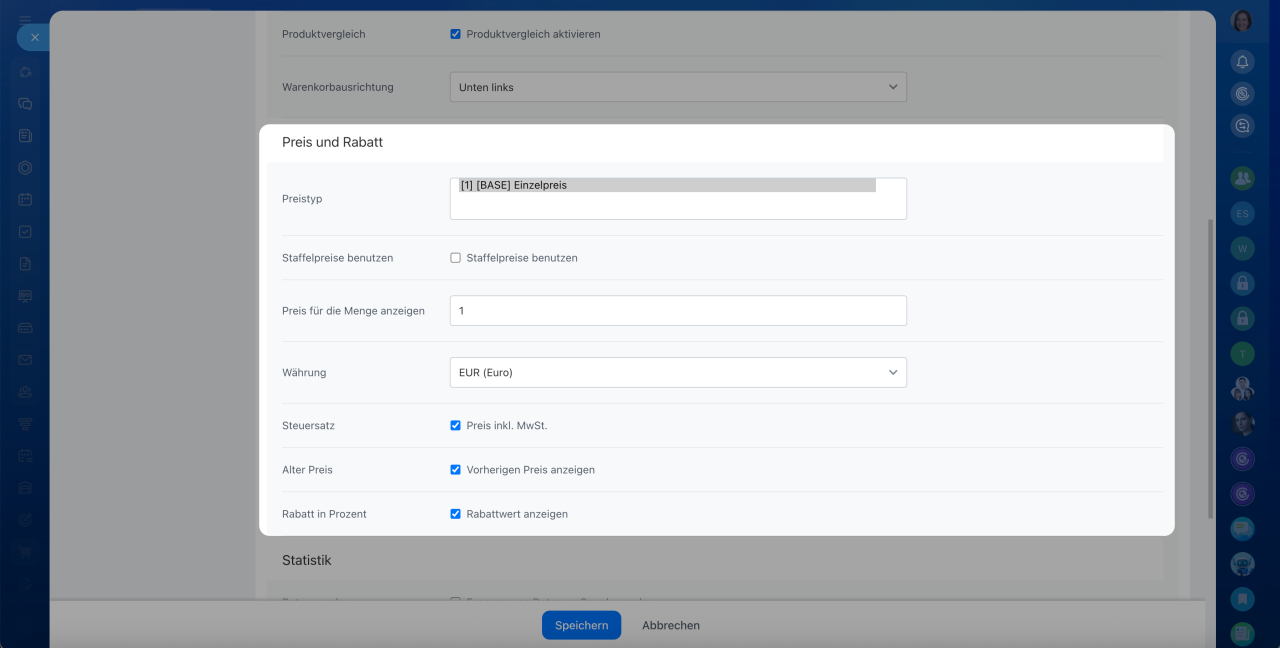
Preisgestaltung und Rabatte. In diesem Abschnitt legen Sie fest, wie Preise und Rabatte im Onlineshop für Kunden angezeigt werden.
- Preistyp: Wählen Sie aus, welcher Preistyp im Onlineshop verwendet werden soll.
- Staffelpreise: Aktivieren Sie diese Option, um Preisspannen für verschiedene Produktvarianten anzuzeigen.
- Währung: Legen Sie die Währung fest, die im Onlineshop verwendet wird.
- Steuersatz: Aktivieren Sie die Option, um Preise inklusive MwSt. anzuzeigen.
- Alter Preis: Zeigen Sie den ursprünglichen Preis des Produkts an, um Preisreduktionen sichtbar zu machen.
- Rabatt in Prozent: Fügen Sie die Anzeige des Rabattbetrags in Prozent hinzu.
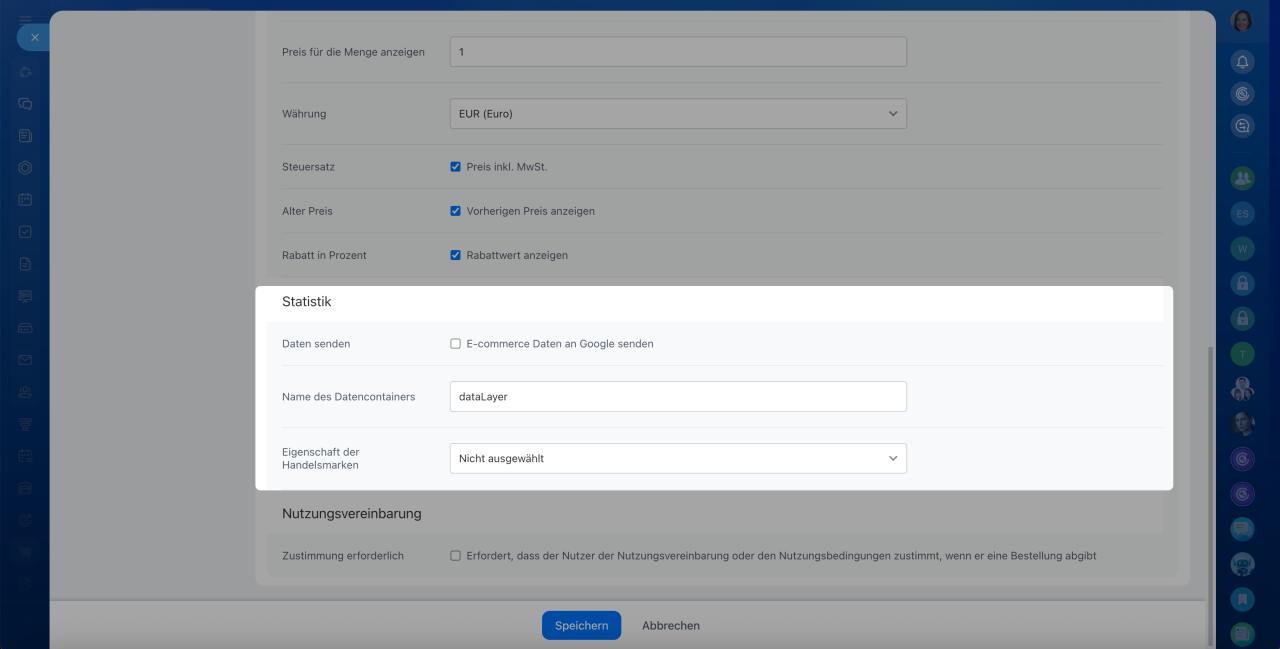
Statistik. Mit diesen Einstellungen können Sie E-Commerce-Daten und Informationen zum Kundenverhalten an Google übermitteln.
- Daten senden: Übertragt E-Commerce-Daten an Google für Analysen.
- Datencontainer-Name: Wird für die Identifikation bei der Übermittlung an Analysesysteme verwendet.
- Eigenschaft der Handelsmarken: Ermöglicht die Auswahl eines Produktfelds, das als Marke für die Datenübertragung genutzt wird.
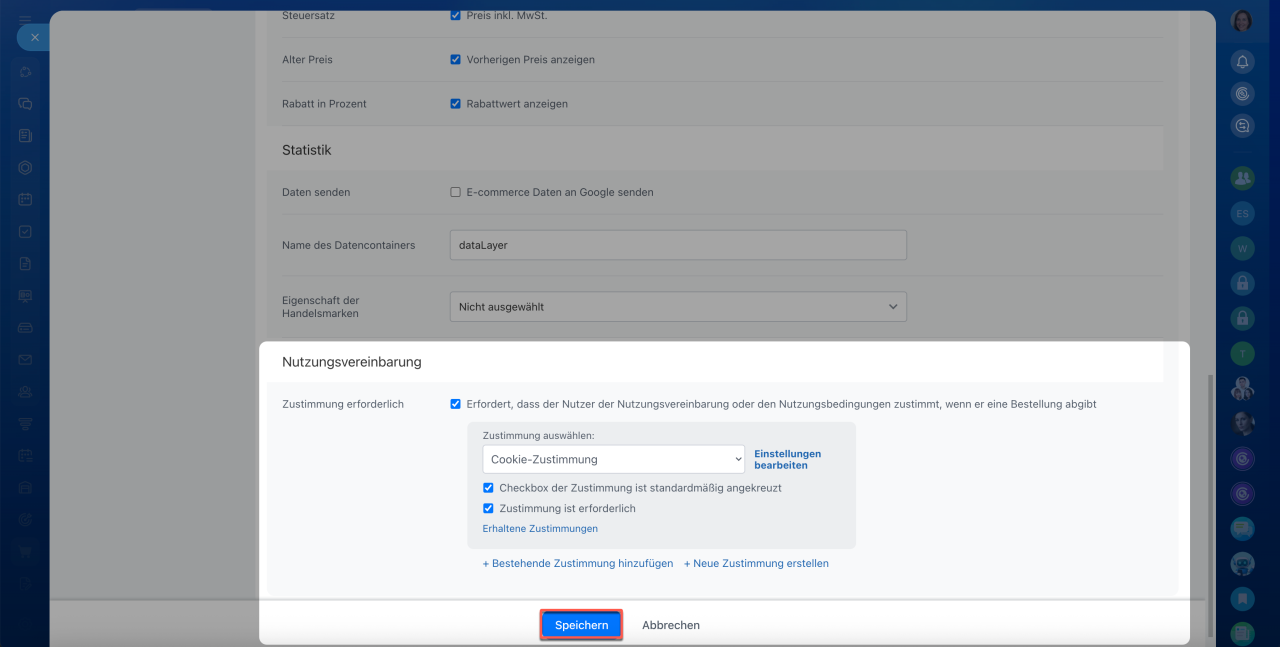
Nutzungsvereinbarung für personenbezogene Daten. Dieser Block dient der Einhaltung der rechtlichen Anforderungen an die Verarbeitung personenbezogener Daten im Bestellprozess.
1. Aktivieren Sie die Anzeige der Zustimmungserklärung im Bestellformular.
2. Wählen Sie die gewünschte Zustimmung aus.
3. Konfigurieren Sie die folgenden Optionen:
- Checkbox der Zustimmung ist standardmäßig angekreuzt: Das Kontrollkästchen für die Zustimmung ist vorab markiert.
- Zustimmung ist erforderlich: Ohne Zustimmung kann der Kunde die Bestellung nicht abschließen.
4. Falls erforderlich, fügen Sie eine zusätzliche Zustimmung hinzu oder erstellen Sie eine neue.
DSGVO-Zustimmung in Kommunikationskanälen erstellen und bearbeiten
Abschließend klicken Sie auf Speichern, um die Einstellungen zu übernehmen.
Produktanzeige im Katalog konfigurieren
Standardmäßig ist die Katalogseite bereits konfiguriert – Produkte werden automatisch nach der Onlineshop-Erstellung angezeigt. Diese Einstellungen sind nur erforderlich, wenn Sie die Anordnung der Produkte im Katalog ändern möchten.
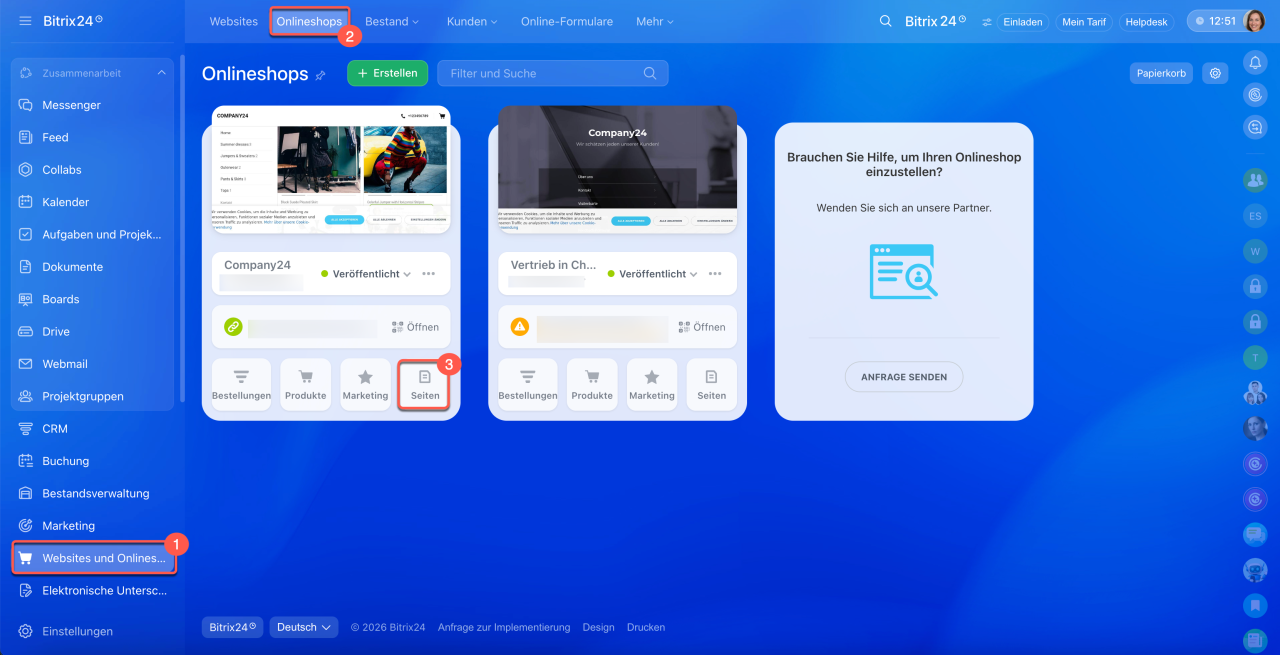
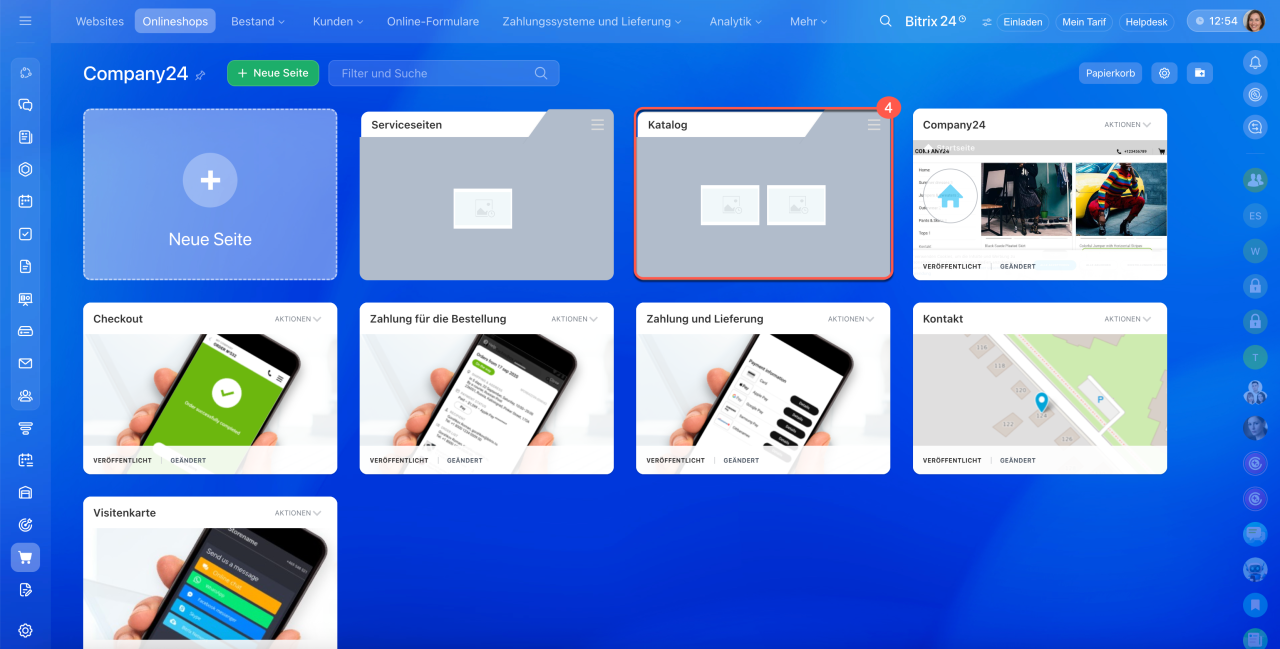
1–2. Öffnen Sie den Bereich Websites und Onlineshops > Onlineshops.
3. Klicken Sie neben dem gewünschten Onlineshop auf Seiten.
4. Öffnen Sie den Ordner Katalog.
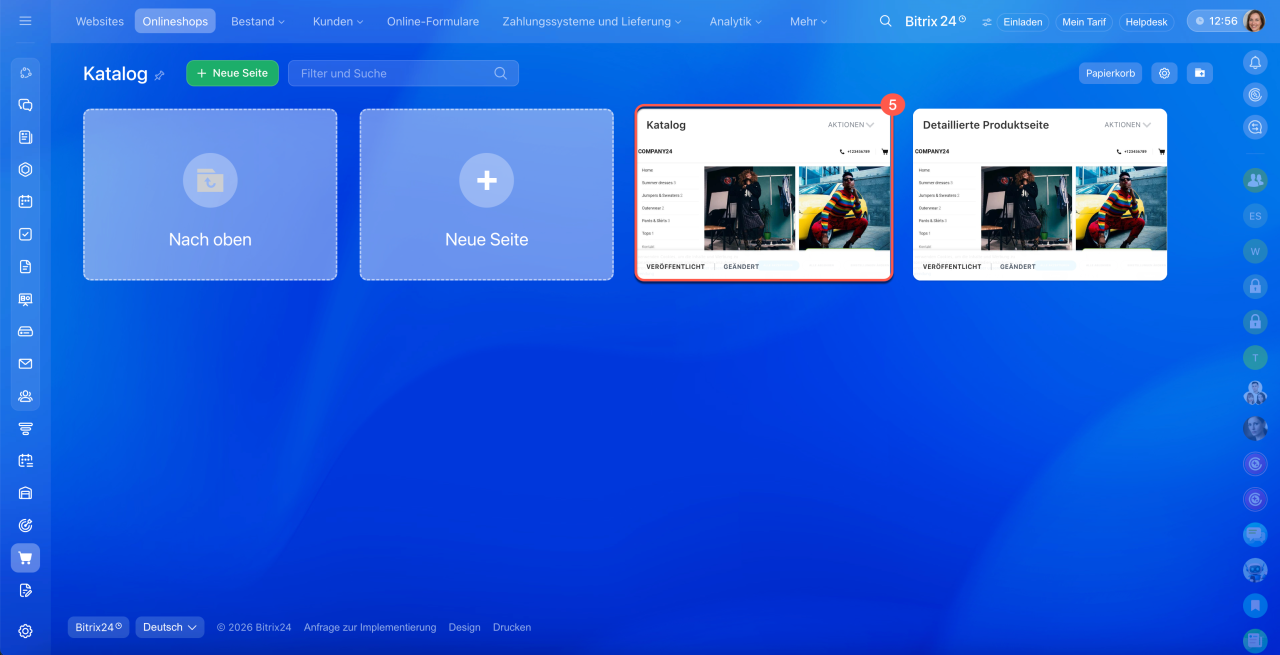
5. Öffnen Sie die Seite Katalog.
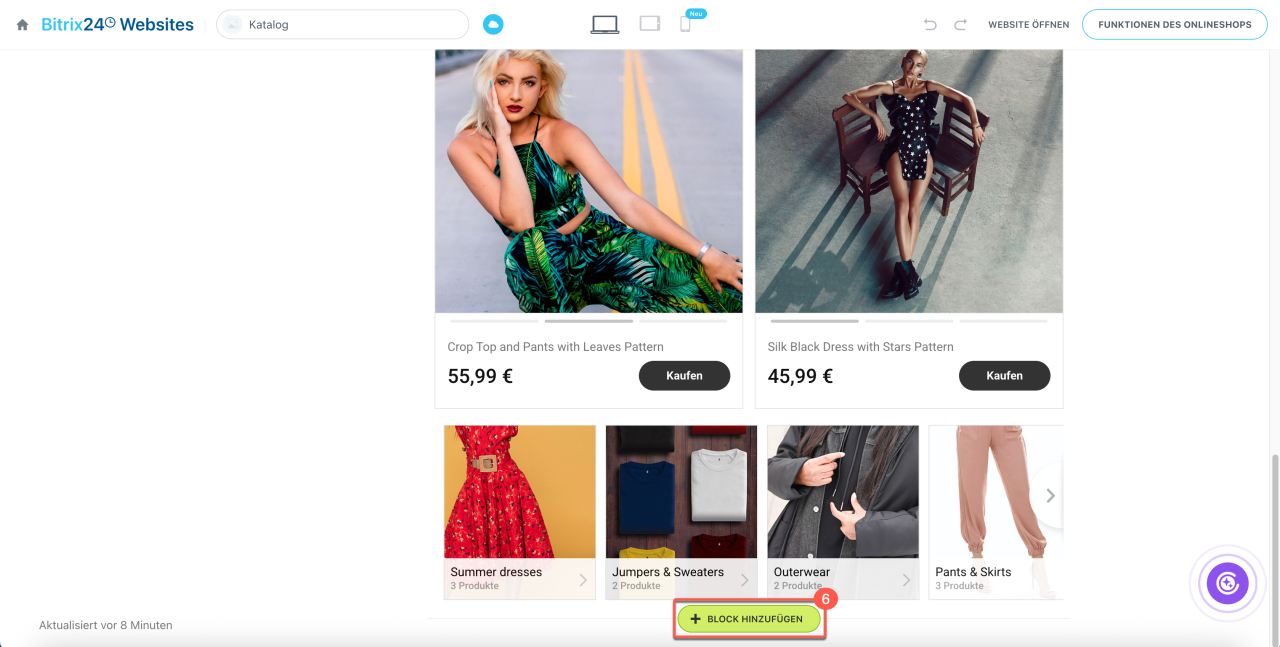
6. Klicken Sie auf Block hinzufügen.
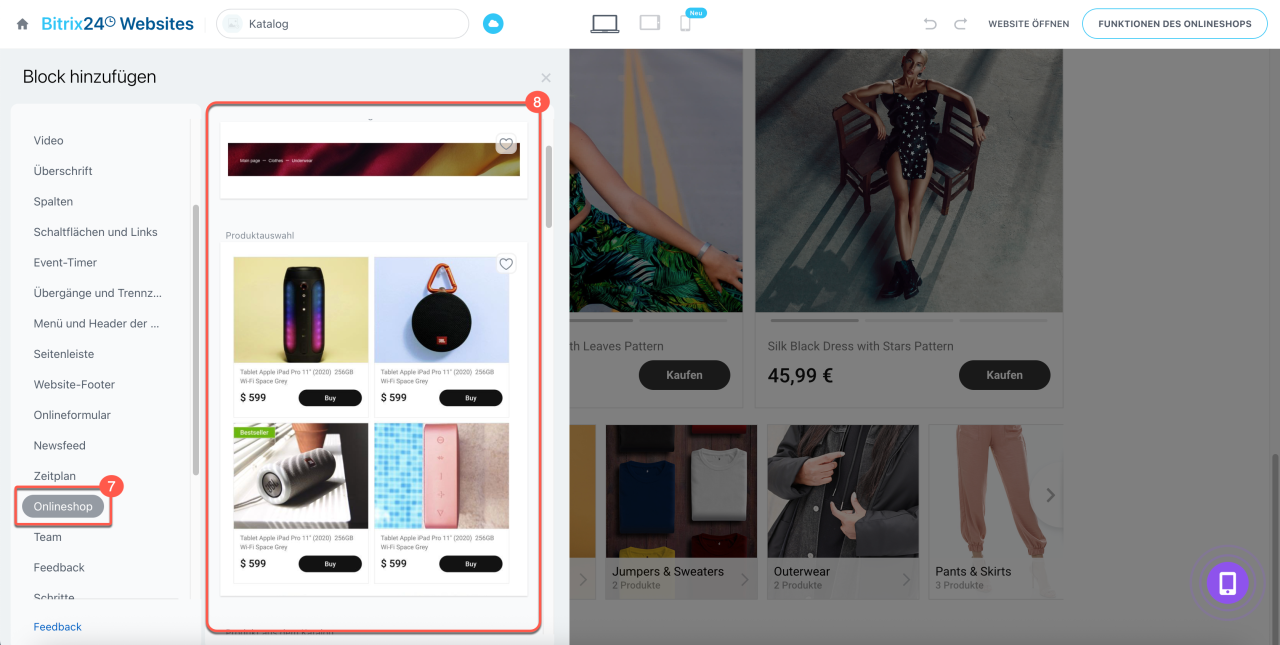
7. Wechseln Sie zum Tab Onlineshop.
8. Wählen Sie den gewünschten Block aus, zum Beispiel:
- Produktliste – in der Produktkarte werden Varianten wie Größen oder Farben angezeigt, und der Kunde kann sie direkt im Katalog auswählen.
- Produktliste einer Kategorie für die CRM + Onlineshop-Vorlage – zeigt Produkte als Liste. Um eine Variante auszuwählen, muss der Kunde das Produktformular öffnen.
Die Blockauswahl beeinflusst, wie der Kunde mit den Produkten auf der Website interagiert.
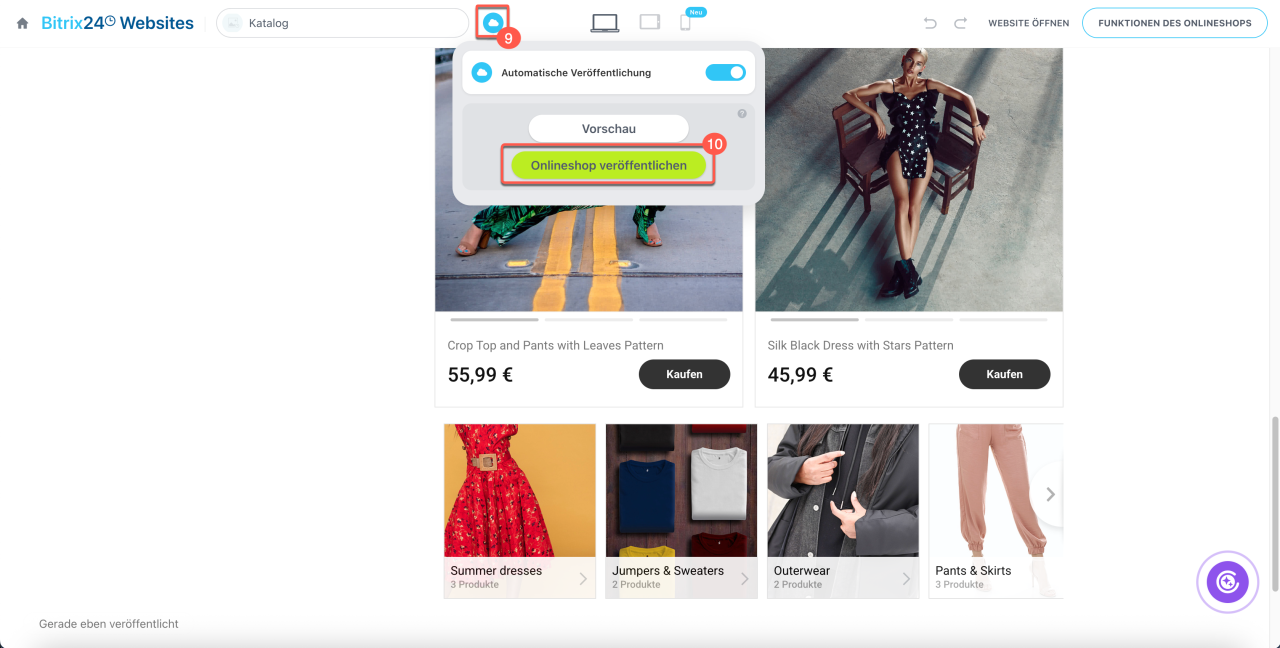
9–10. Klicken Sie auf das Wolken-Symbol > Onlineshop veröffentlichen.
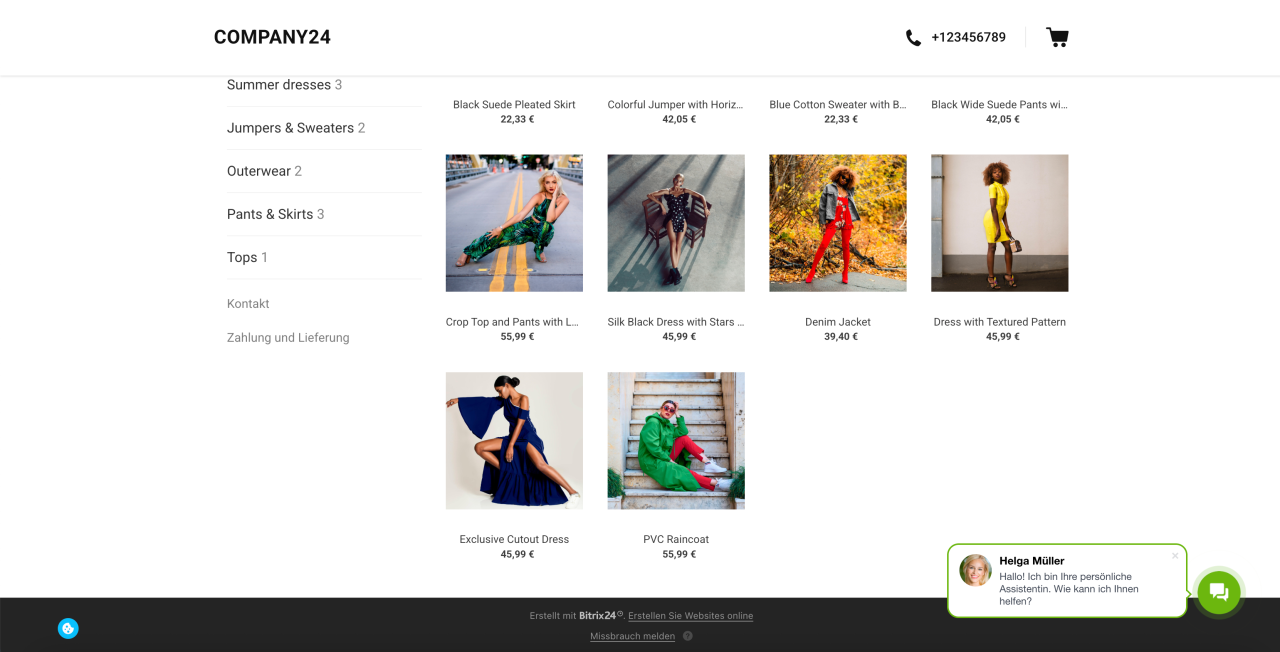 Block Produktliste einer Kategorie für das CRM + Onlineshop-Vorlage
Onlineshop-Seiten konfigurieren
Eine Seite stellt einen eigenständigen Bereich der Onlineshop-Website dar, wie z. B. den Produktkatalog, das Produktformular, den Bestellvorgang oder andere Website-Bereiche. Diese Seiten lassen sich individuell anpassen: Sie können das Design ändern, Blöcke hinzufügen oder entfernen sowie weitere Anpassungen vornehmen.
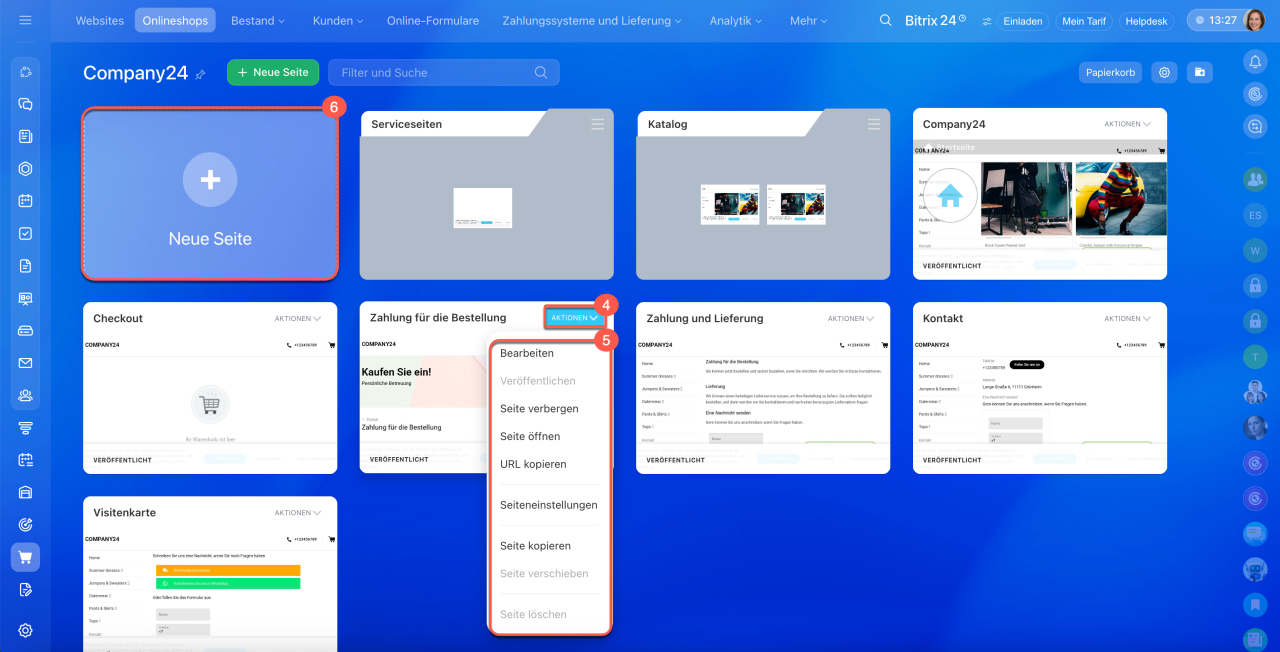
1–3. Öffnen Sie den Bereich Websites und Onlineshops > Onlineshops. Klicken Sie neben dem gewünschten Onlineshop auf Seiten, um die Liste aller Onlineshop-Seiten anzuzeigen.
4. Klicken Sie neben der gewünschten Seite auf Aktionen.
5. Wählen Sie die gewünschte Aktion aus:
- Bearbeiten – Inhalt der Seite ändern, beispielsweise Block hinzufügen oder Design ändern.
Website erstellen und konfigurieren - Veröffentlichen – nach der Bearbeitung die Aktualisierungen für Kunden verfügbar machen.
- Seite verbergen – Seite vor Kunden verbergen.
- Seite öffnen – Seite als Kunde öffnen.
- Seiteneinstellungen – Parameter ändern, beispielsweise Seitenadresse ändern, Analytik konfigurieren oder Widget hinzufügen.
- Seite kopieren – Kopie der Seite in diesem oder einem anderen Bereich erstellen.
- Seite verschieben – Seite in einen anderen Bereich verschieben.
- Seite löschen – Seite entfernen.
6. Um eine neue Seite zu erstellen, klicken Sie auf Neue Seite.
Nach Abschluss der Konfiguration ist der Onlineshop einsatzbereit und nimmt Bestellungen entgegen. Alle relevanten Daten werden automatisch in das CRM übertragen:
- Der Kunde öffnet die Website, navigiert zum Produktkatalog und tätigt eine Bestellung,
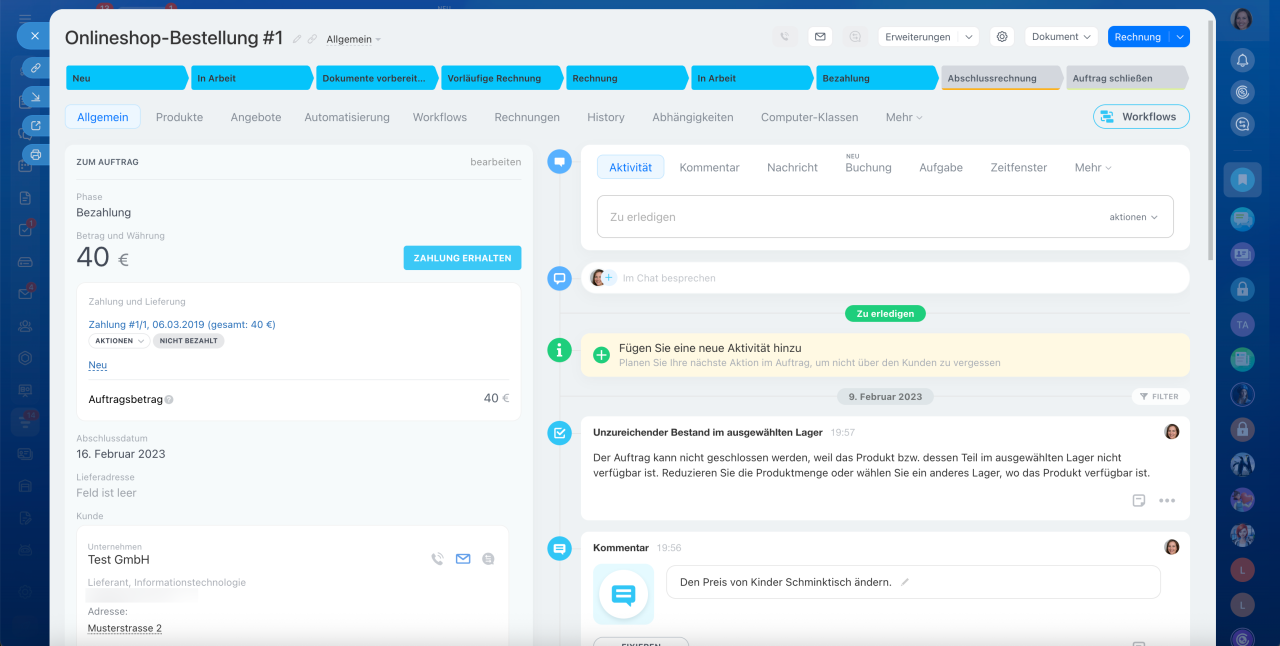
- im CRM wird automatisch ein Auftrag mit den ausgewählten Produkten, dem Bestellbetrag und den Kontaktdaten des Kunden angelegt,
- der zuständige Mitarbeiter sieht die eingegangene Bestellung, klärt bei Bedarf weitere Details, stimmt die Lieferbedingungen ab oder sendet einen Zahlungslink.
Auf diese Weise entfällt die manuelle Übertragung von Bestellungen, und Sie können direkt im CRM mit den Kunden arbeiten.
Bestellungen über die Website aufgeben
Zusammenfassung
- CRM + Onlineshop in Bitrix24 ist eine fertige Website mit Produktkatalog und Bestellmöglichkeit, die direkt mit dem CRM verbunden ist. Bestellungen werden automatisch zu Aufträgen.
- Der Onlineshop wird in wenigen Minuten im Bereich CRM > Umsatz > Vertriebskanäle > Contact Center erstellt. Nach der Erstellung kann er sofort getestet werden – mit einer Testbestellung.
- Um die Grundeinstellungen des Onlineshops zu öffnen, öffnen Sie den Bereich Websites und Onlineshops > Onlineshops. Klicken Sie neben dem gewünschten Onlineshop auf Drei Punkte (...) > Einstellungen.
- Im Bereich Onlineshop-Einstellungen ändern Sie Domain, Startseite, Widget für die Kundenkommunikation und mehr.
- Im Bereich Onlineshop-Design konfigurieren Sie das Erscheinungsbild der Website.
- Im Bereich Katalogeinstellungen wählen Sie, welche Produkte im Onlineshop angezeigt werden, wie sie dargestellt werden und mehr.
- Die Onlineshop-Seiten werden separat konfiguriert. Gehen Sie dazu auf Websites und Onlineshops > Onlineshops. Klicken Sie neben dem gewünschten Onlineshop auf Seiten. Hier bearbeiten Sie die Onlineshop-Seiten: Katalog, Produktformular, Bestellvorgang und andere Website-Bereiche.
- Nach Abschluss der Konfiguration ist der Onlineshop einsatzbereit und nimmt Bestellungen entgegen: Der Kunde tätigt eine Bestellung auf der Website, im CRM wird automatisch ein Auftrag mit Produkten und Kundendaten erstellt.
