
Der Unternehmensdrive in Bitrix24 ist ein Cloud-Speicher für Arbeitsdateien. Hier können Vorlagen für Verträge, Anleitungen, Präsentationen, Berichte und andere Dokumente, die das Team benötigt, bequem abgelegt und in Ordnern gruppiert werden.
Mitarbeiter arbeiten mit Dateien in einem Bereich – gemeinsame Dokumente müssen sie nicht in Chats suchen oder auf ihre Aktualität prüfen. Welche Dateien und Ordner für Kollegen zugänglich sind, kann in den Zugriffsrechten eingestellt werden.
Bitrix24-Tarife
Standardmäßig hat der Administrator von Bitrix24 vollen Zugriff auf den Unternehmensdrive, während Mitarbeiter das Recht zur Bearbeitung haben.
Mein Drive: Zugriffsrechte einstellen und Dokumente freigeben
In diesem Beitrag erfahren Sie:
Was wird im Unternehmensdrive gespeichert?
Im Unternehmensdrive werden alle Arbeitsdateien gespeichert – entweder automatisch hochgeladen oder manuell hinzugefügt.
Systemordner werden automatisch mit Dateien aus anderen Tools gefüllt. Im Ordner Dateien aus E-Mails werden beispielsweise E-Mail-Anhänge gespeichert, während im Ordner Telefonie Aufzeichnungen von Telefongesprächen abgelegt werden.
Gemeinsame Materialien des Unternehmens werden von Mitarbeitern manuell hinzugefügt. Im Unternehmensdrive können verschiedene Dateitypen gespeichert werden: Textdokumente, Tabellen, Boards, Bilder, Videos, Archive und weitere. Ordner helfen, eine klare Struktur zu schaffen – beispielsweise können Dokumente nach Abteilungen, Projekten oder Dateitypen gegliedert werden. Dies erleichtert die Orientierung im Drive und ermöglicht ein schnelleres Auffinden der benötigten Materialien.
Arbeit mit Dateien und Ordnern auf dem Bitrix24 Drive
Der Unternehmensdrive ist sowohl auf dem Computer als auch in der mobilen App von Bitrix24 verfügbar.
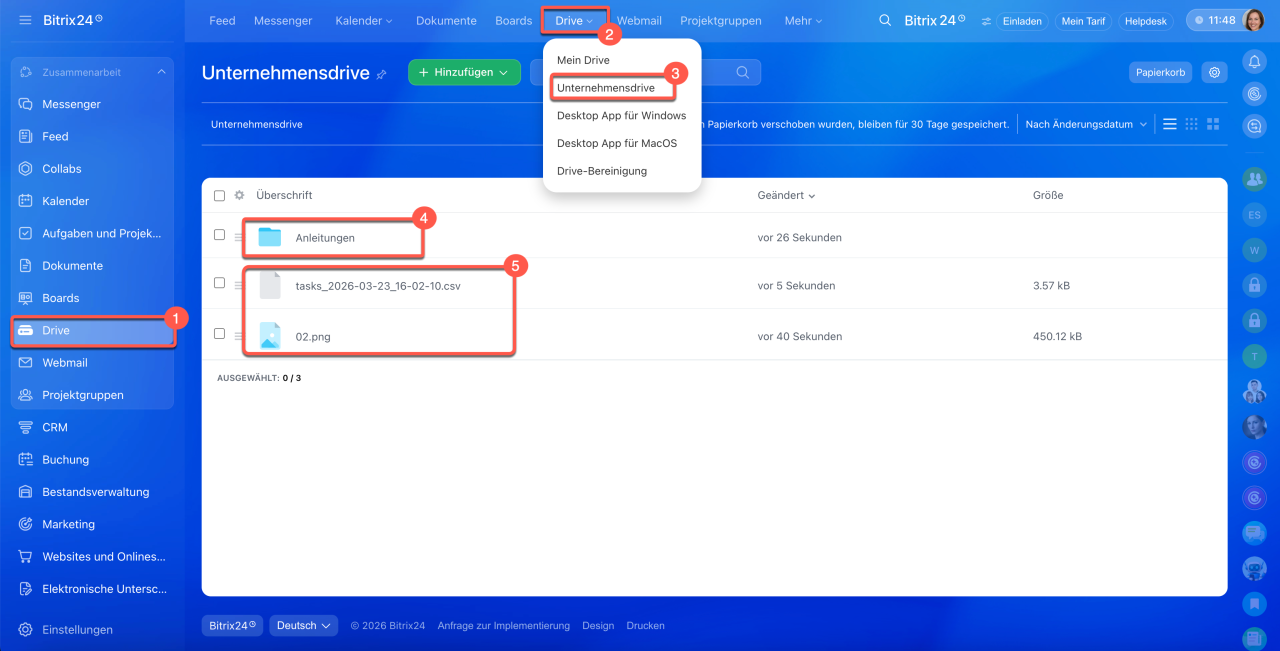
1–3. Öffnen Sie den Bereich Drive und wechseln Sie zum Tab Drive > Unternehmensdrive.
4–5. Suchen Sie den gewünschten Systemordner oder die hochgeladene Datei.
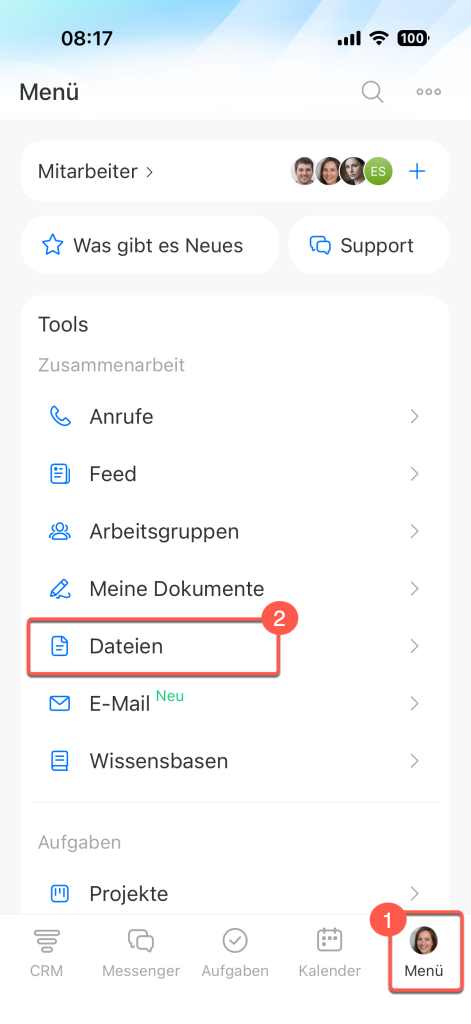
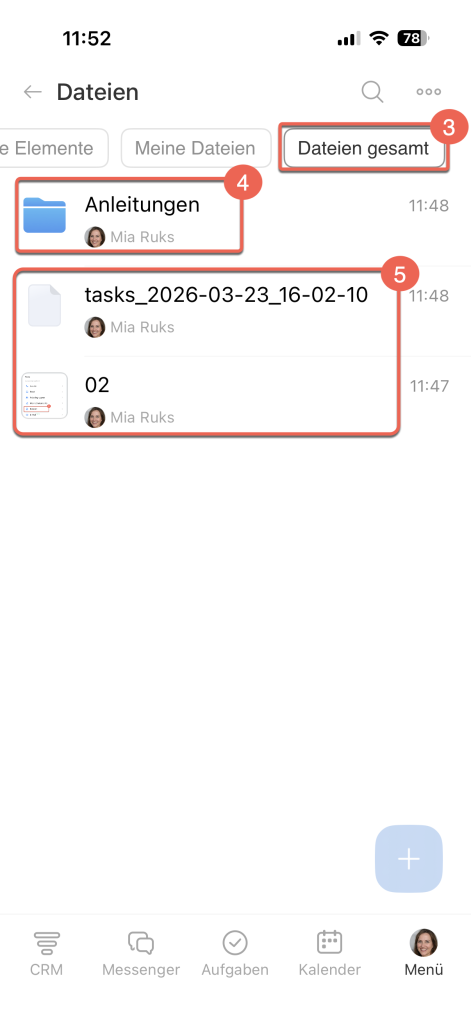
1–3. Tippen Sie auf Menü > Dateien und wählen Sie den Tab Dateien gesamt.
4–5. Suchen Sie den gewünschten Systemordner oder die hochgeladene Datei.
Unternehmensdrive einrichten
Die Einstellungen des Unternehmensdrive helfen Ihnen, den Zugriff auf Dateien zu verwalten und die Arbeit mit Dokumenten effizient zu organisieren.
1–3. Öffnen Sie den Bereich Drive und wechseln Sie zum Tab Drive > Unternehmensdrive.
4–5. Klicken Sie auf Einstellungen (⚙️) und wählen Sie den gewünschten Punkt aus.
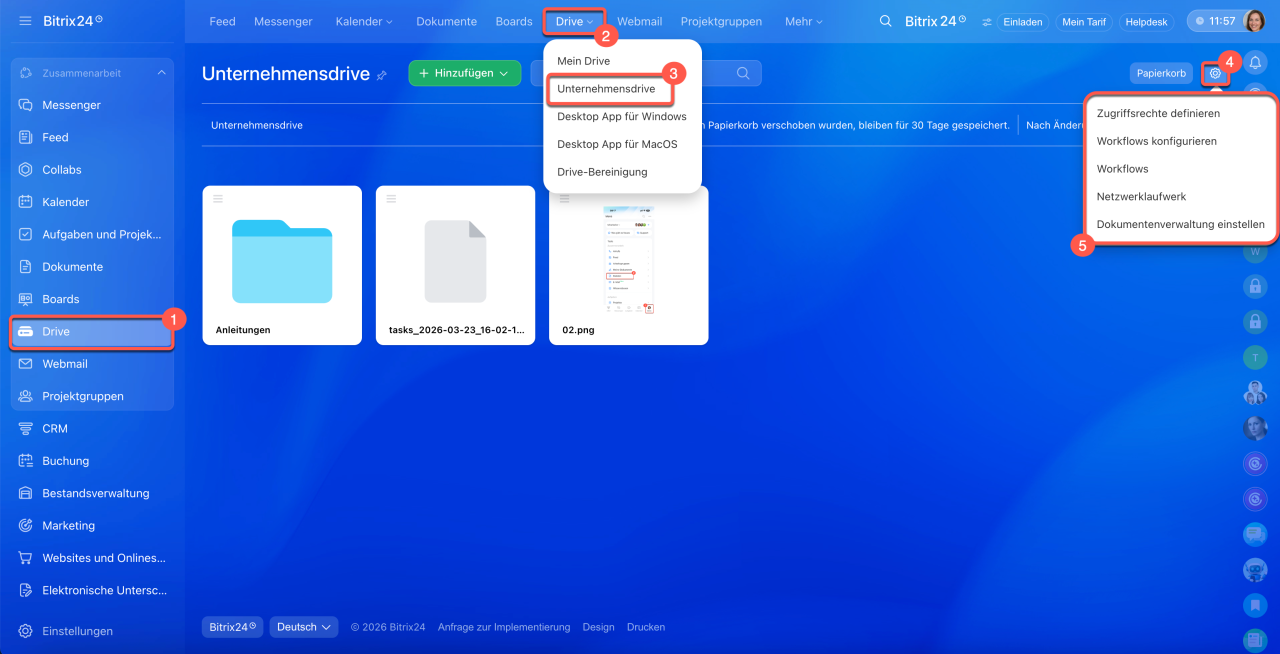
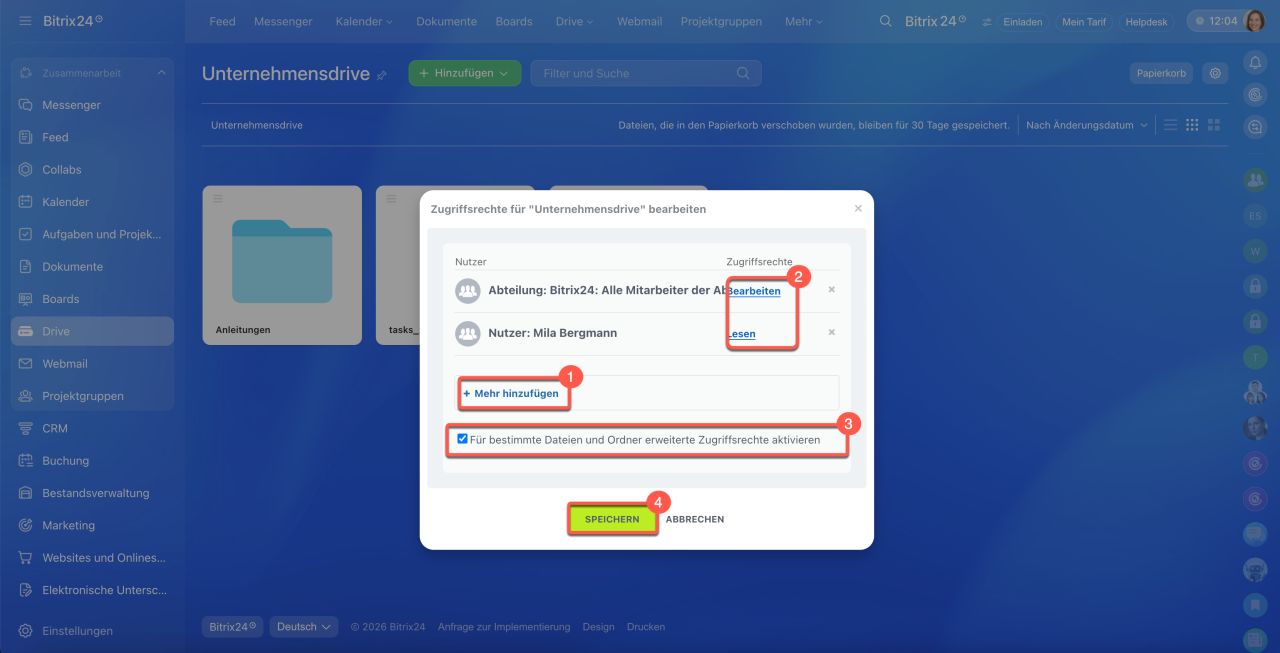
Zugriffsrechte definieren — diese Einstellung ermöglicht die Steuerung des Zugriffs auf den Drive. Rechte können einzelnen Mitarbeitern oder Nutzergruppen zugewiesen werden. Außerdem können Sie festlegen, ob Einstellungen für einzelne Ordner und Dateien geändert werden dürfen. Dies schützt wichtige Informationen und hilft, Verantwortungsbereiche im Team klar abzugrenzen.
1–2. Klicken Sie auf Mehr hinzufügen, um Nutzer auszuwählen, und legen Sie das Zugriffslevel für den Drive fest.
3. Aktivieren Sie die Option Für bestimmte Dateien und Ordner erweiterte Zugriffsrechte aktivieren, wenn Sie den Zugriff auf Ordner und Dateien flexibel steuern möchten.
4. Klicken Sie auf Speichern.
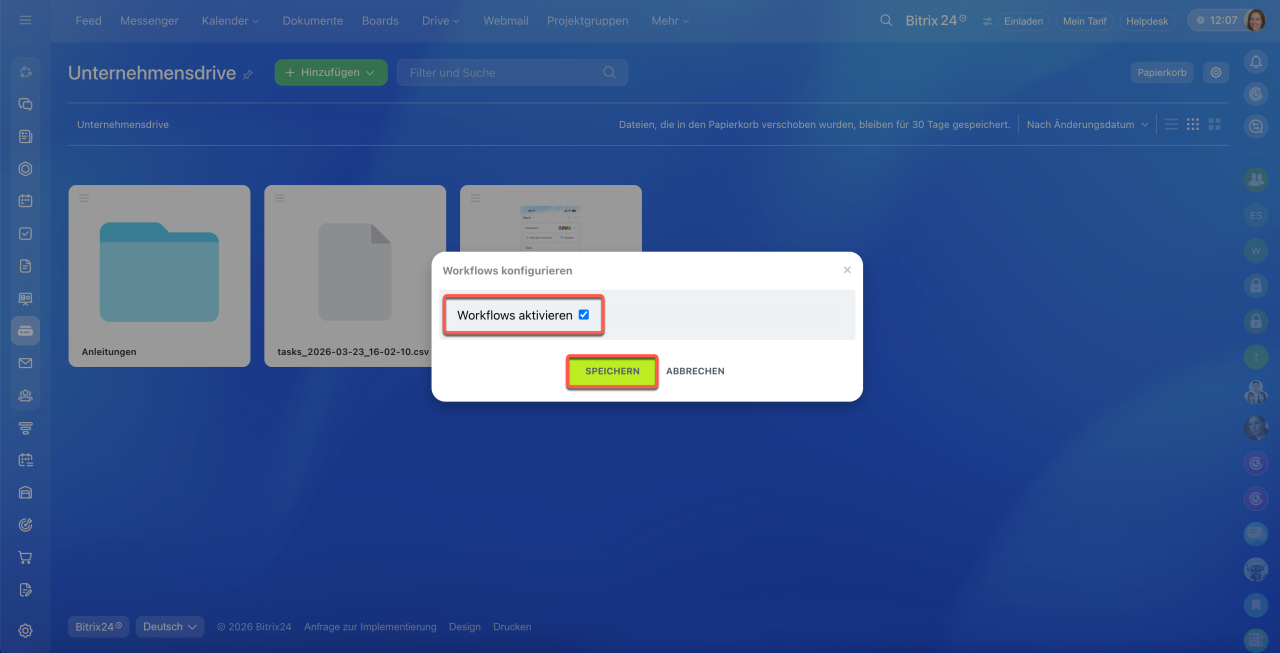
Workflows konfigurieren — diese Einstellung ermöglicht das Aktivieren oder Deaktivieren der Option, Workflows für die Arbeit mit Dateien einzurichten und zu starten.
Aktivieren Sie das Kontrollkästchen Workflows aktivieren und speichern Sie die Änderungen.
Bitrix24-Tarife
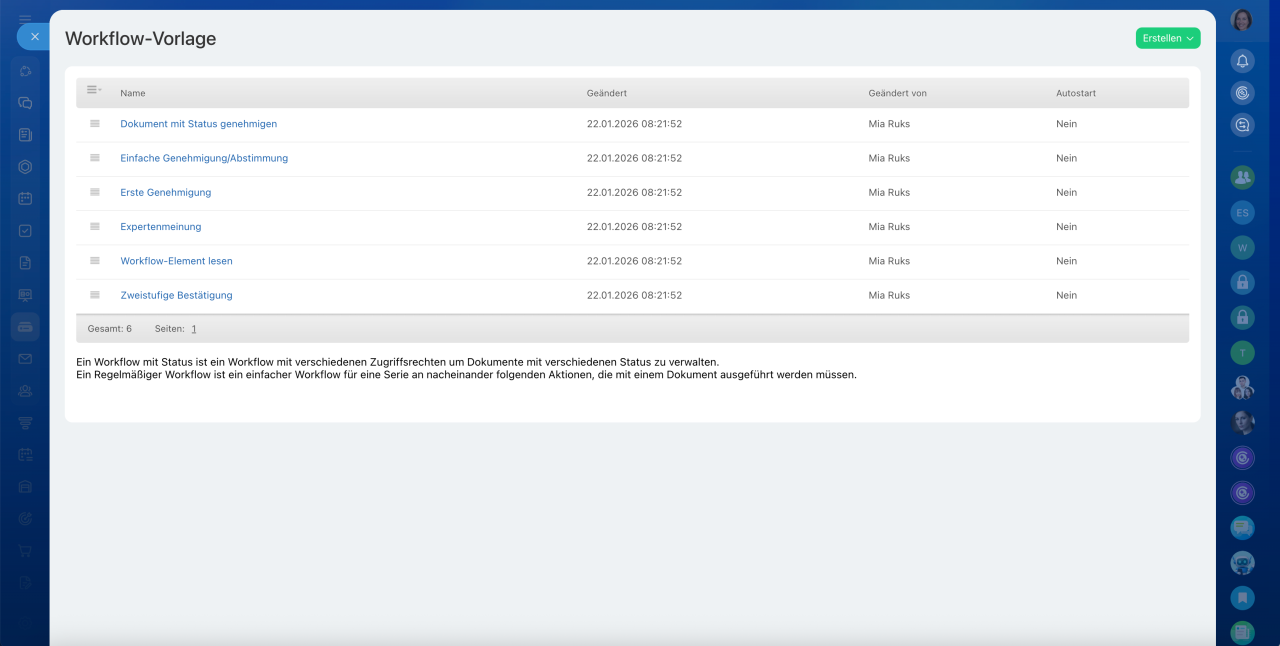
Workflows ermöglichen die Automatisierung von Dateiabläufen im Unternehmensdrive, z. B. die automatische Dokumentenfreigabe oder die Bearbeitung von Anträgen. Sie können Standard-Workflows hinzufügen, anpassen oder eigene Workflows erstellen.
Workflows im Drive
Standard-Workflows im Drive
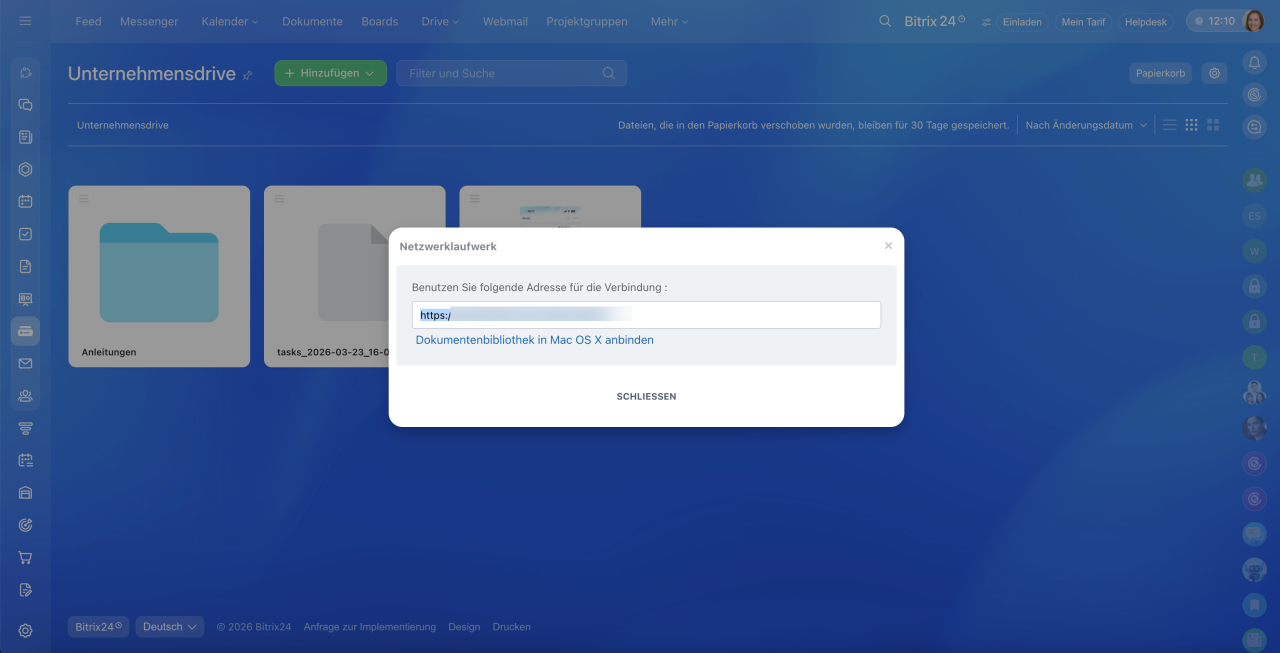
Netzlaufwerk. Kopieren Sie die Adresse, um den Drive als Netzlaufwerk mit dem Computer zu verbinden – er wird wie ein normaler Ordner im Explorer angezeigt. Alle Änderungen werden bidirektional synchronisiert: Nach dem Speichern eines Dokuments erscheinen die Änderungen sowohl auf dem Computer als auch in Bitrix24.
Drive als Netzwerklaufwerk verbinden
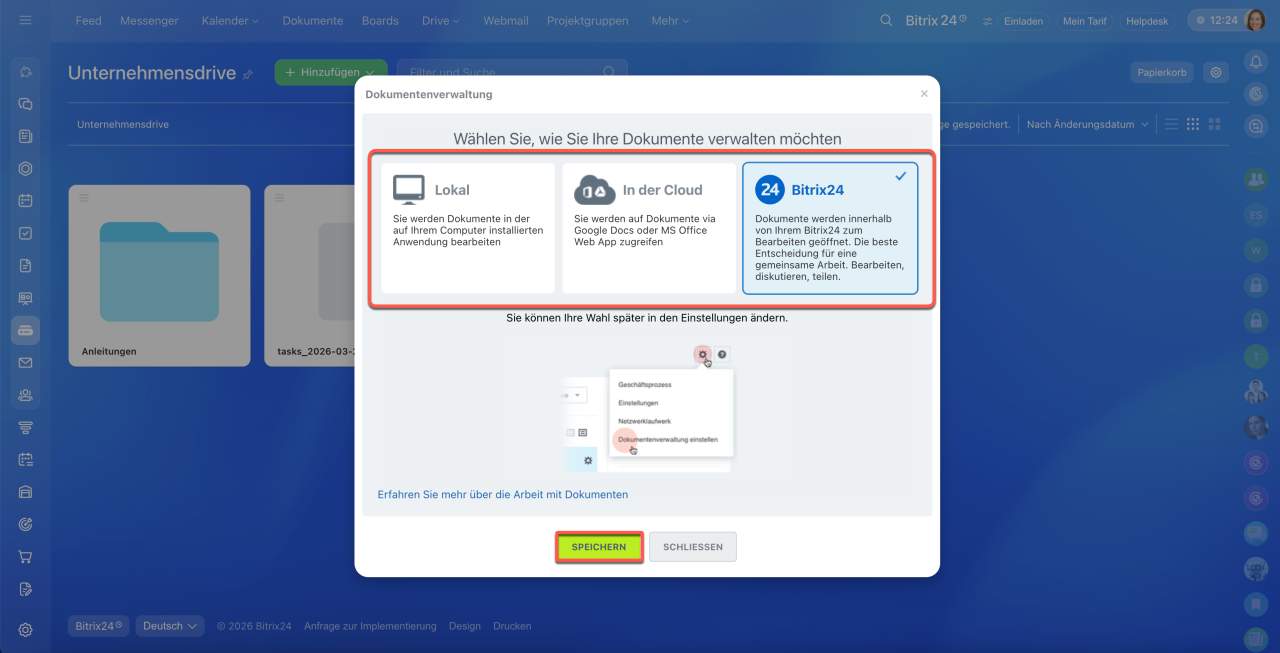
Dokumentenverwaltung einstellen. Wählen Sie die bevorzugte Methode: lokal, in der Cloud oder über den integrierten Editor von Bitrix24. Speichern Sie die Änderungen.
Arbeit mit Dokumenten im Drive
Zusammenfassung
- Der Unternehmensdrive in Bitrix24 ist ein Cloud-Speicher für Arbeitsdateien wie Anleitungen, Dokumentvorlagen und andere Materialien. Er ist sowohl auf dem Computer als auch in der mobilen App von Bitrix24 verfügbar.
- Um auf den Unternehmensdrive zuzugreifen, öffnen Sie den Bereich Drive und wählen Sie den Tab Drive > Unternehmensdrive.
- Im Unternehmensdrive werden verschiedene Dateitypen gespeichert – entweder automatisch in Systemordnern oder manuell von Mitarbeitern hinzugefügt.
- Öffnen Sie die Einstellungen (⚙️), um den Unternehmensdrive einzurichten. Sie können Zugriffsrechte ändern, Workflows konfigurieren, die Adresse für die Synchronisierung des Drives kopieren und die Methode für die Arbeit mit Dokumenten auswählen.
