
Mein Drive in Bitrix24 ist der persönliche Cloud-Speicher eines Mitarbeiters. Hier werden alle Dateien gesammelt, mit denen der Nutzer gearbeitet hat – Dokumente, die an Aufgaben angehängt, aus Chats gespeichert oder direkt in den Drive hochgeladen wurden.
Das gewünschte Dokument muss nicht mehr in der Kommunikation gesucht oder bei Kollegen angefordert werden – die Datei ist jederzeit auf dem Computer und in der mobilen Anwendung von Bitrix24 verfügbar.
Über die Zugriffseinstellungen können Sie die Berechtigungen für den Inhalt des Drive flexibel verwalten. So können Sie beispielsweise einem Juristen Zugriff nur auf einen Ordner mit Verträgen zur Prüfung gewähren – alle anderen Dateien bleiben für ihn unsichtbar.
- den Besitzer des Drive,
- seinen Vorgesetzten,
- den Bitrix24-Administrator.
In diesem Beitrag erfahren Sie:
Was wird im Bereich „Mein Drive“ gespeichert?
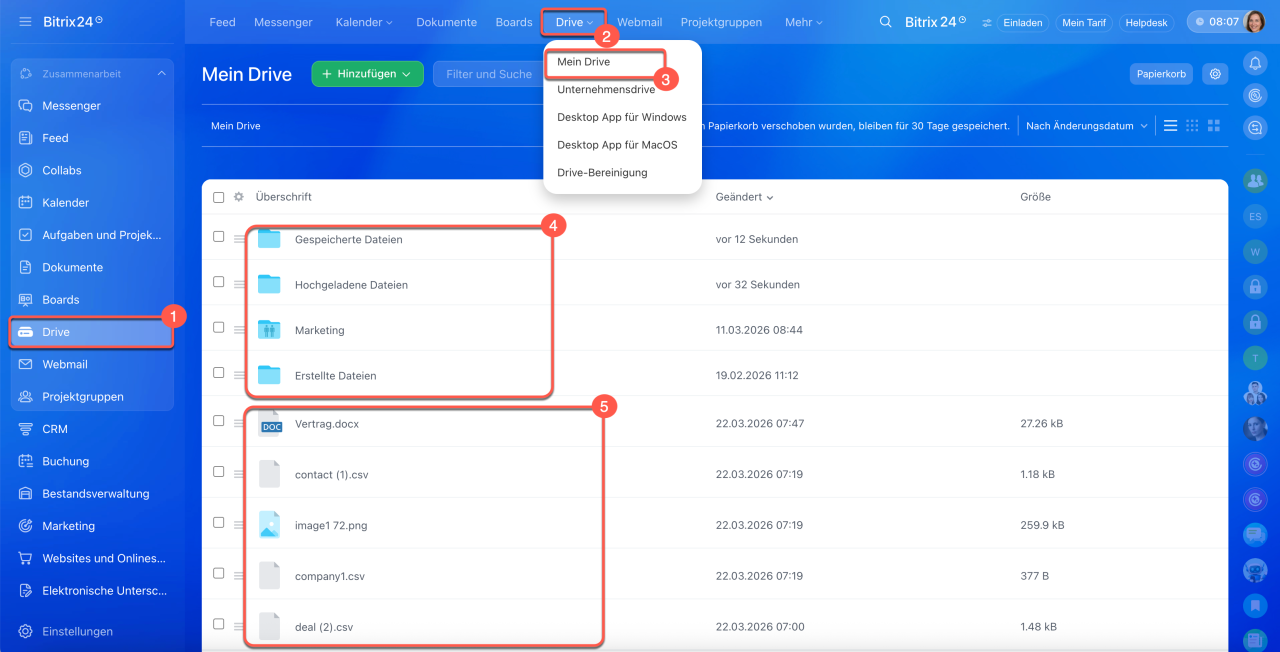
Dateien aus anderen Tools. Bestimmte Dateien, die ein Mitarbeiter in Bitrix24 verwendet, werden automatisch in spezifische Systemordner hochgeladen:
- Hochgeladene Dateien. Dieser Ordner speichert alle Dateien, die der Mitarbeiter an Termine, Feed-Beiträge, zugehörige Kommentare, in die Timeline von CRM-Elementen oder in Aufgabenbeschreibungen anhängt. Wird eine Datei aus diesem Ordner gelöscht, wird sie ebenfalls an allen Stellen entfernt, an denen sie eingebunden wurde.
- Gespeicherte Dateien. Hier werden Materialien abgelegt, für die der Mitarbeiter die Option In Bitrix24 speichern oder Auf Bitrix24 Drive speichern ausgewählt hat. Diese Aktion kann über das Kontextmenü oder während der Dateianzeige ausgelöst werden.
- Erstellte Dateien. Enthält Dokumente und Boards, die der Mitarbeiter direkt in Bitrix24 erstellt hat.
Hinzugefügte Dateien. Mitarbeiter können Dokumente oder Boards direkt auf dem persönlichen Drive erstellen oder Dateien von ihrem Arbeitsgerät hochladen.
Arbeit mit Dateien und Ordnern auf dem Bitrix24 Drive
Dateien aus dem Unternehmensdrive und aus Drives von Projektgruppen, die der Mitarbeiter mit seinem persönlichen Speicher verknüpft hat. Um eine solche Datei aus dem persönlichen Drive zu entfernen, muss die Verknüpfung getrennt werden.
Dateien von Kollegen mit gemeinsamem Zugriff. Diese Dateien werden im persönlichen Drive des Mitarbeiters angezeigt, sobald er den Zugriff bestätigt.
Der Bereich „Mein Drive“ kann auf dem Computer und in der mobilen Anwendung von Bitrix24 geöffnet werden.
1–3. Öffnen Sie den Bereich Drive und wechseln Sie zum Tab Drive > Mein Drive.
4–5. Öffnen Sie einen Systemordner oder finden Sie die gewünschte Datei in der Liste.
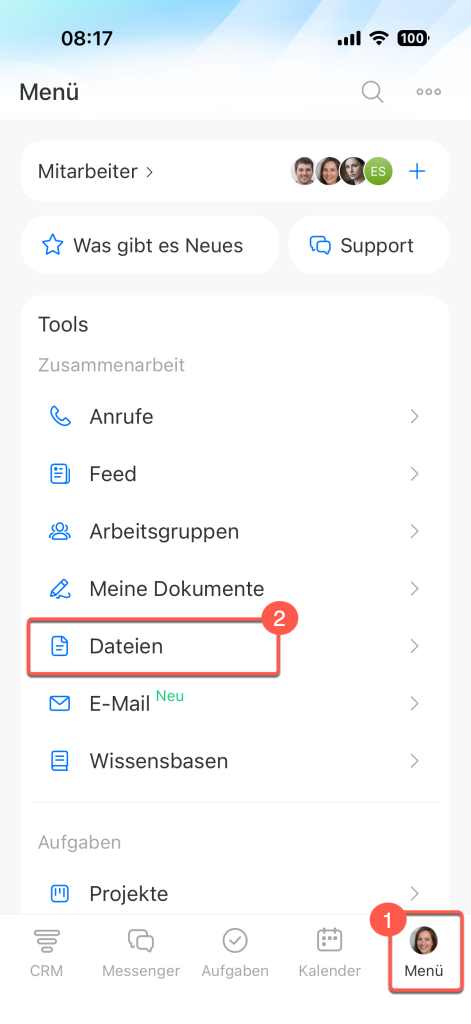
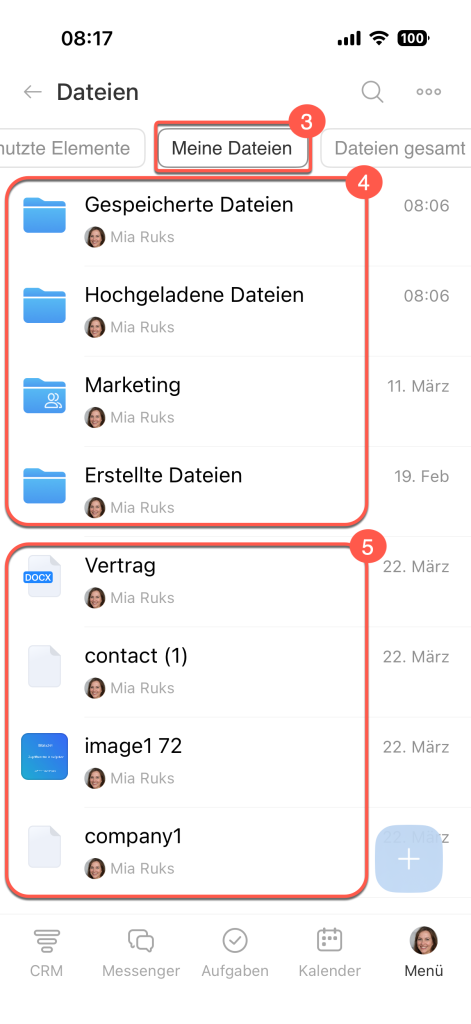
1–3. Tippen Sie auf Menü > Dateien und wählen Sie den Tab Meine Dateien.
4–5. Öffnen Sie einen Systemordner oder finden Sie die gewünschte Datei in der Liste.
Bereich „Mein Drive“ konfigurieren
Die Einstellungen des persönlichen Drive helfen Ihnen, den Zugriff auf Dateien zu verwalten und die Arbeit mit Dokumenten effizient zu organisieren.
1–3. Öffnen Sie den Bereich Drive und wechseln Sie zum Tab Drive > Mein Drive.
4–5. Klicken Sie auf Einstellungen (⚙️) und wählen Sie den gewünschten Punkt.
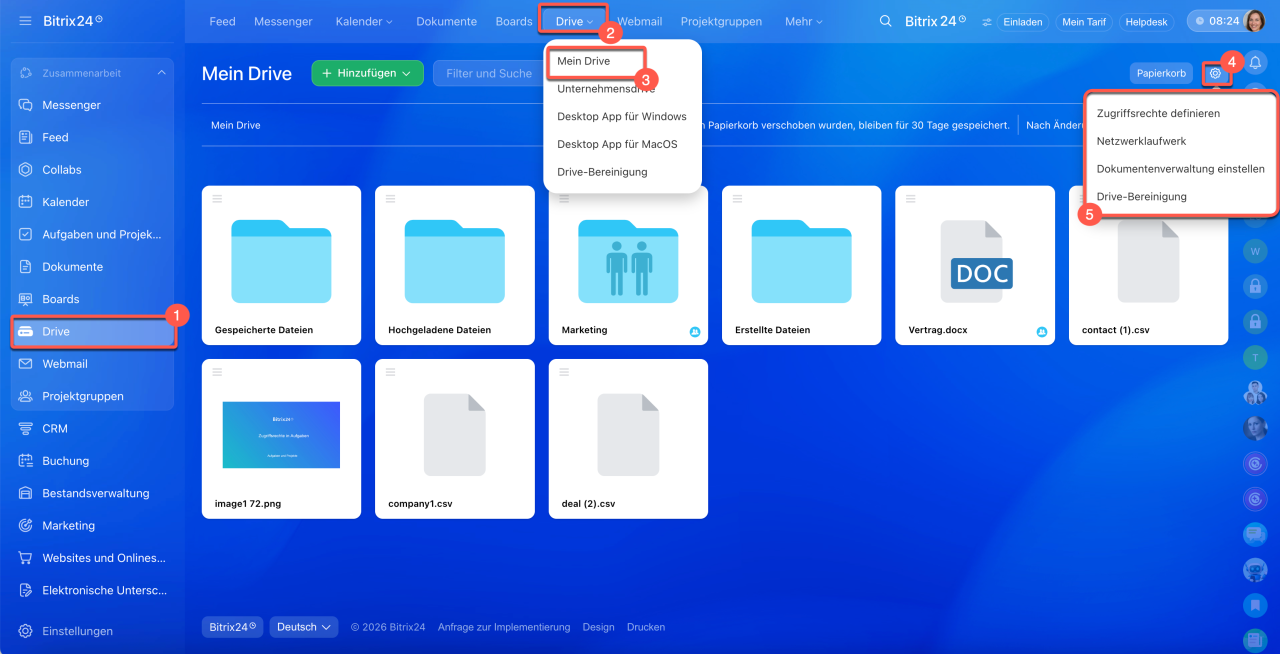
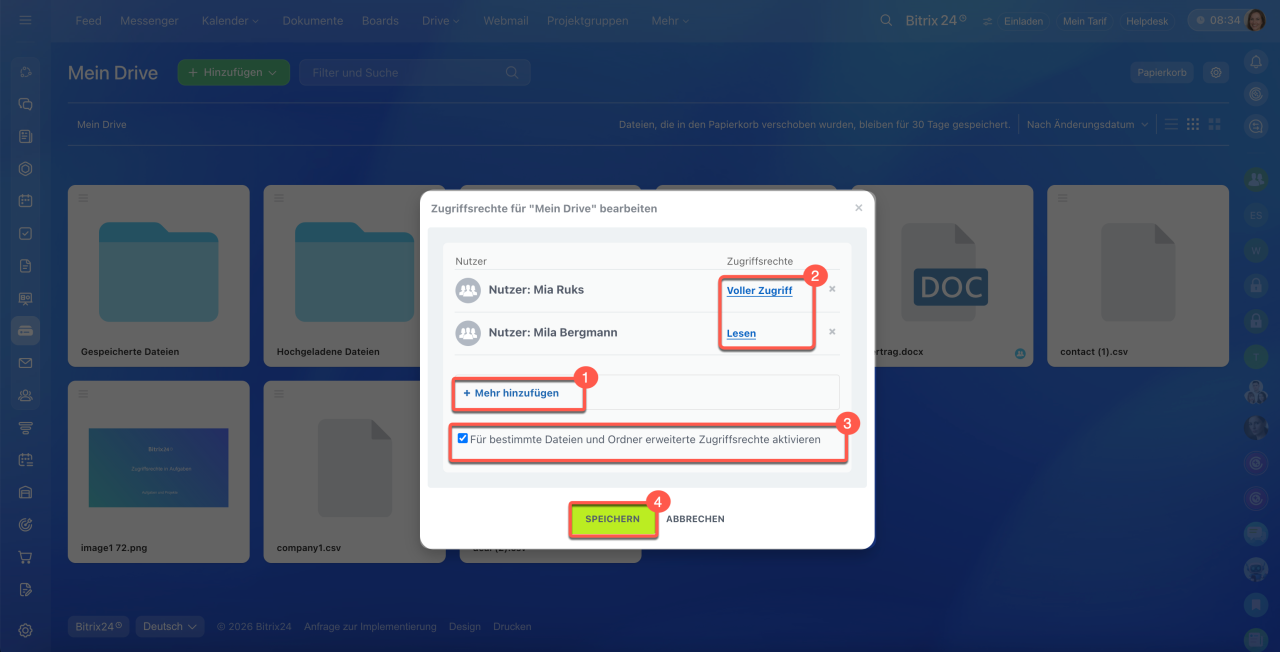
Zugriffsrechte definieren. Hier können Sie die Zugriffsrechte für Ihren persönlichen Drive verwalten. Rechte können einzelnen Mitarbeitern oder Nutzergruppen erteilt werden. Außerdem können Sie festlegen, ob Einstellungen für einzelne Ordner und Dateien geändert werden dürfen.
1–2. Klicken Sie auf Hinzufügen, um Nutzer auszuwählen, und legen Sie die Zugriffsstufe für den Drive fest.
3. Aktivieren Sie das Kontrollkästchen Für bestimmte Dateien und Ordner erweiterte Zugriffsrechte aktivieren, wenn Sie den Zugriff auf Ordner und Dateien flexibel verwalten möchten.
4. Klicken Sie auf Speichern.
Mein Drive: Zugriffsrechte einstellen und Dokumente freigeben
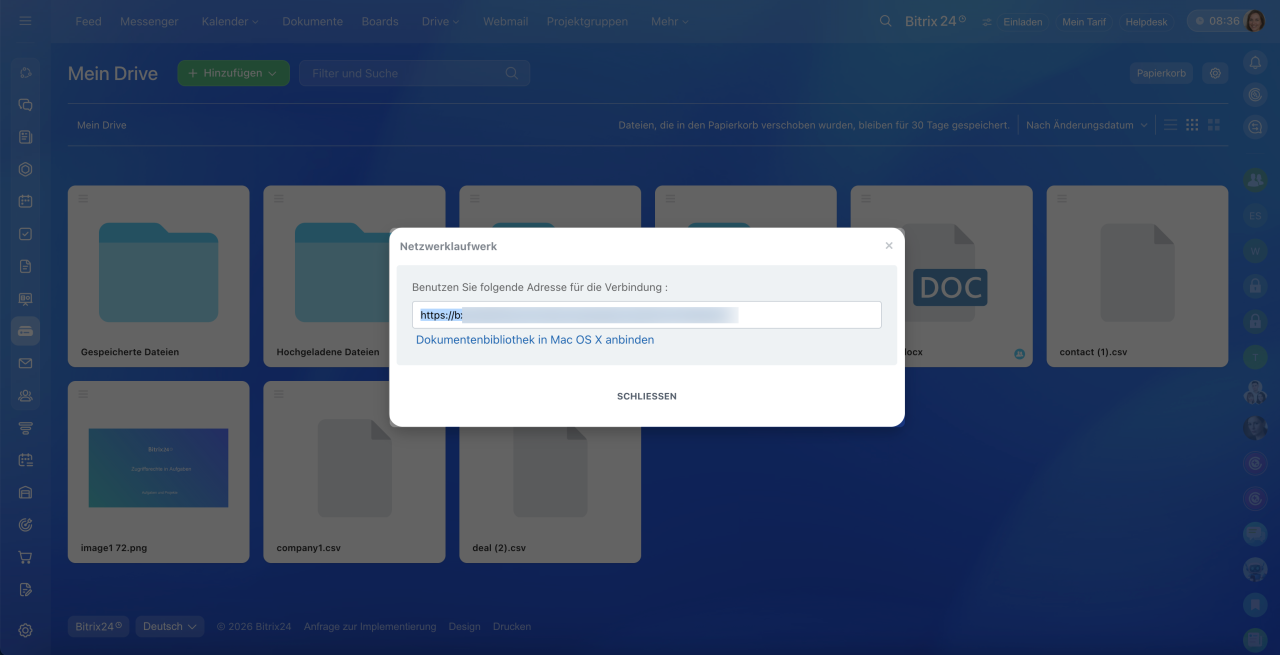
Netzlaufwerk. Kopieren Sie die bereitgestellte Adresse, um Ihren persönlichen Drive als Netzwerklaufwerk mit Ihrem Computer zu verbinden. Nach erfolgreicher Einrichtung wird der Drive als normaler Ordner im Explorer angezeigt. Alle Änderungen werden bidirektional synchronisiert: Änderungen auf dem Computer werden in Bitrix24 übernommen und umgekehrt.
Anleitung: Drive als Netzwerklaufwerk einbinden
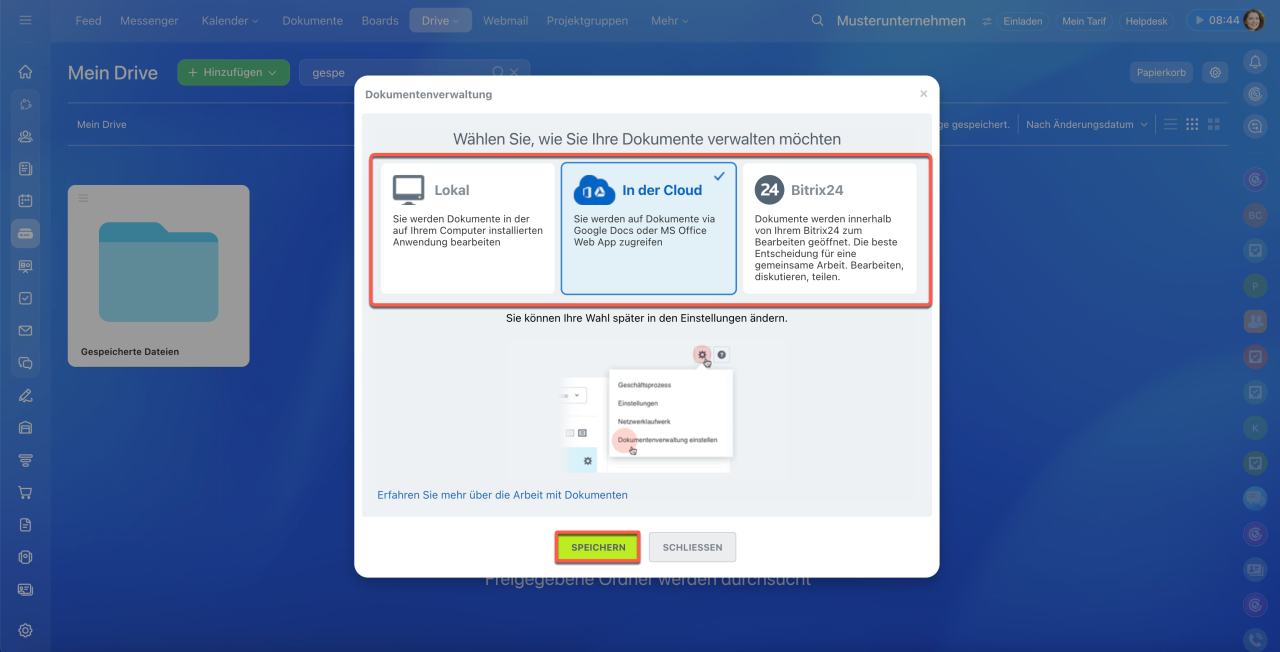
Dokumentenverwaltung einstellen. Wählen Sie eine geeignete Speichermethode aus: lokal, in der Cloud oder im integrierten Bitrix24-Editor. Speichern Sie anschließend die vorgenommenen Einstellungen.
Dokumente im Drive verwalten
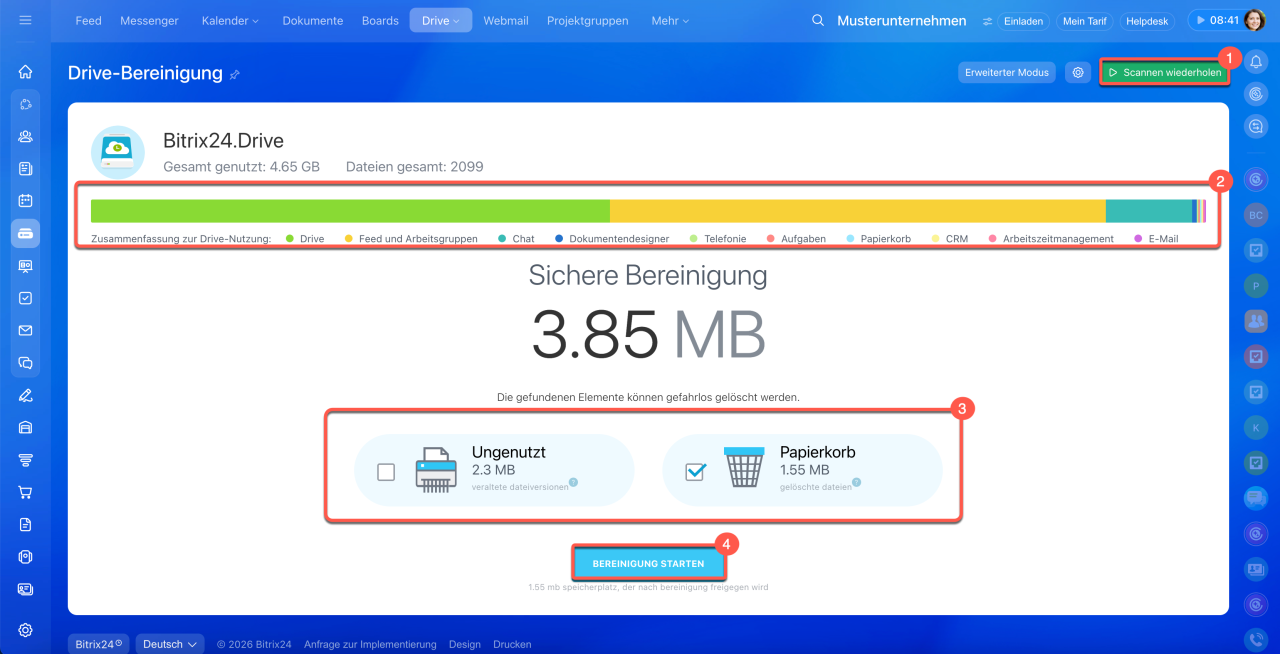
Drive-Nutzung. Starten Sie die Speicheranalyse — Bitrix24 zeigt an, wie viel Speicherplatz belegt ist und welche Dateien sicher entfernt werden können. Wählen Sie die zu löschenden Dateien aus und starten Sie die Bereinigung mit einem Klick auf Bereinigung starten.
Speicherplatz im Drive bereinigen
Zusammenfassung
- Mein Drive in Bitrix24 ist der persönliche Cloud-Speicher eines Mitarbeiters. Er ist auf dem Computer und in der mobilen Anwendung verfügbar.
- Um persönliche Dateien zu öffnen, gehen Sie auf Drive und klicken Sie auf Drive > Mein Drive.
- In Systemordnern werden einige Dateien aus anderen Bitrix24-Tools automatisch gespeichert.
- Ein Mitarbeiter kann neue Dateien erstellen, hochladen und Materialien von Kollegen, aus dem Unternehmensdrive und Drives der Projektgruppen verbinden.
- Öffnen Sie Einstellungen (⚙️), um den persönlichen Drive zu konfigurieren. Sie können Zugriffsrechte ändern, den persönlichen Drive mit dem Computer verbinden, die Methode für die Dokumentverwaltung wählen, und nicht benötigte Daten sicher löschen.
