
Bitrix24 Drive dient der zentralen Speicherung und gemeinsamen Bearbeitung von Unternehmensdokumenten sowie persönlichen Dateien der Mitarbeiter. Mitarbeiter können Dateien hochladen, Dokumente direkt im Browser bearbeiten und diese miteinander teilen.
Beispiel: Ein Mitarbeiter erstellt ein Dokument, gibt es für das Team frei und arbeitet gemeinsam mit Kollegen in Echtzeit an derselben Datei.
In diesem Beitrag erklären wir, wie Sie:
Ordner oder Datei zum Drive hinzufügen
Sie können einen Ordner oder ein Dokument erstellen, ein Board anlegen oder eine Datei vom lokalen Computer hochladen.
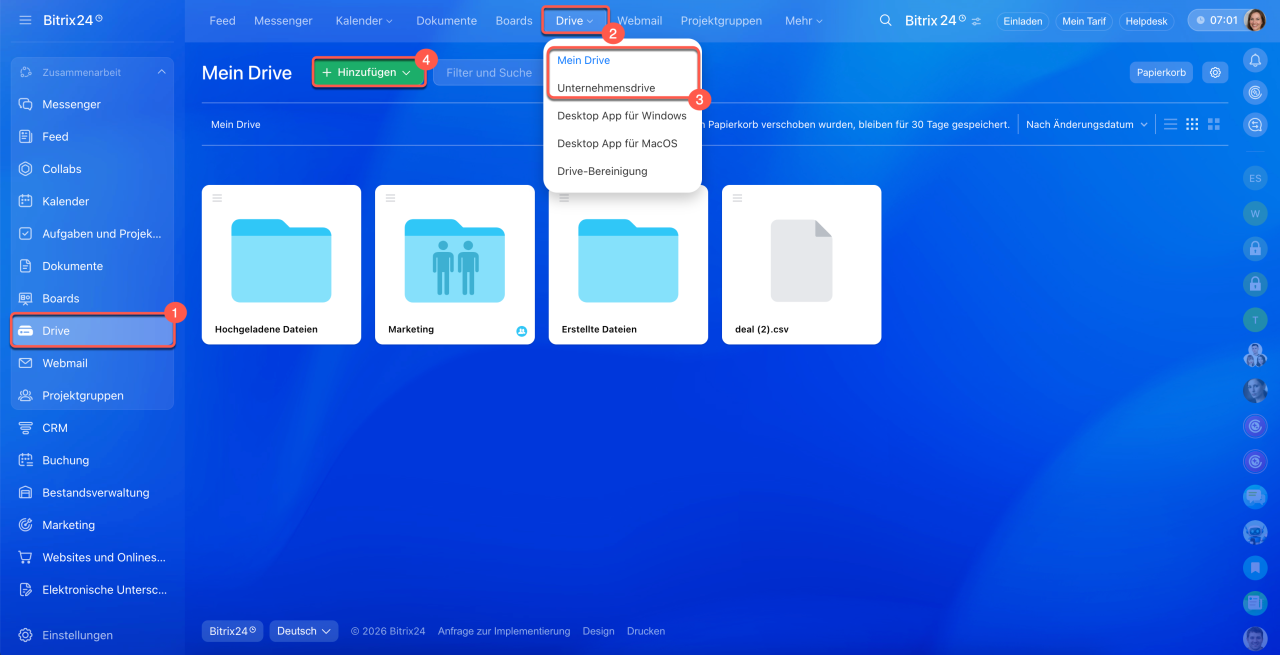
1–3. Öffnen Sie den Bereich Drive und wechseln Sie zum Tab Drive. Wählen Sie den Speicherort: Mein Drive oder Unternehmensdrive.
4–5. Klicken Sie auf Hinzufügen und wählen Sie die gewünschte Aktion aus.
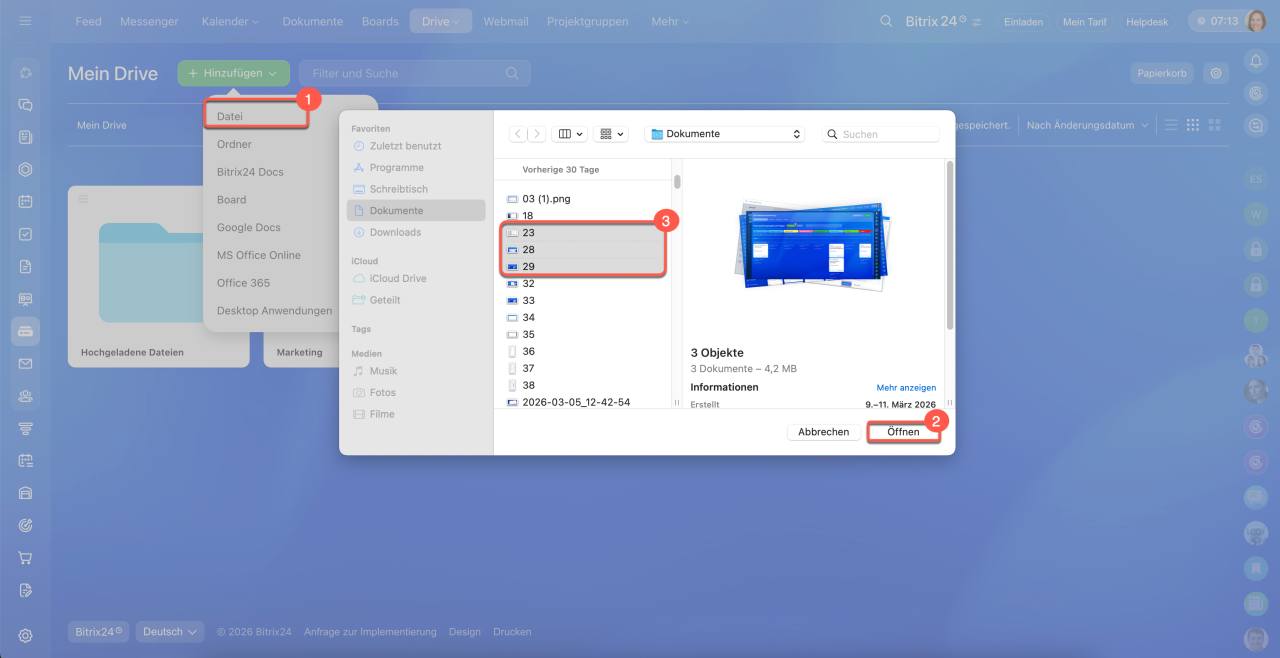
Datei. Ermöglicht das Hochladen beliebiger Dateien vom lokalen Computer, z. B. Dokumente, Bilder, Archive oder andere Formate. Dadurch sind alle benötigten Materialien zentral und jederzeit verfügbar.
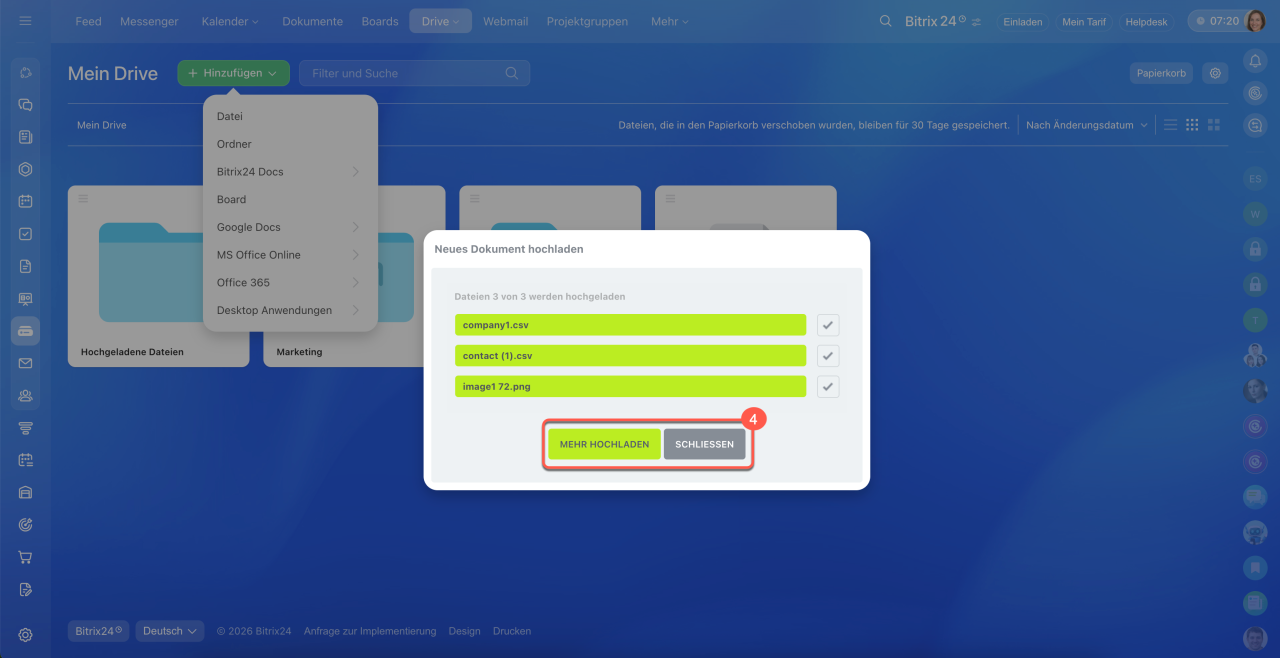
Wählen Sie eine oder mehrere Dateien aus und klicken Sie auf Öffnen. Nach Abschluss des Uploads können Sie entweder auf Mehr hochladen klicken, um weitere Dateien hinzuzufügen, oder auf Schließen, um zum Drive zurückzukehren.
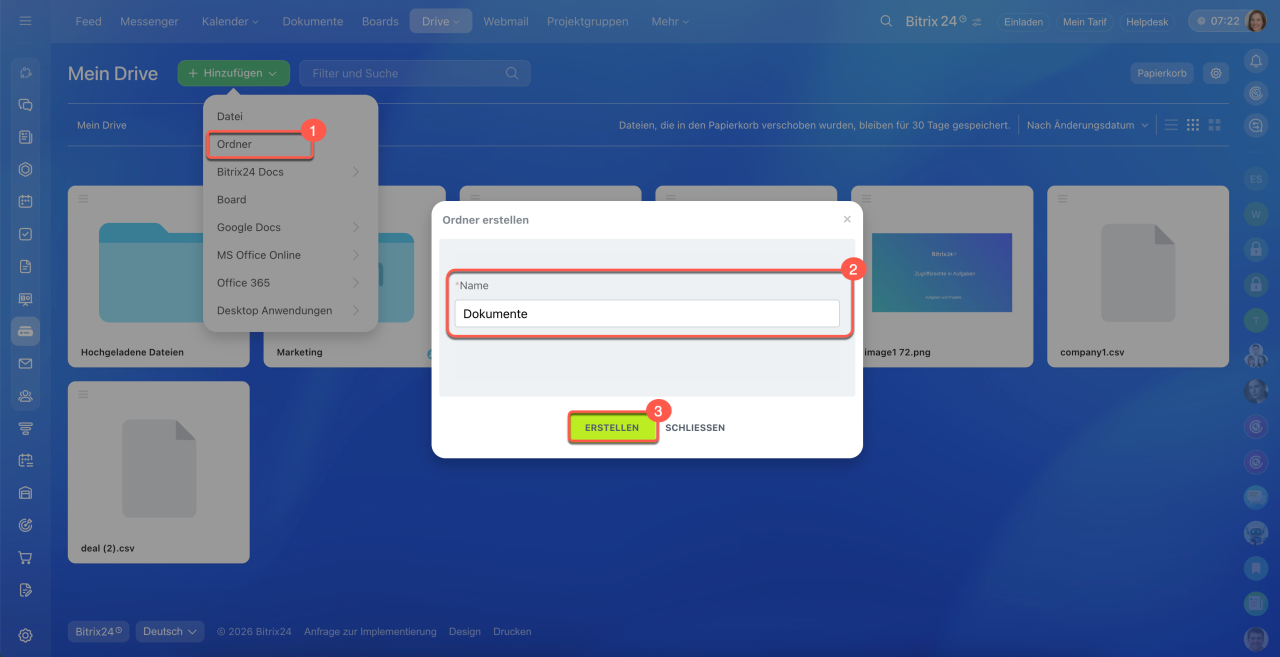
Ordner. Ermöglicht das Erstellen eines Ordners im Drive, um Dateien zu strukturieren. Geben Sie einen Namen ein und klicken Sie auf Erstellen.
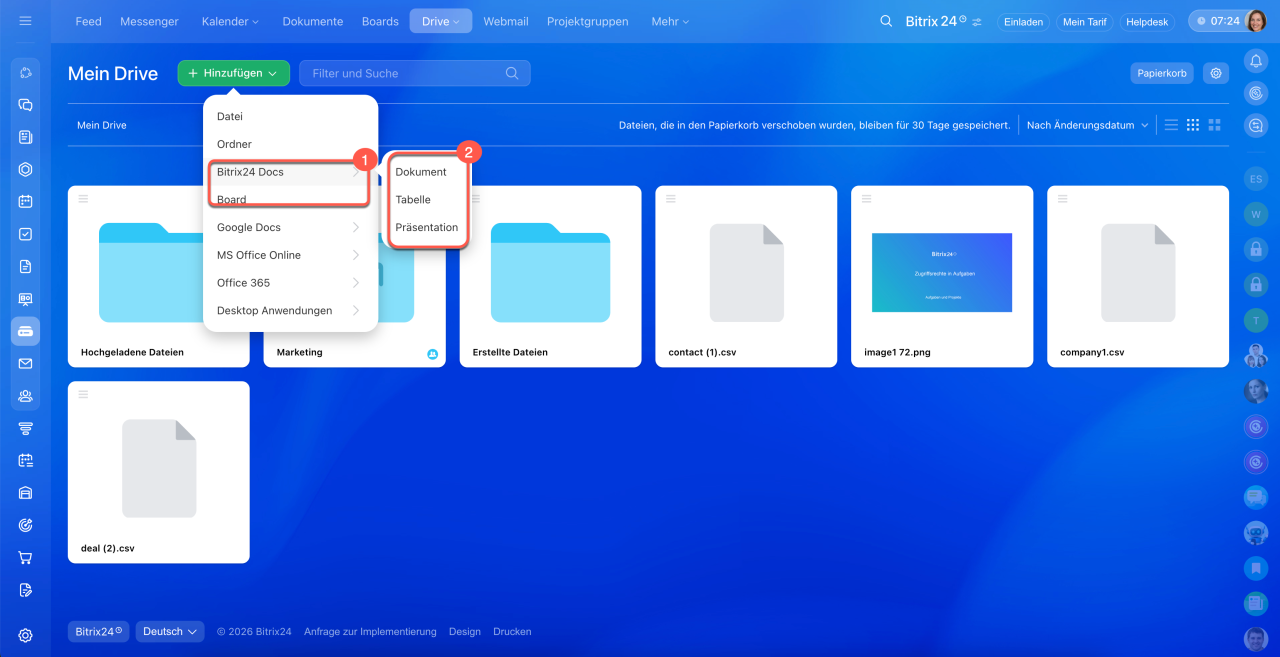
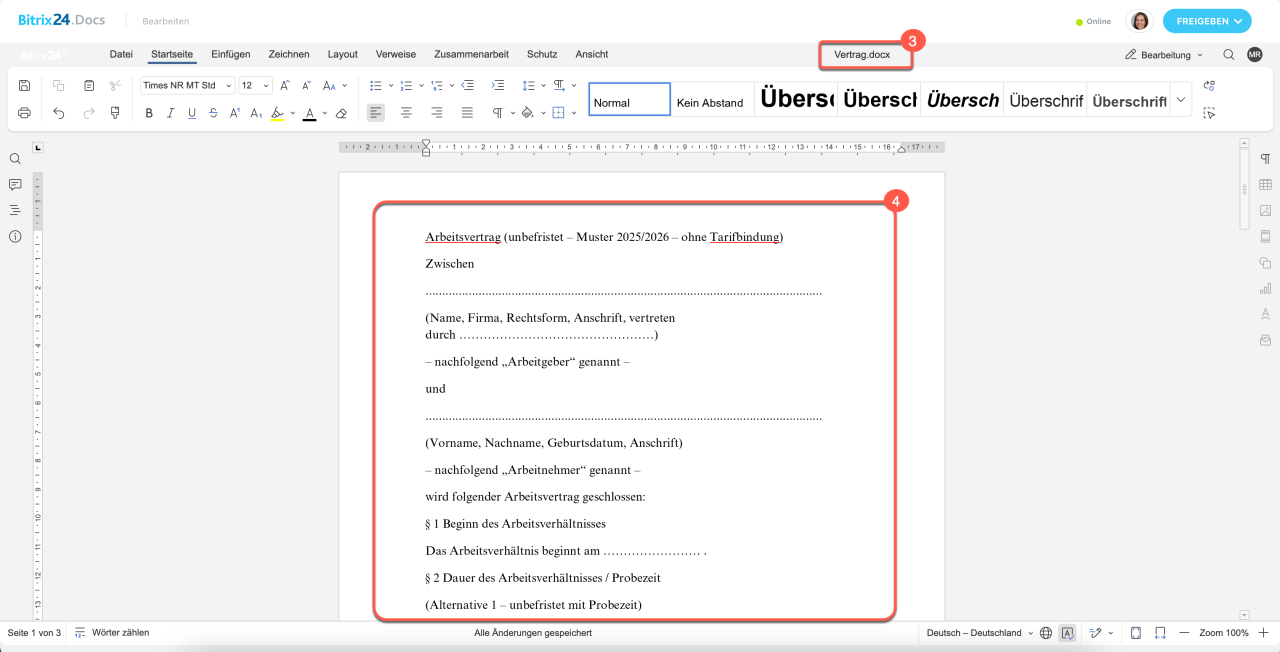
Bitrix24 Docs, Board. Ermöglicht das Erstellen eines Textdokuments, einer Tabelle, einer Präsentation oder eines Boards und die sofortige Bearbeitung im integrierten Bitrix24-Editor.
Ändern Sie den Namen, bearbeiten Sie das Dokument oder das Board und schließen Sie es – alle Änderungen werden automatisch gespeichert.
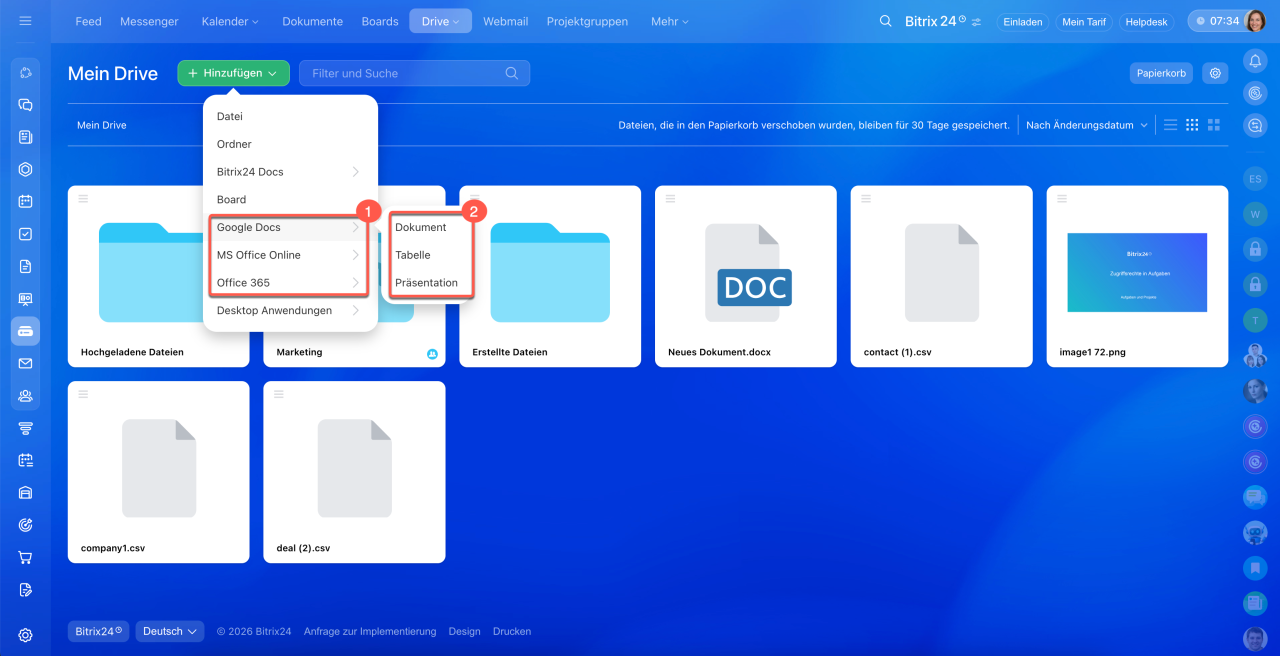
Google Docs, MS Office Online, Office365. Wenn eines dieser Services im Unternehmen bereits verwendet wird, können Mitarbeiter weiterhin im gewohnten Editor arbeiten.
1–2. Wählen Sie den Service und den Dokumenttyp, den Sie erstellen möchten.
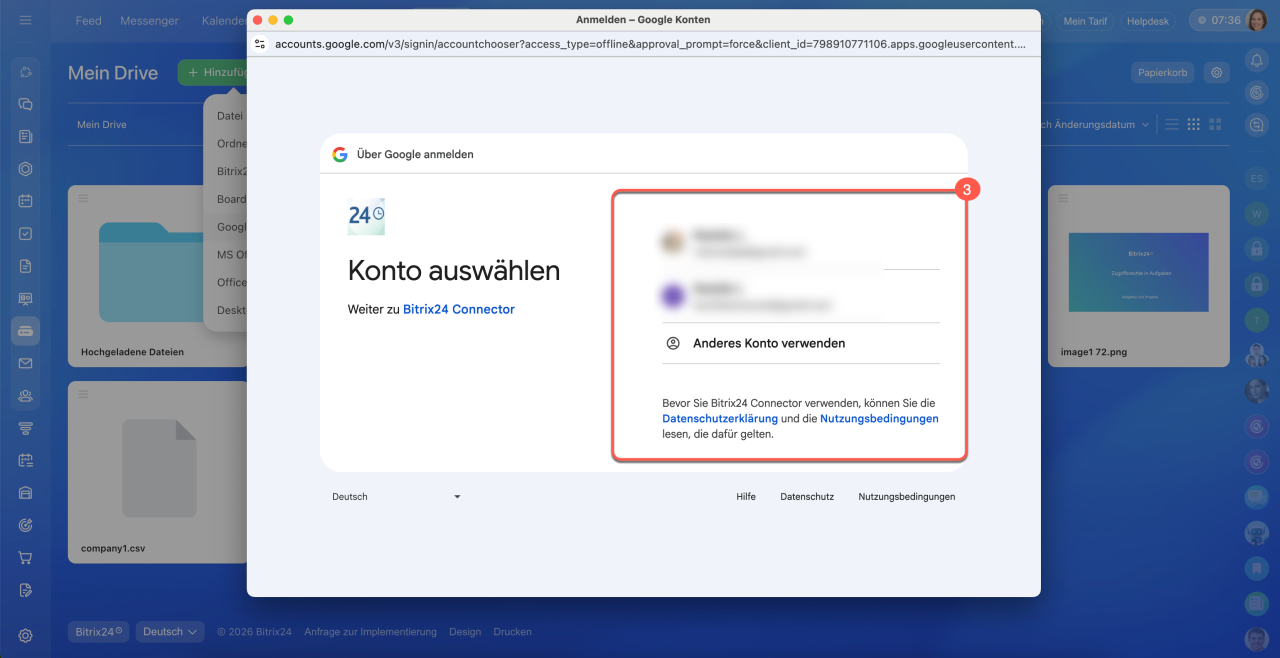
3. Melden Sie sich im externen Service an.
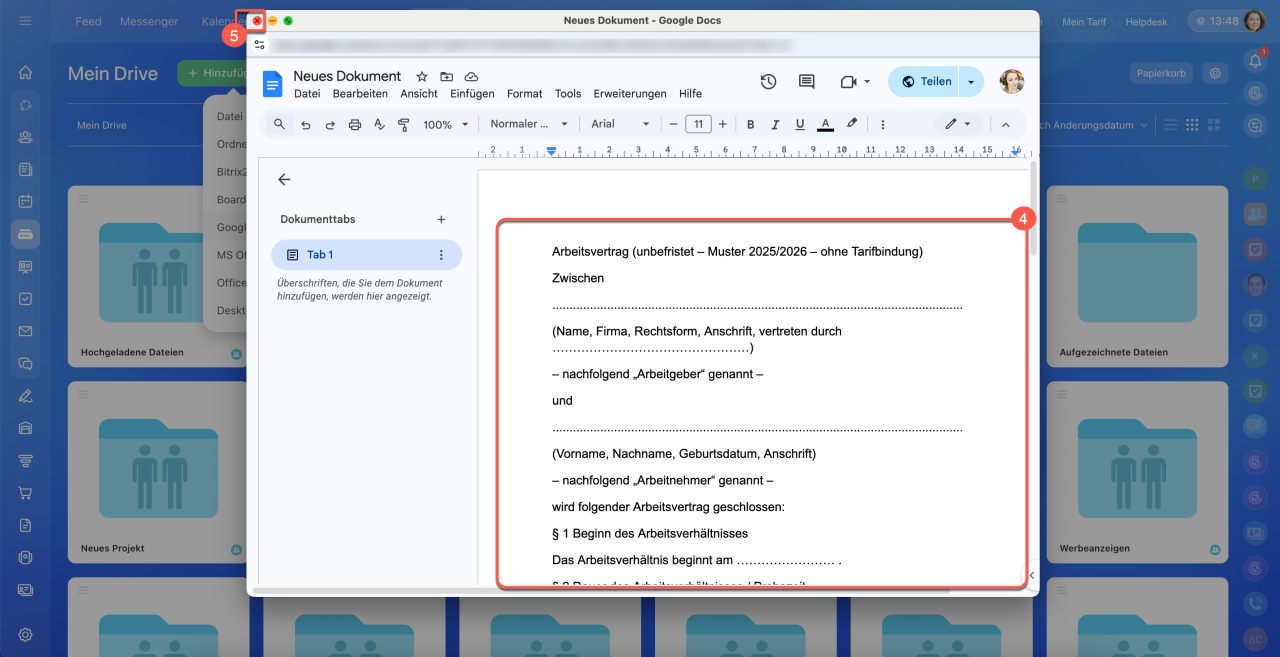
4–5. Bearbeiten Sie das Dokument und schließen Sie es.
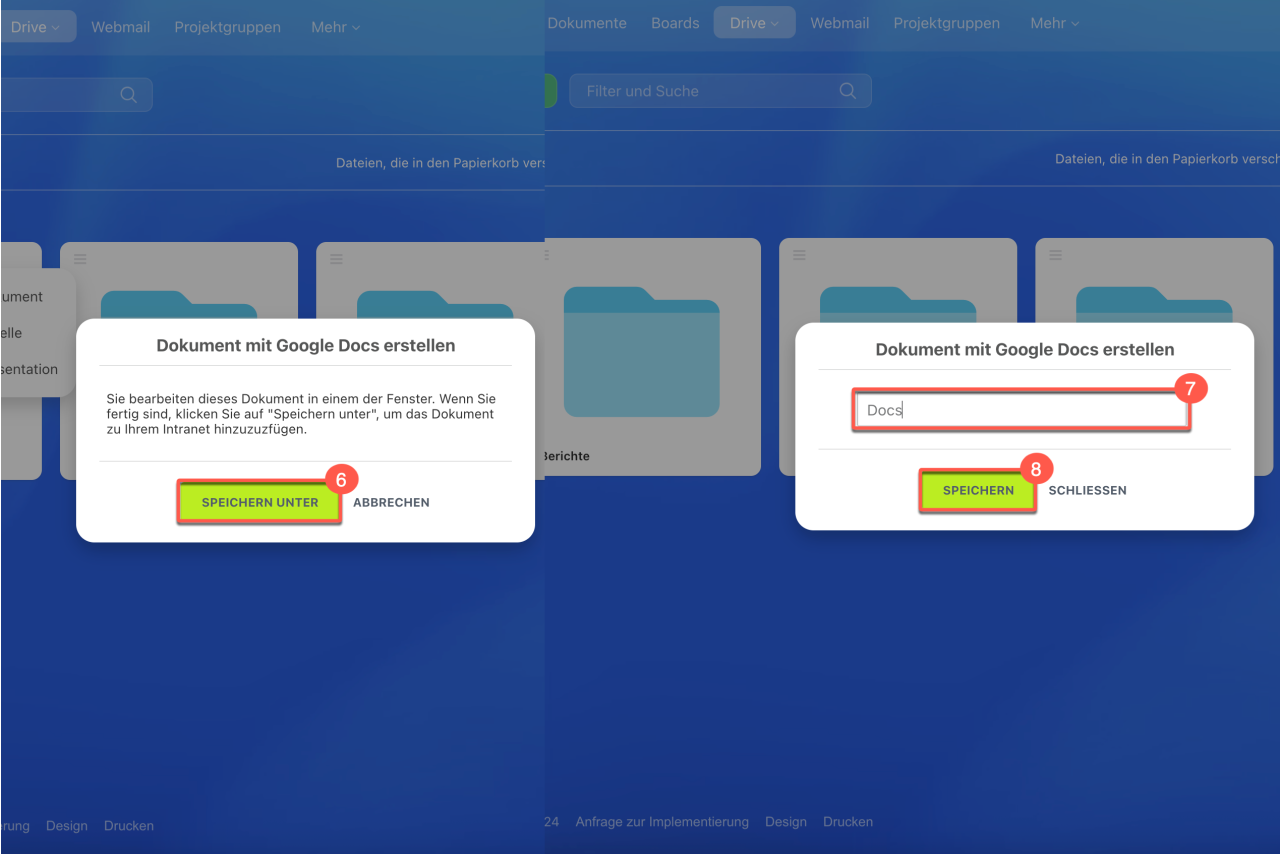
6–8. Klicken Sie auf Speichern unter, geben Sie den Dokumentnamen an und speichern Sie die Änderungen — die Datei wird zu Bitrix24 hinzugefügt.
Mit Dokumenten in Google Docs arbeiten
In der mobilen Anwendung von Bitrix24 können Sie einen Ordner erstellen und eine Datei vom Gerät auf den Drive hochladen.
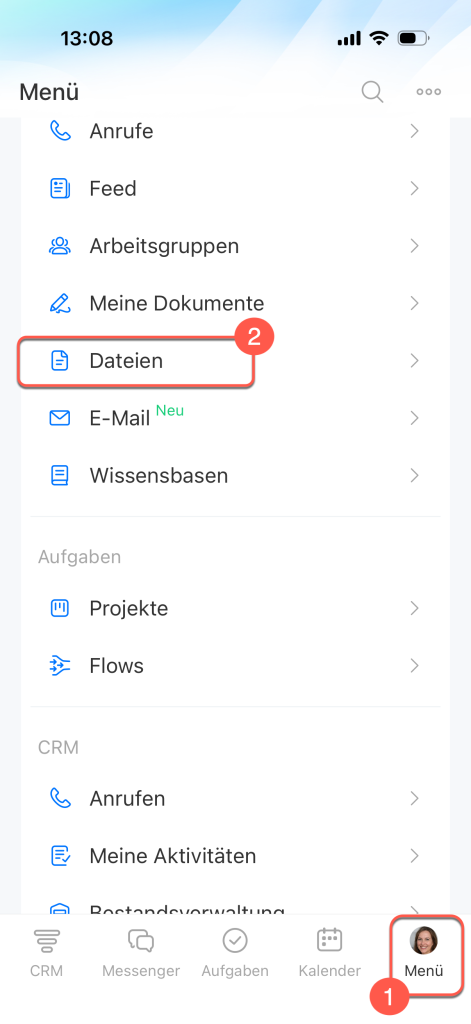
1. Tippen Sie unten rechts auf Menü.
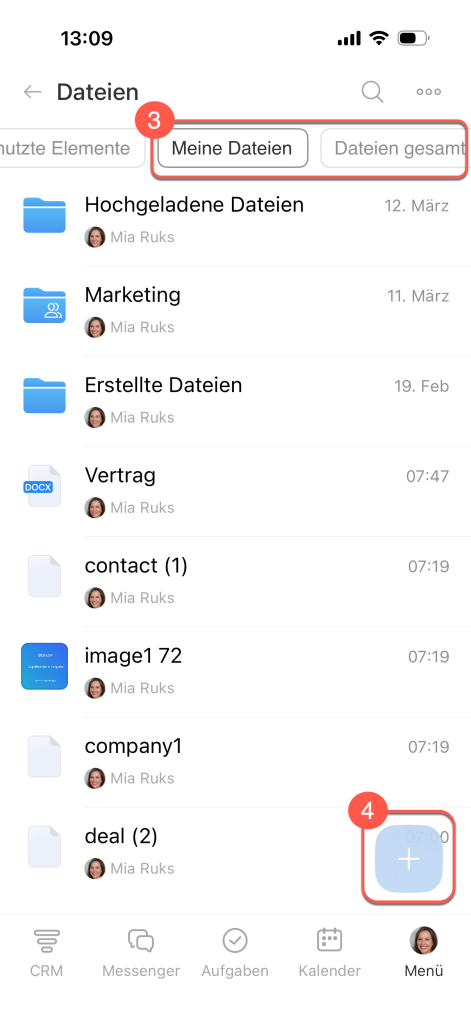
2–3. Tippen Sie auf Dateien und öffnen Sie den Tab Meine Dateien, um eine Datei zum persönlichen Drive hinzuzufügen, oder Dateien gesamt, um sie zum Unternehmensdrive hinzuzufügen.
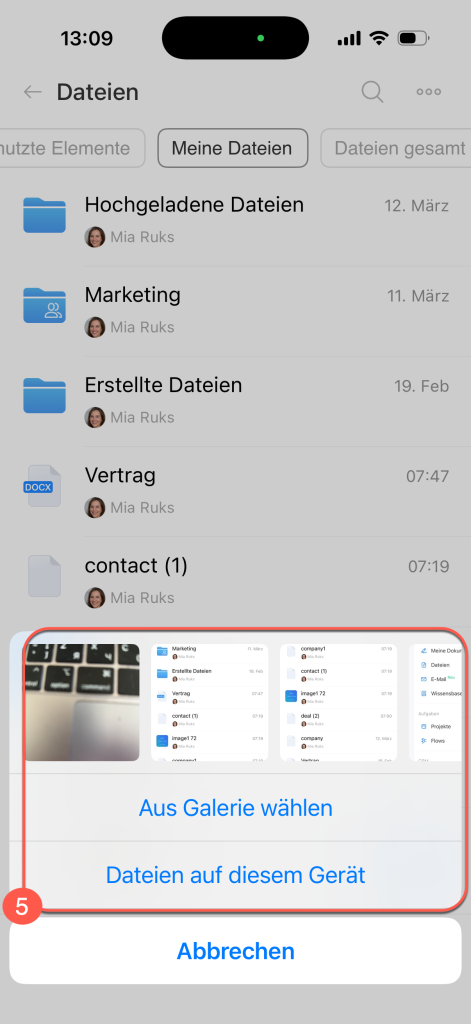
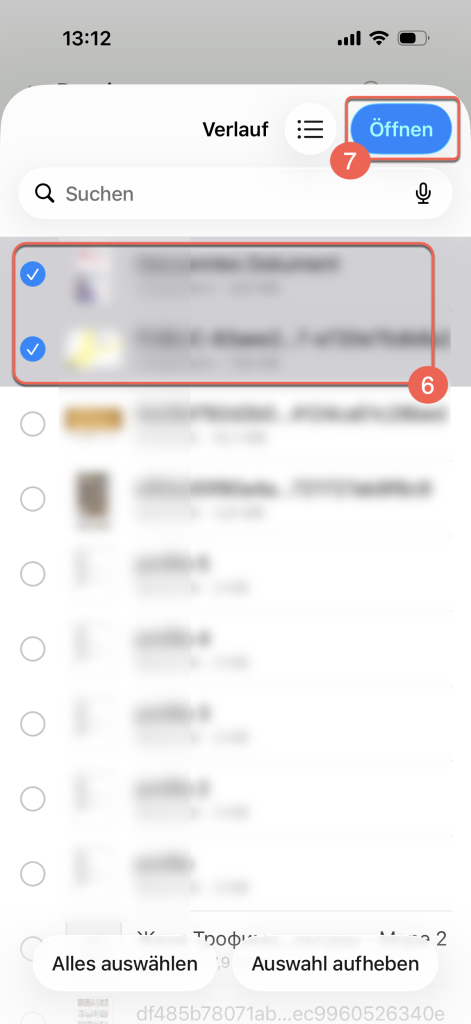
4–7. Tippen Sie unten rechts auf Plus (+), um eine Datei hinzuzufügen. Machen Sie ein Foto oder Video oder wählen Sie Dateien vom Gerät aus und tippen Sie auf Öffnen oder Hochladen.
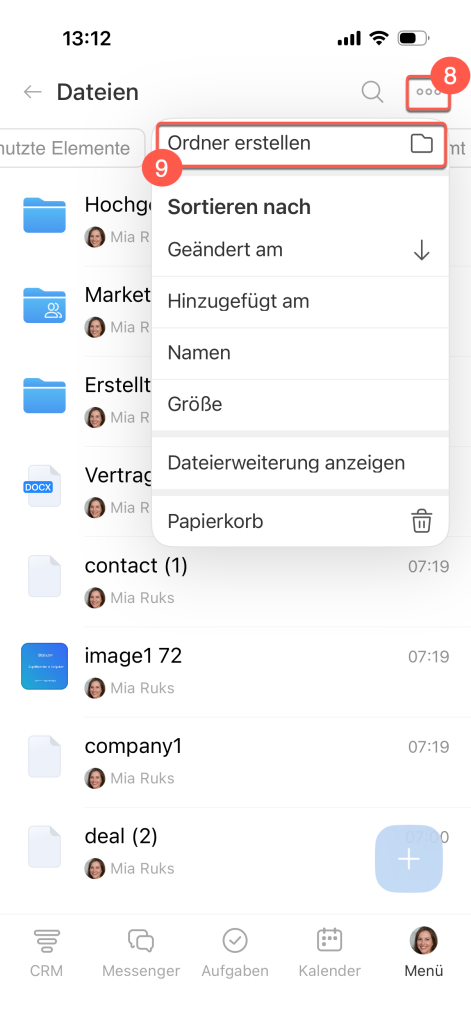
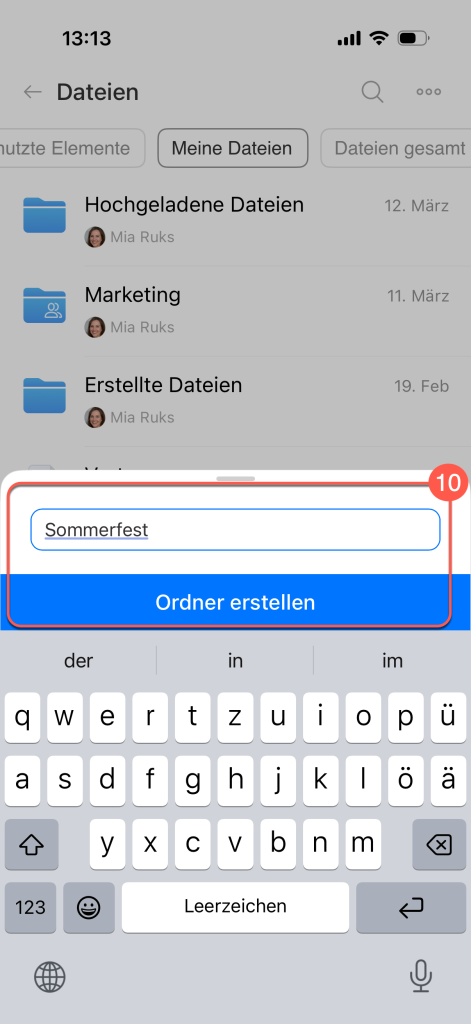
8–10. Um einen Ordner zu erstellen, tippen Sie oben rechts auf Drei Punkte (...) > Ordner erstellen, geben Sie den Namen ein und bestätigen Sie die Aktion.
Ordner und Dateien im Drive verwalten
Im Drive können Dateien und Ordner geöffnet, bearbeitet sowie weitere Aktionen ausgeführt werden – die verfügbaren Funktionen hängen von den jeweiligen Zugriffsrechten ab. Bei fehlenden Bearbeitungsrechten ist beispielsweise das Umbenennen, Verschieben oder Löschen von Dateien und Ordnern nicht möglich.
Wählen Sie die Datei aus oder klicken Sie auf Menü (≡). Die Liste der verfügbaren Aktionen wird sowohl im oberen Bereich als auch im Kontextmenü der Datei angezeigt.
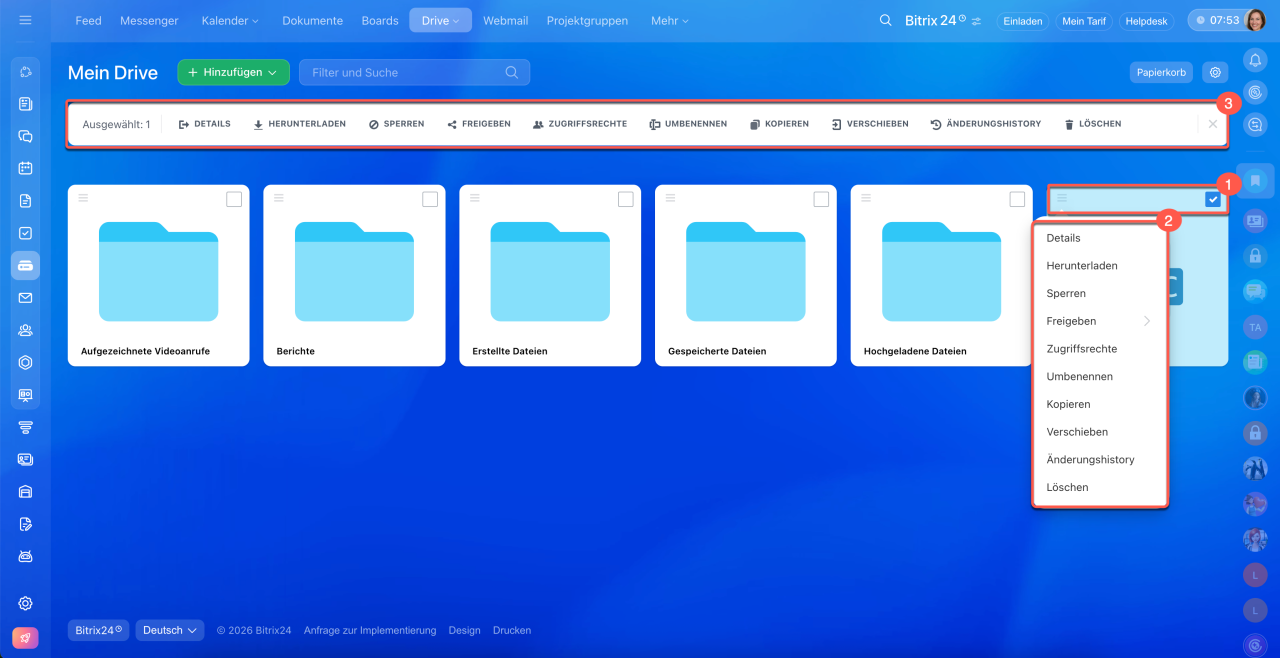
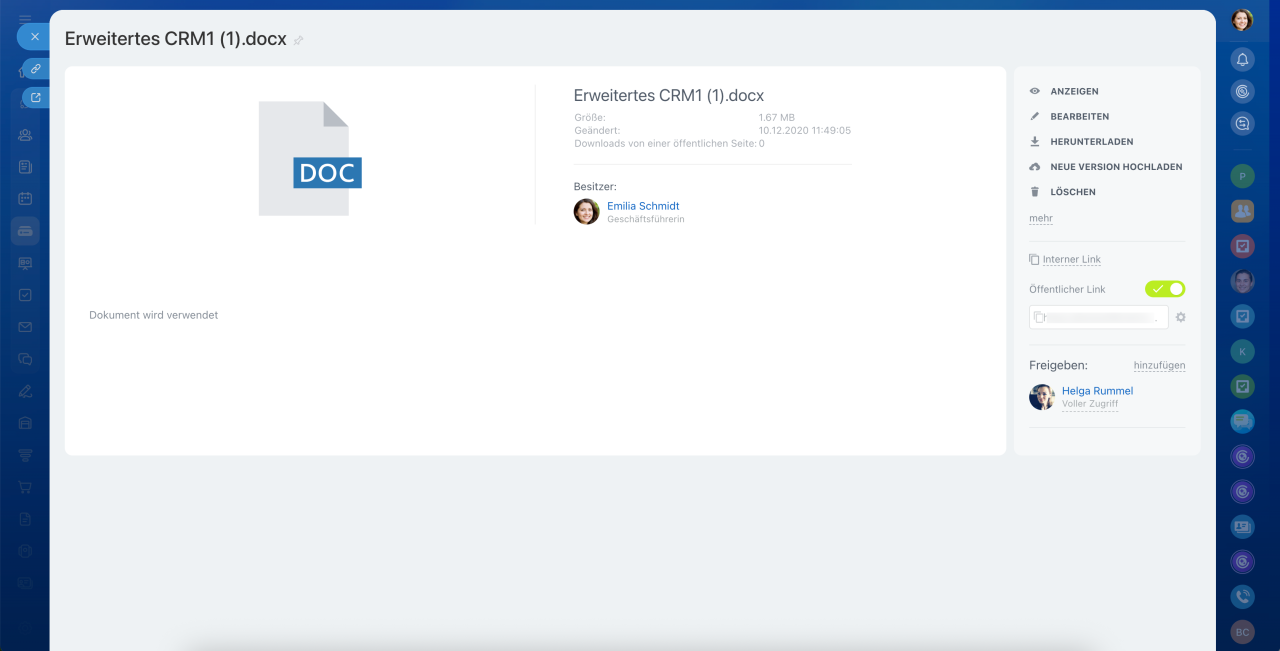
Details. Öffnet die Dateikarte mit folgenden Möglichkeiten:
- einen Link zur Datei dem Hauptmenü hinzufügen,
- allgemeine Dateiinformationen anzeigen (Größe, Änderungsdatum, Besitzer),
- die Datei öffnen, bearbeiten oder herunterladen,
- eine neue Version hochladen und die Änderungshistory einsehen,
- Zugriffsrechte konfigurieren: internen oder öffentlichen Link erstellen, Rechte für Mitarbeiter vergeben,
- ansehen, in welchen Elementen die Datei verwendet wird (z. B. in Aufgaben oder anderen CRM-Elementen),
- die Datei löschen.
Anzeigen — öffnet die Datei zur Ansicht.
Herunterladen — speichert die Datei lokal auf dem Computer.
Sperren — schränkt vorübergehend die Bearbeitungsmöglichkeit durch andere Mitarbeiter ein. Diese Funktion ist hilfreich, um Versionskonflikte bei eigenen Änderungen zu vermeiden.
Sperrfunktion für Dokumente
Freigeben — ermöglicht das Kopieren eines internen Links für Mitarbeiter oder eines öffentlichen Links für externe Nutzer sowie die Konfiguration der Zugriffsrechte. Den Link können Sie anschließend im Messenger, per SMS oder per E-Mail versenden.
Ordner oder Datei freigeben
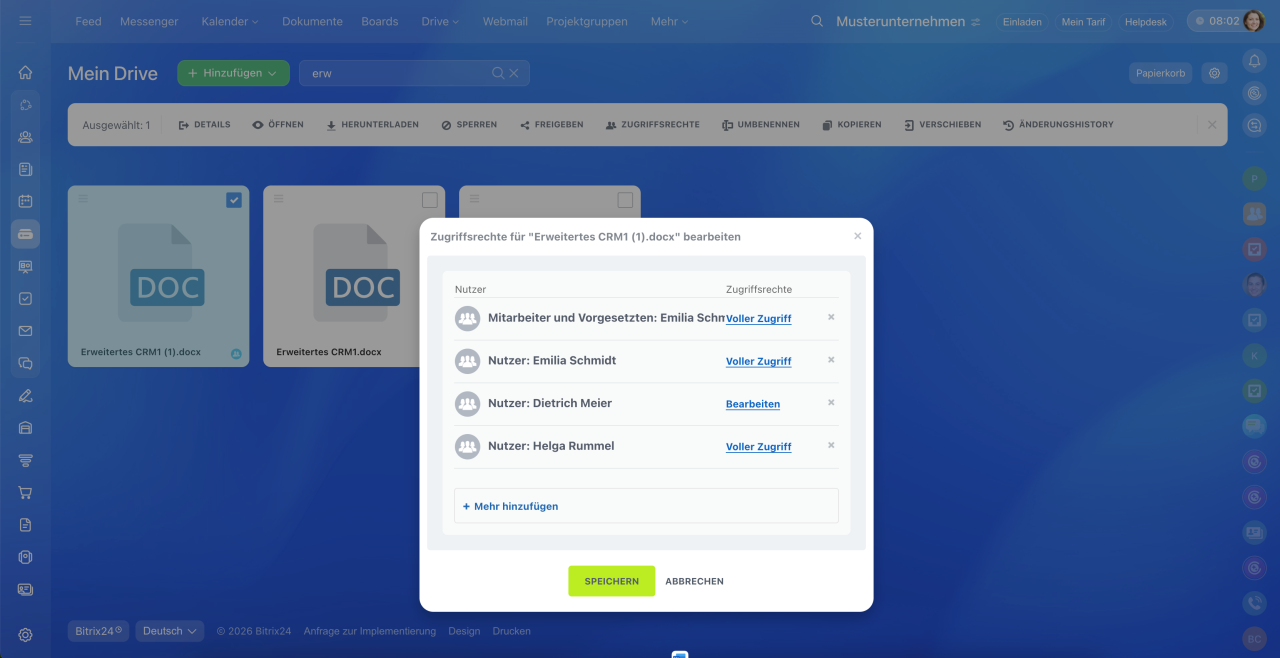
Zugriffsrechte. Dieser Punkt wird nur angezeigt, wenn in den Drive-Einstellungen die Option Für bestimmte Dateien und Ordner erweiterte Zugriffsrechte aktivieren aktiviert ist.
Hier können Zugriffsrechte für einzelne Mitarbeiter oder ganze Abteilungen eingesehen und angepasst werden. Nach der Konfiguration finden berechtigte Kollegen die Datei an ihrem Speicherort: im Unternehmensdrive oder im persönlichen Drive eines Mitarbeiters.
Umbenennen. Ermöglicht es, den Dateinamen zu ändern.
Kopieren. Erstellt eine Kopie der Datei im ausgewählten Ordner auf dem aktuellen Drive.
Verschieben. Ermöglicht es, die Datei in einen anderen Ordner auf dem aktuellen Drive zu verschieben. Das Verschieben zwischen verschiedenen Drives ist nicht möglich.
Mit Drive verbinden. Nur für Dateien im Gemeinsamen Drive verfügbar — ermöglicht es, die Datei zum persönlichen Drive eines Mitarbeiters hinzuzufügen, ohne sie zu kopieren.
Das ist praktisch, wenn das Team häufig mit einer gemeinsamen Datei arbeitet. Beispielsweise enthält die Datei einen Dienstplan für ein Quartal: Der Leiter aktualisiert ihn im Unternehmensdrive, und die Mitarbeiter öffnen stets die aktuelle Version in ihrem eigenen Drive.
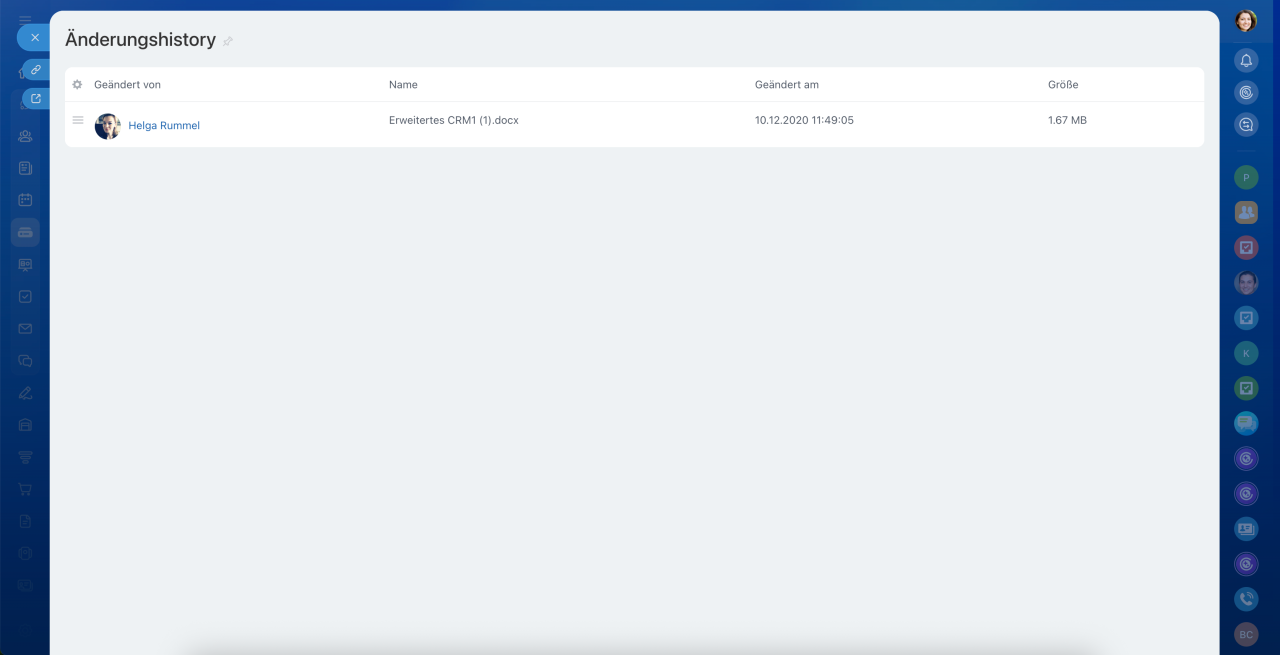
Änderungshistory. Zeigt, wer und wann die Datei geändert hat. Sie können frühere Versionen anzeigen.
Dateiversionen wiederherstellen
Workflows. Die Option ist nur für Dateien im Unternehmensdrive verfügbar — ermöglicht es, die Arbeit mit Dateien zu automatisieren, z. B. die Genehmigung von Dokumenten oder die Bearbeitung von Anfragen.
Workflows im Drive
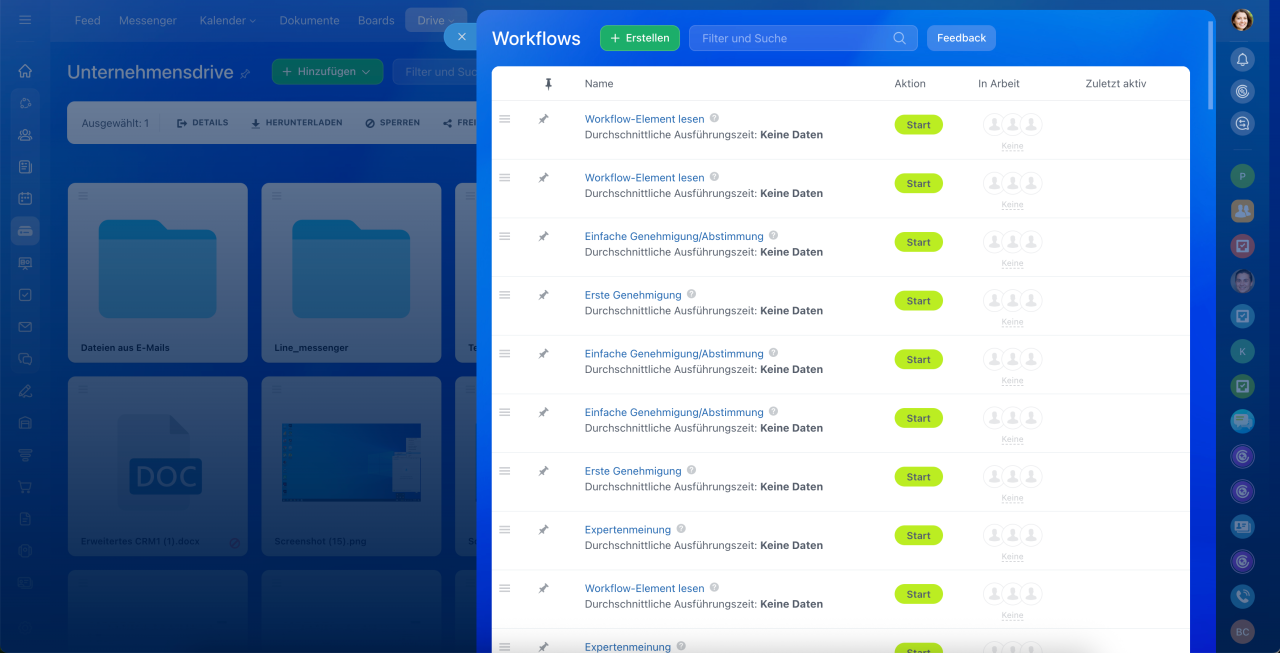
Löschen. Ermöglicht es, die Datei in den Papierkorb zu verschieben oder endgültig zu löschen.
Papierkorb im Bitrix24 Drive
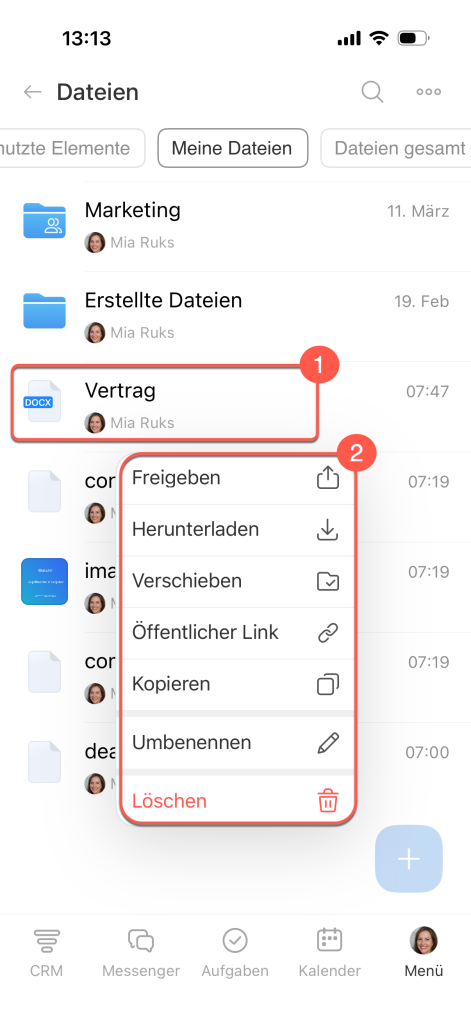
Halten Sie die Datei gedrückt, um das Menü aufzurufen. Wählen Sie eine Aktion aus:
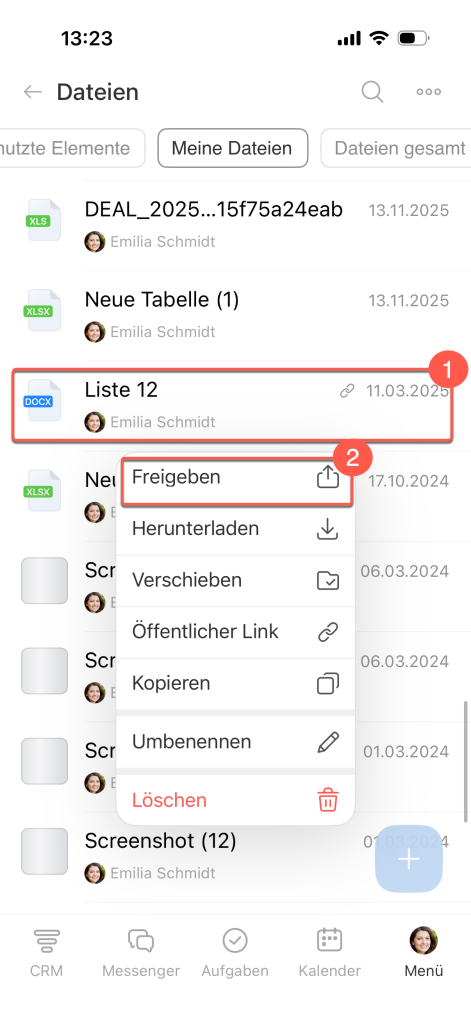
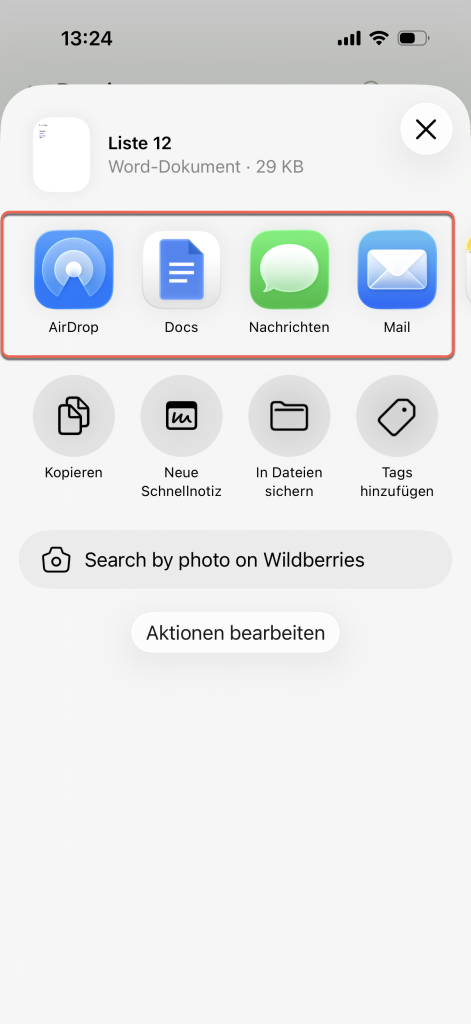
- Teilen. Ermöglicht es, eine Datei z. B. im Messenger zu senden, ohne sie vorher herunterzuladen.
- Herunterladen. Speichert die Datei auf dem Gerät.
- Verschieben. Verschiebt die Datei in einen anderen Ordner auf dem aktuellen Drive.
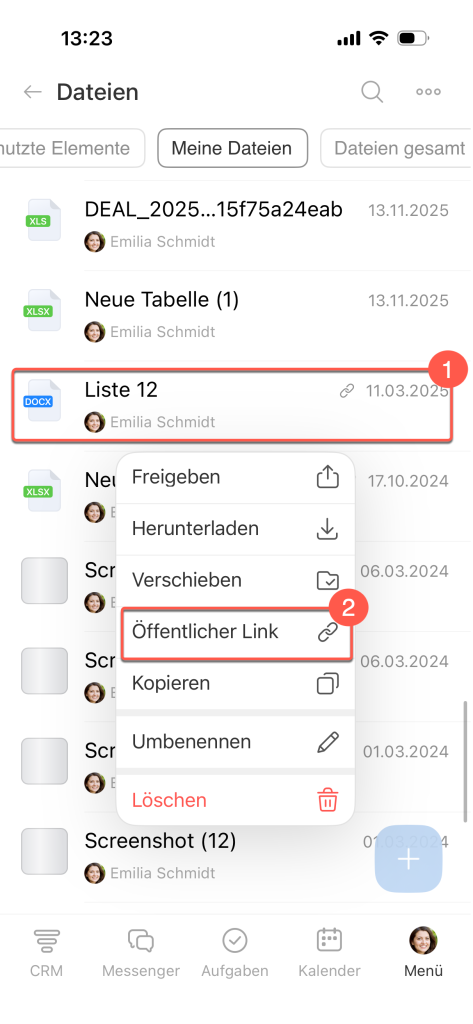
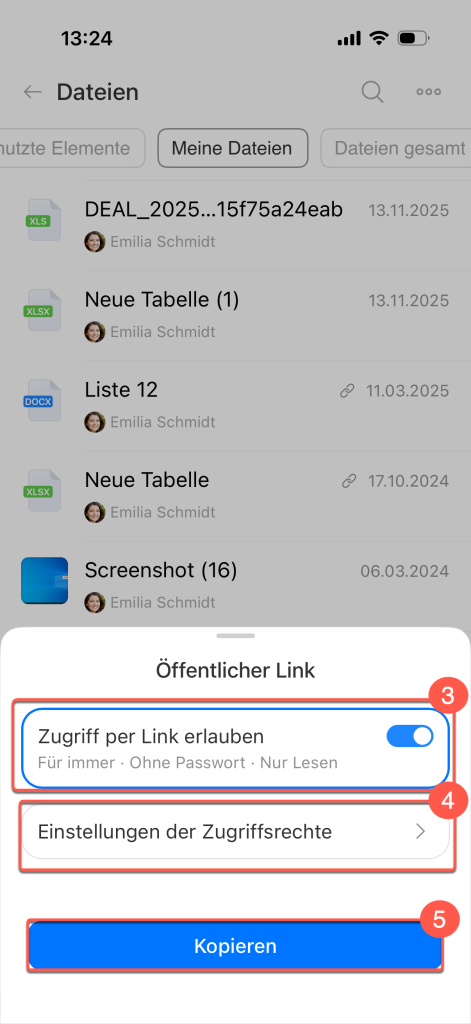
- Öffentlicher Link. Ermöglicht es, den Zugriff per Link zu aktivieren, zu konfigurieren und zu kopieren, um die Datei per Nachricht, SMS oder E-Mail zu senden.
- Kopieren. Erstellt eine Kopie der Datei.
- Umbenennen.
- Löschen. Verschiebt die Datei in den Papierkorb.
Papierkorb im Drive
Arbeit mit der Liste von Ordnern und Dateien
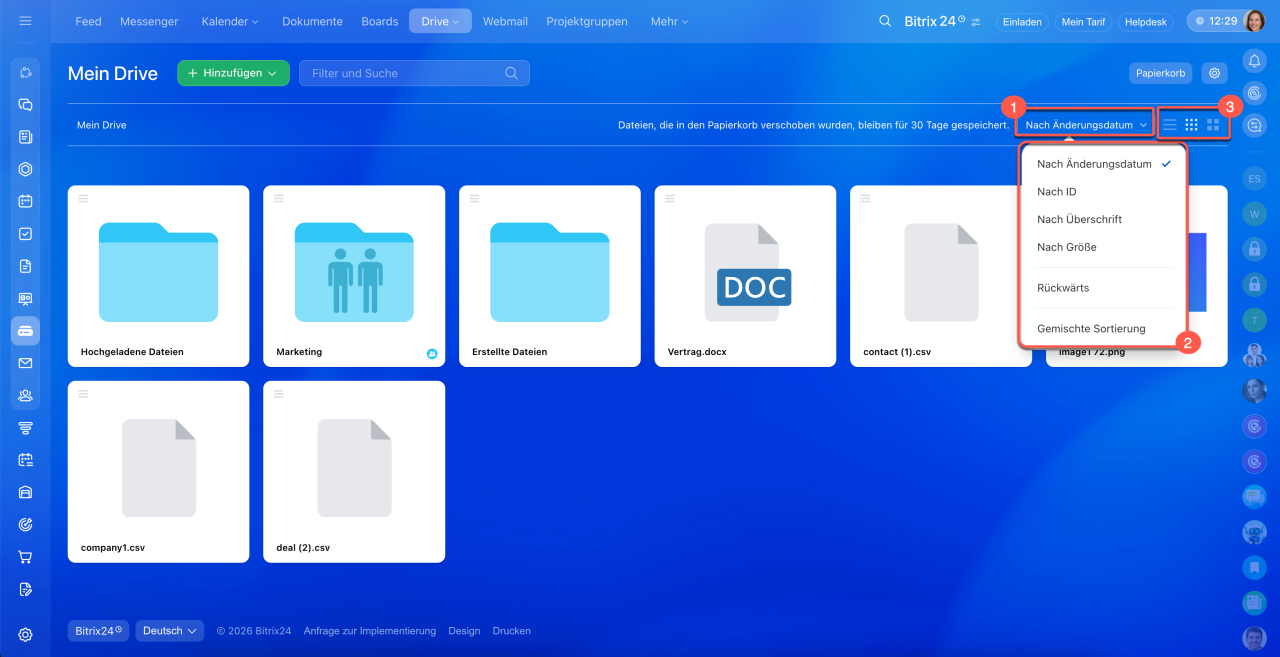
Sortierung und Anzeige konfigurieren. Bei einer großen Anzahl von Dateien im Drive können Sie die Darstellung der Liste anpassen, um die Arbeit damit deutlich komfortabler zu gestalten.
Wählen Sie die Sortierparameter und die Reihenfolge aus. Bei Auswahl von Nach Größe in Kombination mit Rückwärts wird beispielsweise die Datei mit der größten Größe an erster Stelle angezeigt.
Die Option Gemischte Sortierung steuert die Reihenfolge von Ordnern und Dateien. Ist sie deaktiviert, werden zunächst alle Ordner (nach dem gewählten Kriterium sortiert) und anschließend alle Dateien (ebenfalls separat sortiert) angezeigt.
Wählen Sie die gewünschte Ansicht für Dateien und Ordner: Listenansicht, kleine Symbole oder große Vorschaubilder.
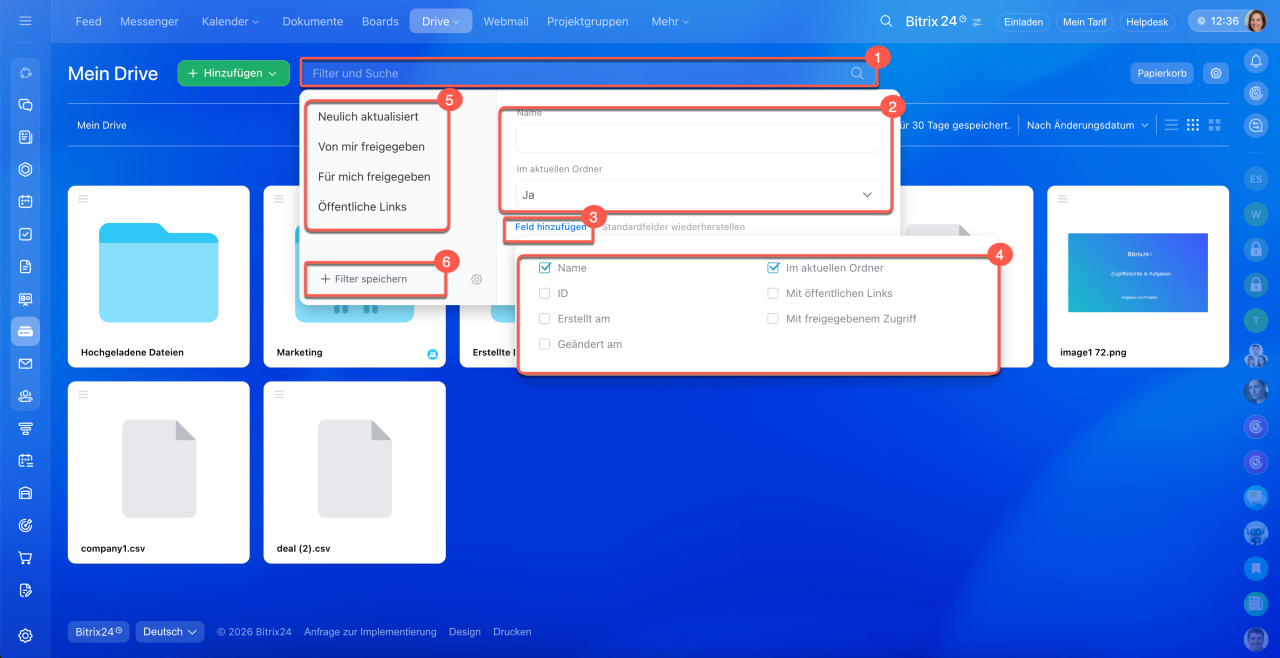
Datei finden — über den Namen oder mithilfe von Filtern.
1. Geben Sie den Dateinamen (ganz oder teilweise) in das Feld Filter + Suche ein. Um Filter hinzuzufügen, klicken Sie erneut in das Suchfeld.
2. Geben Sie die gewünschten Suchbedingungen ein, z. B. den Speicherort der Datei.
3–4. Um weitere Parameter hinzuzufügen, klicken Sie auf Feld hinzufügen und wählen die benötigten Felder aus.
5. Klicken Sie auf Filter speichern, um die Suchparameter für zukünftige Abfragen zu erhalten.
6. Für eine schnelle Suche können gespeicherte Filter direkt ausgewählt werden.
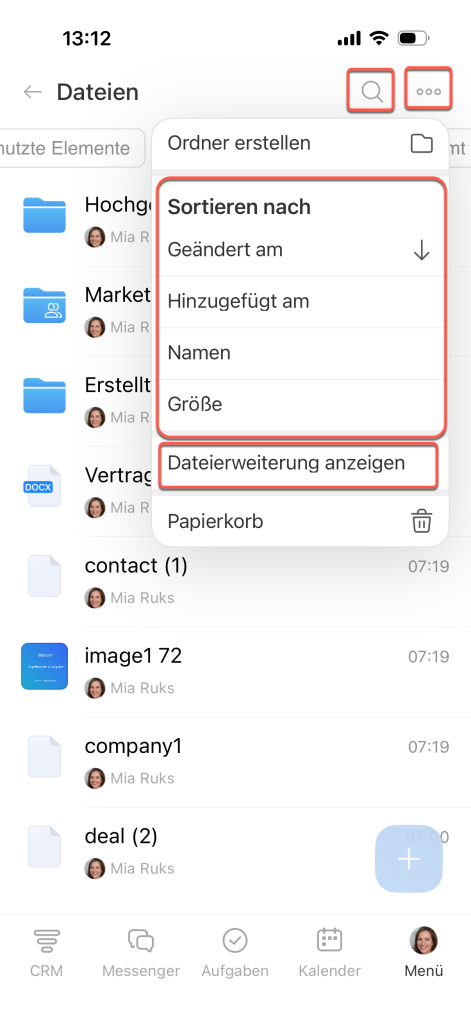
1. Tippen Sie oben rechts auf das Lupensymbol, um eine Datei zu finden.
2. Tippen Sie oben rechts auf Drei Punkte (...) und konfigurieren Sie Sortierung und Anzeige der Dateien.
3. Wählen Sie, nach welchen Parametern und in welcher Reihenfolge die Dateien sortiert werden sollen. Wenn Sie beispielsweise die Option Nach Aktualisierungsdatum auswählen und auf das Symbol Pfeil nach oben tippen, wird die zuletzt bearbeitete Datei am Anfang der Liste angezeigt.
4. Aktivieren Sie die Option Dateiformate anzeigen, damit in der Liste die Erweiterung angezeigt wird, z. B. doc oder mp4.
Ordner oder eine Datei freigeben
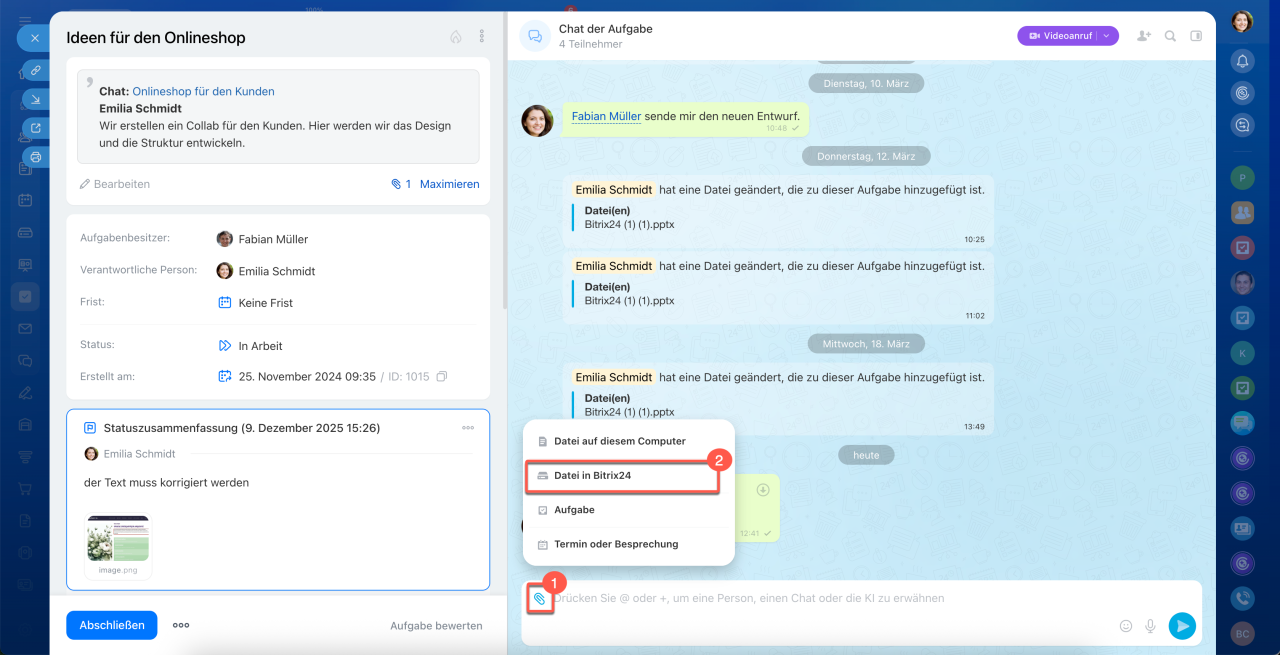
Datei anhängen an eine Nachricht, Aufgabe, Feed-Beitrag usw. Dies ist besonders praktisch, wenn eine Datei zur gemeinsamen Bearbeitung an Kollegen übermittelt werden soll – beispielsweise zur Diskussion eines Dokuments im Chat oder zur direkten Anbindung an eine Aufgabe.
Bei Anhängen von Dokumenten oder Boards an Chats, Aufgaben und andere CRM-Elemente werden die Zugriffsrechte automatisch erweitert. Alle Teilnehmer des jeweiligen Elements erhalten Bearbeitungsrechte, auch wenn der ursprüngliche Zugriff auf die Datei eingeschränkt war.
Soll der Zugriff nicht für alle Teilnehmer geöffnet werden, empfiehlt sich das Senden eines Links – in diesem Fall bleiben die ursprünglichen Zugriffsrechte der Datei unverändert.
Dateien aus externen Drives herunterladen
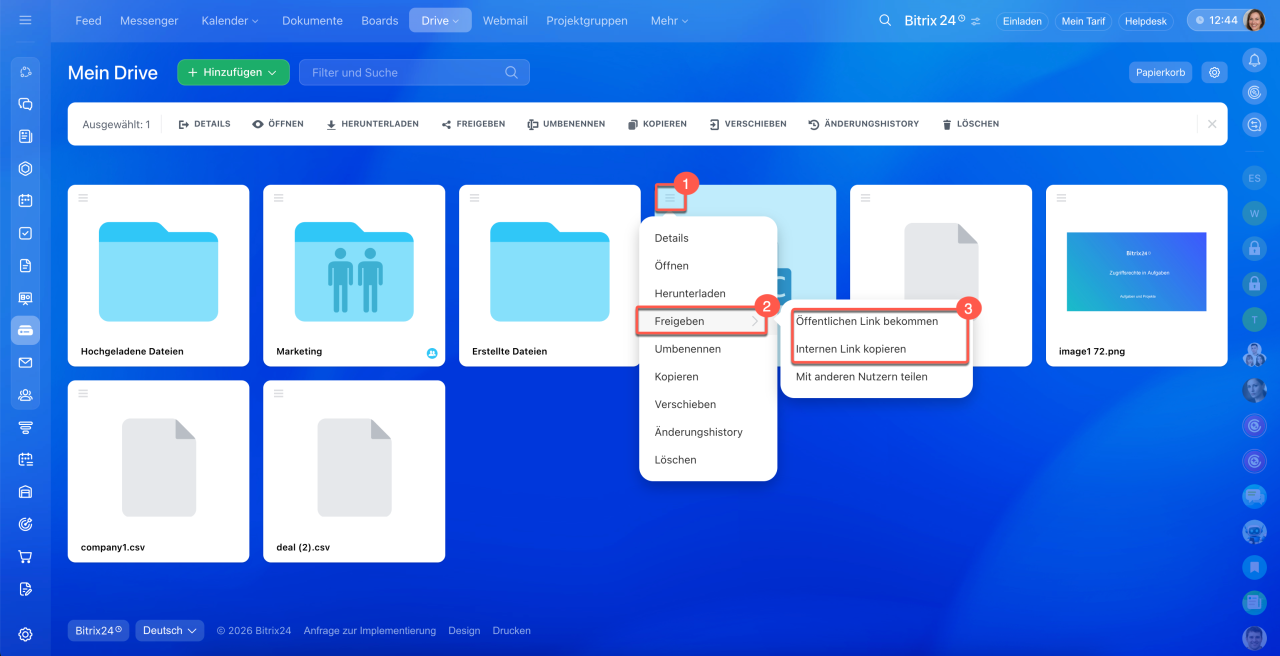
Link senden zu einem Ordner oder einer Datei im Bitrix24 Chat, in einem externen Messenger, per SMS oder per E-Mail. Verwenden Sie interne Links für Kollegen und öffentliche Links für Personen außerhalb Ihres Unternehmens.
Interne und öffentliche Links können aus der Dateiliste, der Dateikarte oder während der Arbeit mit der Datei kopiert werden.
Interne und öffentliche Links in Bitrix24
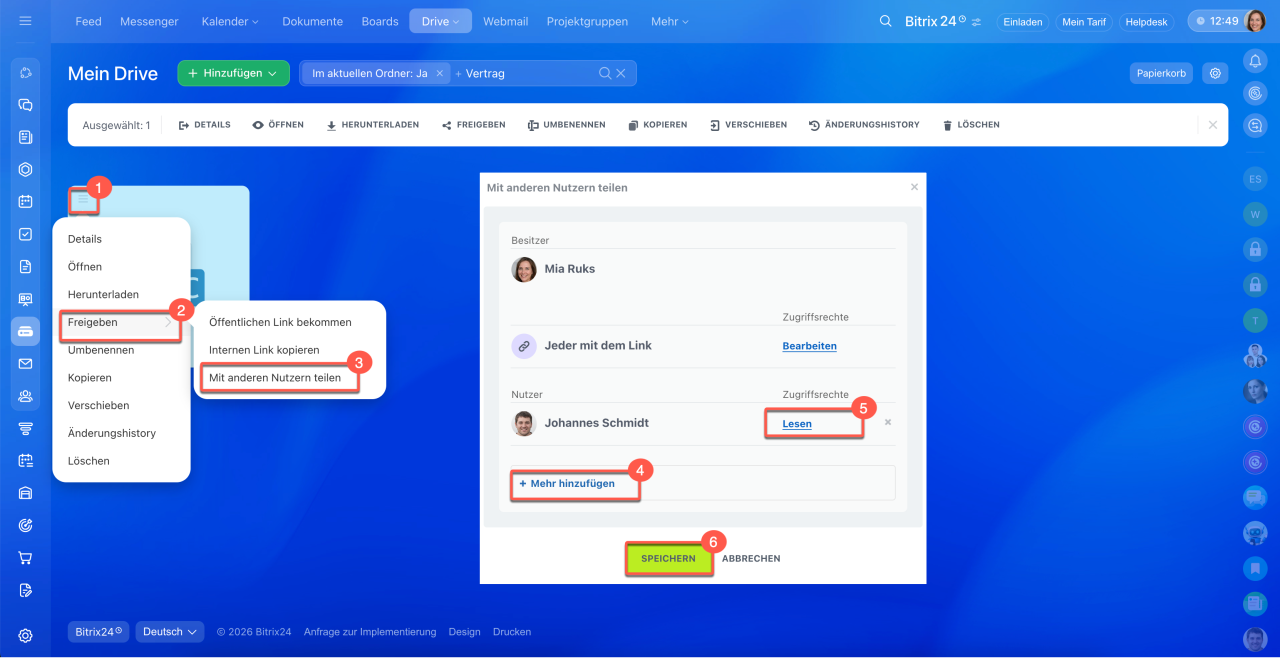
Gemeinsamen Zugriff konfigurieren. Ermöglicht es, eine Datei oder einen Ordner zum persönlichen Drive eines anderen Mitarbeiters hinzuzufügen. Das ist praktisch für die Zusammenarbeit mit Dokumenten — Mitarbeiter können gewünschte Dateien schnell finden und öffnen.
1–3. Wählen Sie einen Ordner oder eine Datei aus und klicken Sie auf Menü (≡) > Teilen > Mit anderen Nutzern teilen.
4. Klicken Sie auf Mehr hinzufügen und wählen Sie Mitarbeiter oder Abteilungen aus der Liste.
5–6. Legen Sie die Zugriffsrechte fest und speichern Sie die Änderungen.
Mein Drive: Zugriffsrechte einstellen und Dokumente freigeben
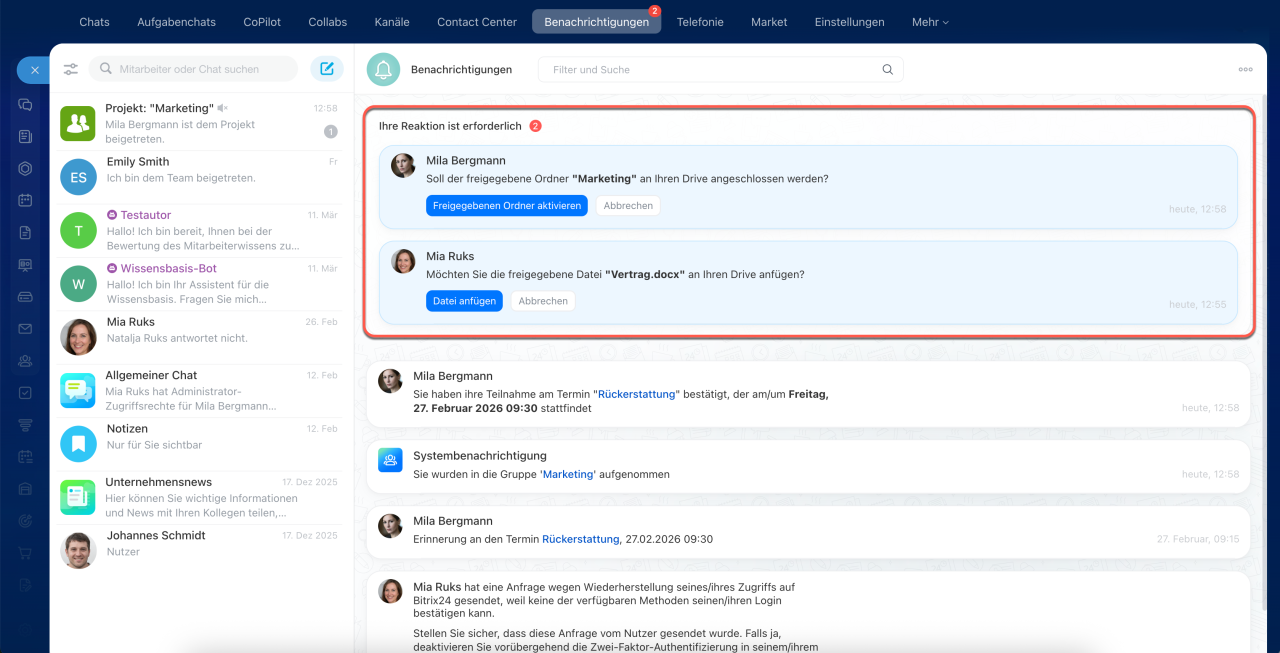
Der Mitarbeiter erhält eine Benachrichtigung. Je nach Dateityp wird angeboten, ein Board zur Boardliste hinzuzufügen oder eine Datei bzw. einen Ordner mit dem eigenen Drive zu verbinden. Bei Bestätigung der Aktion:
- erscheint die Datei oder der Ordner in der Liste und Zugriff wird automatisch gewährt;
- bei Ablehnung werden Datei oder Ordner nicht im Drive des Mitarbeiters angezeigt. Der gemeinsame Zugriff kann anschließend nur vom Dokumentbesitzer oder von einem Nutzer mit vollständigen Rechten erneut konfiguriert werden.
Zugriffsrechte konfigurieren für den Unternehmensdrive oder bestimmte Ordner und Dateien. Mit dieser Option können Materialien geteilt werden, ohne eine Datei oder einen Ordner mit dem Drive eines anderen Mitarbeiters zu verbinden.
Mein Drive: Zugriffsrechte einstellen und Dokumente freigeben
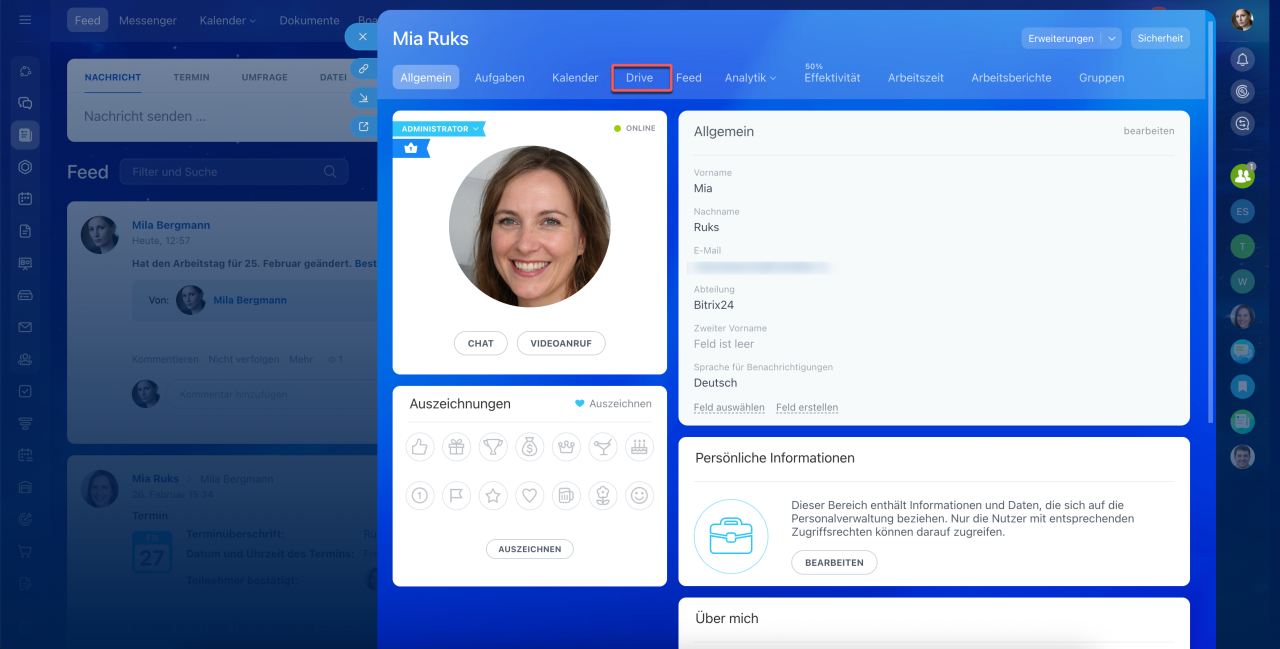
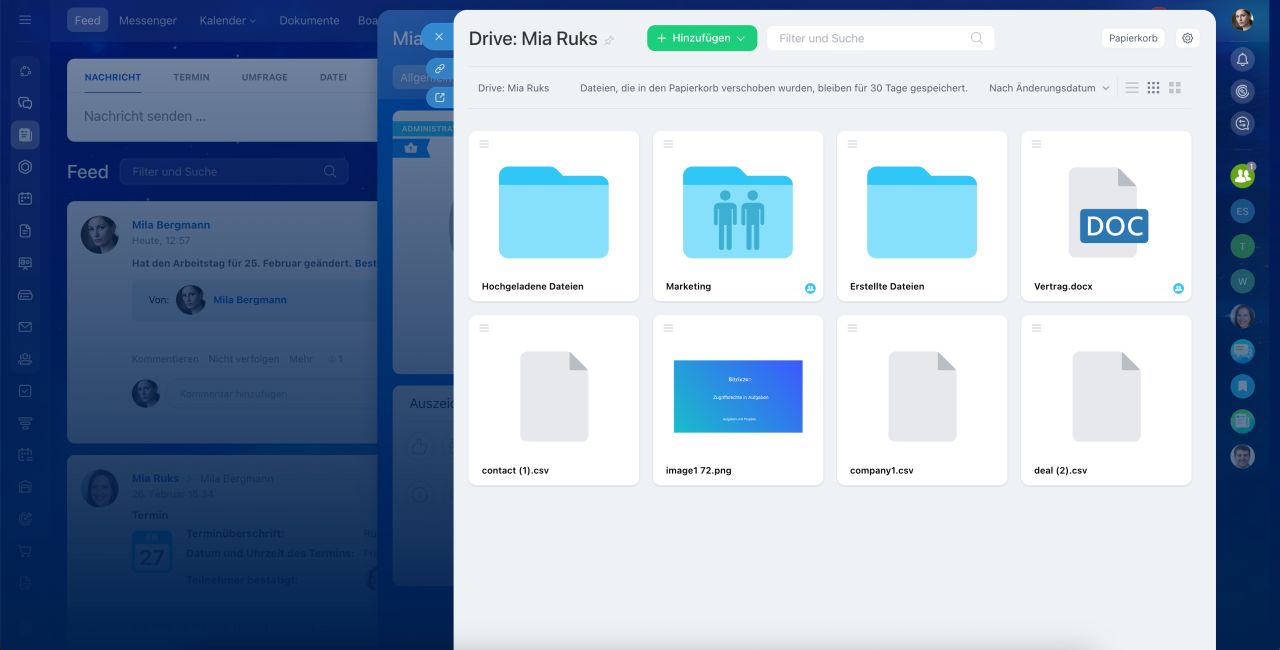
Nach Abschluss der Konfiguration werden keine Benachrichtigungen mehr versendet. Um freigegebene Dateien zu finden, öffnen Sie das Profil des Mitarbeiters und wechseln zum Tab Drive – dort werden alle Elemente angezeigt, für die Zugriffsrechte gewährt wurden.
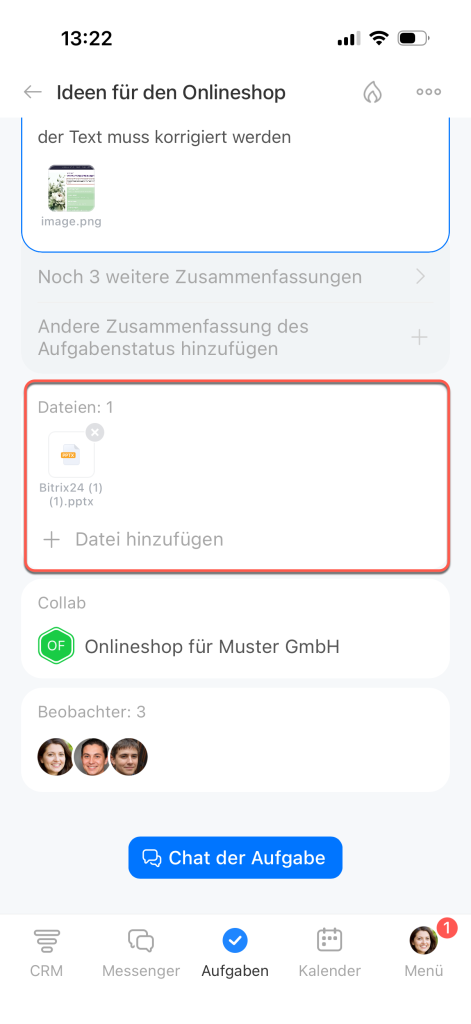
Datei anhängen an eine Nachricht, Aufgabe, Feed-Beitrag usw. Dies ist besonders praktisch, wenn eine Datei zur gemeinsamen Bearbeitung an Kollegen übermittelt werden soll – beispielsweise zur Diskussion eines Dokuments im Chat oder zur direkten Anbindung an eine Aufgabe.
Bei Anhängen von Dokumenten oder Boards an Chats, Aufgaben und andere CRM-Elemente werden die Zugriffsrechte automatisch erweitert. Alle Teilnehmer des jeweiligen Elements erhalten Bearbeitungsrechte, auch wenn der ursprüngliche Zugriff auf die Datei eingeschränkt war.
Soll der Zugriff nicht für alle Teilnehmer geöffnet werden, empfiehlt sich das Senden eines Links – in diesem Fall bleiben die ursprünglichen Zugriffsrechte der Datei unverändert.
Dateien aus externen Drives herunterladen
Datei senden. Dateien können direkt in externe Dienste übermittelt werden, ohne vorherigen Download. Dies ist besonders praktisch, wenn ein Dokument schnell mit einem Kunden geteilt oder an einen Druckdienst weitergeleitet werden soll.
Halten Sie die Datei gedrückt, um das Kontextmenü zu öffnen. Wählen Sie Teilen und legen Sie fest, an welchen Dienst bzw. an welche Person die Datei gesendet werden soll.
Öffentlichen Link senden. Sie können den Zugriff per Link konfigurieren, den Link kopieren und ihn per Nachricht, SMS oder E-Mail an externe Nutzer senden, z. B. an Kunden oder Auftragnehmer.
Halten Sie die Datei gedrückt, um das Menü zu öffnen. Wählen Sie Öffentlicher Link, aktivieren Sie den Zugriff per Link, konfigurieren Sie die Parameter und klicken Sie auf Kopieren.
Interne und öffentliche Links in Bitrix24
Zusammenfassung
- Der Bitrix24 Drive hilft dabei, Dateien zu speichern und allein oder gemeinsam mit anderen Bitrix24 Nutzern am Computer und in der mobilen Anwendung damit zu arbeiten.
- In Bitrix24 auf dem Computer können Sie Dateien erstellen oder hochladen, in der mobilen Anwendung ist nur das Hochladen verfügbar.
- Um Dateien oder Ordner am Computer zu verwalten, markieren Sie diese und wählen Sie eine Aktion. In der mobilen Anwendung halten Sie die gewünschte Datei gedrückt.
- Sie können Materialien aus Ihrem persönlichen oder aus dem Unternehmensdrive mit Kollegen oder externen Nutzern teilen.
- Wenn sich viele Dateien im Drive befinden, können Sie die Sortierung und die Anzeige konfigurieren. Ordner oder Dokumente lassen sich nach Namen oder mithilfe von Filtern finden.
- Um eine Datei zu teilen, können Sie das Dokument an ein Element anhängen, z. B. an eine Chatnachricht oder Aufgabe, oder einen internen bzw. öffentlichen Link kopieren und senden.
- Der gemeinsame Zugriff ermöglicht es, eine Datei oder einen Ordner zum Drive eines anderen Mitarbeiters hinzuzufügen. Zugriffsrechte für den Drive oder einzelne Elemente ermöglichen Kollegen die Arbeit mit Dateien im persönlichen oder Unternehmensdrive.
