In Bitrix24 können Sie mit verschiedenen Dateitypen arbeiten. Mit Textdokumenten, Boards, Tabellen und Präsentationen in Bitrix24 arbeiten Teams effizient zusammen: Sie können Projekte planen, Ideen visualisieren und Ergebnisse dokumentieren. Um die Kontrolle über Ihre Informationen zu behalten, können Sie die Zugriffsrechte für verschiedene Nutzer flexibel anpassen. So können Sie beispielsweise Mitarbeitern Bearbeitungsrechte einräumen, während Kunden oder externe Experten nur Lesezugriff erhalten. Auf diese Weise binden Sie externe Teilnehmer ein, ohne das Risiko von Datenverlust oder unerwünschten Änderungen.
Um die Sicherheit von Informationen zu gewährleisten, können Sie Zugriffsrechte für verschiedene Nutzergruppen flexibel konfigurieren. Über denselben Link lassen sich unterschiedliche Zugriffsebenen vergeben: Mitarbeiter können beispielsweise Dokumente bearbeiten, während Kunden oder externe Experten diese nur anzeigen dürfen. So können externe Teilnehmer in die Zusammenarbeit eingebunden werden, ohne dass sie Zugriff auf vertrauliche Informationen erhalten oder Inhalte unbeabsichtigt ändern können.
In diesem Beitrag erfahren Sie:
- wo Sie die Zugriffseinstellungen für Boards finden,
- wie Sie Mitarbeitern Zugriff gewähren,
- wie Sie externen Nutzern Zugriff erteilen,
- wie der Zugriff auf angehängte Dokumente geregelt ist.
Zugriffseinstellungen öffnen
Die Zugriffsrechte für Dateienkönnen Sie entweder direkt aus der Elementliste oder während der Bearbeitung einrichten.
Aus der Liste:
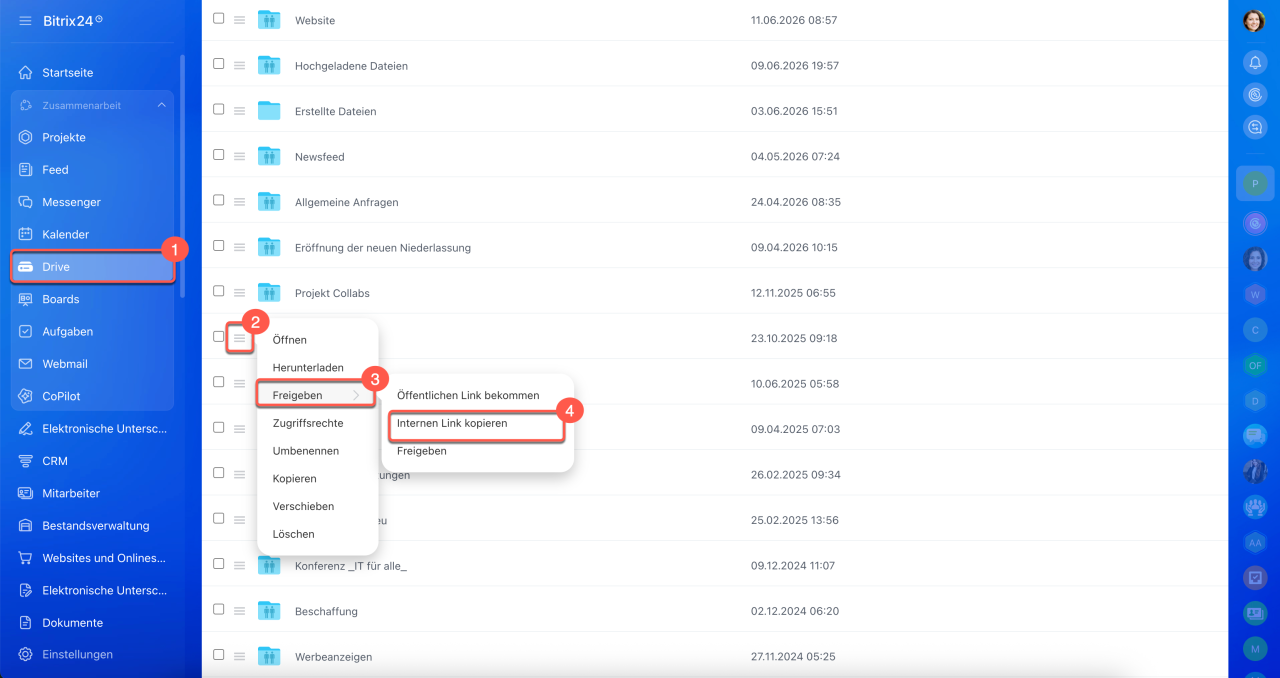
1. Öffnen Sie den Bereich Drive, Dokumente oder Boards und wählen Sie die gewünschte Datei aus.
2–4. Klicken Sie neben dem Namen auf Menü (≡) > Freigeben > Freigeben.
4. Wählen Sie eine der folgenden Optionen aus:
Im Dokumenten- oder Board-Editor. Wenn Sie bereits mit einem Dokument, Board, einer Tabelle oder Präsentation arbeiten, klicken Sie in der rechten Ecke oben auf Freigeben.
Externen Nutzern Zugriff gewähren
Wenn Sie ein Dokument einem Kunden zeigen oder einen Spezialisten, der keinen Zugriff auf Ihr Bitrix24 haben, zur Zusammenarbeit einladen möchten, können Sie öffentlichen Zugriff aktivieren. Kopieren Sie den Link und senden Sie ihn per SMS, Chat oder E-Mail – mit diesem Link kann die Datei im Browser geöffnet werden. Den Link können sowohl externe Nutzer als auch Mitarbeiter nutzen.
Öffentlicher Zugriff. Die Möglichkeit, öffentlichen Zugriff zu aktivieren, hängt von den Drive-Einstellungen ab. Standardmäßig ist diese Option aktiv, aber der Administrator von Bitrix24 kann diese Möglichkeit einschränken.
1–2. Klicken Sie auf das Symbol neben dem Logo oder dem Namen Ihres Bitrix24 und gehen Sie auf Einstellungen (⚙️).
3–6. Klicken Sie auf Kommunikation > Drive und konfigurieren Sie 2 Parameter:
- Öffentliche Links zu Dateien erlauben – Aktivieren Sie diese Option, damit Nutzer Dateien über öffentliche Links teilen können.
- Service für die Dokumentenanzeige – Wählen Sie Bitrix24.Docs. Nur mit diesem Service ist in den Einstellungen des öffentlichen Links die Option „Bearbeitung für Dokumente und Boards erlauben“ verfügbar.
7. Speichern Sie die Änderungen.
Bitrix24-Tarife
Öffentlichen Zugriff konfigurieren. Standardmäßig öffnet der Link das Dokument im Ansichtsmodus, ohne Passwort und ohne zeitliche Begrenzung. Sie können jedoch die Zugriffseinstellungen anpassen.
1–2. Wechseln Sie zur Registerkarte Öffentlicher Zugriff und aktivieren Sie die Option Öffentlicher Zugriff.
3. Klicken Sie auf Bearbeiten, um die Zugriffseinstellungen zu konfigurieren.
4. Wählen Sie die Berechtigungen für externe Nutzer mit dem Link aus: Anzeigen oder Bearbeiten und Löschen. Wenn Sie das Bearbeiten erlauben, empfiehlt es sich, diese Berechtigung nach Abschluss der Zusammenarbeit wieder zu deaktivieren, um weitere Änderungen am Inhalt zu verhindern.
5. Legen Sie die Gültigkeitsdauer des Links fest: unbegrenzt oder zeitlich begrenzt. Wählen Sie Datum und Uhrzeit aus, nach denen der Link automatisch deaktiviert wird. So erhalten Nutzer nur für den erforderlichen Zeitraum Zugriff, ohne dass der Link manuell deaktiviert werden muss.
6–7. Legen Sie ein Passwort fest und speichern Sie die Änderungen. Ohne dieses Passwort kann das Dokument oder Board nicht geöffnet werden. Wenn externe Teilnehmer das Dokument bearbeitet haben, können Sie das Passwort ändern, um den Zugriff auf die endgültige Version einzuschränken.
8. Kopieren Sie den Link und senden Sie ihn an die gewünschten Teilnehmer.
Alle Änderungen an den Zugriffseinstellungen werden automatisch gespeichert.
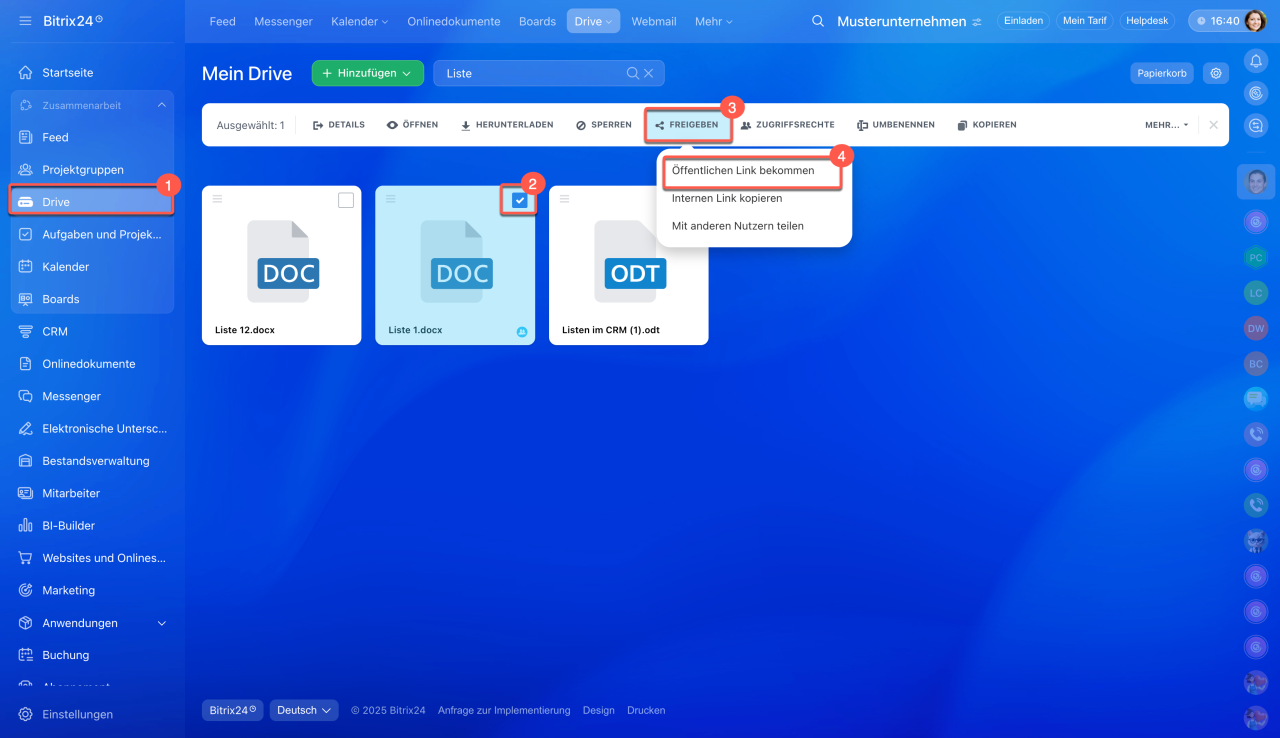
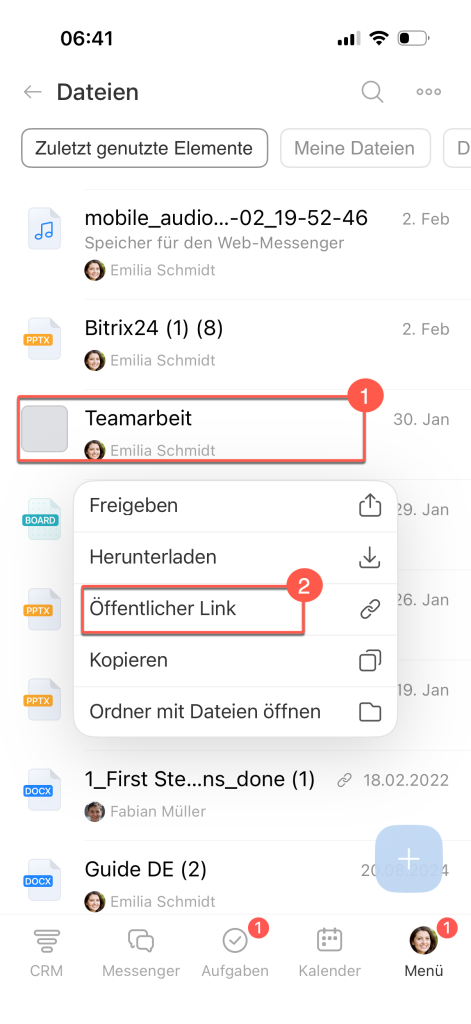
1–2. Halten Sie die Datei gedrückt und wählen Sie im geöffneten Menü Öffentlicher Link.
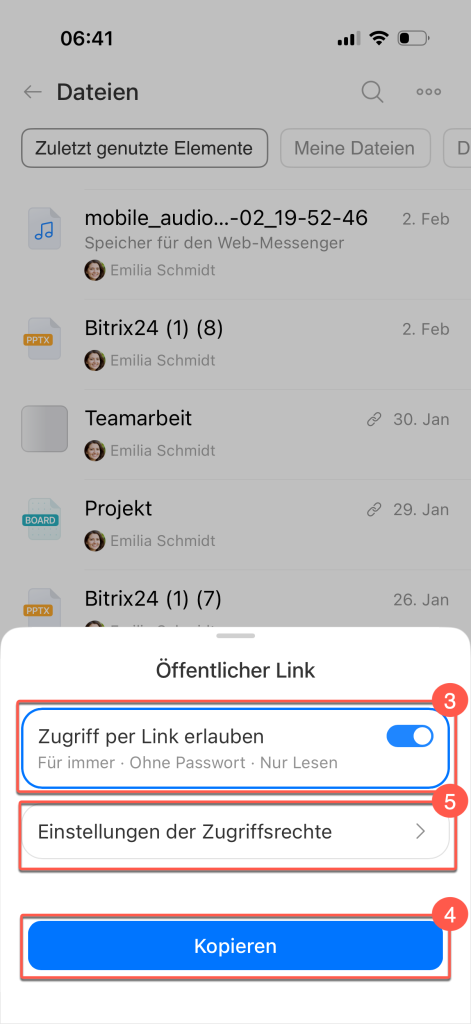
3–4. Aktivieren Sie den Zugriff per Link und kopieren Sie ihn.
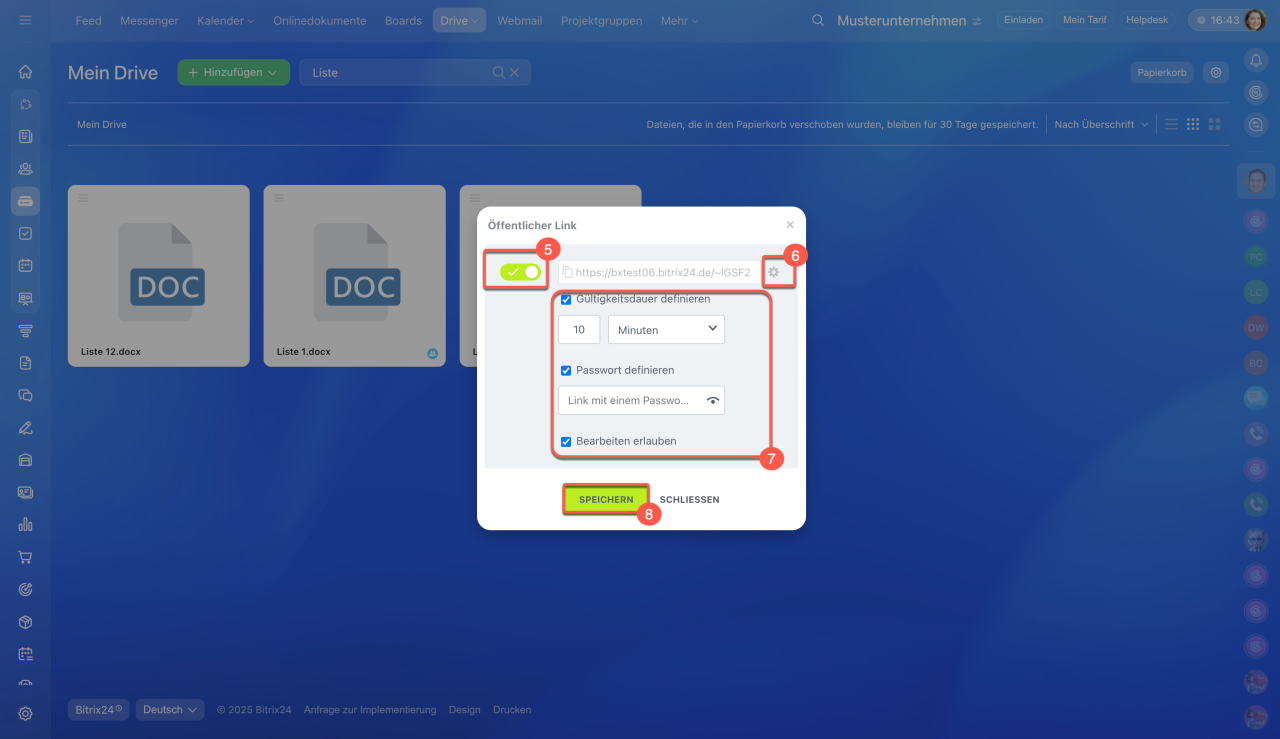
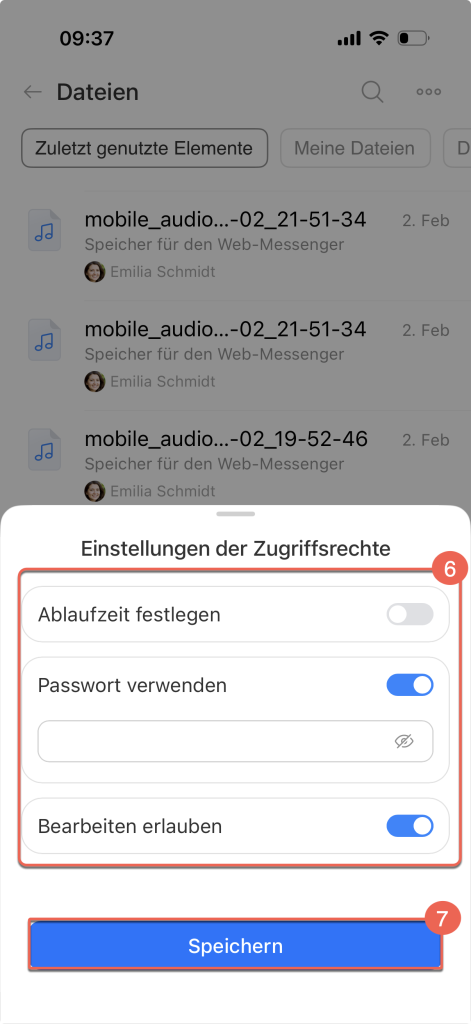
5–7. Ändern Sie bei Bedarf die Zugriffsparameter. Tippen Sie auf Einstellungen der Zugriffsrechte und geben Sie die gewünschten Parameter an. Speichern Sie die Änderungen.
Mitarbeitern Zugriff gewähren
1–2. Wechseln Sie zur Registerkarte Öffentlicher Zugriff und aktivieren Sie die Option Öffentlicher Zugriff.
3. Klicken Sie auf Bearbeiten, um die Zugriffseinstellungen zu konfigurieren.
4. Wählen Sie die Berechtigungen für externe Nutzer mit dem Link aus: Anzeigen oder Bearbeiten und Löschen. Wenn Sie das Bearbeiten erlauben, empfiehlt es sich, diese Berechtigung nach Abschluss der Zusammenarbeit wieder zu deaktivieren, um weitere Änderungen am Inhalt zu verhindern.
5. Legen Sie die Gültigkeitsdauer des Links fest: unbegrenzt oder zeitlich begrenzt. Wählen Sie Datum und Uhrzeit aus, nach denen der Link automatisch deaktiviert wird. So erhalten Nutzer nur für den erforderlichen Zeitraum Zugriff, ohne dass der Link manuell deaktiviert werden muss.
6–7. Legen Sie ein Passwort fest und speichern Sie die Änderungen. Ohne dieses Passwort kann das Dokument oder Board nicht geöffnet werden. Wenn externe Teilnehmer das Dokument bearbeitet haben, können Sie das Passwort ändern, um den Zugriff auf die endgültige Version einzuschränken.
8. Kopieren Sie den Link und senden Sie ihn an die gewünschten Teilnehmer.
Alle Änderungen an den Zugriffseinstellungen werden automatisch gespeichert.
Gemeinsamen Zugriff konfigurieren. Standardmäßig können alle Mitarbeiter mit einem internen Link zum Dokument dieses bearbeiten. Um dies zu ändern, klicken Sie auf die aktuelle Zugriffsebene und wählen Sie die gewünschte Option:
- Anzeigen – Ermöglicht das Anzeigen des Dokuments und die Nutzung von Werkzeugen, die den Inhalt nicht beeinflussen. So können zum Beispiel während der Arbeit an einem Board die Cursor anderer Teilnehmer auf dem eigenen Bildschirm ein- oder ausgeblendet werden.
- Bearbeiten und Löschen – Ermöglicht das Anzeigen und Bearbeiten des Dokuments.
- Zugriff verweigert – Das Dokument ist nur für den Besitzer zugänglich.
Wenn es wichtig ist, den Zugriff auf vertrauliche Dokumente zu kontrollieren, können Sie das allgemeine Zugriffslevel festlegen, das standardmäßig für interne Links gilt. Dies können Bitrix24 Administratoren ausführen.
1. Klicken Sie auf das Symbol
neben dem Namen Ihres Bitrix24.
2–4. Gehen Sie auf Einstellungen (⚙️) > Kommunikation > Drive.
5. Wählen Sie im Feld Standardberechtigung für Link zur Datei: das gewünschte Zugriffslevel aus.
6. Speichern Sie die Änderungen.
Persönlichen Zugriff einrichten. Sie können das Zugriffslevel für bestimmte Mitarbeiter, Abteilungen oder Gruppen erhöhen.
1–2. Klicken Sie auf Erweiterte Parameter > Auswählen.
3–4. Geben Sie im Suchfeld den Namen des Mitarbeiters, die Abteilung oder Gruppe ein. Alternativ können Sie zur gewünschten Registerkarte wechseln und Nutzer von dort hinzufügen. Die ausgewählten Teilnehmer werden sofort in der Liste angezeigt.
5. Um einen Mitarbeiter, eine Gruppe oder eine Abteilung aus der Liste zu entfernen, klicken Sie auf das Kreuzsymbol im Auswahlfeld.
6–7. Legen Sie die Zugriffsebene fest – standardmäßig ist das Dokument zur Bearbeitung freigegeben. Um dies zu ändern, klicken Sie auf die aktuelle Zugriffsebene und wählen Sie die gewünschte aus.
- Anzeigen und Anzeigen und Erstellen – Der Mitarbeiter kann das Dokument ansehen und Werkzeuge nutzen, die den Inhalt nicht beeinflussen. Zum Beispiel kann während der Arbeit an einer Tabelle das Design oder der Zoom auf dem eigenen Bildschirm geändert werden.
- Bearbeiten und Löschen – Ermöglicht das Anzeigen und Bearbeiten des Dokuments: Ändern des Namens, Hinzufügen oder Entfernen von Elementen usw.
- Voller Zugriff und Bearbeitungsrechte – Ermöglicht alle oben genannten Aktionen sowie das Verwalten der Zugriffsrechte für andere Teilnehmer.
8. Aktivieren Sie die Checkbox Erstellung von öffentlichen Links erlauben, wenn das Zugriffsrecht Anzeigen ausgewählt ist, um die individuellen Rechte für alle ausgewählten Mitarbeiter zu erweitern.
9. Kopieren Sie den Link, um ihn an Kollegen zu senden.
Sobald Sie den persönlichen Zugriff auf das Dokument eingerichtet haben, erhält der Mitarbeiter eine Benachrichtigung. Je nach Dokumenttyp wird ihm vorgeschlagen, das Board zu seiner Liste hinzuzufügen oder die Datei mit dem Drive zu verbinden. Wenn der Mitarbeiter:
- die Aktion bestätigt, wird das Dokument in seiner Liste angezeigt, und der Nutzer erhält den erweiterten Zugriff.
- die Aktion ablehnt, behält der Nutzer den allgemeinen Zugriff auf das Dokument. Der erweiterte Zugriff kann nur vom Dokumentenbesitzer oder einem Nutzer mit vollem Zugriff wiederhergestellt werden.
Wie funktioniert der Zugriff auf angehängte Dokumente?
Sie können ein Dokument an Kollegen senden, indem Sie es an eine Nachricht, Aufgabe oder einen Feed-Beitrag anhängen. Alle, die Zugriff auf diese Elemente haben, können die angehängte Datei bearbeiten.
Fügen Sie beispielsweise eine Tabelle mit eingeschränktem Zugriff in einen Gruppenchat ein, so können alle Chat-Teilnehmer Änderungen daran vornehmen. Das ist besonders praktisch, wenn Sie ein Dokument schnell für die gemeinsame Bearbeitung freigeben möchten, ohne den Zugriff manuell einrichten zu müssen.
Wenn Sie die Zugriffsrechte nicht ändern möchten, teilen Sie das Dokument lieber per Link statt als Anhang.
Zusammenfassung
- Mit Textdokumenten, Boards, Tabellen und Präsentationen in Bitrix24 arbeiten Teams effizient zusammen. Der Zugriff kann flexibel für verschiedene Nutzer eingerichtet werden.
- Standardmäßig haben externe Nutzer nur Lesezugriff über den Link — ohne Passwort und zeitliche Begrenzung. Diese Einstellungen können Sie jedoch anpassen.
- Um den Zugriff aus der Dateiliste einzurichten, öffnen Sie den Bereich Drive oder Onlinedokumente, finden Sie das gewünschte Dokument und klicken Sie auf Menü (≡) > Freigeben > Freigeben. Wählen Sie Autorisierte Nutzer — für Mitarbeiter, Öffentlicher Zugriff — für externe Nutzer.
- Um den Zugriff während der Arbeit mit einem Dokument einzurichten, klicken Sie auf Freigeben. Wählen Sie eine Option: Autorisierte Nutzer oder Öffentlicher Zugriff.
- Sie können den Zugriff für Mitarbeiter über einen internen Link einrichten und für einzelne Nutzer erweitern — der Mitarbeiter verbindet dann das Dokument mit seinem Drive.
- Wenn ein Mitarbeiter mehrere Zugriffslevel erhält, gilt dasjenige, das mehr Möglichkeiten bietet.
- Wenn ein Dokument an eine Aufgabe, Nachricht im Chat oder im Newsfeed angehängt wird, können alle, die Zugriff auf dieses Element haben, die Datei bearbeiten.