
Bitrix24-Boards bieten den perfekten Raum für Teamarbeit. Auf einem Board können Teams Ideen sammeln, Layouts diskutieren, Präsentationen planen und Prozesse visualisieren – ohne externe Dienste verwenden zu müssen.
Alle Änderungen werden automatisch gespeichert: Die Teilnehmer sehen Aktualisierungen in Echtzeit und können direkt auf dem Board Kommentare hinterlassen. Es ist nicht nötig, Dateien herunterzuladen oder zu versenden – die aktuelle Version des Boards ist immer sofort verfügbar.
Boards anzeigen
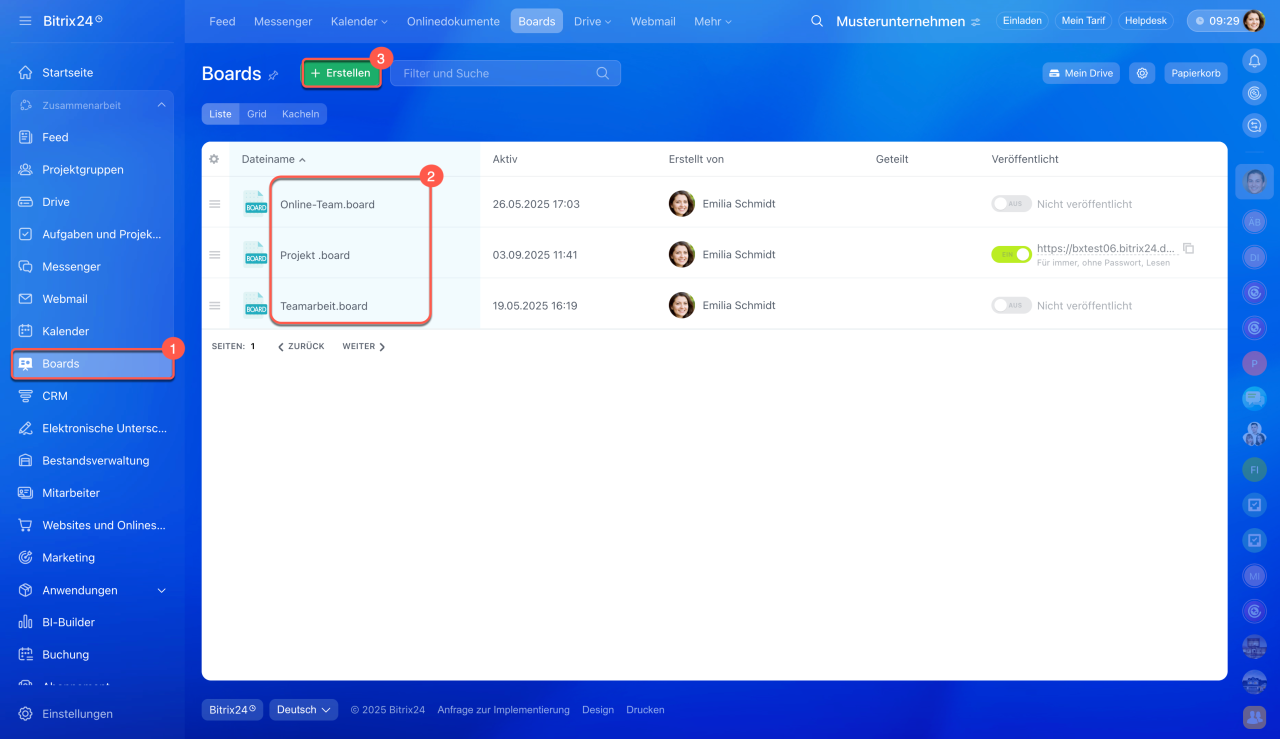
Im Bereich Boards finden Sie eine Liste aller für Sie verfügbaren Boards. Sie können diese öffnen, kopieren oder neue erstellen.
Bitrix24 Boards: Plattform zur Visualisierung von Ideen
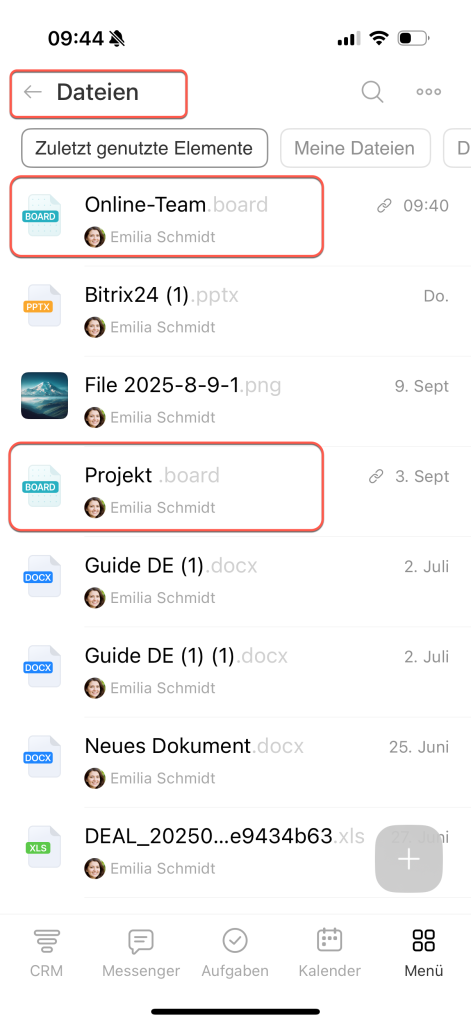
In der mobilen App können Sie mit Boards arbeiten, die in Bitrix24 auf dem Computer erstellt wurden. Dazu gehören Ihre eigenen Boards oder solche, auf die Sie Zugriff haben. Um das gewünschte Board zu finden, tippen Sie unten rechts auf Menü > Dateien. Öffnen oder kopieren Sie es von dort aus.
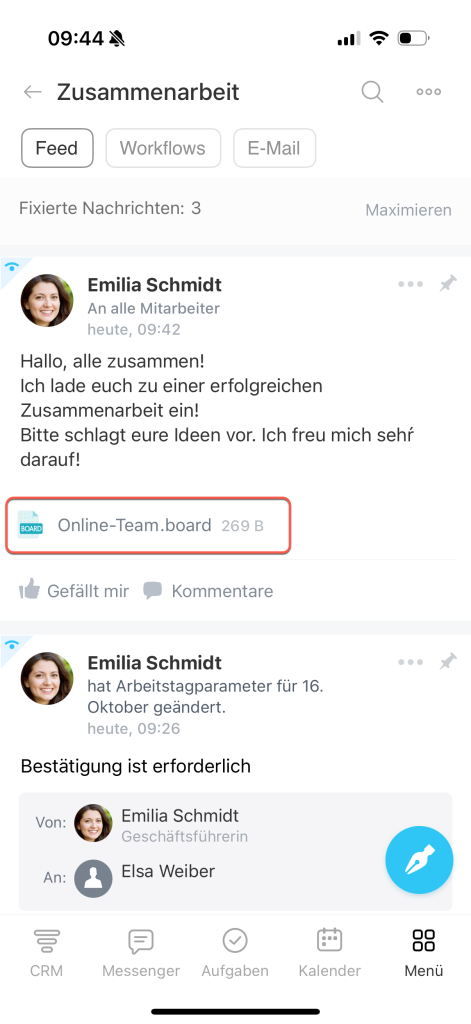
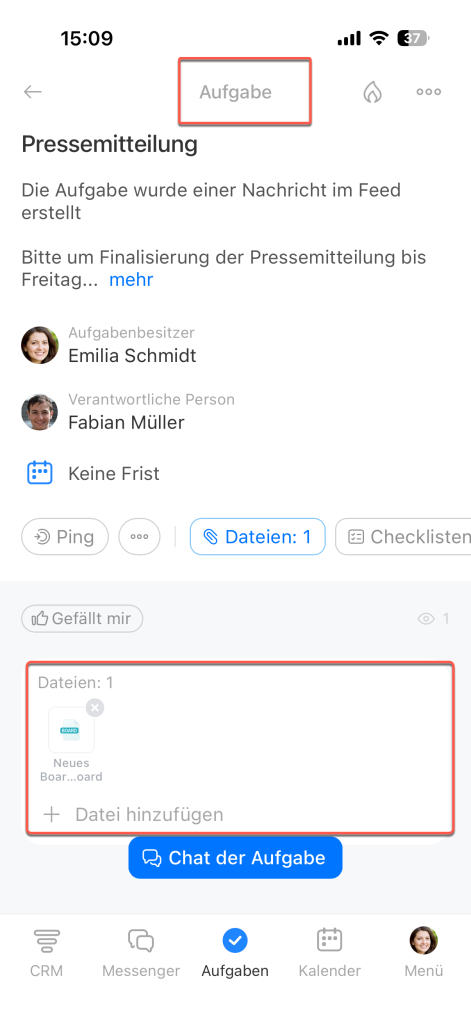
Sie können das Board auch direkt in dem Element finden und öffnen, an dem es angehängt ist, z. B. in einer Aufgabe, einem Chat, einem Feed usw.
Zugriff auf Boards einstellen
Für die Zusammenarbeit an einem Board benötigen Teammitglieder Zugriff darauf. Der Zugriff kann vom Board-Besitzer und von Mitarbeitern mit vollständigem Zugriff eingestellt werden – dies ist nur in Bitrix24 auf einem Computer möglich.
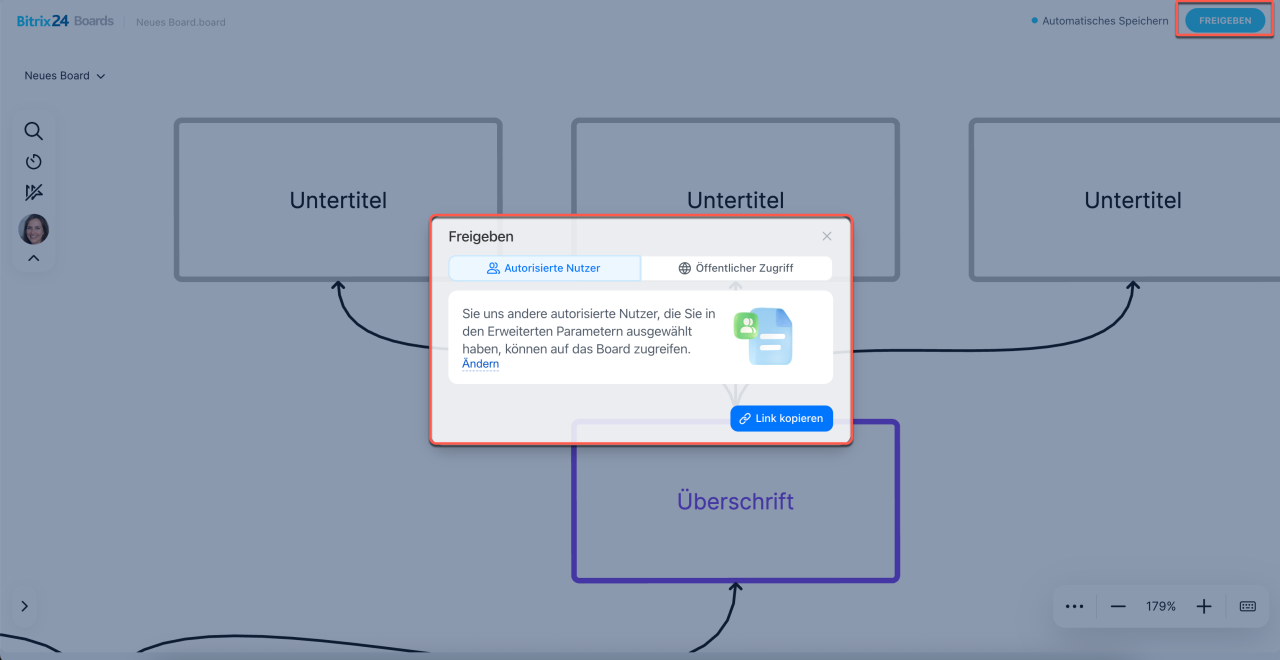
Klicken Sie auf Freigeben und wählen Sie die gewünschte Option aus:
- Öffentlicher Zugriff – für externe Nutzer,
- Autorisierte Nutzer – für Kollegen. Zugriffsrechte für Dokumente und Boards
Board verwalten
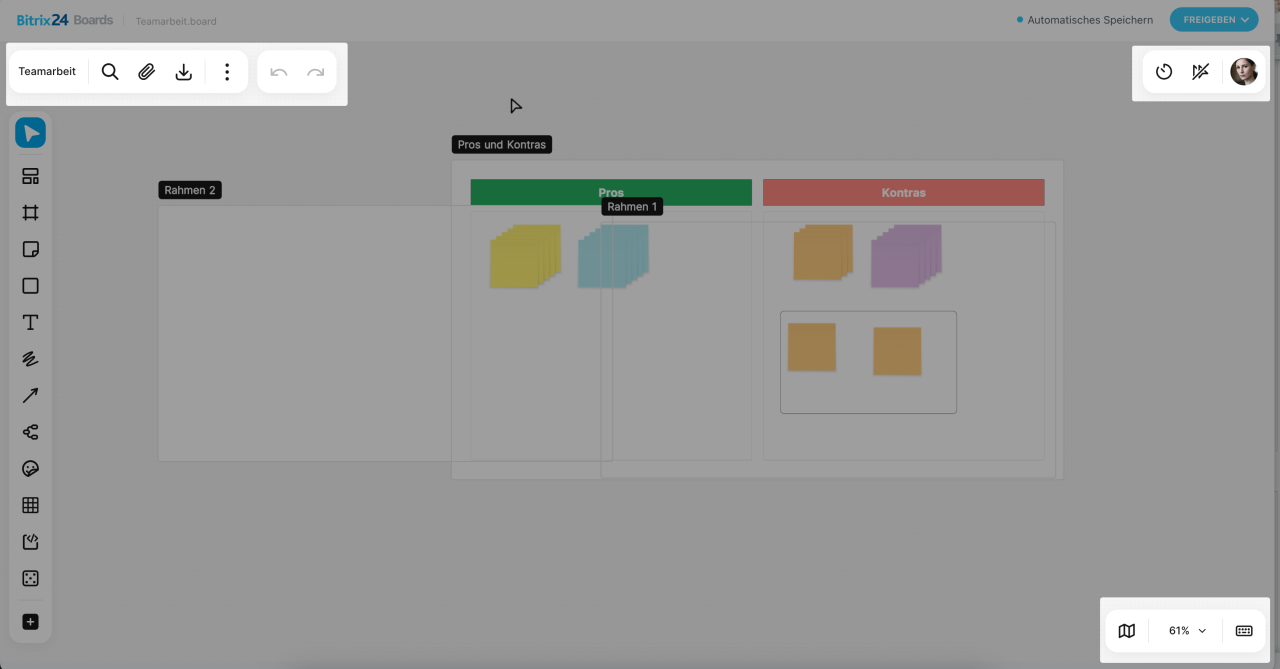
Die Werkzeuge zur Verwaltung des Boards befinden sich oben und unten auf dem Bildschirm. Mit diesen Tools können Sie den Namen und das Design ändern, das Board herunterladen, einen Timer starten sowie die Aktionen anderer Teilnehmer nachverfolgen.
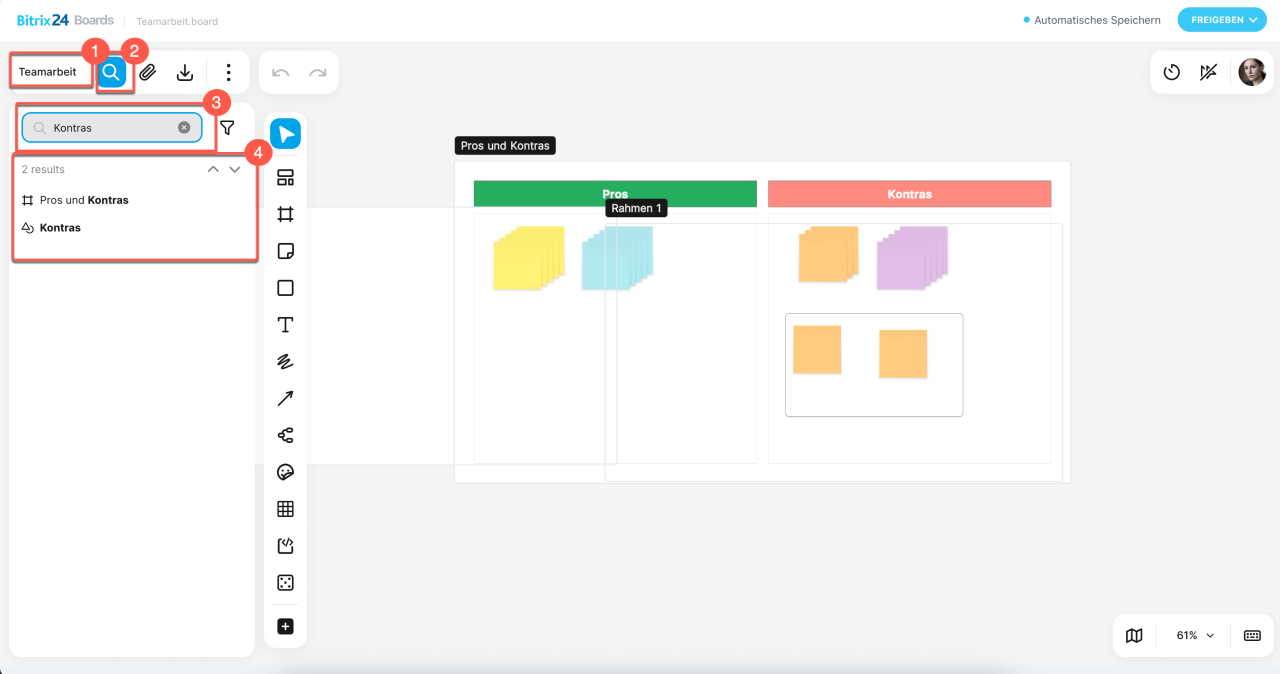
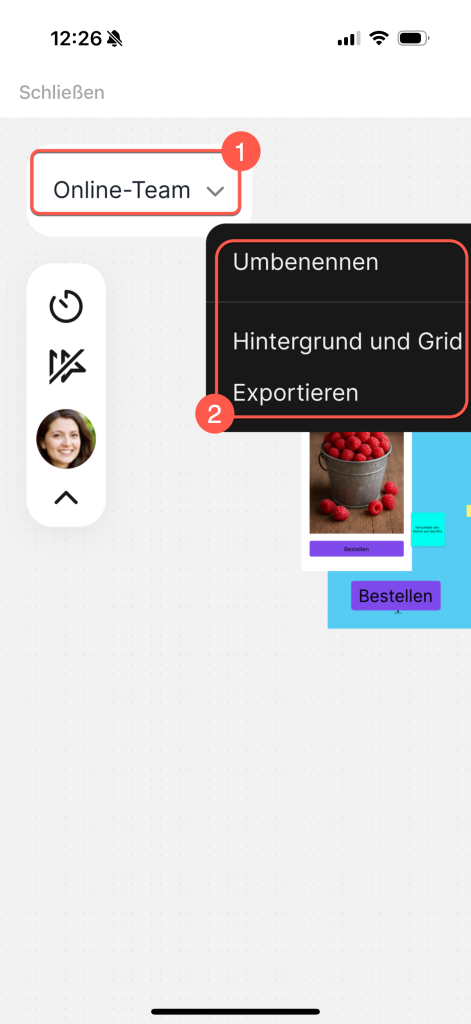
Feld mit dem Namen. Tippen Sie darauf, um das Board für alle Nutzer umzubenennen, die damit arbeiten.
Suche  . Tippen Sie auf das Lupensymbol, um nach Objekten auf dem Board anhand von Schlüsselwörtern und Elementtypen zu suchen.
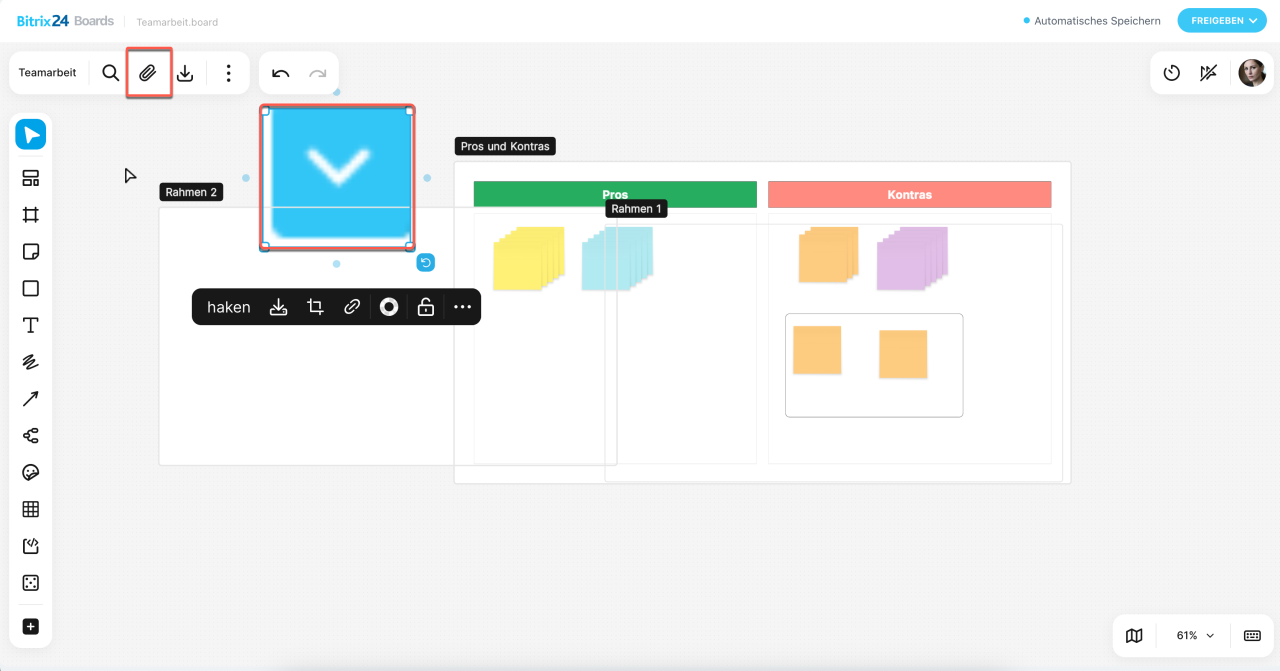
Hochladen  —Tippen Sie auf das Klammersymbol, um Dateien im gewünschten Format zum Board hinzuzufügen.:
— jpeg, png bis zu 20 MB — sowohl am Computer als auch in der mobilen App,
— pdf, ppt(x), doc(x), xls(x) bis zu 35 MB mit einer maximalen Größe von 15 MB und bis zu 50 Seiten — nur am Computer.
Export  . Tippen Sie auf das Download-Symbol, um das Board auf dem Computer zu speichern oder es in den Formaten PDF, JPEG, PNG oder CSV herunterzuladen. Wählen Sie den Hintergrund und den Bereich des Boards für den Export, das Format und die Auflösung der Datei aus.
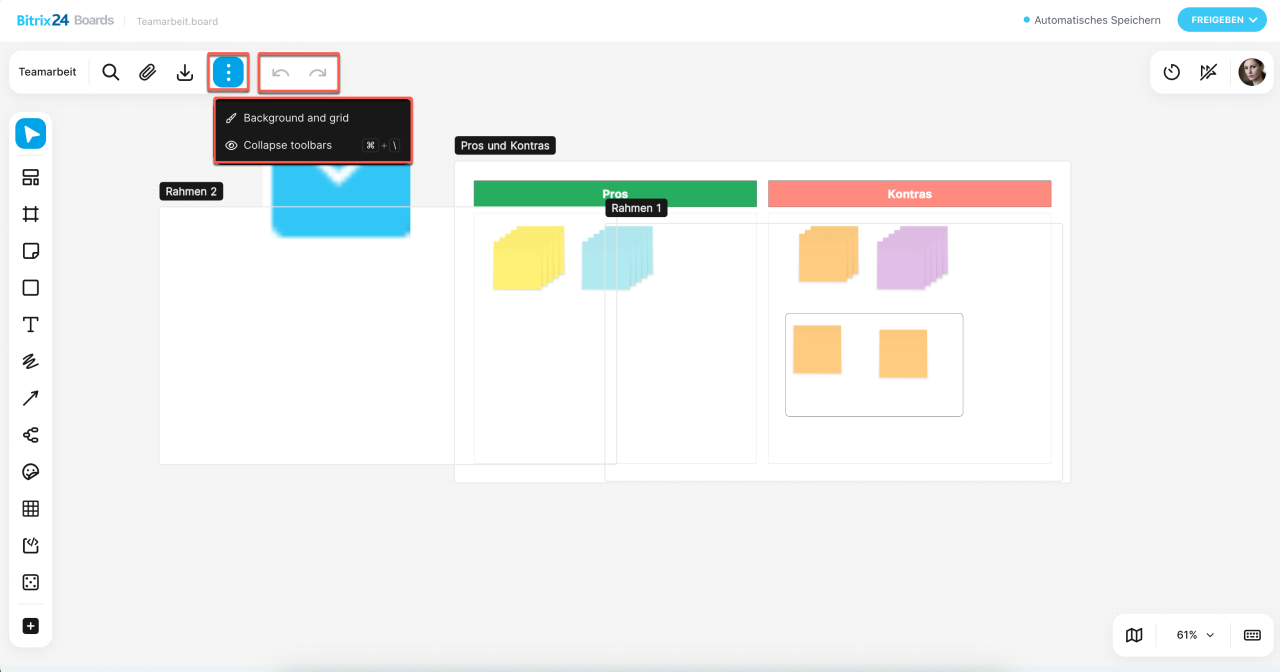
Mehr  . Tippen Sie auf das Symbol mit den drei vertikalen Punkten, um das Menü mit zusätzlichen Einstellungen zu öffnen:
- Hintergrund und Grid: Passen Sie das Design des Boards an. Wählen Sie die Hintergrundfarbe und den Grid-Stil: Punkte, Gitter oder entfernen Sie die Markierung.
- Minimieren: Blenden Sie die Leiste aus, um Platz auf dem Bildschirm zu schaffen.
Rückgängig machen und Wiederherstellen  — Machen Sie die letzte Aktion rückgängig oder stellen Sie diese wieder her.
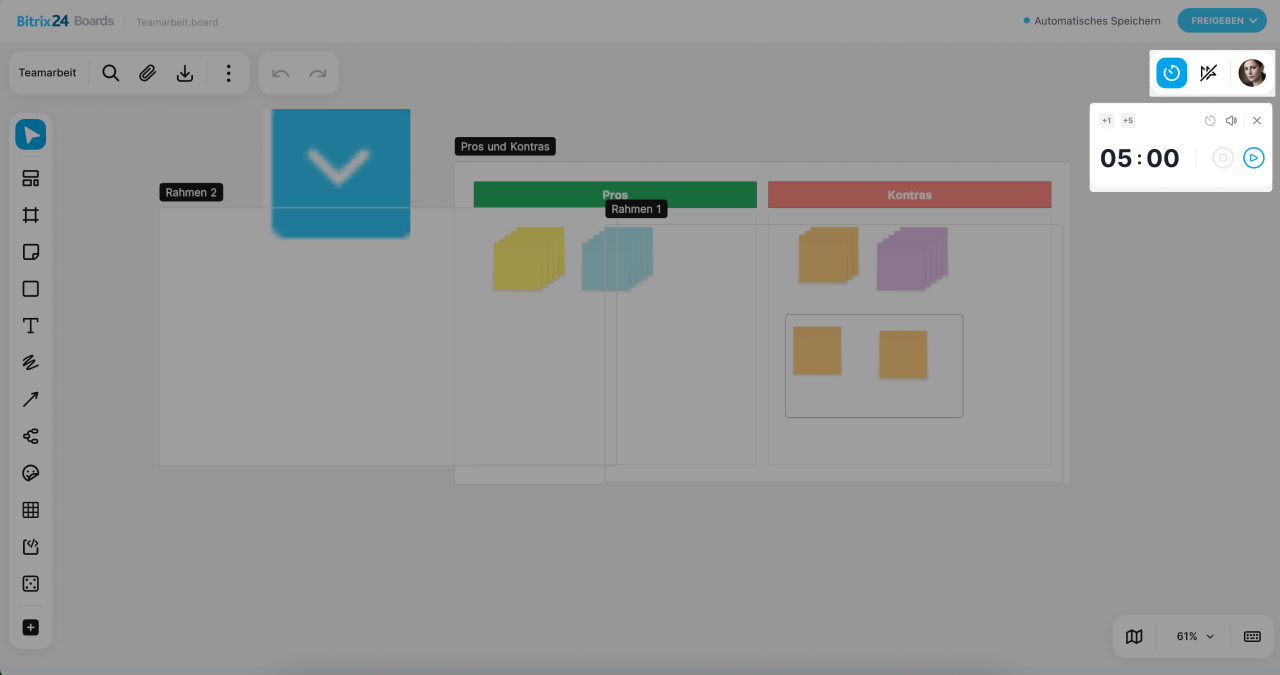
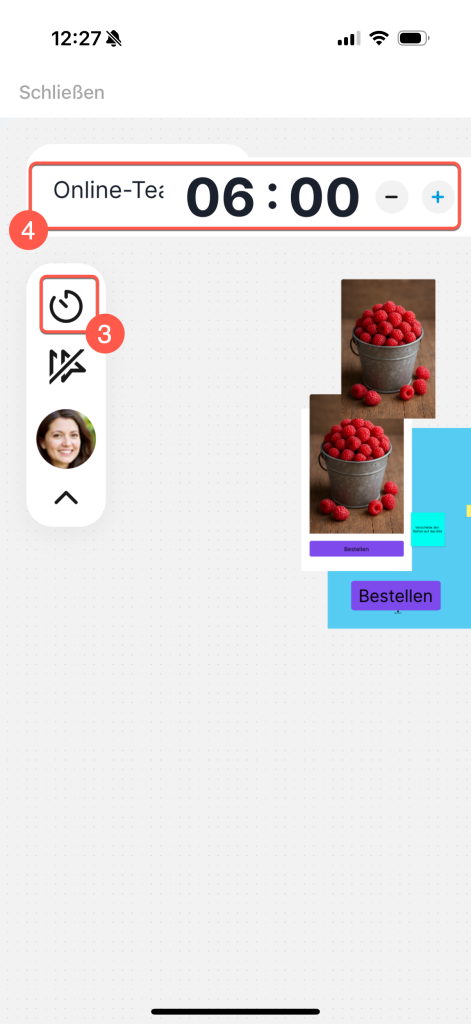
Timer  – hilft dem Team, den Zeitplan einzuhalten und sich auf die Inhalte des Boards zu konzentrieren, beispielsweise während einer Projektpräsentation oder einer Brainstorming-Sitzung. Der gestartete Timer ist für alle Teilnehmer sichtbar, die aktuell am Board arbeiten.
Um den Timer zu starten, klicken Sie auf das Uhr-Symbol in der rechten Ecke oben. Oben auf dem Bildschirm erscheint eine Steuerleiste. Hier können Sie:
- 1 oder 5 Minuten hinzufügen,
- Timer neu starten,
- Benachrichtigungssignal ein- oder ausschalten,
- den Timer von Ihrem Bildschirm ausblenden,
- die verbleibende Zeit einsehen,
- den Timer pausieren oder beenden.
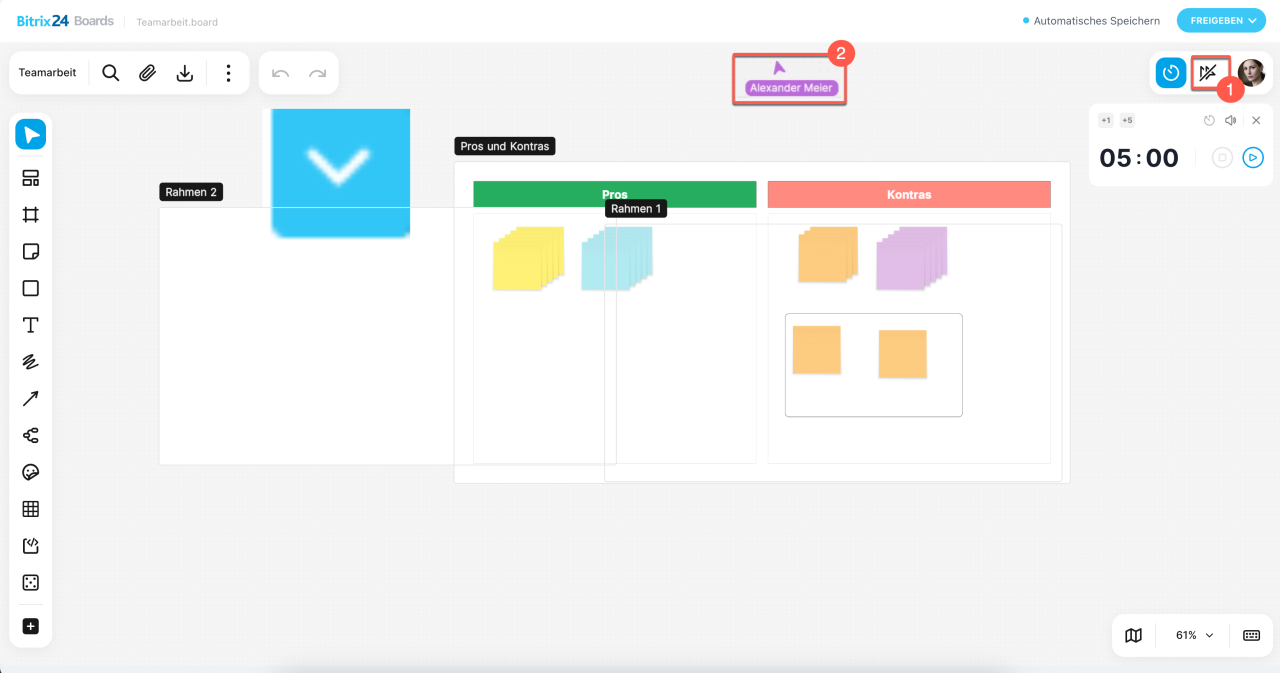
Cursor anderer Teilnehmer ein- oder ausblenden  Passen Sie die Anzeige der Cursor anderer Teilnehmer auf Ihrem Bildschirm an:
- Aktivieren Sie die Anzeige während einer Ideendiskussion, um zu sehen, auf welche Elemente Ihre Kollegen zeigen.
- Deaktivieren Sie die Anzeige während einer Präsentation, damit die Bewegung fremder Mauszeiger nicht ablenkt.
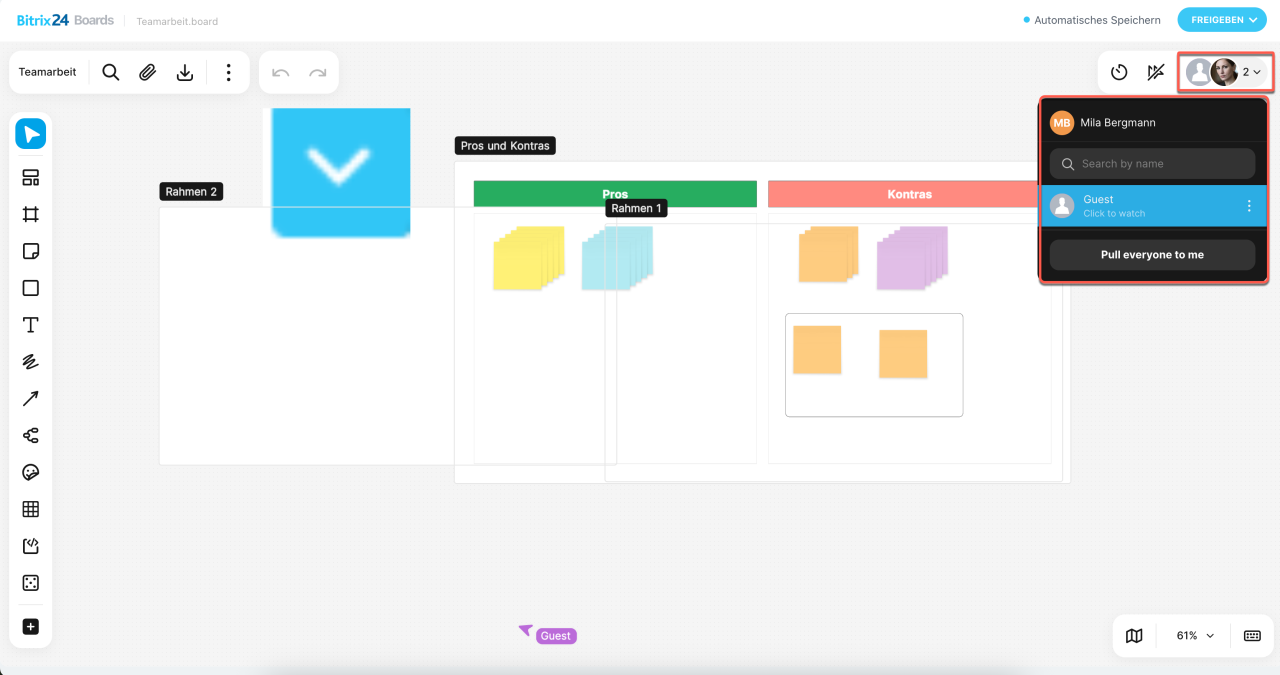
Nutzer-Icons  , die gleichzeitig mit Ihnen am Board arbeiten.
Klicken Sie auf das Symbol mit der Nutzerzahl, um die Teilnehmerliste zu öffnen. Neben dem Namen eines Nutzers klicken Sie auf das Symbol mit den drei vertikalen Punkten, um das Menü zu öffnen und eine Aktion auszuwählen:
- Beobachten – verschiebt das Board auf Ihrem Bildschirm automatisch zu dem Bereich, an dem der Nutzer arbeitet, und passt den Zoom an.
- Mein Board übertragen – ermöglicht es, das Board auf den Bildschirmen anderer Teilnehmer automatisch zu Ihrem Bereich zu verschieben und den Zoom anzupassen.
Bewegen Sie den Cursor über das Icon, um den Nutzernamen anzuzeigen, die Beobachtung für ihn zu aktivieren oder zu deaktivieren.
Mini-Karte  . Praktisch für große Boards. Tippen Sie auf das Kartensymbol, um eine verkleinerte Kopie des Boards zu öffnen und schnell in den gewünschten Bereich zu navigieren.
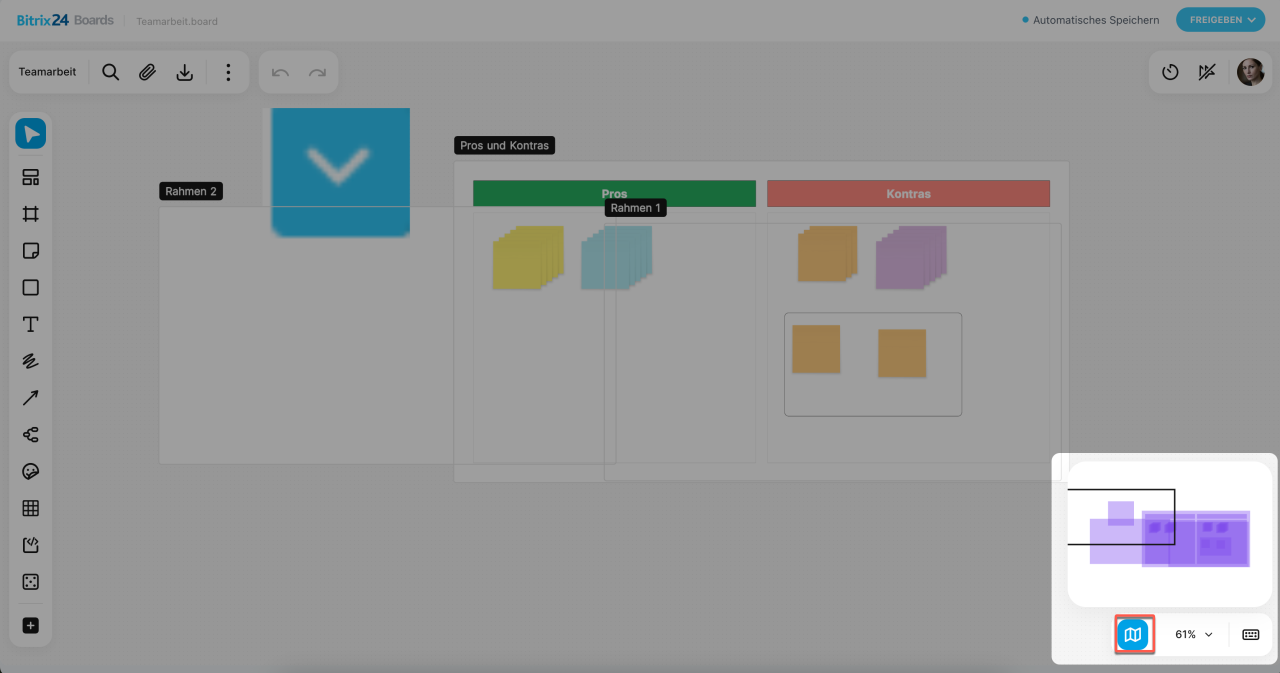
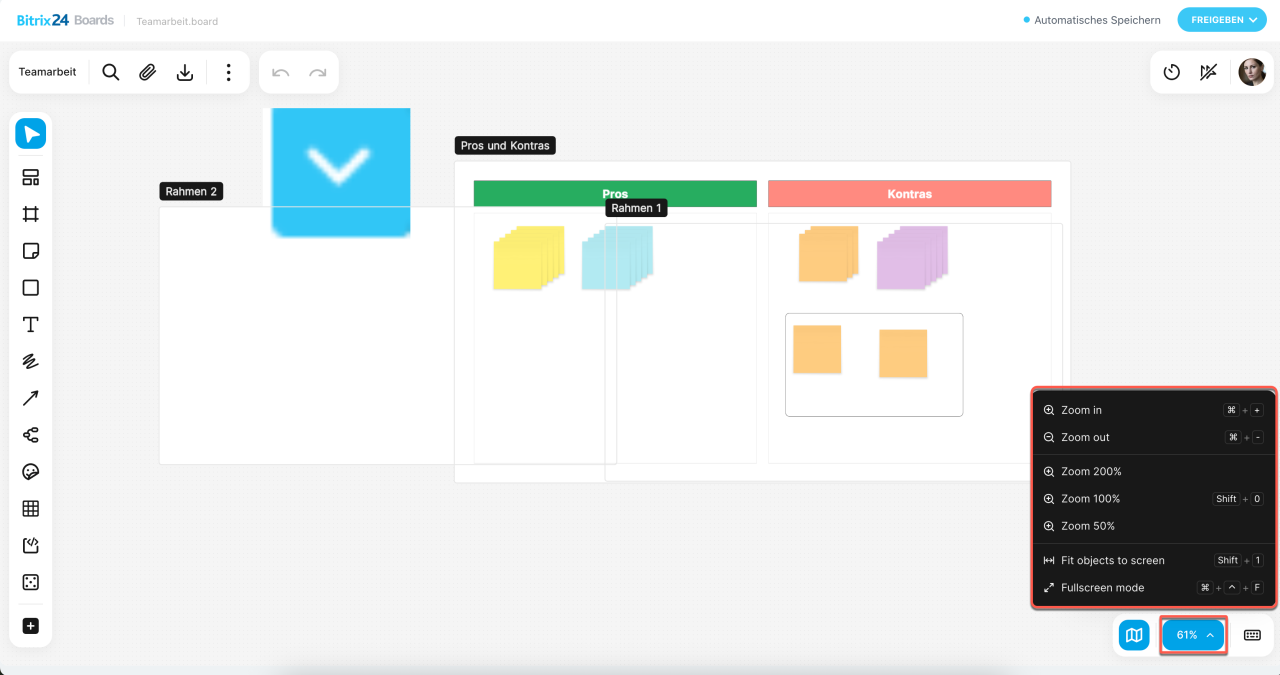
Zoom kann mit dem Scrollrad der Maus angepasst werden. Für große Boards ist ein Zoom von weniger als 1 % verfügbar. Um den Anzeigemodus schnell zu ändern, klicken Sie auf den aktuellen Wert und wählen Sie eine der Optionen: 200 %, 100 %, 50 %, Breite des Bildschirms oder Vollbild.
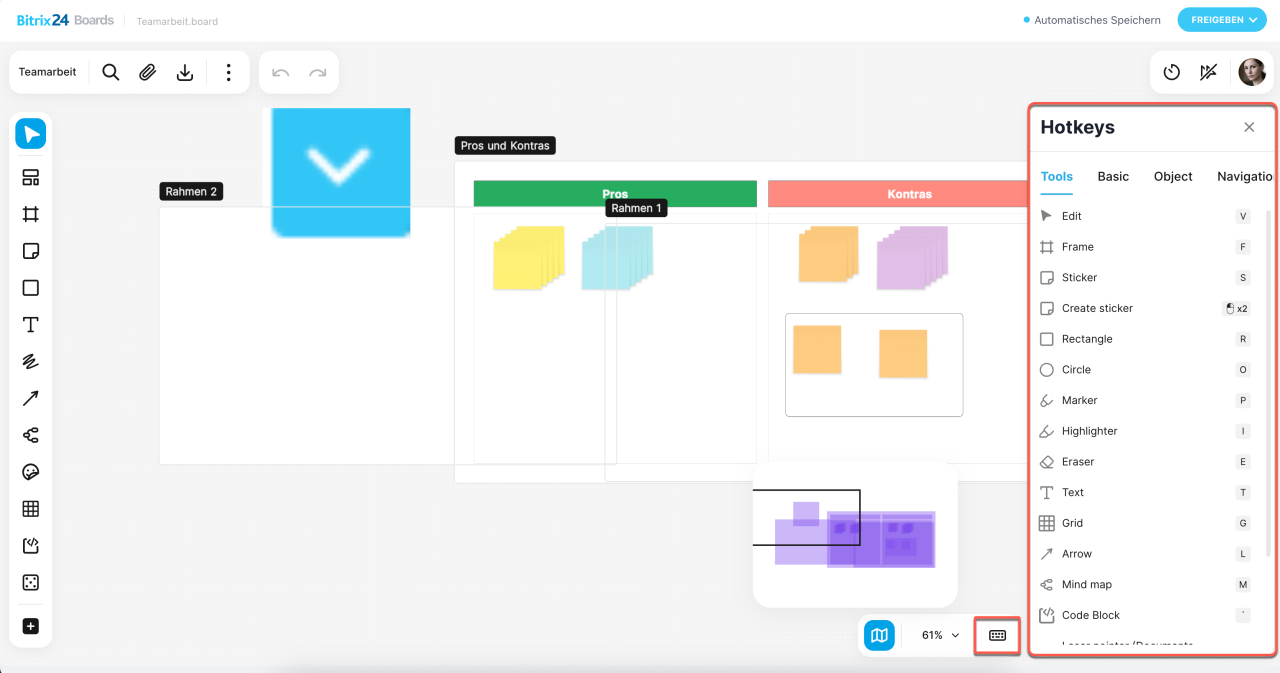
Tastenkombinationen  machen die Arbeit mit dem Board komfortabler. Klicken Sie auf das Symbol der Tastatur, um alle Kombinationen anzuzeigen.
In der mobilen App können Sie das Board genauso verwalten wie in Bitrix24 am Computer. Sie können beispielsweise den Namen und das Design ändern, das Board herunterladen oder den Timer starten.
Werkzeugleiste verwenden
In der Werkzeugleiste links stehen Ihnen verschiedene Werkzeuge zur Bearbeitung des Boards zur Verfügung. Damit können Sie Flussdiagramme erstellen, zeichnen, Texte einfügen, Elemente ausrichten, wichtige Details hervorheben und vieles mehr. Um die Anzeigereihenfolge der Werkzeuge zu ändern, halten Sie das gewünschte Werkzeug mit der linken Maustaste gedrückt und ziehen Sie es an die gewünschte Position.
Das Werkzeug, mit dem Sie arbeiten, wird farblich hervorgehoben.
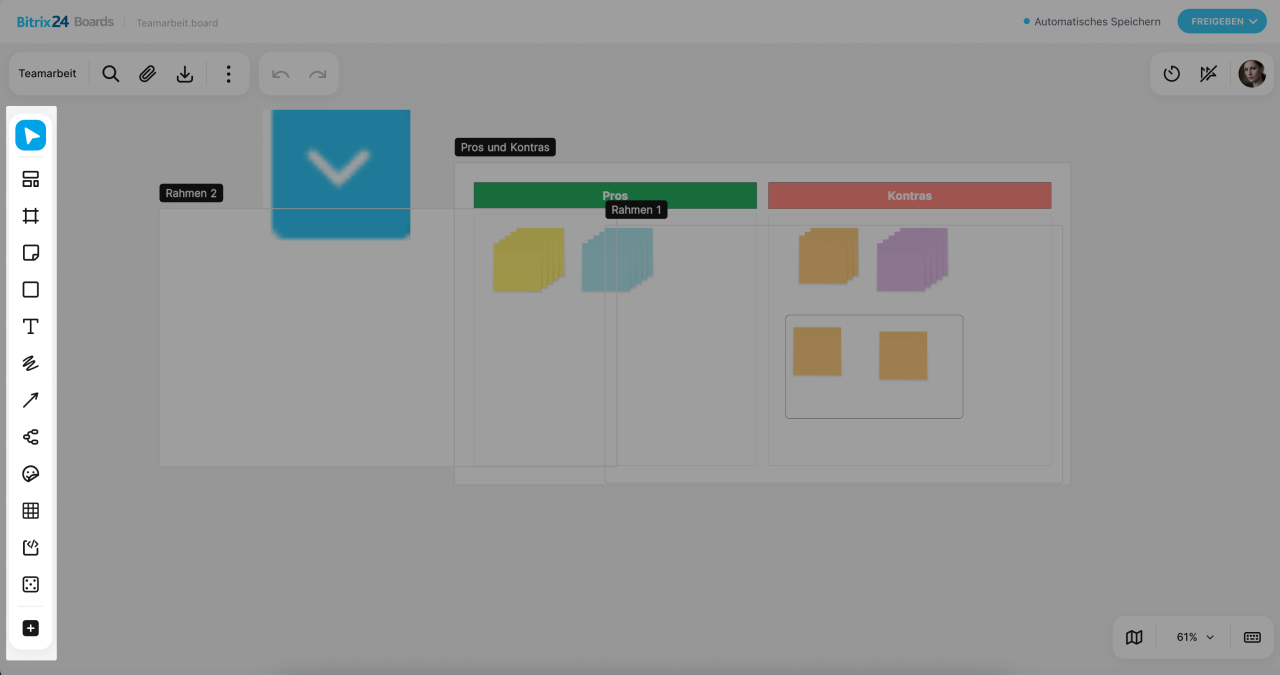
Auswählen  — Wählen Sie Objekte auf der Tafel aus, um sie zu verschieben oder für die Bearbeitung zu markieren.
Tippen Sie erneut auf den Zeiger, um zum Werkzeug Hand  zu wechseln. Damit können Sie sich auf dem Board bewegen und die gewünschten Bereiche finden. Dies ist besonders praktisch, wenn das Board viele Elemente enthält und Sie einen anderen Teil des Schemas oder Bildes betrachten möchten.
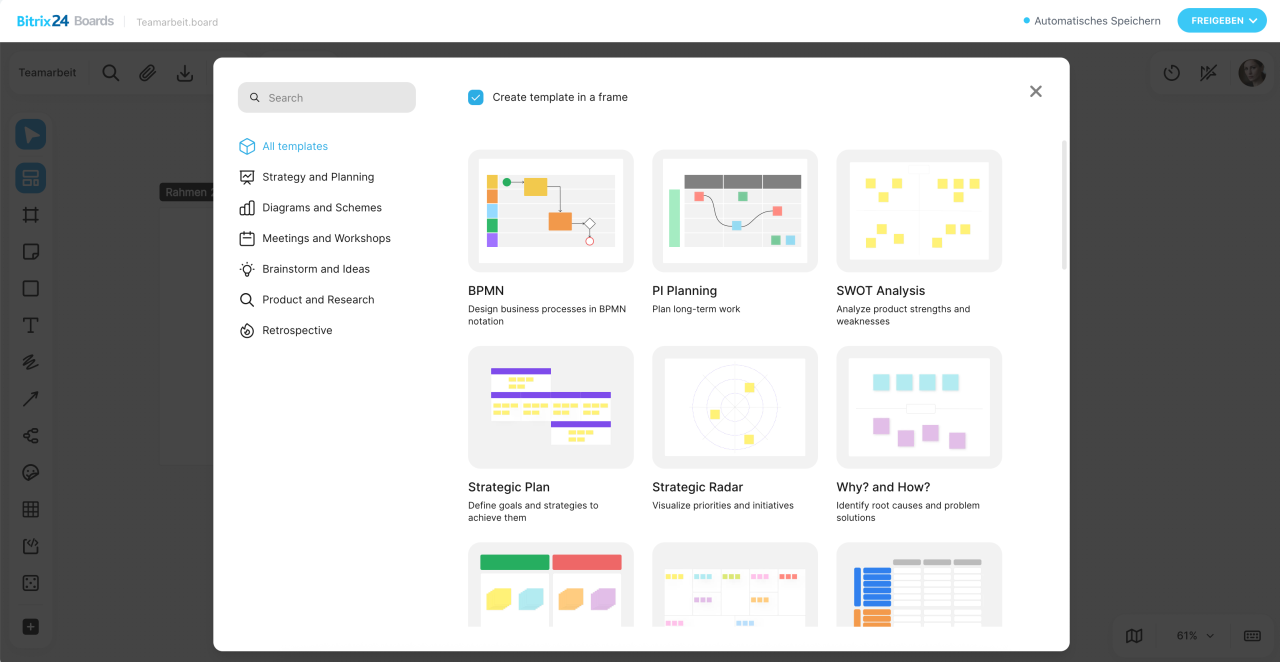
Vorlagen  — Fügen Sie vorgefertigte Sets für Pläne, Diagramme, Analysen und mehr hinzu.
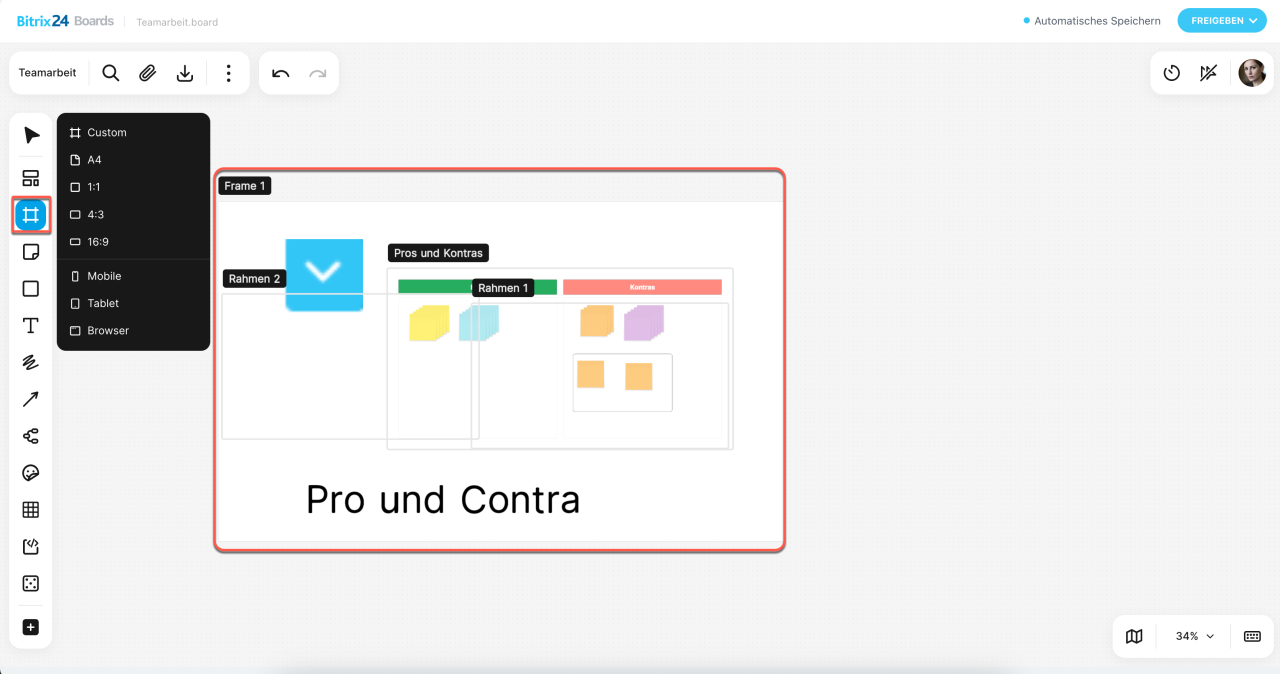
Rahmen  — Fassen Sie mehrere Objekte zu einem Block zusammen. Alles im Inneren kann gemeinsam verschoben und skaliert werden, während die Elemente zueinander ausgerichtet bleiben. Benennen Sie die Rahmen, um die Übersicht auf der Tafel zu verbessern.
Beispiel: Sie können ein Bild, einen Text und eine Schaltfläche in einem Rahmen mit dem Namen „Banner“ zusammenfassen, um den gesamten Block schnell zu finden und zu verschieben, anstatt einzelne Elemente bearbeiten zu müssen.
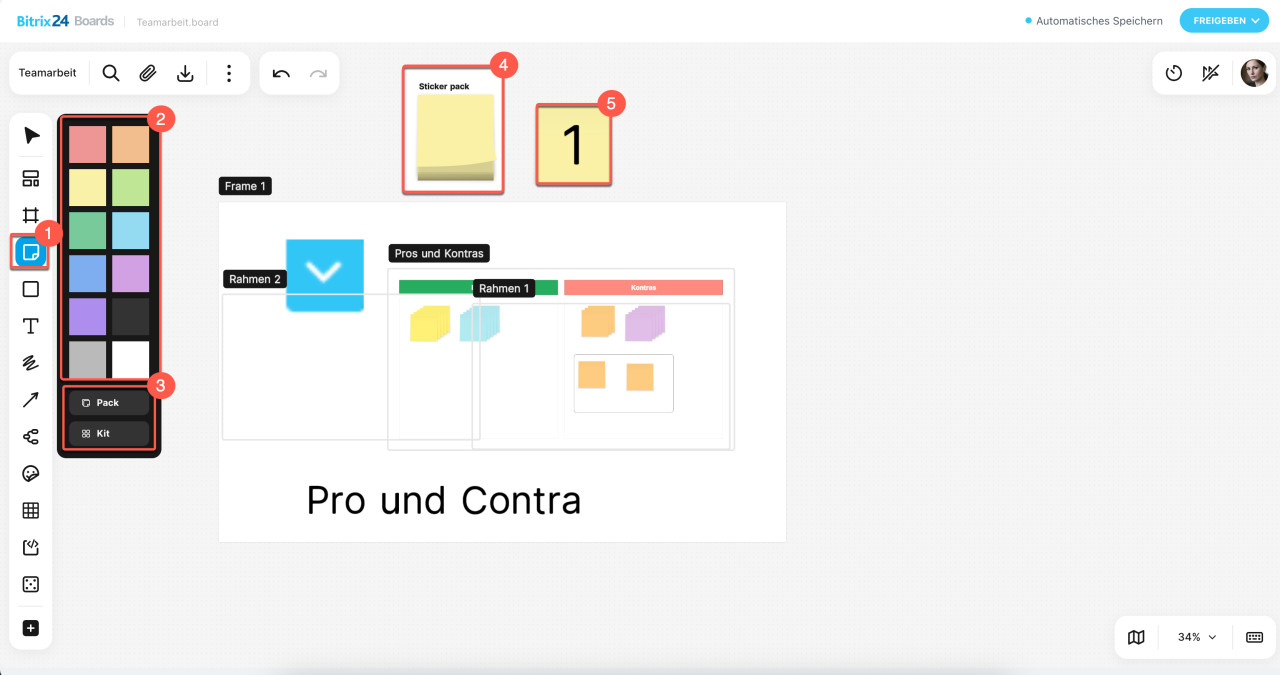
Sticker  — Ideal für direktes Feedback auf dem Board. Platzieren Sie einen Aufkleber neben dem Element, das Sie kommentieren möchten, und fügen Sie eine Notiz hinzu. So sehen andere Teammitglieder den Hinweis auf einem auffälligen Hintergrund und können ihn bei der Arbeit berücksichtigen.
Wählen Sie die Farbe aus und bestimmen Sie, wie der Sticker hinzugefügt wird:
- Einzelner Sticker – praktisch, wenn Sie sich auf dem Board bewegen und an verschiedenen Stellen Kommentare hinterlassen.
- Sticker-Set – ein Set mit unbegrenzter Anzahl an Stickern. Geeignet, wenn Sie viele Notizen in einem Bereich des Boards hinzufügen möchten.
- Sticker-Pack mit 9 Stück – ermöglicht es, diese zuerst auszufüllen und dann an den gewünschten Stellen anzubringen.
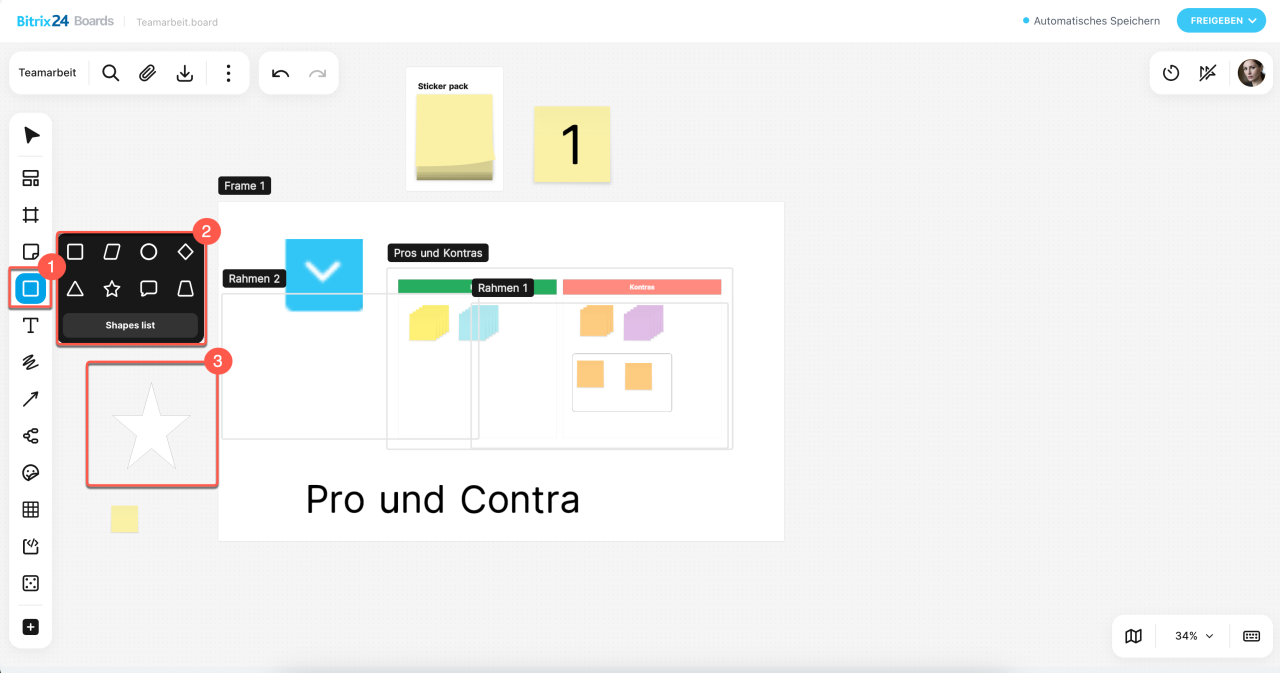
Form  — Unterstützt Sie beim Erstellen von Flussdiagrammen, beispielsweise zur Darstellung von Projektphasen oder Arbeitsschritten. Wählen Sie und platzieren Sie eine Form und fügen Sie den Text ein.
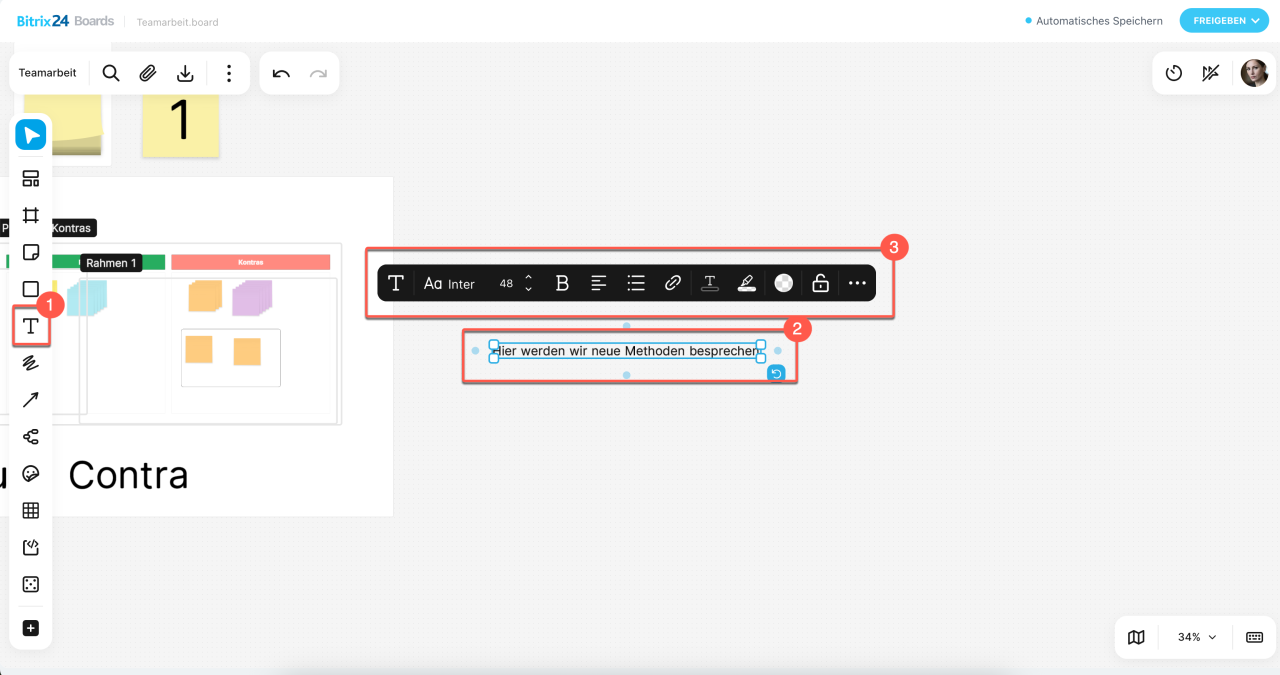
Text  — Fügen Sie Textblöcke wie Beschriftungen, Kommentare oder Überschriften zur Tafel hinzu. Dies eignet sich besonders, um Ideen zu beschreiben, Anmerkungen zu einem Layout zu machen oder Schritte auf einem Screenshot zu nummerieren.
Innerhalb eines Blocks können verschiedene Formatierungsstile kombiniert werden, zum Beispiel können Sie eine Überschrift fett hervorheben und Schlüsselideen unterstreichen.
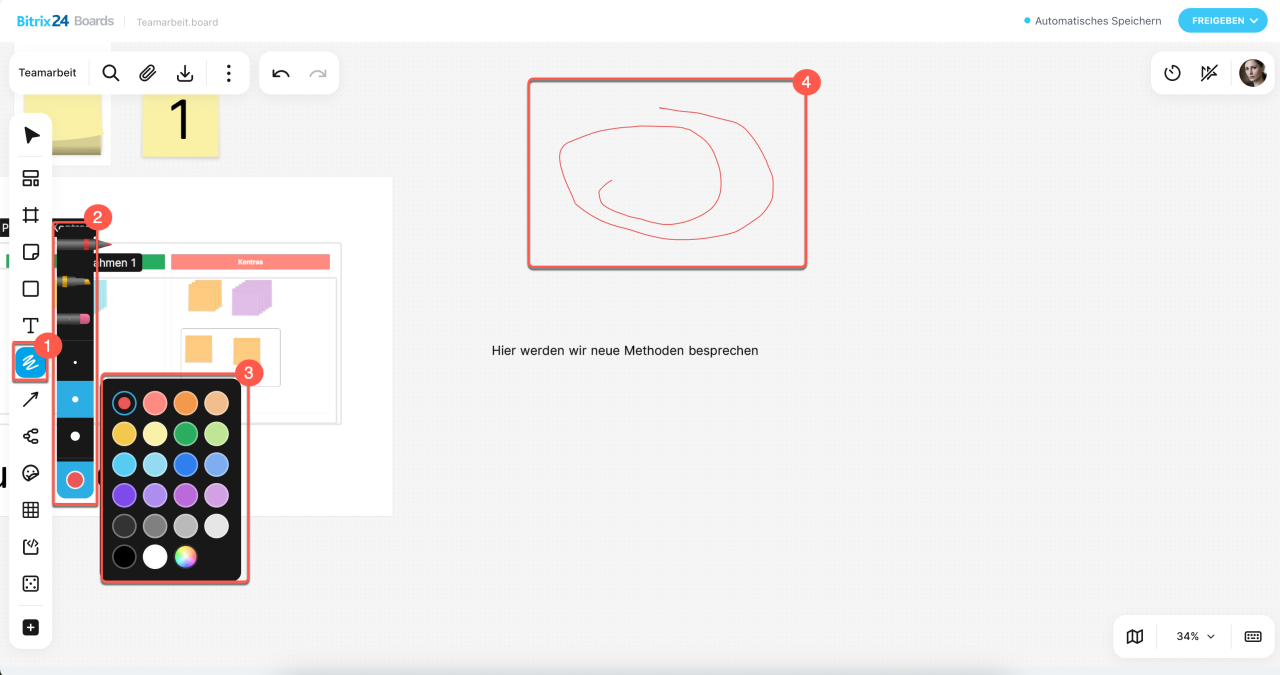
Zeichnen  — Erstellen Sie Freihandzeichnungen und löschen Sie Skizzen. Dies ist besonders nützlich, um schnell wichtige Elemente hervorzuheben, beispielsweise durch Einkreisen oder Unterstreichen. Die Zeichenwerkzeuge bieten Marker, Textmarker oder Radiergummi sowie Optionen für Farbe und Linienstärke.
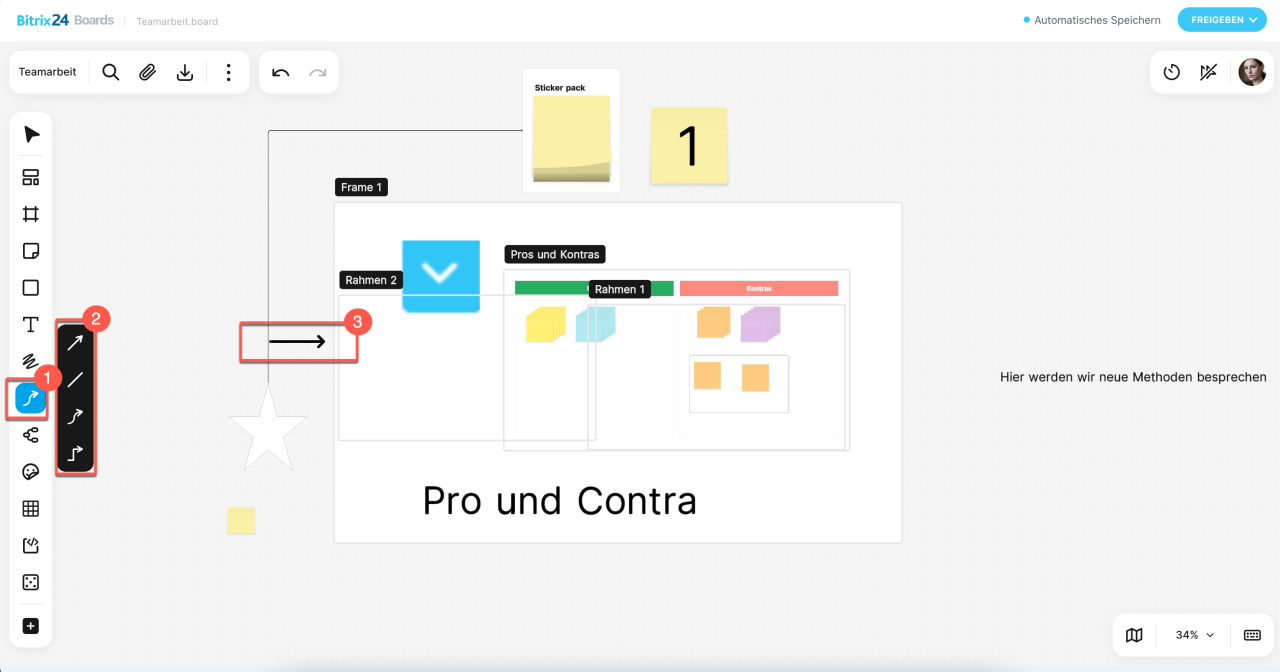
Pfeil  — Verbinden Sie Objekte auf der Tafel. Sie können verschiedene Pfeiltypen nutzen, um Beziehungen zwischen Elementen darzustellen oder eine Abfolge zu veranschaulichen.
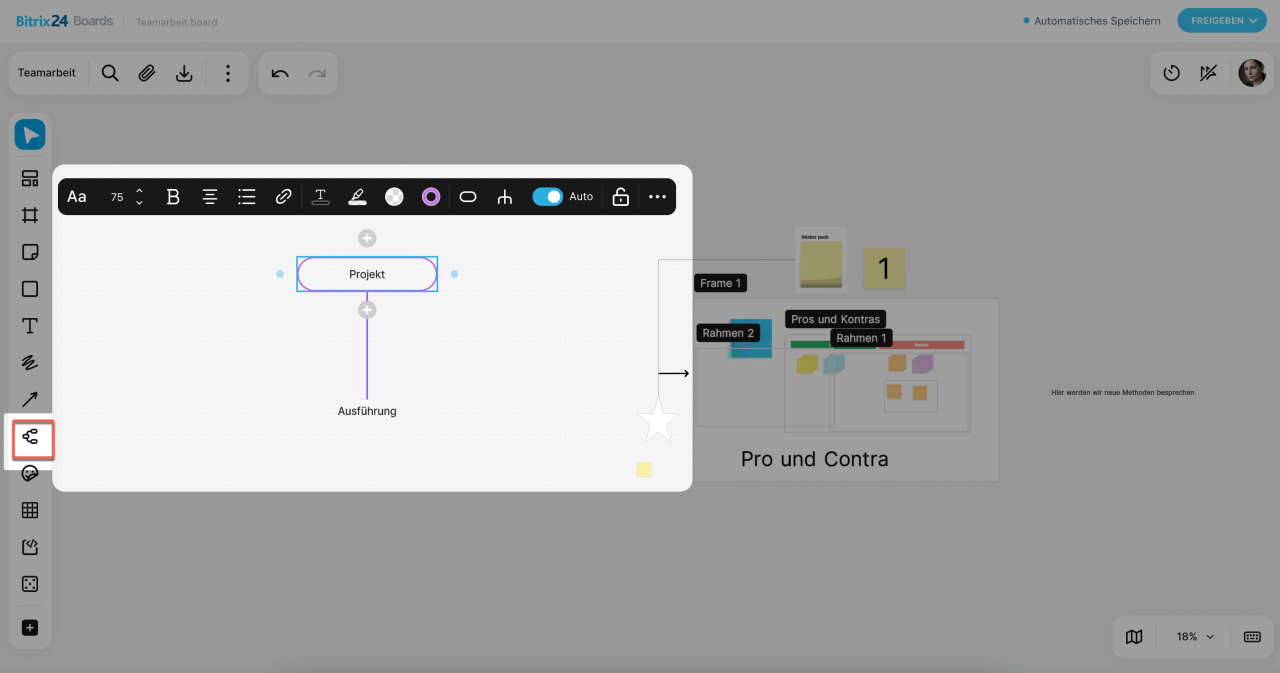
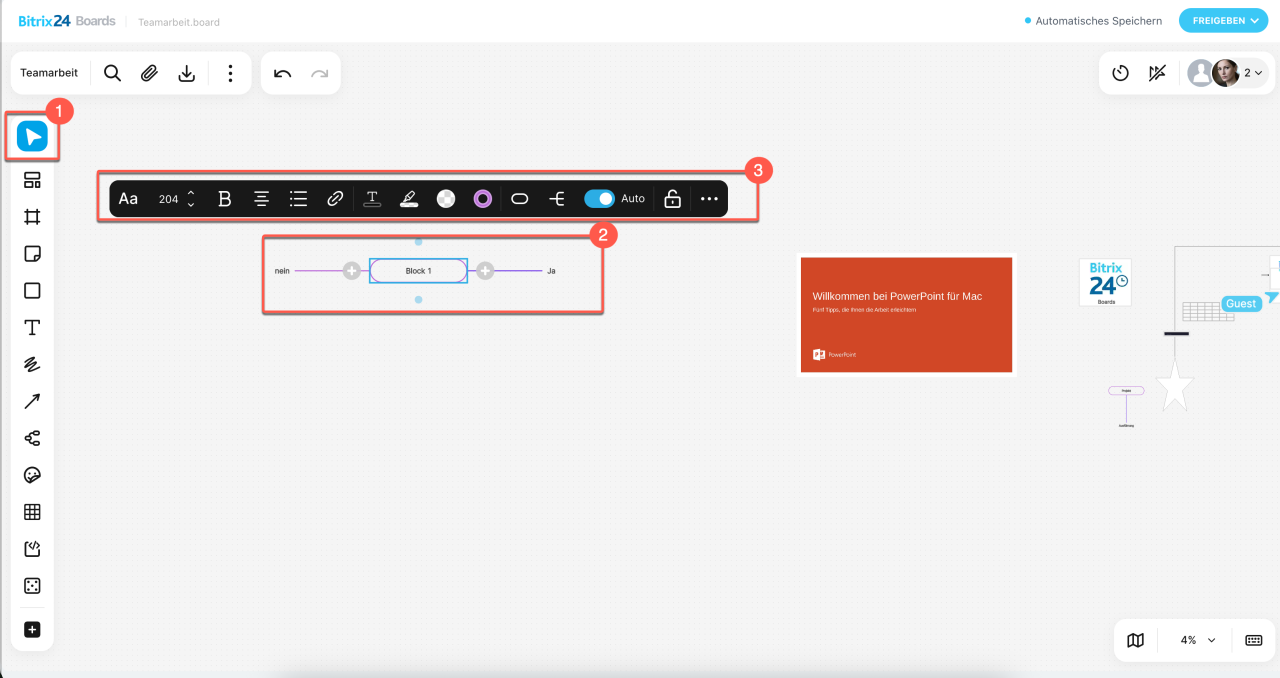
Mindmap  – ermöglicht das schnelle Erstellen von mehrstufigen Diagrammen, in denen einzelne Zweige ein- und ausgeklappt werden können.
Emoji  — Fügen Sie Emojis zum Board hinzu. Dies ist eine schnelle Möglichkeit, ohne lange Kommentare zu schreiben, auf Inhalte zu reagieren. Beispielsweise können Sie eine gute Idee mit einem Daumen hoch markieren oder auf unerwartete Änderungen mit einem passenden Emoji hinweisen.
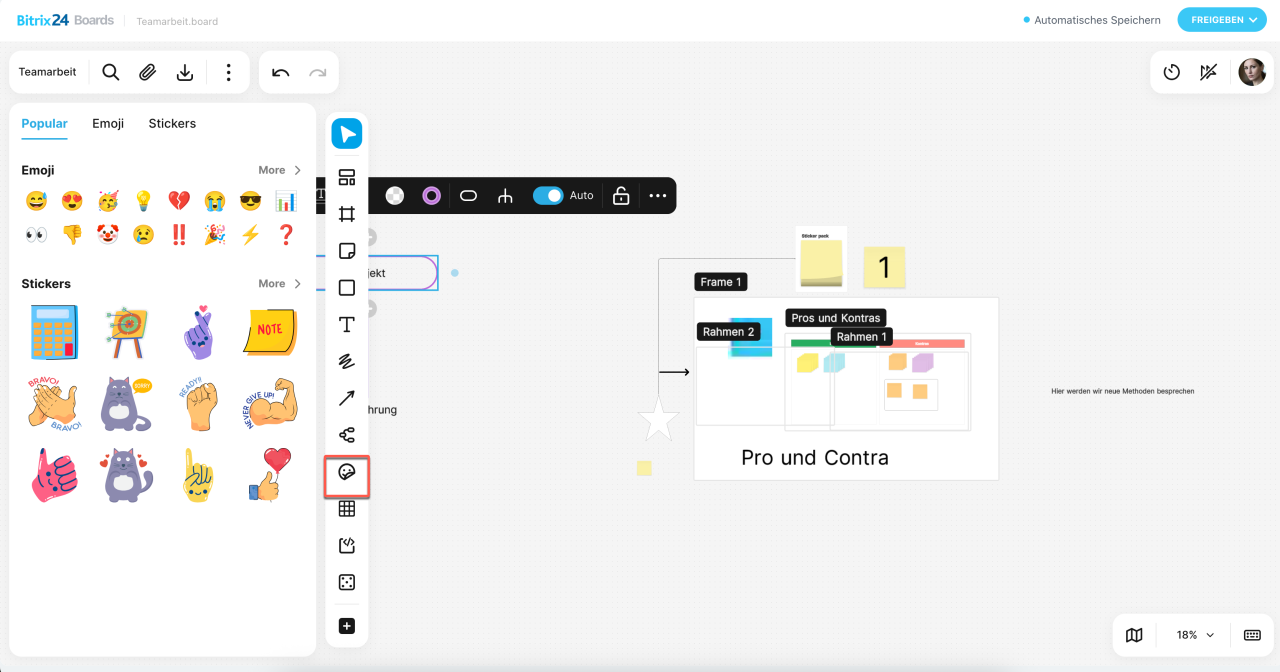
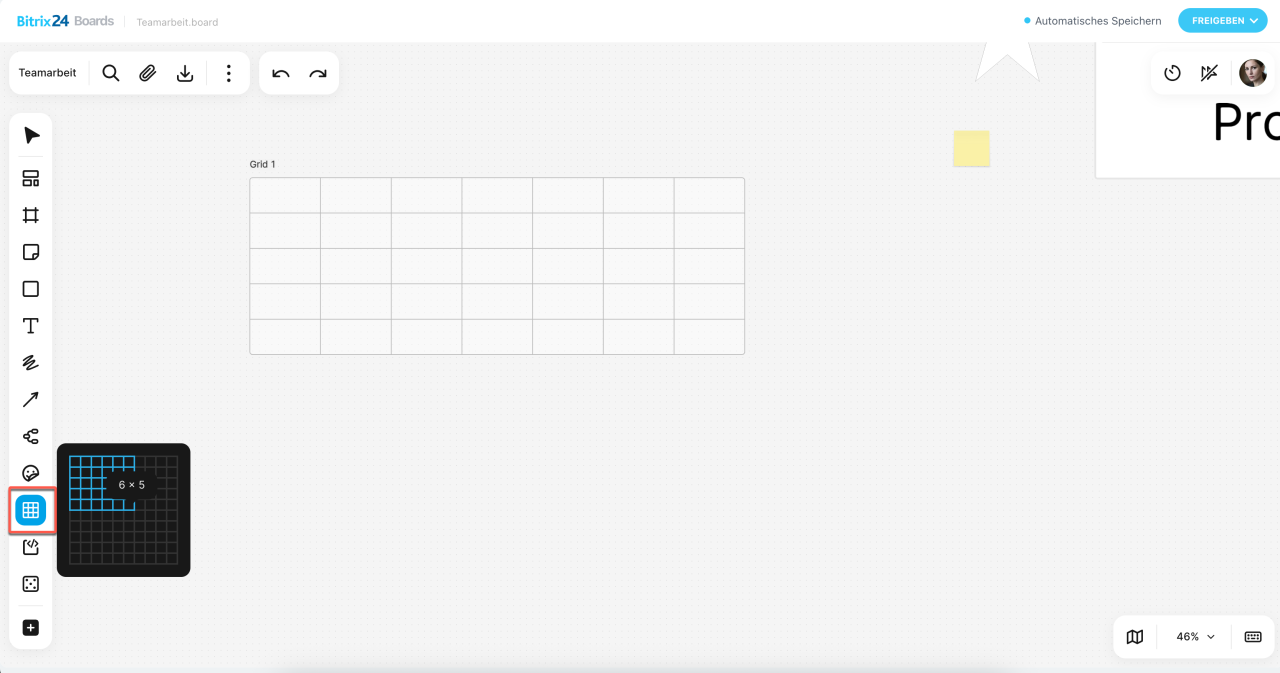
Tabelle  . Ermöglicht das Hinzufügen einer Tabelle zum Board. Standardmäßig ist die Größe auf 3x3 Zellen eingestellt, Sie können jedoch eine andere Größe wählen. Die maximale Größe beträgt 10x10 Zellen.
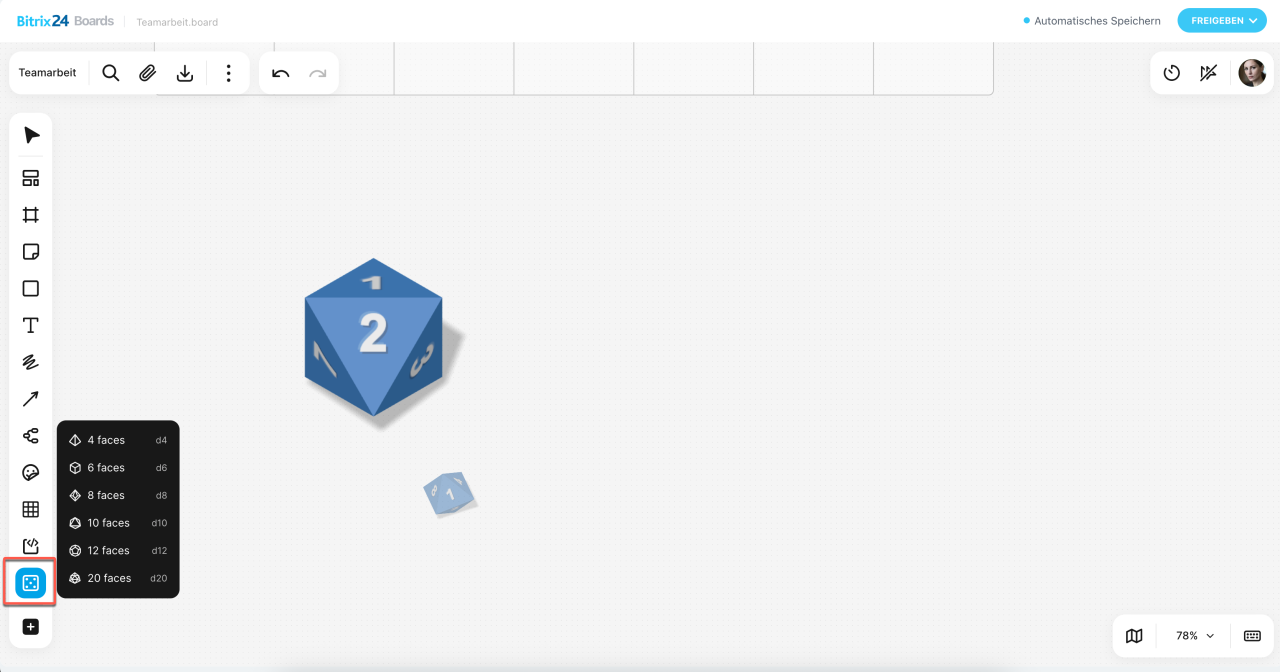
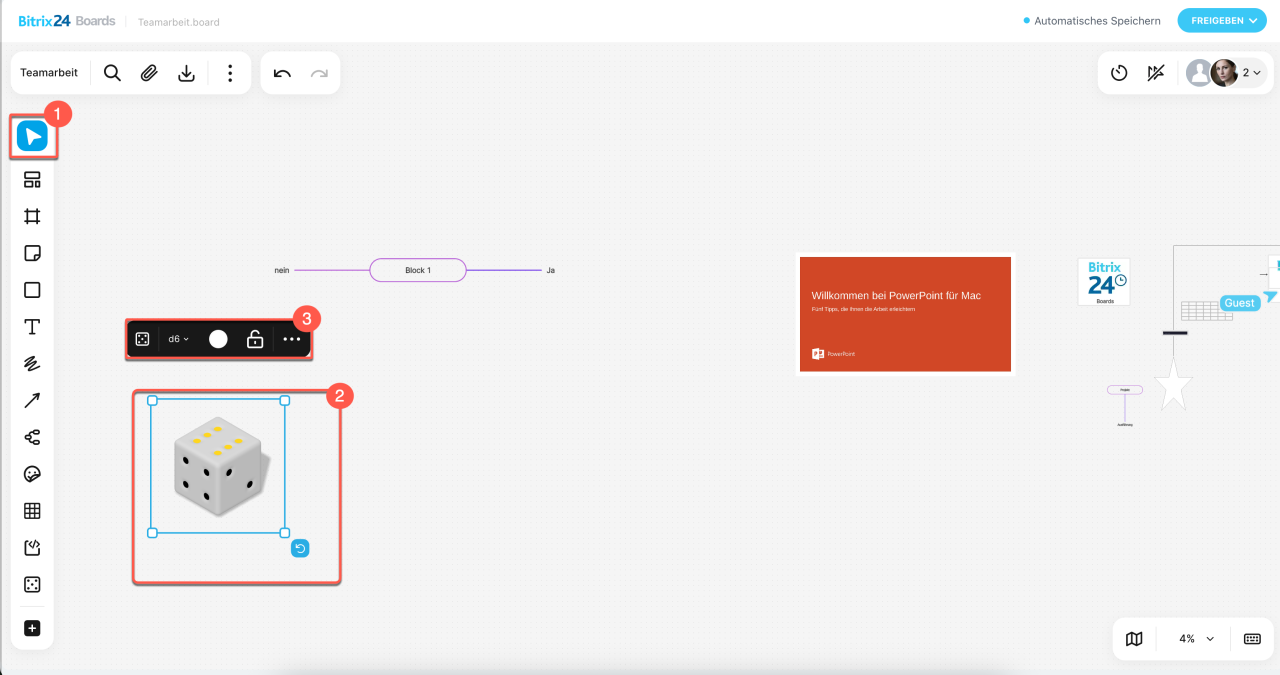
Würfel  . Ermöglicht das Hinzufügen eines Würfels mit der gewünschten Anzahl an Seiten zum Board. Dies ist praktisch, wenn eine zufällige Auswahl erforderlich ist, z. B. um einen Teilnehmer zu bestimmen, eine Idee auszuwählen oder die Reihenfolge festzulegen.
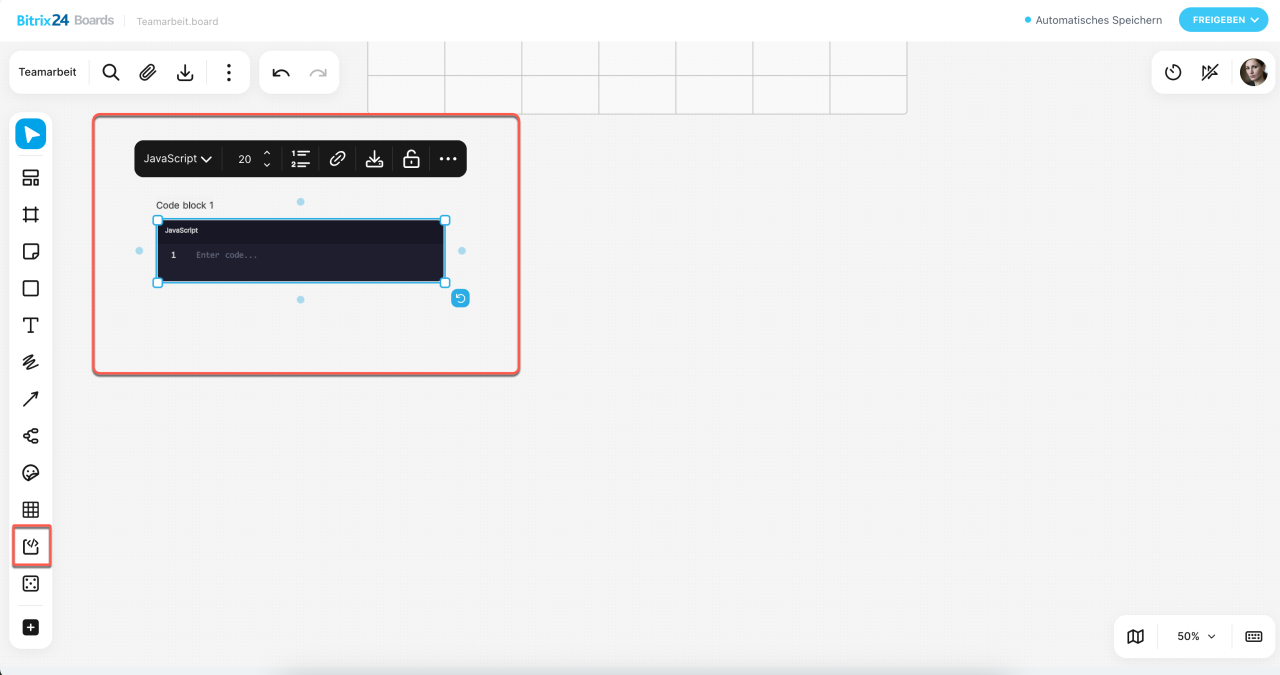
Code-Block  . Ermöglicht das Hinzufügen eines Codeausschnitts mit Syntaxhervorhebung zum Board. Dies ist nützlich, um ein Beispiel zu zeigen, Änderungen zu besprechen oder technische Kommentare direkt auf dem Board zu hinterlassen. Sie können zum Beispiel SQL-Abfragen, CSS-Stile oder Teile eines Skripts einfügen.
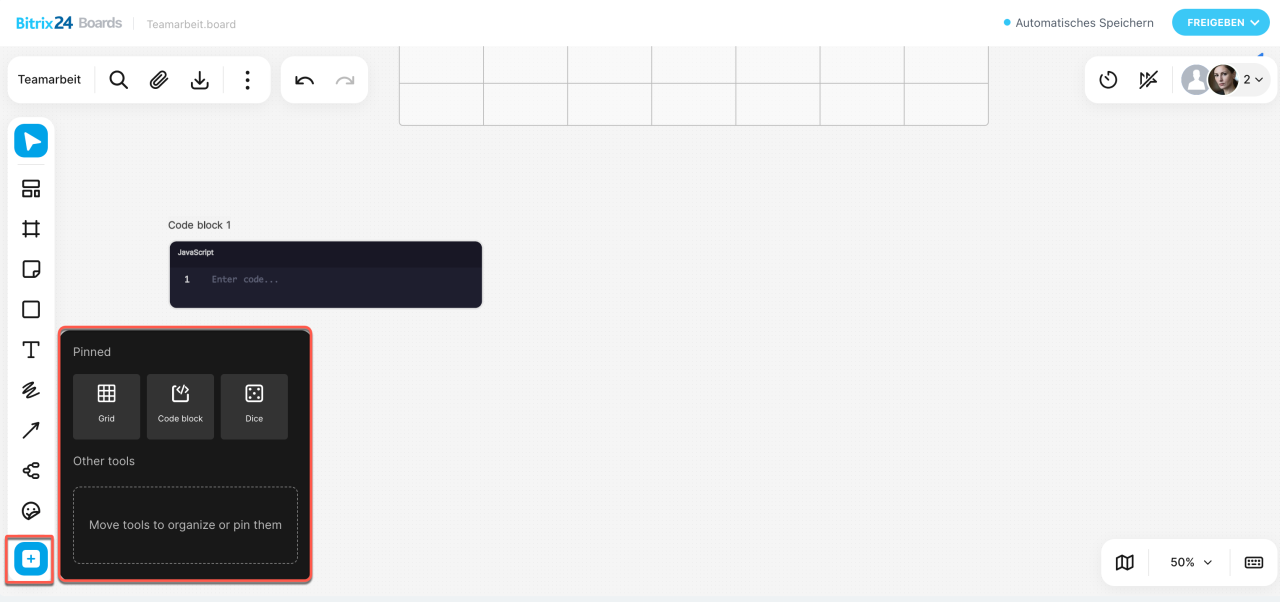
Weitere Werkzeuge  . Das Symbol mit dem Pluszeichen erscheint, wenn auf dem Bildschirm nicht genügend Platz ist, um alle Werkzeuge anzuzeigen. Tippen Sie darauf, um die vollständige Liste anzuzeigen.
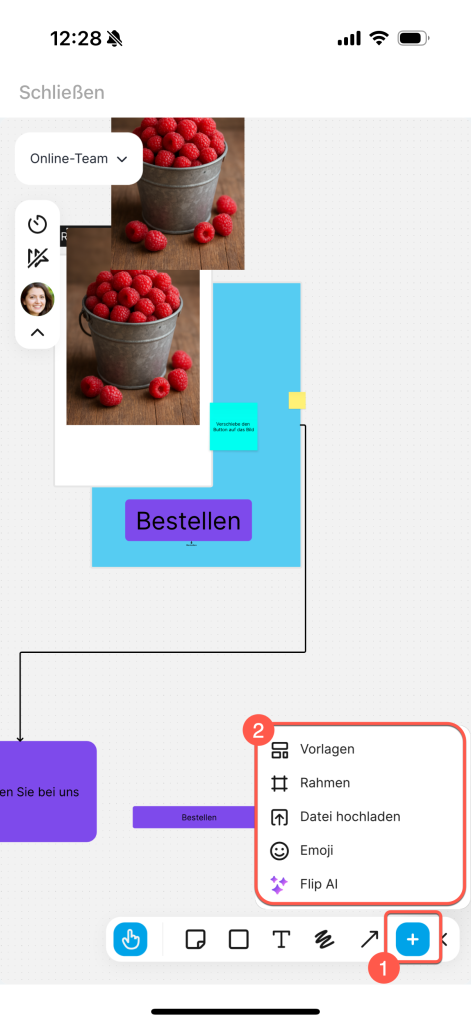
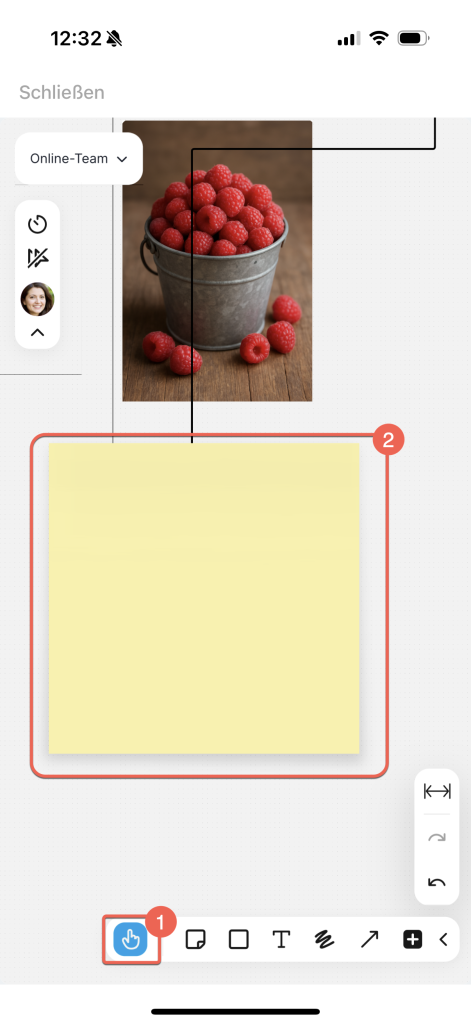
In der mobilen App können Sie das Board genauso bearbeiten wie am Computer: Diagramme erstellen, Überschriften, Emojis und Aufkleber hinzufügen und vieles mehr. Die Werkzeugleiste befindet sich unten auf dem Bildschirm – tippen Sie auf ➕, um sie zu öffnen.
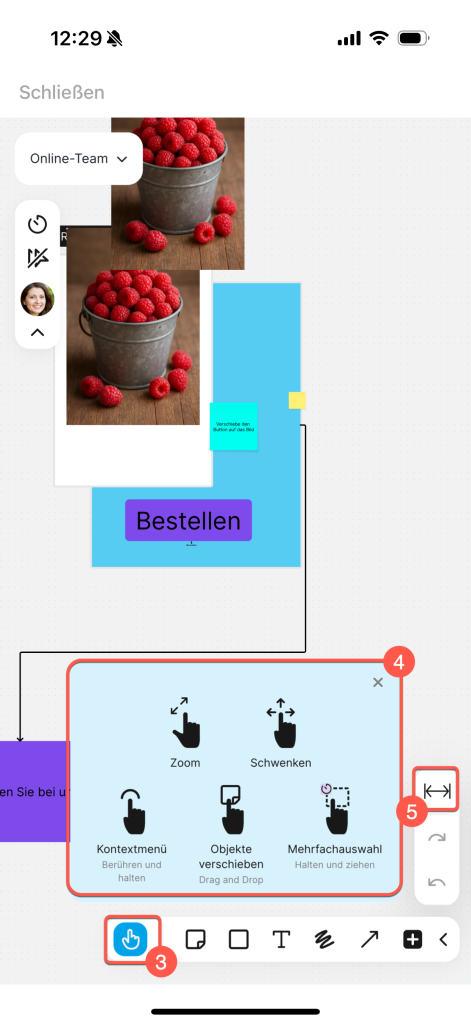
Die Bedienung ist speziell für Touch-Geräte optimiert. Wählen Sie das Werkzeug Hand , um mit Gesten:
- über die Tafel zu navigieren und den gewünschten Bereich zu finden,
- ein Element zu verschieben — darauf tippen und mit dem Finger ziehen,
- mehrere Elemente auszuwählen — einen leeren Bereich des Boards gedrückt halten und den Auswahlbereich ziehen,
- den Zoom zu vergrößern oder zu verkleinern.
Um das Board an die Breite des Bildschirms anzupassen, tippen Sie auf  .
.
Mit Elementen auf dem Board arbeiten
Sie können Elemente und ihre Position bearbeiten sowie Verbindungen zwischen ihnen anpassen.
Wählen Sie das Werkzeug Bearbeiten
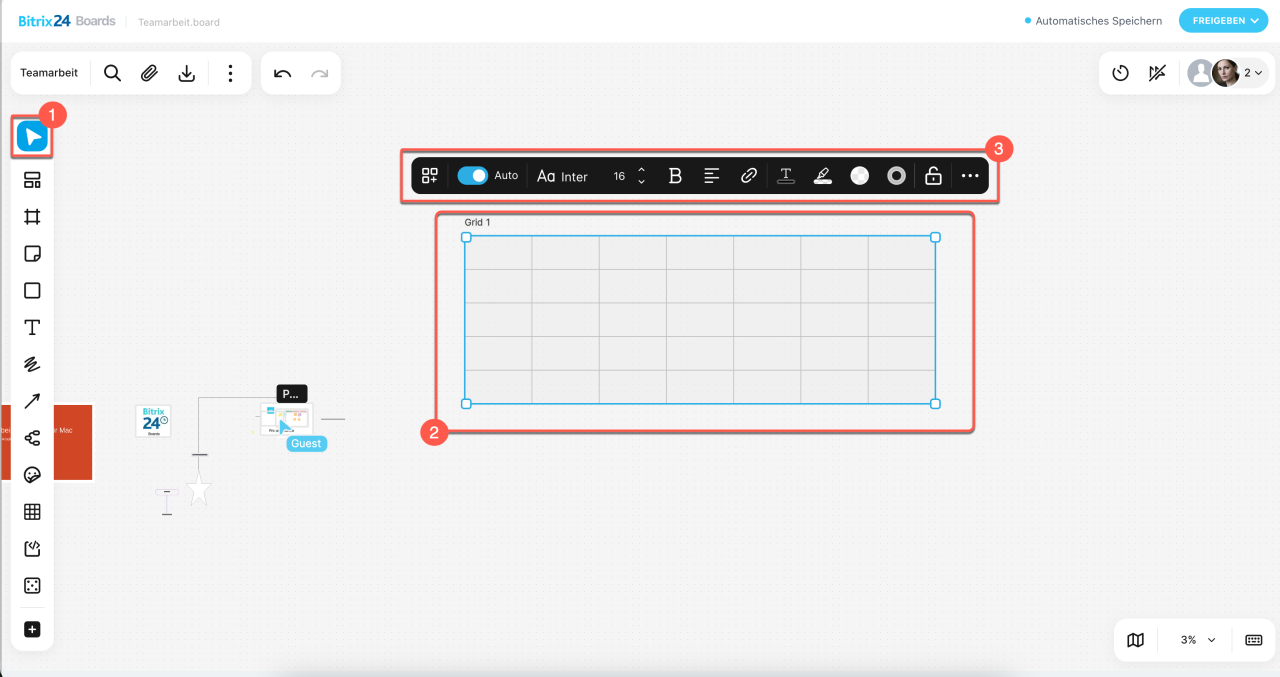
und klicken Sie mit der linken Maustaste auf ein Element, um die Bearbeitungsleiste zu öffnen. Die verfügbaren Aktionen hängen vom Typ des Objekts ab.
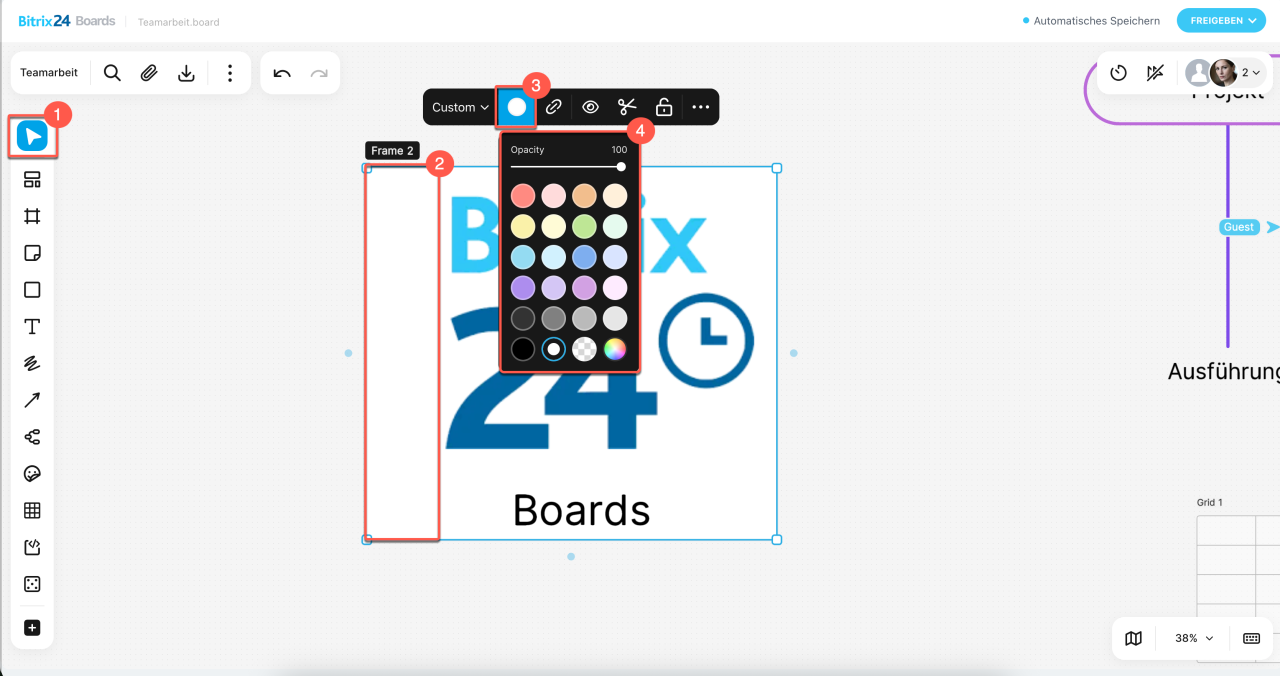
Rahmen. Verfügbare Aktionen:
- Farbe und Transparenz des Hintergrunds ändern,
- Hyperlink oder Link zu einem anderen Board-Element hinzufügen,
- Inhalt des Rahmens ein- oder ausblenden,
- Teile von Elementen, die über die Rahmenbegrenzung hinausgehen, zuschneiden oder anzeigen,
- Rahmen sperren oder entsperren — das Verschieben des Rahmens und der darauf befindlichen Objekte erlauben oder verbieten.
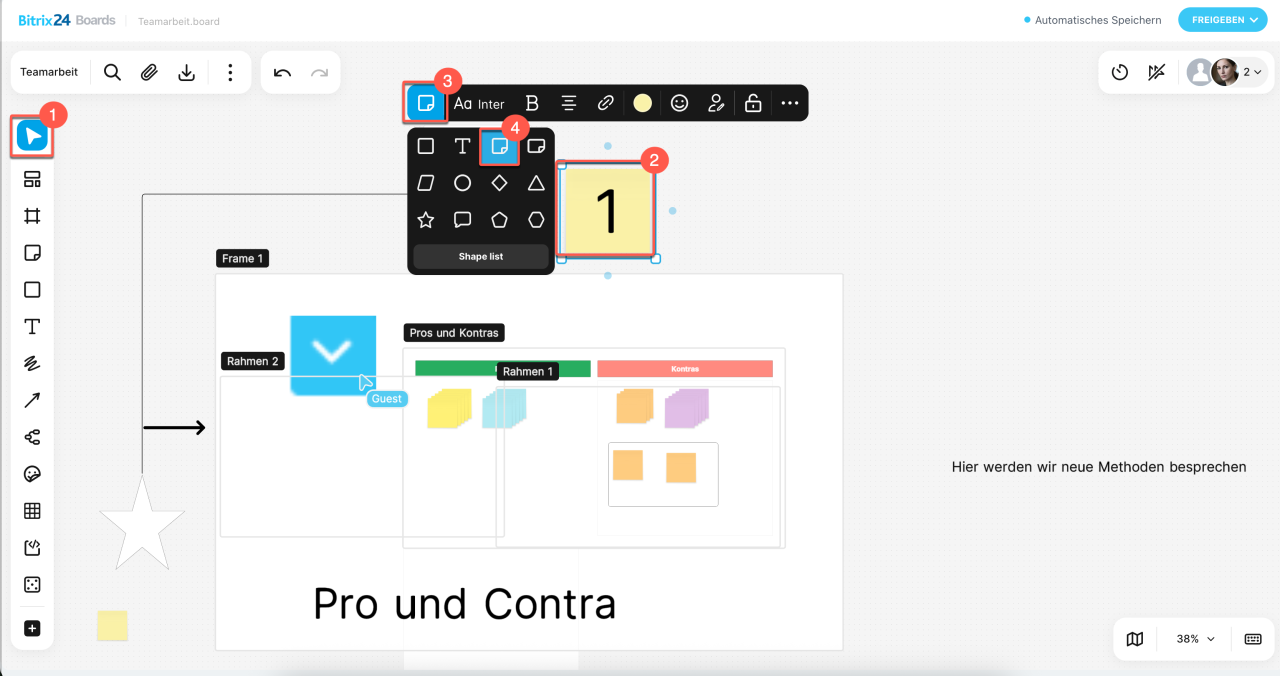
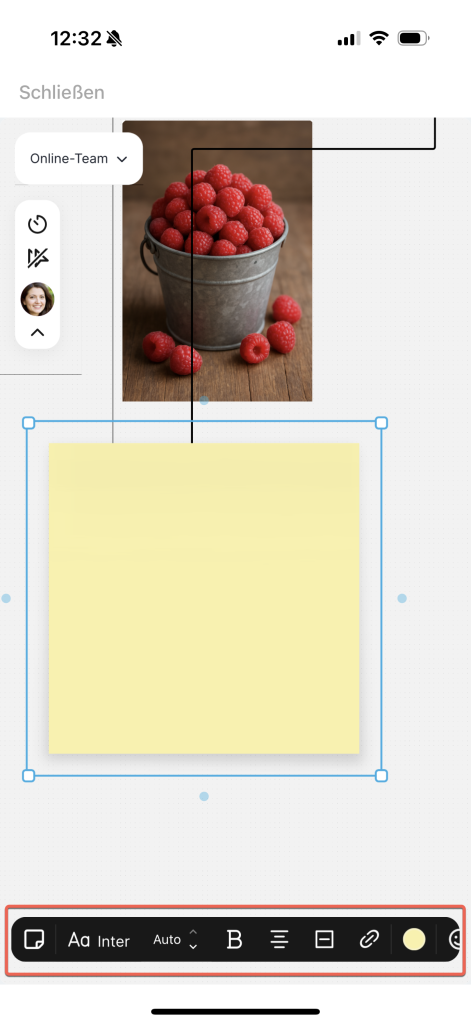
Aufkleber. Mit Aufklebern können Sie folgende Aktionen durchführen:
- Form ändern – eine andere Aufkleberform auswählen oder den Aufkleber durch eine andere Form ersetzen,
- Text bearbeiten: Schriftart und -stil ändern, horizontal und vertikal ausrichten, Emojis und Links hinzufügen (externe oder zu einem anderen Board-Element),
- Hintergrundfarbe des Aufklebers festlegen,
- Signatur hinzufügen oder entfernen, die den Autor des Stickers angibt,
- Aufkleber sperren oder entsperren.
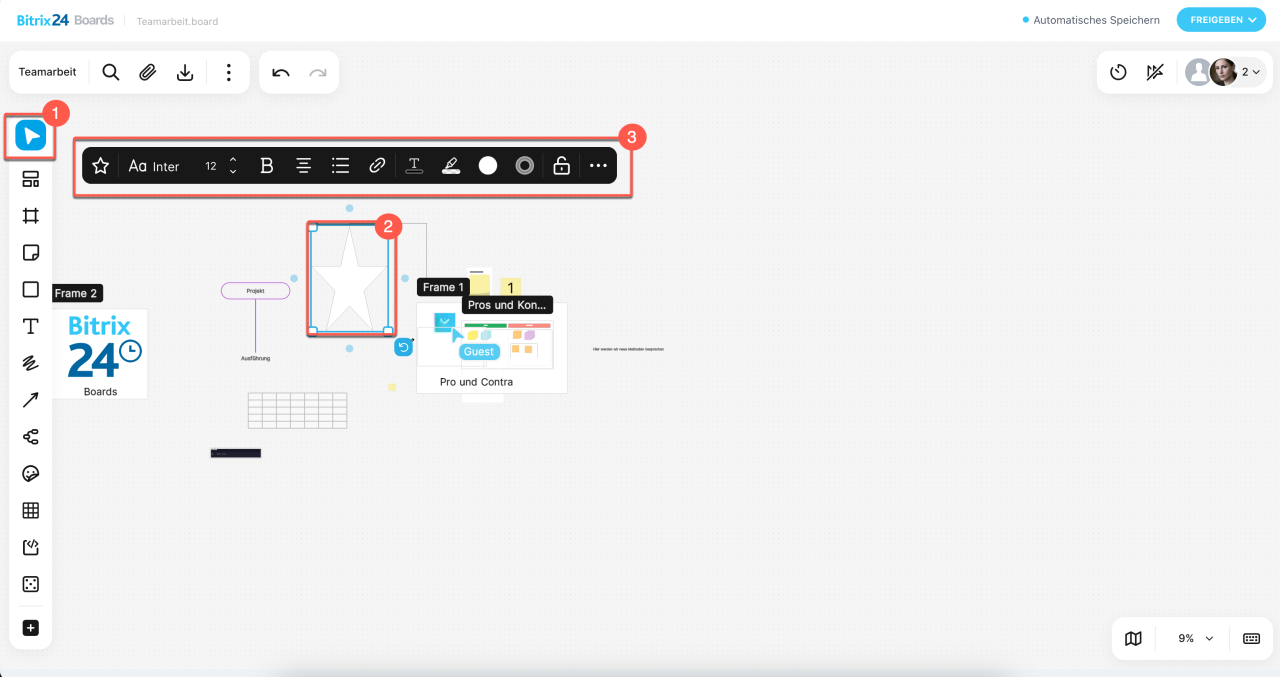
Form. Neben den Bearbeitungsmöglichkeiten eines Aufklebers können Sie zusätzliche folgende Optionen verwenden:
- Textfarbe und Schriftgröße ändern,
- Aufzählungs-, nummerierte und Kontrolllisten hinzufügen
- Textteile oder einzelne Wörter farblich hervorheben
- Farbe und Transparenzgrad des Hintergrunds auswählen
- Rahmen anpassen: Stil, Farbe, Transparenz und Abrundung der Ecken
Zeichnen. Bei handgezeichneten Linien und Formen lassen sich Breite, Farbe sowie der Sperrstatus anpassen und Links hinzufügen.
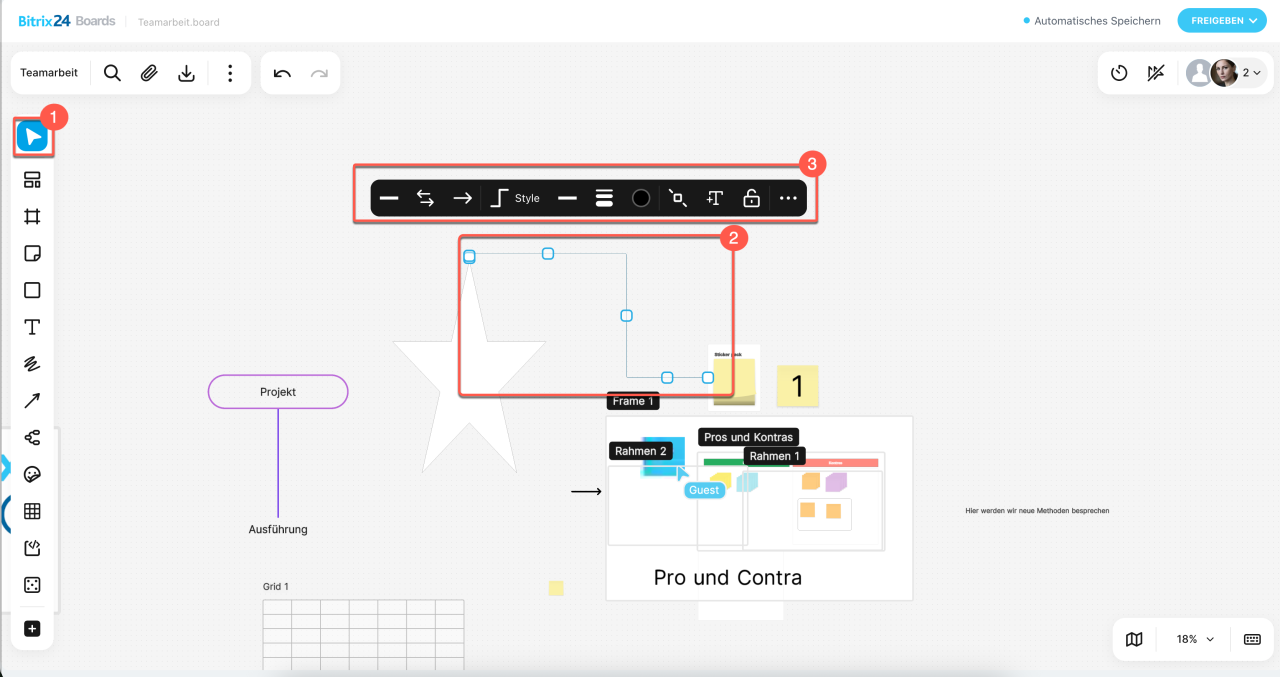
Pfeile können an beliebigen Punkten der Ränder von Elementen verbunden werden. Um einen Pfeil umzuleiten, ziehen Sie dessen Ende an die gewünschte Position und lassen Sie es auf der Mitte einer anderen Seite los.
Pfeile lassen sich wie folgt bearbeiten:
- Start- und Endpunkt anpassen – Pfeilspitzen hinzufügen oder entfernen,
- Richtung, Form und Typ ändern – durchgehende oder gestrichelte Linie wählen,
- Linienbreite und Farbe festlegen,
- eine Form oder einen Text hinzufügen, die automatisch mit dem Pfeil verbunden werden,
- Pfeil sperren oder entsperren.
Emoji können gesperrt oder entsperrt werden.
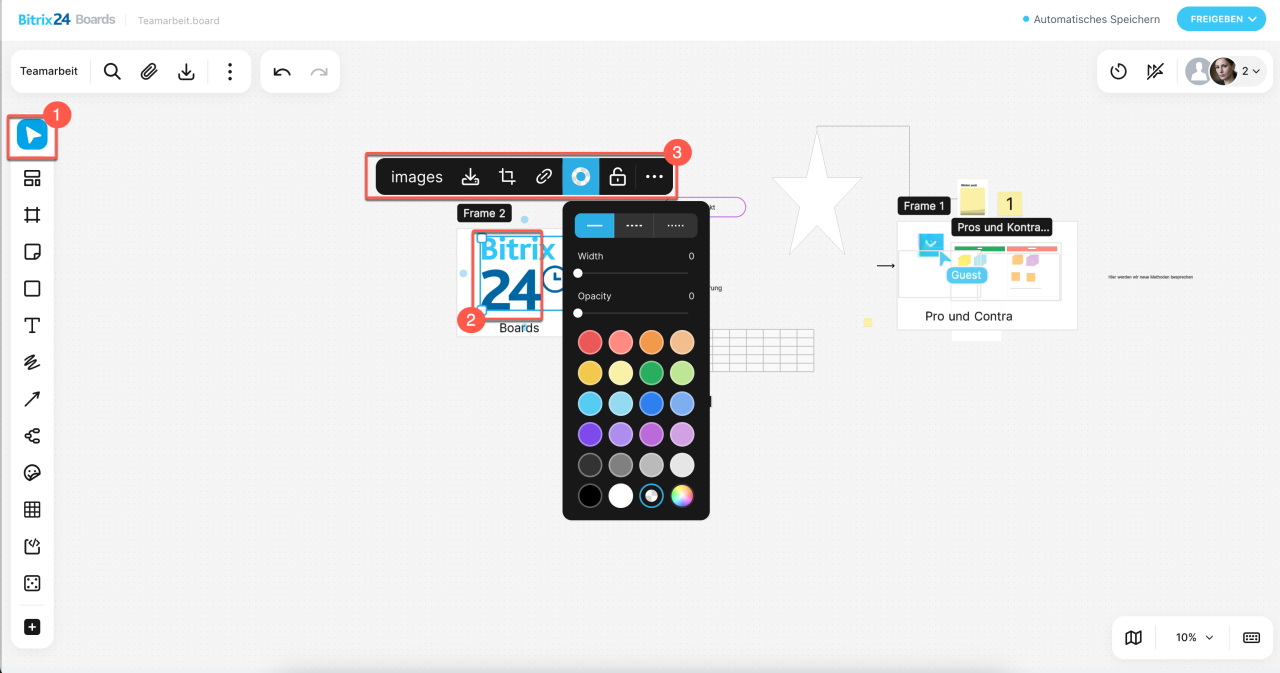
Datei. Um die Größe einer Datei auf der Tafel anzupassen, ziehen Sie an einem der Ränder – das ursprüngliche Seitenverhältnis bleibt dabei erhalten. Zudem stehen Ihnen folgende Optionen zur Verfügung:
- Name, Farbe, Stil und Rahmenbreite ändern,
- Datei auf den Computer herunterladen,
- Bild zuschneiden,
- Link zur Datei hinzufügen.
Für Dateien mit mehreren Seiten können folgende Anzeigeoptionen gewählt werden:
- Objekt — enthält Name, Format und Dateigröße.
- Dokument — ermöglicht das Durchblättern der Seiten direkt auf der Tafel, ohne die Datei herunterzuladen.
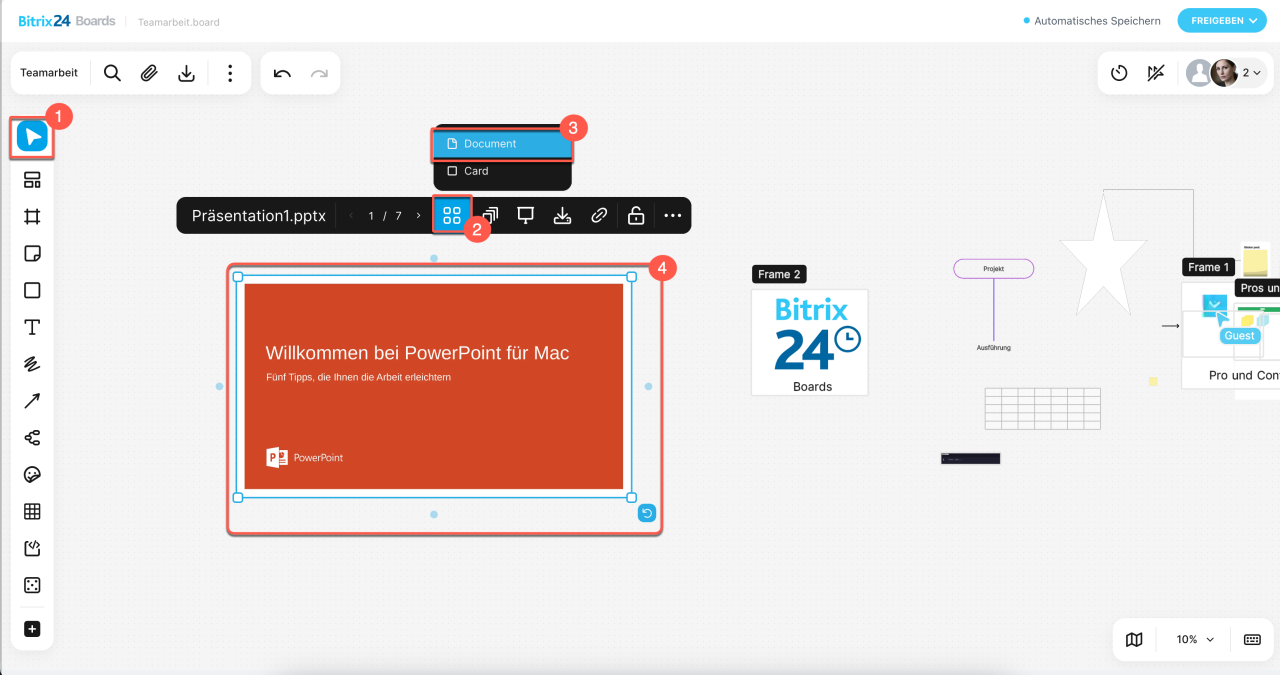
Im Modus Dokument können folgende Aktionen durchgeführt werden:
- Seiten umblättern,
- Alle Seiten oder bestimmte Bereiche extrahieren — die ausgewählten Seiten werden als separate Dateien auf dem Board hinzugefügt,
- Vollbildansicht aktivieren — das Dokument im Vollbildmodus anzeigen, Folien durchblättern, einen Zeiger verwenden.
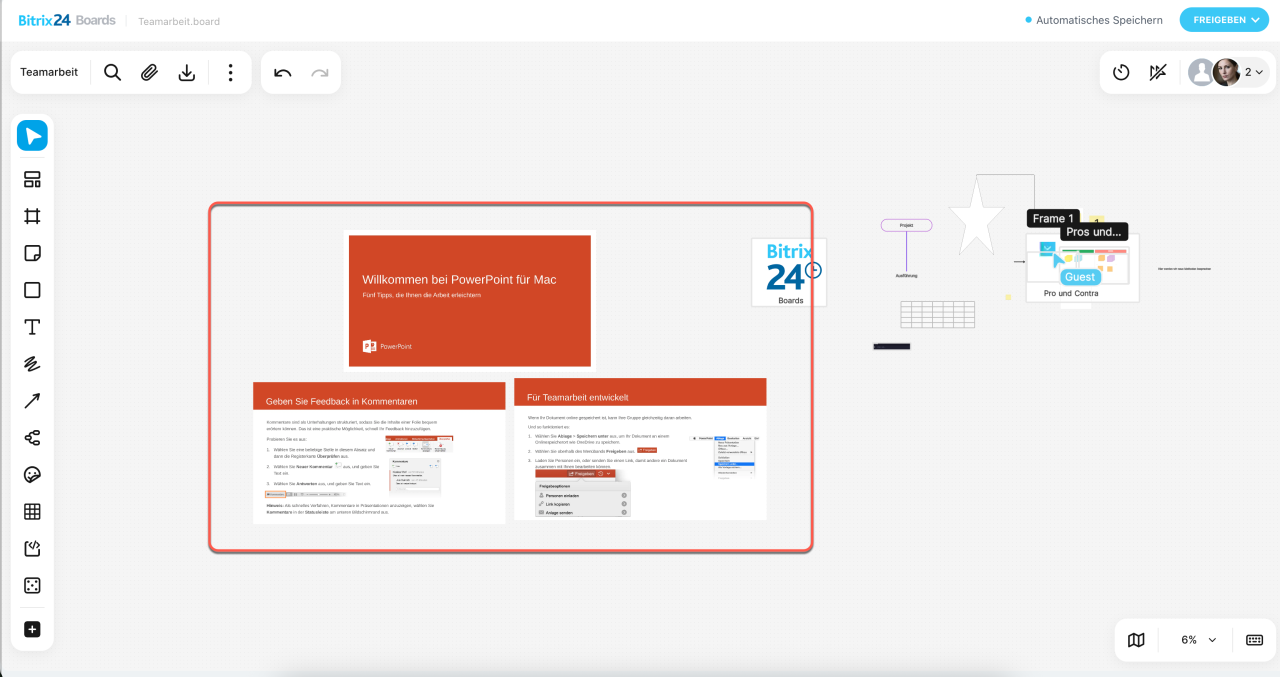 Das Dokument ist auf der ersten Seite geöffnet, die 3. und 4. Seite wurden als separate Dateien extrahiert.
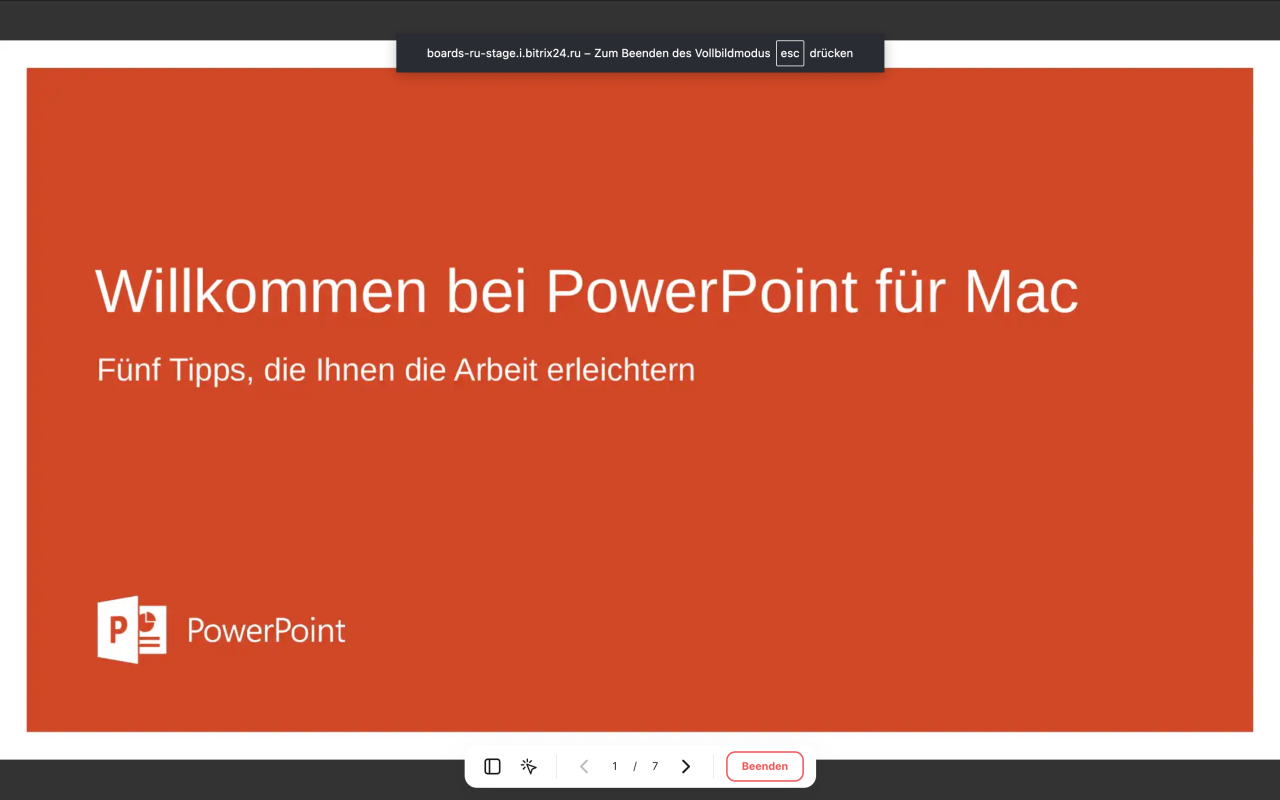 Das Dokument ist in der Vollbildansicht geöffnet.
Mindmap. Wählen Sie das Erscheinungsbild des Diagramms aus und legen Sie fest, wie die Zweige verschoben werden sollen. Wenn die Option Auto deaktiviert ist, können die Elemente manuell verschoben werden, wobei die Verbindungen zwischen ihnen erhalten bleiben.
Würfel. Um einen zufälligen Wert zu erhalten, tippen Sie auf Würfeln. Außerdem können Sie die Anzahl der Seiten und deren Farbe ändern, sowie das Element sperren und entsperren.
Code-Block. Folgende Aktionen sind möglich:
- Programmiersprache auswählen
- Größe des Blocks ändern
- Zeilennummerierung ein- oder ausschalten
- Hyperlink oder Link zu einem anderen Board-Element hinzufügen
- Herunterladen
- Objekt sperren und entsperren
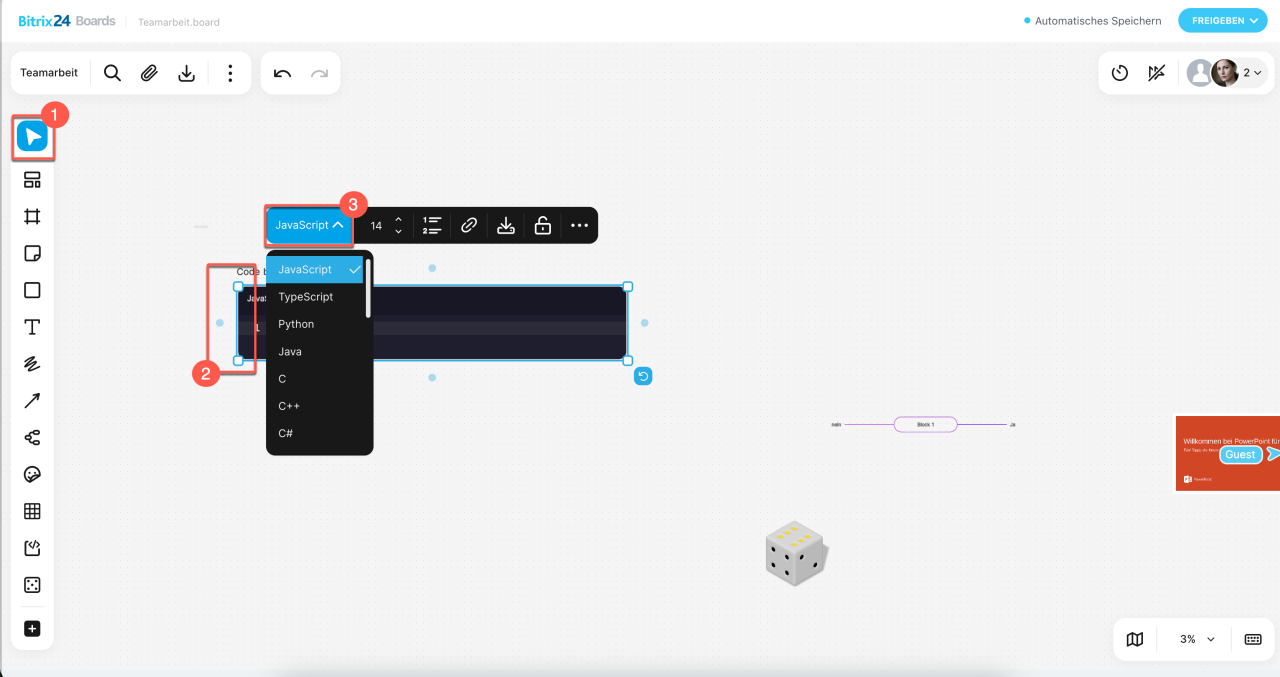
Tabelle. Folgende Optionen stehen zur Verfügung:
- Zusätzliche Zeilen und Spalten hinzufügen
- Zellen zusammenführen oder ausblenden
- Automatische Anpassung der Zellengröße ein- oder ausschalten
- Textrichtung ändern
- Schriftart, Stil, Größe, Formatierung, Ausrichtung und Farbe des Textes ändern
- Hintergrundfarbe auswählen und Transparenz anpassen
- Farbe der Rahmen anpassen
- Tabelle sperren oder entsperren
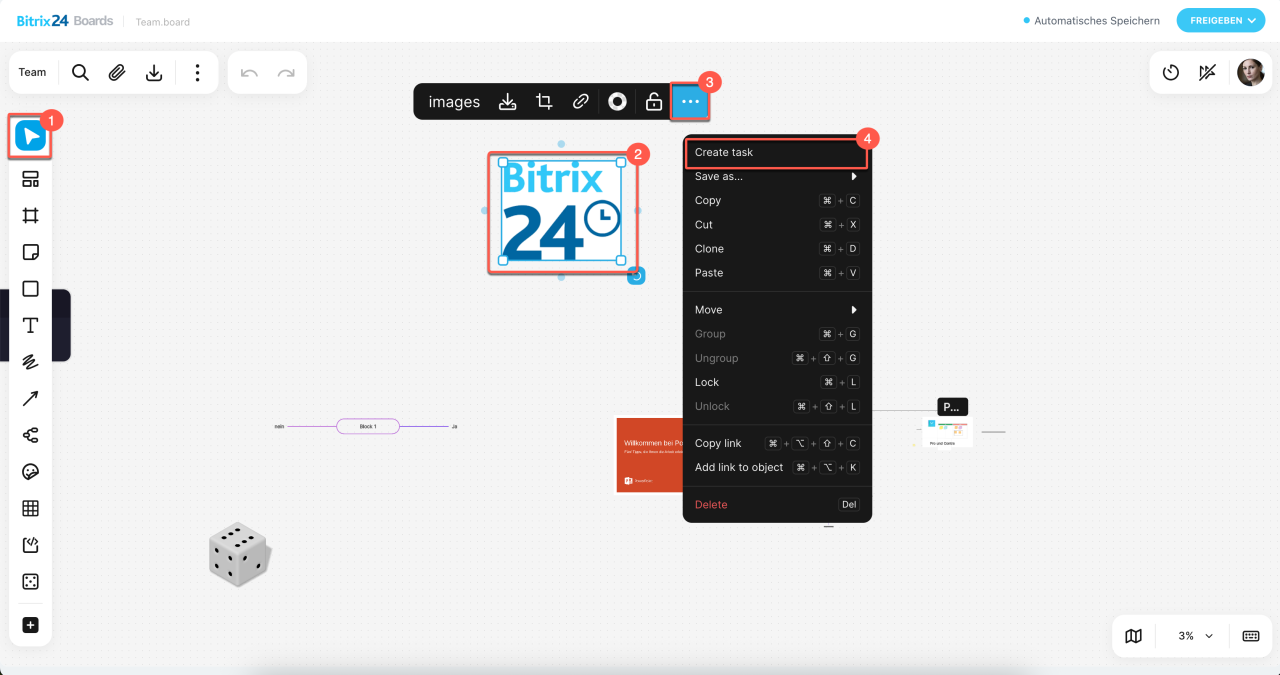
Zusätzliche Aktionen stehen für alle Elemente unabhängig von ihrem Typ zur Verfügung. Um die Liste zu öffnen, klicken Sie auf Drei Punkte (...) in der Symbolleiste oder mit der rechten Maustaste auf das Element.
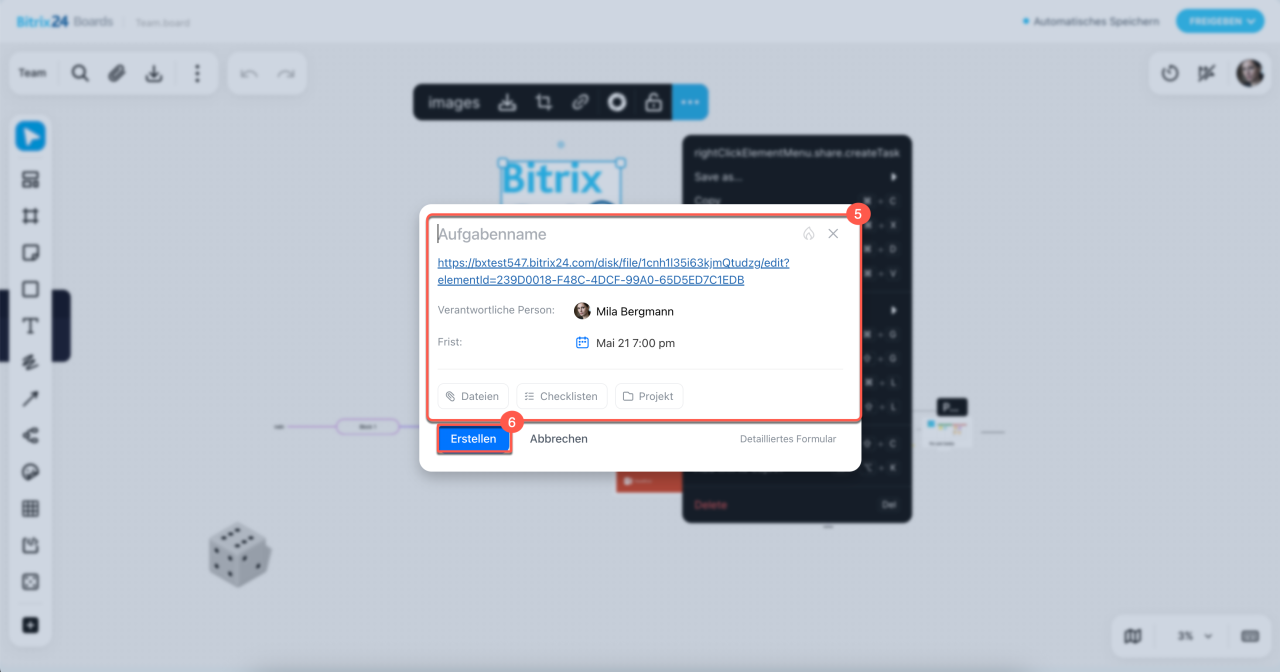
- Aufgabe erstellen – ermöglicht es, direkt aus dem Board eine Aufgabe zu erstellen und fügt automatisch einen Link zum ausgewählten Element in die Beschreibung ein.
- Speichern – exportiert den ausgewählten Rahmen im ausgewählten Format, zum Beispiel als PNG-Bild. Dies ist nützlich, wenn nur ein bestimmter Bereich und nicht das gesamte Board geteilt werden soll, beispielsweise um einen Teil eines Layouts in einem Gruppenchat zu besprechen.
- Kopieren – kopiert das ausgewählte Element.
- Ausschneiden – schneidet das ausgewählte Element aus.
- Klonen – erstellt eine exakte Kopie des Elements in der Nähe.
- Einfügen – fügt ein kopiertes oder ausgeschnittenes Element ein.
- Nach vorne verschieben – bringt das Element in der Ebenenreihenfolge nach oben. Wenn beispielsweise ein Rahmen einen Aufkleber mit Kommentar überdeckt, können Sie den Aufkleber nach vorne verschieben.
- Nach hinten verschieben – bringt das Element in der Ebenenreihenfolge nach unten. Wenn etwa eine Form den Text verdeckt, können Sie sie nach hinten verschieben.
- Gruppieren – fasst mehrere ausgewählte Elemente zu einem Block zusammen, sodass sie gemeinsam verschoben und bearbeitet werden können. Gruppieren Sie z. B. Pfeile und Elemente, damit sie beim Verschieben verbunden bleiben.
- Gruppierung aufheben – teilt einen zuvor gruppierten Block wieder in einzelne Elemente auf.
- Sperren – fixiert das Element an seiner Position, sodass es nicht verschoben oder bearbeitet werden kann, bis die Sperre aufgehoben wird.
- Entsperren – hebt die Sperre eines Elements auf, sodass es wieder verschoben und bearbeitet werden kann.
- Link kopieren – ermöglicht das Kopieren eines Links zu einem Objekt.
- Link zum Objekt hinzufügen – verbindet ein Objekt auf dem Board mit einem anderen und ermöglicht schnelles Navigieren zwischen ihnen.
- Löschen – entfernt das ausgewählte Element.
Die gleichen Funktionen wie in Bitrix24 auf dem Computer sind verfügbar. Wählen Sie das Tool Hand und klicken Sie auf ein Element, um die Werkzeugleiste zu öffnen. Halten Sie ein Element gedrückt, um die Liste der zusätzlichen Aktionen anzuzeigen.
Zusammenfassung
- Bitrix24-Boards bieten den perfekten Raum für Teamarbeit. Auf einem Board können Teams Ideen sammeln, Layouts diskutieren, Präsentationen planen und Prozesse visualisieren – ohne externe Dienste verwenden zu müssen.
- Alle Änderungen werden automatisch gespeichert: Die Teilnehmer sehen Aktualisierungen in Echtzeit und können direkt auf dem Board Kommentare hinterlassen.
- Für die Zusammenarbeit an einem Board benötigen Teammitglieder Zugriff darauf. Der Zugriff kann vom Board-Besitzer und von Mitarbeitern mit vollständigem Zugriff eingestellt werden – dies ist nur in Bitrix24 auf einem Computer möglich.
- In der mobilen App können Sie das Board genauso verwalten wie in Bitrix24 am Computer.
- Oben und unten befinden sich Werkzeuge zur Verwaltung der Tafel. Sie können sie umbenennen, herunterladen und gestalten.
- Für die Organisation der Zusammenarbeit können Sie einen Timer und die Cursor-Anzeige von Kollegen verwendet werden. Zudem können Sie die Aktionen der Nutzer beobachten und Ihr Board übertragen.
- In der Werkzeugleiste links stehen Ihnen verschiedene Werkzeuge zur Bearbeitung des Boards zur Verfügung. Damit können Sie Diagramme erstellen, zeichnen, Texte einfügen, Elemente ausrichten, wichtige Details hervorheben und vieles mehr.