
In Bitrix24 können Sie Ordner über interne oder öffentliche Links mit Kollegen sowie externen Nutzern wie Kunden, Auftragnehmern oder Partnern teilen. Die Empfänger erhalten über einen einzigen Link Zugriff auf alle freigegebenen Dateien im Ordner. Wenn Dateien hinzugefügt, aktualisiert oder entfernt werden, können die Nutzer denselben Link erneut öffnen und die aktuelle Version des Ordnerinhalts anzeigen.
Interne Links
Interne Links eignen sich zum Teilen von Ordnern mit Kollegen. Sie können den Link kopieren und beispielsweise in einem Chat senden oder in die Beschreibung einer Aufgabe einfügen.
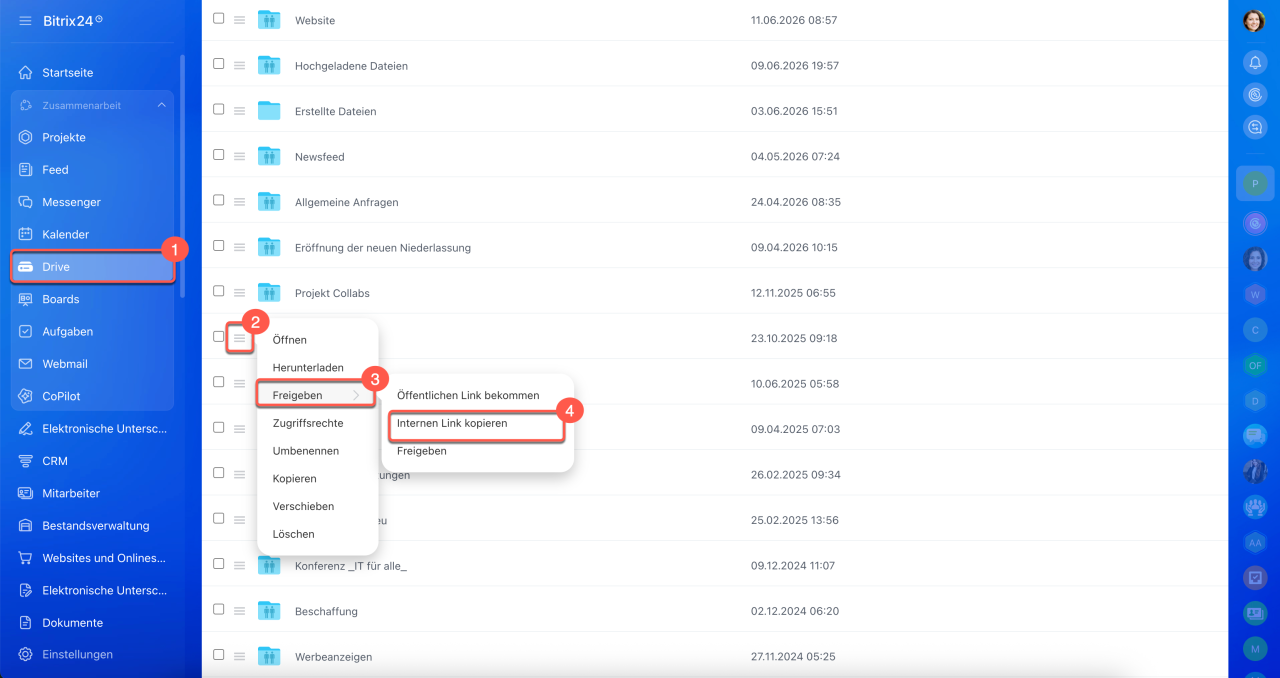
1. Öffnen Sie den Bereich Drive.
2. Klicken Sie auf das Menü (☰) neben dem Ordner, den Sie freigeben möchten.
3–4. Wählen Sie Freigeben > Internen Link kopieren.
Der Menüpunkt ändert sich zu Link in die Zwischenablage kopiert. Anschließend können Sie den Link an einen Kollegen senden.
Mein Drive: Zugriffsrechte einstellen und Dokumente freigeben
Öffentliche Links
Wenn Sie einen Ordner mit Kunden, Auftragnehmern oder anderen Personen teilen möchten, die keinen Zugriff auf Ihr Bitrix24 haben, verwenden Sie einen öffentlichen Link. Senden Sie den Link per E-Mail, Messenger oder SMS. Der Ordner wird direkt im Browser geöffnet. Die Empfänger können einzelne Dateien oder den gesamten Ordner als Archiv herunterladen. Ordner mit öffentlichen Links können sowohl von externen Nutzern als auch von Mitarbeitern Ihres Bitrix24 geöffnet werden.
Bitrix24-Tarife
Externen Nutzern Zugriff erteilen
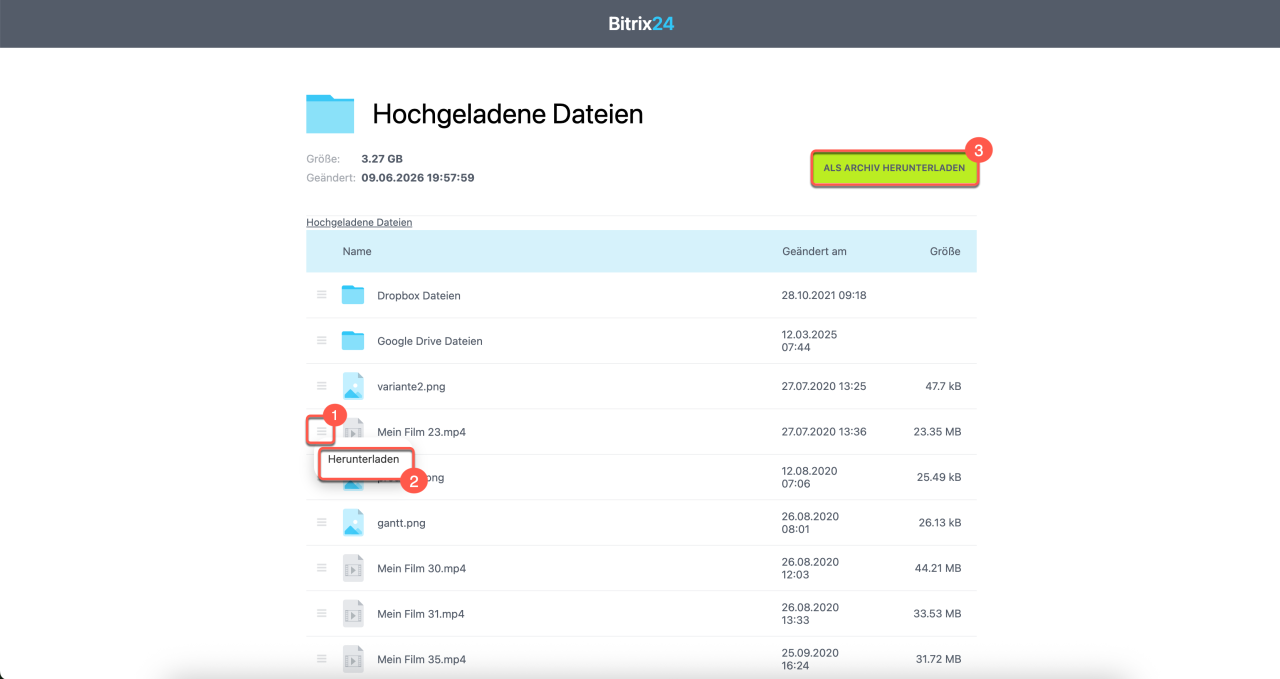
Öffnen und kopieren Sie den öffentlichen Link. Sie können ihn per SMS, im Chat oder per E-Mail senden
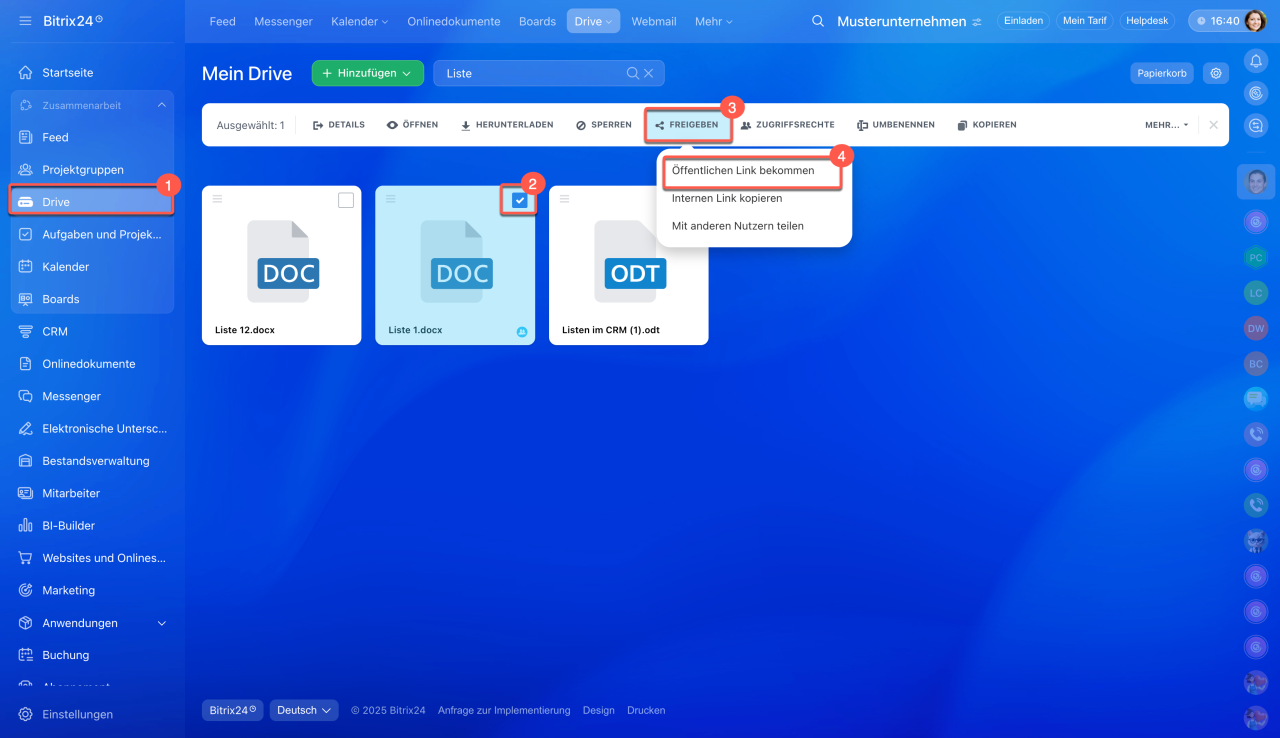
1–2. Öffnen Sie den Bereich Drive und klicken Sie auf die Datei, die Sie teilen möchten.
3–4. Klicken Sie im oberen Menü auf Freigeben > Öffentlichen Link bekommen.
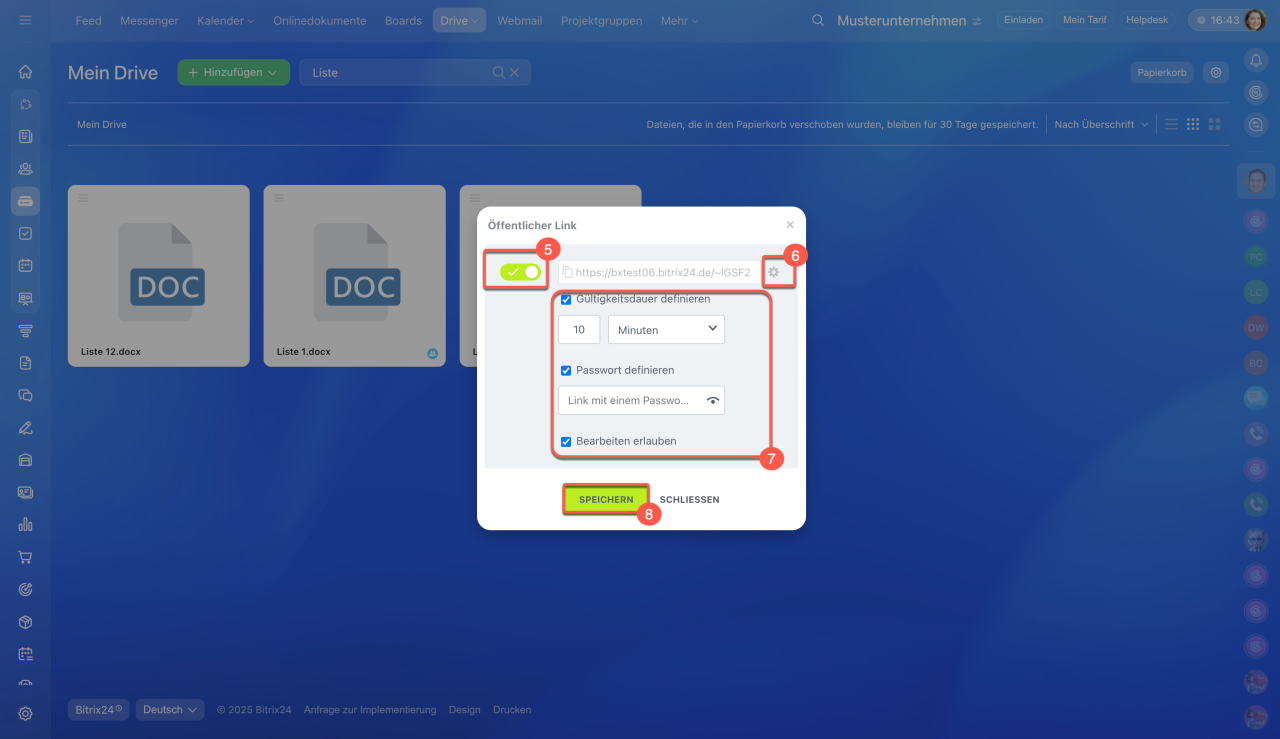
5. Aktivieren Sie den öffentlichen Link – die Datei wird standardmäßig im Ansichtsmodus freigegeben (ohne Passwort und ohne zeitliche Begrenzung).
6–7. Klicken Sie auf Einstellungen (⚙️), um das Ablaufdatum festzulegen, den Link mit einem Passwort zu schützen oder Bearbeitungen zu erlauben.
8. Speichern Sie die Änderungen.
Um den öffentlichen Link zu deaktivieren, schieben Sie den Schalter nach links. Bei erneuter Aktivierung wird ein neuer Link generiert.
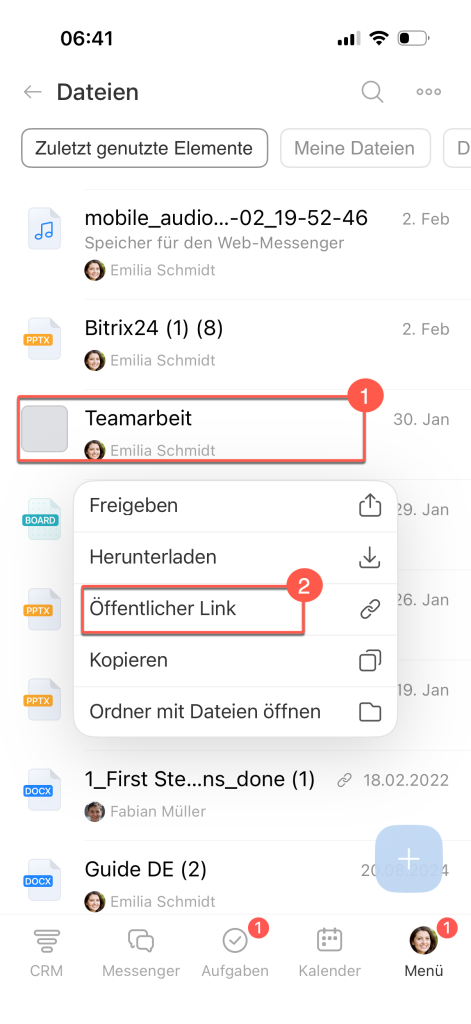
1–2. Halten Sie den Ordner gedrückt und wählen Sie im geöffneten Menü Öffentlicher Link.
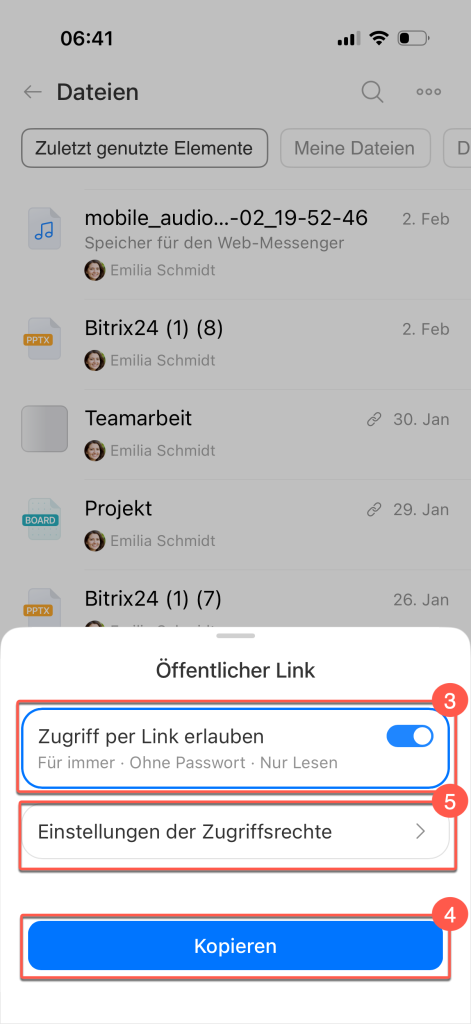
3–4. Aktivieren Sie den Zugriff per Link — der Ordner wird im Ansichtsmodus geöffnet, ohne Passwort und ohne zeitliche Einschränkung. Kopieren Sie den Link, um ihn zu teilen.
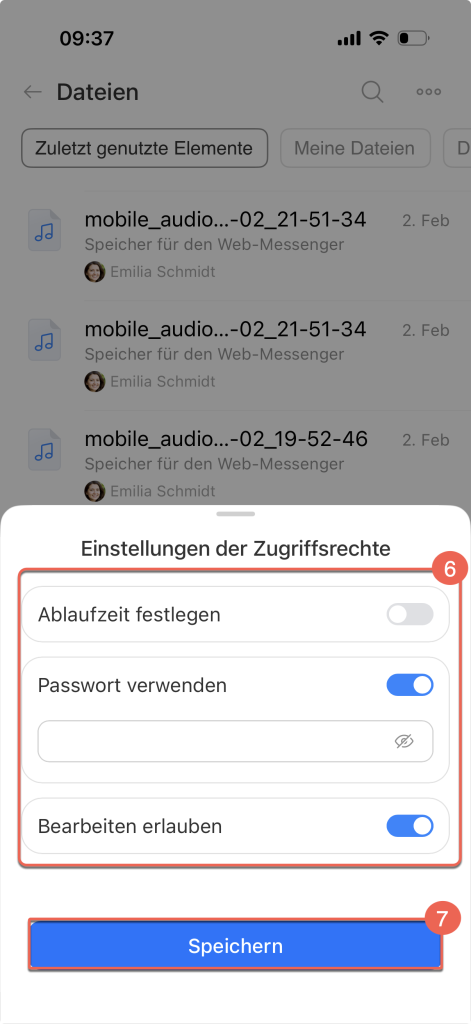
5–6. Tippen Sie auf Parameter der Zugriffsrechte, um die Gültigkeitsdauer des Links festzulegen, ihn mit einem Passwort zu schützen oder die Bearbeitung zu erlauben.
7. Speichern Sie die Änderungen.
Wenn die Arbeit mit dem Ordner abgeschlossen ist, können Sie den Zugriff per Link deaktivieren. Wenn Sie ihn später erneut aktivieren, wird der Link aktualisiert und muss erneut an die Benutzer gesendet werden.
Zusammenfassung
- In Bitrix24 können Sie Ordner über Links teilen. Interne Links eignen sich für Kollegen, öffentliche Links für externe Nutzer wie Kunden, Auftragnehmer oder Partner.
- Die Möglichkeit, öffentliche Links zu erstellen, ist nicht in allen Tarifen verfügbar und hängt von den Einstellungen des Drives ab.
- Für öffentliche Links können Sie ein Ablaufdatum festlegen und den Zugriff zusätzlich durch ein Passwort schützen.