
SMS in Bitrix24 ermöglichen eine schnelle und direkte Kommunikation mit Kunden aus dem CRM heraus – z. B. zur Bestätigung von Vereinbarungen, zum Versenden eines Zahlungslinks oder zur Benachrichtigung über den Bestellstatus. Alle Nachrichten werden automatisch in der Timeline des jeweiligen CRM-Elements gespeichert.
Beispiel: Nach einem Gespräch mit dem Kunden kann ein Mitarbeiter die Auftragsbedingungen oder die Lieferzeit direkt aus dem Formular bestätigen und per SMS versenden.
In diesem Beitrag erklären wir, wie Sie:
SMS-Anbieter verbinden
Um SMS an Kunden zu senden, verbinden Sie einen SMS-Anbieter – über diesen Dienst werden die Nachrichten aus dem CRM versendet.
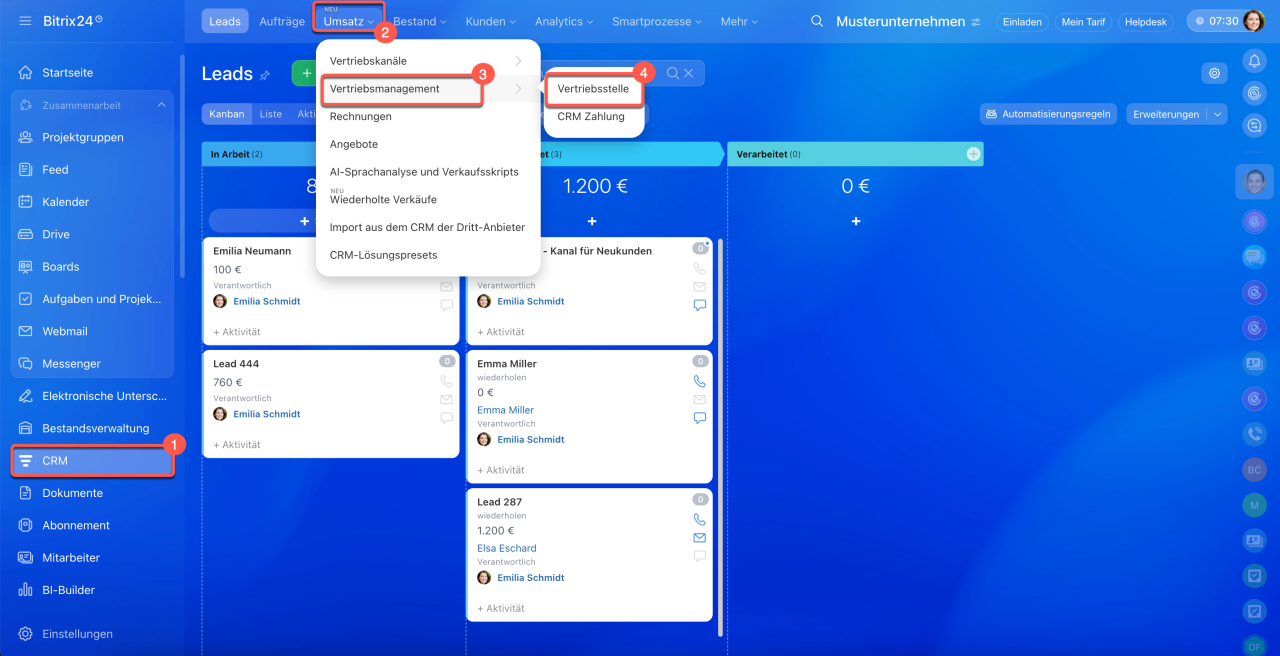
1–4. Öffnen Sie den Bereich CRM > Umsatz > Vertriebsmanagement > Vertriebsstelle.
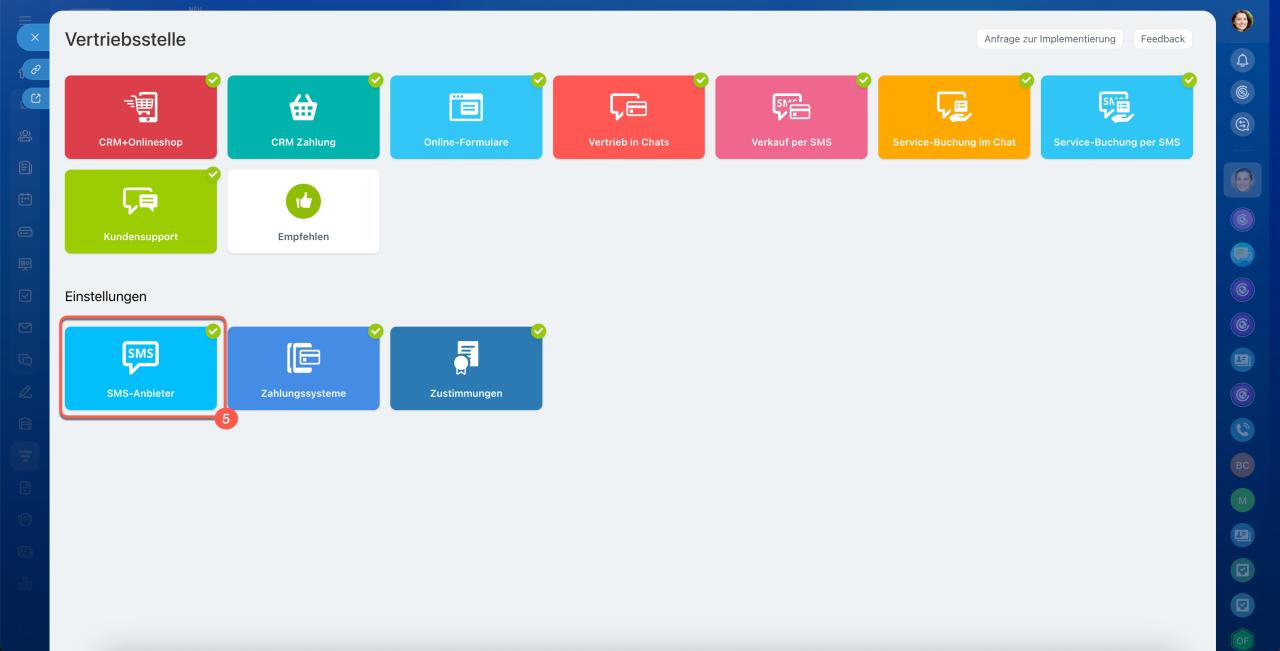
5. Tippen Sie auf SMS-Anbieter.
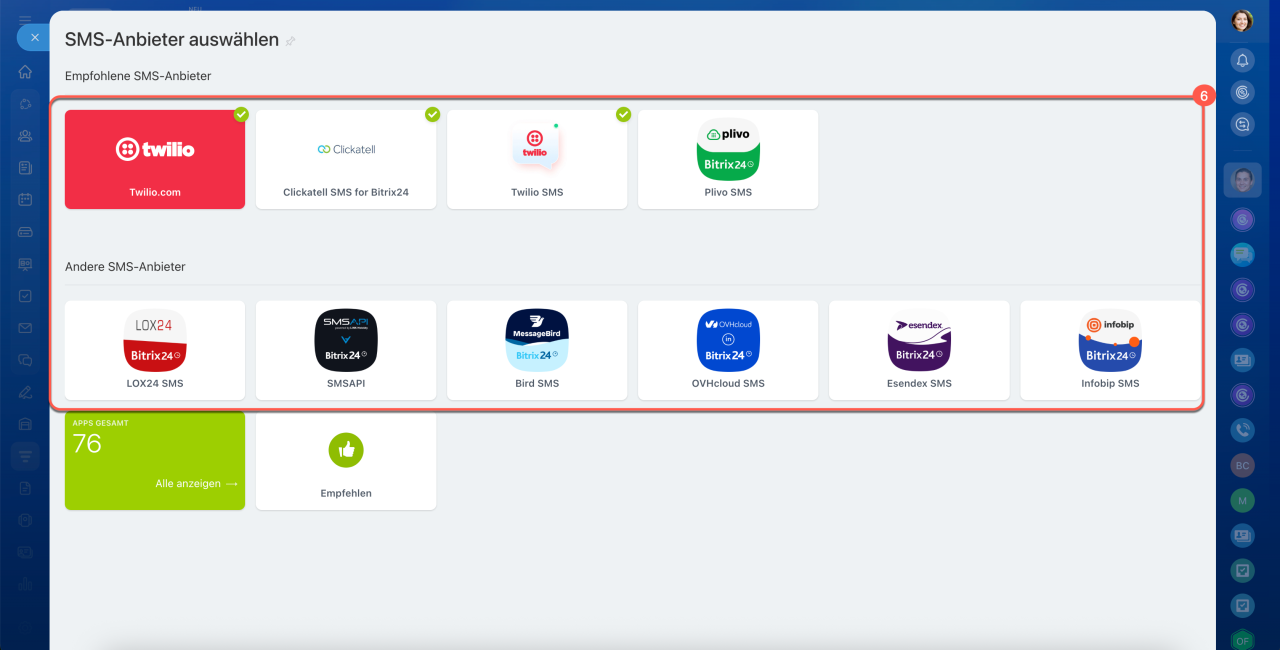
6. Wählen Sie einen empfohlenen Dienst oder verbinden Sie einen anderen Anbieter aus dem Bitrix24 Market.
7. Schließen Sie die Einrichtung gemäß den Anweisungen des Anbieters ab.
Nach der Verbindung können Sie Nachrichten direkt aus dem Formular eines CRM-Elements senden, SMS-Massenversendungen starten und dem automatischen SMS-Versand über Automatisierungsregeln konfigurieren.
Twilio: Account erstellen und mit Bitrix24 verbinden
SMS aus dem Formular des CRM-Elements senden
Nachrichten können aus jedem CRM-Element gesendet werden. Dies ist praktisch, um Vereinbarungen zu bestätigen oder Details zu klären, ohne externe Dienste zu nutzen.
Der Prozess wird am Beispiel von Aufträgen erklärt. Die Schritte gelten auch für andere CRM-Elemente.
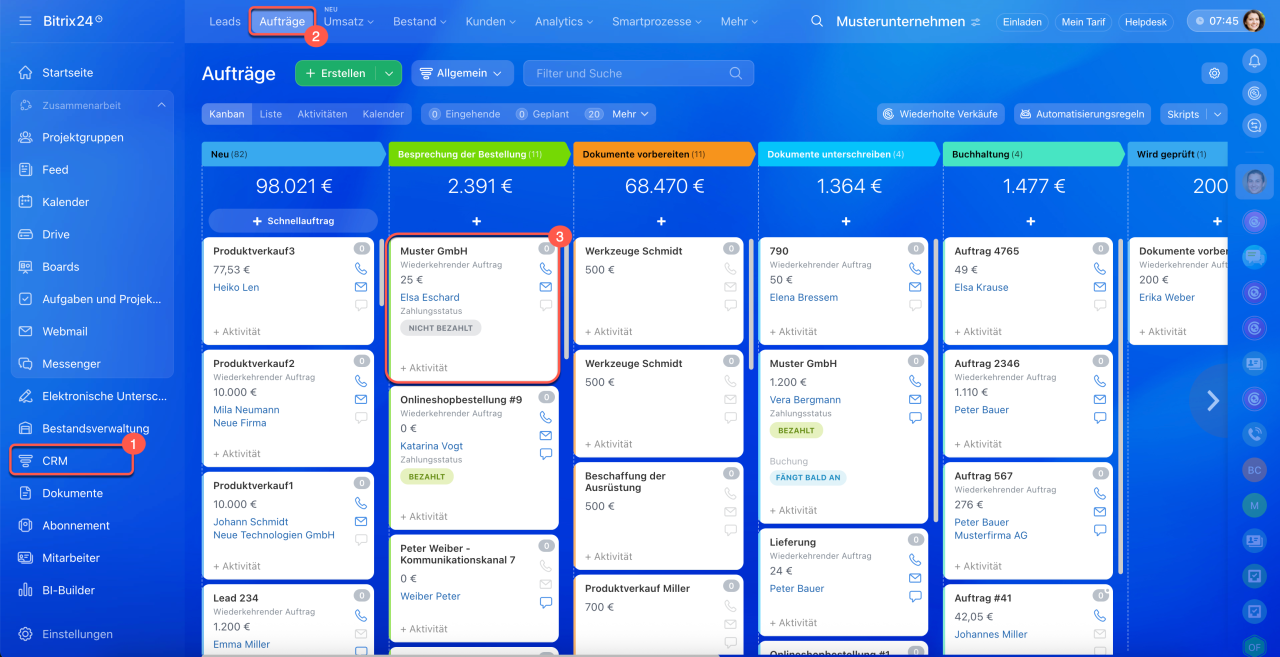
1–3. Öffnen Sie den Bereich CRM > Aufträge. Öffnen Sie das Formular, aus dem Sie eine SMS an den Kunden senden möchten.
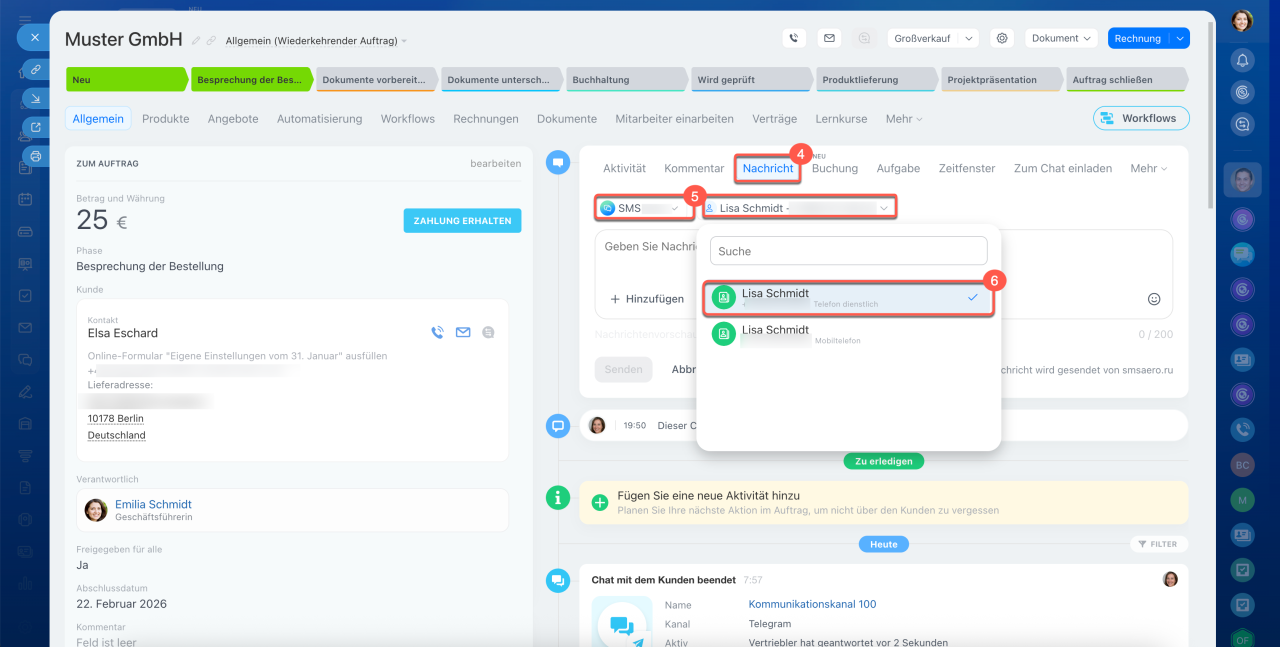
4. Klicken Sie in der Timeline auf Nachricht.
5–6. Wählen Sie in der oberen Zeile den Dienst für den SMS-Versand aus. Wenn der Kunde mehrere Nummern hat, wählen Sie die gewünschte aus.
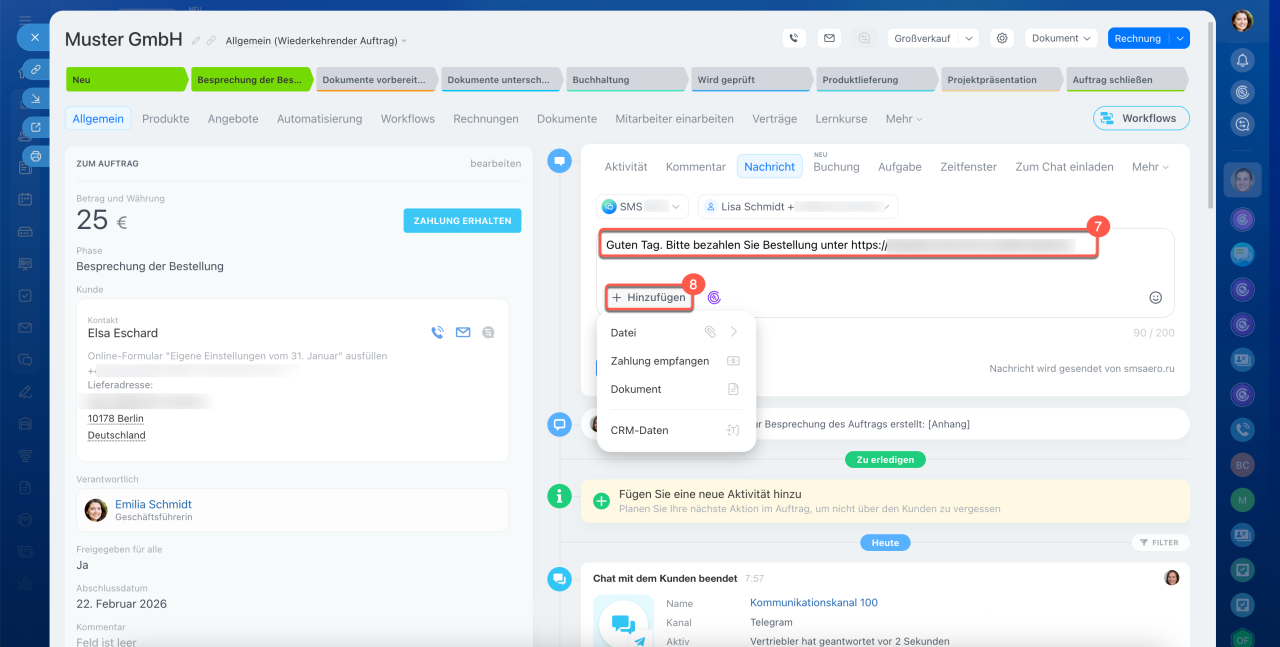
7. Geben Sie den Nachrichtentext in das Feld Nachricht schreiben ein.
8. Klicken Sie auf Hinzufügen, um:
- eine Datei anzuhängen,
- einen Zahlungslink zu senden,
- ein Dokument aus dem CRM anzuhängen oder ein neues nach Vorlage zu erstellen – ein Link dazu wird automatisch in die Nachricht eingefügt,
- Daten aus den Feldern des CRM-Elements in den Nachrichtentext einzufügen.
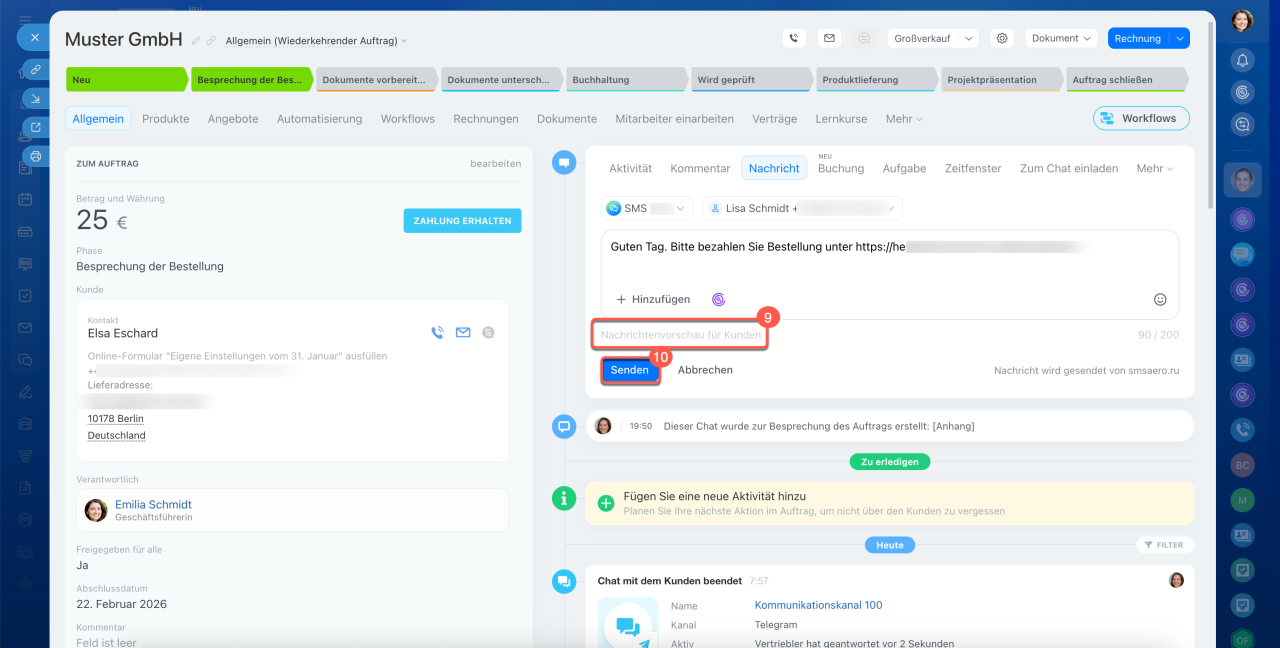
9. Um eine Vorschau der Nachricht anzuzeigen, klicken Sie auf Nachrichtenvorschau für Kunden.
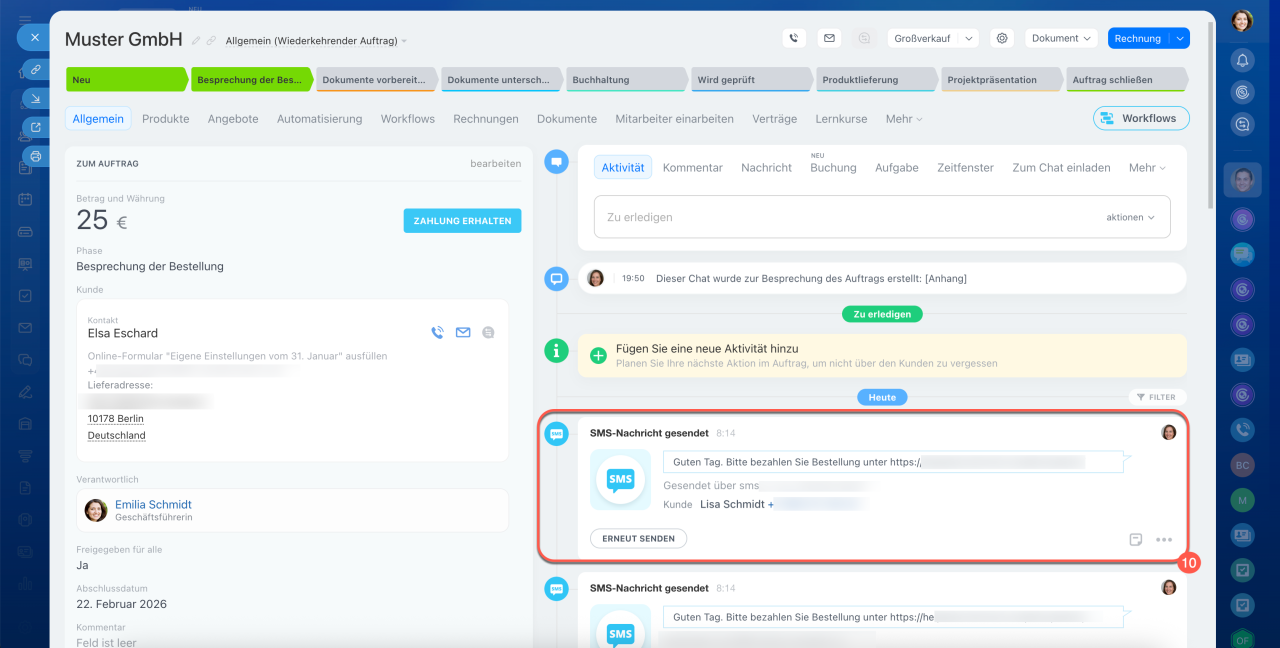
10. Klicken Sie auf Senden – die Nachricht wird an den Kunden gesendet.
Die gesamte Nachrichtenhistorie wird in der Timeline des CRM-Elements gespeichert.
Öffnen Sie den Bereich CRM > Aufträge. Öffnen Sie das Formular, aus dem Sie eine SMS an den Kunden senden möchten.
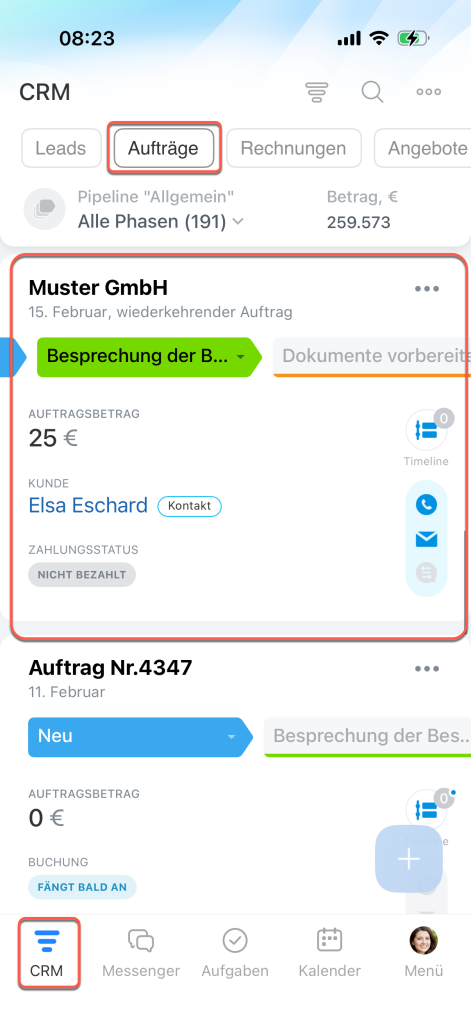
Klicken Sie auf Plus > SMS.
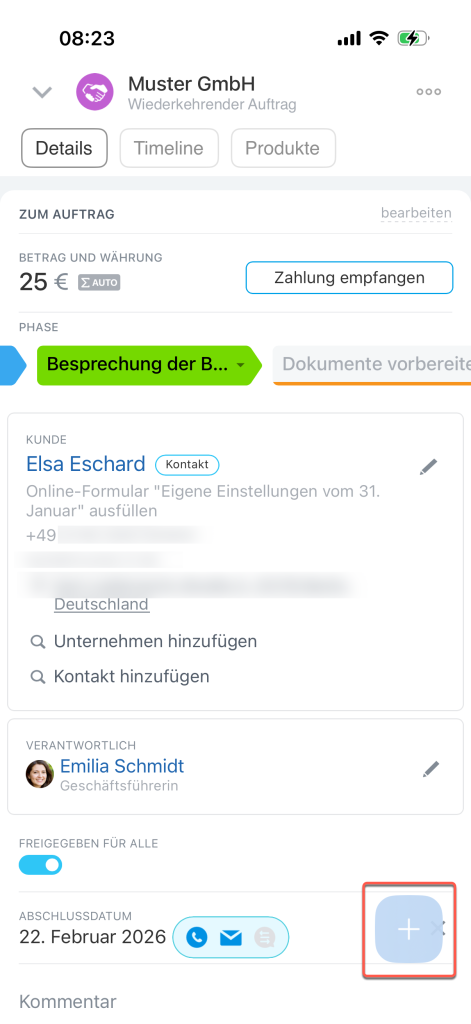
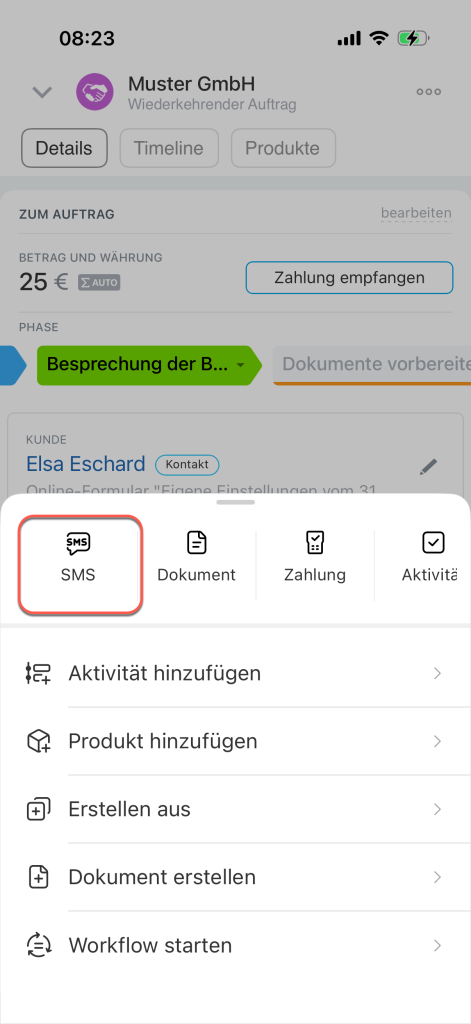
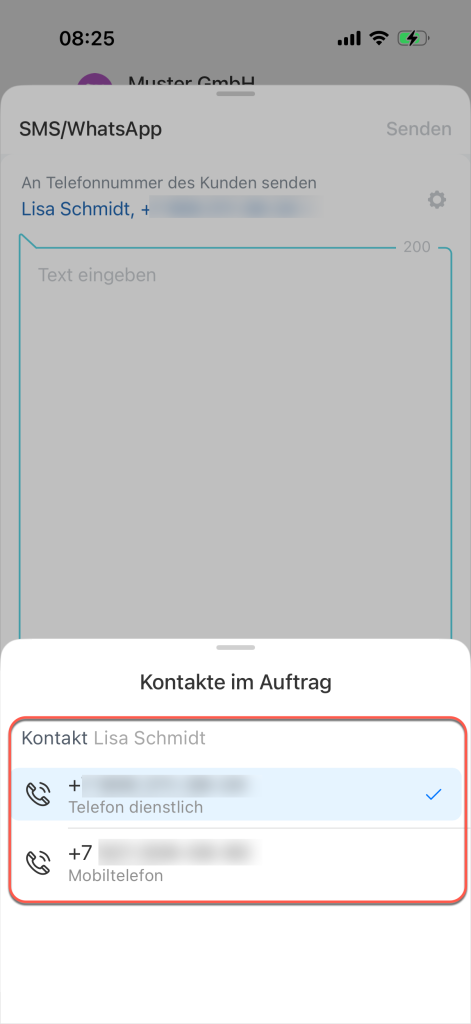
Wählen Sie den SMS-Anbieter und die Kundennummer aus.
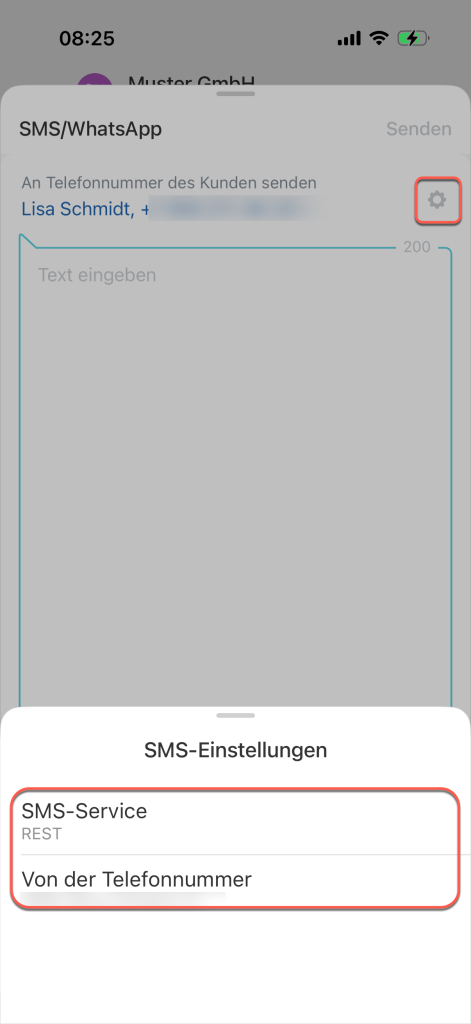
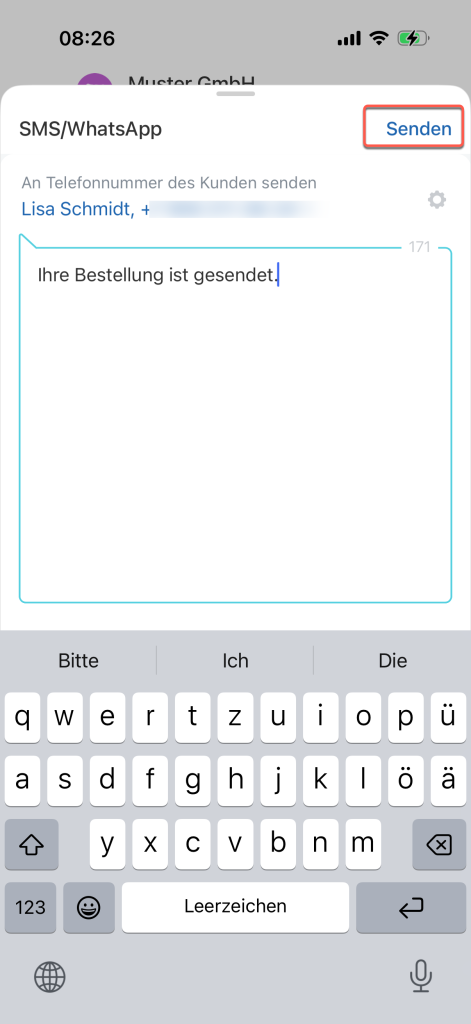
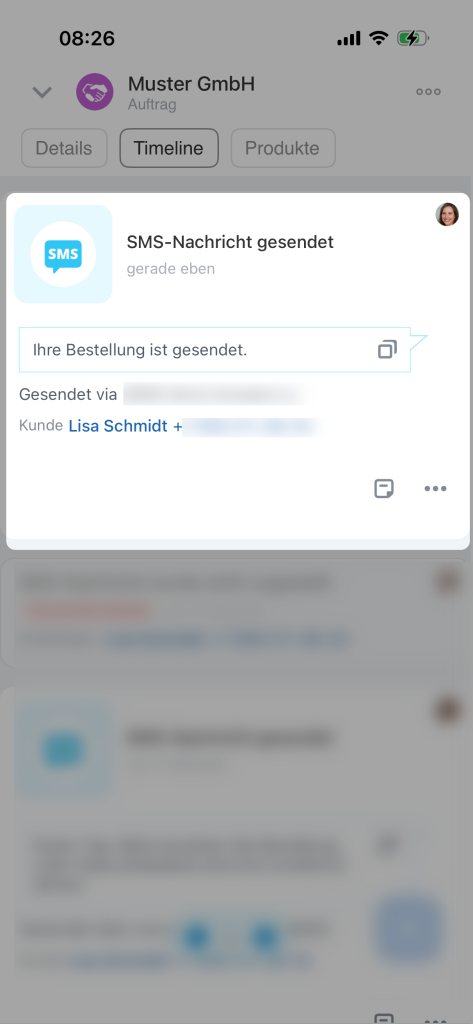
Schreiben Sie den Nachrichtentext und klicken Sie auf Senden. Die gesamte Nachrichtenhistorie wird in der Timeline des CRM-Elements gespeichert.
SMS mit einem Zahlungslink senden
Einen Zahlungslink können Sie direkt aus dem Formular eines Auftrags oder einer Rechnung an den Kunden senden – Produkte und Betrag werden automatisch übernommen.
Beispiel: Der Kunde bestätigt eine Bestellung und bittet um eine Rechnung. Der Vertriebsmitarbeiter prüft die Positionen und sendet eine SMS mit dem Zahlungslink. Nach erfolgter Zahlung wird der Status im Formular automatisch aktualisiert – eine Nachfrage beim Kunden entfällt.
Zahlungen in der mobilen Anwendung im Auftragsformular erhalten
Der Prozess wird am Beispiel von Rechnungen beschrieben. Die Schritte gelten analog auch für Aufträge.
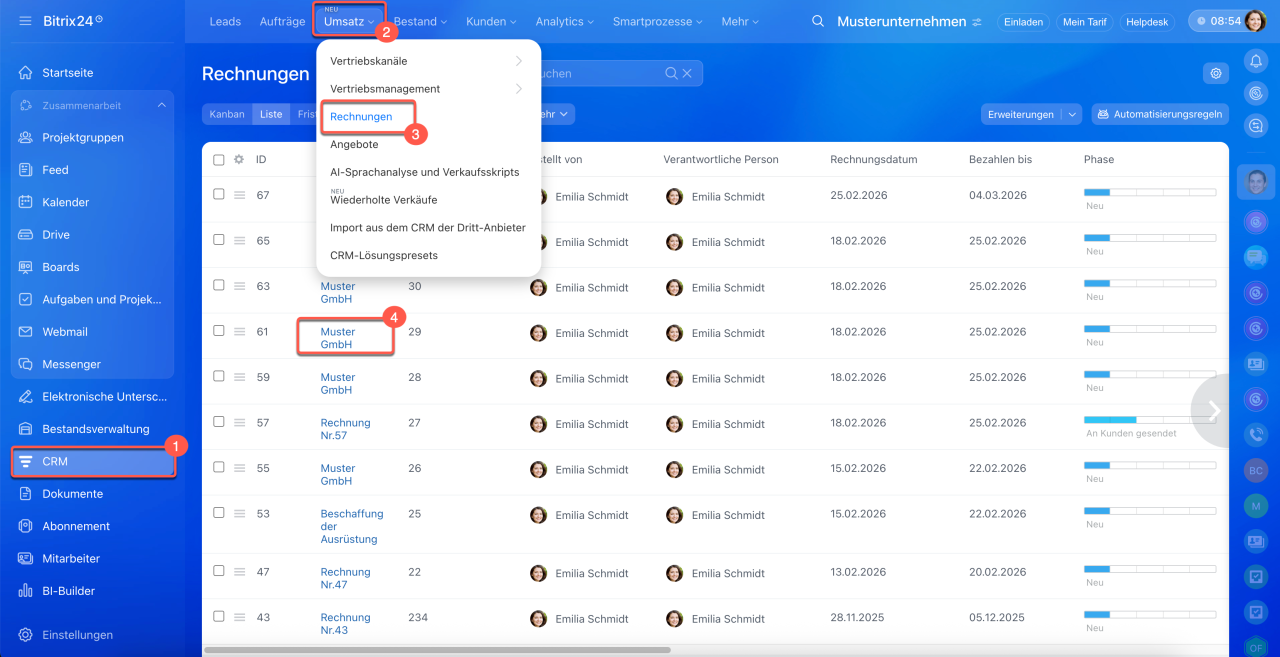
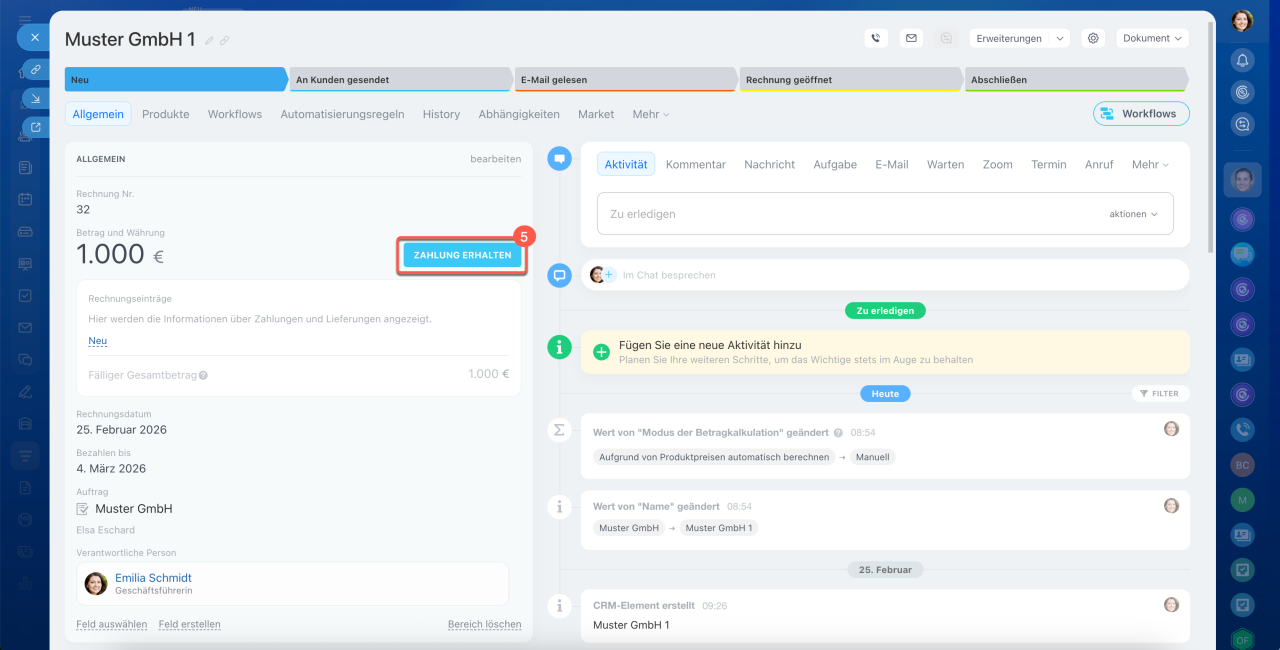
1–4. Öffnen Sie den Bereich CRM > Umsatz > Rechnungen und öffnen Sie das gewünschte Rechnungsformular.
5. Tippen Sie auf Zahlung erhalten.
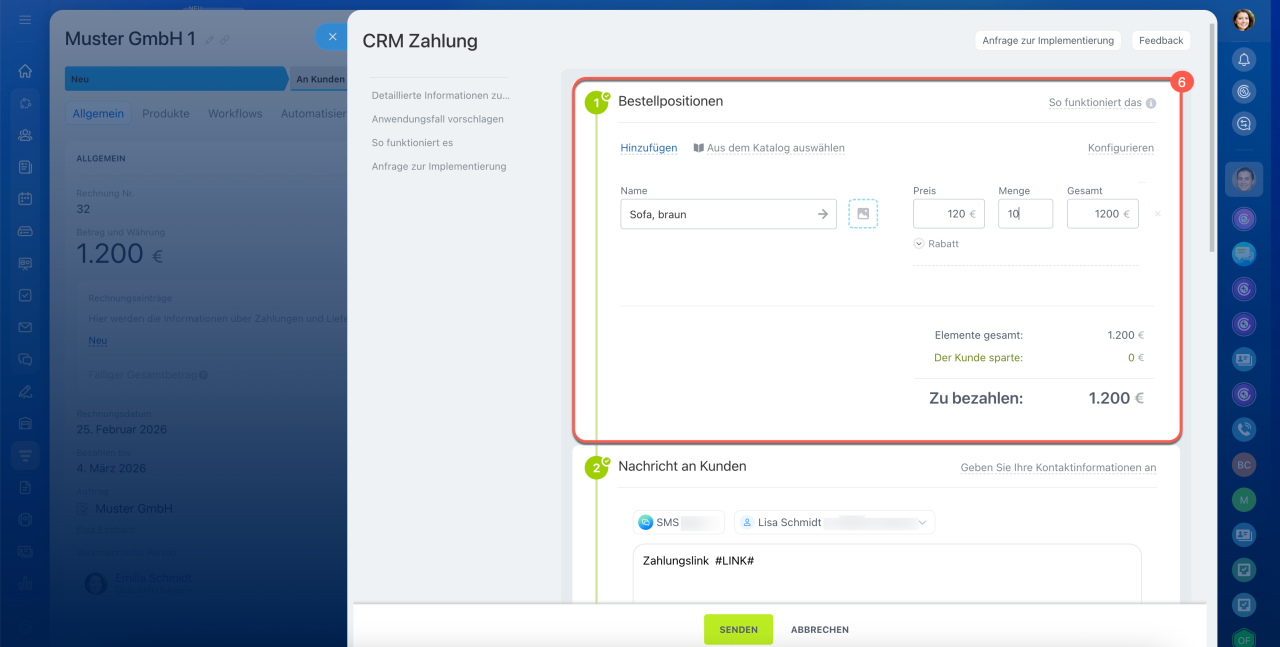
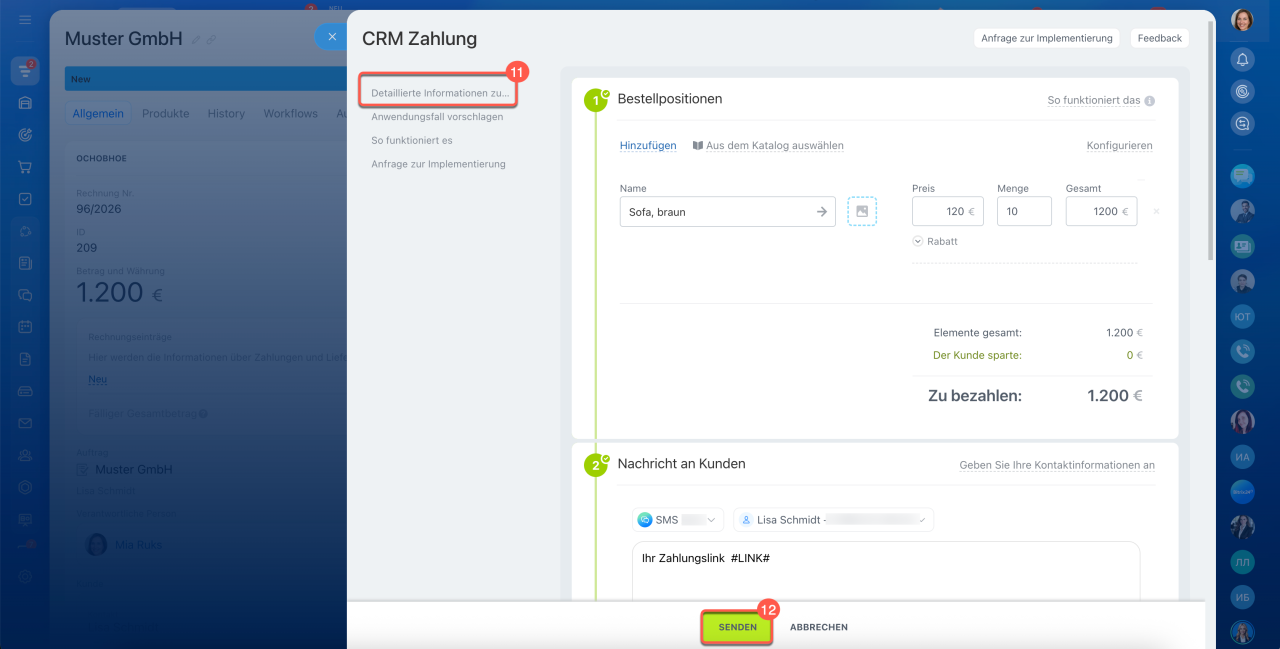
6. Prüfen Sie die Produkte und den Betrag – diese werden automatisch aus dem Formular übernommen.
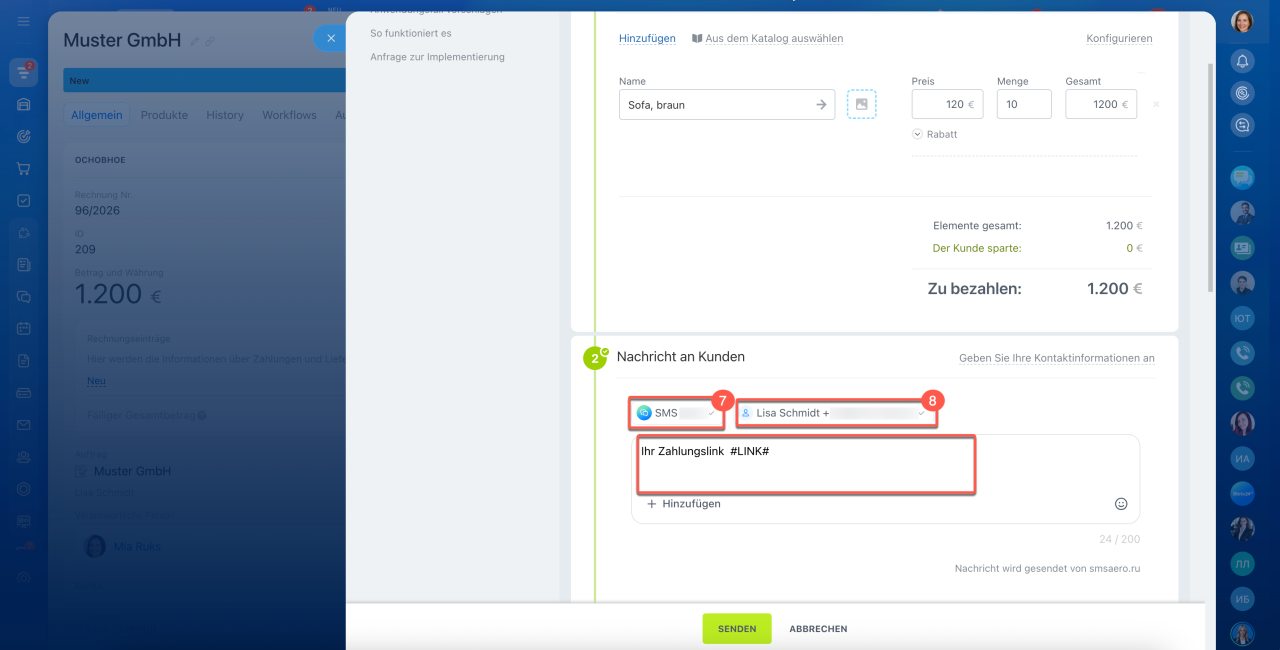
7. Wählen Sie den SMS-Anbieter. Passen Sie den Text an.
8. Geben Sie die Telefonnummer des Kunden an. Bei mehreren gespeicherten Nummern wählen Sie die gewünschte aus.
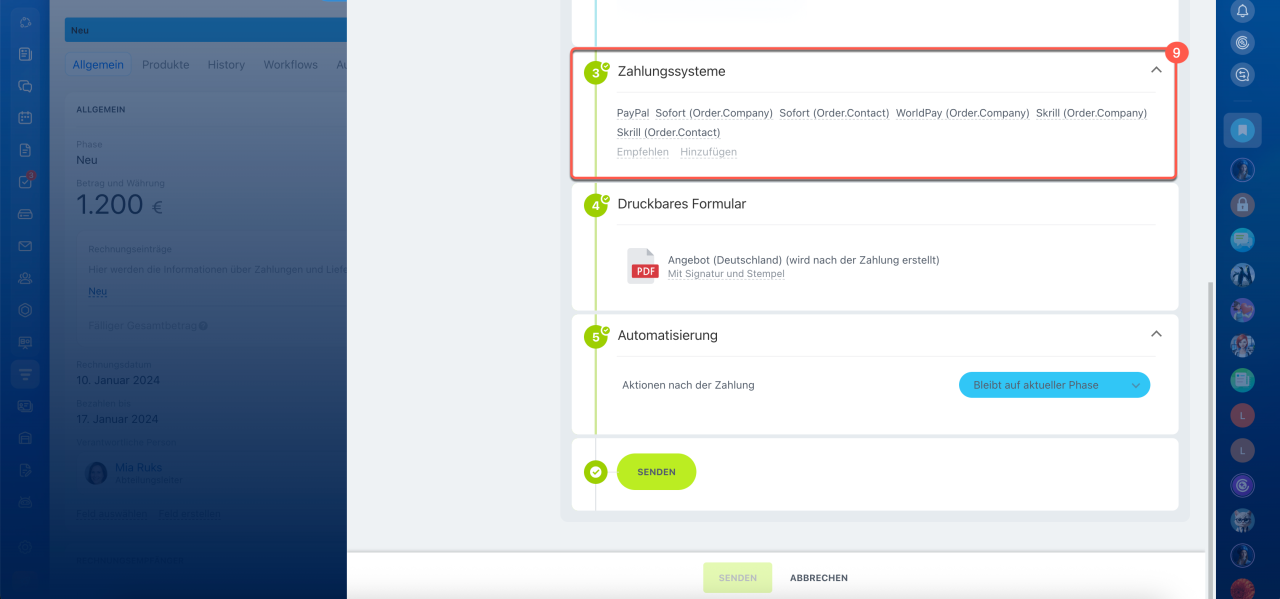
9. Überprüfen Sie die verbundenen Zahlungssysteme.
Zahlungssysteme anbinden
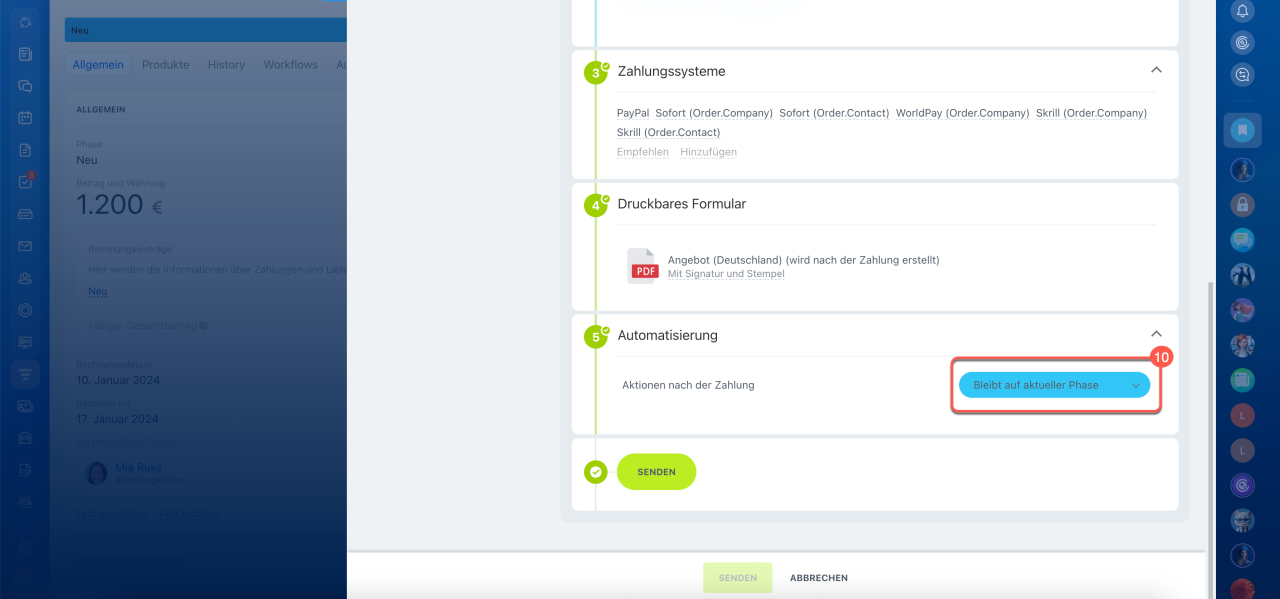
10. Wählen Sie im Block Automatisierung die Phase aus, in die die Rechnung nach erfolgter Zahlung automatisch übergehen soll, oder belassen Sie die aktuelle Phase.
12. Tippen Sie auf Detaillierte Informationen zum Unternehmen angeben, um zu prüfen, welche Daten der Kunde auf der Zahlungsseite sieht. Standardmäßig werden diese aus den Angaben Ihres Hauptunternehmens übernommen.
13. Klicken Sie auf Senden.
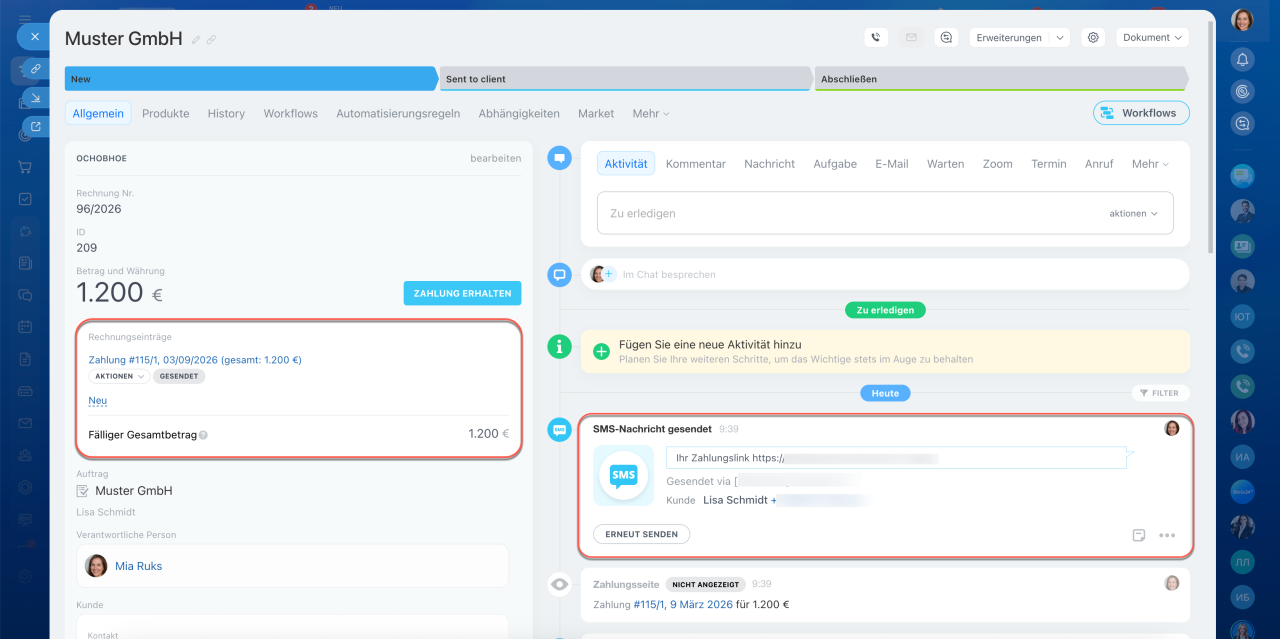
Nach Ansicht oder Zahlung wird der Zahlungsstatus im Formular automatisch aktualisiert. Die gesamte Nachrichtenhistorie wird in der Timeline des CRM-Elements gespeichert.
Zahlungsstatus und SMS-Nachrichten-Status nachverfolgen
So bezahlt der Kunde seine Bestellung im CRM-Onlineshop
SMS-Massenversand starten
Der SMS-Massenversand ermöglicht den gleichzeitigen Versand einer Nachricht an eine definierte Gruppe von Kunden. Dies ist besonders effizient, um Kunden über Ereignisse, geänderte Bedingungen oder den Start von Aktionen zu informieren.
Beispiel: Das Unternehmen hat die Arbeitszeiten geändert oder eine zeitlich begrenzte Aktion gestartet. Statt einzelne Nachrichten zu versenden, kann der Vertriebsmitarbeiter eine einheitliche Benachrichtigung an ein ausgewähltes Kundensegment übermitteln.
Bitrix24-Tarife
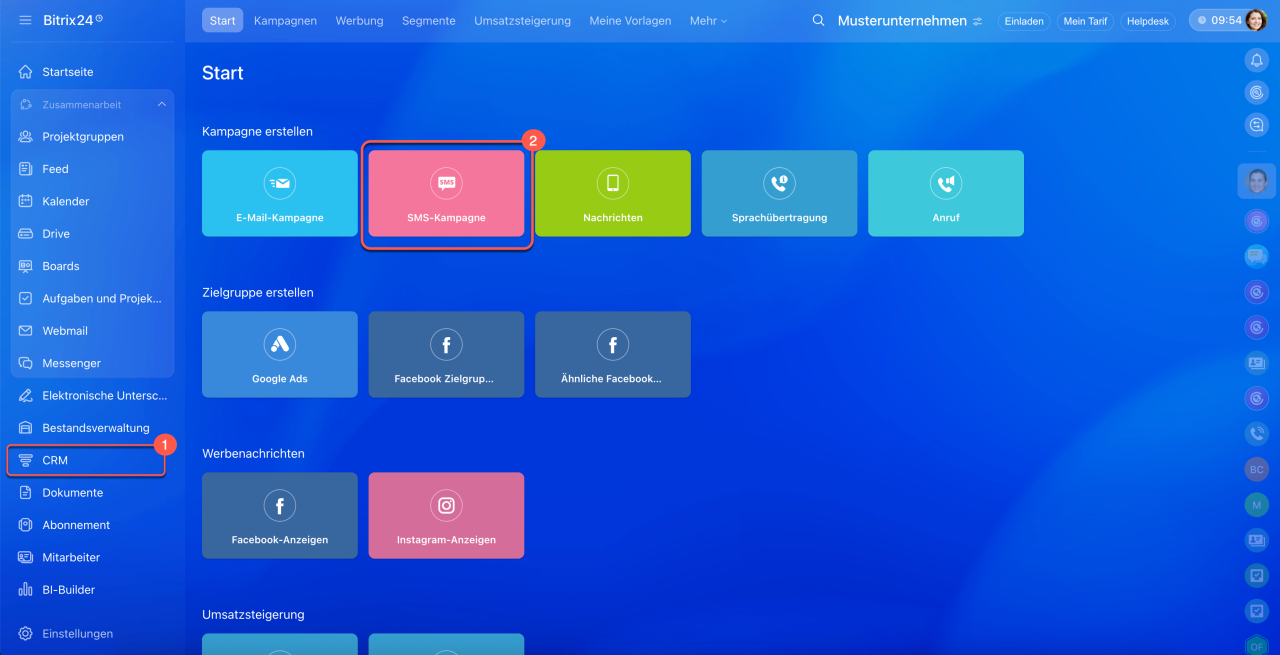
1–2. Öffnen Sie den Bereich Marketing und wählen Sie SMS-Kampagne.
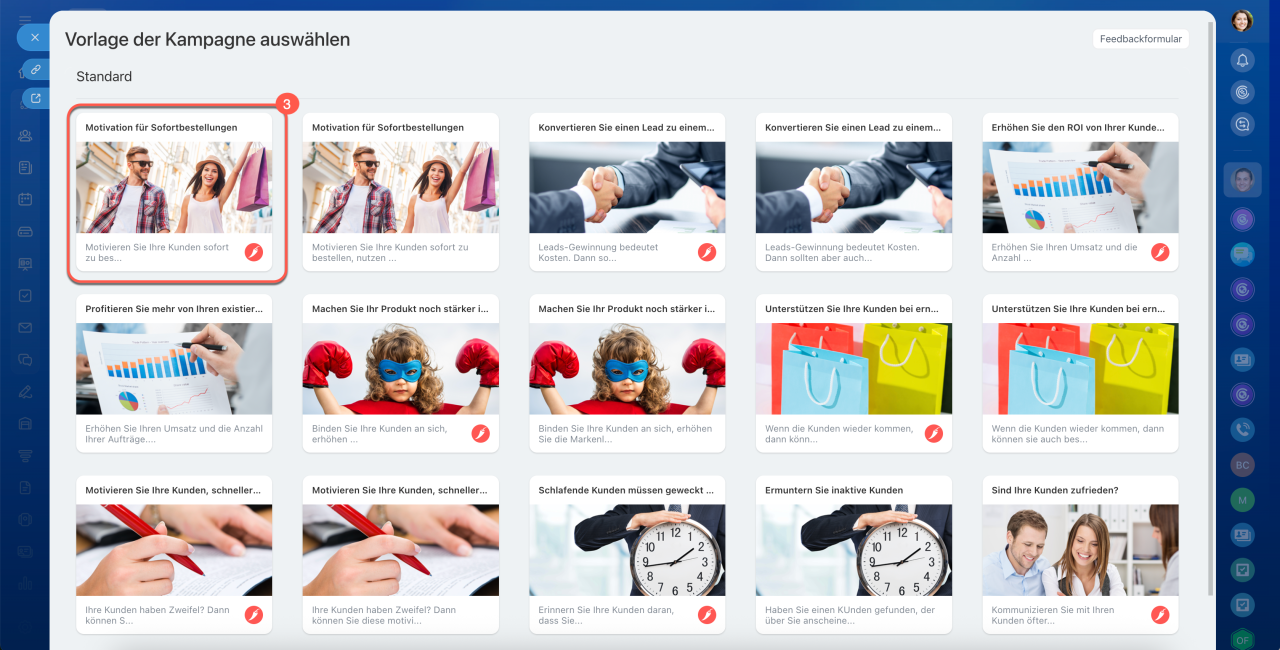
3. Wählen Sie eine Vorlage aus.
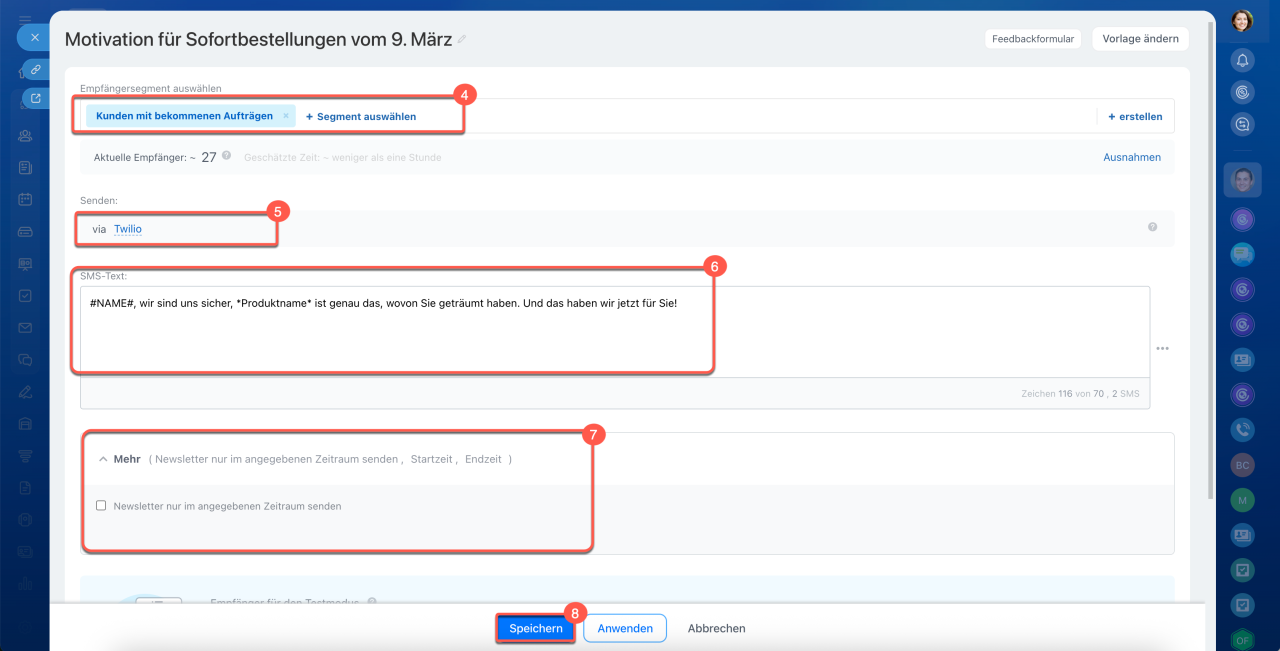
4. Definieren Sie das Empfängersegment – z. B. Kunden mit erhaltenen Aufträgen.
Segmente erstellen
5. Wählen Sie den SMS-Anbieter für den Versand der Kampagne.
6. Bereiten Sie den Nachrichtentext vor.
7. Geben Sie im Block Zusätzlich den Zeitraum an, in dem Nachrichten versendet werden dürfen, z. B. 09:00–18:00 Uhr.
8. Tippen Sie auf Speichern.
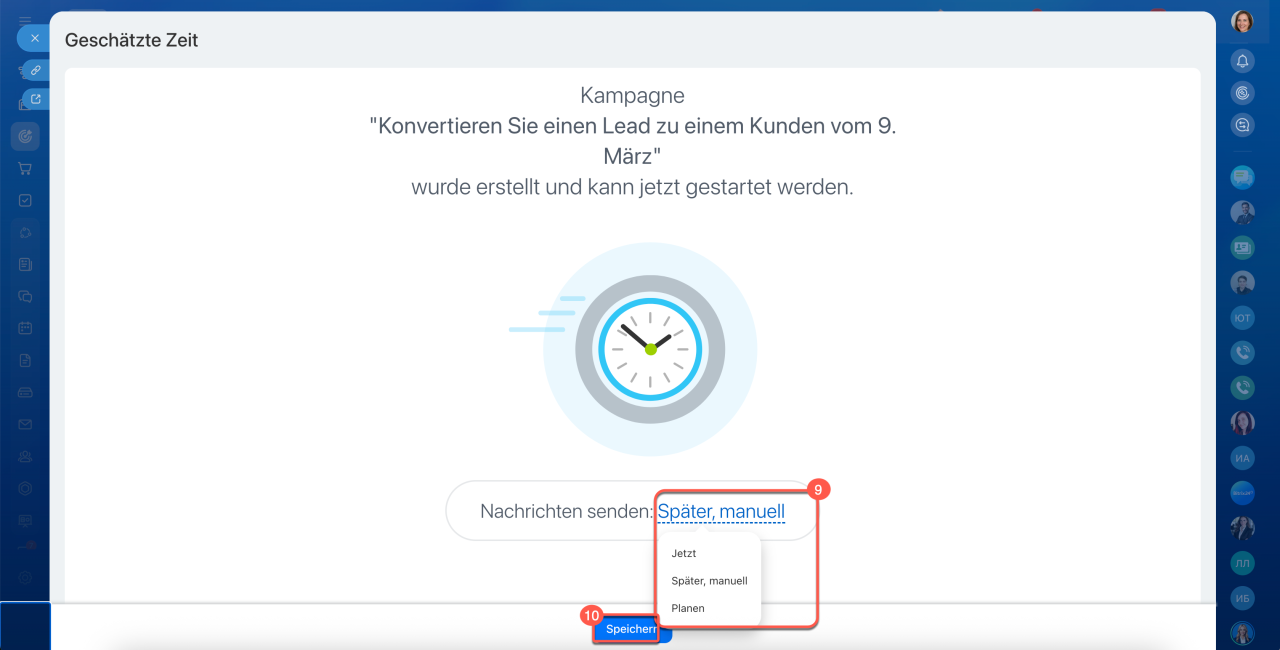
9–10. Legen Sie die Versandzeit fest und speichern Sie die Kampagne.
SMS-Kampagne
Automatischen SMS-Versand einrichten
Wenn ein Kunde in einer bestimmten Phase automatisch benachrichtigt werden soll, richten Sie eine Automatisierungsregel ein – die SMS wird dann beim Phasenwechsel selbstständig versendet.
Beispiel: Der Vertriebsmitarbeiter überführt einen Auftrag in die Phase Lieferung. In diesem Moment erhält der Kunde automatisch eine SMS mit Datum und Uhrzeit der Lieferung. Der Mitarbeiter muss keine manuellen Benachrichtigungen mehr versenden – die Nachricht wird durch den Statuswechsel ausgelöst.
Automatisierungsregeln im CRM sind nicht in allen Tarifen verfügbar.
Bitrix24-Tarife
Automatisierungsregeln im CRM können nur von Bitrix24-Administratoren oder Mitarbeitern mit entsprechender Berechtigung Automatisierungsregeln ändern konfiguriert werden. Die Berechtigungen werden für jedes CRM-Element separat vergeben. Ein Mitarbeiter kann beispielsweise Automatisierungsregeln nur in Aufträgen erstellen, wenn er die Berechtigung für Aufträge besitzt, aber nicht für andere Elementtypen.
Rollenmodell der Zugriffsrechte im CRM
Der Prozess wird am Beispiel von Aufträgen erläutert. Die Schritte gelten analog auch für Leads, Rechnungen, Angebote und Smartprozesse.
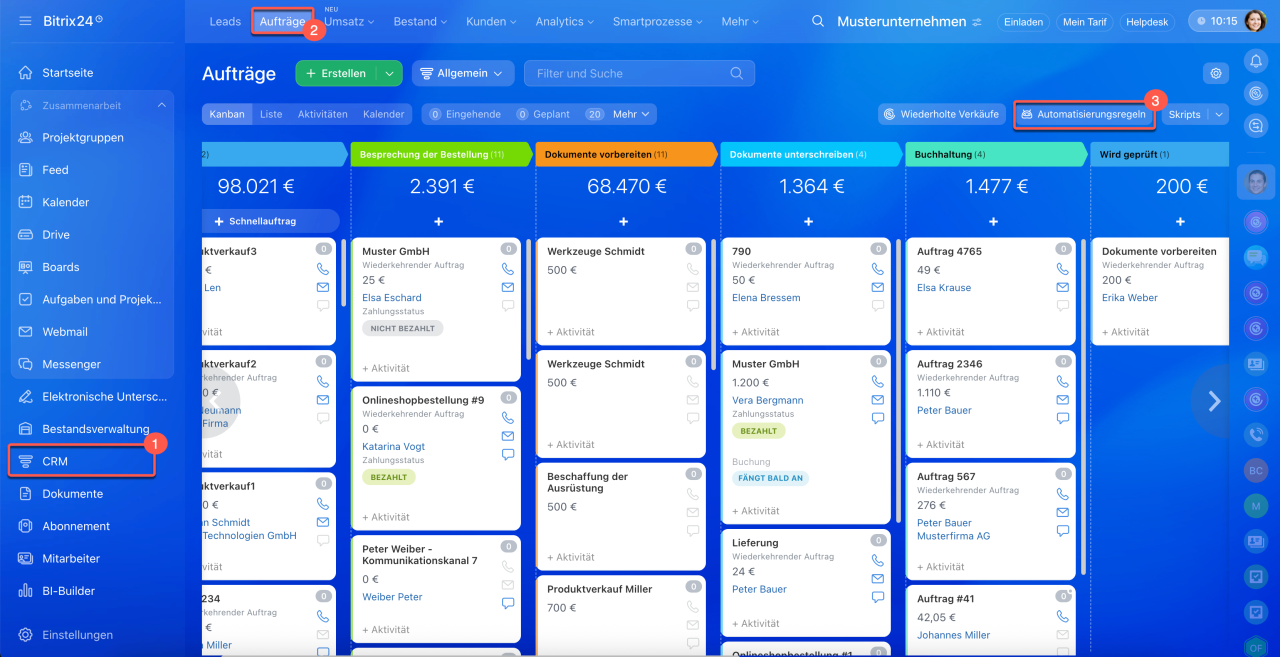
1–3. Öffnen Sie den Bereich CRM > Aufträge und wählen Sie Automatisierungsregeln.
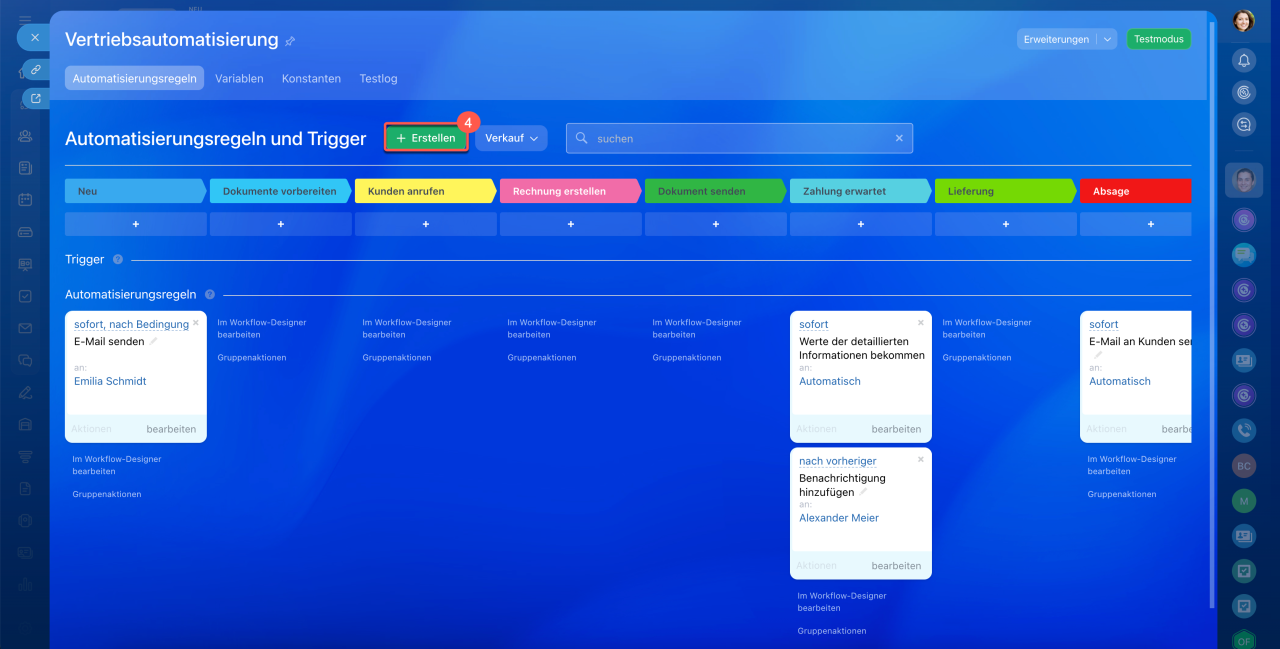
4. Tippen Sie auf Erstellen.
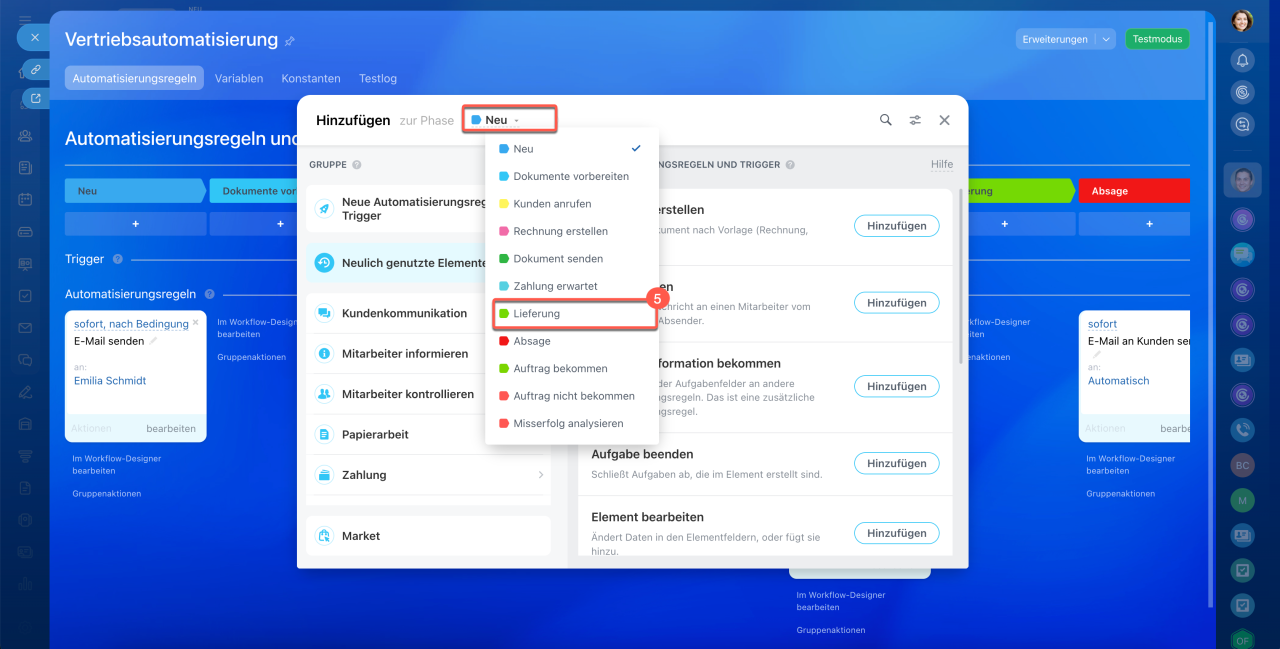
5. Wählen Sie die Phase aus, in der die Nachricht gesendet werden soll, z. B. Lieferung.
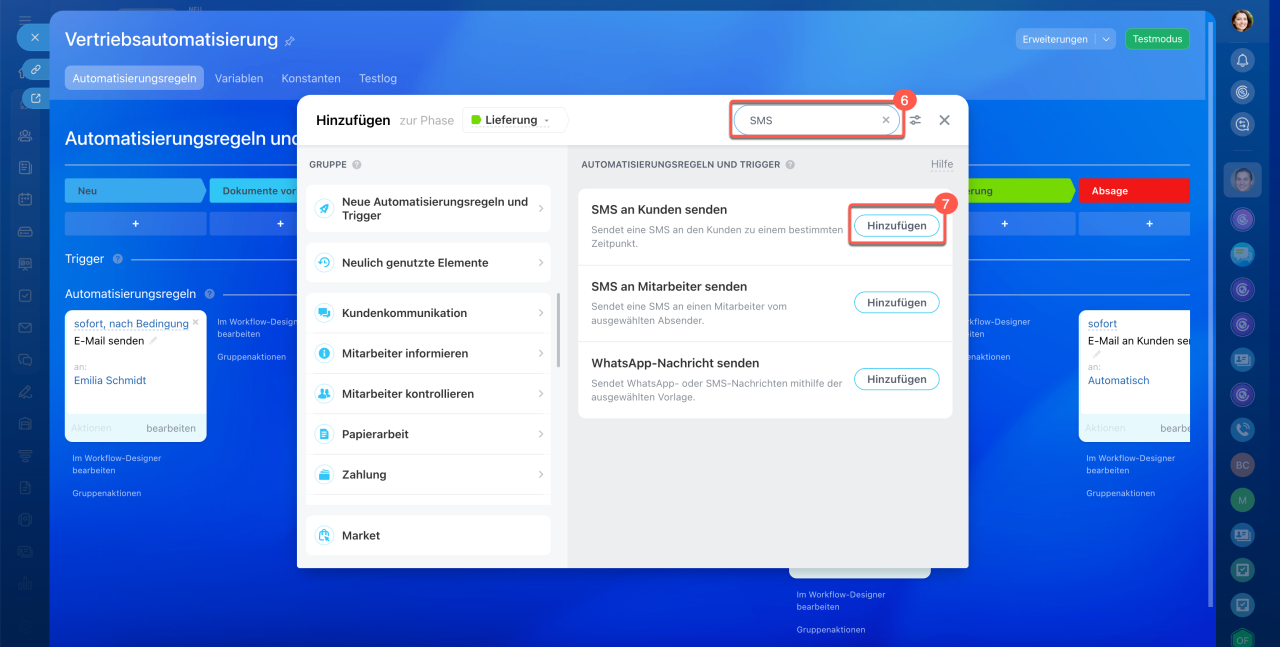
6. Suchen Sie die Regel SMS an Kunden senden.
7. Tippen Sie auf Hinzufügen.
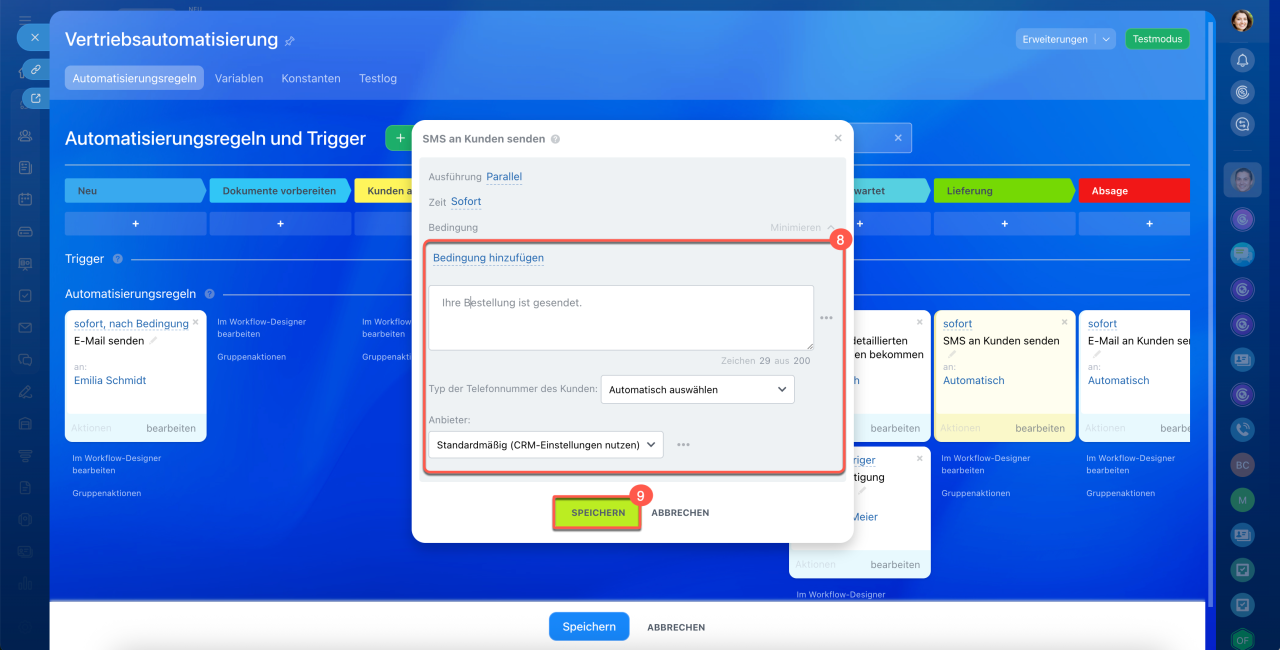
8. Wählen Sie den SMS-Anbieter, den Kundennummer-Typ und geben Sie den Nachrichtentext ein. Bei Bedarf können Sie Felder aus dem CRM-Element dynamisch in den Text einfügen.
Wenn der ausgewählte Nummerntyp im Kundenformular nicht ausgefüllt ist, wird keine SMS versendet. Beispiel: Wählen Sie die geschäftliche Telefonnummer aus, enthält das Formular aber nur die Mobilnummer – in diesem Fall bleibt die Nachricht aus.
9. Speichern Sie die Automatisierungsregel.
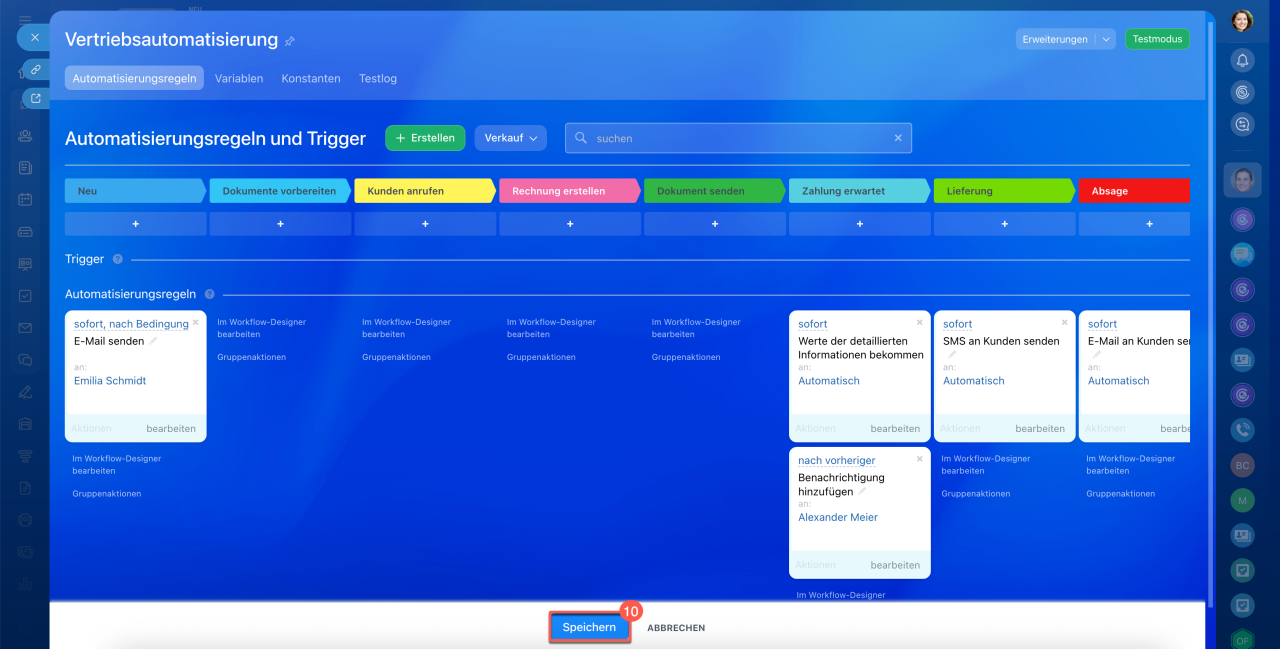
10. Speichern Sie die Änderungen auf der Übersichtsseite der Automatisierungsregeln.
Automatisierungsregeln: Kundenkommunikation
Danach wird die SMS automatisch bei jedem Übergang eines Auftrags in die ausgewählte Phase versendet.
Zusammenfassung
- SMS in Bitrix24 ermöglichen schnelle und direkte Kommunikation mit Kunden direkt aus dem CRM. Alle Nachrichten landen automatisch in der Timeline des jeweiligen CRM-Elements.
- Zum Versenden von SMS verbinden Sie einen Anbieter im Bereich CRM > Vertrieb > Vertriebskanäle > Vertriebsstelle > SMS-Anbieter.
- Nachrichten senden Sie bequem aus dem Formular jedes CRM-Elements über die Schaltfläche Nachricht.
- Einen Zahlungslink versenden Sie über die Schaltfläche Zahlung erhalten direkt aus Auftrag oder Rechnung.
- SMS-Massenversendungen richten Sie im Bereich Marketing > SMS-Kampagne ein.
- Automatischen SMS-Versand konfigurieren Sie über Automatisierungsregeln im CRM.
