
Schnelle Antwort
Um verknüpfte CRM-Elemente zu importieren, laden Sie diese in der richtigen Reihenfolge hoch.
Zuerst Unternehmen importieren.
- Öffnen Sie den Bereich CRM > Kunden > Unternehmen. Tippen Sie auf Einstellungen (⚙️) und wählen Sie die Option Unternehmen importieren.
- Laden Sie die Importvorlage herunter, füllen Sie das Dokument aus und laden Sie die ausgefüllte Datei in Bitrix24 hoch.
- Stellen Sie sicher, dass die Felder in der Importdatei den entsprechenden Feldern im CRM-Formular entsprechen. Beispiel: Die Daten aus dem Feld Unternehmensname in der Datei müssen in das Feld Unternehmensname im Formular geladen werden.
- Wählen Sie die Dubletten-Verarbeitung aus und schließen Sie den Import ab.
Dann Kontakte importieren.
- Öffnen Sie den Bereich CRM > Kunden > Kontakte. Tippen Sie auf Einstellungen (⚙️) und wählen Sie die Option Import aus CSV-Datei.
- Laden Sie die Vorlage herunter und füllen Sie das Dokument aus. Geben Sie im Feld Unternehmen die Namen der Unternehmen an, mit denen die Kontakte verknüpft werden sollen. Laden Sie die Datei in Bitrix24 hoch.
- Stellen Sie sicher, dass das Feld Unternehmen in der Datei dem entsprechenden Feld im CRM-Formular entspricht.
- Wählen Sie die Dubletten-Verarbeitung aus und schließen Sie den Import ab.
Zuletzt Aufträge importieren.
- Öffnen Sie den Bereich CRM > Aufträge. Tippen Sie auf Einstellungen (⚙️) und wählen Sie die Option Aufträge importieren.
- Laden Sie die Vorlage herunter und füllen Sie das Dokument aus. Geben Sie im Feld Unternehmen die Namen der Unternehmen und im Feld Kontakt die Vor- und Nachnamen der Kontakte an, mit denen die Aufträge verknüpft werden sollen. Laden Sie die Datei in Bitrix24 hoch.
- Stellen Sie sicher, dass die Felder Unternehmen und Kontakt in der Datei den entsprechenden Feldern im CRM-Formular entsprechen.
- Schließen Sie den Import ab.
Die Elemente werden anhand ihrer Namen verknüpft. Daher müssen die Namen von Unternehmen, Kontakten und Aufträgen in der Datei exakt mit denen in Bitrix24 übereinstimmen.
Um die Verknüpfung zwischen den Elementen zu überprüfen, öffnen Sie das Formular eines Unternehmens, Kontakts oder Auftrags und wechseln Sie zum Tab Abhängigkeiten.
Detaillierte Antwort
Der Import ist der Prozess zum Hochladen von CRM-Elementen in Bitrix24. Mit dem Import können Sie:
- die Kunden- und Auftragsdatenbank füllen – wenn Sie gerade erst mit Bitrix24 starten,
- Daten aus einem anderen CRM übertragen – ohne sie manuell eingeben zu müssen.
Beim Import können Elemente automatisch miteinander verknüpft werden, beispielsweise, Unternehmen mit Kontakten oder Kontakte mit Aufträgen. So müssen Sie nach dem Hochladen keine manuellen Verknüpfungen vornehmen: Es ist nicht erforderlich, jedes Auftragsformular zu öffnen und anzugeben, mit welchem Kontakt oder Unternehmen es verbunden ist. Sind die Elemente verknüpft, können Sie schnell von einem CRM-Element zum anderen wechseln.
CRM-Elemente können nur von einem Bitrix24-Administrator oder Mitarbeitern mit den entsprechenden Rechten importiert werden.
Rollenmodell der Zugriffsrechte im CRM
Bestehende Aufträge können beim Import nicht aktualisiert werden. Wenn im CRM bereits ein Auftrag mit demselben Namen existiert, wird er erneut hochgeladen. Beim Import von Unternehmen und Kontakten können Sie auswählen, wie gefundene Dubletten verarbeitet werden sollen.
Wichtige Punkte vor dem Import
Elemente müssen in der richtigen Reihenfolge hochgeladen werden: Unternehmen → Kontakte → Aufträge.
Elemente können nur mit bereits in Bitrix24 vorhandenen Elementen verknüpft werden. Beispiel: Ein Auftrag kann nicht hochgeladen und mit einem Unternehmen verknüpft werden, wenn das Unternehmen noch nicht importiert wurde.
Elemente werden anhand ihrer Namen verknüpft, daher müssen die Felder mit den Namen und Nachnamen der Kunden, den Unternehmensnamen und den Auftragsnamen in der Importdatei exakt ausgefüllt sein. Eine Verknüpfung wird nicht erstellt, wenn sich auch nur ein Zeichen im Namen unterscheidet. Beispiel: Das Unternehmen heißt im CRM „GmbH Neue Technologien“, in der Datei jedoch „GmbH „Neue Technologien““.
Schritt 1: Unternehmen importieren
Öffnen Sie den Bereich CRM > Kunden > Unternehmen. Tippen Sie rechts auf Einstellungen (⚙️) und wählen Sie die Option Import aus CSV-Datei.
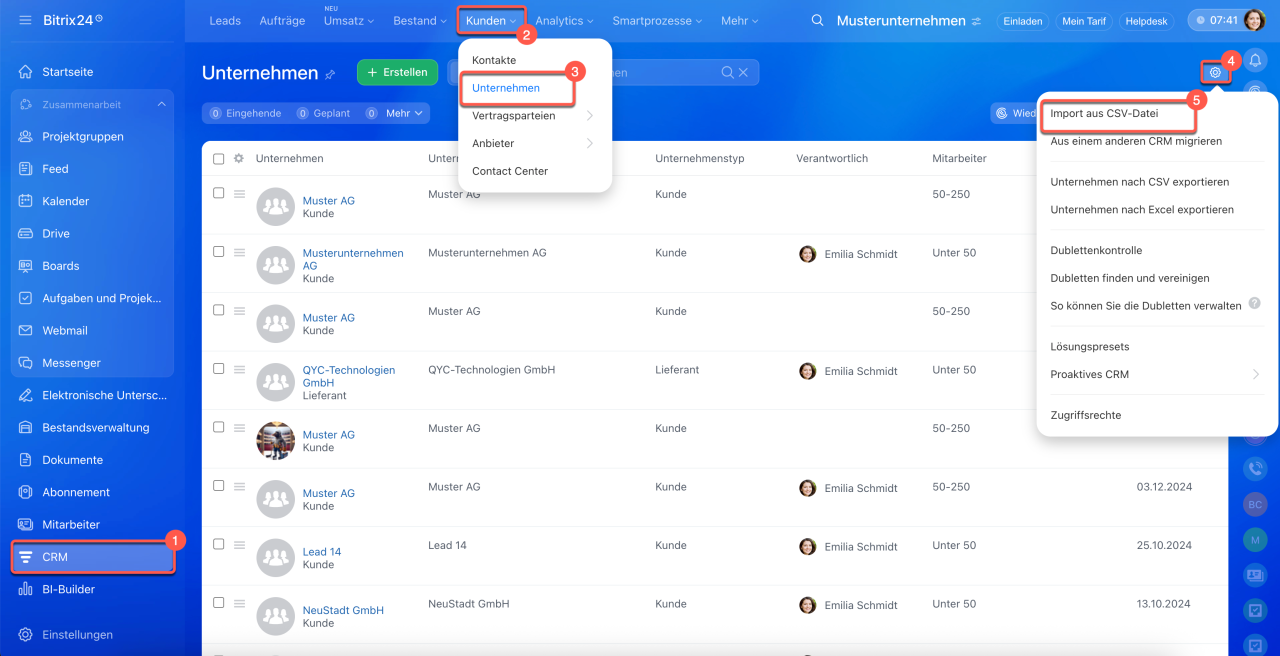
Der Importprozess besteht aus mehreren Schritten.
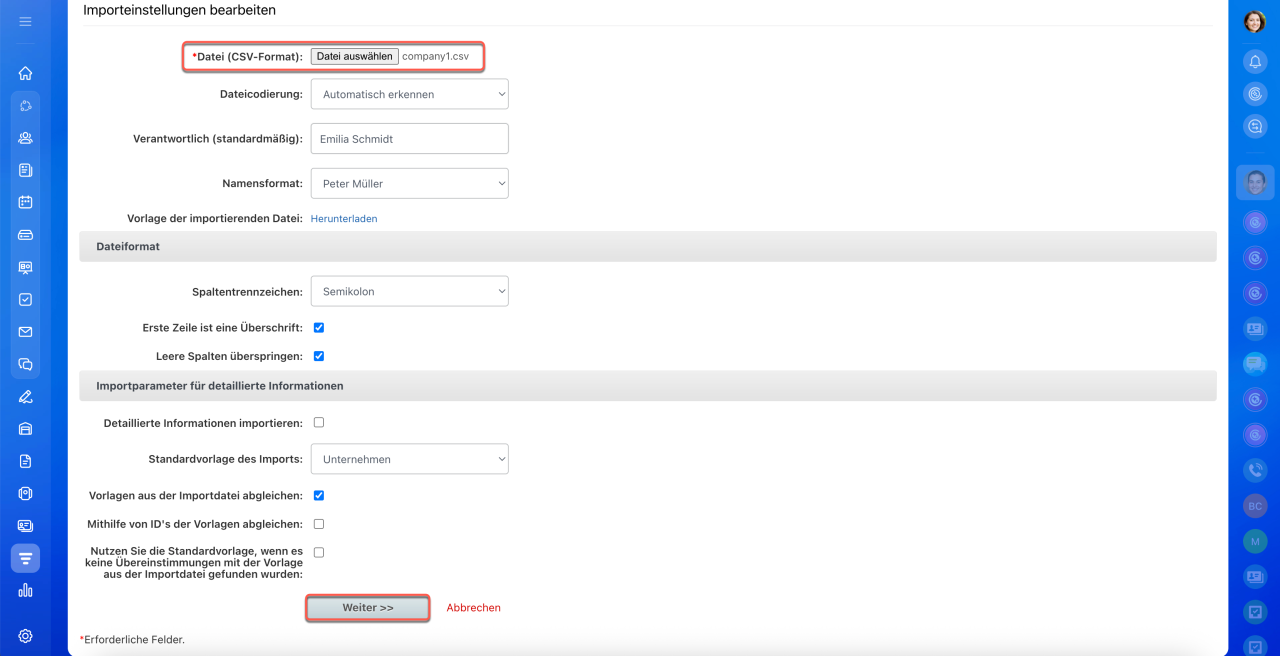
Bereiten Sie die Daten vor. Laden Sie die Vorlage im Feld Vorlage der importierenden Datei herunter – dies ist eine CSV-Datei, die alle Felder des Unternehmensformulars enthält. Füllen Sie die erforderlichen Felder aus; das Feld Unternehmensname ist obligatorisch.
Import der detaillierten Informationen
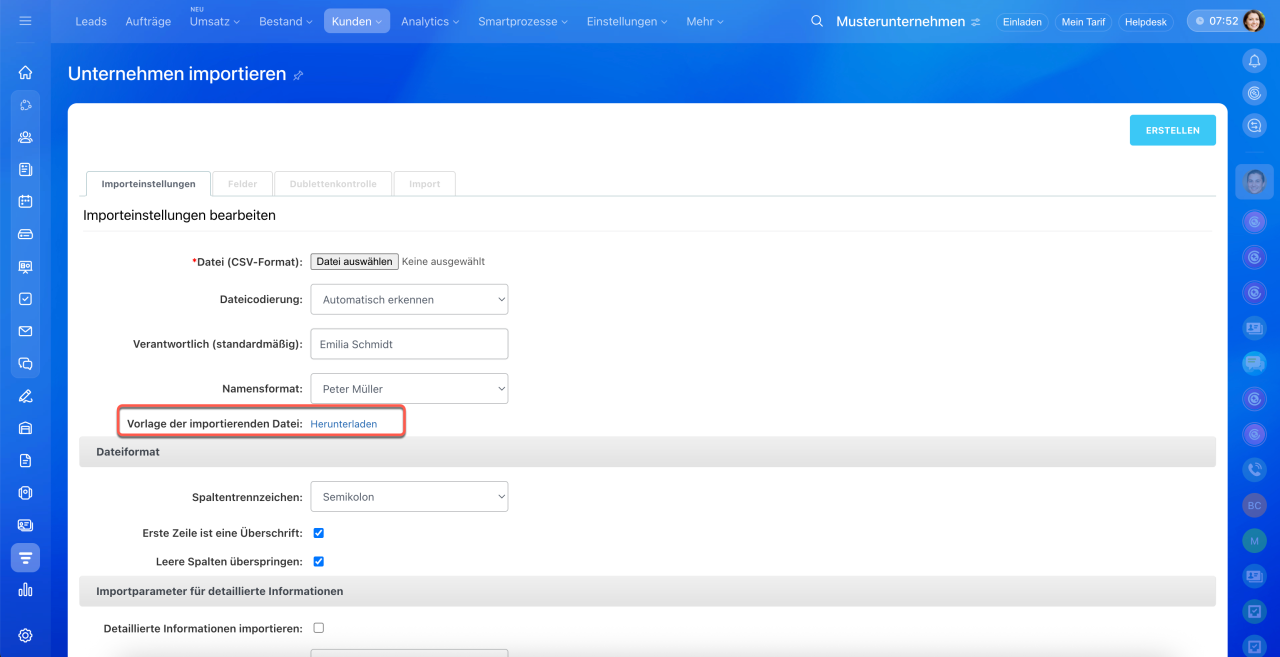
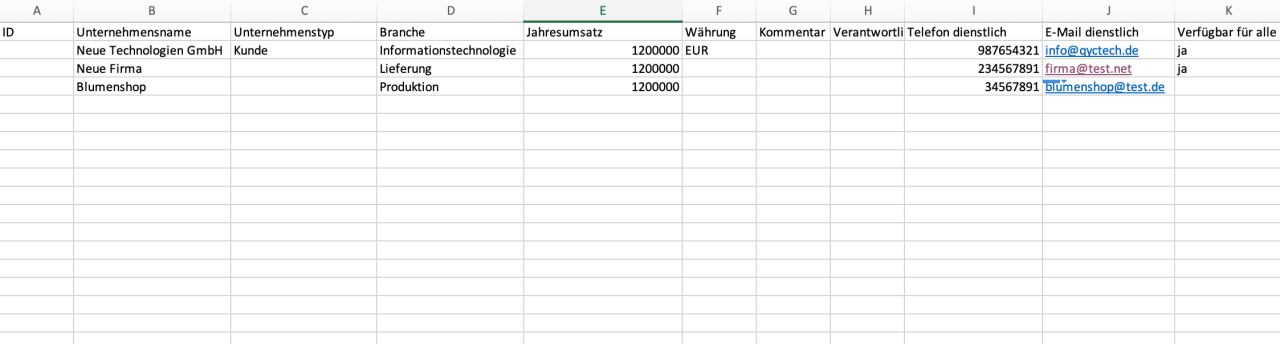
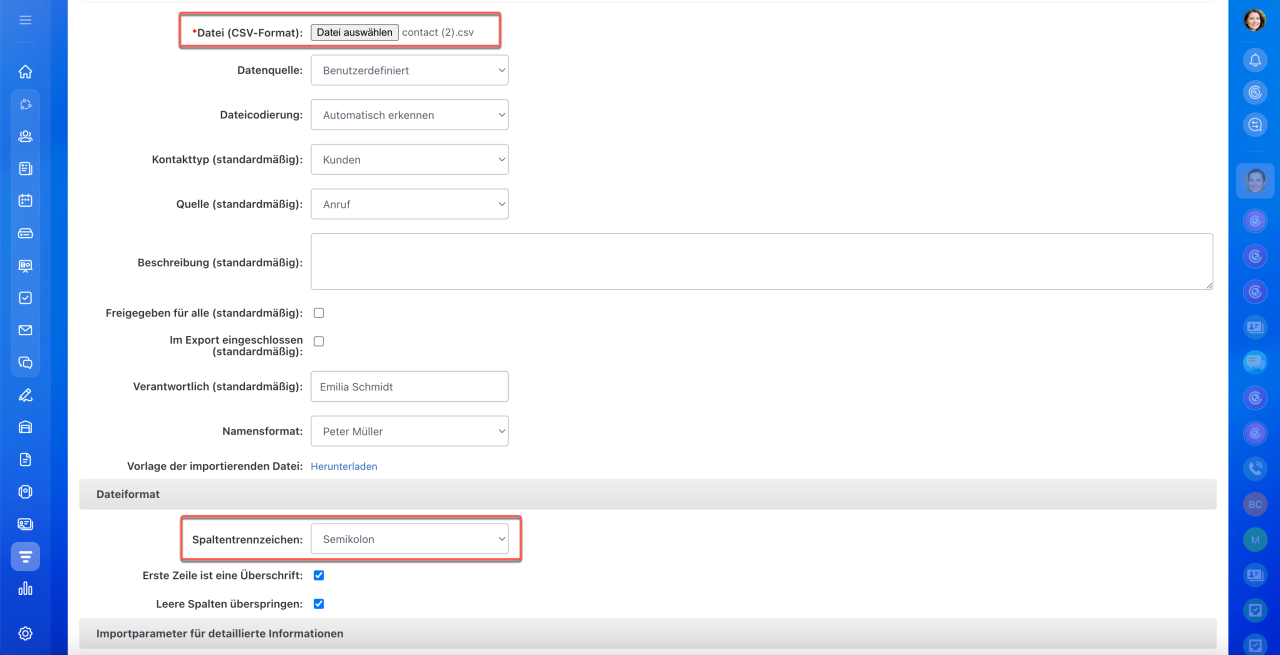
Laden Sie die Importdatei in das Feld Datei (CSV-Format) hoch. Die Datei muss im CSV-Format vorliegen.
Stellen Sie sicher, dass im Feld Spaltentrennzeichen genau das Zeichen ausgewählt ist, das in Ihrer Importdatei die Werte trennt. Andernfalls werden die Felder aus der Datei nicht korrekt erkannt.
Spaltentrennzeichen auswählen
In der Vorlage der Importdatei wird standardmäßig das Semikolon als Trennzeichen verwendet. Nach dem Bearbeiten der Datei in einem anderen Programm kann sich das Trennzeichen jedoch ändern.
Um das richtige Trennzeichen zu ermitteln, öffnen Sie die Datei in einem Texteditor (z. B. Editor unter Windows oder TextEdit auf dem Mac). Schauen Sie in der ersten Zeile nach, welches Zeichen die Werte trennt, und wählen Sie genau dieses Zeichen im Feld Spaltentrennzeichen.
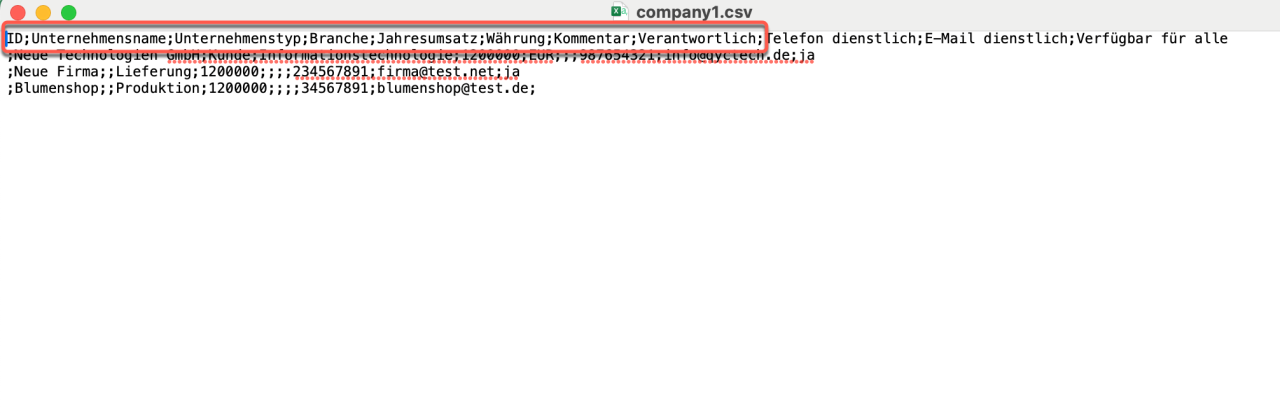
In dieser Datei ist das Trennzeichen ein Semikolon
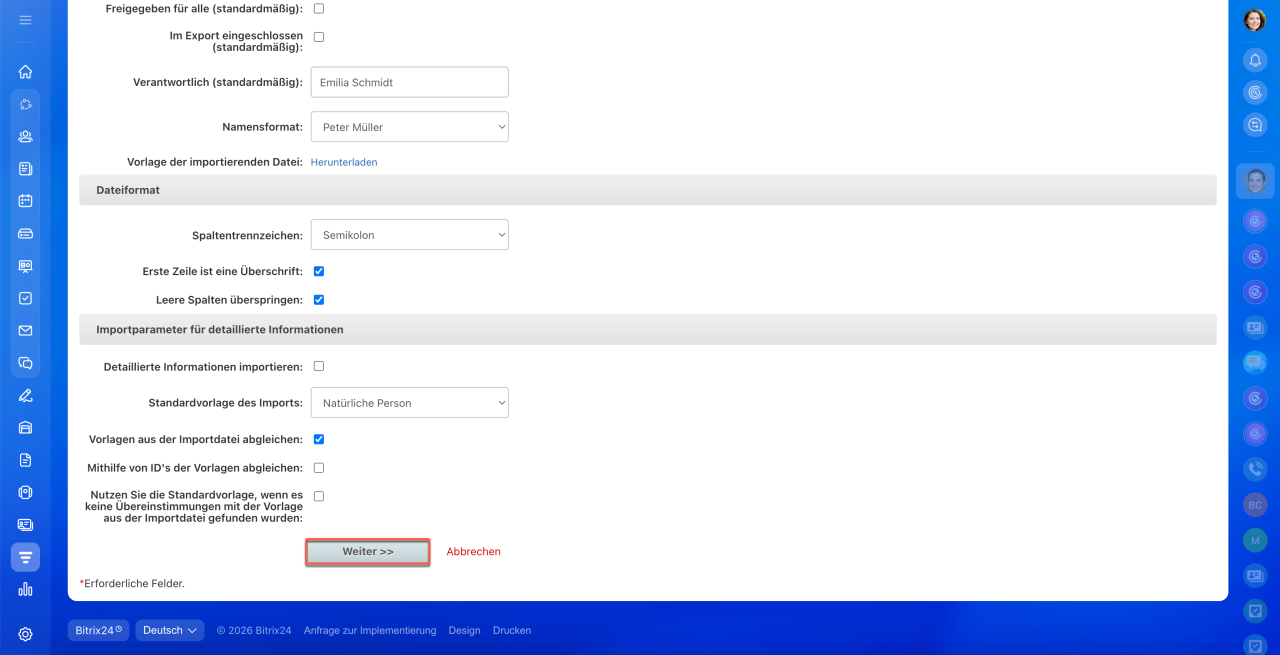
Scrollen Sie bis zum Ende der Seite und tippen Sie auf Weiter, um zum nächsten Schritt zu gelangen.
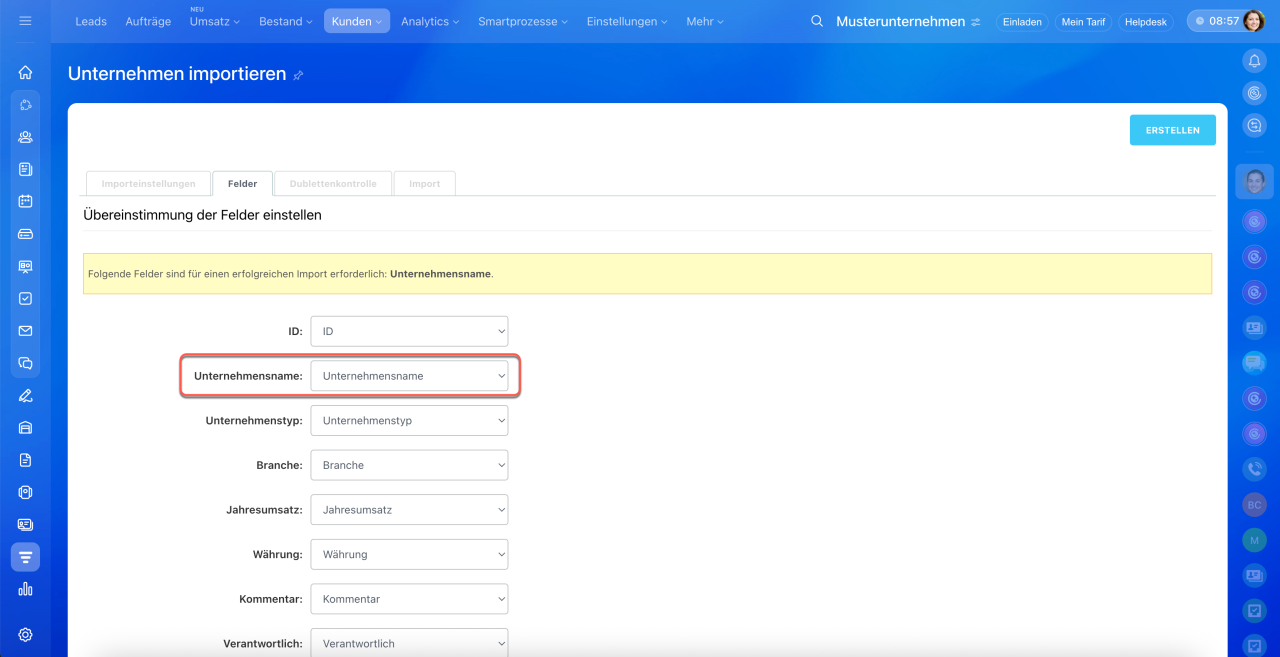
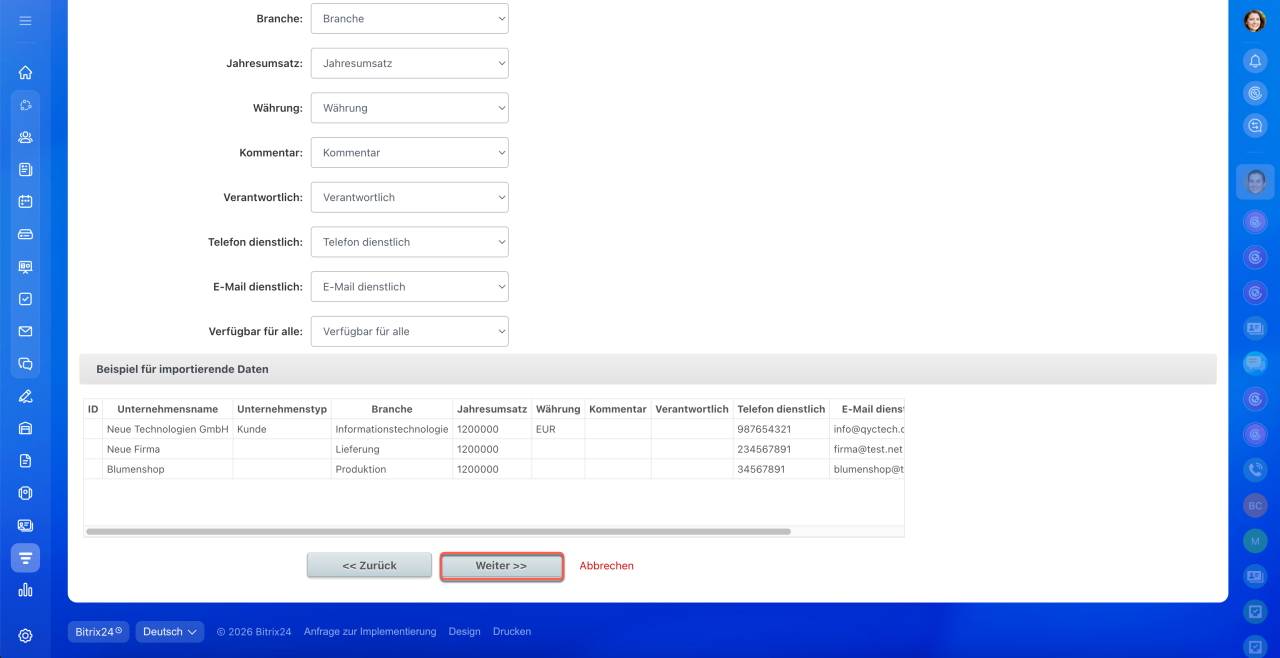
Überprüfen Sie die Übereinstimmung der Felder. Die Spalten in der Importdatei müssen korrekt den Feldern im CRM-Formular zugeordnet werden. Beispiel: Die Daten aus der Spalte Unternehmensname in der Datei müssen in das Feld Unternehmensname im Formular geladen werden. Tippen Sie auf Weiter.
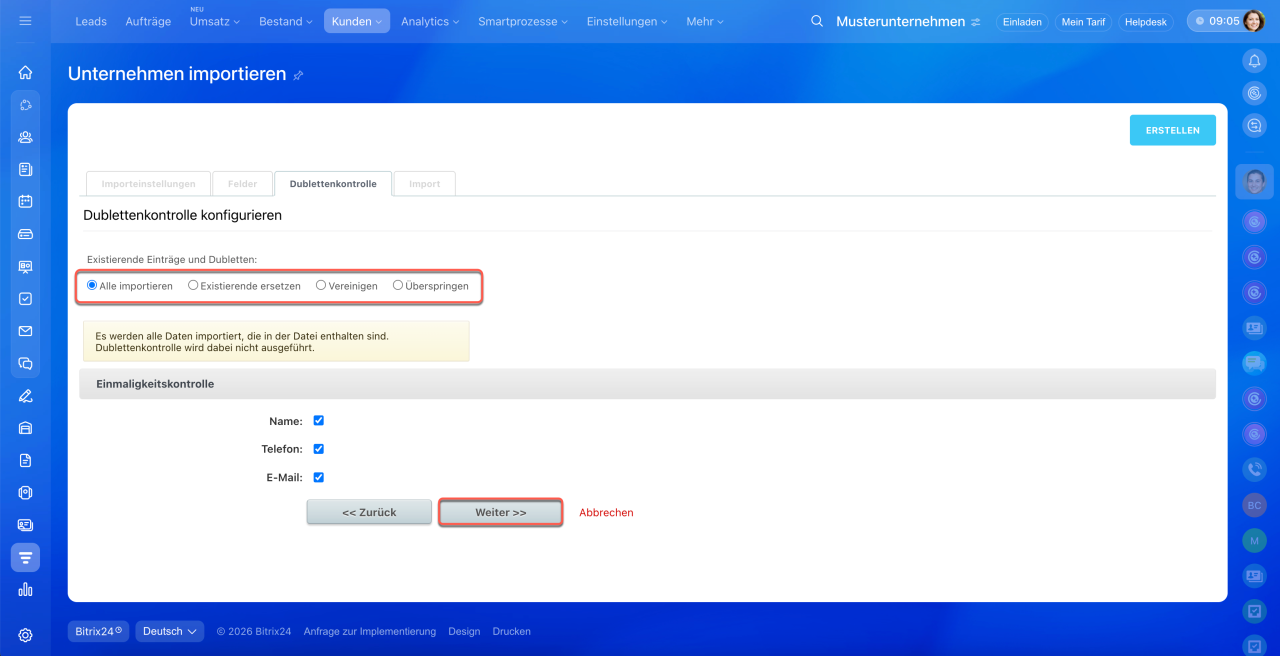
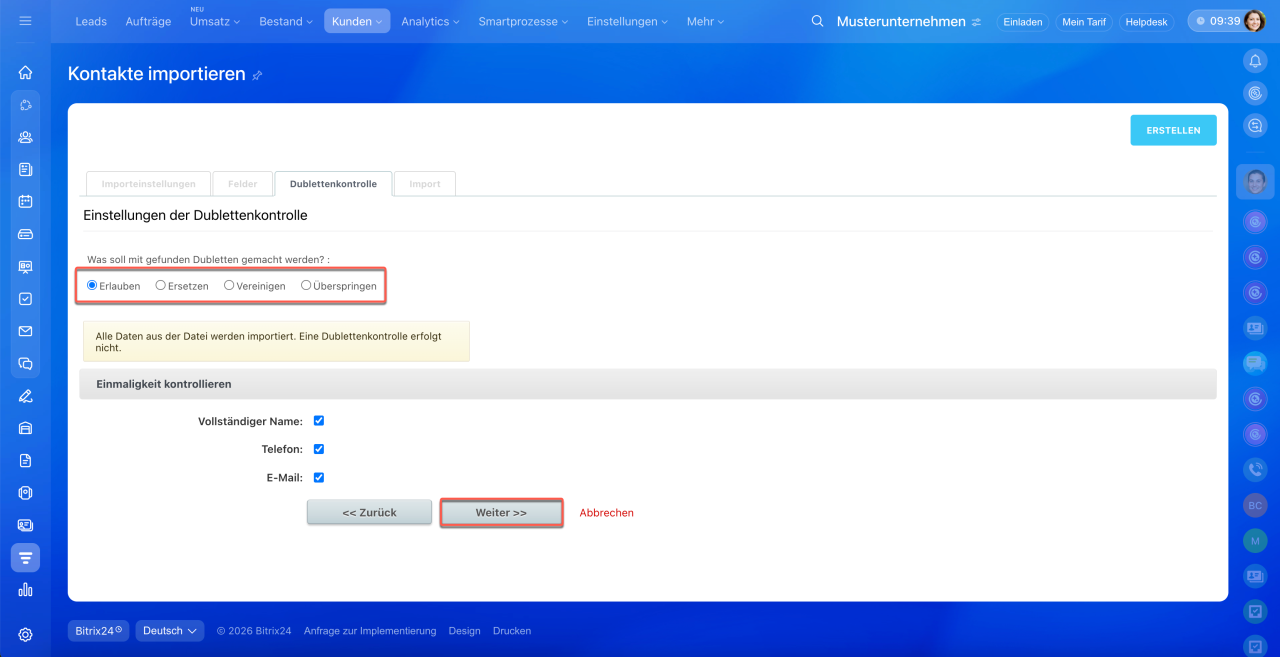
Wählen Sie aus, wie Dubletten verarbeitet werden sollen.
- Alle importieren – alle Daten aus der Datei werden importiert.
- Existierende ersetzen – bei gefundenen Dubletten werden die Werte in den CRM-Formularen durch die Daten aus der Datei überschrieben. Beispiel: Wenn im CRM ein Unternehmen GmbH „Neue Technologien“ mit der Adresse Musterstraße 26 existiert und in der Datei für dasselbe Unternehmen die Adresse Neuestraße 26 angegeben ist, wird die alte Adresse durch die neue ersetzt.
- Vereinigen – bei gefundenen Dubletten werden nur leere Felder in den CRM-Formularen mit den Daten aus der Datei gefüllt. Beispiel: Wenn im Unternehmensformular das Feld Website leer ist und in der Datei eine Website angegeben ist, werden diese Daten übertragen. Bereits ausgefüllte Felder bleiben unverändert.
- Überspringen – Dubletten werden nicht importiert. Sie erhalten eine separate Datei mit der Liste der übersprungenen Elemente.
Tippen Sie auf Weiter.
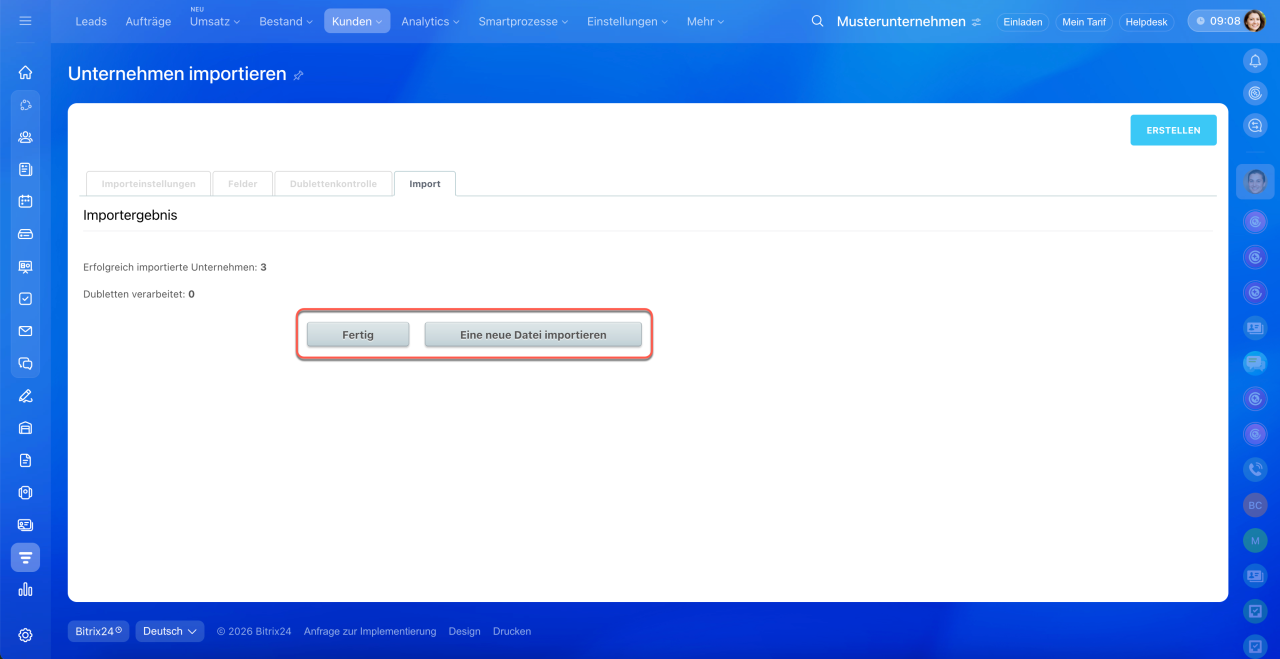
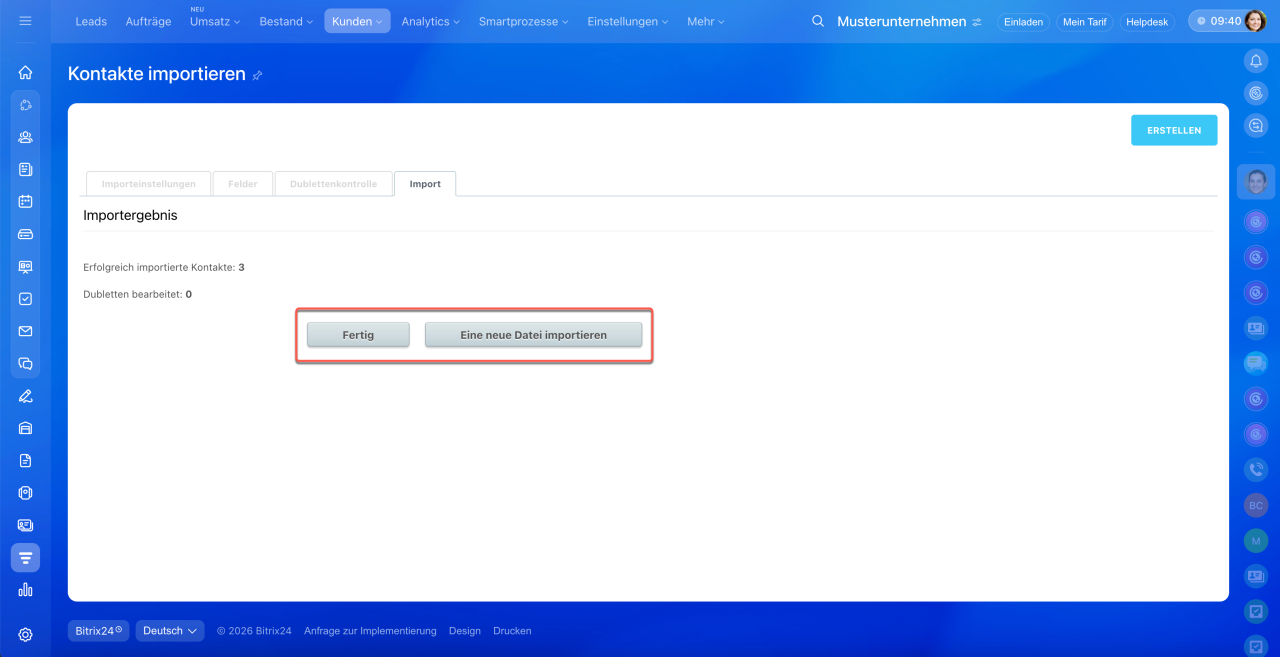
Warten Sie, bis die Daten hochgeladen sind. Um den Import abzuschließen, klicken Sie auf Fertig. Wenn Sie eine weitere Datei hochladen möchten, klicken Sie auf den Button Eine neue Datei importieren. Unternehmensformulare erscheinen im Bereich CRM > Kunden > Unternehmen.
Schritt 2: Kontakte importieren und mit Unternehmen verknüpfen
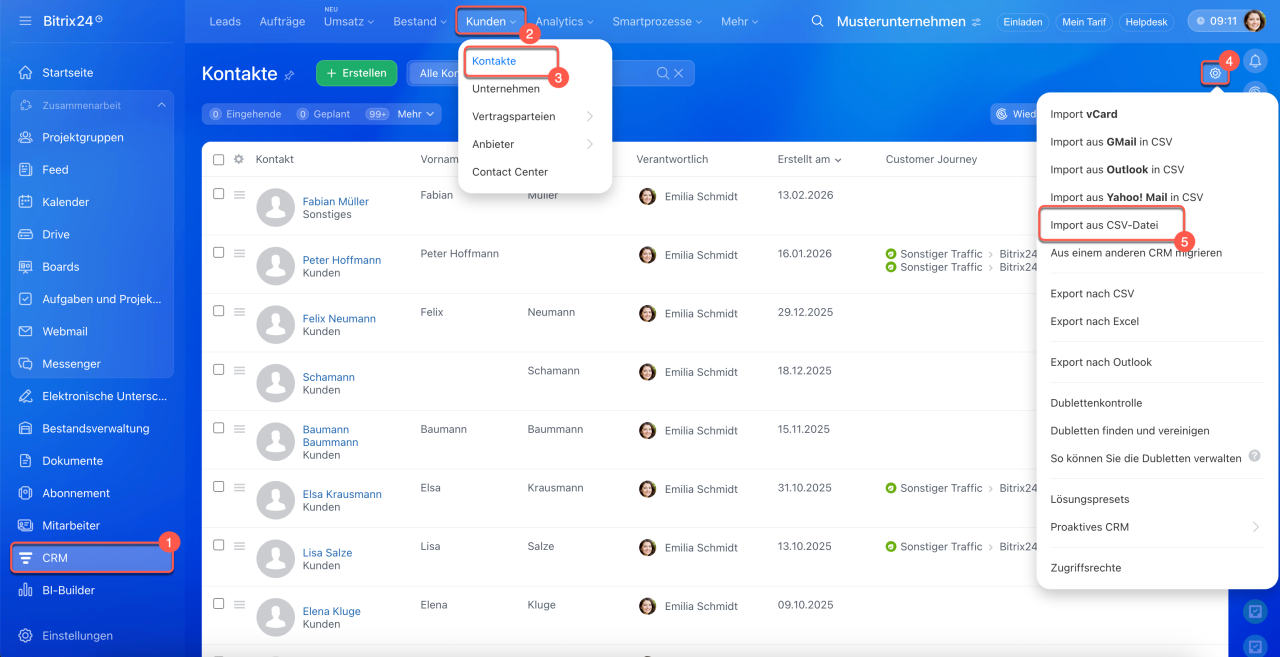
Öffnen Sie den Bereich CRM > Kunden > Kontakte. Klicken Sie rechts auf Einstellungen (⚙️) und wählen Sie die Option Import aus CSV-Datei.
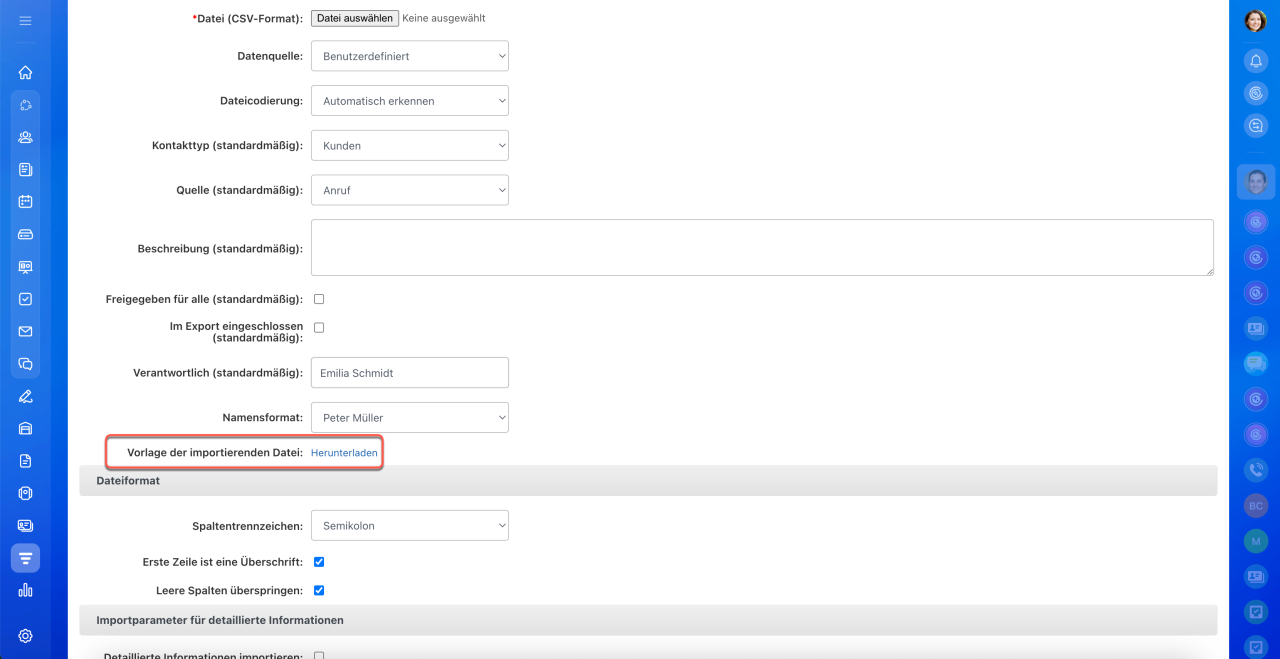
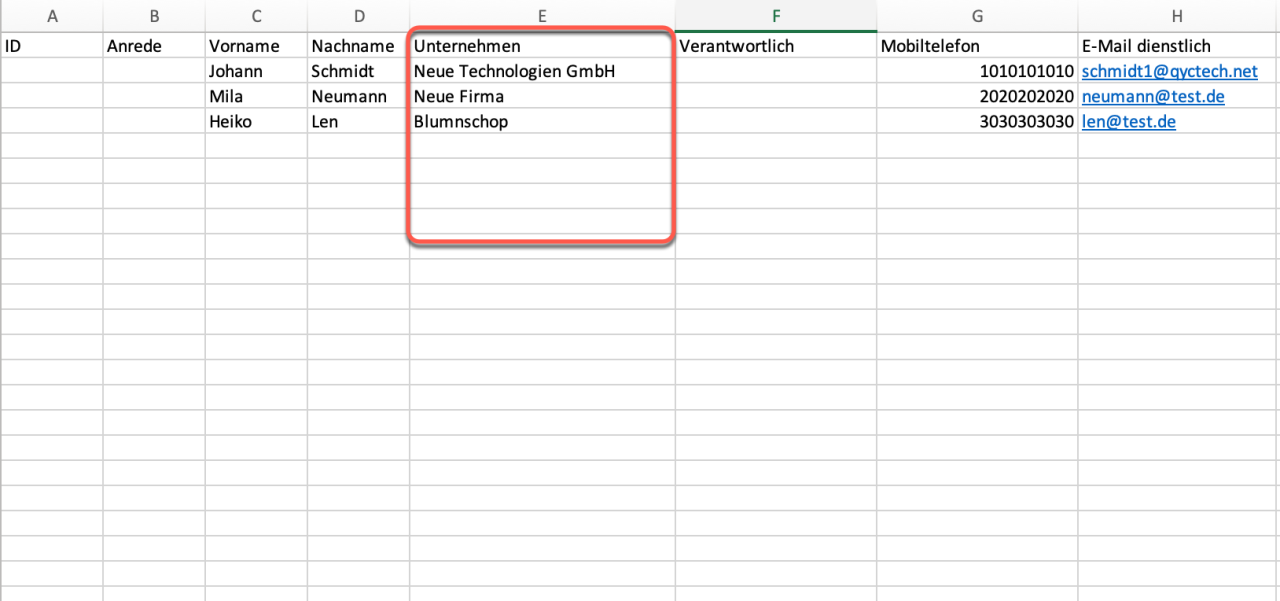
Bereiten Sie die Daten vor. Laden Sie die Vorlage der Importdatei herunter und füllen Sie das Dokument aus. Geben Sie im Feld Unternehmen die Namen der Unternehmen an, mit denen die Kontakte verknüpft werden sollen.
Laden Sie die Importdatei in das Feld Datei (CSV-Format) hoch. Sie muss im CSV-Format sein.
Stellen Sie sicher, dass im Feld Spaltentrennzeichen dasselbe Zeichen ausgewählt ist, das die Werte in der Importdatei trennt. Klicken Sie auf Weiter.
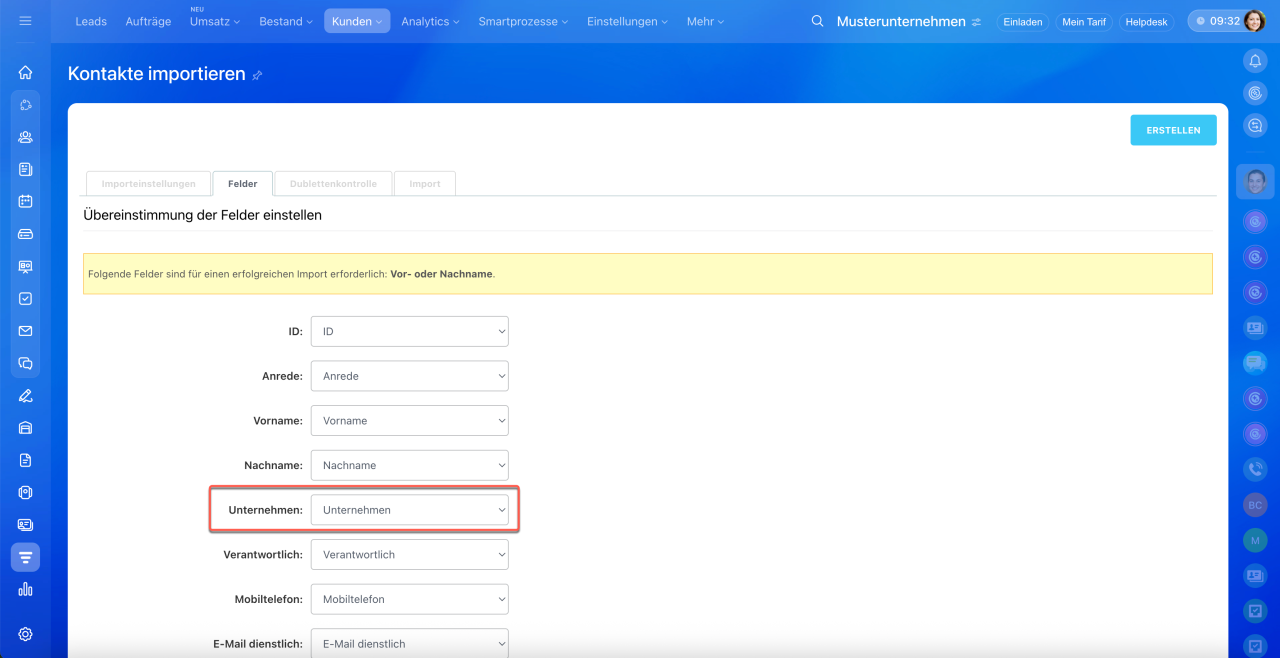
Überprüfen Sie die Übereinstimmung der Felder. Die Spalten in der Importdatei müssen korrekt den Feldern im CRM-Formular zugeordnet werden. Beispiel: Die Daten aus der Spalte Unternehmen in der Datei müssen in das Feld Unternehmen im Formular geladen werden. Klicken Sie auf Weiter.
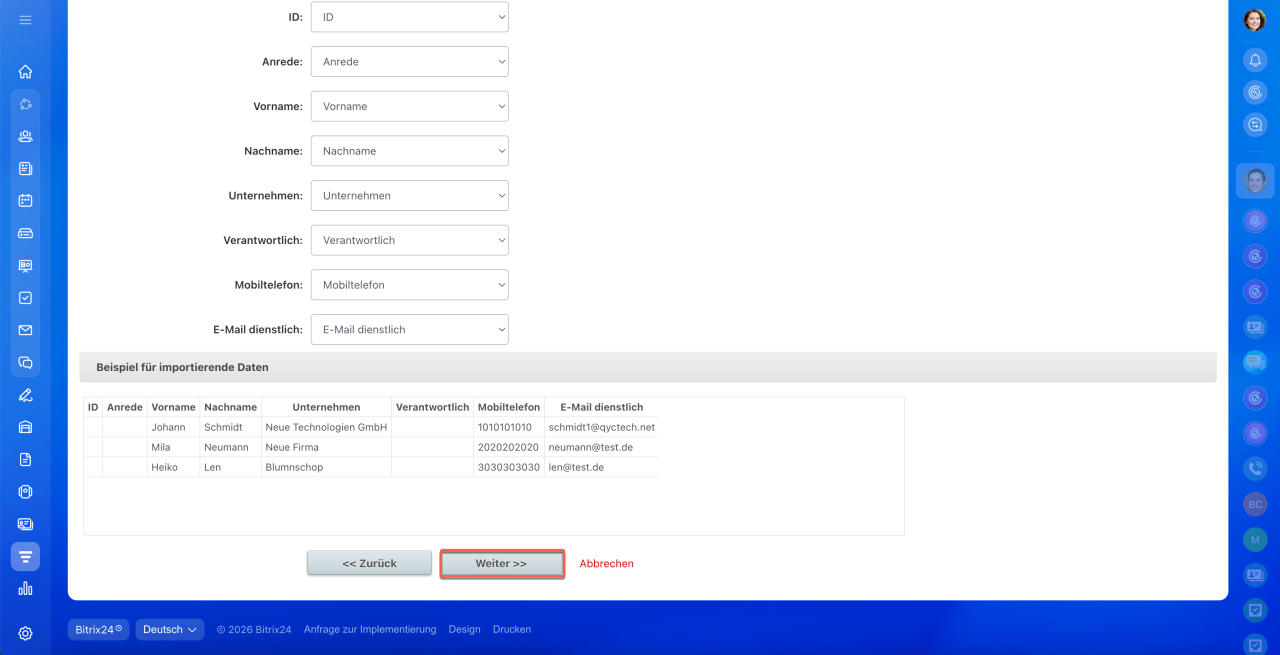
Wählen Sie aus, wie die Dubletten verarbeitet werden sollen, und schließen Sie den Import ab. Wenn Sie eine weitere Datei hochladen möchten, klicken Sie auf Eine neue Datei importieren. Kontaktformulare erscheinen im Bereich CRM > Kunden > Kontakte.
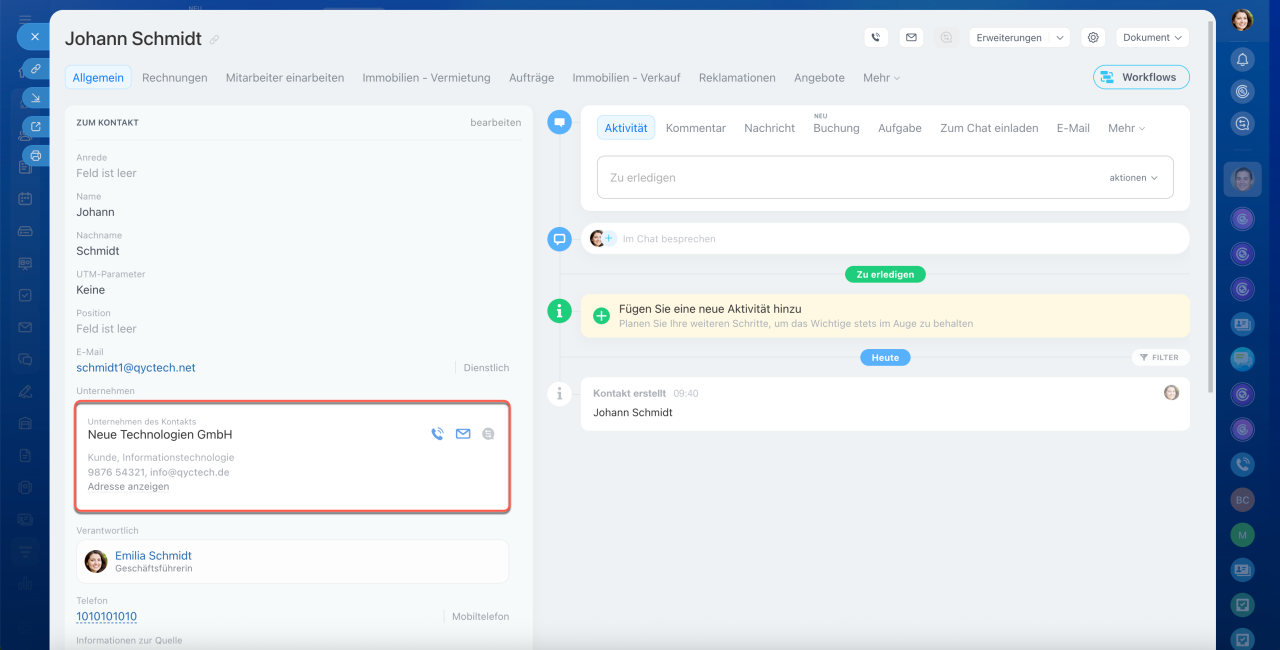
Überprüfen Sie die Verknüpfung zwischen den Elementen: Im Kontaktformular sollte das Feld Unternehmen ausgefüllt sein.
Schritt 3: Aufträge importieren und mit Unternehmen und Kontakten verknüpfen
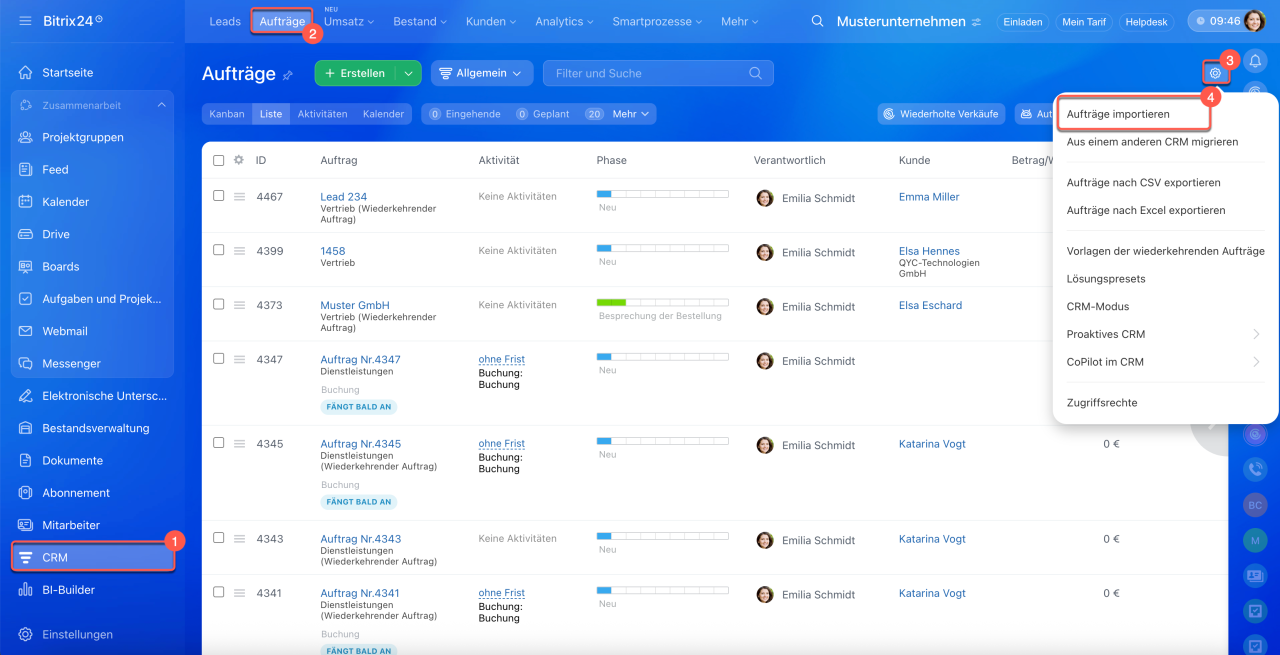
Öffnen Sie den Bereich CRM > Aufträge. Klicken Sie rechts auf Einstellungen (⚙️) und wählen Sie die Option Aufträge importieren.
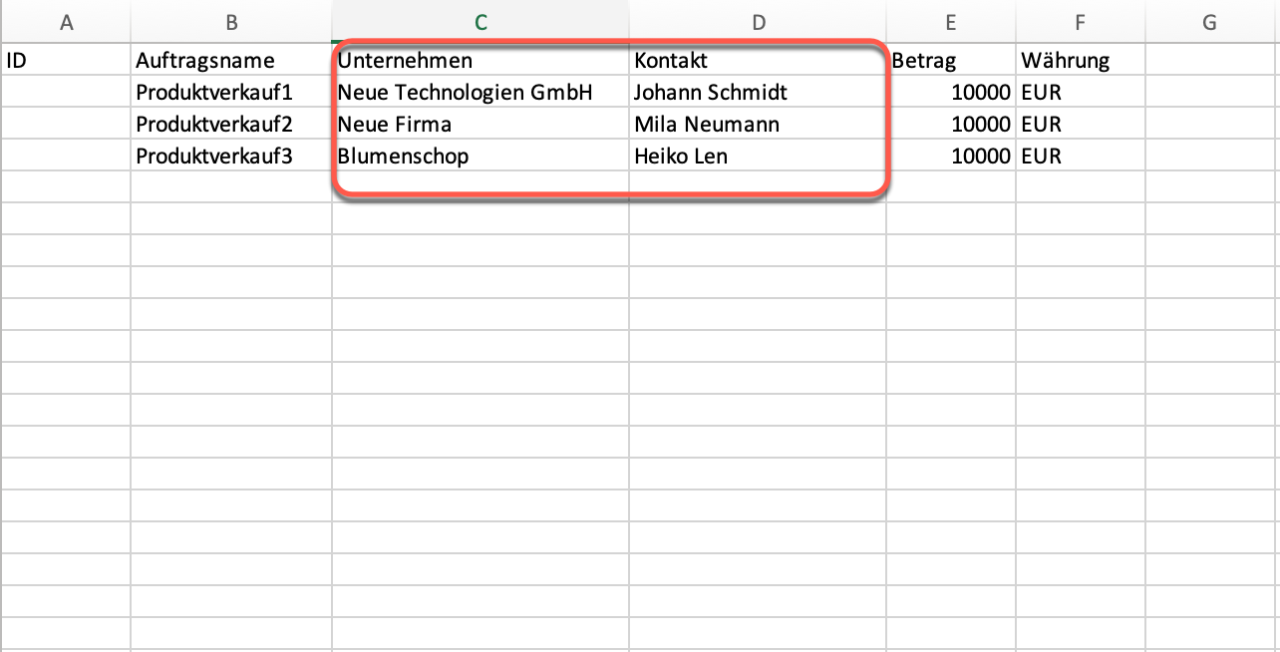
Bereiten Sie die Daten vor. Laden Sie die Vorlage der Importdatei herunter und füllen Sie das Dokument aus. Geben Sie im Feld Unternehmen die Namen der Unternehmen und im Feld Kontakt die Vor- und Nachnamen der Kontakte an.
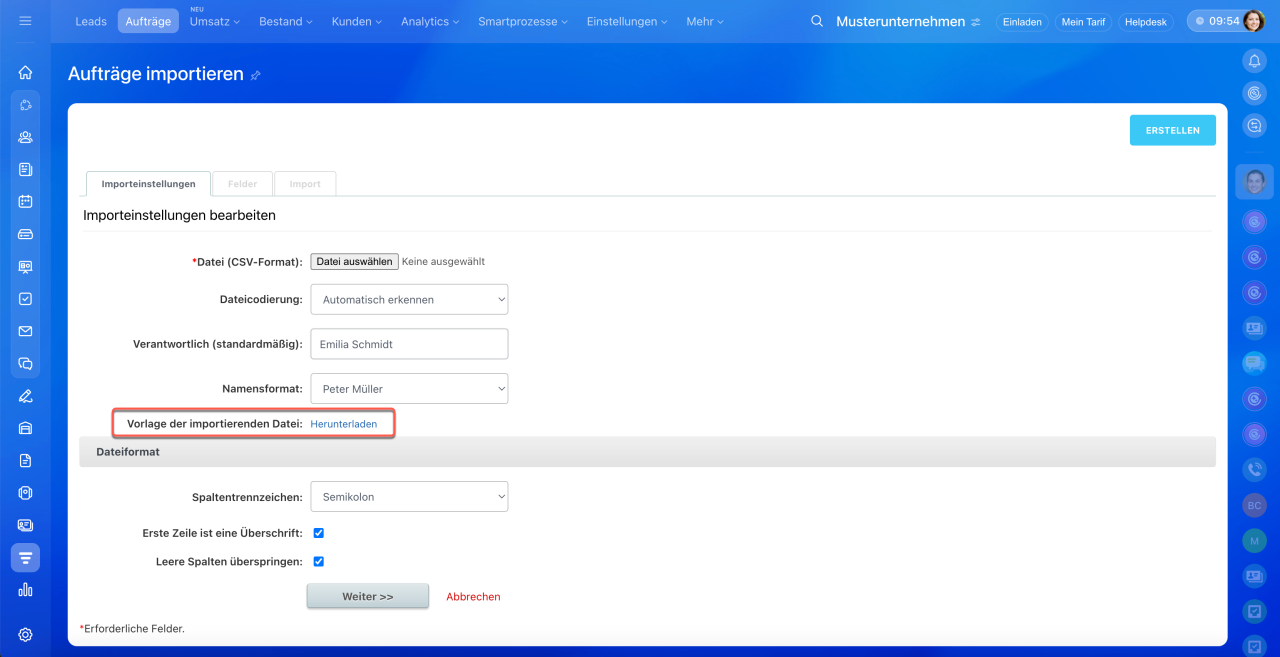
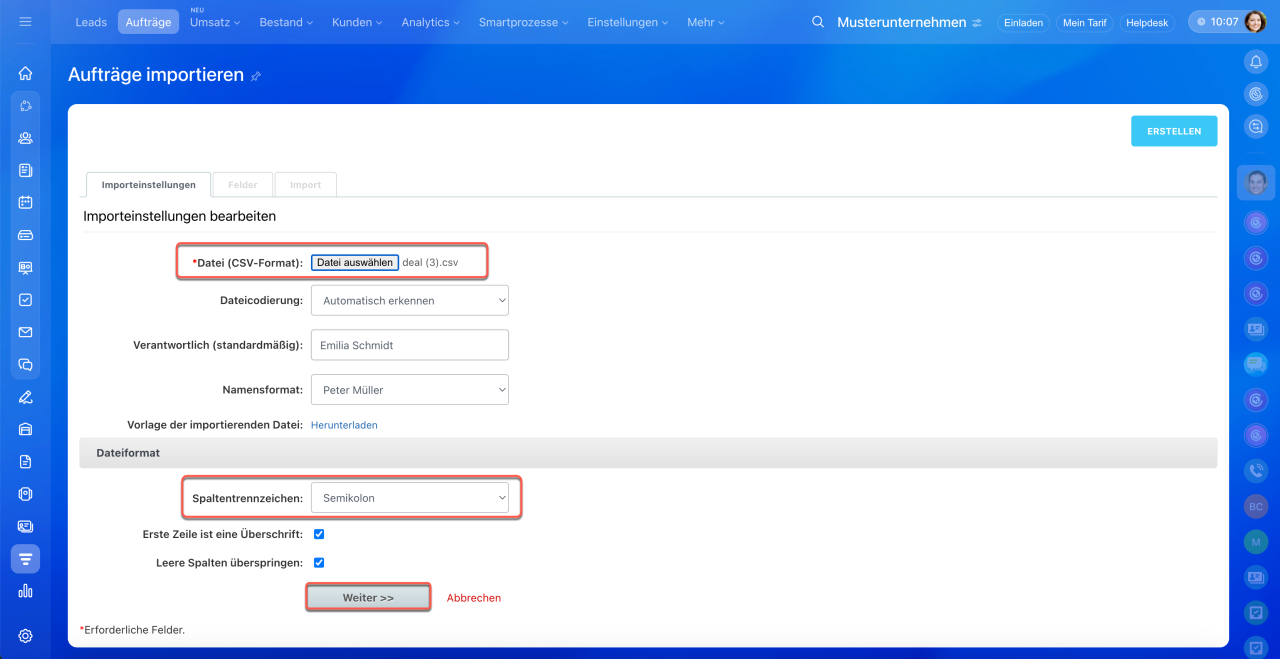
Laden Sie die Importdatei in das Feld Datei (CSV-Format) hoch. Sie muss im CSV-Format sein.
Stellen Sie sicher, dass im Feld Spaltentrennzeichen dasselbe Zeichen ausgewählt ist, das die Werte in der Importdatei trennt. Klicken Sie auf Weiter.
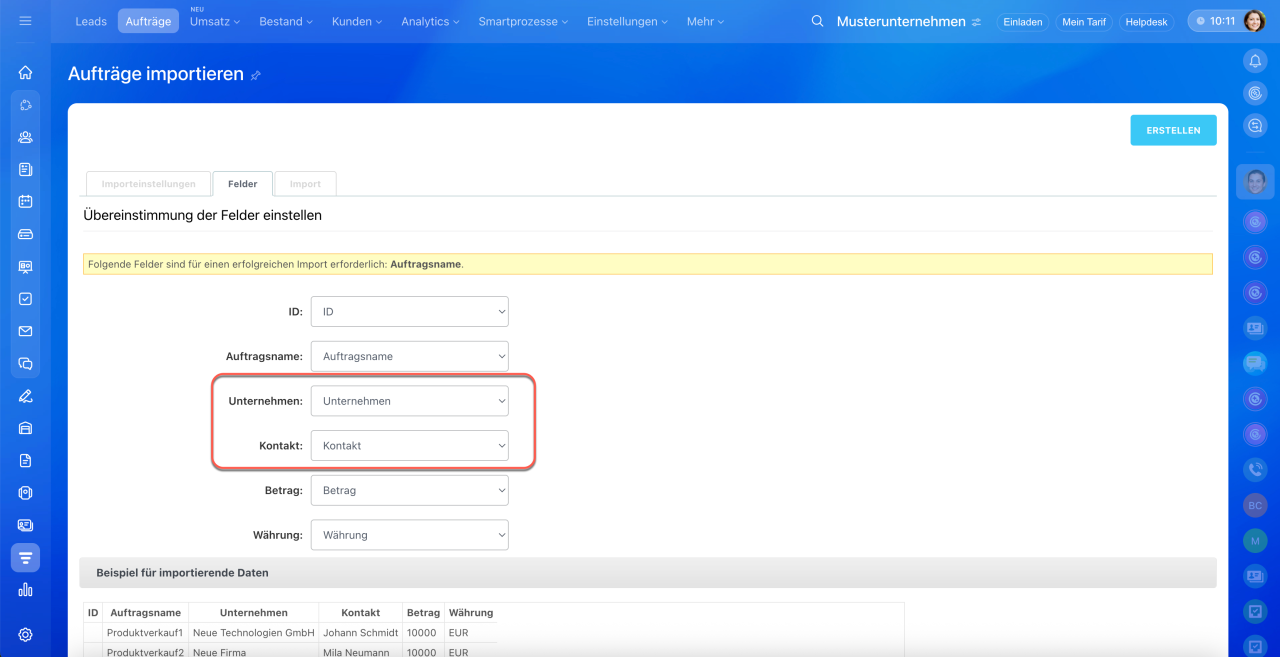
Überprüfen Sie die Übereinstimmung der Felder. Beispielsweise sollten die Daten aus dem Feld Unternehmen in der Datei in das Feld Unternehmen im Formular geladen werden, und die Daten aus dem Feld Kontakt in das Feld Kontakt.
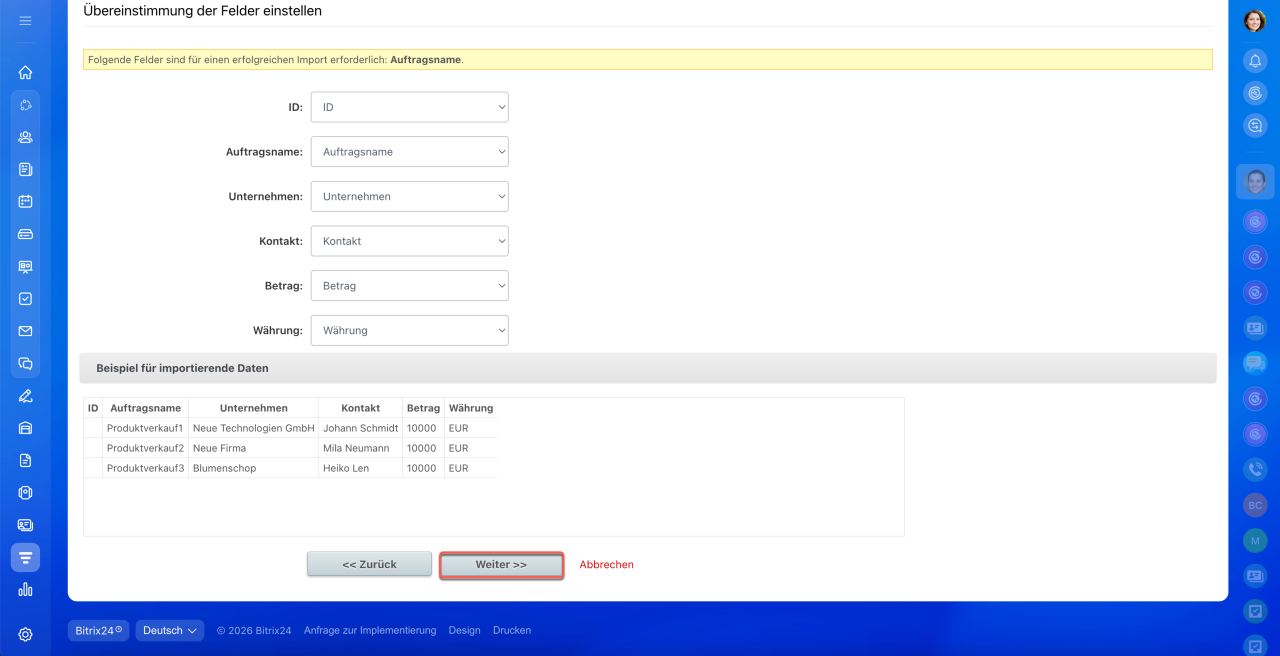
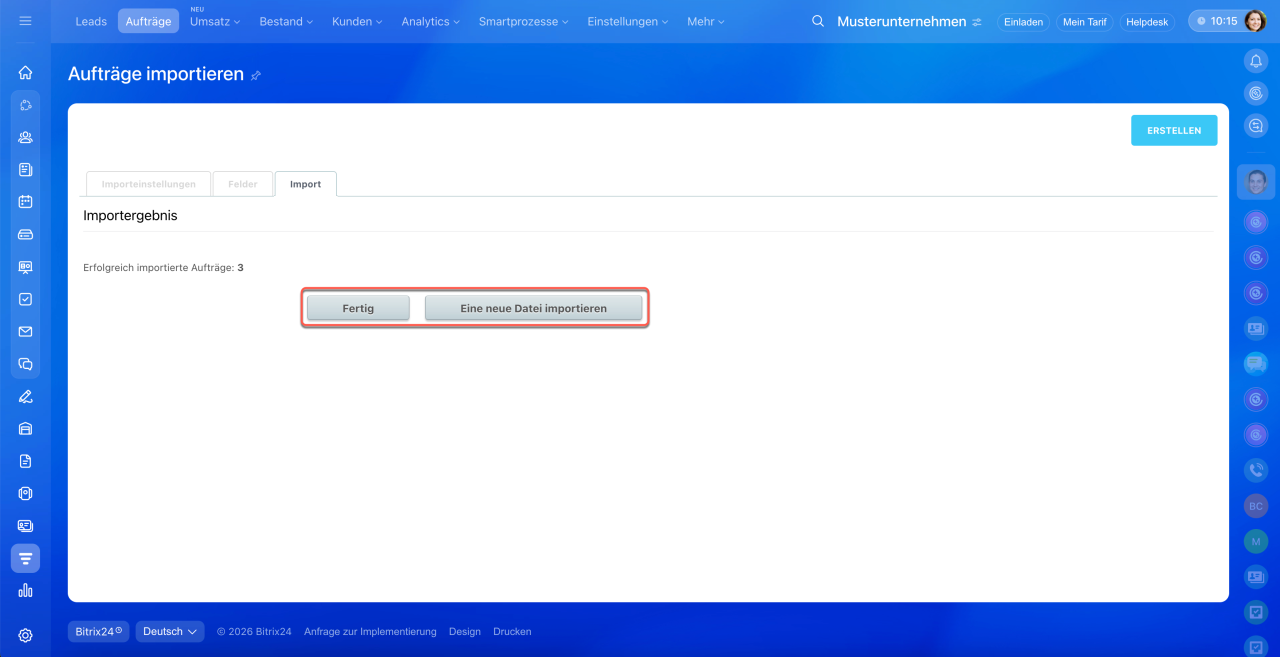
Schließen Sie den Import ab. Wenn Sie eine weitere Datei hochladen möchten, klicken Sie auf Eine neue Datei importieren. Auftragsformulare erscheinen im Bereich CRM > Aufträge.
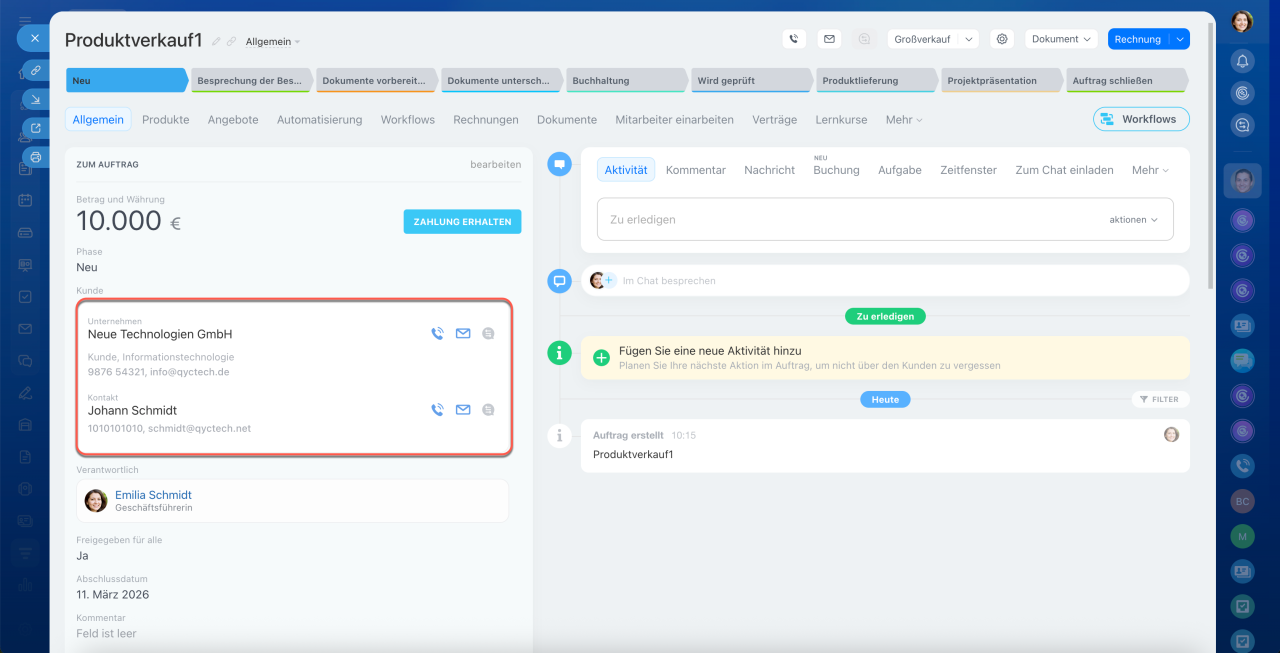
Überprüfen Sie die Verknüpfung zwischen den Elementen: Im Auftragsformular sollte das Feld Kunde ausgefüllt sein.
Wenn die Elemente nach dem Import nicht automatisch miteinander verknüpft wurden, überprüfen Sie Folgendes:
- in welcher Reihenfolge Sie die Elemente hochgeladen haben,
- ob die Namen der verknüpften Elemente in der Importdatei exakt übereinstimmen,
- ob die Felder während des Imports korrekt zugeordnet wurden.
