
Im Bereich Sonstige Einstellungen können Sie zusätzliche Parameter konfigurieren, um CRM optimal an die Anforderungen Ihres Unternehmens anzupassen. Hier lassen sich die Darstellung von Elementen anpassen, Regeln für die Dublettenverarbeitung festlegen, Aktivitäten verwalten, der Papierkorb konfigurieren und vieles mehr.
In diesem Beitrag erklären wir, wie die einzelnen Unterbereiche der CRM-Einstellungen angepasst werden können:
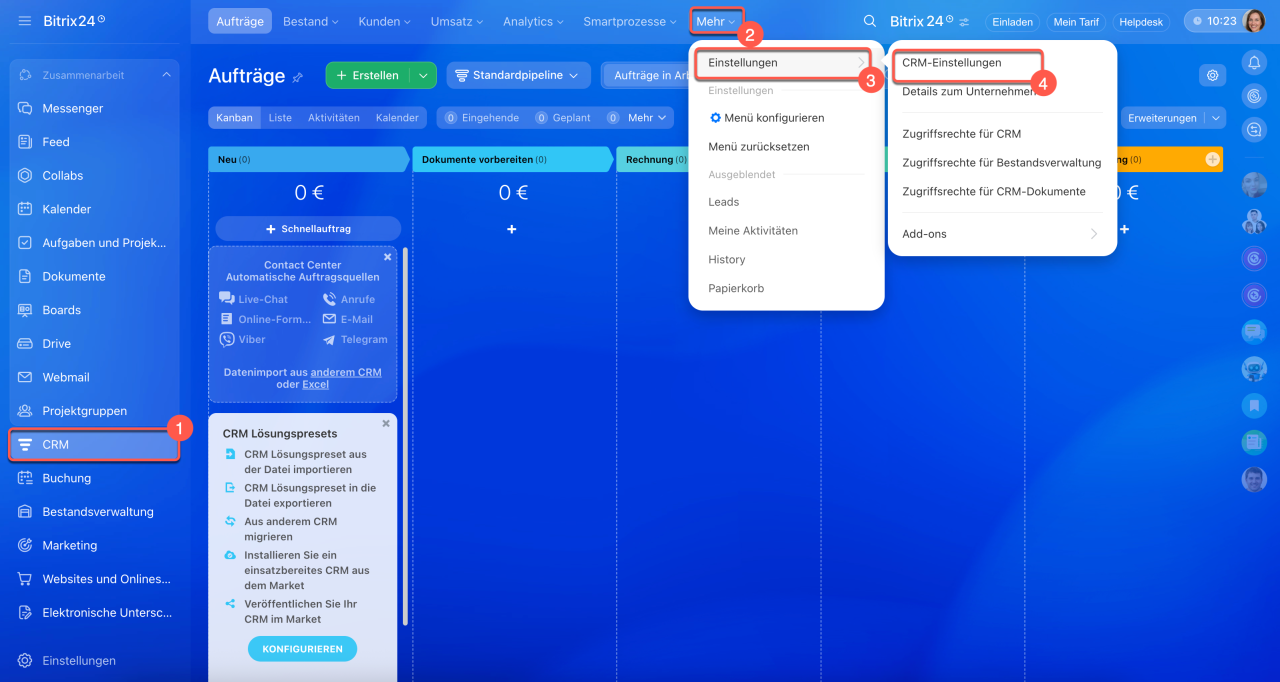
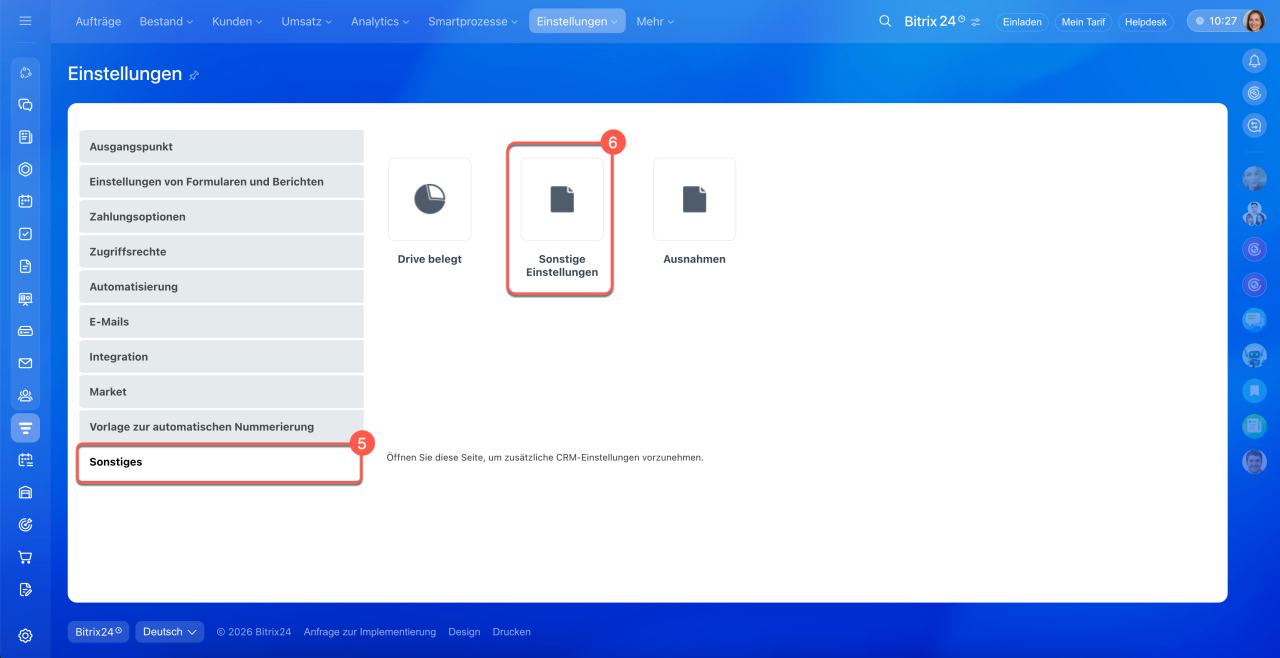
Öffnen Sie den Bereich CRM > Mehr > Einstellungen > CRM-Einstellungen > Sonstiges > Sonstige Einstellungen.
Rollenmodell der Zugriffsrechte im CRM
CRM-Einstellungen sind nicht verfügbar. Warum?
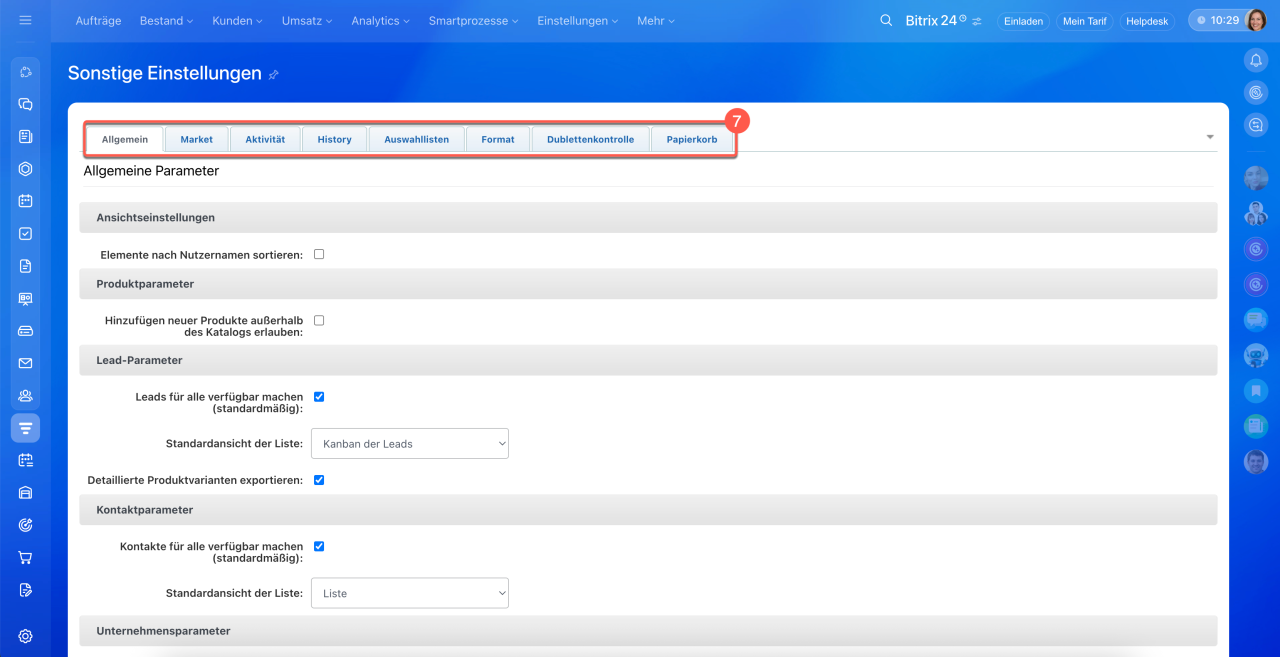
Allgemeine Einstellungen
Elemente nach Nutzernamen anzeigen. Wenn diese Option aktiviert ist, werden Mitarbeiter in Listen und Filtern alphabetisch nach Namen sortiert und angezeigt. Dies erleichtert die Suche, wenn viele Mitarbeiter im Unternehmen arbeiten und die gewünschte Person leichter über den Namen als über die interne ID gefunden werden soll.
Hinzufügen neuer Produkte außerhalb des Katalogs erlauben. Ein im Formular eines CRM-Elements erstelltes Produkt wird nicht im Produktkatalog gespeichert. Diese Option eignet sich für einmalige oder individuelle Verkäufe, z. B. wenn eine spezielle Dienstleistung angeboten wird, die nicht erneut verkauft werden soll.
Produktkatalog erstellen und konfigurieren
Für alle verfügbar machen (standardmäßig). Wenn diese Option aktiviert ist, werden Elemente für alle Mitarbeiter sichtbar, die in den CRM-Zugriffsrechten die Berechtigung Alle Elemente, die als „Verfügbar für alle“ markiert sind erhalten haben. Dadurch sehen diese Mitarbeiter nicht nur ihre eigenen Elemente, sondern auch die ihrer Kollegen aus derselben Abteilung und den Unterabteilungen. Die Einstellung gilt für Leads, Kontakte, Unternehmen, Aufträge und Angebote.
Rollenmodell der Zugriffsrechte im CRM
Standardansicht der Liste. Legen Sie fest, wie Leads, Aufträge und Rechnungen standardmäßig geöffnet werden sollen: als Liste oder als Kanban-Ansicht.
Kanban im CRM
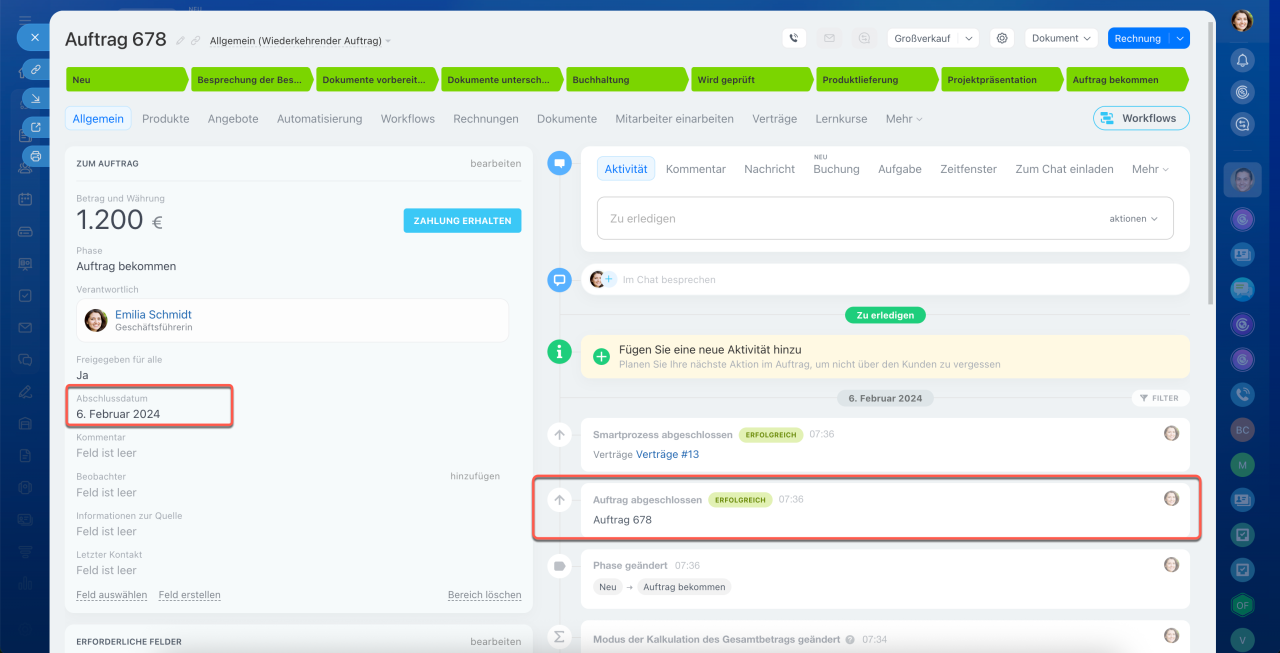
Abschlussdatum des Auftrags aktualisieren, wenn der Auftrag die finale Phase erreicht. Ist diese Option aktiviert, wird beim Erreichen der Endphase automatisch das Feld Abschlussdatum auf das aktuelle Datum gesetzt. Ist sie deaktiviert, wird das Abschlussdatum standardmäßig auf +7 Tage ab Erstellungsdatum des Auftrags festgelegt.
Diese Einstellung ist sinnvoll, wenn das Abschlussdatum das tatsächliche Datum der Auftragsabwicklung widerspiegeln soll und nicht das geschätzte Datum.
Detaillierte Produktvarianten exportieren. Bei aktivierter Option wird jedes Produkt im Export als eigene Zeile dargestellt. Beispiel: Ein Auftrag mit 3 Produkten erzeugt drei Zeilen in der Tabelle – je eine pro Position. Die Funktion ist für Leads und Aufträge verfügbar.
Export der Elemente im CRM
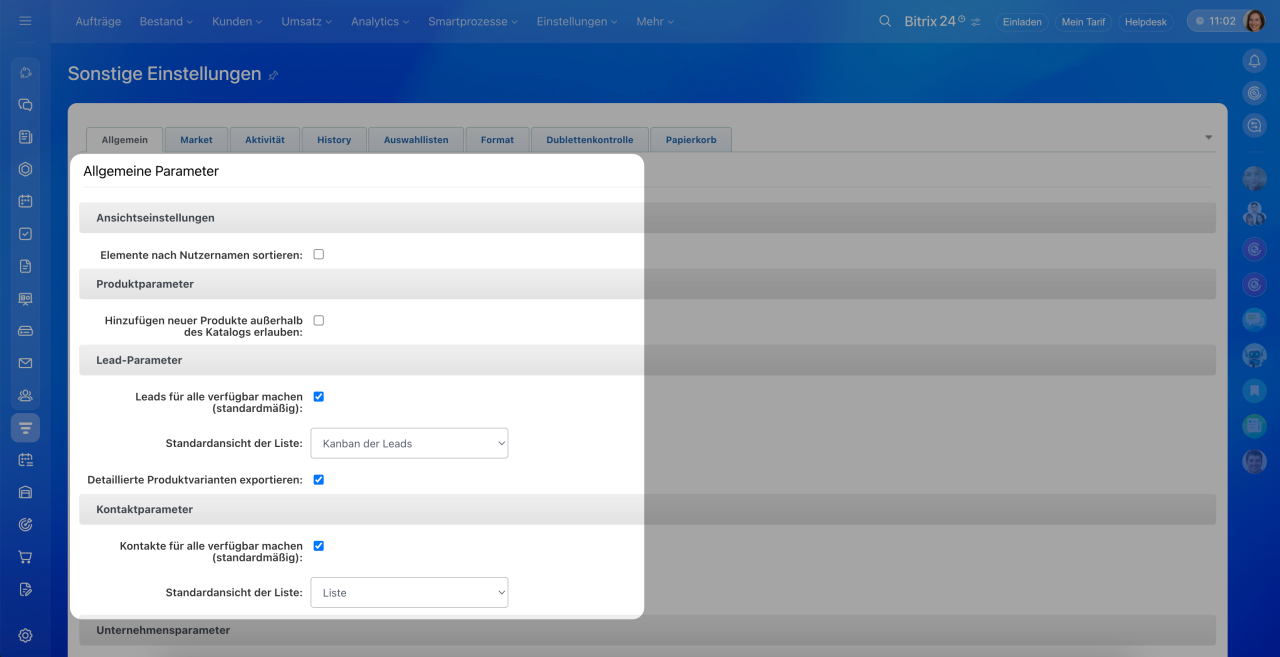
Kontakte, Unternehmen, Aufträge, Rechnungen und Angebote automatisch erstellen. Diese Option ist standardmäßig aktiviert. Sie ermöglicht die automatische Erstellung und Speicherung von CRM-Elementen ohne zusätzliche Bestätigung. Beispiel: Bei der Konvertierung eines Leads erstellt und speichert Bitrix24 automatisch einen Auftrag, Kontakt oder ein Unternehmen – der Mitarbeiter muss die Elemente nicht manuell speichern.
Kunden benachrichtigen über. Wählen Sie die Methode zum Versenden von SMS an Kunden: über Bitrix24 oder einen angebundenen SMS-Anbieter. Sie können z. B. automatische Benachrichtigungen zum Bestellstatus konfigurieren – wenn die Bestellung bezahlt oder zur Lieferung übergeben wurde.
Modus für wiederkehrende Verkäufe aktivieren. Ruft oder schreibt ein Kunde erneut und der vorherige Lead ist bereits abgeschlossen, erstellt das CRM automatisch einen neuen Lead. So lassen sich neue Anfragen von bestehenden Kunden zuverlässig nachverfolgen.
Wiederkehrende Leads und Aufträge
Market
Der Bitrix24 Market ist ein Katalog fertiger Lösungen, mit denen Sie die Möglichkeiten von Bitrix24 erweitern können. Beispielsweise können Sie dort eine Integration mit einem Lieferservice anschließen.
Bitrix24 Market: fertige Lösungen zur Optimierung der Bitrix24-Tools
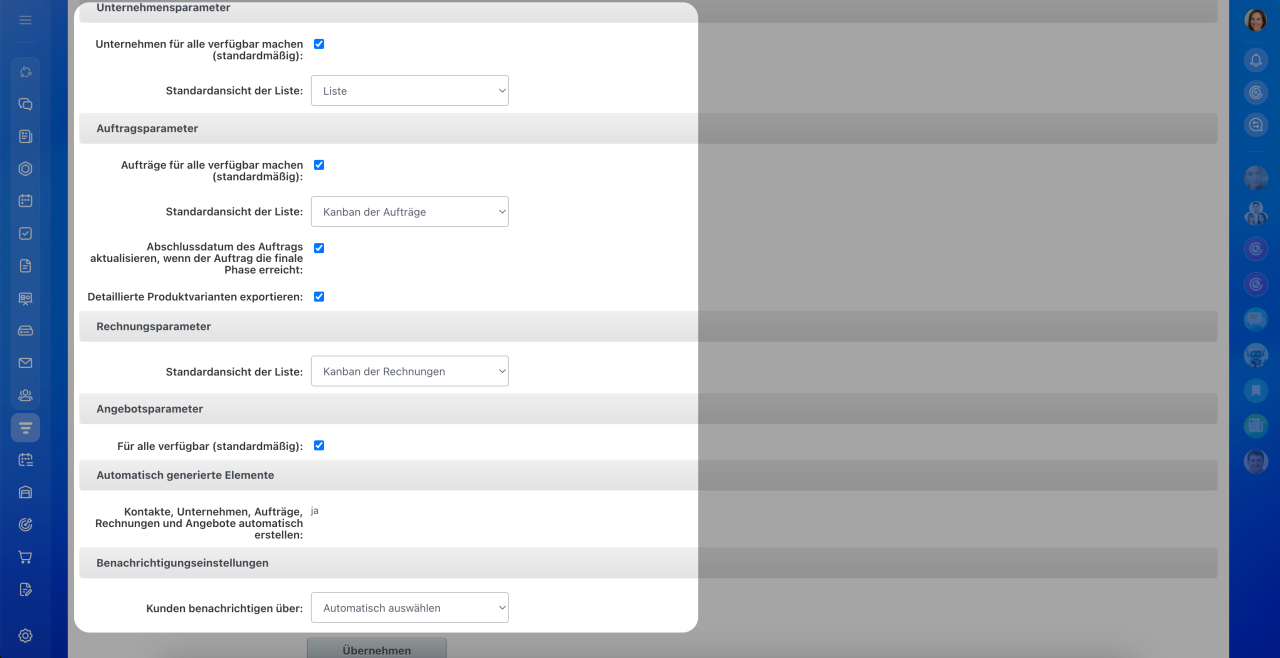
Erforderliche benutzerdefinierte Felder überprüfen. Wenn diese Option aktiviert ist, können externe Anwendungen kein CRM-Element erstellen oder ändern, solange nicht alle erforderlichen benutzerdefinierten Felder ausgefüllt sind.
Erforderliche Felder im CRM
Benutzerdefinierte Felder für CRM-Elemente
Aktivitäten
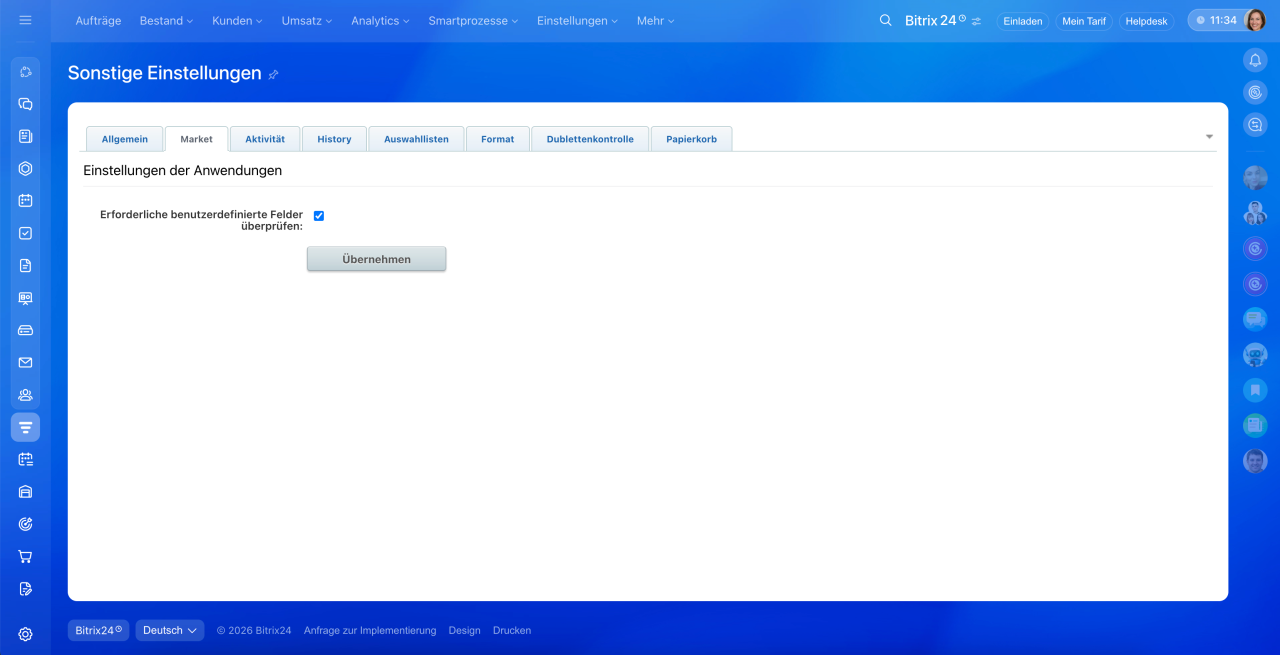
Kalendertermine für alle Anrufe erstellen. Bei aktivierter Option wird beim Planen eines Anrufs im CRM automatisch ein Termin im Kalender angelegt. So vergessen Sie wichtige Anrufe nicht und behalten den Überblick im allgemeinen Zeitplan.
Beendete Anrufe im Kalender speichern. Wenn diese Option aktiviert ist, werden abgeschlossene Anrufe als vergangene Termine im Kalender gespeichert. Dadurch können Sie die Anrufhistorie jederzeit einsehen und nachvollziehen, wann und mit wem Sie telefoniert haben.
Erledigte Termine im Kalender behalten. Bei aktivierter Option bleiben abgeschlossene Meetings als vergangene Termine im Kalender erhalten. Das erleichtert die Dokumentation vergangener Besprechungen und die Nachverfolgung der Kundenarbeit.
Neu zugeordnete Anrufe und Termine im Kalender behalten. Ist diese Option aktiviert, bleibt der Termin im Kalender beider beteiligter Mitarbeiter erhalten. Bei Deaktivierung wird er nur der verantwortlichen Person angezeigt. Dies hilft, die Interaktionshistorie zu bewahren und Termine auch nach einer Kundenübergabe zu kontrollieren.
Beim Löschen von CRM-Elementen Aufgaben behalten. Wenn ein Lead, Auftrag oder Kontakt gelöscht wird, bleiben die zugehörigen Aufgaben erhalten. So gehen wichtige Aufgaben – z. B. zu Zahlungen, Lieferungen oder Projektabschlüssen – nicht verloren.
Zählermodus. Die Zähler zeigen an, wie viele Aufgaben noch erledigt werden müssen. Sie können entweder nach der für die Aktivität verantwortlichen Person oder nach der für das CRM-Element verantwortlichen Person gezählt werden.
Möchten Sie das Gesamtbild sehen – z. B. alle Aktivitäten eines Kollegen zu diesem Kunden – wählen Sie die Zählung nach der für das CRM-Element verantwortlichen Person. Möchten Sie nur Ihre eigenen Aktivitäten sehen, wählen Sie die Zählung nach der für die Aktivität verantwortlichen Person.
Zählermodus auswählen
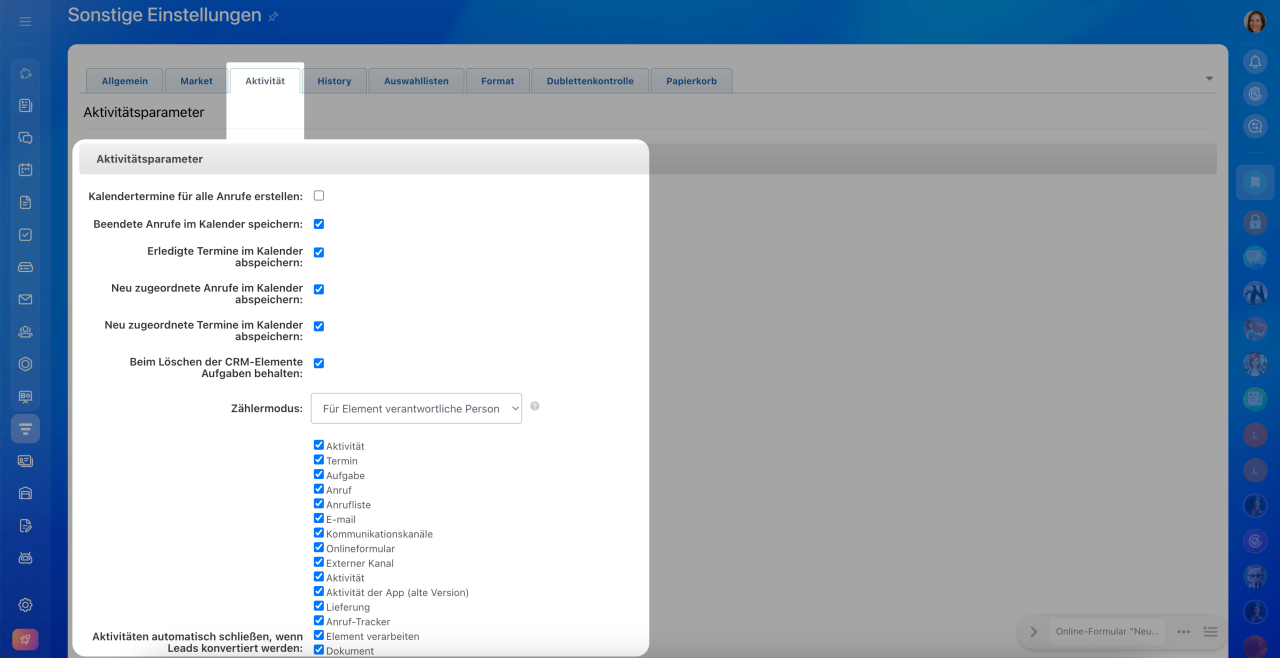
Aktivitäten automatisch schließen, wenn Leads konvertiert werden. Bei aktivierter Option werden ausgewählte Aktivitätstypen – z. B. Anrufe und Termine – automatisch als abgeschlossen markiert, sobald ein Lead in einen Kontakt, ein Unternehmen oder einen Auftrag konvertiert wurde. Sie können festlegen, welche Aktivitäten automatisch geschlossen und welche offen bleiben sollen. Dadurch vermeiden Sie unnötige Erinnerungen und konzentrieren sich nicht mehr auf bereits bearbeitete Leads.
Aktivitätsstatus im Profil ausblenden, wenn mit Kanban oder Liste gearbeitet wird. Der Status zeigt den aktuellen Zustand der Aktivität an und hilft zu erkennen, ob sie noch Aufmerksamkeit benötigt. Sie können einstellen, dass der Status automatisch nach 30, 60 oder 90 Tagen ausgeblendet wird.
Dies verhindert, dass Formulare und Listen mit veralteten Informationen überladen werden. Die Aufgaben selbst bleiben im CRM erhalten.
Senden von E-Mails an beliebige Adressen erlauben. Ermöglicht es Mitarbeitern, E-Mails auch an Adressen zu senden, die nicht im CRM gespeichert sind oder zu einem anderen Lead, Kontakt oder Unternehmen gehören.
Ein Element erstellen, wenn an Adresse außerhalb von CRM gesendet wird. Legen Sie fest, welches Element automatisch erstellt werden soll, wenn eine E-Mail an eine nicht im CRM gespeicherte Adresse gesendet wird: Lead oder Kontakt.
Service-Code. Dies ist eine technische Markierung in der E-Mail, anhand derer das CRM erkennt, welchem Kunden und welchem Auftrag die Nachricht zugeordnet werden soll. Der Code kann im Betreff, im Text der E-Mail oder gar nicht verwendet werden.
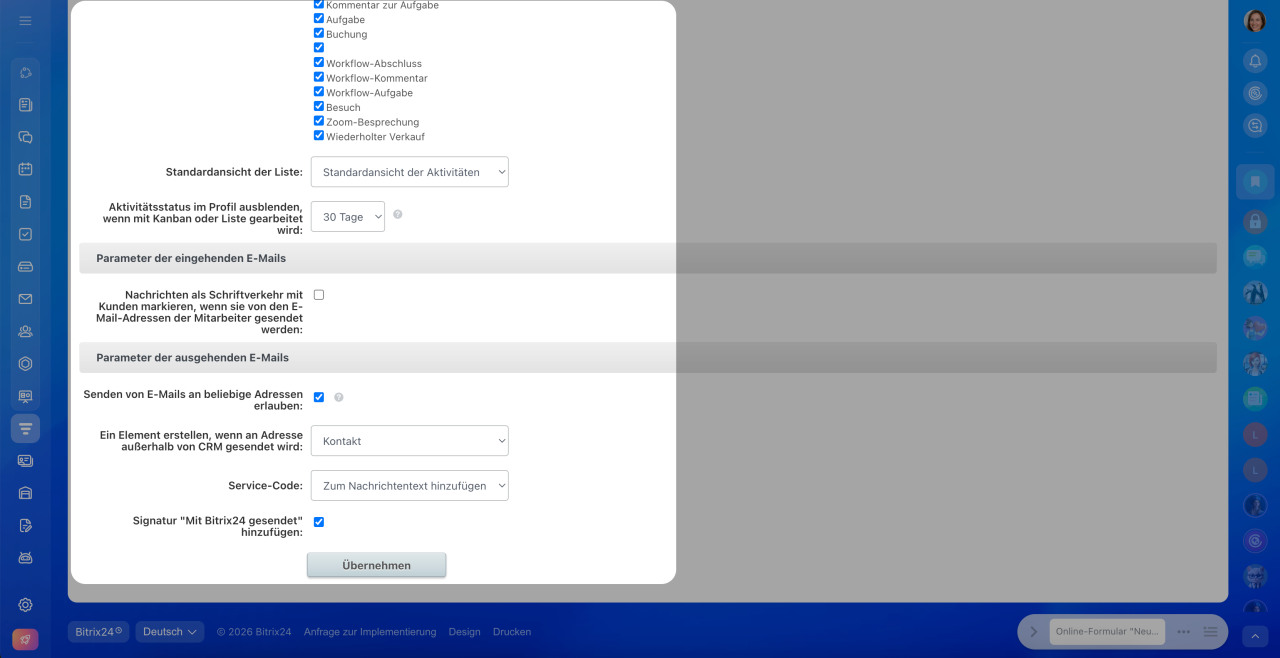
Signatur „Gesendet aus Bitrix24“ hinzufügen. Standardmäßig wird diese Signatur zu allen aus dem CRM gesendeten E-Mails hinzugefügt. Sie kann deaktiviert werden, wenn Sie zum Beispiel Ihre eigene Unternehmenssignatur verwenden und den Versanddienst nicht angeben möchten.
Signatur "Gesendet mit Bitrix24" aus ausgehenden E-Mails entfernen
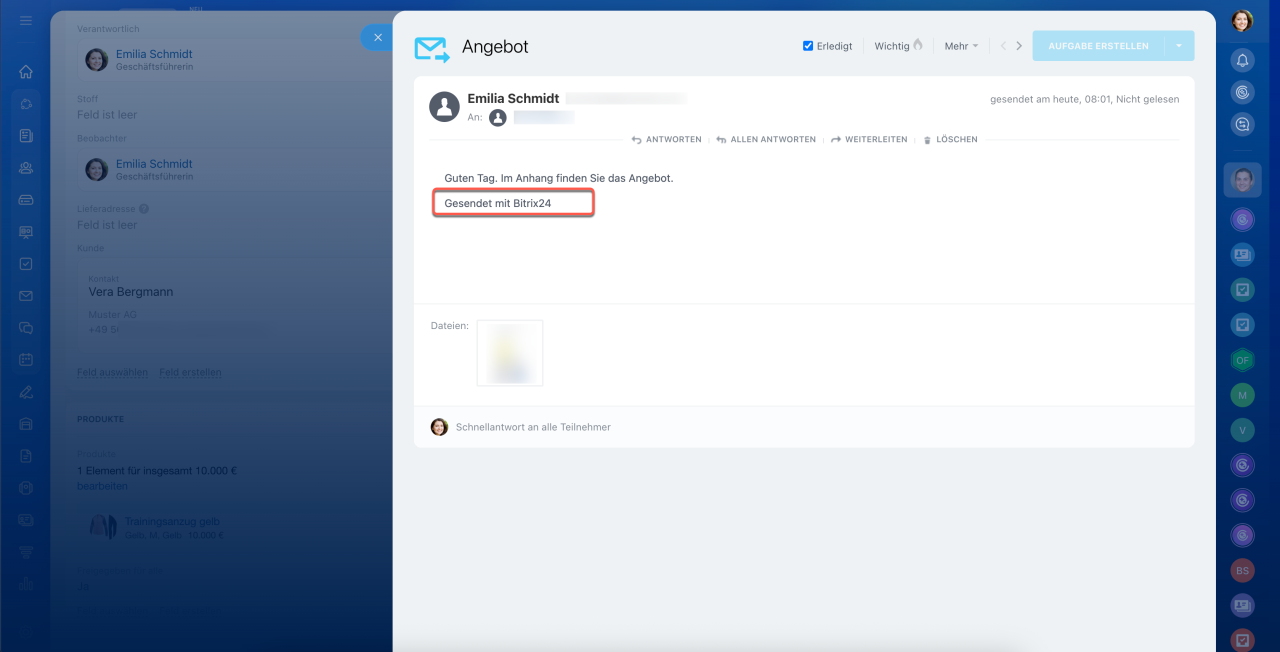 Signatur in der E-Mail
History
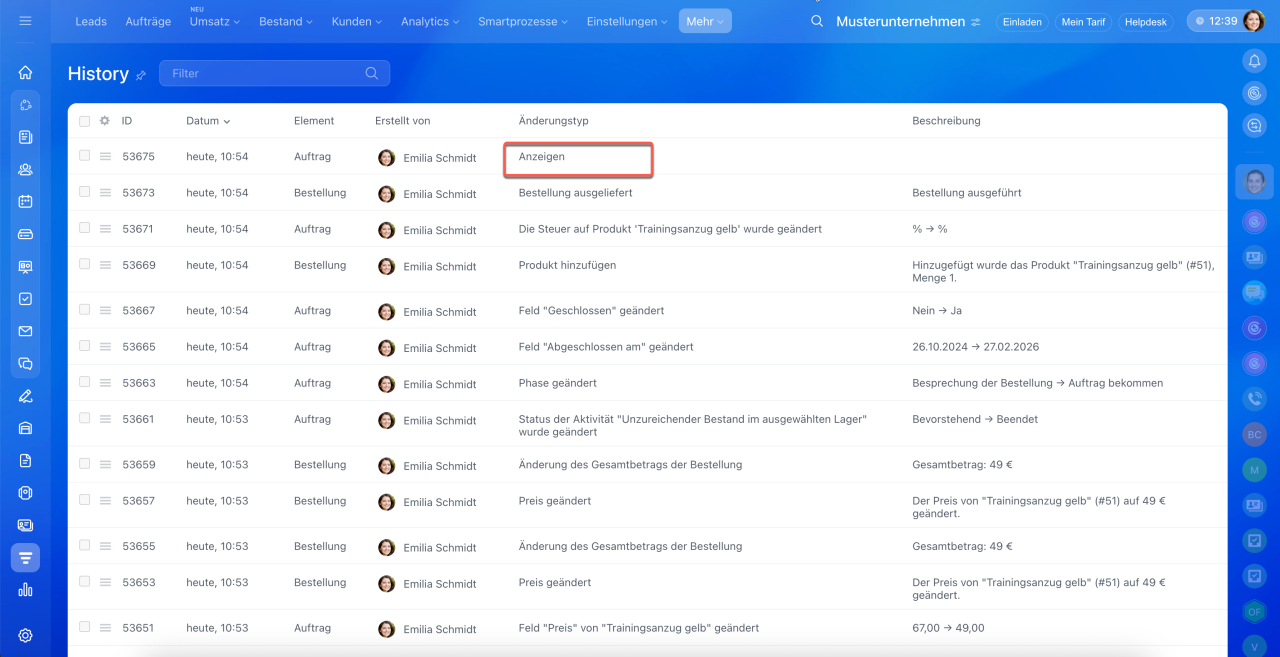
In der CRM-History werden die wichtigsten Änderungen an Elementen protokolliert. Sie können so beispielsweise nachverfolgen, wer einen Kontakt gelöscht oder eine Liste von Aufträgen exportiert hat.
History im CRM
Wählen Sie die Ereignisse aus, die in der History protokolliert werden sollen:
- Export,
- Ansicht,
- Löschen von Leads,
- Löschen von Kontakten,
- Löschen von Unternehmen,
- Löschen von Aufträgen,
- Löschen von Angeboten.
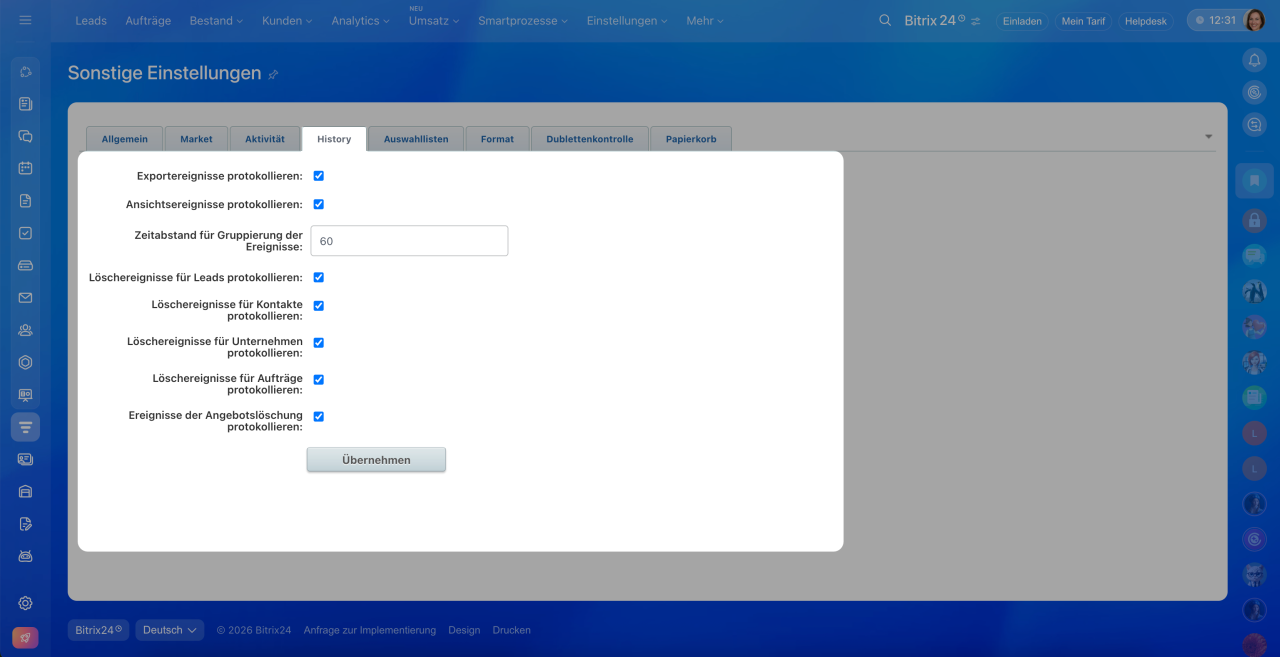
Zeitabstand für die Gruppierung von Ereignissen. Geben Sie das Zeitintervall an, innerhalb dessen wiederholte Ansichten desselben Elements in der CRM-History zu einem einzigen Ereignis zusammengefasst werden. Öffnet ein Nutzer ein Element mehrmals innerhalb dieses Zeitraums, wird in der History nur ein Eintrag für die Ansicht gespeichert.
Diese Einstellung hilft, unnötige Einträge zu vermeiden und macht die History übersichtlicher und besser analysierbar.
Auswahllisten
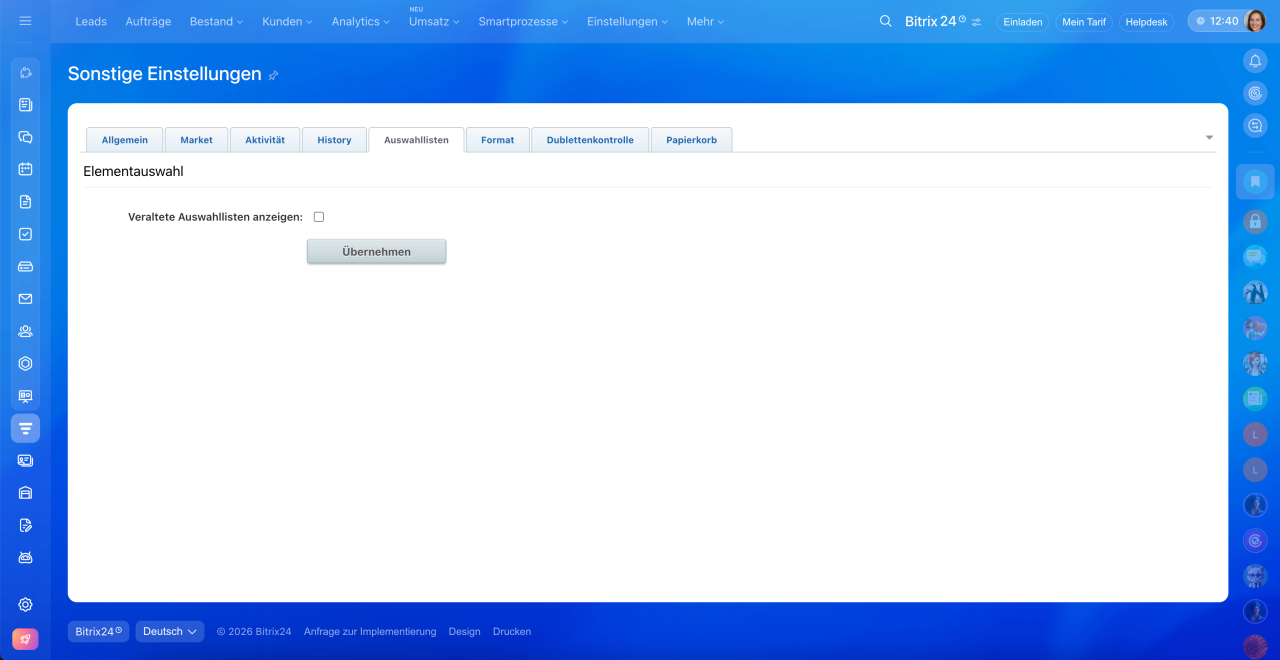
Die Option Veraltete Auswahllisten anzeigen ermöglicht den Zugriff auf ältere CRM-Auswahllisten, z. B. Produkte. Wir empfehlen jedoch dringend, den neuen Produktkatalog zu verwenden.
Produktkatalog verwalten
Format
Format des Kundennamens (für Leads und Kontakte). Diese Einstellung bestimmt, wie der Name des Kunden in Formularen und Listen angezeigt wird. Standardmäßig wird der Name im Kontaktformular und in Listen im Format Vorname Nachname dargestellt – auch wenn das Feld Zweiter Vorname ausgefüllt ist.
Format des Kundennamens
Wählen Sie eines der folgenden Formate:
- Standard – Vorname Nachname,
- Anrede und Nachname – Herr/Frau Nachname,
- Vorname Nachname – Max Mustermann,
- Vorname Zweiter Vorname Nachname – Max Peter Mustermann,
- Nachname Vorname Zweiter Vorname – Mustermann Max Peter.
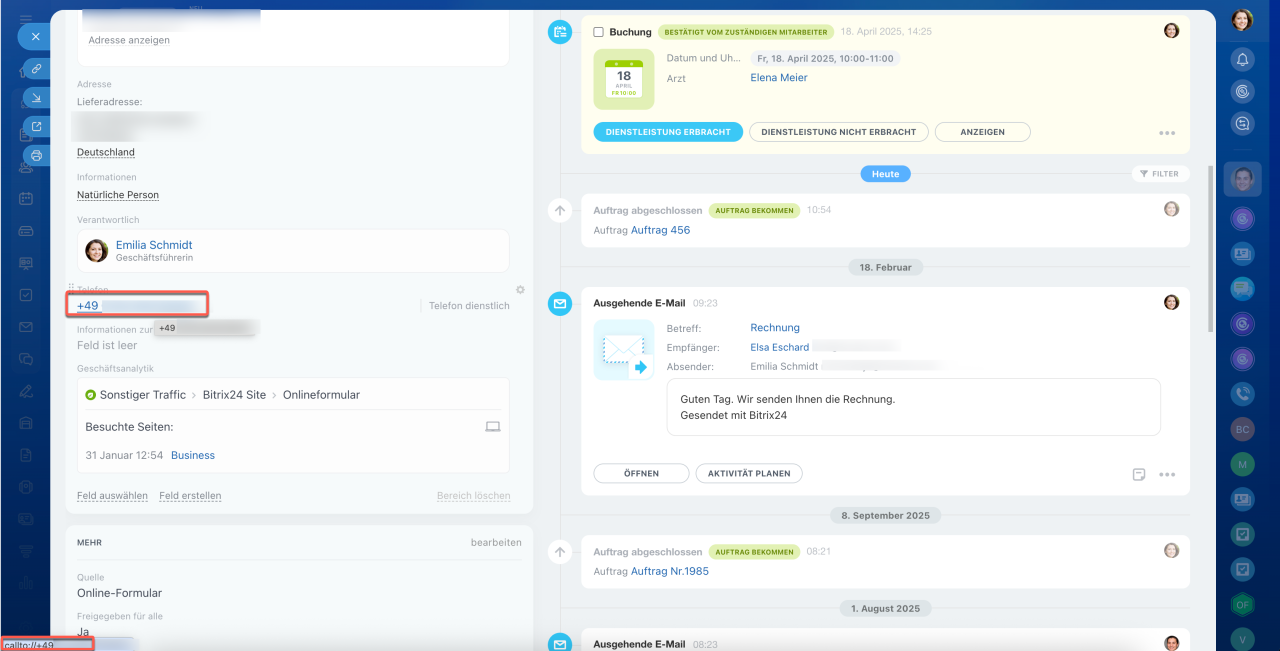
Link im Format callto. Diese Einstellung legt fest, was beim Klicken auf eine Telefonnummer im CRM-Formular passiert. Telefonnummern in Kontakt- und Unternehmensformularen sind klickbare Links. Standardmäßig wird der Anruf über die integrierte Bitrix24-Telefonie gestartet.
Wenn Sie ein externes Telefonie-Programm verwenden, können Sie das Link-Format ändern. Beim Klicken öffnet der Browser dann eine Anwendung Ihrer Wahl für den Anruf.
Möglichkeiten der Telefonie
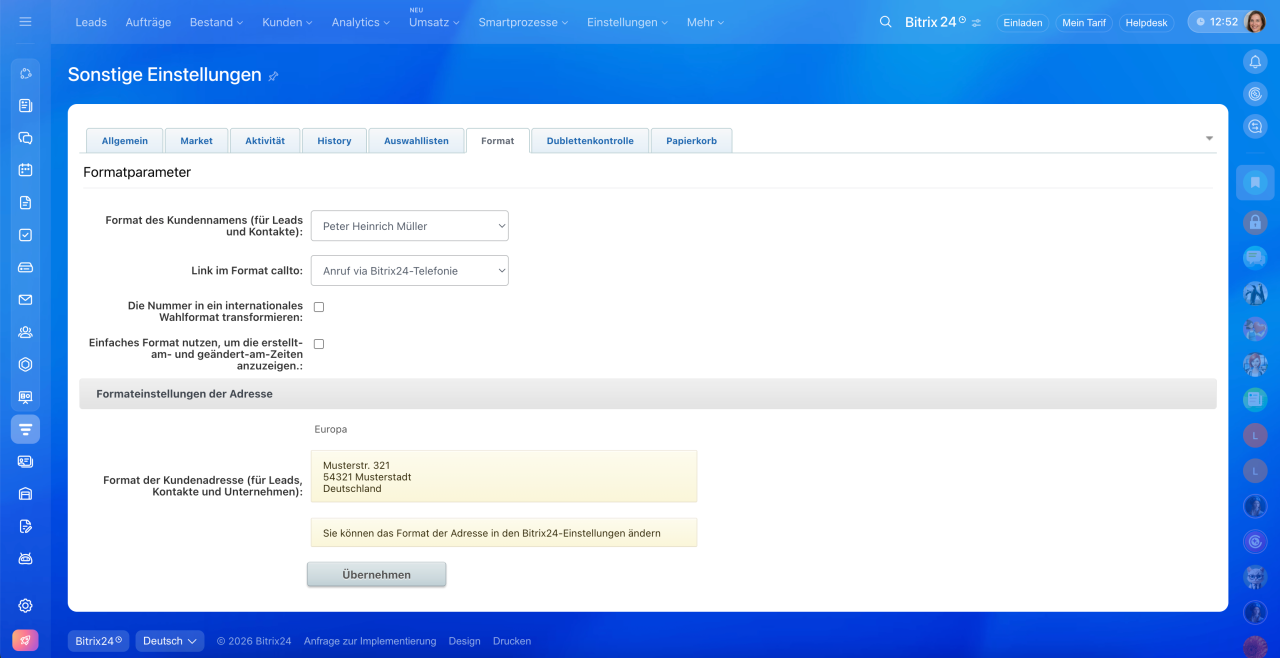
Die Nummer in ein internationales Format umwandeln. Diese Einstellung sorgt dafür, dass Anrufe über die Telefonie korrekt durchgeführt werden. Beispiel: Eine im CRM-Formular eingegebene Nummer wie 0171 123456 wird automatisch in +49 171 123456 umgewandelt. Im Kundenformular bleibt die ursprünglich eingegebene Nummer unverändert.
Möglichkeiten der Telefonie
Einfaches Format für Erstellungs- und Änderungszeiten verwenden. Diese Einstellung bestimmt, wie Erstellungs- und Änderungszeiten im CRM dargestellt werden. Bei aktivierter Option wird statt des exakten Datums und der Uhrzeit ein relativer Zeitwert angezeigt – z. B. „vor 13 Sekunden“. Bei deaktivierter Option wird die genaue Erstellungs- und Änderungszeit des Elements angezeigt.
Die Einstellung beeinflusst ausschließlich die Darstellung der Zeiten in Karten und Listen des CRM. Die tatsächlichen Daten (Datum und Uhrzeit) bleiben unverändert.
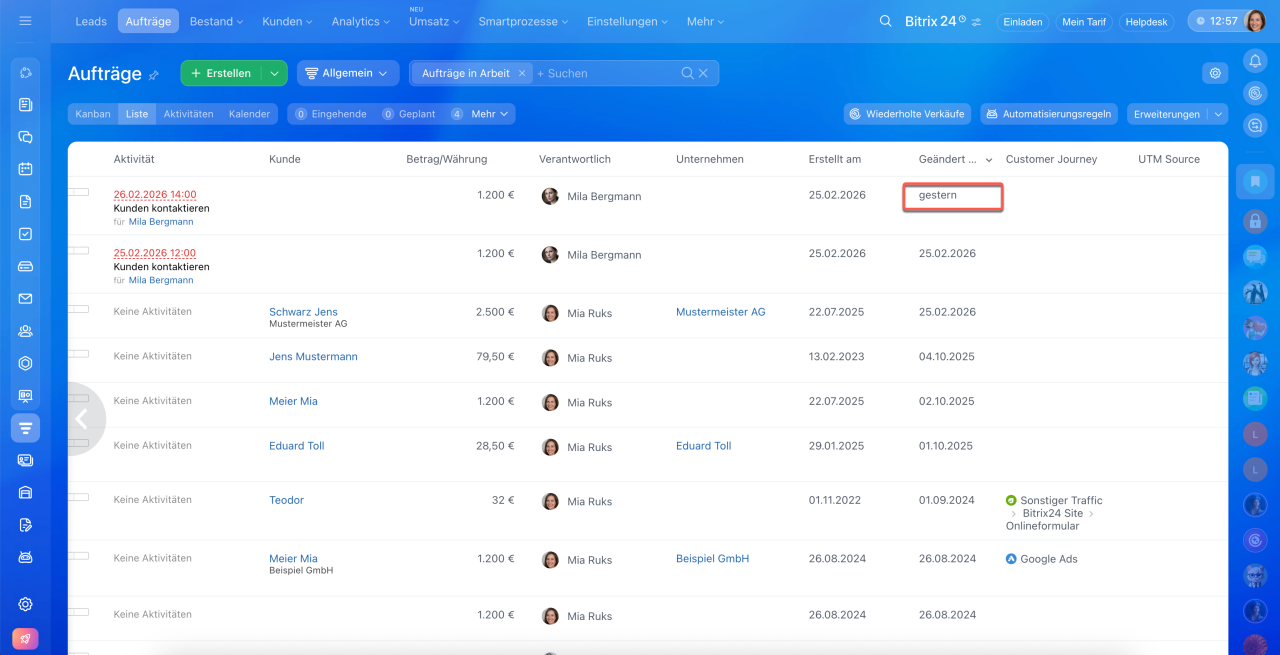 Einstellung aktiviert – Zeit wird in vereinfachter Form angezeigt
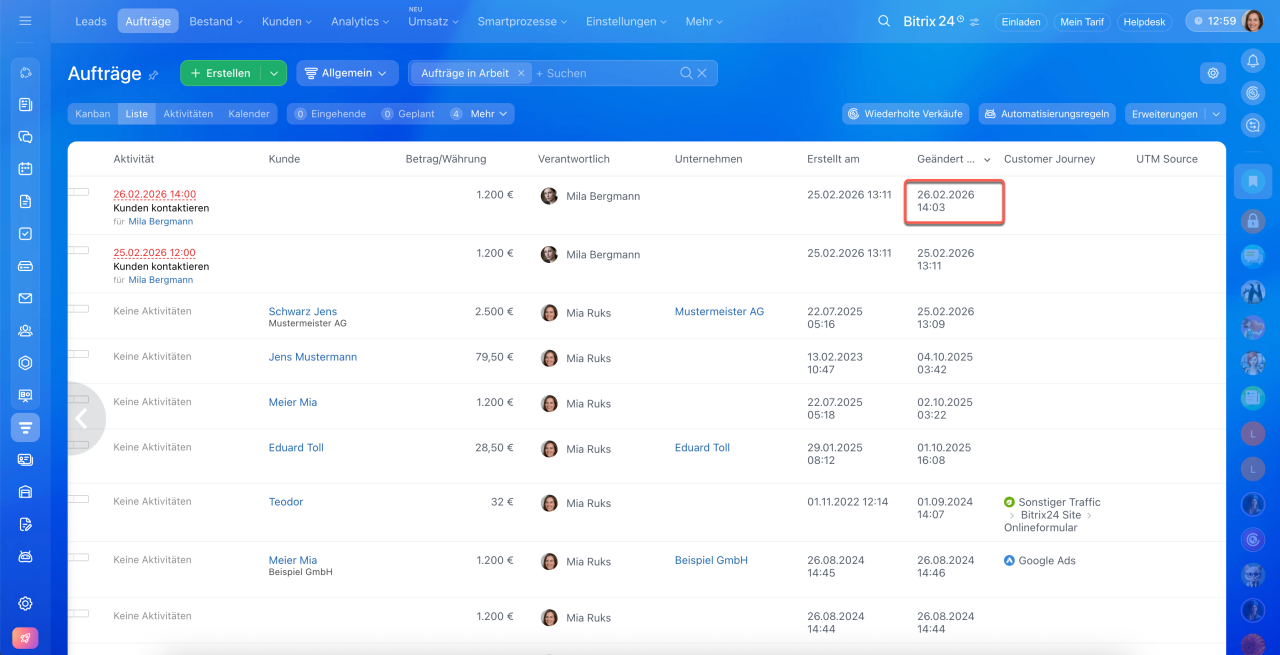 Einstellung deaktiviert – genaue Zeit wird angezeigt
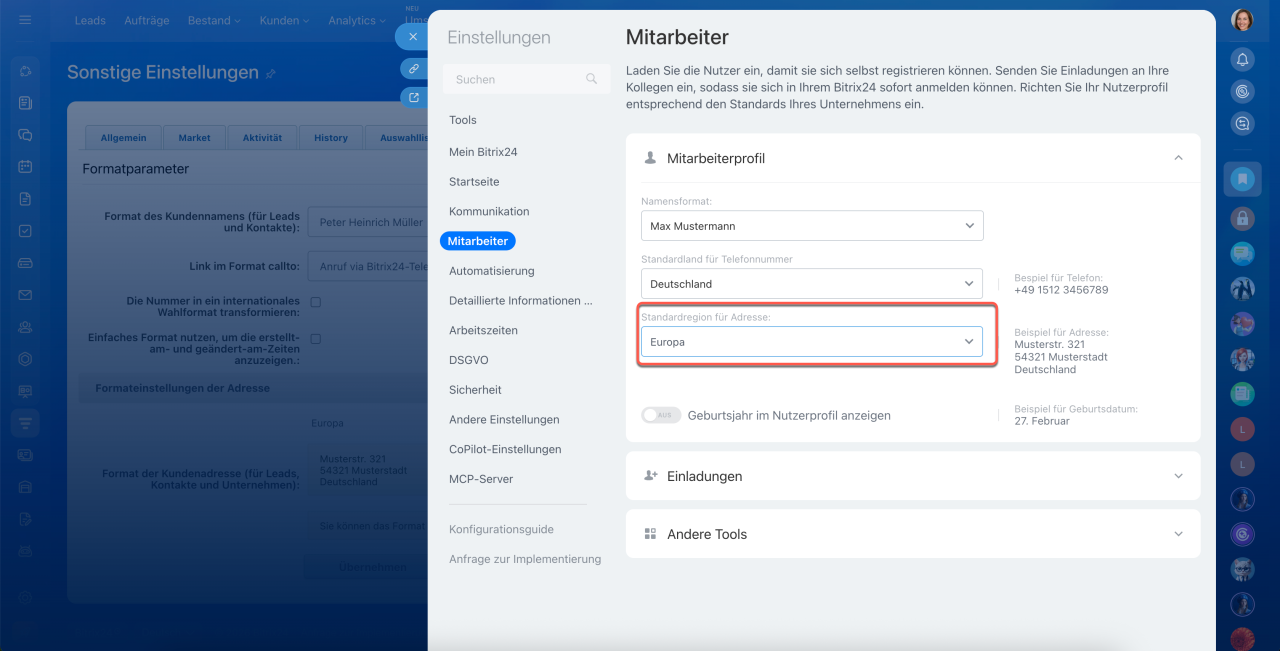
Format der Kundenadresse (für Leads, Kontakte und Unternehmen). Diese Einstellung legt fest, wie die Adresse des Kunden angezeigt wird – z. B. die Reihenfolge von Land, Stadt, Postleitzahl und Straße.
Das Adressformat richtet sich nach den allgemeinen Bitrix24-Einstellungen. Bei Änderung der Region werden die Adressformate automatisch aktualisiert – sowohl für Mitarbeiter als auch für Kunden.
Um die Region zu ändern, gehen Sie in die Bitrix24-Einstellungen. Klicken Sie auf Mitarbeiter > Mitarbeiterprofil und wählen Sie das Standardland für Adressen aus.
Dublettenkontrolle
Diese Einstellung aktiviert die automatische Suche nach Dubletten im CRM und hilft, die Kundendatenbank sauber und aktuell zu halten.
Wählen Sie die Elemente aus, für die Bitrix24 nach Einträgen mit identischen oder sehr ähnlichen Daten suchen soll – z. B. Telefonnummer oder E-Mail. Gefundene Dubletten können anschließend manuell oder automatisch zusammengeführt werden.
Automatische Vereinigung von Dubletten
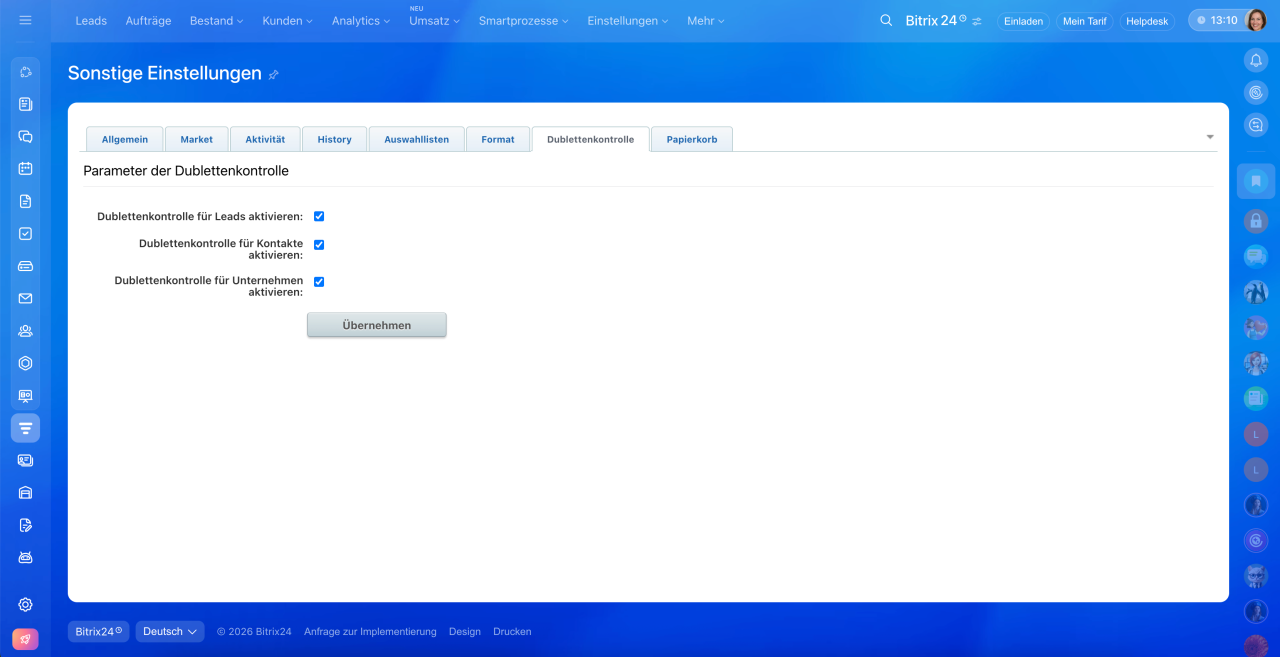
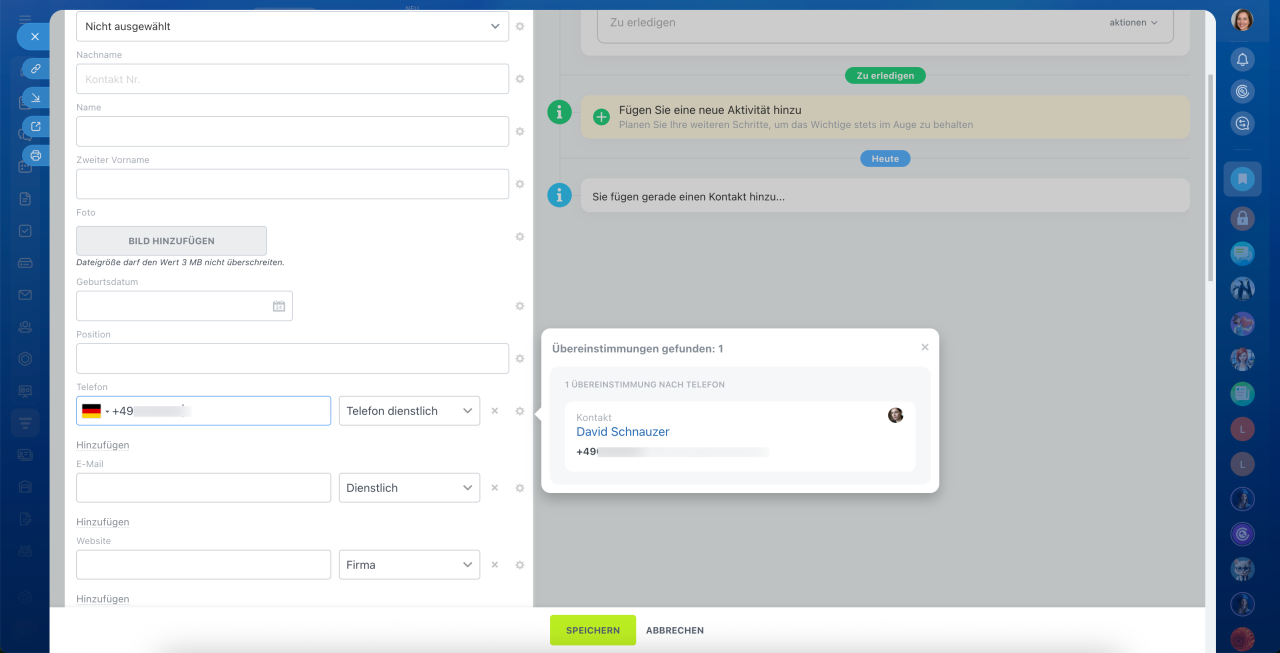 Die Einstellung „Dublettenkontrolle“ ist aktiviert
Papierkorb
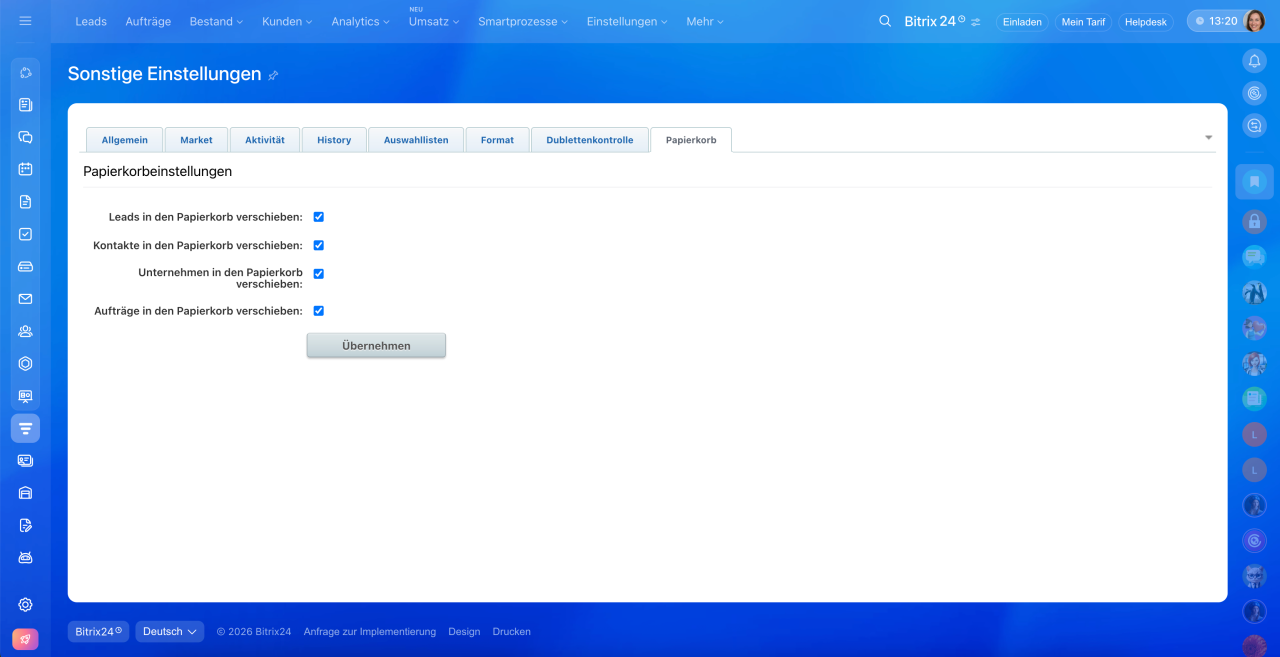
Der Papierkorb im CRM ist der Speicherort für gelöschte Elemente wie Aufträge (Deals), Kontakte, Unternehmen und andere CRM-Objekte. In den Einstellungen können Sie festlegen, welche Elementtypen nach dem Löschen im Papierkorb aufbewahrt werden sollen.
Papierkorb im CRM
Zusammenfassung
- Im Bereich Sonstige CRM-Einstellungen können Sie die CRM flexibel an die Prozesse Ihres Unternehmens anpassen.
- Sie können die Darstellung von Elementen ändern, Aktivitäten und E-Mails verwalten, das Datenformat, die Dublettenkontrolle, den Papierkorb und die History konfigurieren.
- Die CRM-Einstellungen können nur Bitrix24-Administratoren und Mitarbeiter mit der entsprechenden Berechtigung „Nutzer kann CRM-Einstellungen bearbeiten“ konfigurieren.
