
In der mobilen App von Bitrix24 können Sie die wichtigsten Tools direkt vom Smartphone aus nutzen, z. B. Kommunikation mit Kollegen, Aufgaben- und CRM-Management, Dokumentenbearbeitung, E-Mail und Kalender, Zahlungsannahme sowie Workflow-Abstimmung.
Die App ist besonders praktisch außerhalb des Büros – bei Meetings, auf Geschäftsreisen oder unterwegs – und ermöglicht es, aktuelle Aufgaben schnell zu lösen.
Bitrix24-Tarife
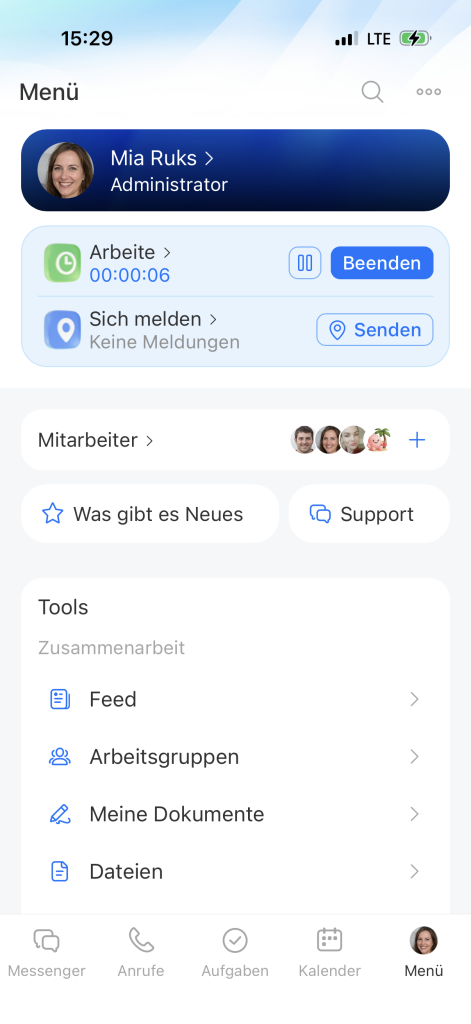
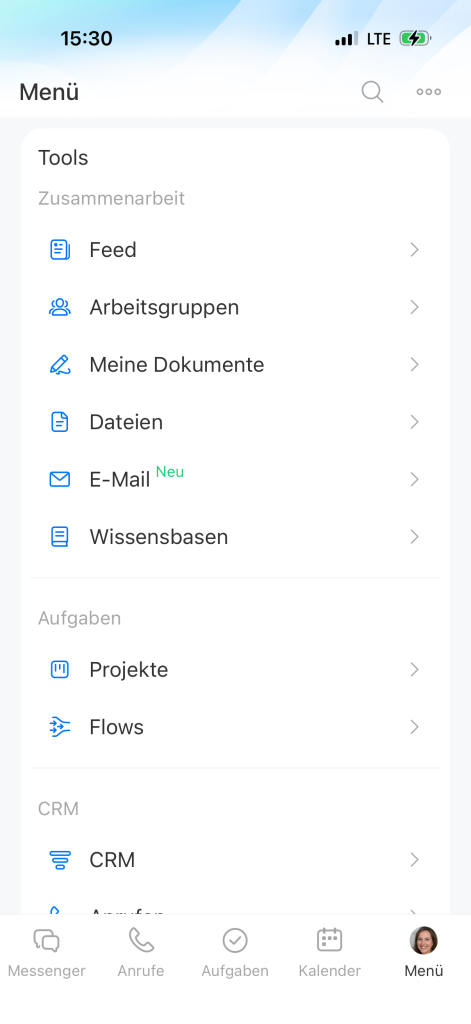
Richten Sie einen schnellen Zugriff auf die Tools ein: Fügen Sie die am häufigsten genutzten Bereiche zum unteren Menü hinzu. Wählen Sie eine der vorgefertigten Optionen oder erstellen Sie Ihr eigenes Menü. Die ausgewählten Bereiche sind von überall in der App zugänglich, die übrigen befinden sich im Hauptmenü.
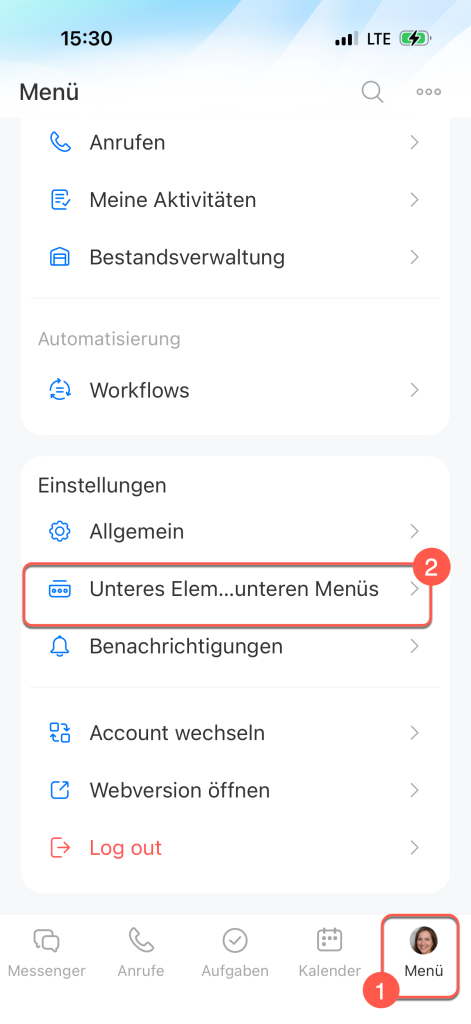
1–2. Tippen Sie auf Menü > Unteres Menü.
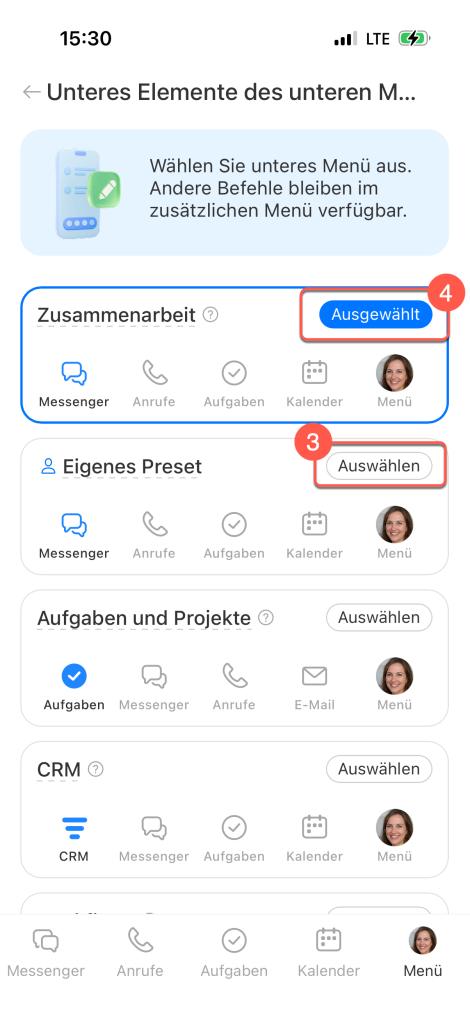
3. Tippen Sie auf Auswählen im Block mit dem passenden Menü. Wenn Sie z. B. täglich Arbeitsfragen in Chats besprechen und die Neuigkeiten im Feed verfolgen, wählen Sie das Menü Zusammenarbeit.
4. Tippen Sie auf Bearbeiten im Block Eigenes Menü, wenn Sie Ihre eigenen Tools auf dem Hauptbildschirm hinzufügen möchten.
In diesem Beitrag erfahren Sie, welche Funktionen in den Bereichen der mobilen App verfügbar sind:
- Mitarbeiterprofil,
- Mitarbeiter und Support,
- Zusammenarbeit,
- Aufgaben,
- Messenger,
- CRM,
- Automatisierung,
- Einstellungen.
Mitarbeiterprofil
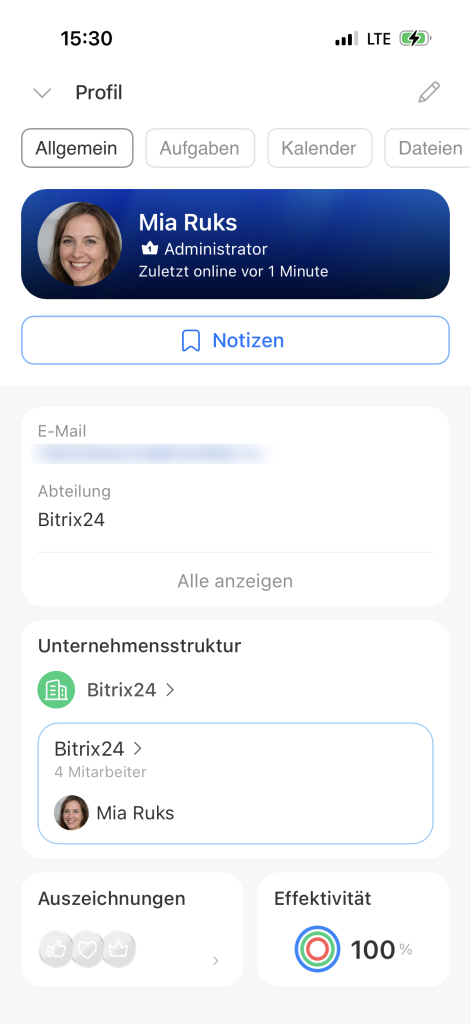
Mitarbeiterprofil. Im eigenen Profil können Sie Daten wie Position, Kontakte oder Foto schnell aktualisieren. Im Profil eines Kollegen sehen Sie Informationen wie Abteilung, Telefonnummer, Hobbys und weitere Details.
Nutzerprofil in Bitrix24
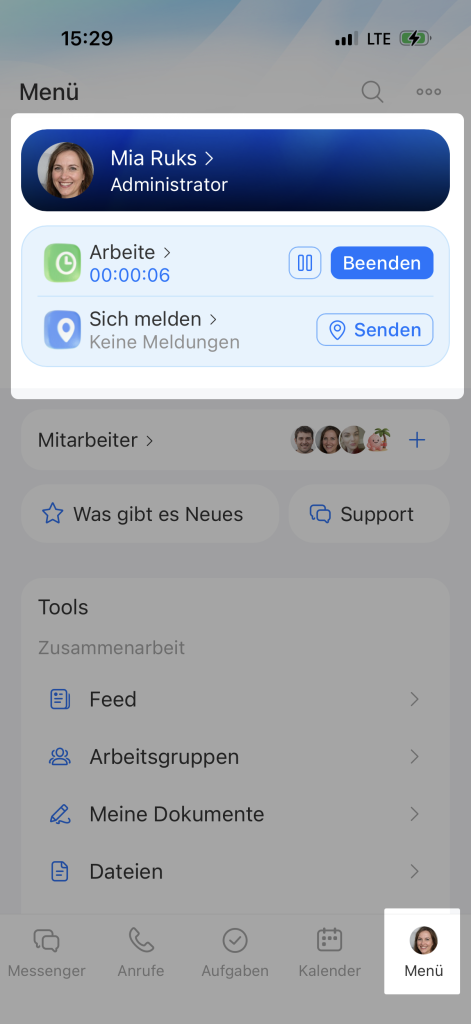
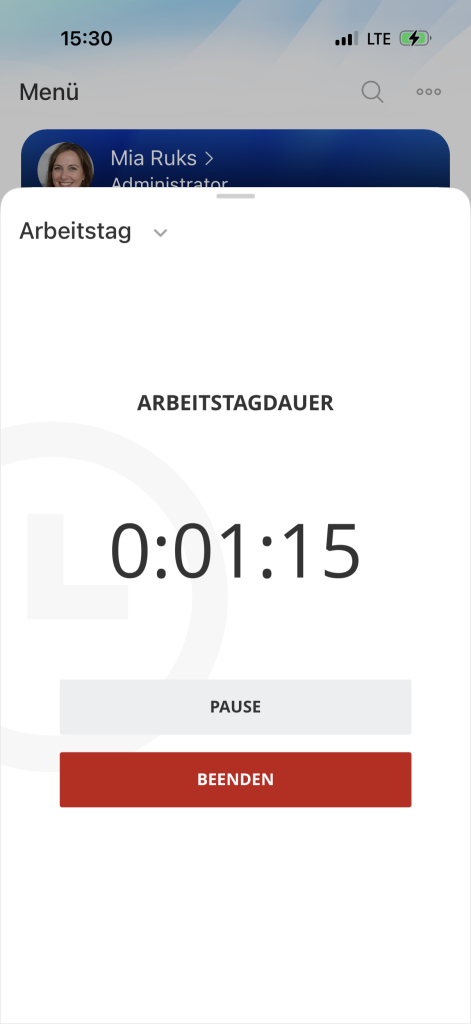
Arbeitszeiterfassung ermöglicht es, Beginn und Ende des Arbeitstages direkt in der mobilen App zu erfassen und die geleisteten Stunden einzusehen. Dies ist besonders praktisch, wenn Sie außerhalb des Büros oder nicht am Computer arbeiten.
Arbeitstag erfassen
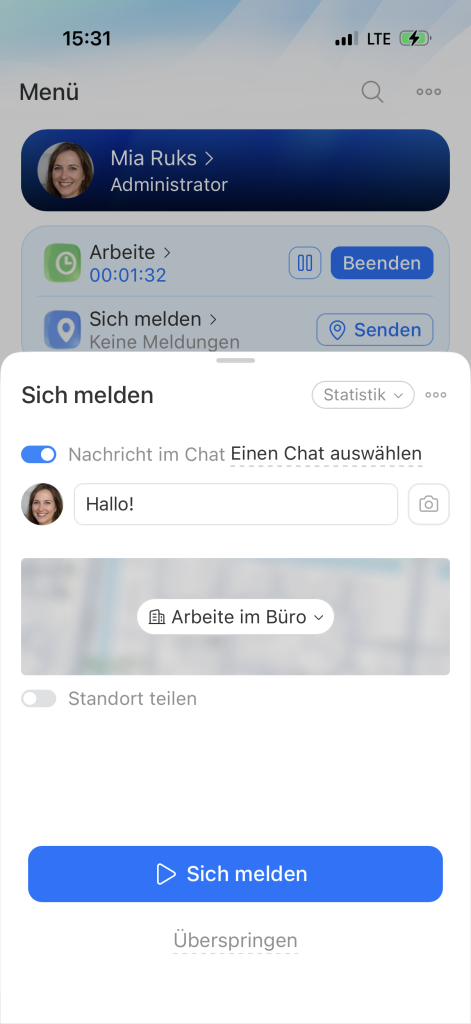
Mit dem Tool Sich melden können Sie den Arbeitsbeginn markieren: Zeit, Ort und optional ein Foto werden hinzugefügt. Die Markierung ist für Kollegen und Vorgesetzte sichtbar, sodass das Team weiß, wer bereits vor Ort ist. Dieses Tool dient reinen Informationszwecken und ersetzt nicht die Arbeitszeiterfassung.
Sich melden
Mitarbeiter und Support
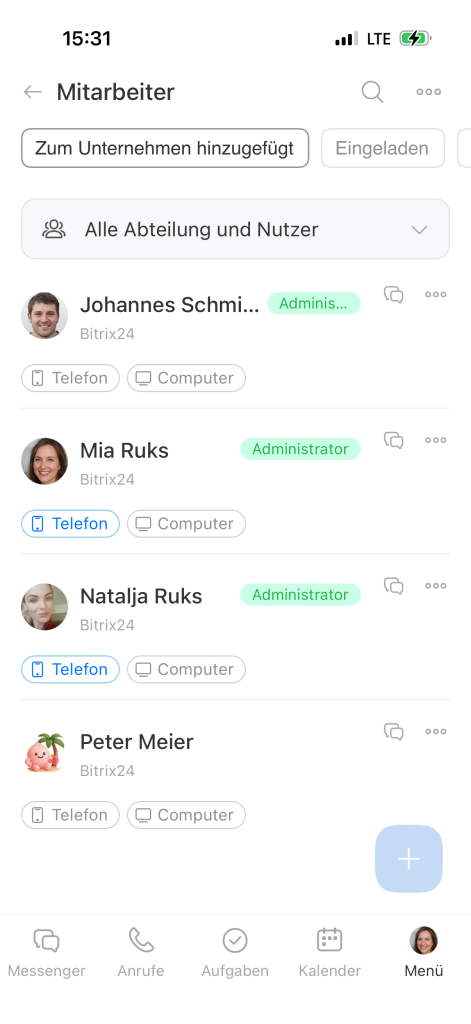
Mitarbeiter. In diesem Bereich finden Sie aktuelle Informationen zu den Mitarbeitern: Name, Position, Status und weitere Daten. Hier können Sie aktive, ehemalige und eingeladene Nutzer einsehen, Profile öffnen und neue Mitarbeiter einladen.
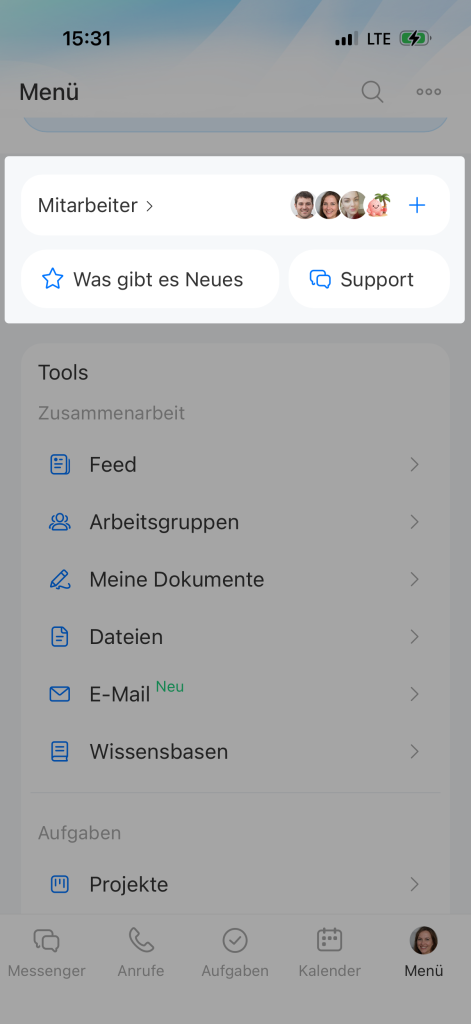
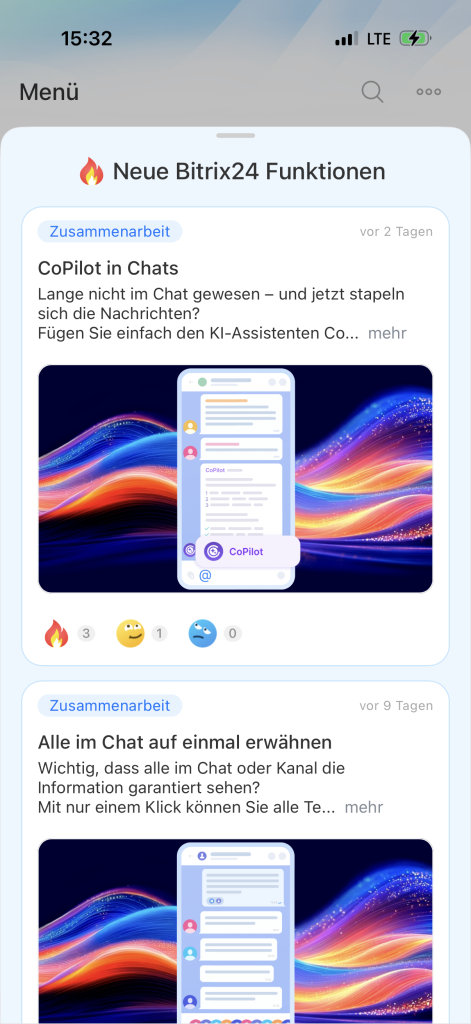
Was gibt es Neues. In diesem Block erhalten Sie Informationen zu den neuesten Updates in Bitrix24.
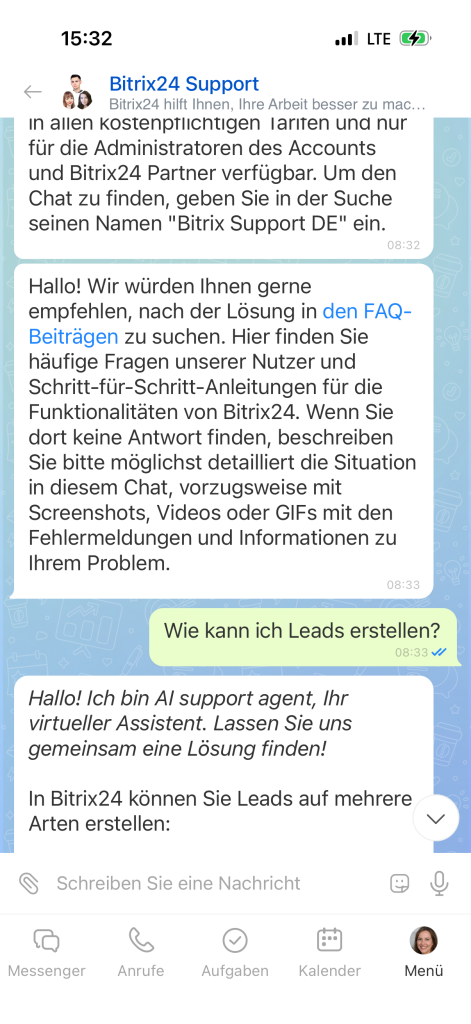
Support. Bei Fragen zur Nutzung von Bitrix24 können Sie den Support kontaktieren und eine Beratung im Chat erhalten.
KI-Assistent in Chats mit dem Bitrix24 Support
Technischen Support von Bitrix24 kontaktieren
Zusammenarbeit
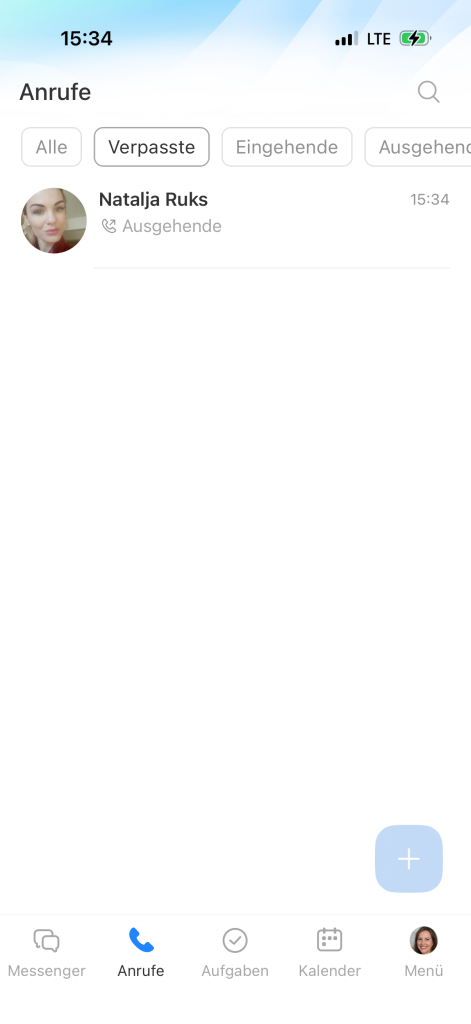
Anrufe. In diesem Bereich wird die Anrufhistorie zwischen Mitarbeitern angezeigt – die Anrufe sind in die Tabs Alle, Verpasste, Eingehende und Ausgehende unterteilt. Diese Sortierung hilft, wichtige Anrufe nicht zu verpassen und bei Bedarf Kollegen zurückzurufen. Über die Suchleiste können Sie Gespräche nach Mitarbeiternamen oder Chatnamen finden.
Bitrix24 Sync
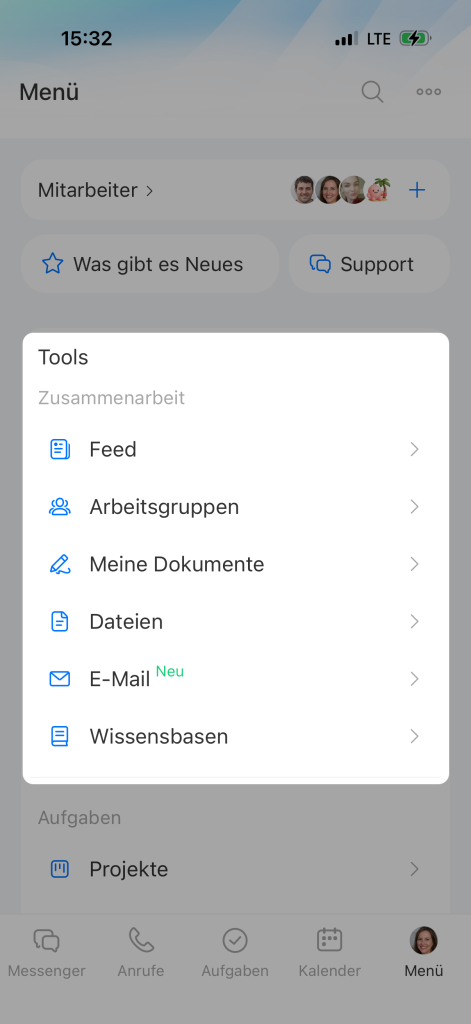
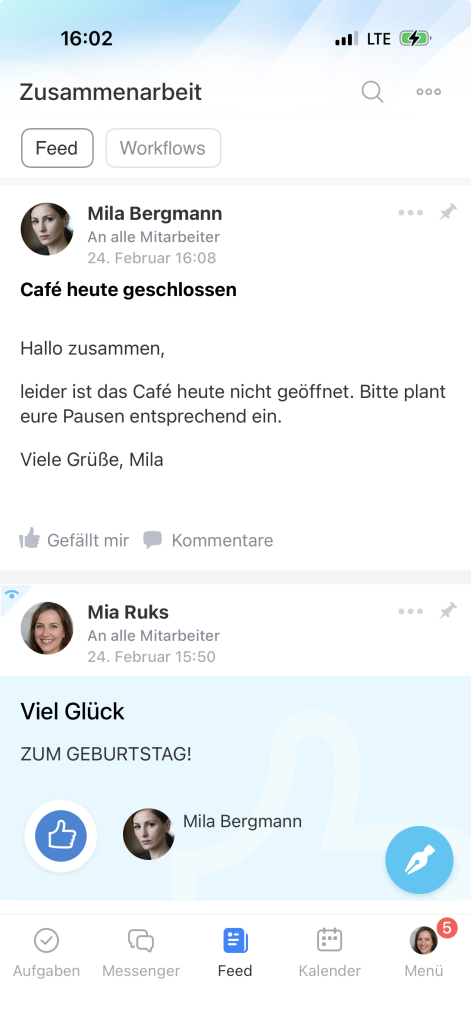
Feed. Hier findet der interne Informationsaustausch im Unternehmen statt. In diesem Bereich werden Beiträge von Kollegen, gemeinsame Termine, Berichte und gestartete Workflows angezeigt. Im Feed können Sie Nachrichten lesen und veröffentlichen, Kommentare hinterlassen und Reaktionen abgeben.
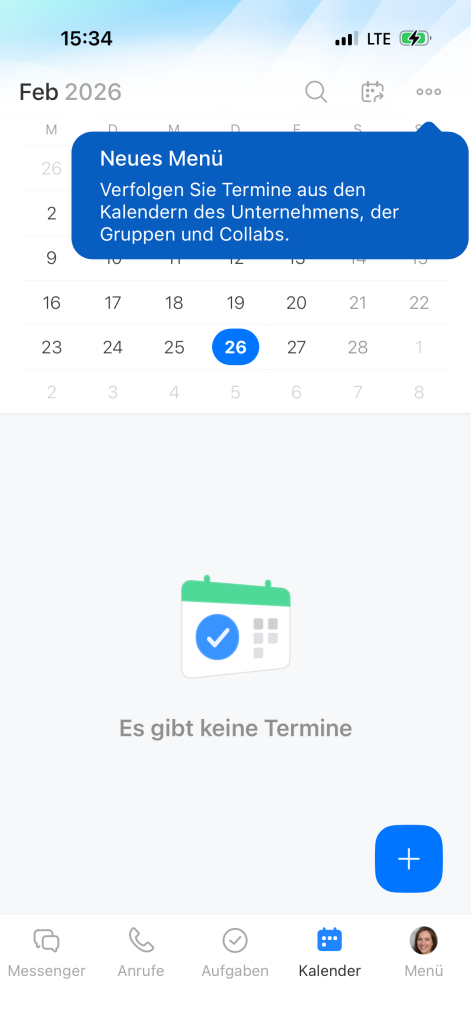
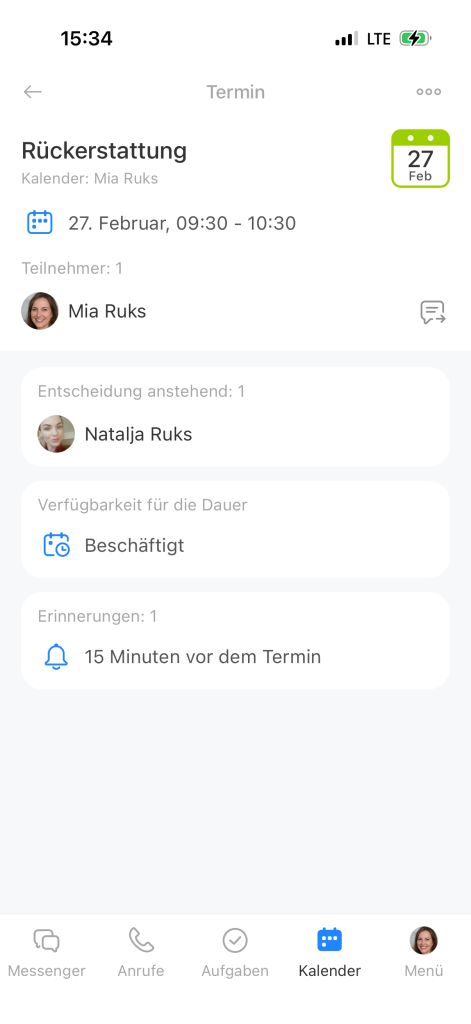
Kalender. Der Kalender ermöglicht die Planung persönlicher Termine und Meetings mit Kollegen direkt in der mobilen App. Sie können Termine erstellen, Teilnehmer einladen und offene Zeitfenster vorschlagen.
Mobiler Kalender
Offene Zeitfenster im Kalender
Meine Dokumente. In diesem Bereich können Sie Personaldokumente bearbeiten: Dokumente zur Unterschrift senden, unterschreiben, den Status der Unterschrift verfolgen, ansehen und herunterladen.
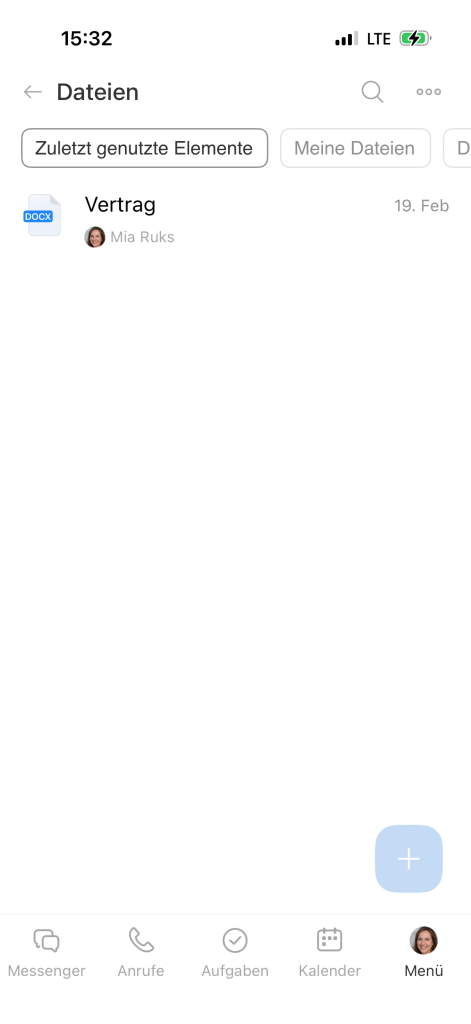
Dateien. In diesem Bereich können Nutzer Dateien auf dem persönlichen und dem Unternehmenslaufwerk bearbeiten. Diese Dokumente können z. B. in Aufgaben, Chats und im CRM verwendet werden.
Übersicht: Mein Drive
Übersicht: Unternehmensdrive
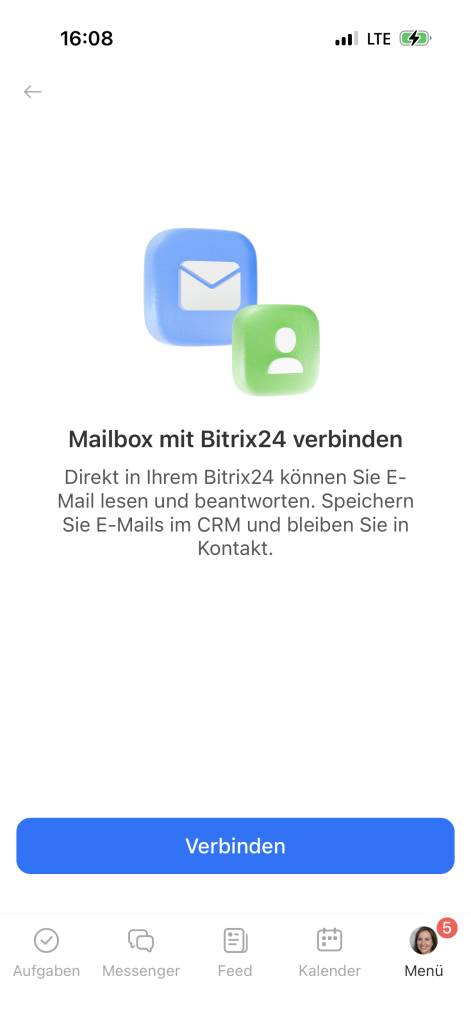
E-Mail. Das Tool ermöglicht das Hinzufügen neuer E-Mail-Konten und die Arbeit mit Nachrichten: Lesen und Senden von E-Mails, Weiterleiten an Kollegen, Erstellen von Aufgaben aus E-Mails und Integration von E-Mails mit dem CRM.
Webmail in der mobilen App
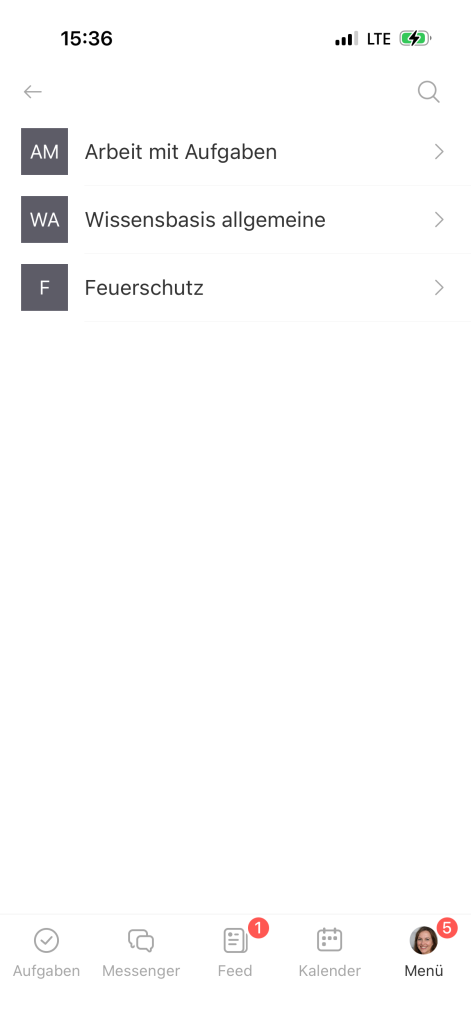
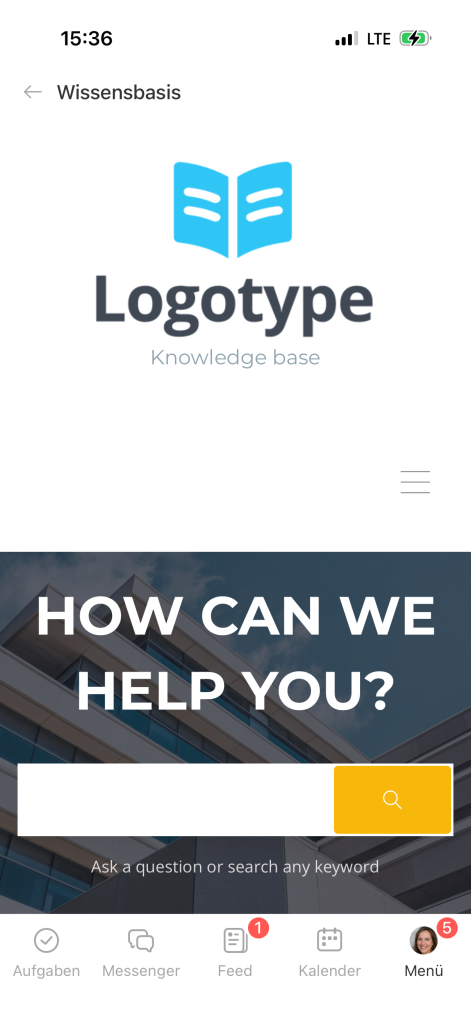
Wissensbasen. Der Bereich enthält interne Anleitungen und Materialien des Unternehmens. Hier können Sie Artikel lesen, nach Informationen suchen und fertige Richtlinien sowie Anleitungen in Ihrer täglichen Arbeit nutzen.
Aufgaben
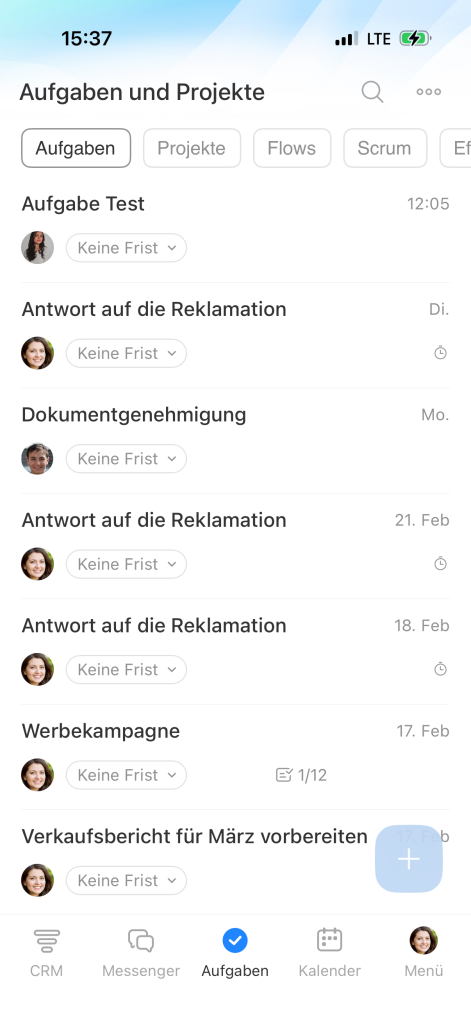
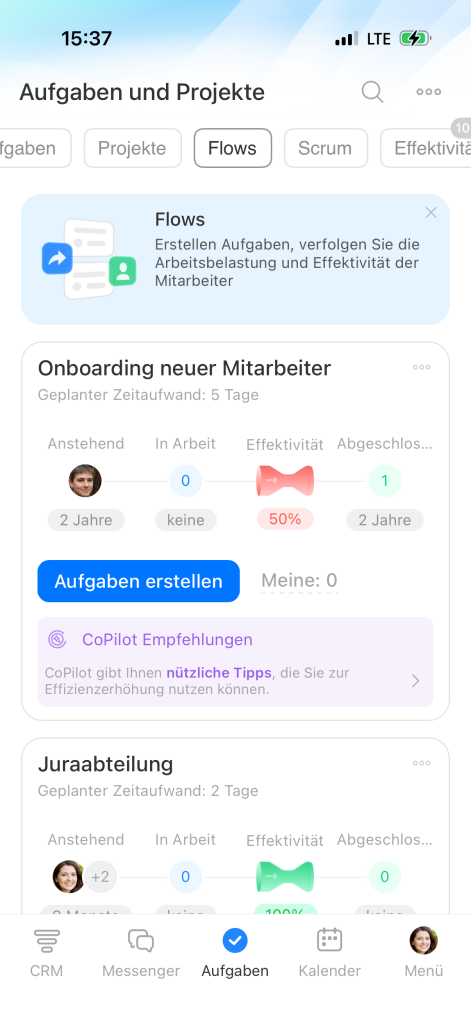
In diesem Bereich können Sie Aufgaben erstellen, in Projekte gruppieren und in Flows arbeiten. Hier lassen sich Arbeiten effizient zwischen Mitarbeitern verteilen, Fristen und Status überwachen sowie Details direkt in den Aufgaben besprechen. So behalten Sie Ihre Arbeitsprozesse auch außerhalb des Büros immer im Blick.
Aufgaben erstellen
Flows: Womit fangen Sie an?
Messenger
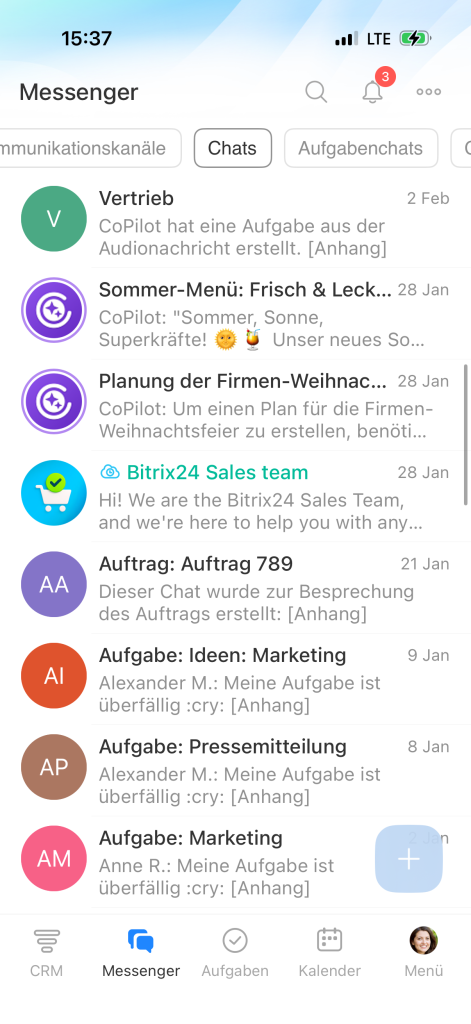
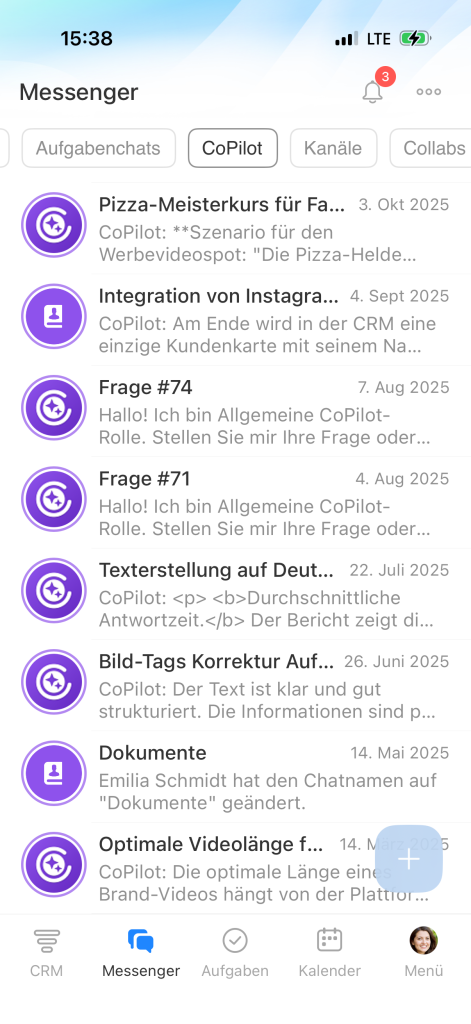
Im Bitrix24-Messenger können Sie Arbeitsfragen schnell und sicher besprechen, Dateien austauschen sowie Aufgaben und Termine direkt aus der Unterhaltung erstellen. Für die Kommunikation stehen persönliche und Gruppen-Chats, Kanäle, Kollaborationen, Chats mit CoPilot sowie Videokonferenzen zur Verfügung.
Dank Benachrichtigungen und der Suchfunktion in Unterhaltungen verpassen Sie keine neuen Nachrichten und finden benötigte Informationen schnell.
Messenger: Interface und Funktionen
Chat mit CoPilot
Collabs: Womit fangen Sie an?
CRM
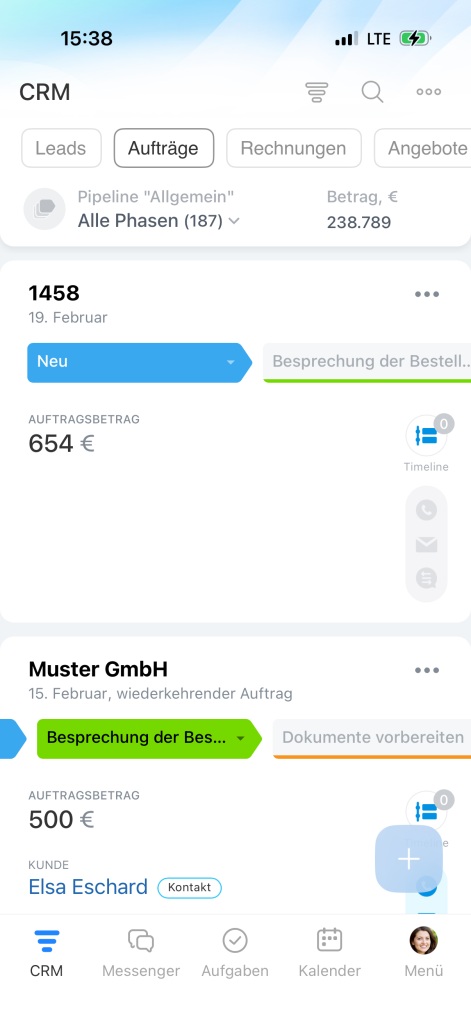
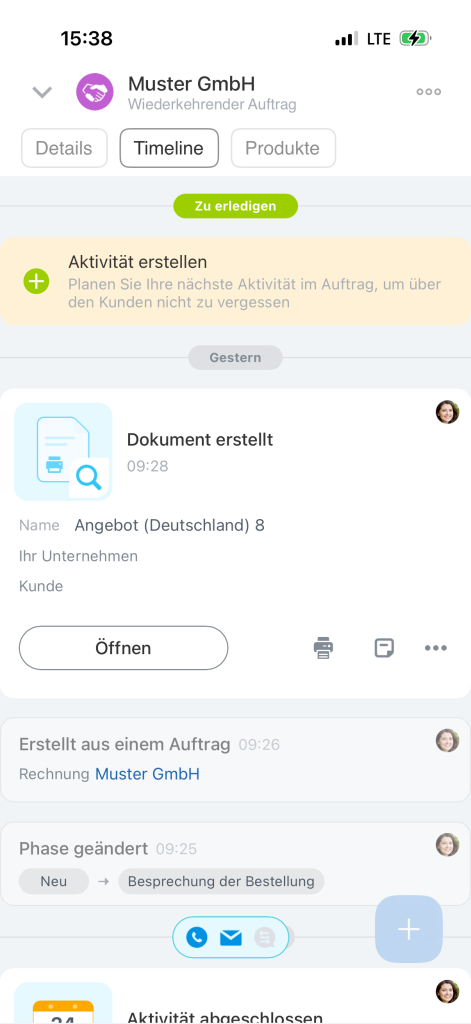
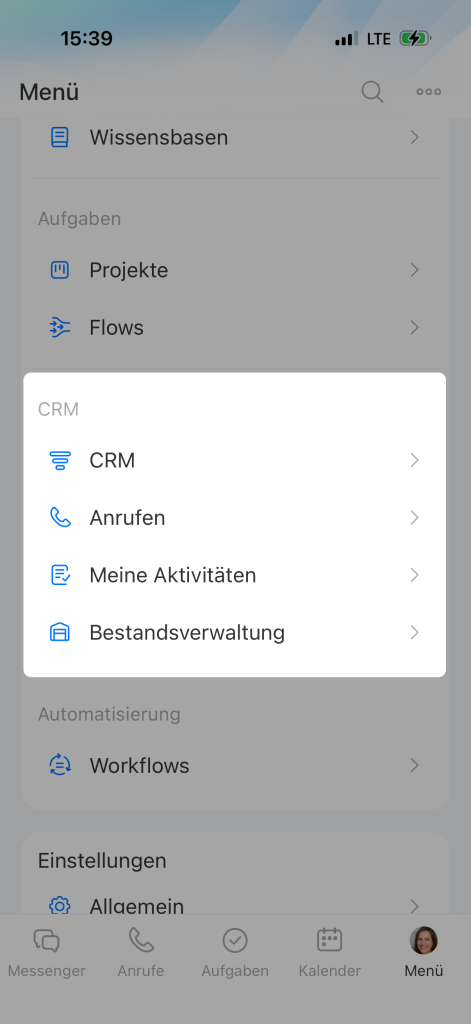
CRM. Im mobilen CRM können Sie genauso arbeiten wie am Computer: Aufträge erstellen und bearbeiten, Verantwortliche zuweisen, Phasen ändern, Aktivitäten planen, Rechnungen ausstellen und Zahlungen erhalten.
Die gesamte Interaktionshistorie mit dem Kunden wird in der Timeline des Elements angezeigt, sodass Sie jederzeit einen vollständigen Überblick über jede Anfrage haben.
CRM: Womit fangen Sie an?
Anrufen. Aus diesem Bereich können Sie Kunden direkt anrufen – die Anrufhistorie wird automatisch im CRM gespeichert.
Anrufe in Bitrix24 initiieren und empfangen
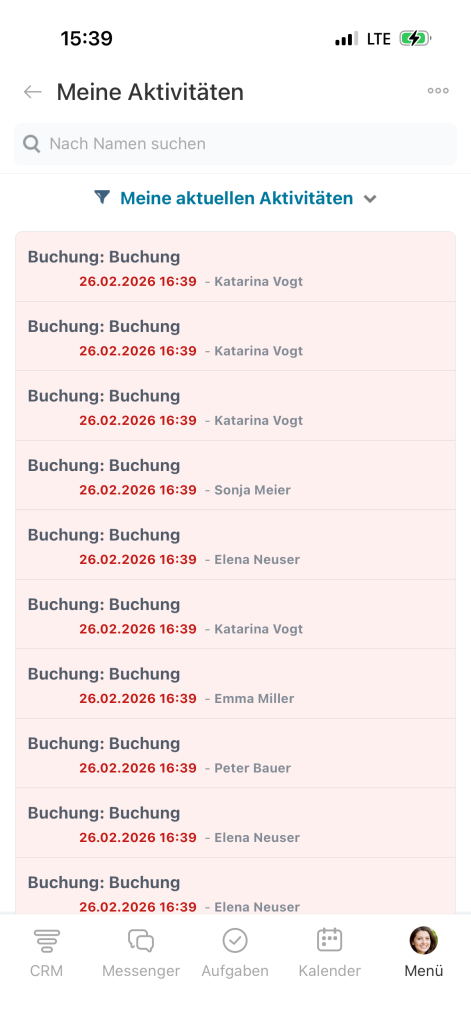
Meine Aktivitäten. In diesem Bereich werden alle geplanten und abgeschlossenen Aktivitäten angezeigt: Anrufe, Termine, Aufgaben und weitere Kundeninteraktionen. Hier können Sie Aktivitäten schnell filtern und das Formular des verknüpften CRM-Elements, der Aufgabe oder der E-Mail öffnen.
Meine Aktivitäten
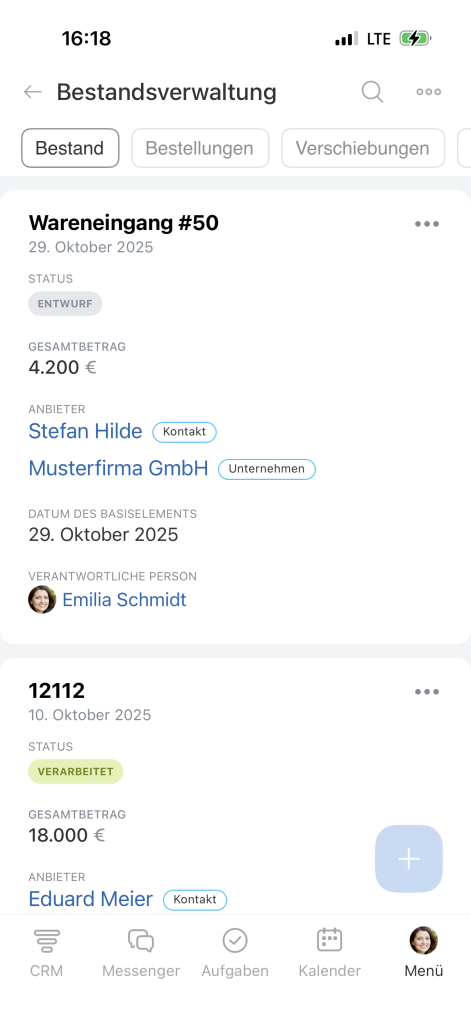
Bestandsverwaltung. In diesem Bereich können Sie Daten zu Wareneingängen, Verschiebungen, Verkäufen und Abschreibungen einsehen.
Automatisierung
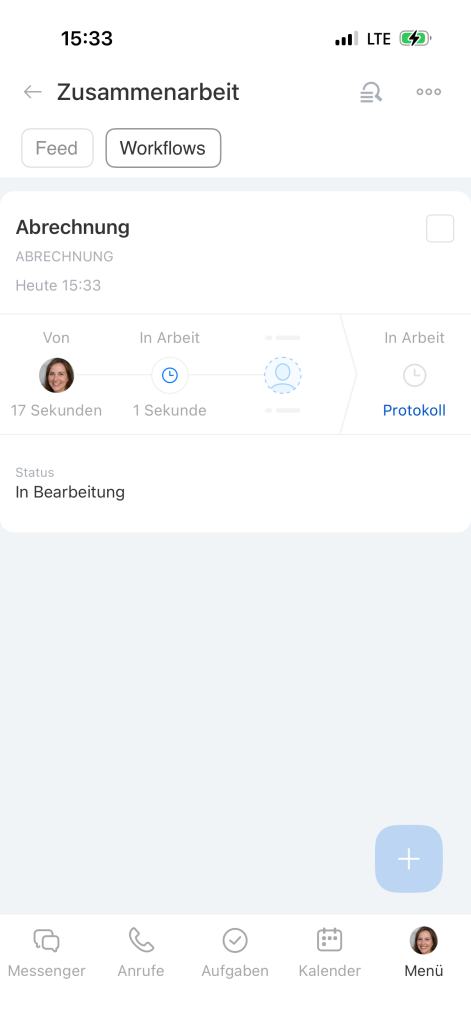
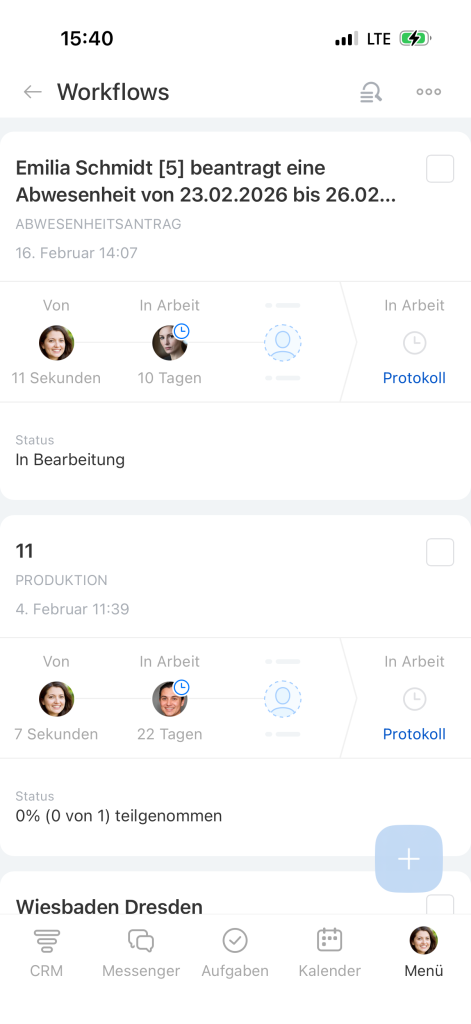
Workflows ermöglichen die Abstimmung und Genehmigung von Dokumenten direkt in der mobilen App. Mehrere Aufgaben können gleichzeitig bearbeitet werden, ohne jeden Workflow einzeln öffnen zu müssen. Zum Beispiel kann ein Vorgesetzter mit einer einzigen Aktion mehrere Dienstreiseanträge genehmigen oder Rechnungen freigeben.
Gruppenoptionen in den mobilen Workflows
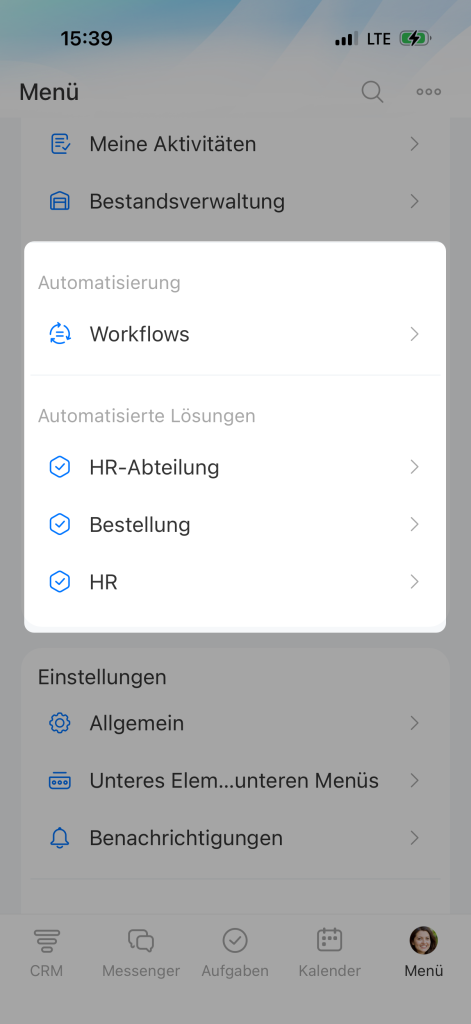
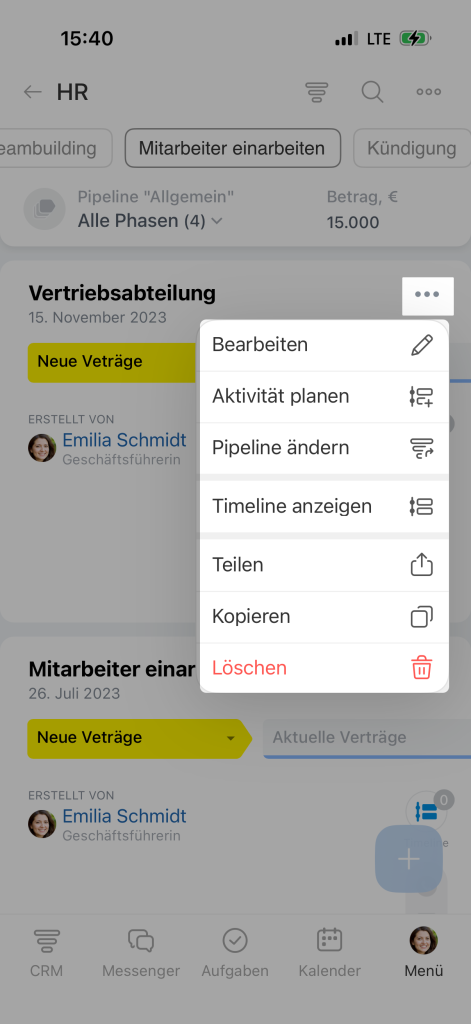
Automatisierte Lösungen stellen einen Bereich für die Arbeit mit Smartprozessen dar, die die Automatisierung in jedem Unternehmensbereich ermöglichen. Beispielsweise kann die HR-Abteilung hier die Personalbeschaffung verwalten.
In der mobilen App können Sie Formulare solcher Smartprozesse anzeigen, erstellen, bearbeiten, verschieben und löschen sowie zugehörige Aktivitäten planen.
Einstellungen
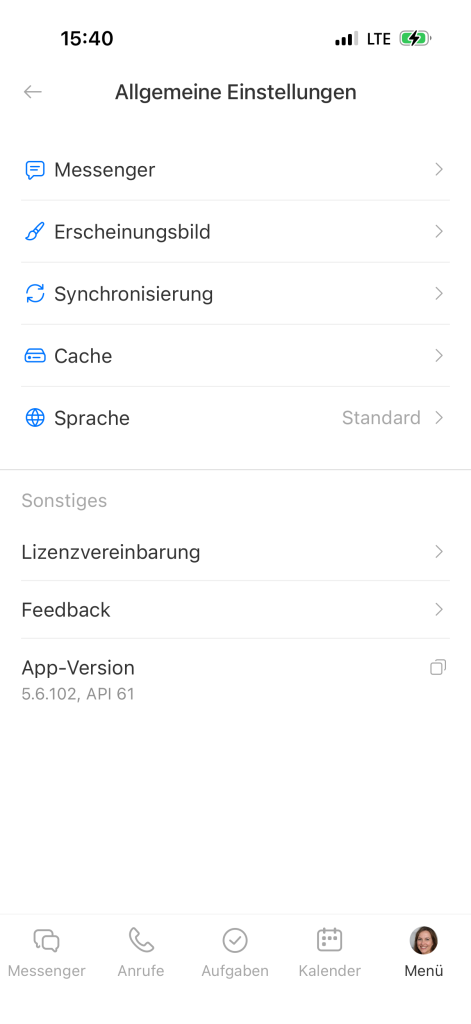
Allgemein. Hier können Sie die mobile App von Bitrix24 anpassen: das Design ändern, Chats konfigurieren, Kontakte und Kalender synchronisieren sowie die Sprache der App auswählen.
Mobile App von Bitrix24 konfigurieren
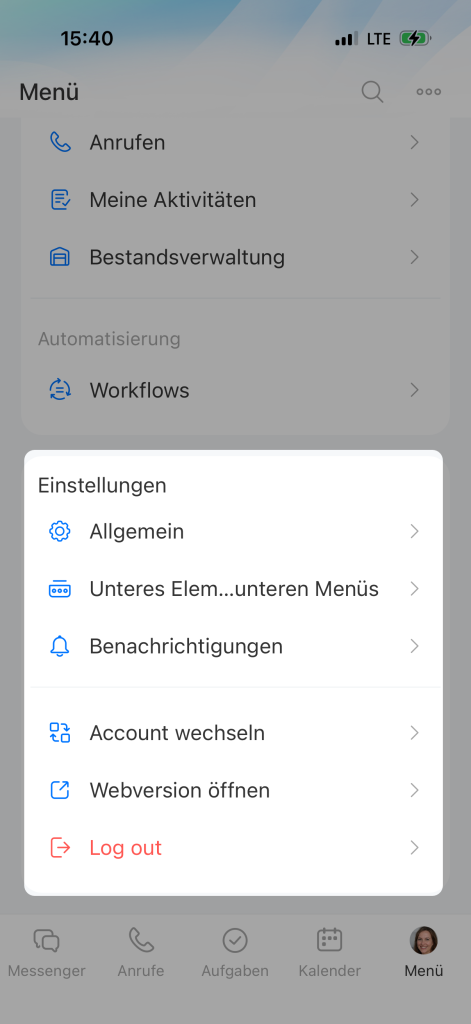
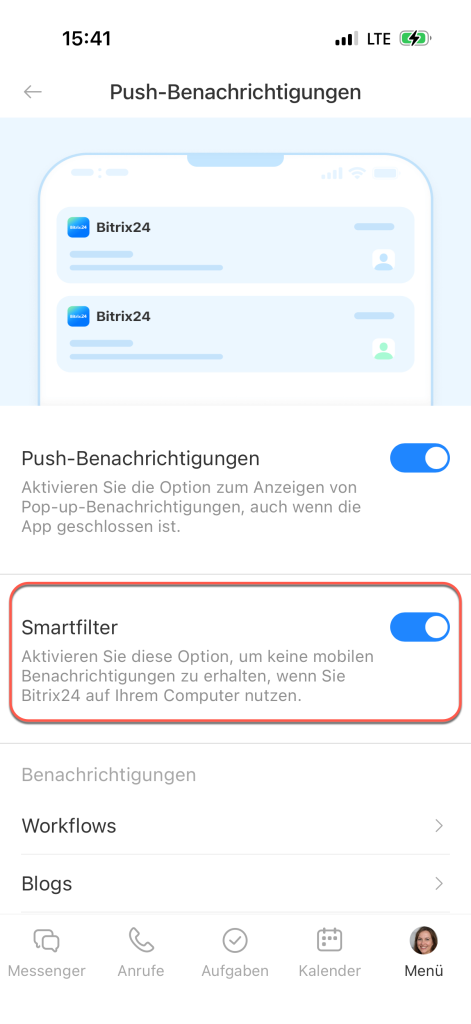
Benachrichtigungen. Hier stellen Sie ein, welche Benachrichtigungen Sie in der mobilen App erhalten möchten. Zum Beispiel können Sie den Smartfilter aktivieren, sodass Sie keine Push-Benachrichtigungen erhalten, wenn Sie gerade in Bitrix24 am Computer arbeiten.
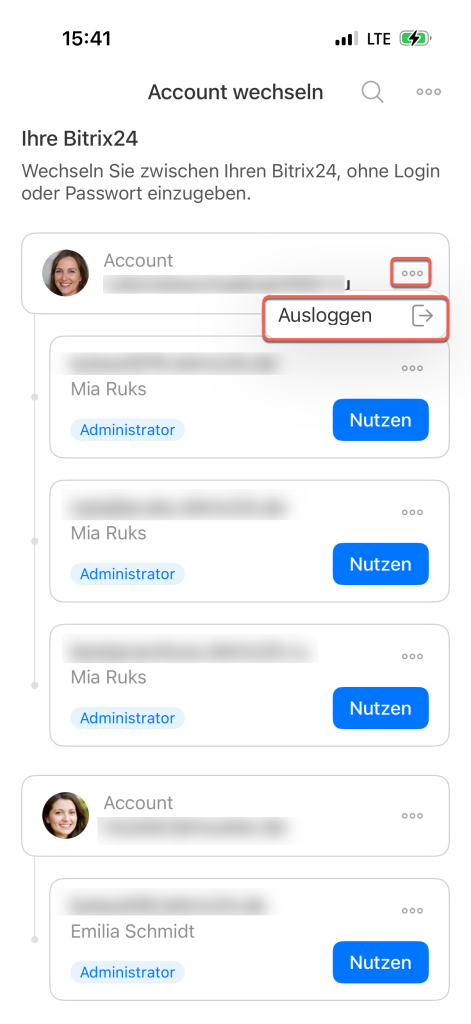
Account wechseln. Wenn Sie in mehreren Bitrix24-Portalen arbeiten, können Sie schnell zwischen den Accounts wechseln.
Webversion öffnen. Sie können nahtlos von der mobilen App zur Webversion von Bitrix24 auf dem Computer wechseln. Eine erneute Eingabe von Login und Passwort ist nicht erforderlich – die Autorisierung erfolgt sofort.
Log out. Beim nächsten Start der mobilen Bitrix24-App ist eine erneute Anmeldung erforderlich.
Zusammenfassung
- In der mobilen App von Bitrix24 können Sie die wichtigsten Tools direkt vom Smartphone aus nutzen, z. B. Kommunikation mit Kollegen, Aufgaben- und CRM-Management, Dokumentenbearbeitung, E-Mail und Kalender, Zahlungsannahme sowie Workflow-Abstimmung.
- Sie können einen schnellen Zugriff auf Tools einrichten: Fügen Sie die am häufigsten genutzten Bereiche zum unteren Menü hinzu. Die ausgewählten Bereiche sind von überall in der App zugänglich, die übrigen befinden sich im Hauptmenü.
- In der mobilen App sind folgende Bereiche verfügbar: Mitarbeiterprofil, Mitarbeiter und Support, Aufgaben, CRM, Messenger und weitere.
