
Detaillierte Unternehmensinformationen umfassen Angaben wie den Firmennamen, die Steuernummer, die Registrierungsnummer, die juristische Adresse und weitere relevante Daten.
In Bitrix24 können diese Informationen einmalig hinterlegt werden. Sie werden anschließend automatisch in Rechnungen, Angebote, Aufträge und andere Dokumente übernommen. Das spart nicht nur Zeit, sondern verringert auch das Risiko von Fehlern in den Unterlagen.
Falls in Bitrix24 die detaillierten Informationen mehrerer Unternehmen gespeichert sind, können Sie bei der Erstellung von Dokumenten gezielt das gewünschte Unternehmen auswählen.
In diesem Beitrag erzählen wir, wie Sie:
Wie können Sie prüfen, für welches Unternehmen Dokumente erstellt werden?
Standardmäßig werden Dokumente für das Hauptunternehmen erstellt.
Detaillierte Informationen Ihres Unternehmens hinzufügen
Rollenmodell der Zugriffsrechte im CRM
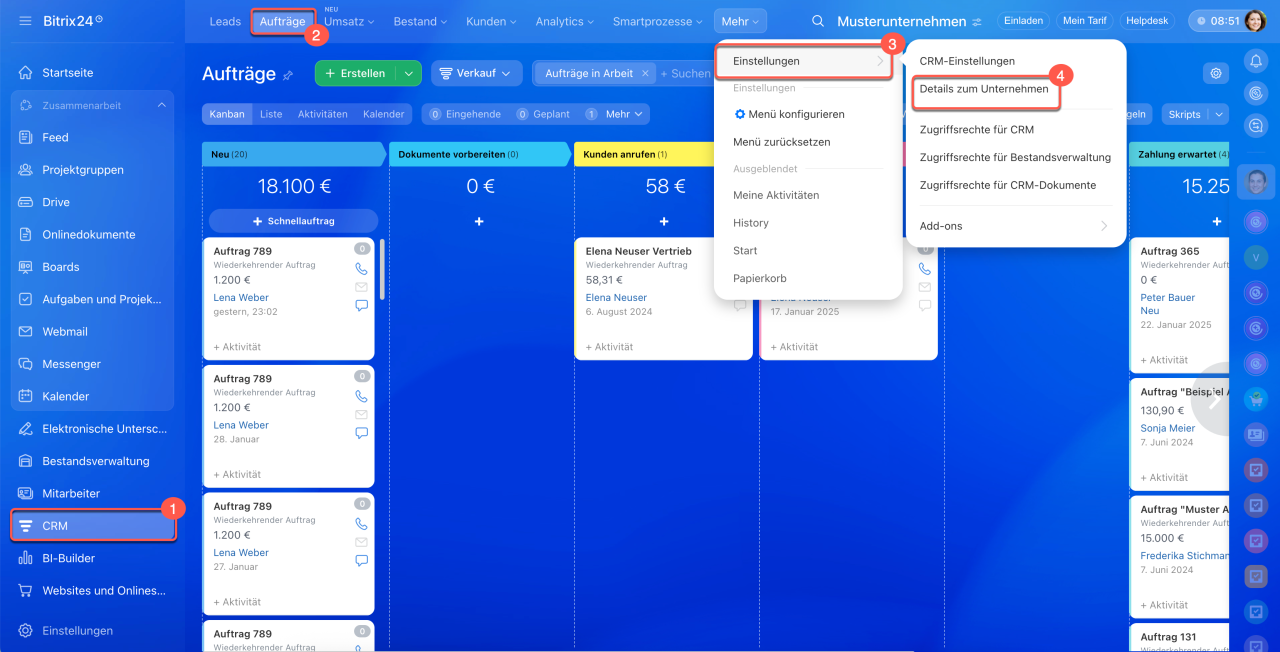
1–4. Öffnen Sie den Bereich CRM > Mehr > Einstellungen (⚙️) > Details zum Unternehmen.
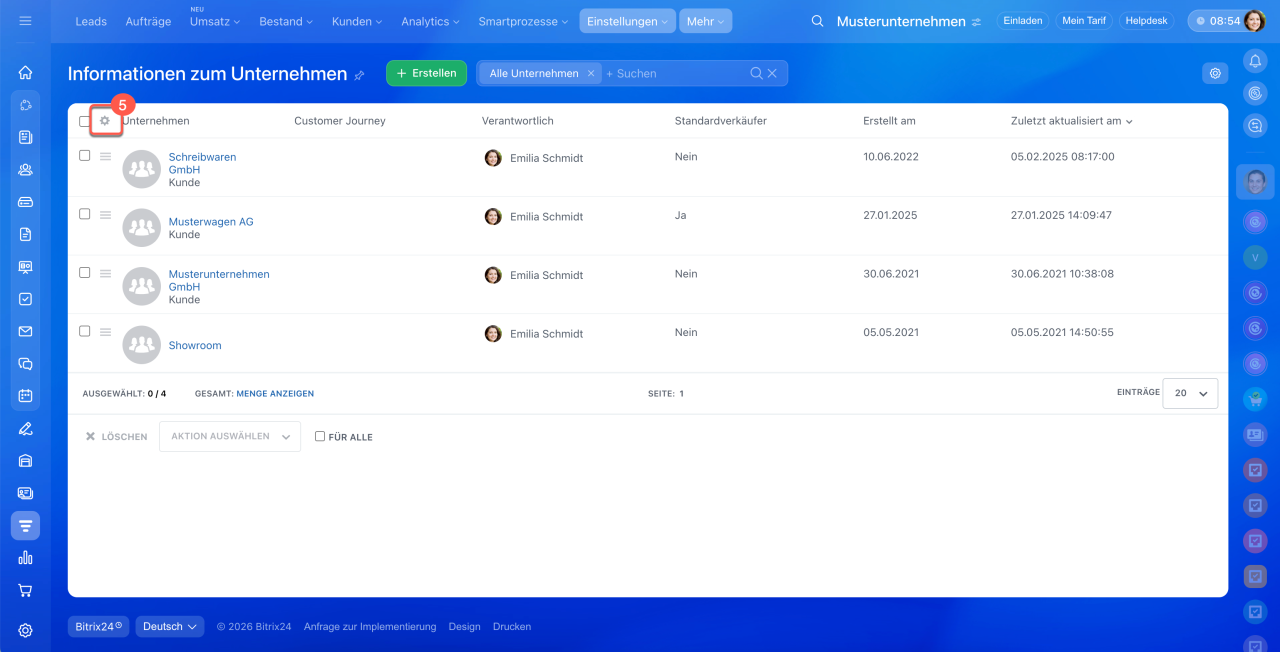
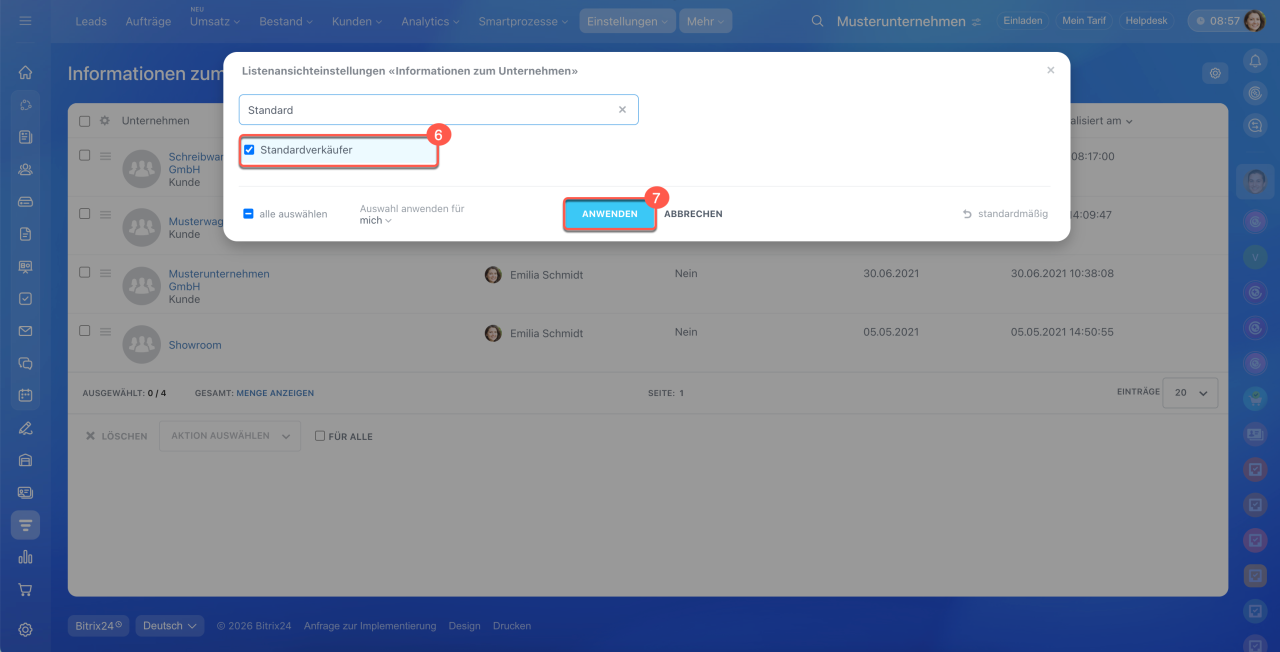
5–6. Klicken Sie oben rechts in der Tabelle auf Einstellungen (⚙️). Suchen und wählen Sie das Feld Standardverkäufer.
7. Klicken Sie auf Anwenden.
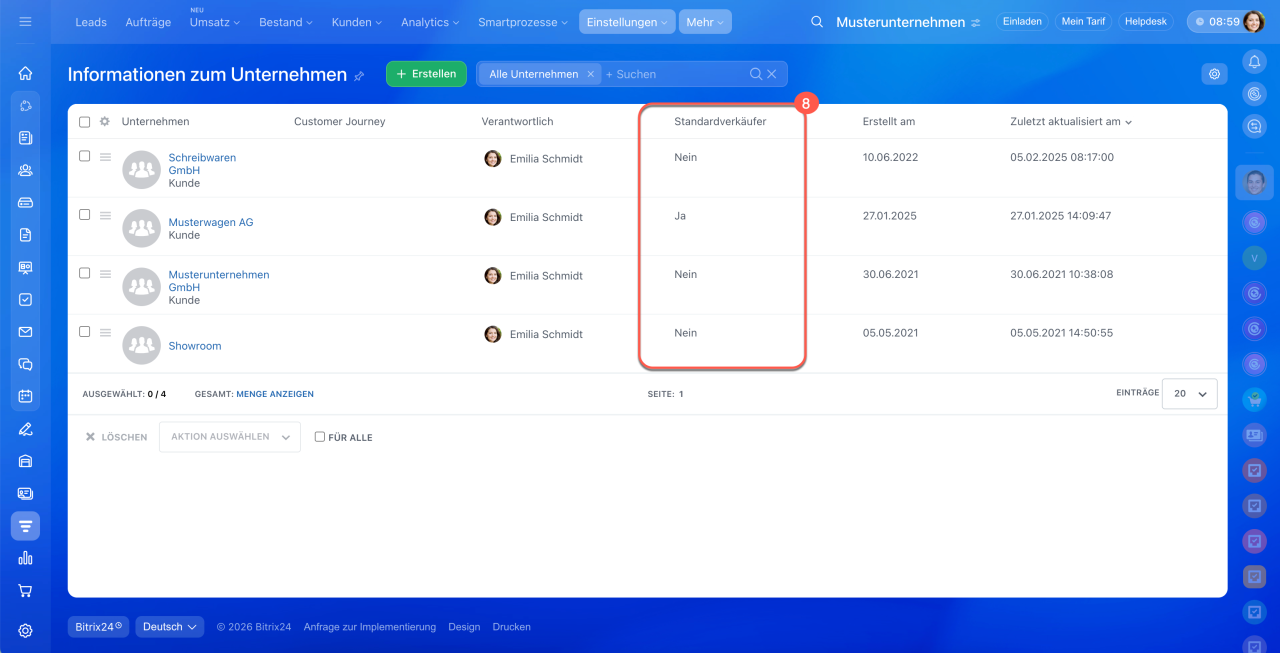
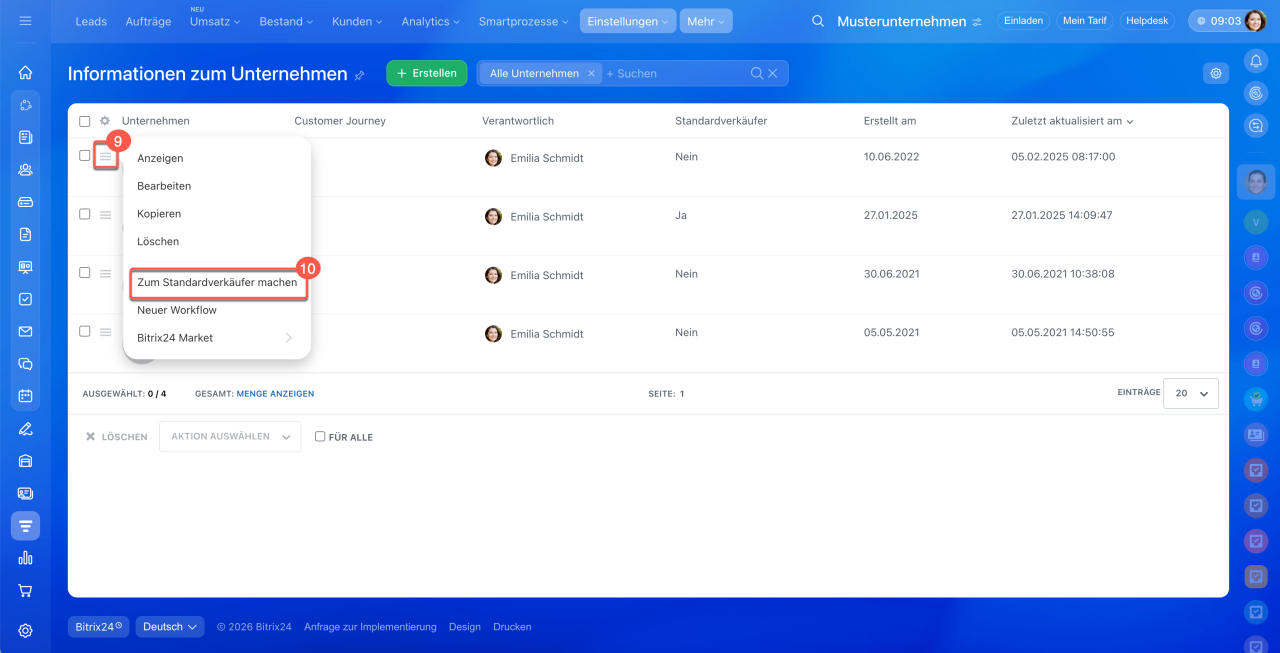
8. Prüfen Sie, welches Unternehmen als Standardverkäufer markiert ist. Dessen detaillierte Informationen werden automatisch in Dokumente eingefügt.
9–10. Um den Standardverkäufer zu ändern, klicken Sie neben dem gewünschten Unternehmen auf Menü (≡) > Zum Standardverkäufer machen.
Detaillierte Informationen in Rechnungen und Angeboten hinzufügen
Beim Erstellen eines Elements wie Rechnung oder Angebot werden detaillierte Informationen des Standardverkäufers automatisch eingefügt. Um eine Rechnung oder ein Angebot aus einem Auftrag zu erstellen:
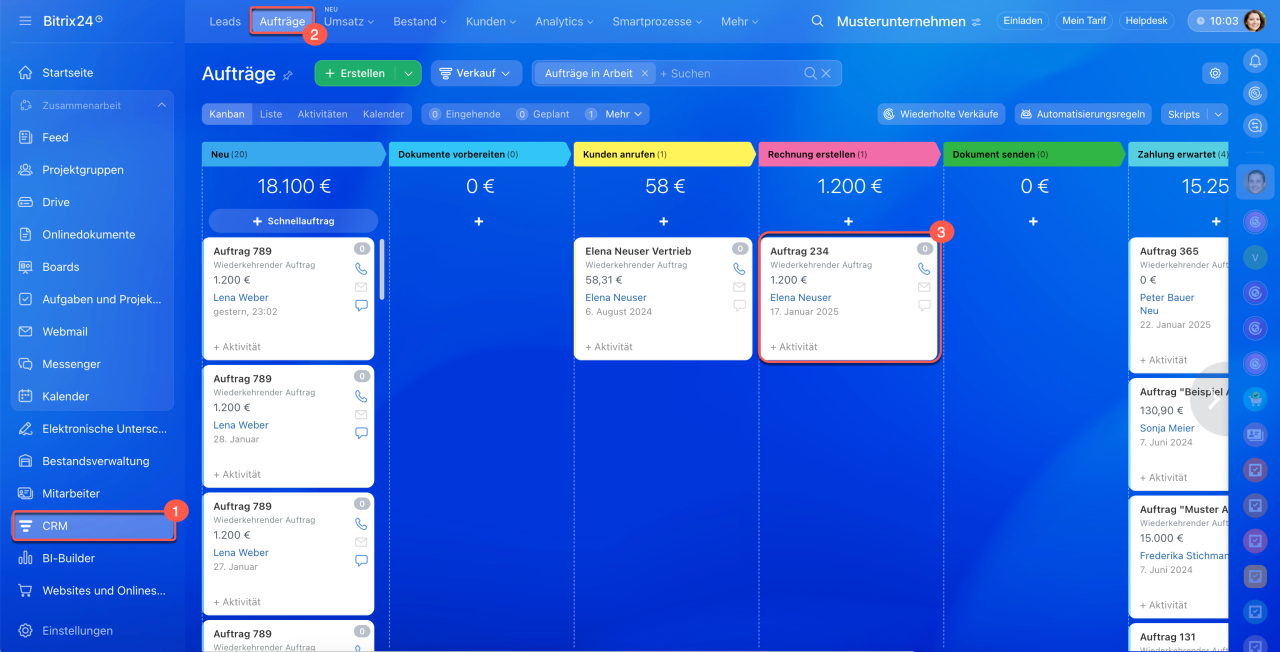
1–3. Öffnen Sie den Bereich CRM > Aufträge und wählen Sie den gewünschten aus.
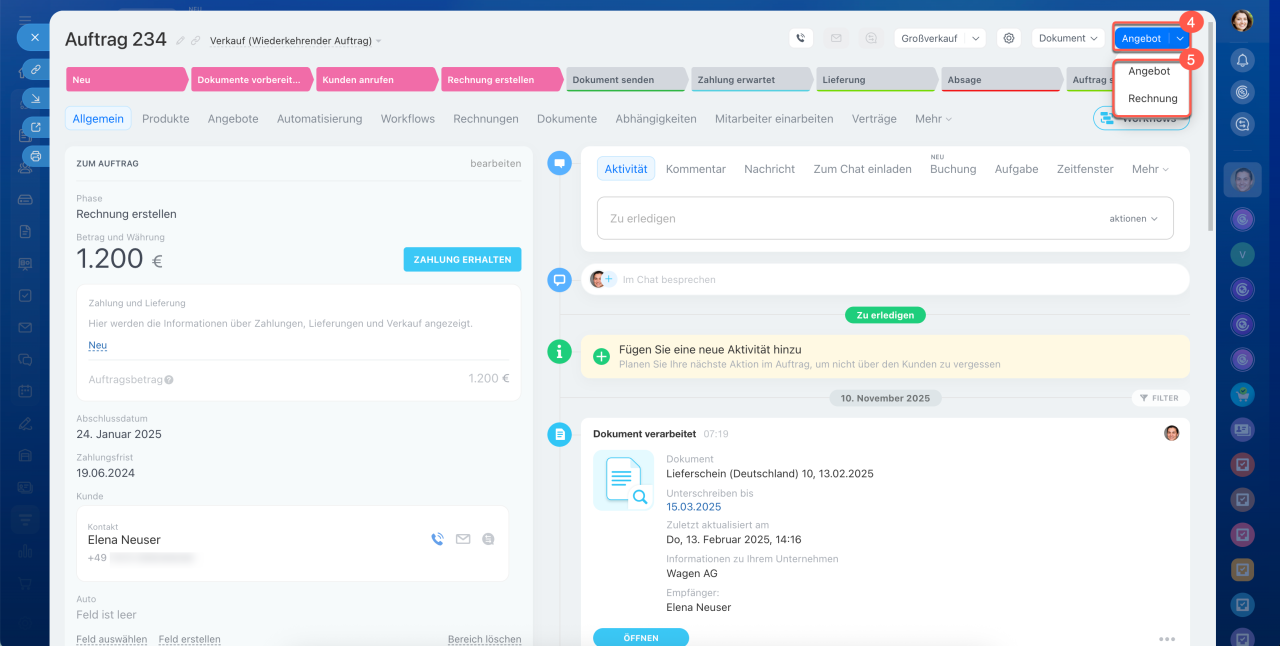
4–5. Klicken Sie oben rechts auf Rechnung oder Angebot.
Nach der Erstellung des Elements prüfen Sie die detaillierten Informationen
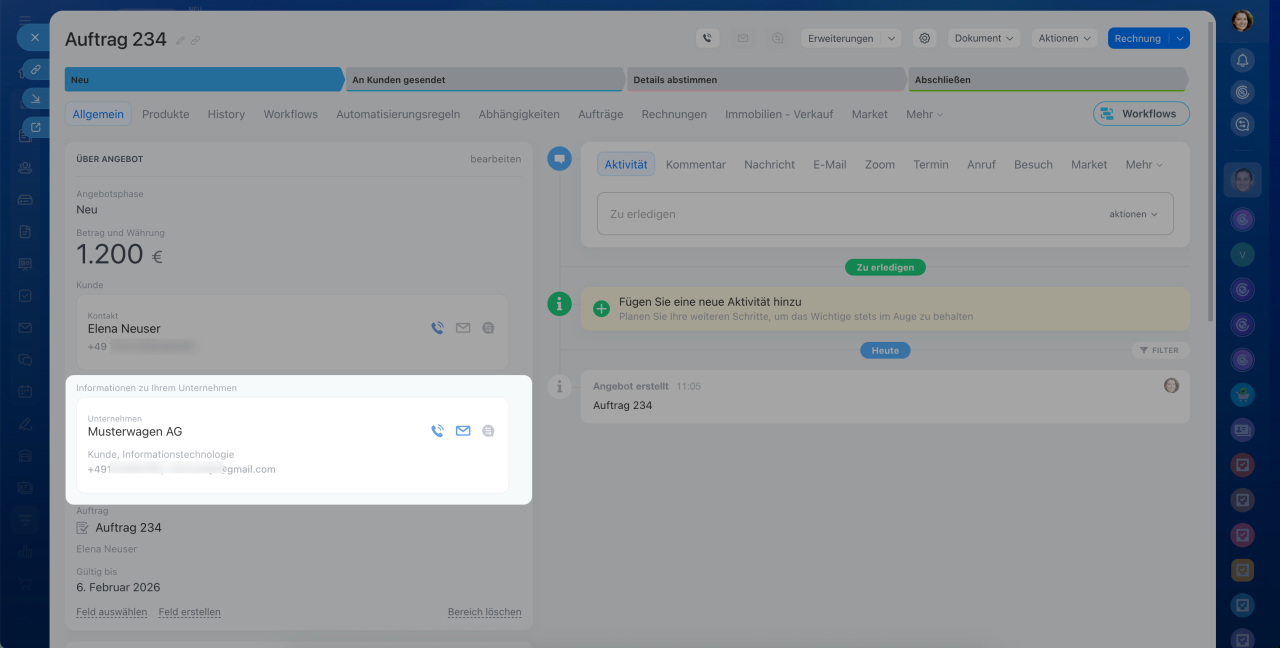
Die detaillierten Informationen werden möglicherweise nicht angezeigt, wenn das Feld Informationen zu Ihrem Unternehmen im Formular des CRM-Elements nicht angezeigt wird.
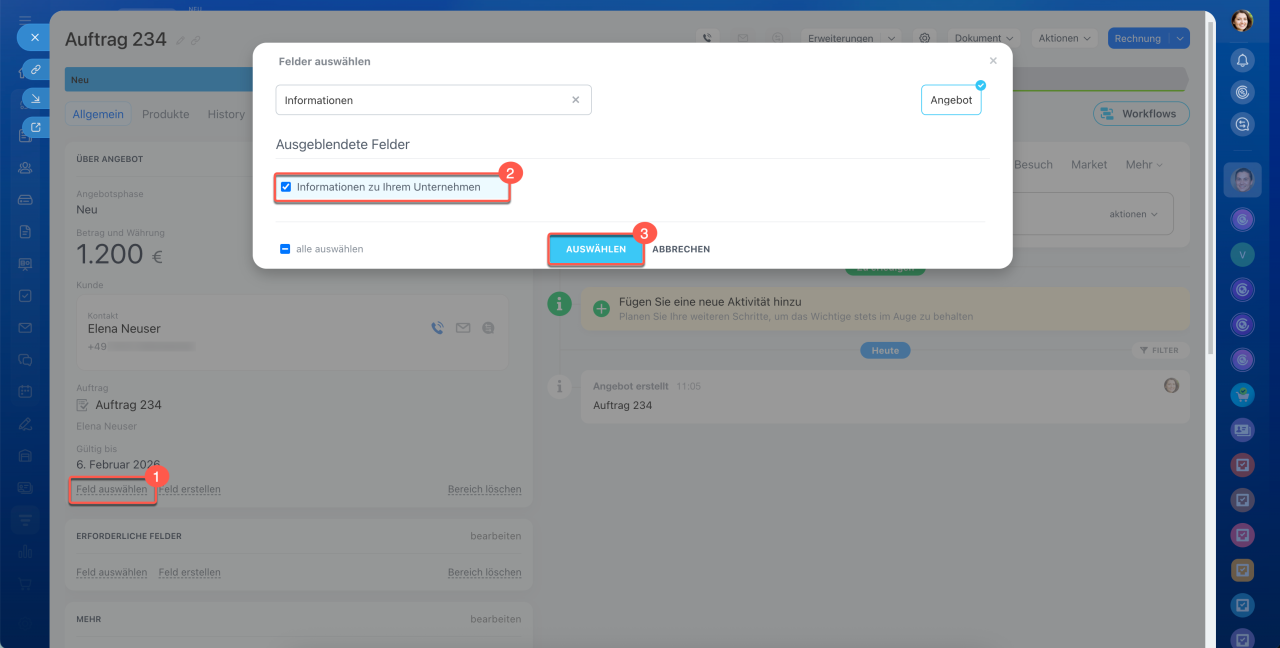
1. Klicken Sie im Bereich, in dem Sie die detaillierten Informationen anzeigen möchten, auf Feld auswählen.
2. Suchen und wählen Sie das Feld Informationen zu Ihrem Unternehmen.
3. Klicken Sie auf Auswählen.
Danach werden die detaillierten Informationen angezeigt.
Dokument mit den detaillierten Informationen zum Unternehmen erstellen
In Dokumenten werden die Unternehmensinformationen je nach Vorlagentyp eingefügt: Standardvorlage oder benutzerdefinierte Vorlage.
Die folgenden Schritte werden am Beispiel von Dokumenten erklärt, die aus Aufträgen erstellt werden. Sie gelten jedoch analog für andere CRM-Elemente.
Standardvorlagen für Dokumente. In Standardvorlagen werden die Unternehmensdaten des Standardverkäufers automatisch übernommen. Wählen Sie einfach die gewünschte Vorlage aus und prüfen Sie die Informationen, bevor Sie das Dokument an den Kunden senden.
Dokumente im CRM
Zugriffsrechte für Dokumente
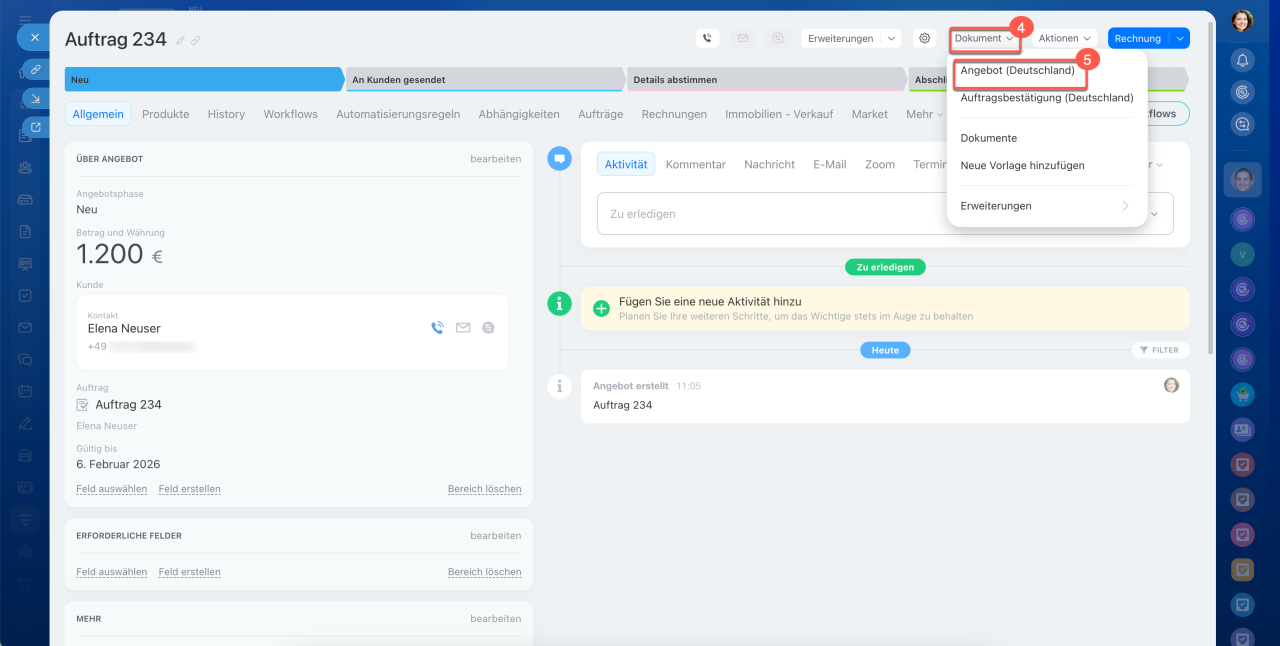
1–3. Öffnen Sie den Bereich CRM > Aufträge. Wählen Sie den Auftrag aus, aus dem Sie einen Auftrag erstellen möchten.
4–5. Klicken Sie auf Dokument und wählen Sie die gewünschte Vorlage, z. B. Vertrag oder Rechnung.
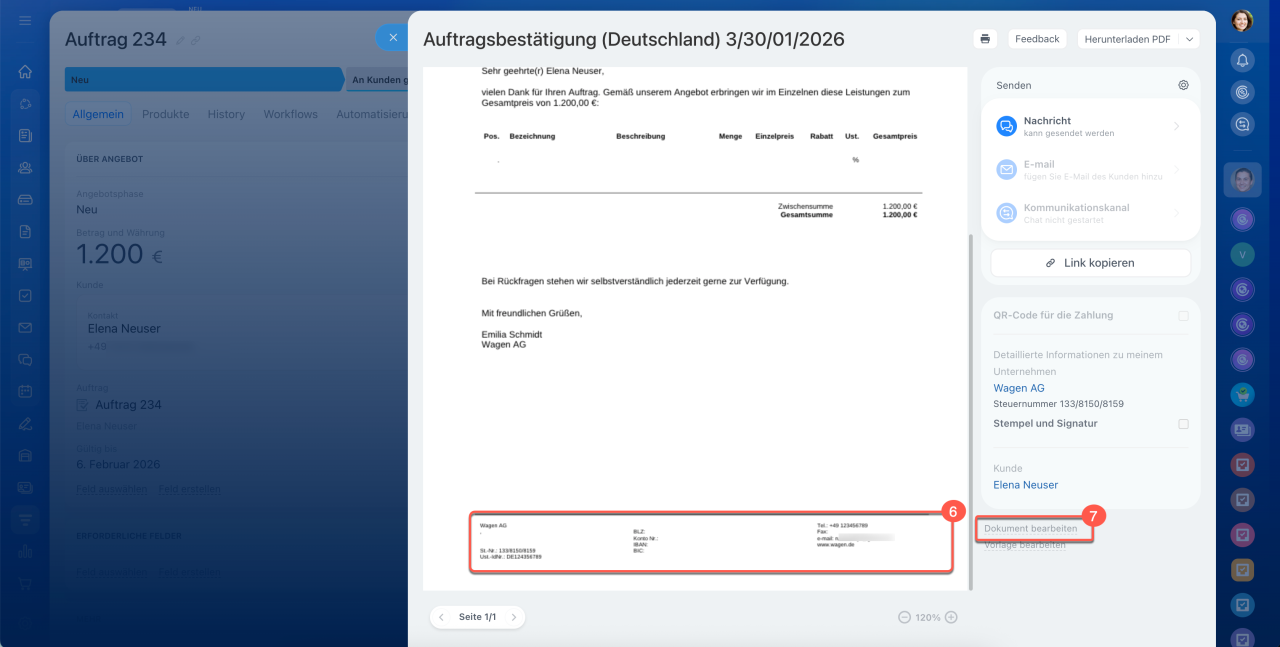
6. Prüfen Sie nach der Erstellung des Dokuments die detaillierten Informationen zu Ihrem Unternehmen.
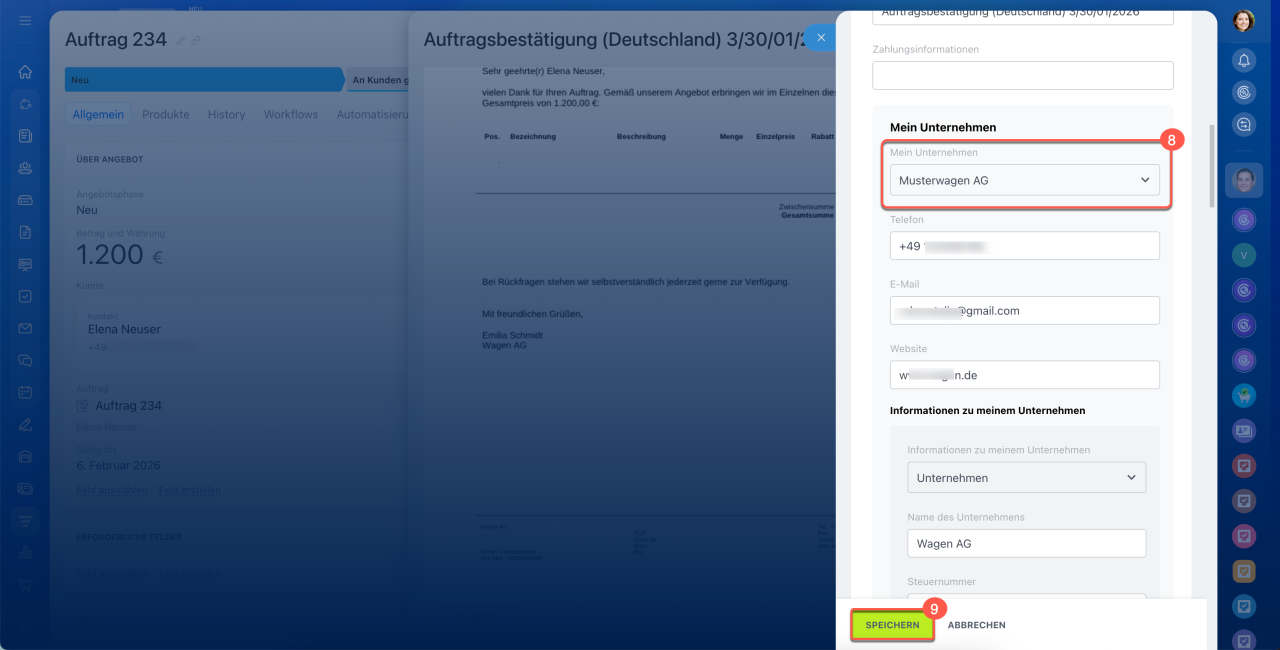
7–8. Wenn Sie die Informationen zu einem anderen Unternehmen auswählen möchten, klicken Sie auf Dokument bearbeiten. Geben Sie im Feld Mein Unternehmen das gewünschte an, zum Beispiel, wenn Sie Produkte von einem Unternehmen und Dienstleistungen von einem anderen verkaufen, können Sie im Dokument eines der beiden auswählen.
9. Speichern Sie die Änderungen.
Eigene Dokumentvorlagen. Wenn Sie eigene Dokumentvorlagen verwenden, fügen Sie die Informationen zum Unternehmen manuell in die Vorlage ein. Dafür werden symbolische Codes verwendet – spezielle Bezeichnungen von CRM-Feldern, die beim Erstellen eines Dokuments durch reale Daten ersetzt werden.
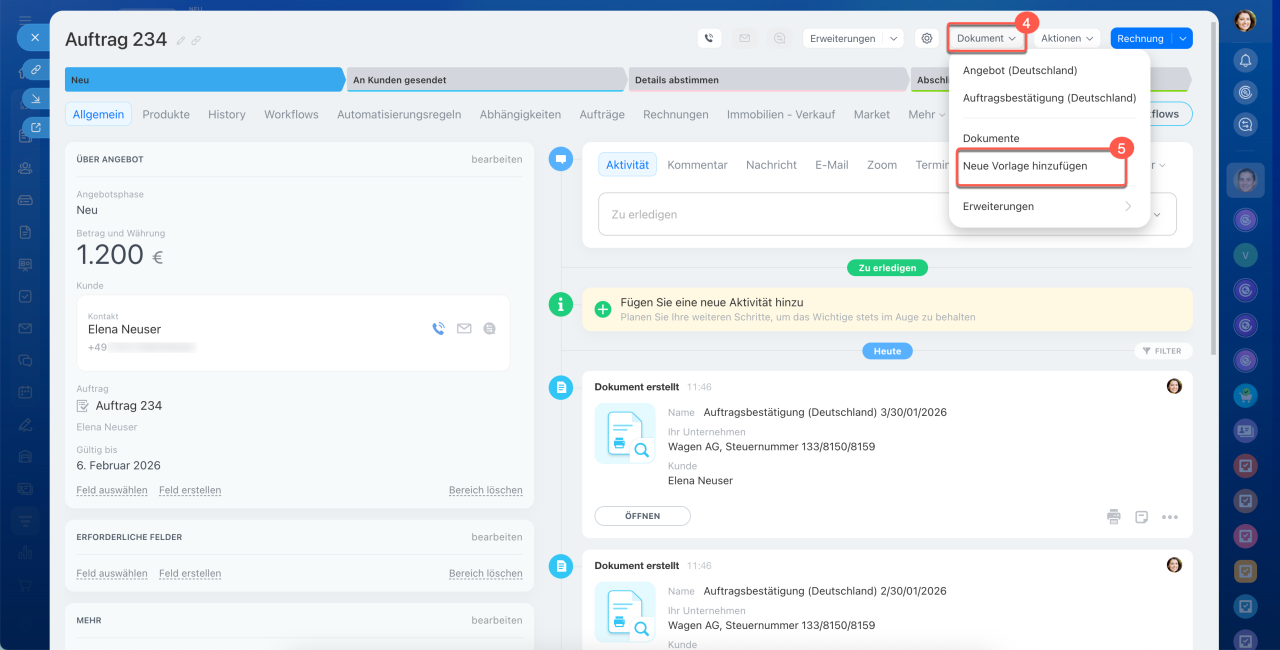
1–3. Öffnen Sie den Bereich CRM > Aufträge und öffnen Sie den gewünschten.
4–5. Klicken Sie auf Dokument > Neue Vorlage hinzufügen.
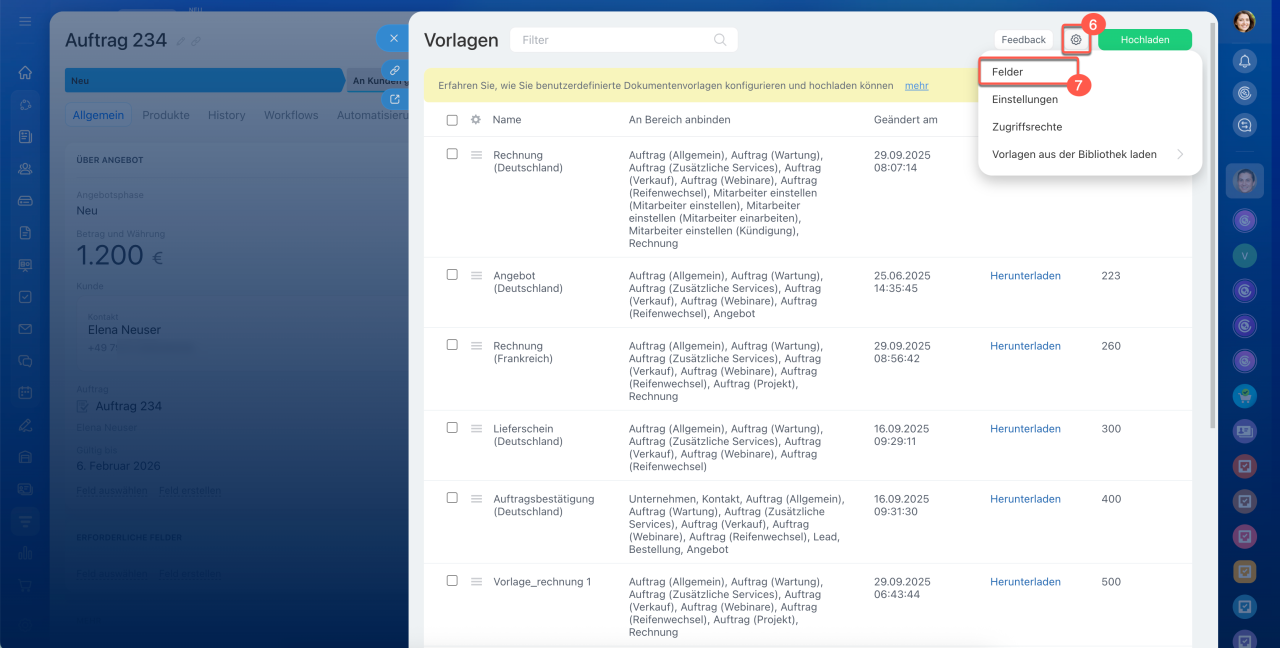
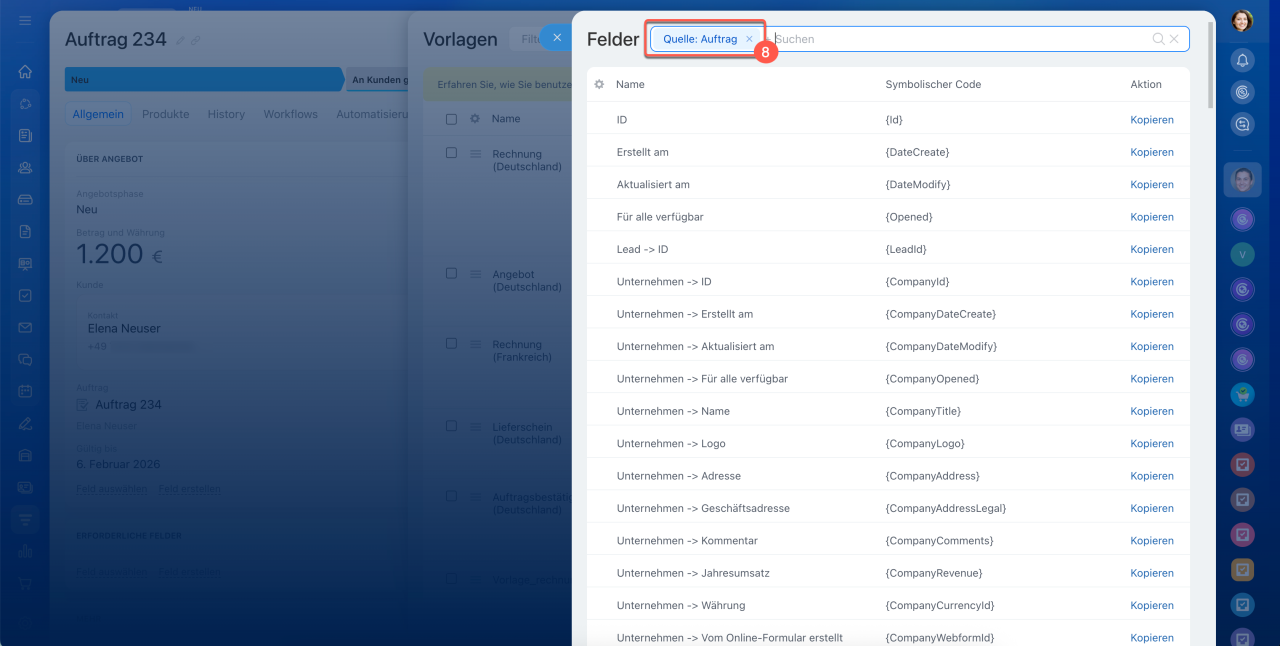
6–7. Wählen Sie Einstellungen (⚙️) > Felder, um die Liste aller verfügbaren symbolischen Codes zu öffnen.
8. Öffnen Sie den Filter.
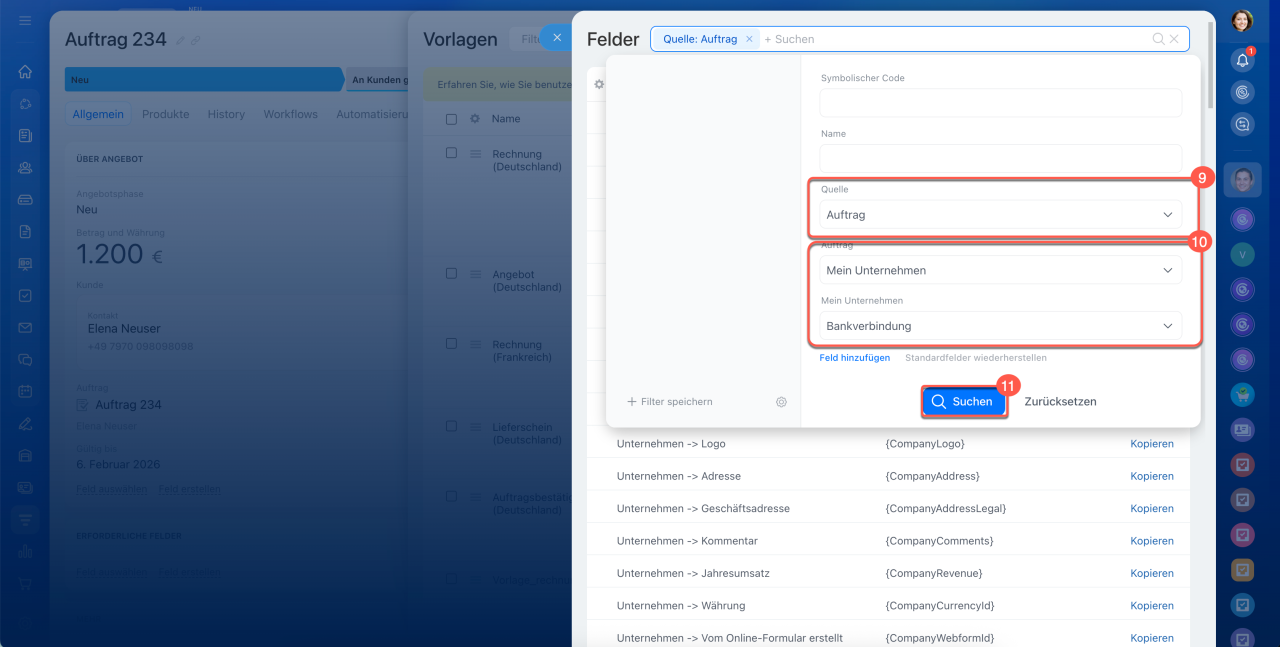
9. Wählen Sie im Feld Quelle das CRM-Element aus, aus dem Sie das Dokument erstellen, z. B. Auftrag.
10. Wählen Sie im Feld Auftrag Mein Unternehmen > Bankverbindung.
11. Klicken Sie auf Suchen. In der Liste werden alle Felder mit den Informationen zum Unternehmen angezeigt.
Fügen Sie die gewünschten symbolischen Codes der Informationen zum Unternehmen in den Text der Vorlage ein und laden Sie die Dokumentvorlage in Bitrix24 hoch.
Eigene Dokumentvorlage hochladen
Standardvorlage des CRM-Dokumentes bearbeiten
Detaillierte Informationen auf der Landingpage des Unternehmens verwenden
Eine Landingpage des Unternehmens ist eine einseitige Website mit den Angaben und Kontakten Ihres Unternehmens. Sie wird automatisch basierend auf den in Bitrix24 ausgefüllten detaillierten Informationen erstellt.
Ein Link zu einer solchen Seite kann bequem an Kunden und Partner gesendet werden, – zum Beispiel, wenn ein Mitarbeiter mit einem neuen Partner kommuniziert und schnell und unkompliziert Unternehmensdaten weitergeben möchte. Statt eine Datei oder einen Text zu versenden, teilt der Nutzer einfach den Link zur Landingpage. Der Partner kann die Seite öffnen und die benötigten Daten direkt für Verträge oder weitere Schritte übernehmen.
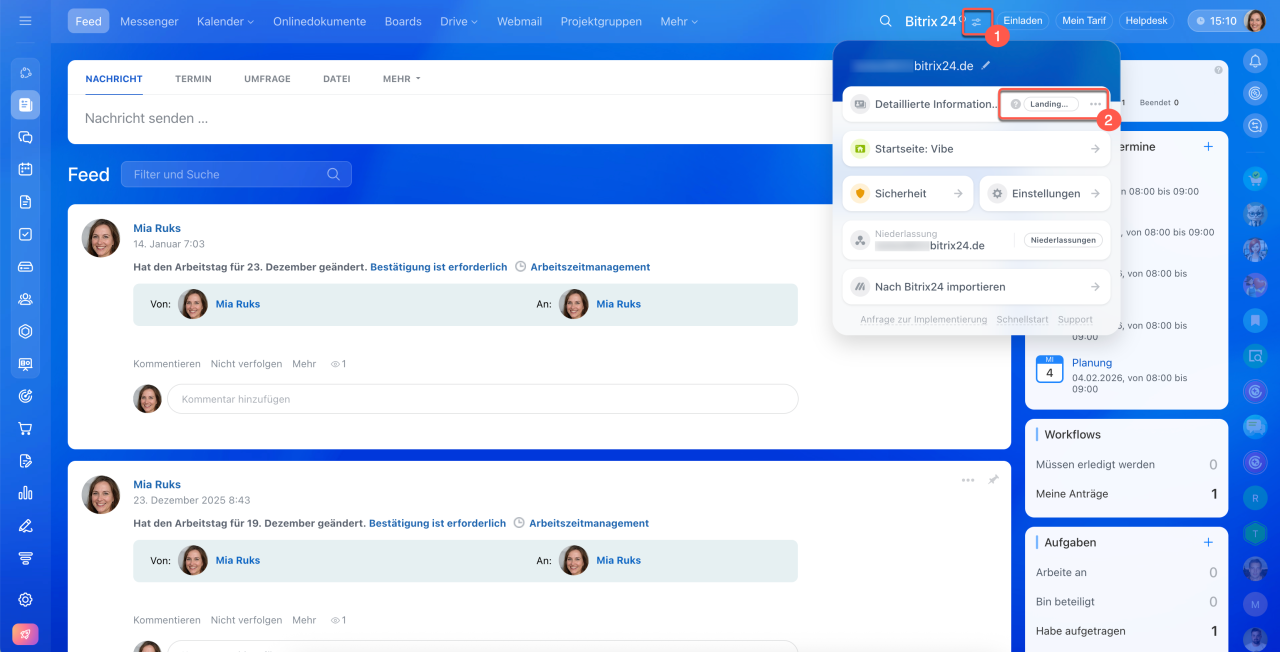
1. Klicken Sie auf Einstellungen rechts neben dem Namen Ihres Unternehmens.
2. Klicken Sie im Block Angaben auf Landingpage erstellen.
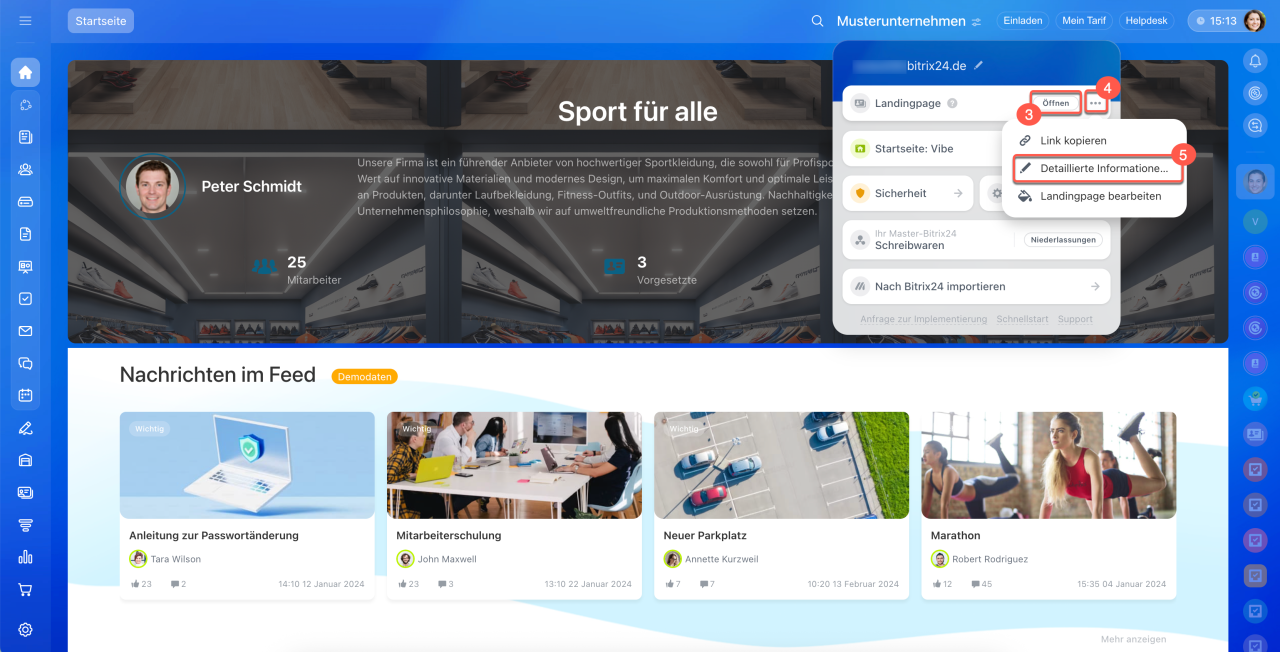
3. Die Seite mit den Informationen zum Unternehmen wird automatisch erstellt. Klicken Sie auf Öffnen, um die Landingpage anzusehen.
4–5. Klicken Sie auf Menü (≡) > Detaillierte Informationen ausfüllen, um die Informationen zu ändern oder zu ergänzen.
Landingpage des Unternehmens erstellen
Wenn in Bitrix24 mehrere Unternehmen hinzugefügt wurden, können Sie für jedes eine Landingpage mit eigenen Informationen erstellen.
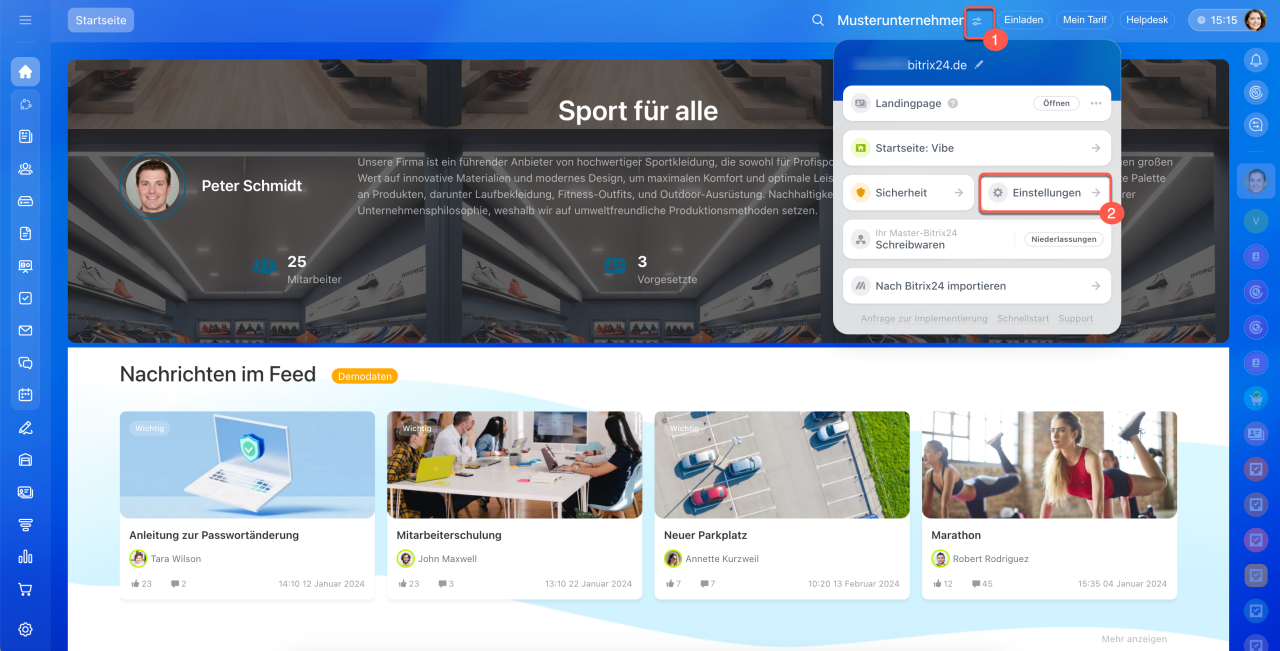
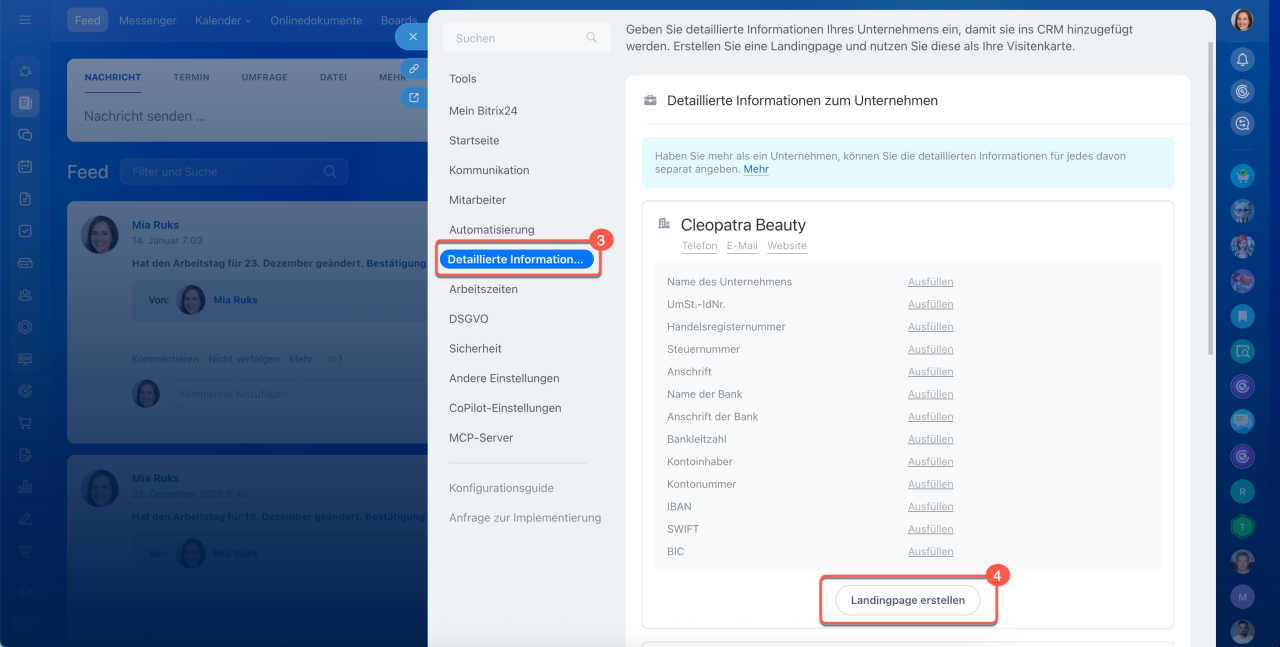
1–3. Klicken Sie auf Einstellungen rechts neben dem Namen Ihres Unternehmens. Wählen Sie Einstellungen (⚙️) > Angaben.
4. Klicken Sie auf Landingpage erstellen neben dem gewünschten Unternehmen.
Zusammenfassung
- Die Informationen zu Ihrem Unternehmen können in Rechnungen, Angeboten, CRM-Dokumenten und für eine Landingpage verwendet werden.
- Standardmäßig fügt Bitrix24 die Informationen des Standardverkäufers aus dem Bereich Details zum Unternehmen ein.
- In CRM-Dokumenten werden die Angaben je nach Vorlage eingefügt: in Standardvorlagen automatisch, in eigenen Vorlagen über symbolische Codes der Felder.
- Wenn Sie in Bitrix24 Informationen mehrerer Unternehmen hinzugefügt haben, können Sie beim Bearbeiten eines Dokuments auswählen, welche Informationen verwendet werden sollen.
- Für jedes Unternehmen können Sie eine Landingpage mit den Informationen erstellen und den Link an Kunden und Partner senden.
