
Produkteigenschaften sind Merkmale, die im Formular eines Produkts oder einer Dienstleistung angegeben werden — zum Beispiel Farbe, Material, Dauer, Hersteller oder andere Parameter. Diese Eigenschaften helfen Mitarbeitern, passende Artikel schneller zu finden, und Kunden, im Onlineshop das passende Angebot zu entdecken.
Rollenmodell der Zugriffsrechte im CRM
In diesem Beitrag erklären wir, wie Sie:
Eigenschaft erstellen
Produkt- und Dienstleistungsformulare haben Standardfelder zur Beschreibung der Hauptmerkmale, z. B. Name und Maßeinheit. Um zusätzliche Parameter anzugeben, können Sie neue Felder über die CRM-Einstellungen oder direkt im Produktformular erstellen.
Über die CRM-Einstellungen.
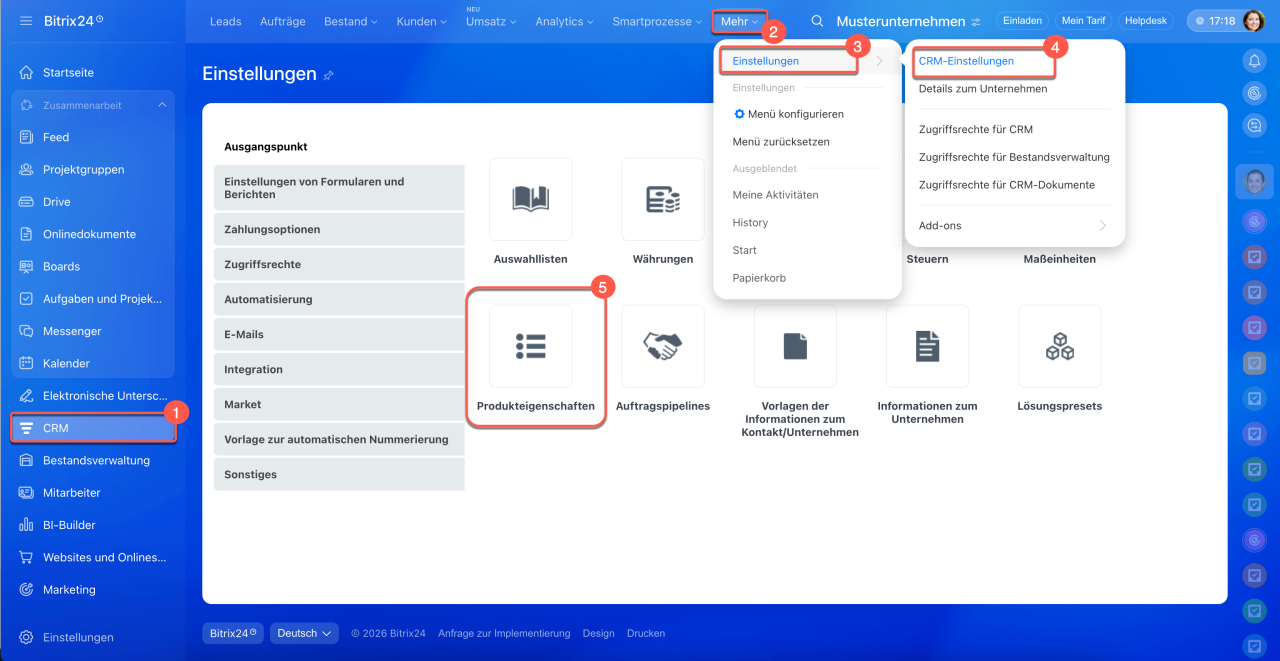
1–5. Öffnen Sie den Bereich CRM > Mehr > Einstellungen > CRM-Einstellungen > Produkteigenschaften.
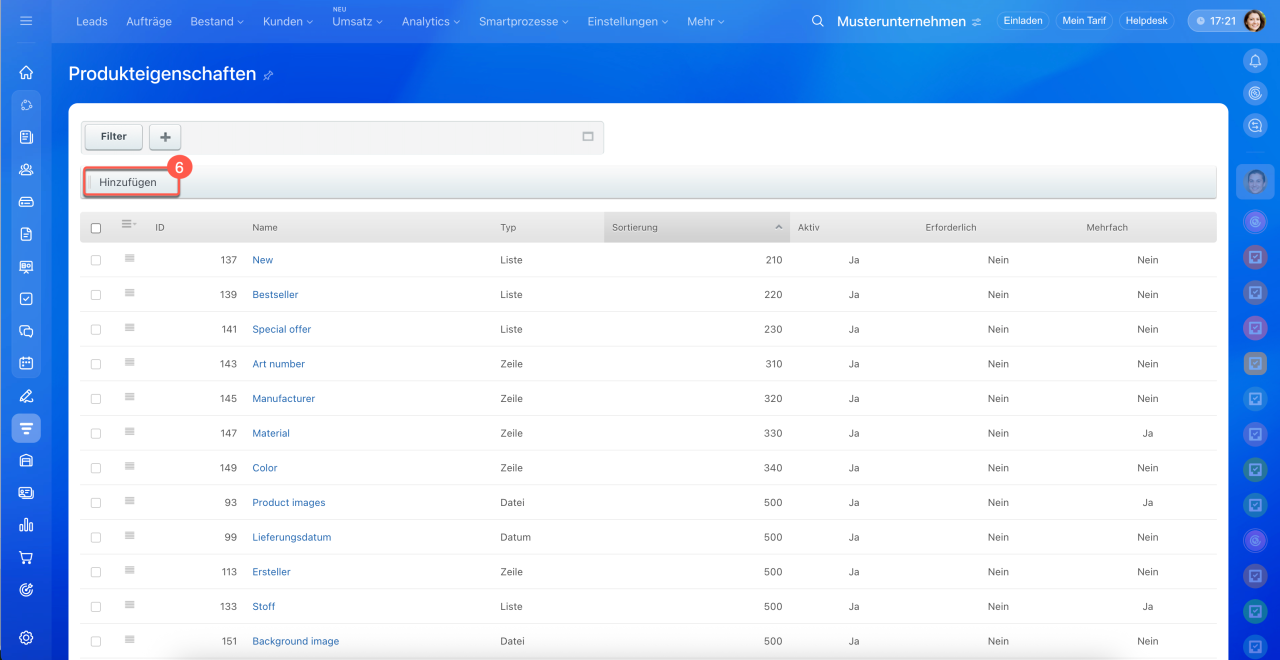
6. Klicken Sie auf Hinzufügen.
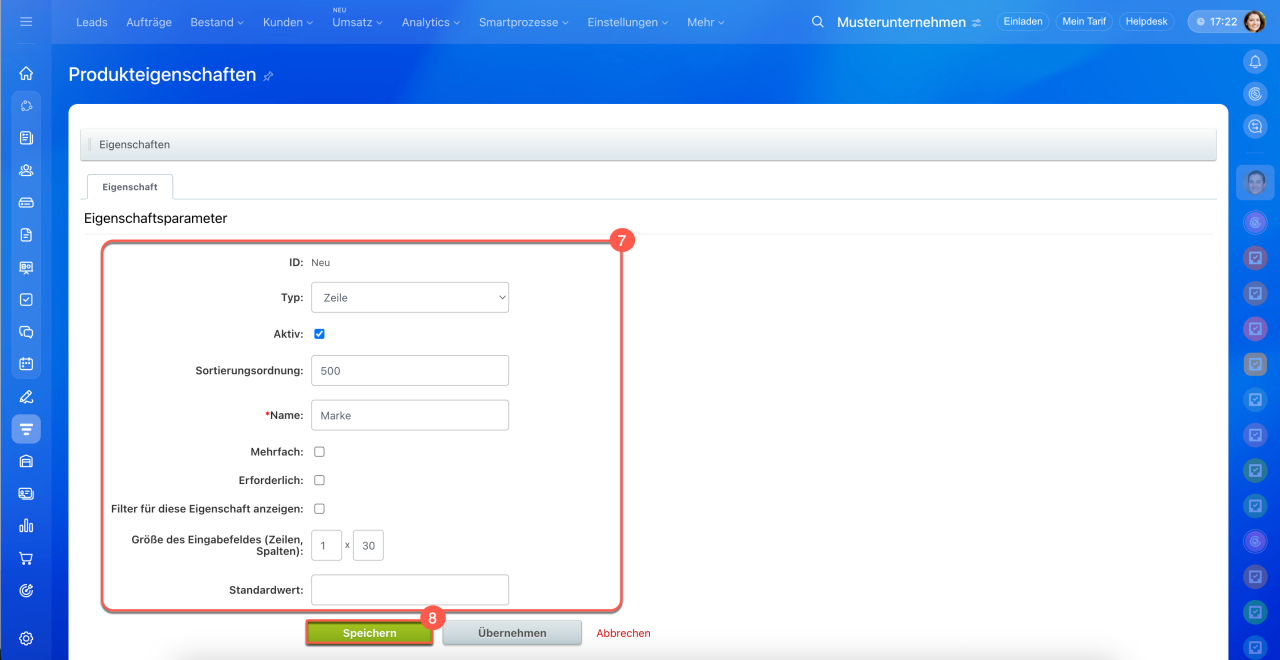
7. Geben Sie die Parameter an:
- Typ – bestimmt, welche Daten im Feld gespeichert werden können: Text, Zahl, Datei.
Typen benutzerdefinierter Felder - Aktiv – Wenn diese Option aktiviert ist, kann die Eigenschaft in Produkt- oder Dienstleistungsformulare aufgenommen werden.
- Sortierungsordnung – Bestimmt die Position der Eigenschaft in der Liste. Je kleiner die Zahl, desto höher wird sie angezeigt. Beispiel: Die Eigenschaft Stoff mit dem Wert 100 erscheint über Artikelnummer mit dem Wert 200.
- Name – Wird im Produkt- oder Dienstleistungsformular angezeigt.
- Mehrfach – Im Feld können mehrere Werte angegeben werden, z. B. alle Materialien, aus denen ein Produkt besteht.
- Erforderlich – Das Produkt- oder Dienstleistungsformular kann nicht gespeichert werden, wenn dieses Feld nicht ausgefüllt ist.
- Filter für diese Eigenschaft anzeigen – Ermöglicht die Suche nach Produkten und Dienstleistungen anhand dieses Wertes. Wenn die Option deaktiviert ist, wird das Feld nicht im Filter angezeigt.
- Standardwert – Ermöglicht die Angabe von Daten, die automatisch in das Feld eingefügt werden. Beispiel: Ein Preis für ein Feld vom Typ Geld. Der Nutzer kann den Standardwert behalten oder ändern.
8. Speichern Sie die Änderungen.
Zusätzliche Einstellungen für verschiedene Feldtypen
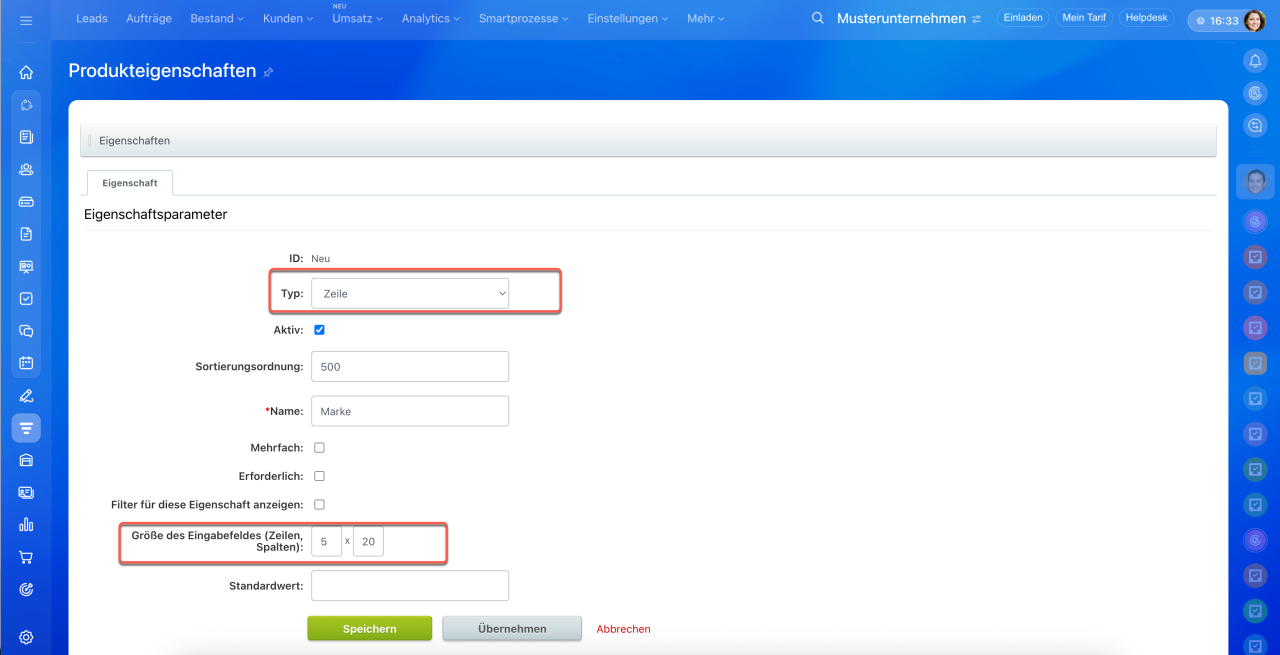
Text: Mit der Option Größe des Eingabefeldes (Zeilen, Spalten): legen Sie die Höhe und Breite des Texteingabefelds fest. Beispiel: Der Wert 5 × 20 macht das Feld höher und erleichtert so die Eingabe langer Beschreibungen.
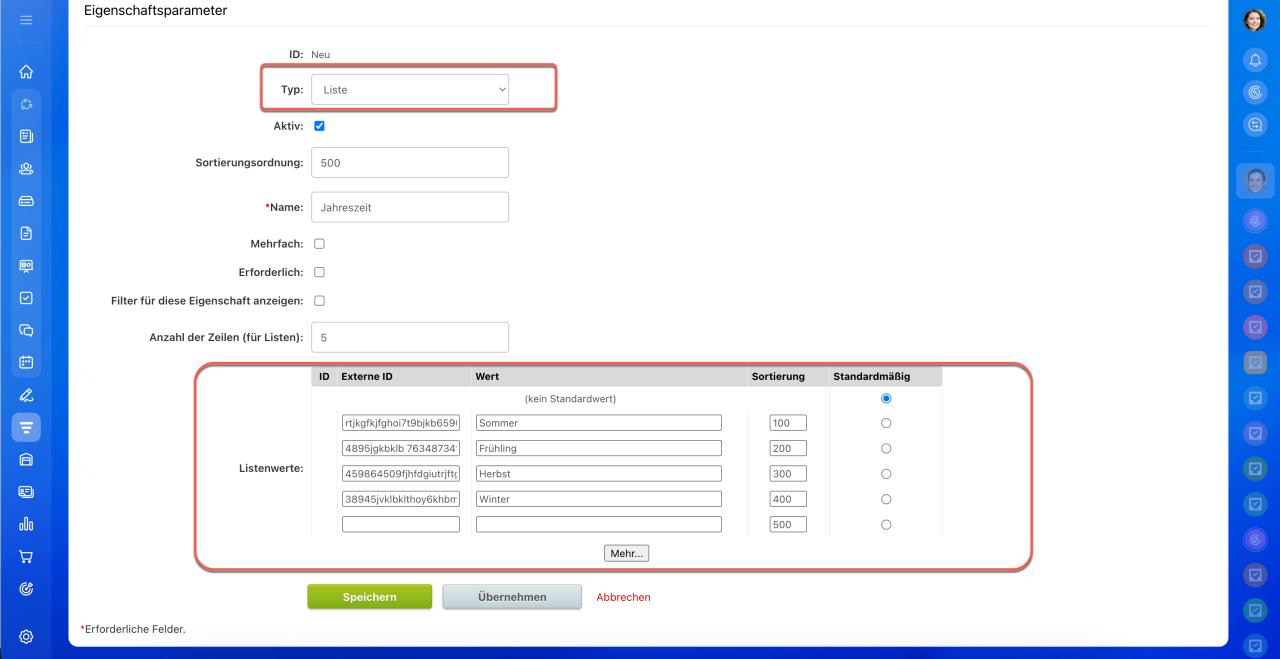
Liste: Im Feld Listenwerte können Sie Optionen hinzufügen, die der Nutzer beim Ausfüllen des Produktformulars auswählen kann. Beispiele hierfür sind verfügbare Farben von T-Shirts oder die Dauer verschiedener Massagesitzungen.
Falls erforderlich, können Sie zusätzliche Parameter für die Listenwerte angeben:
- ID – der interne Code der Eigenschaft, der automatisch vergeben wird. Eine manuelle Änderung ist nicht möglich.
- Externe ID – eine eindeutige Kennung der Eigenschaft, die für den Import und die Synchronisierung von Daten genutzt wird. Die externe ID wird nach dem Speichern automatisch zugewiesen, kann aber auch manuell festgelegt werden.
- Sortierung – bestimmt die Position der Option in der Liste. Je niedriger der Wert, desto weiter oben wird sie angezeigt.
- Standardmäßig – ermöglicht die Auswahl eines Wertes, der automatisch im Formular vorgegeben wird. Der Nutzer kann diesen Wert beibehalten oder anpassen.
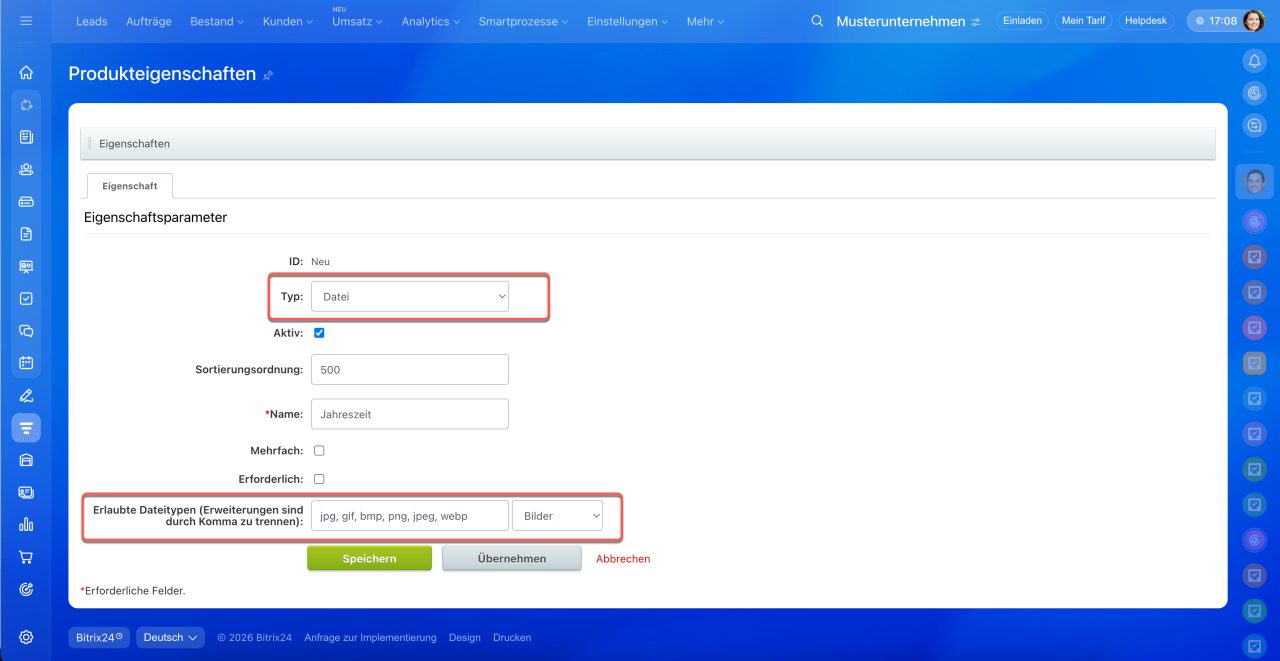
Datei: Im Feld Erlaubte Dateitypen (Erweiterungen sind durch Komma zu trennen) geben Sie die zulässigen Dateiformate an, die an Produkt- oder Dienstleistungsformulare angehängt werden dürfen (z. B. pdf, docx, jpg). Um zulässige Formate automatisch hinzuzufügen, wählen Sie eine Kategorie aus, z. B. Bilder.
Wenn Sie das Feld leer lassen, können Nutzer Dateien aller Typen anhängen.
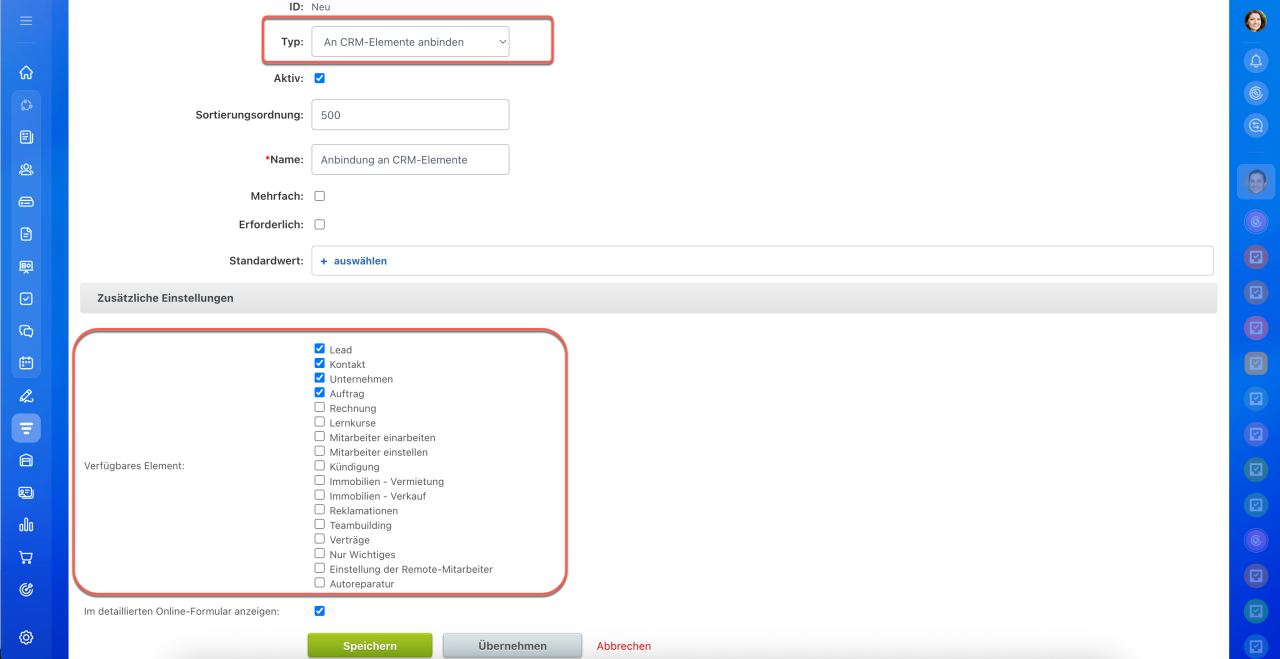
An Element anbinden. Die Option Verfügbares Element: bestimmt, mit welchen CRM-Elementen das Produkt oder die Dienstleistung verknüpft werden kann, um schnell darauf zuzugreifen.
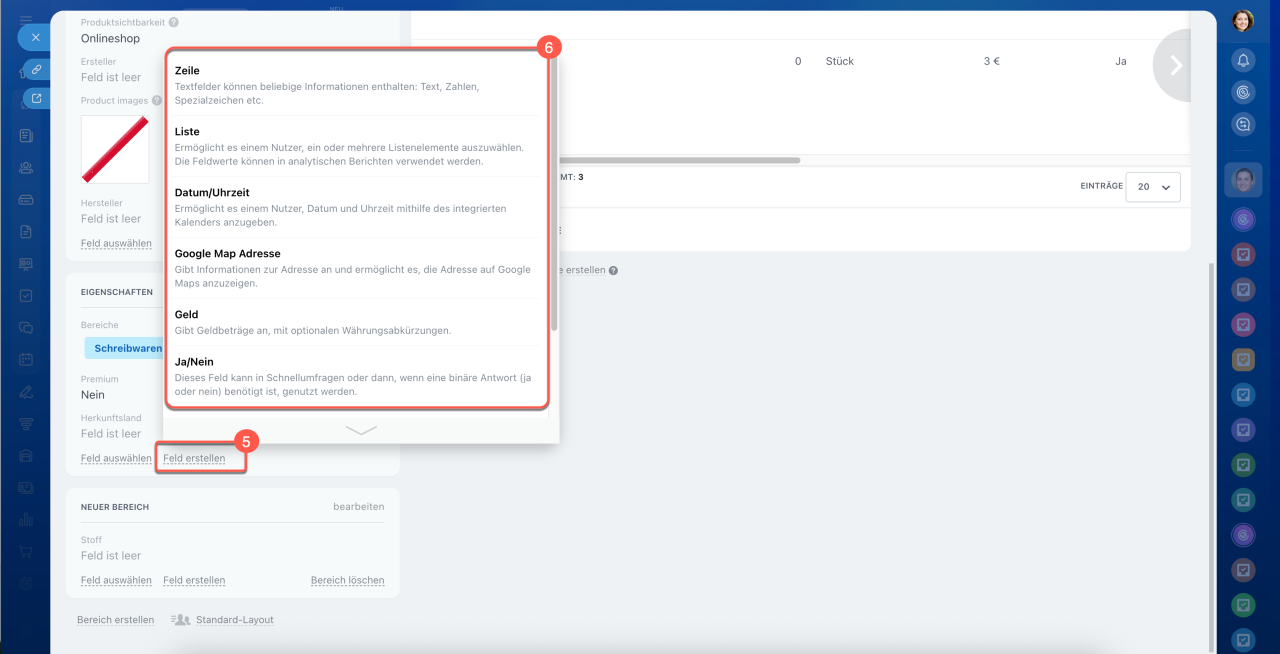
Im Produktformular. Hier können Sie weniger Parameter für eine Eigenschaft festlegen als in den CRM-Einstellungen. Diese Methode eignet sich besonders, wenn Sie schnell eine neue Eigenschaft zum Formular hinzufügen und sie direkt in den Filter des Bitrix24-Onlineshops integrieren möchten.
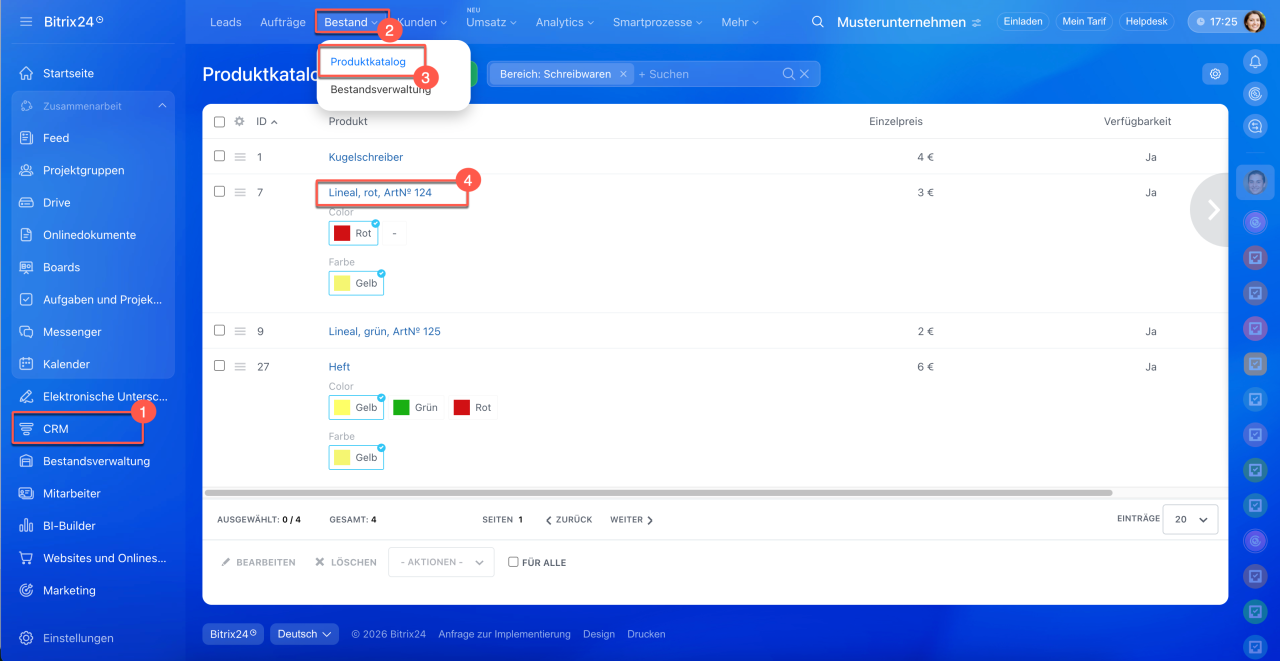
1–3. Öffnen Sie den Bereich CRM > Bestands > Produktkatalog.
4–6. Klicken Sie im Produktformular auf Feld erstellen und wählen Sie den Typ aus.
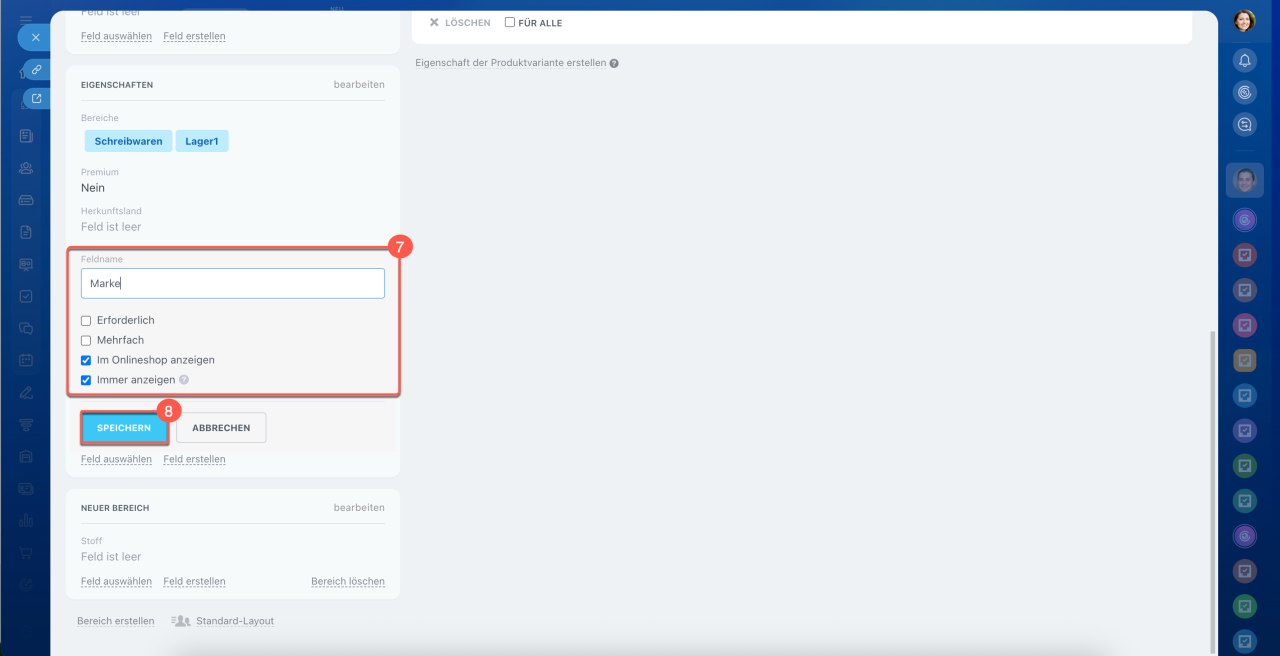
7. Geben Sie den Namen und die Feldparameter des Feldes an:
- Erforderlich.
- Mehrfach.
- Im Onlineshop anzeigen: Ermöglicht die Suche nach Produkten und Dienstleistungen anhand dieses Wertes im Bitrix24-Onlineshop.
- Immer anzeigen: Das Feld wird im Formular angezeigt, auch wenn es nicht ausgefüllt ist.
8. Änderungen speichern – die Eigenschaft wird zum Produkt- oder Dienstleistungsformular und zur allgemeinen Liste der Eigenschaften hinzugefügt.
Eigenschaft bearbeiten oder löschen
Im Produktformular können Sie die Einstellungen einer Eigenschaft bearbeiten. In den CRM-Einstellungen haben Sie zusätzlich die Möglichkeit, Eigenschaften zu bearbeiten oder zu löschen.
Im Produktformular:
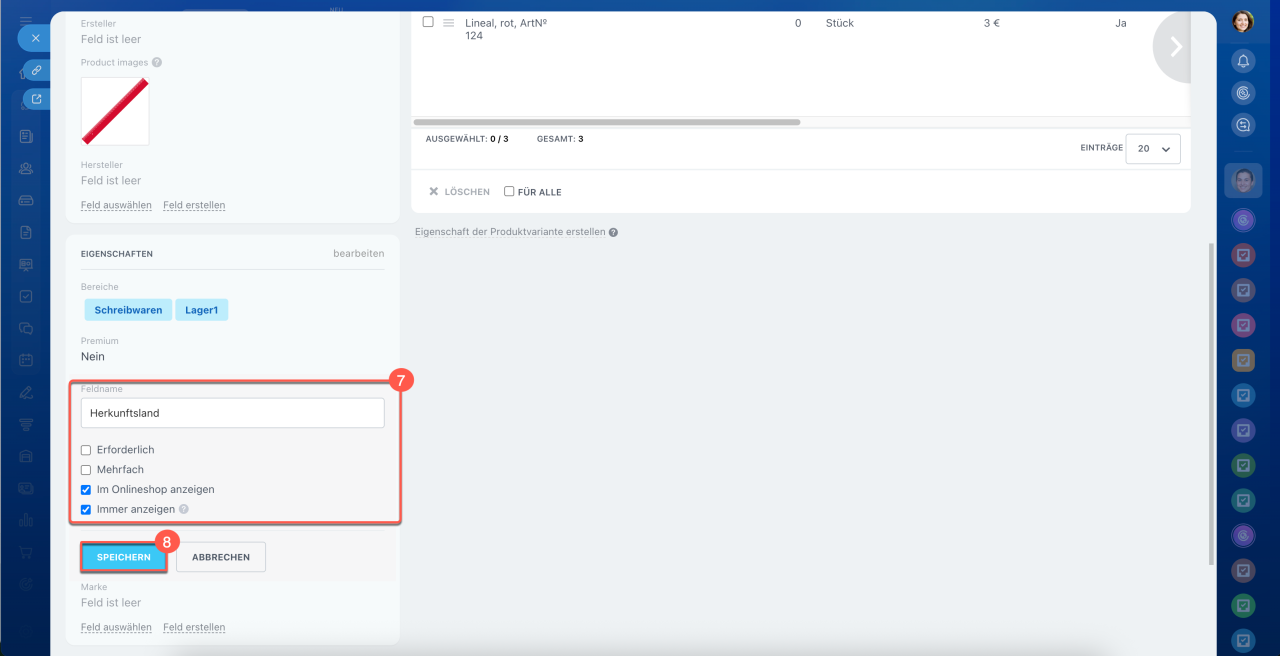
1–4. Öffnen Sie den Bereich CRM > Bestand > Produktkatalog und wählen Sie das gewünschte Produktformular aus.
5–6. Klicken Sie auf das Symbol Einstellungen (⚙️) neben dem gewünschten Feld und wählen Sie Konfigurieren aus.
7–8. Bearbeiten Sie die Eigenschaft und speichern Sie die Änderungen.

In den CRM-Einstellungen.
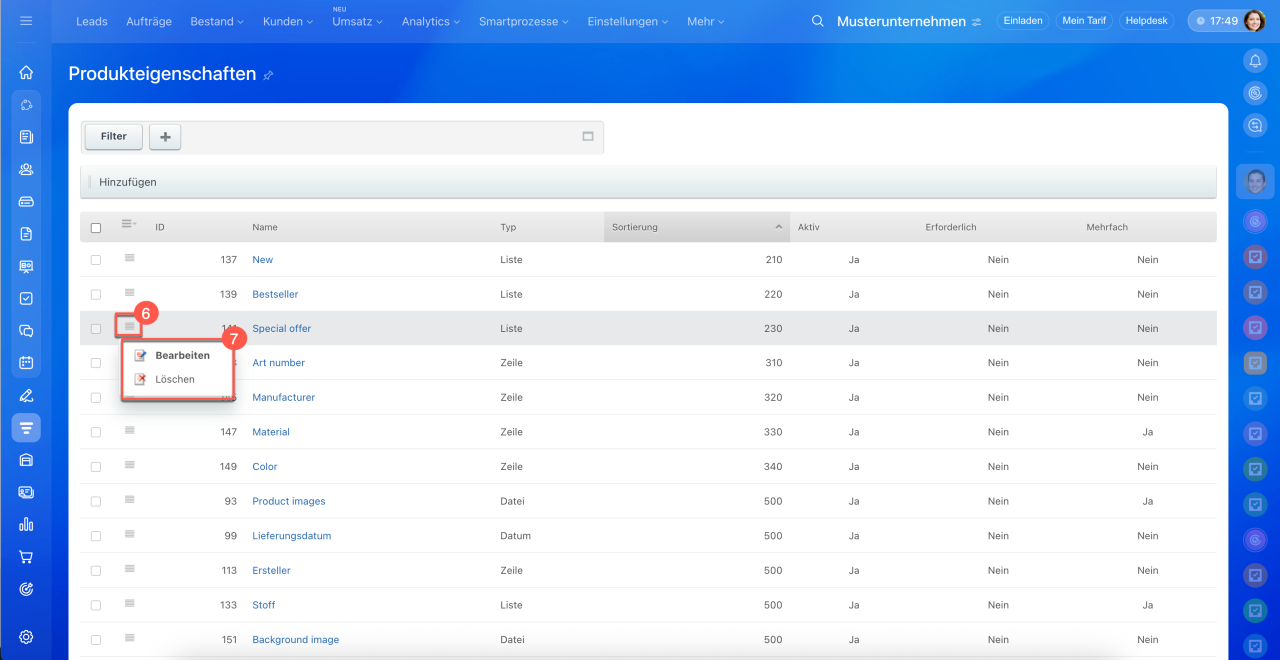
1–5. Öffnen Sie den Bereich CRM > Mehr > Einstellungen > CRM-Einstellungen > Produkteigenschaften.
6–7. Klicken Sie neben der Eigenschaft auf Menü (≡) und wählen Sie Bearbeiten oder Löschen aus.
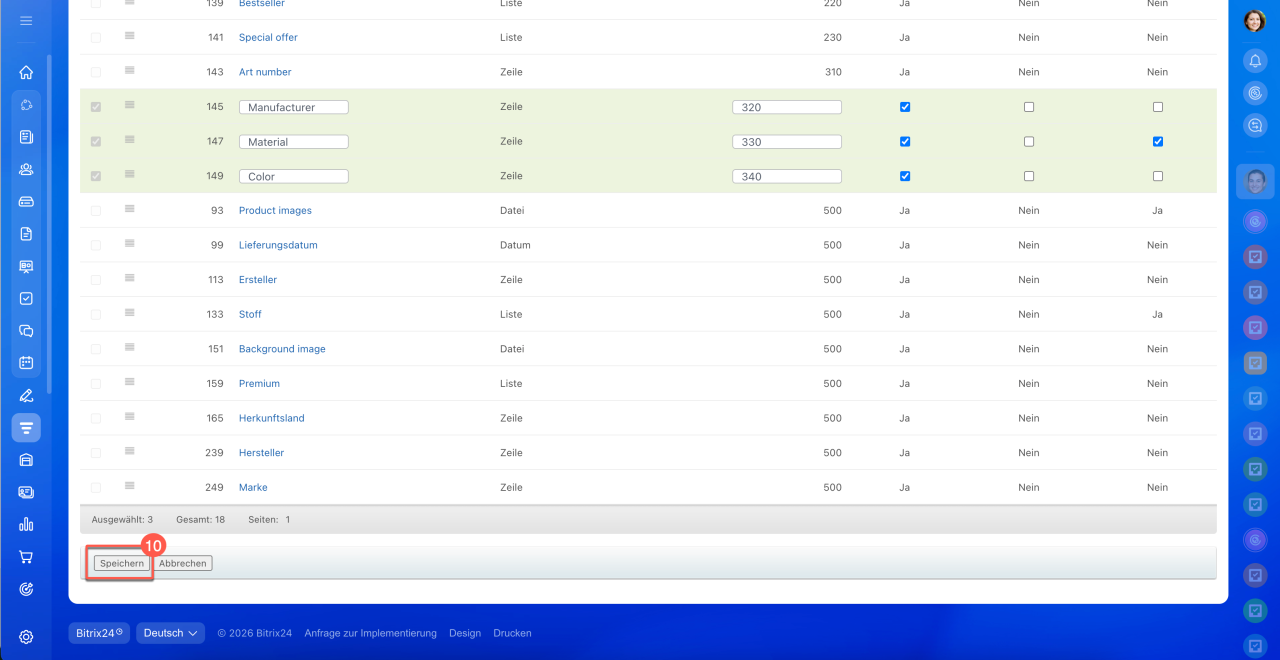
8–9. Wenn mehrere Eigenschaften gleichzeitig geändert oder gelöscht werden sollen, können Sie Gruppenaktionen durchführen. Wählen Sie die gewünschten Eigenschaften aus und klicken Sie auf  , um die Einträge zu bearbeiten, oder auf
  , um sie zu löschen.
10. Je nach gewählter Aktion bestätigen Sie die Löschung oder speichern Sie die Änderungen.

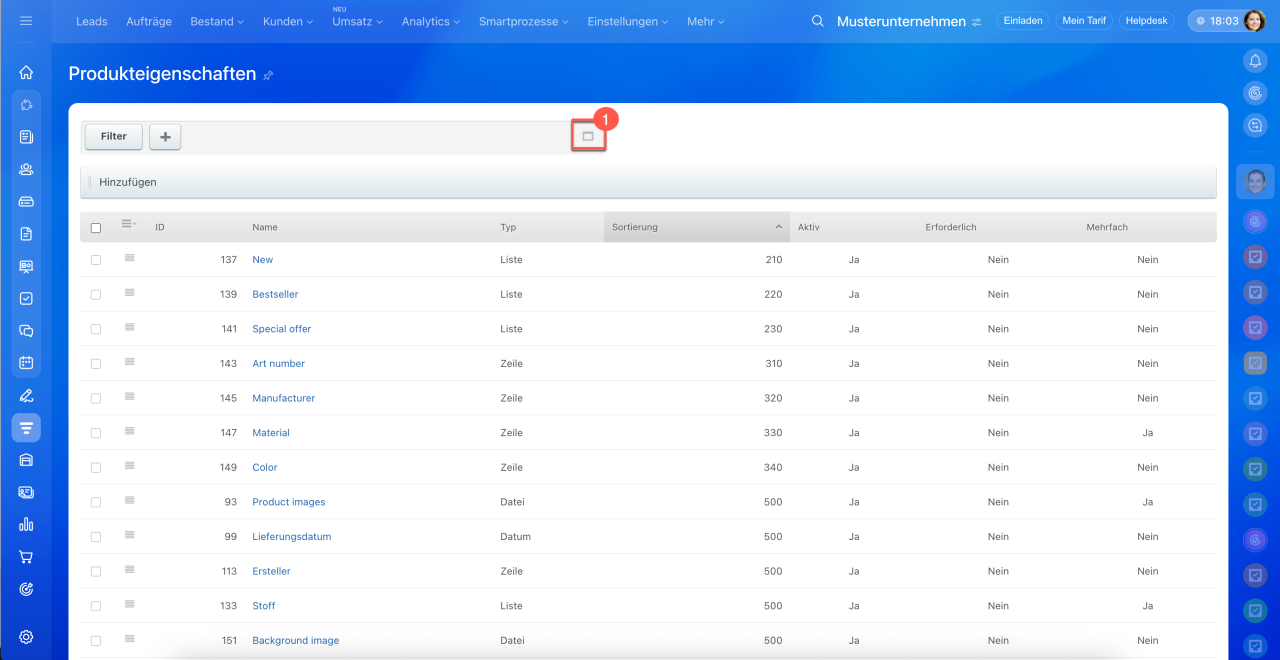
Um bei mehreren Eigenschaften die gewünschten schneller zu finden, können Sie einen Filter verwenden.
1. Klicken Sie auf das Symbol  im Feld Filter.
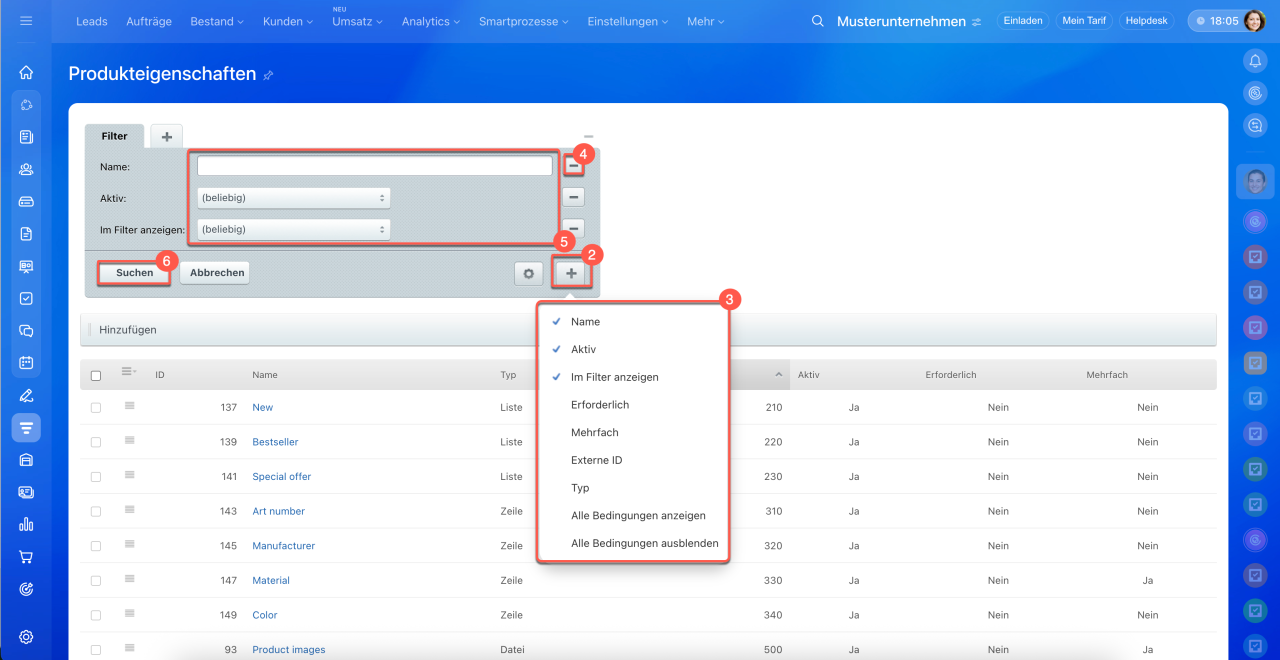
2–3. Klicken Sie auf ➕, um Suchparameter hinzuzufügen, und wählen Sie die gewünschten Optionen aus.
4. Klicken Sie auf ➖, um Parameter aus dem Filter zu entfernen.
5–6. Geben Sie die gewünschten Werte ein und klicken Sie auf Suchen.
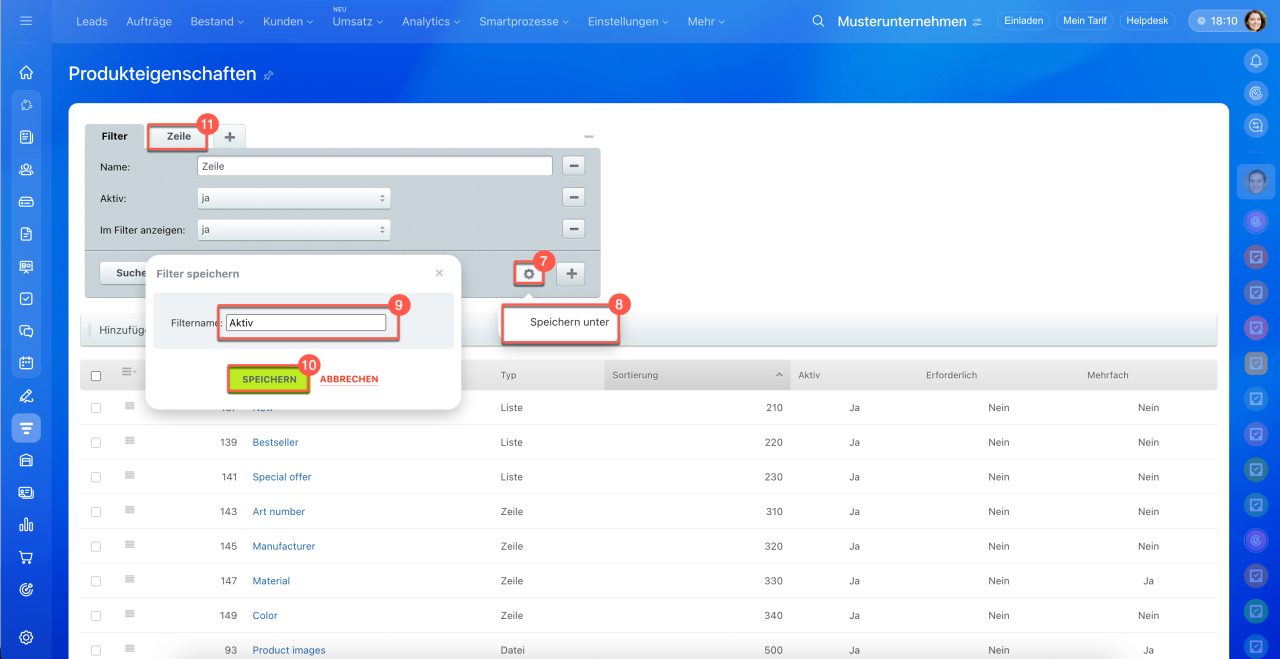
7–10. Um den Filter für die zukünftige Nutzung zu speichern, klicken Sie auf Einstellungen (⚙️) > Speichern als, vergeben Sie einen Namen und bestätigen Sie mit Speichern.
11. Anschließend erscheint ein Tab für den schnellen Zugriff auf den gespeicherten Filter.
Zusammenfassung
- Produkteigenschaften sind Merkmale, die im Formular eines Produkts oder einer Dienstleistung angegeben werden — zum Beispiel Farbe, Material, Dauer, Hersteller oder andere Parameter. Diese Eigenschaften helfen Mitarbeitern, passende Artikel schneller zu finden, und Kunden, im Onlineshop das passende Angebot zu entdecken.
- Um eine neue Eigenschaft in den CRM-Einstellungen hinzuzufügen, öffnen Sie den Bereich CRM > Mehr > Einstellungen > CRM-Einstellungen > Produkteigenschaften und klicken Sie auf Hinzufügen. Geben Sie die Parameter an und speichern Sie die Änderungen.
- Um eine neue Eigenschaft im Produkt- oder Dienstleistungsformular hinzuzufügen, öffnen Sie den Bereich CRM > Bestand > Produktkatalog. Klicken Sie im Produktformular auf Feld erstellen. Geben Sie die Parameter an und speichern Sie die Änderungen.
- Im Produktformular können Sie die Einstellungen einer Eigenschaft bearbeiten. In den CRM-Einstellungen haben Sie zusätzlich die Möglichkeit, Eigenschaften zu bearbeiten oder zu löschen.
- Der Typ einer Eigenschaft bestimmt, welche Daten im Feld gespeichert werden können, und wird bei der Erstellung festgelegt. Später kann er nicht mehr geändert werden.
- Für die Suche nach Eigenschaften anhand von Parametern können Sie Filter verwenden.
