Dieser Beitrag erklärt, wie Sie einen Cloud-Tarif mit Kreditkarte, Debitkarte oder PayPal erwerben.
Tarif wählen. Den passenden Tarif können Sie auf der Preisseite auswählen. Alternativ melden Sie sich mit den Administrator-Zugangsdaten in Ihrem Bitrix24-Account an.
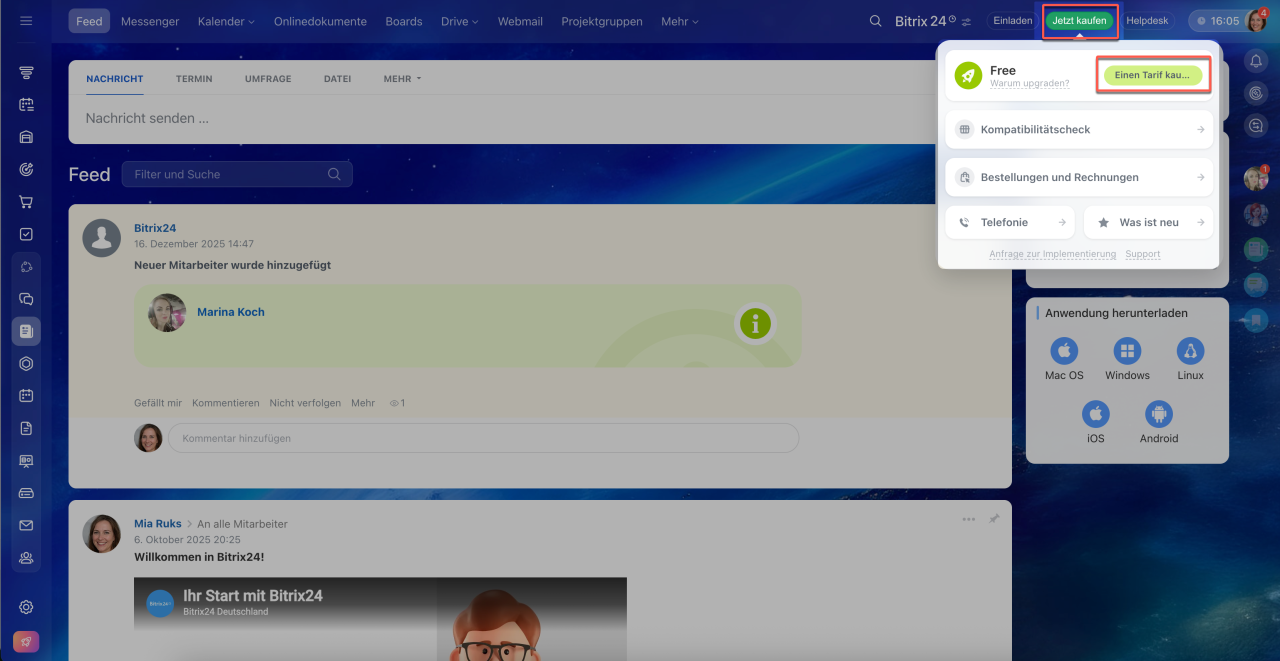
- Öffnen Sie das Widget Jetzt kaufen.
- Klicken Sie auf Einen Tarif kaufen.
Wenn Sie einen kostenpflichtigen Tarif haben, können Sie wie folgt ändern:
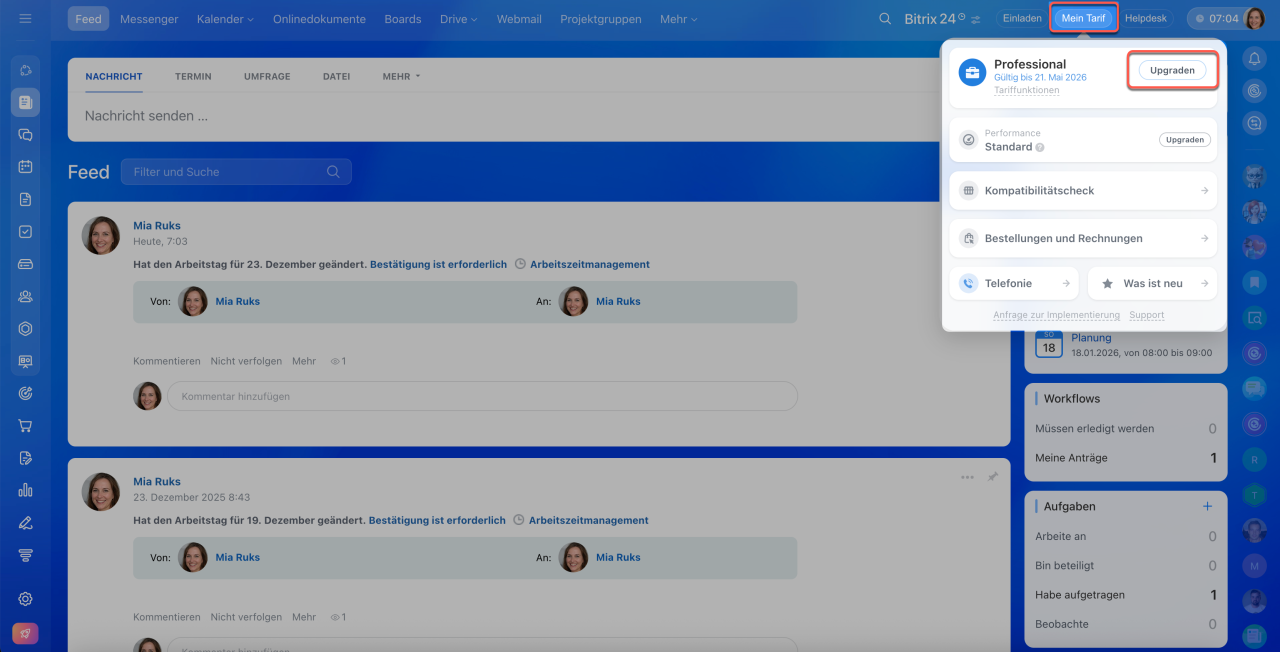
- Öffnen Sie das Widget Mein Tarif.
- Klicken Sie auf Upgraden.
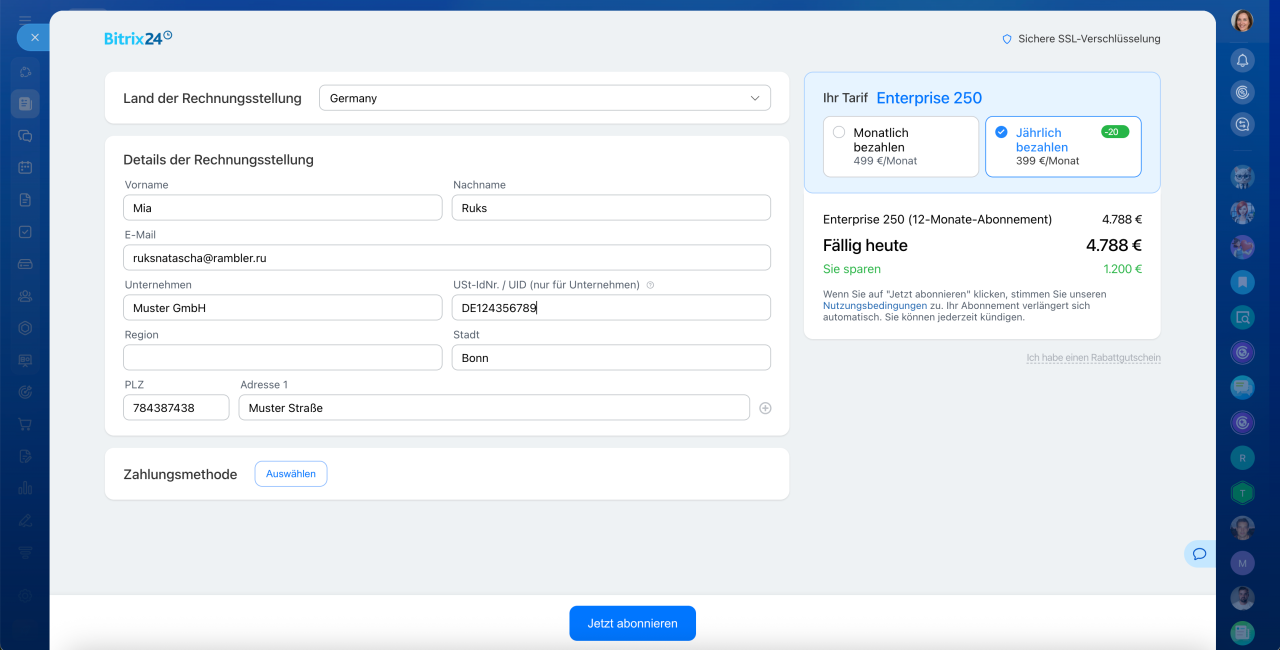
Rechnungsdaten eintragen. Bei Käufern aus der EU, sollte sichergestellt werden, dass eine gültige USt-IdNr. eingegeben wird. Stellen Sie sicher, dass die eingegebene Adresse korrekt ist und die Postleitzahl zum ausgewählten Bundesland passt.
Falls Sie Unterstützung benötigen, klicken Sie auf den «Hilfe»-Button.
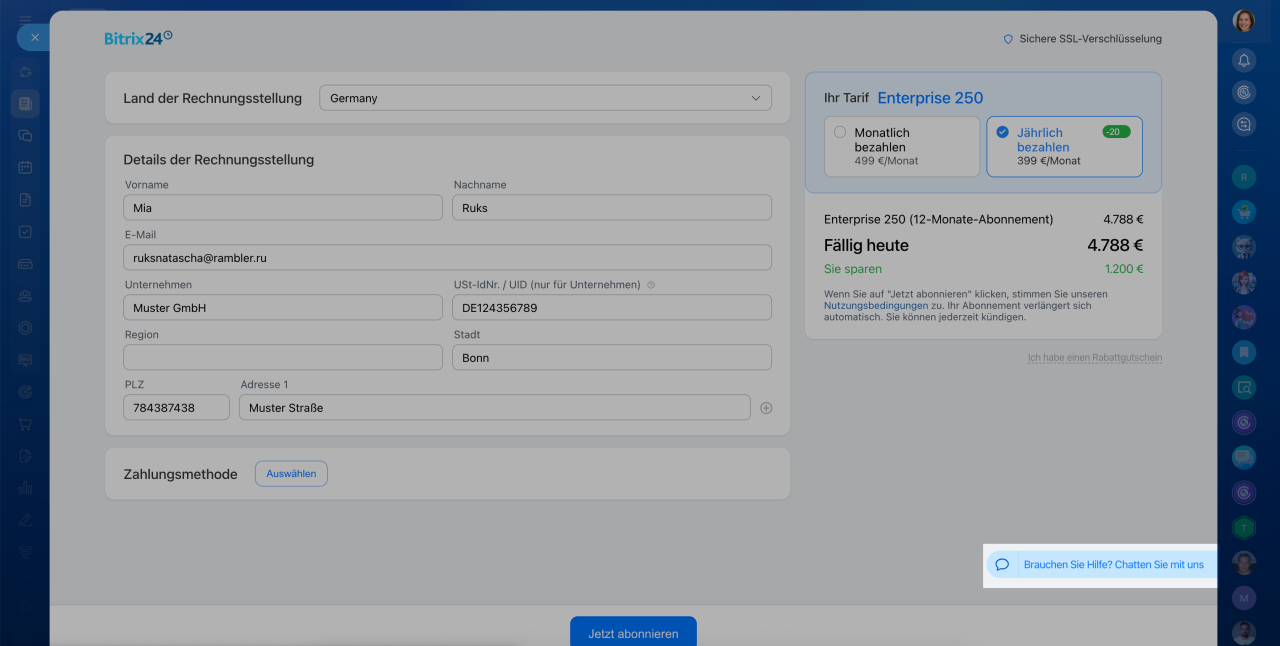
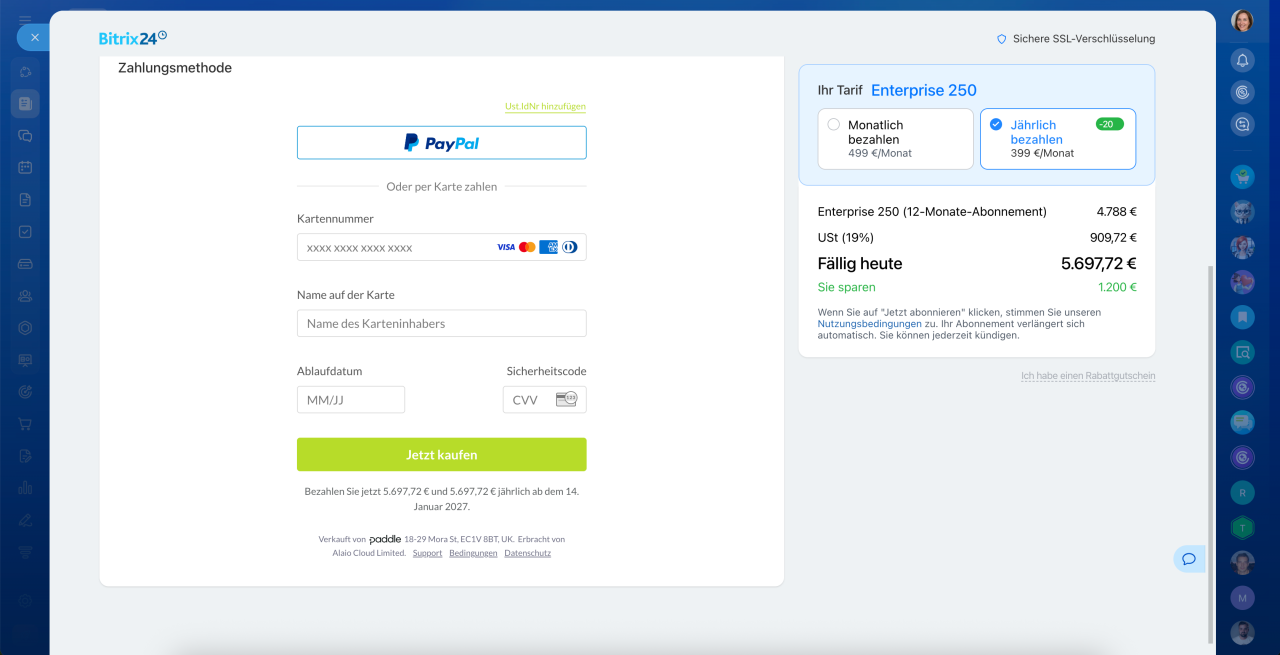
Zahlungsmethode wählen und Details eingeben. Überprüfen Sie, ob, der ausgewählte Tarif und Abrechnungszeitraum korrekt sind und der Gesamtpreis Ihren Erwartungen entspricht.
Nach Bestätigung der Zahlung wird Ihr Bitrix24-Account automatisch mit dem gekauften Tarif aktiviert.