
Im Bitrix24-Messenger sind jetzt Sticker verfügbar – eine beliebte und schnelle Möglichkeit, Ihre Teamkommunikation aufzulockern. Statt langer Antworten reichen oft kleine Bildchen: Ob als schnelles "Okay", freundliches "Danke" oder zur Unterstützung Ihrer Kollegen – Sticker bringen mehr Emotionen in Ihre Chats.
Bitrix24 hat fertige Stickerpacks, die professionell wirken, aber trotzdem für eine lockere Atmosphäre sorgen. Sie können die vorhandenen Packs nutzen oder einfach Ihre eigenen Sticker hochladen.
Sticker können Sie in folgenden Bereichen einsetzen:
- in privaten und Gruppenchats,
- in Kommentaren zu Beiträgen in Kanälen,
- in Collabs,
- in Chats zu Aufgaben.
Sticker senden
Standardmäßig haben alle Mitarbeiter Zugang zu den vorinstallierten Stickerpacks. Sie sind sowohl in der Bitrix24-Webversion als auch in der mobilen App verfügbar.
Um einen Sticker zu senden:
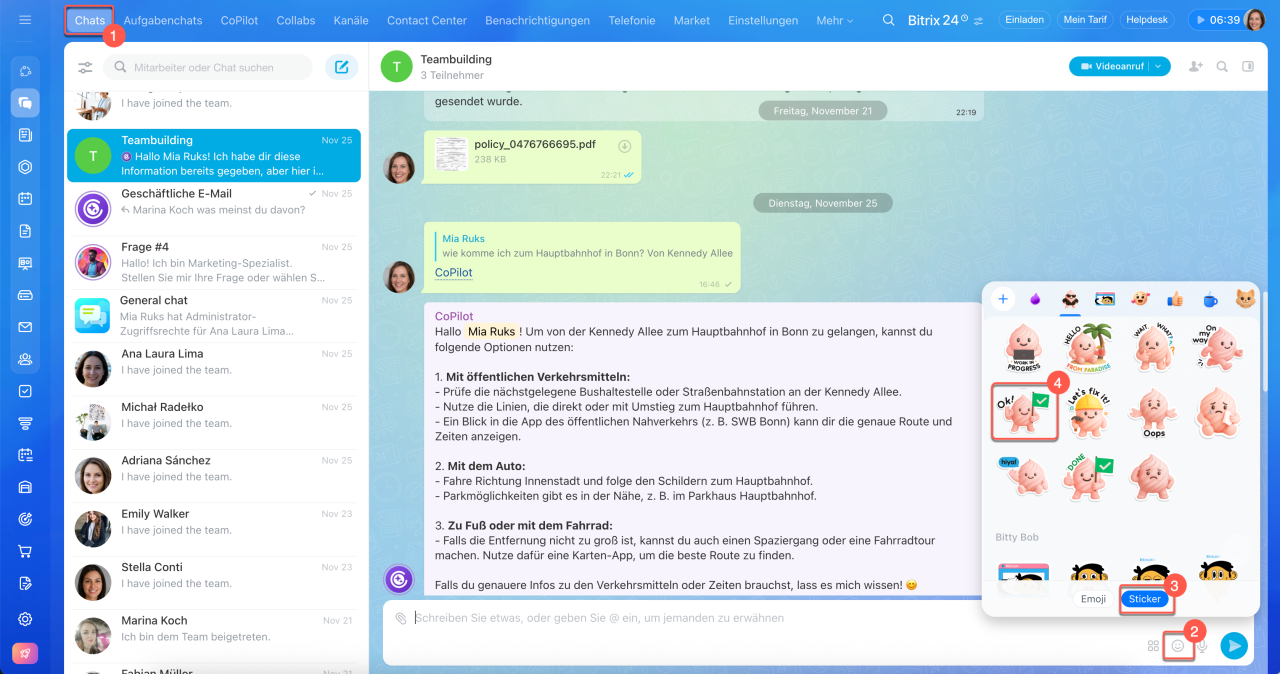
1. Öffnen Sie den gewünschten Chat, Kanal oder das Collab.
2. Klicken Sie auf das Emoji-Symbol im Texteingabefeld.
3. Wechseln Sie zu Sticker.
4. Klicken Sie auf den gewünschten Sticker – er erscheint sofort im Chat.
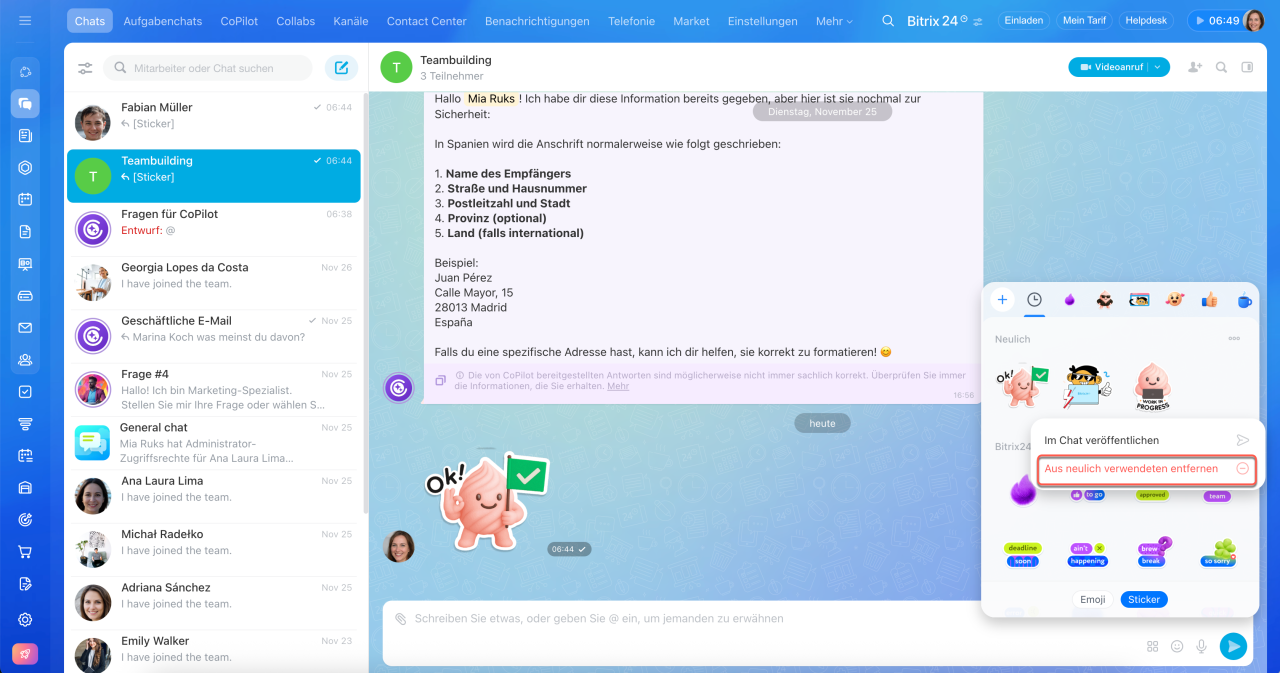
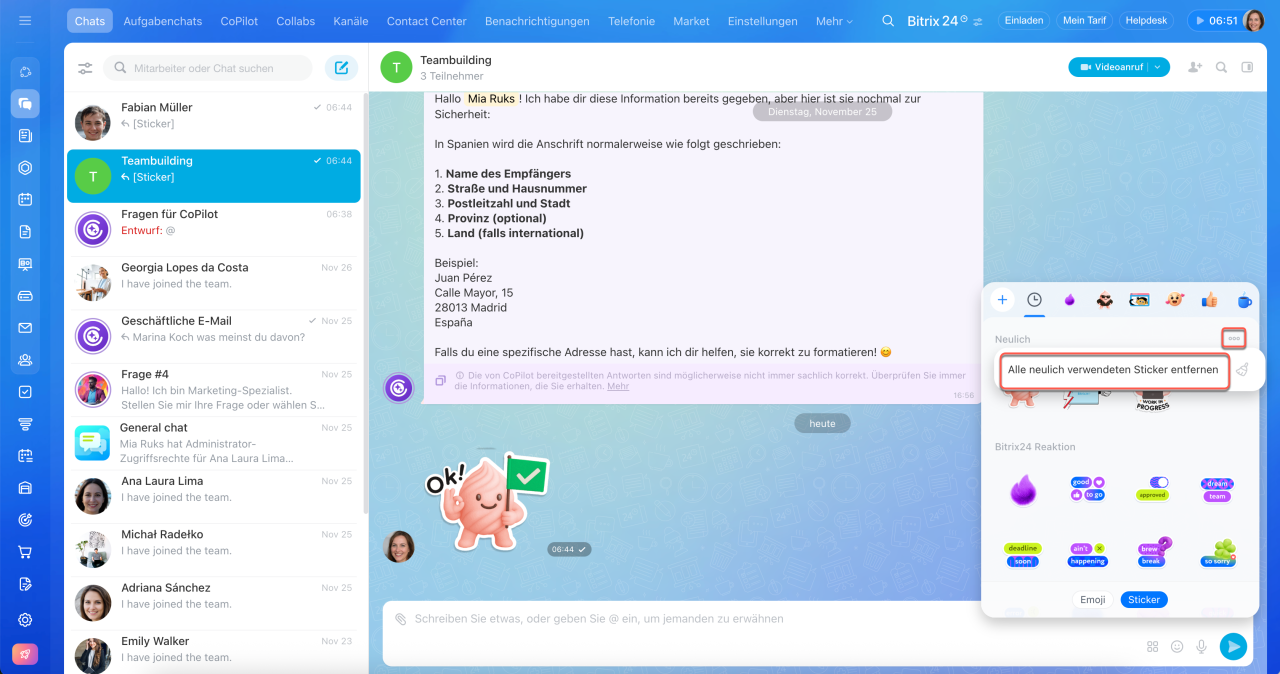
Versendete Sticker werden im Bereich Neulich verwendete gespeichert – dort finden Sie immer die letzten 12. Was können Sie damit tun?
- Senden – klicken Sie auf den Sticker.
- Einen bestimmten Sticker löschen – klicken Sie mit der rechten Maustaste darauf und wählen Sie Aus „Neulich verwendeten“ entfernen.
- Alle Sticker löschen – klicken Sie auf Drei Punkte (...) > Alle neulich verwendeten Sticker entfernen.
1. Öffnen Sie den gewünschten Chat, Kanal oder das Collab.
2. Tippen Sie auf das Sticker-Symbol im Eingabefeld.
3. Wählen Sie einen Sticker aus.
4. Tippen Sie darauf, um ihn im Chat zu senden.
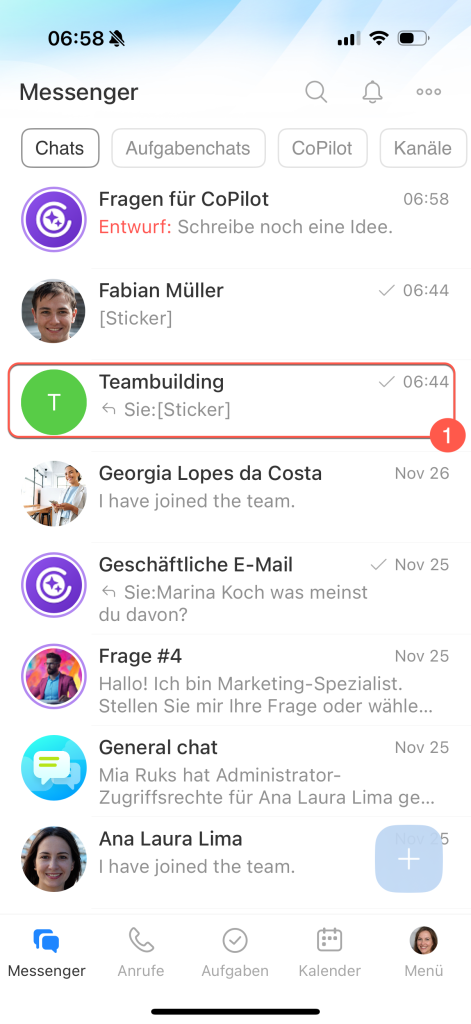
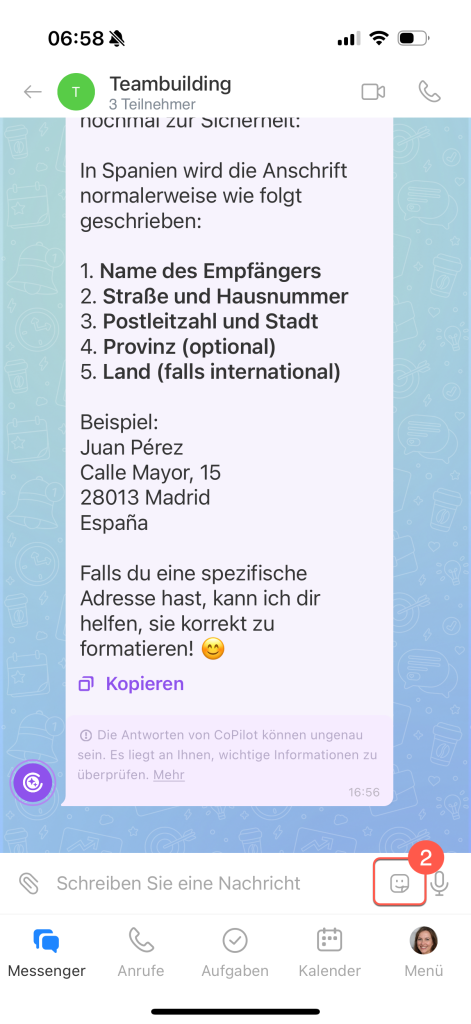
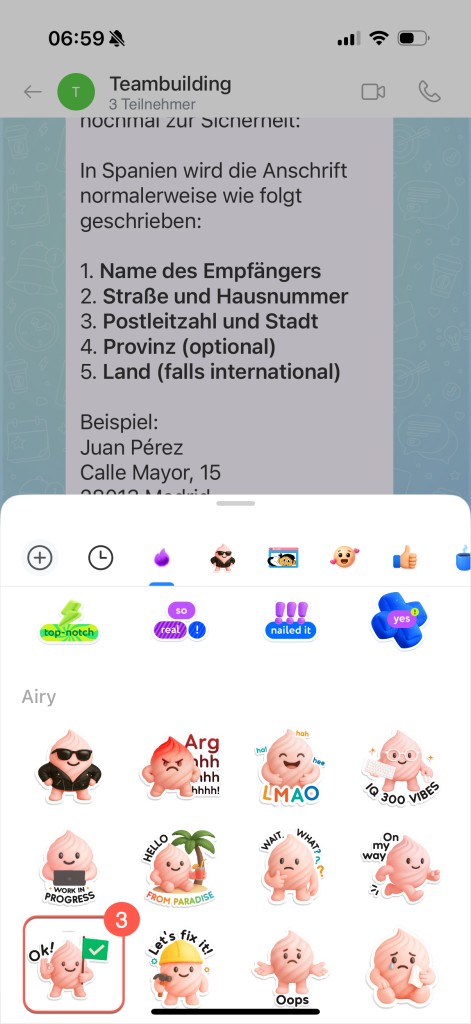
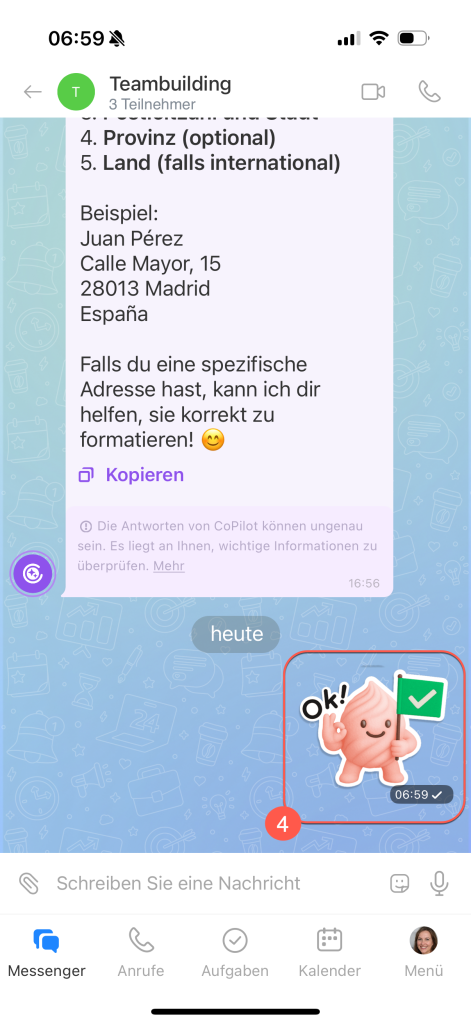
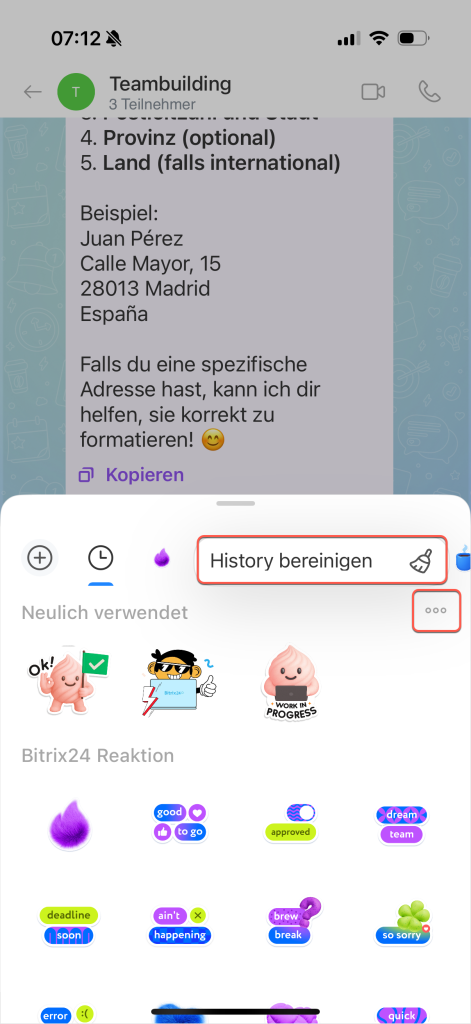
Versendete Sticker werden im Bereich Neulich verwendete gespeichert – dort finden Sie immer die letzten 12. Was können Sie damit tun?
- Senden – tippen Sie auf den Sticker.
- Einen bestimmten Sticker löschen – halten Sie ihn gedrückt und wählen Sie Aus neulich verwendeten Elementen löschen.
- Alle Sticker löschen – tippen Sie auf Drei Punkte (...) > History bereinigen.

Eigenen Stickerpack erstellen
In Bitrix24 können Sie eigene Stickerpacks erstellen – zum Beispiel mit Firmen-Memes oder Ihrem Unternehmenslogo. Sobald Sie einen Sticker im Chat verschicken, können alle Teilnehmer das komplette Paket zu ihrer Sammlung hinzufügen.
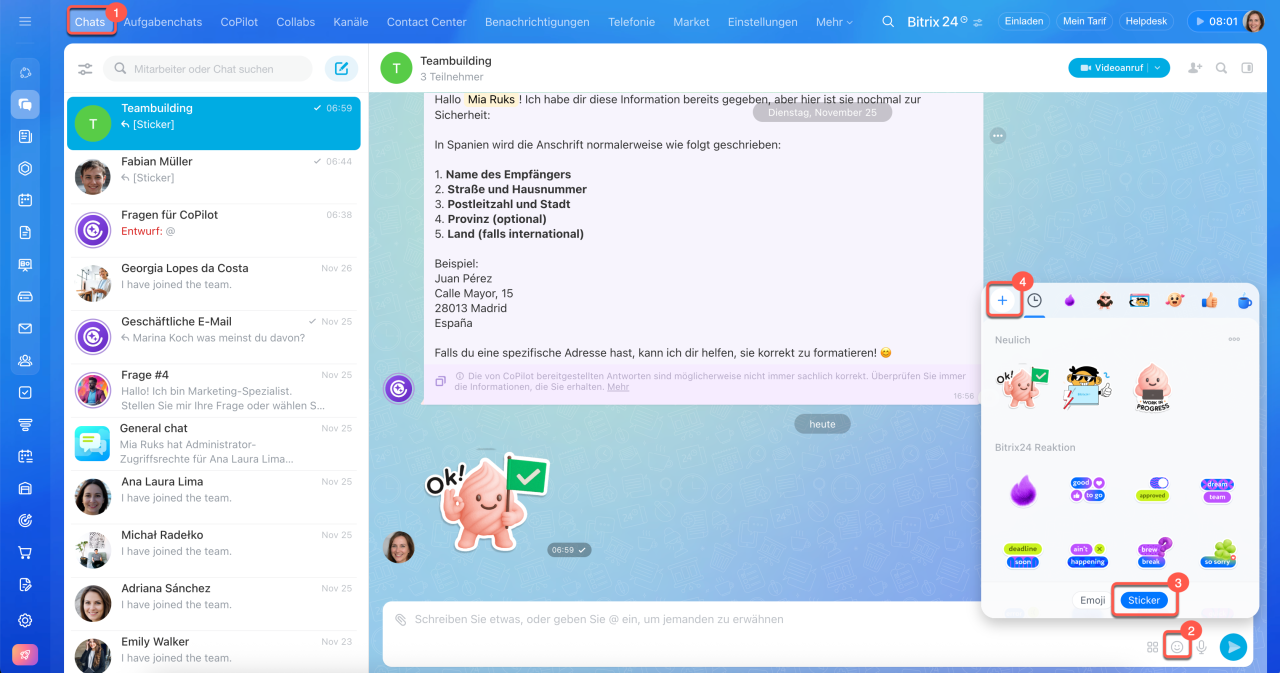
1. Öffnen Sie einen Chat, Kanal oder ein Collab.
2. Klicken Sie auf das Emoji-Symbol im Texteingabefeld.
3. Wechseln Sie zu Sticker.
4. Klicken Sie auf Plus (+).
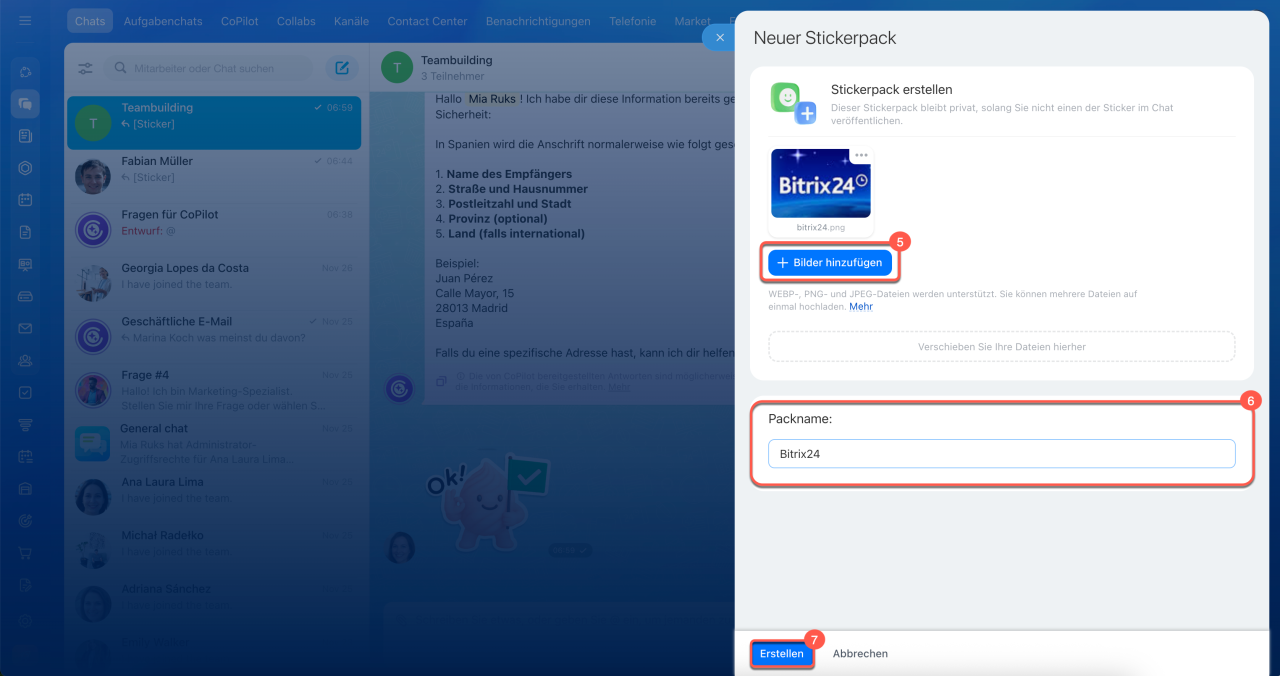
5. Klicken Sie im geöffneten Fenster auf Bilder hinzufügen und wählen Sie die Dateien auf Ihrem Computer aus.
6. Geben Sie einen Namen für Ihr Paket ein. Wenn Sie keinen Namen eingeben, wird das Paket automatisch benannt.
7. Klicken Sie auf Erstellen.
8. Das Paket ist erstellt, jetzt können Sie Sticker daraus im Chat verschicken.

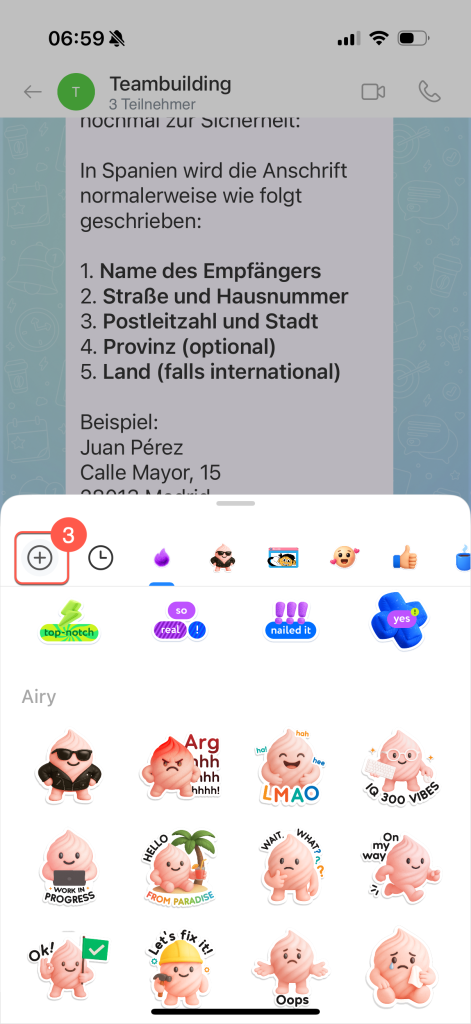
1. Öffnen Sie einen Chat, Kanal oder ein Collab.
2. Tippen Sie auf das Sticker-Symbol.
3. Tippen Sie auf Plus (+).
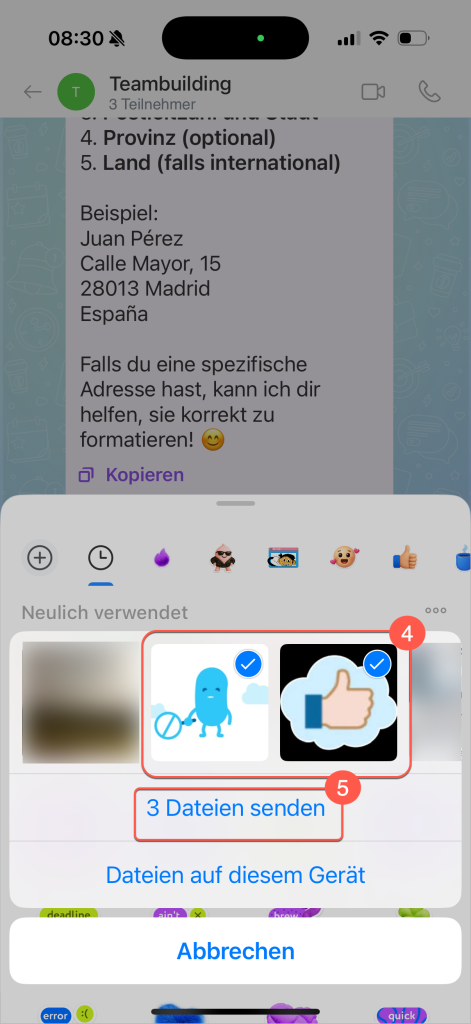
4. Wählen Sie Bilder aus der Galerie Ihres Telefons aus – markieren Sie diese mit Häkchen.
5. Tippen Sie auf Dateien senden.
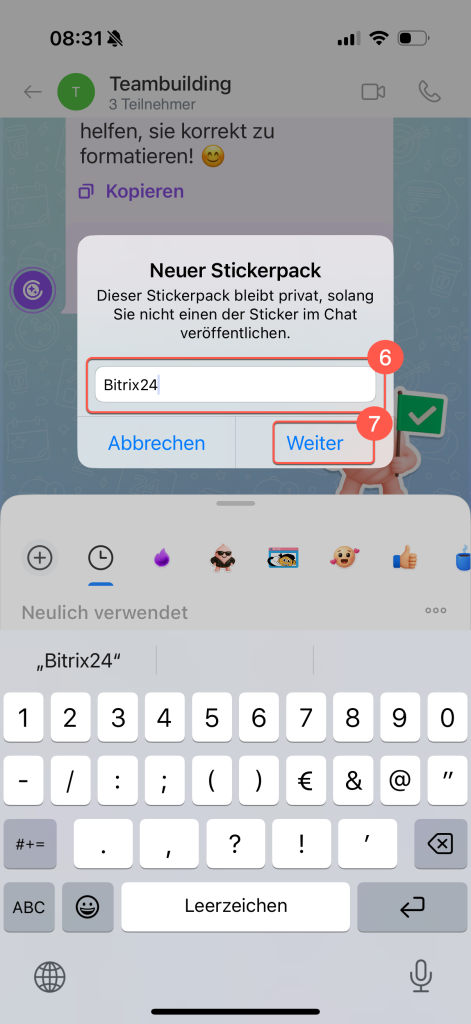
6–7. Geben Sie einen Namen für den Pack ein und tippen Sie auf Weiter. Wenn Sie keinen Namen eingeben, wird der Stickerpack automatisch benannt.
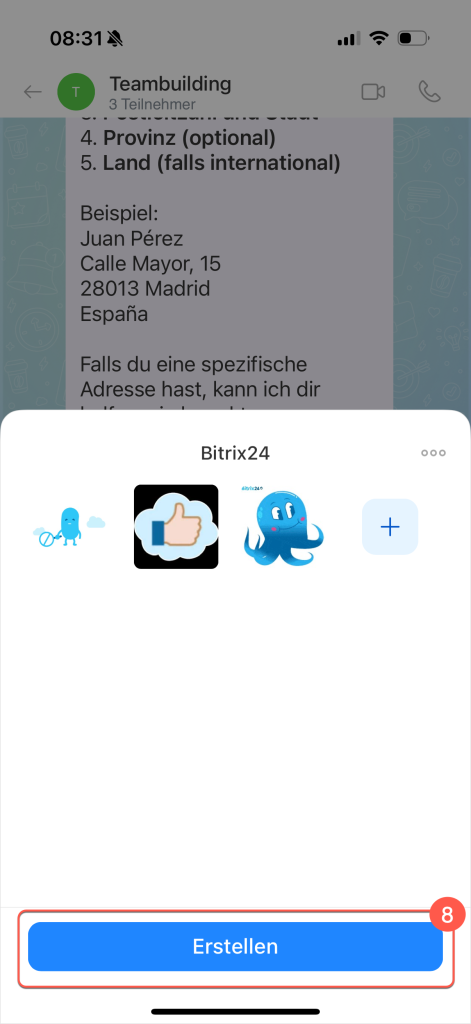
8. Tippen Sie auf Erstellen.
Nach dem Erstellen wird der erste hochgeladene Sticker zum Symbol des Packs.
Sticker von Kollegen zu Ihrer Sammlung hinzufügen
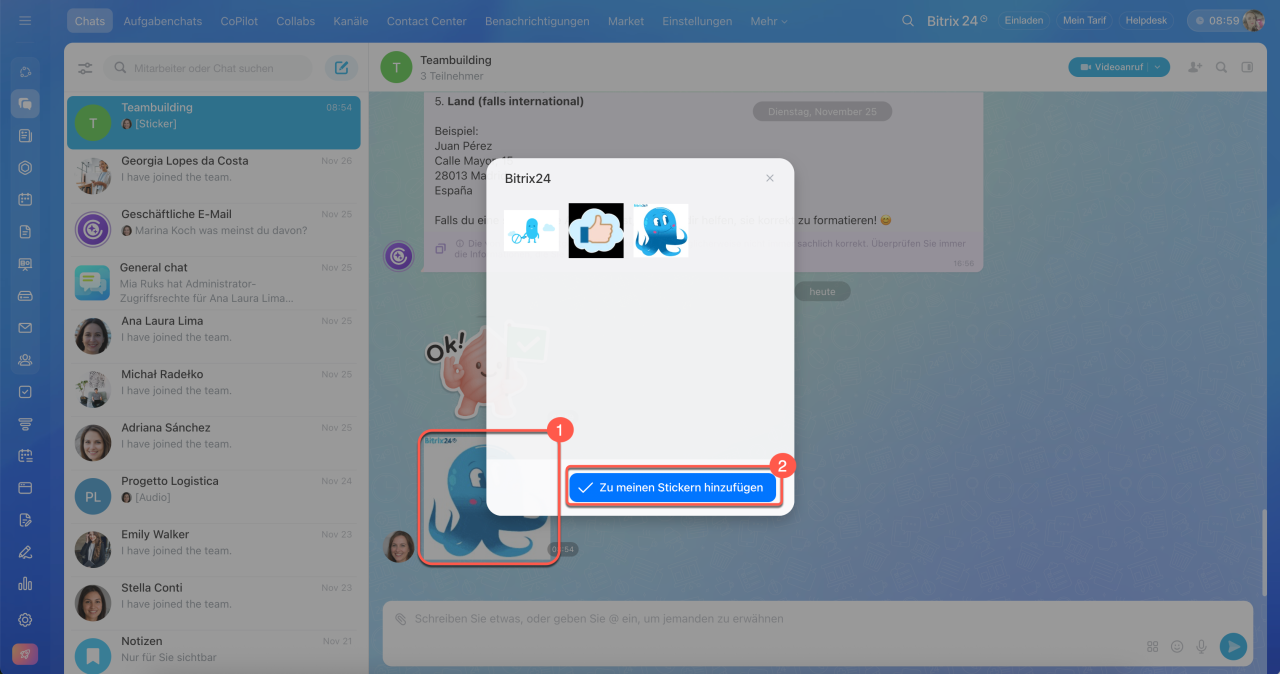
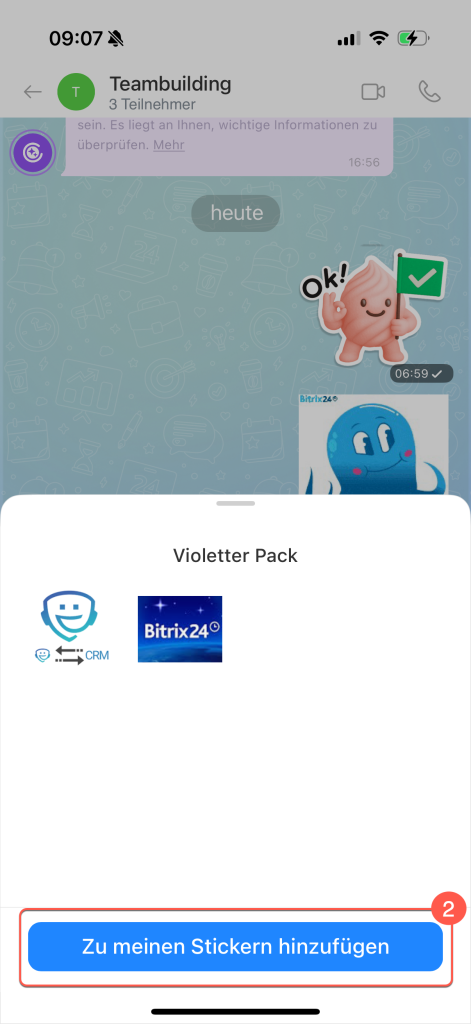
Wenn ein Kollege einen Sticker in den Chat schickt, können Sie den gesamten Pack zu Ihrer Sammlung hinzufügen.
1. Klicken Sie auf den Sticker – der gesamte Pack wird geöffnet.
2. Klicken Sie auf Zu meinen Stickern hinzufügen.
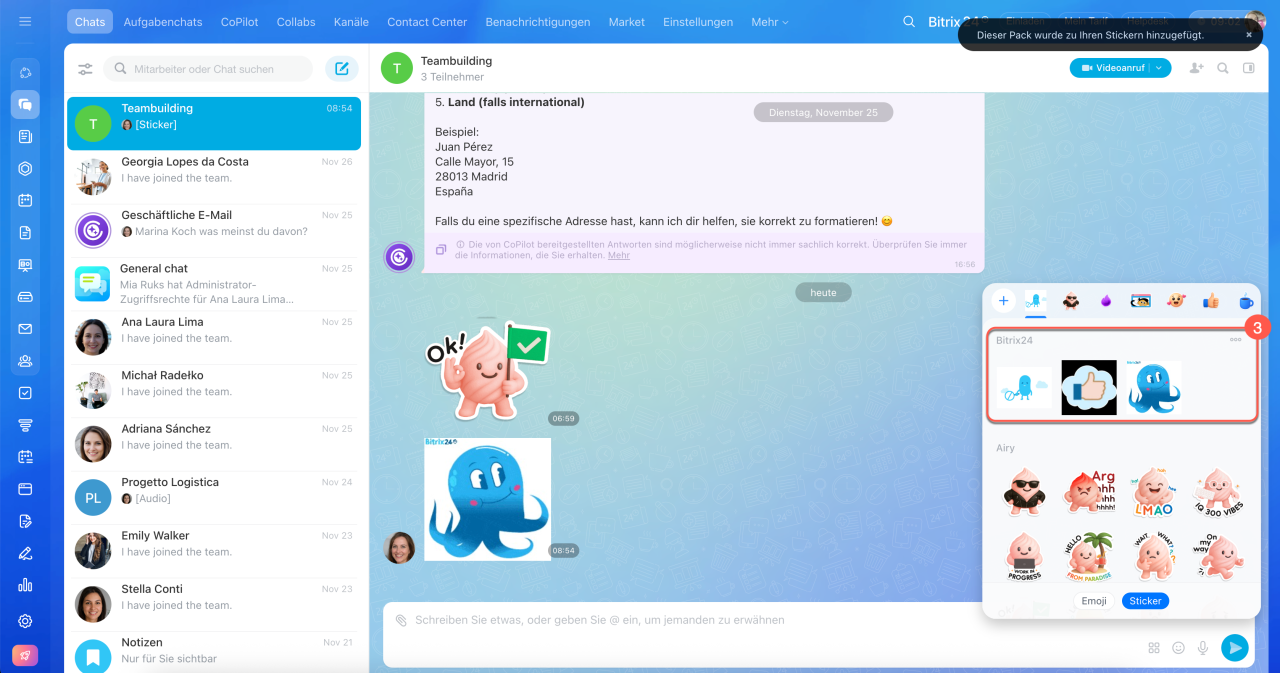
3. Der Pack erscheint im Bereich Sticker.
1. Tippen Sie auf den Sticker – der gesamte Stickerpack wird geöffnet.
2. Tippen Sie auf Zu meinen Stickern hinzufügen.
3. Der Pack erscheint im Bereich Sticker.

Stickerpacks verwalten
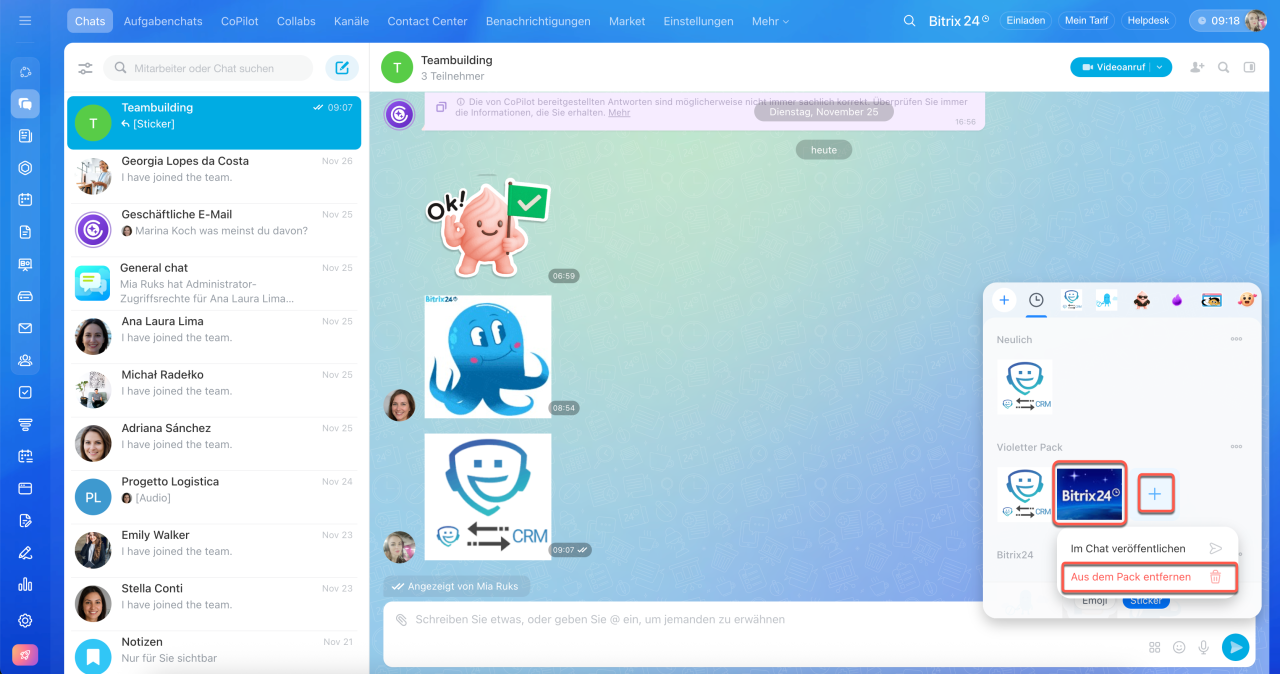
Eigene Packs. Ihre erstellten Stickerpacks können Sie bearbeiten, umbenennen oder für alle Nutzer löschen.
Stickerpack bearbeiten:
- Neue Sticker hochladen – klicken Sie auf Plus (+),
- Einen bestimmten Sticker löschen – klicken Sie mit der rechten Maustaste darauf und wählen Sie Aus dem Pack entfernen.
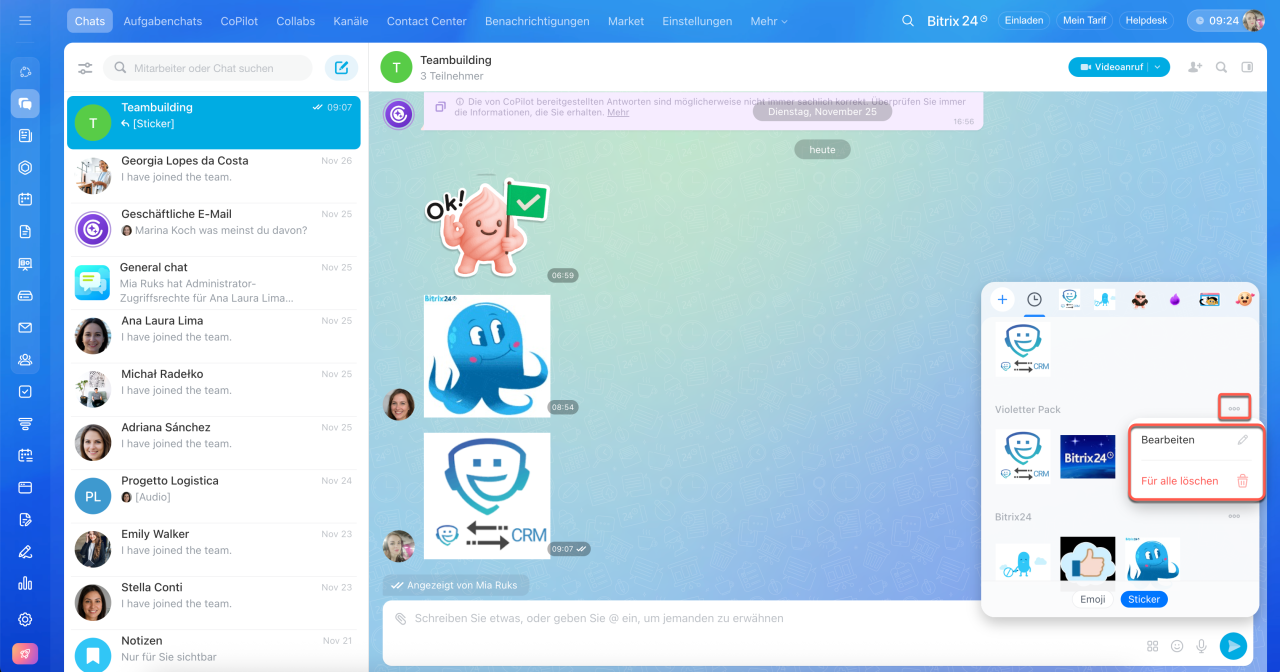
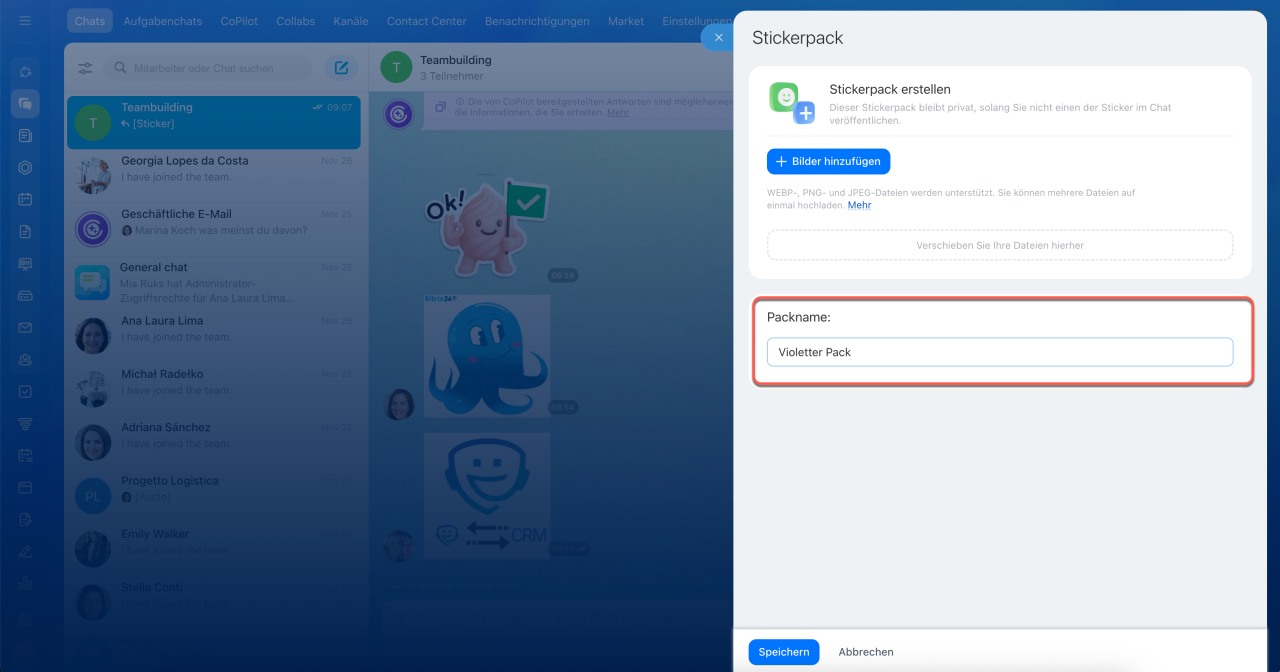
Stickerpack umbenennen oder löschen:
1. Klicken Sie auf Drei Punkte (...) neben dem Pack-Namen.
2. Wählen Sie eine Aktion aus:
- Bearbeiten – ändern Sie den Namen des Stickerpacks. Dieser Name ist für alle Nutzer sichtbar.
- Für alle löschen – löschen Sie den Pack vollständig für alle Nutzer.
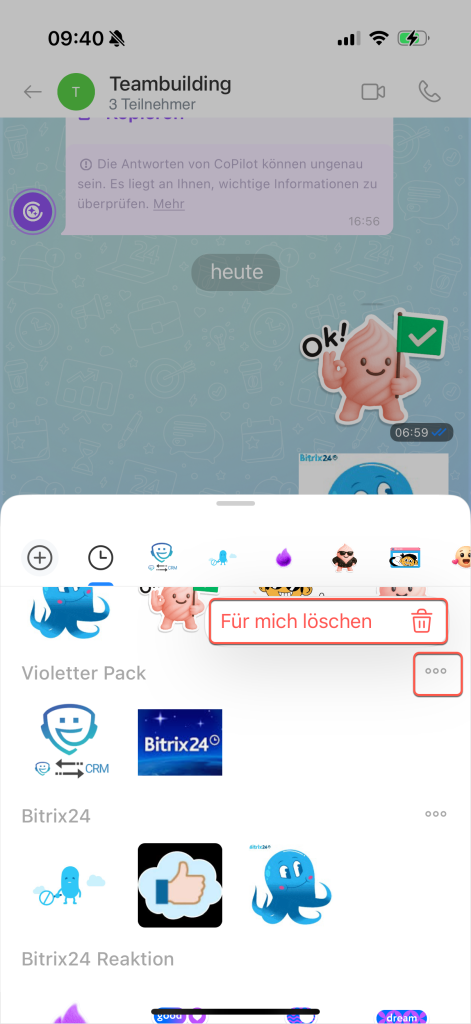
Stickerpack von Kollegen. Wenn Sie Stickerpacks von Kollegen hinzugefügt haben, können Sie diese aus Ihrer Sammlung entfernen – klicken Sie auf Drei Punkte (...) > Für mich löschen.
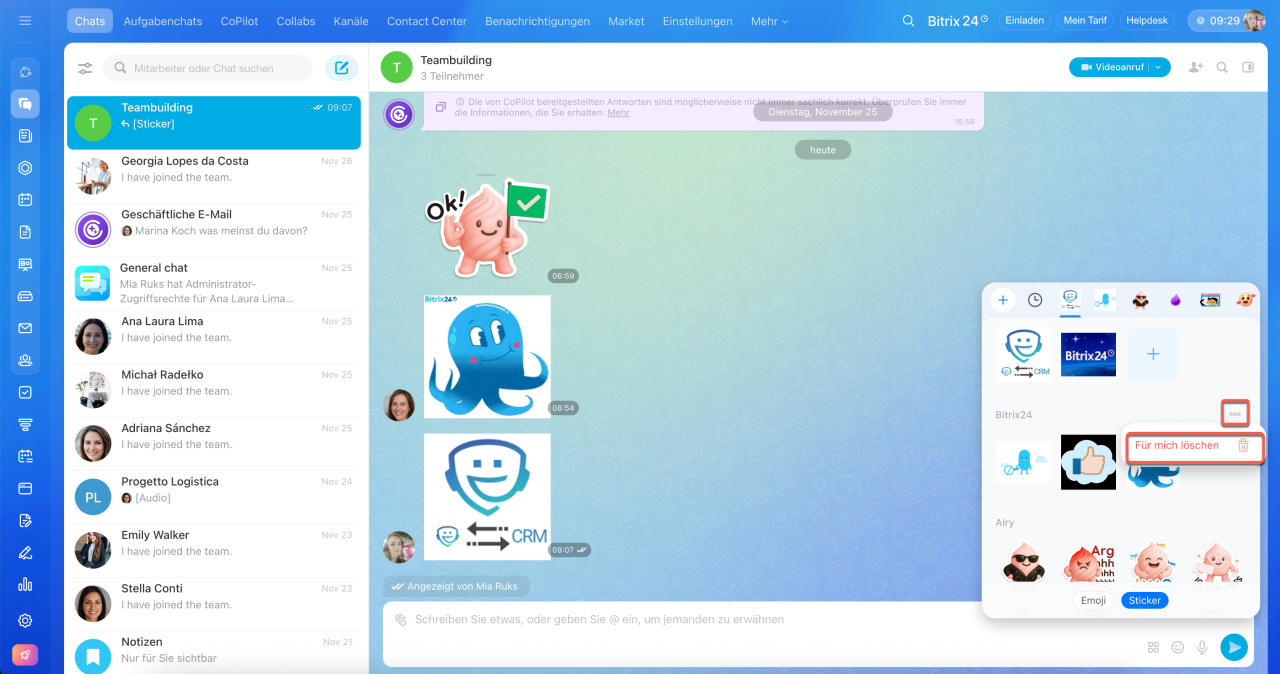
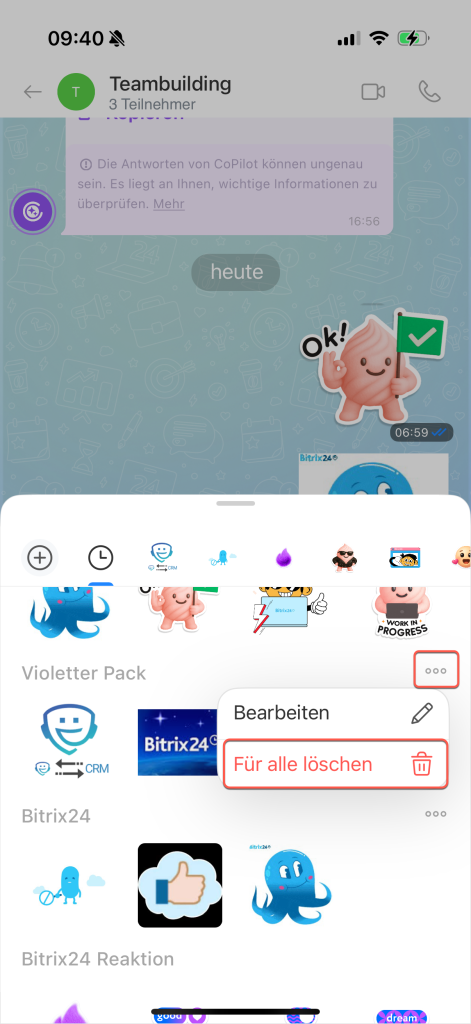
Eigene Packs. Ihre erstellten Stickepacks können Sie bearbeiten, umbenennen oder für alle Nutzer löschen.
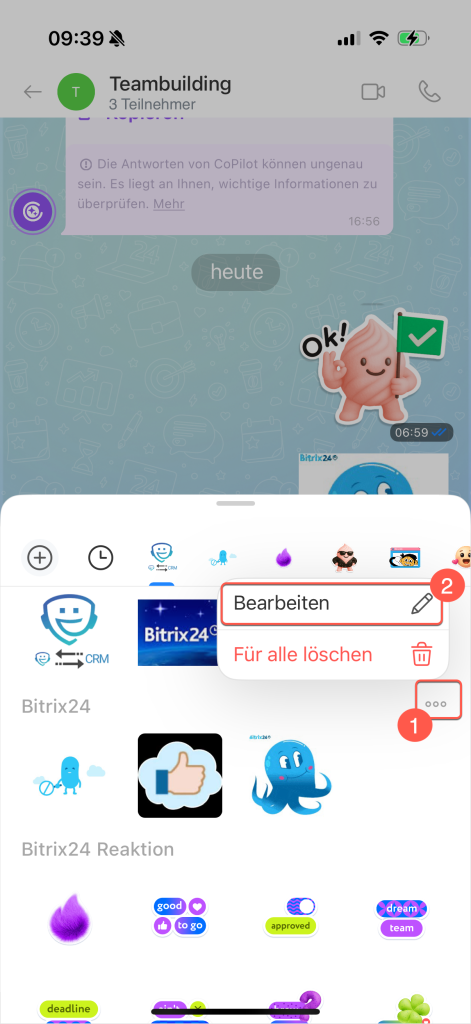
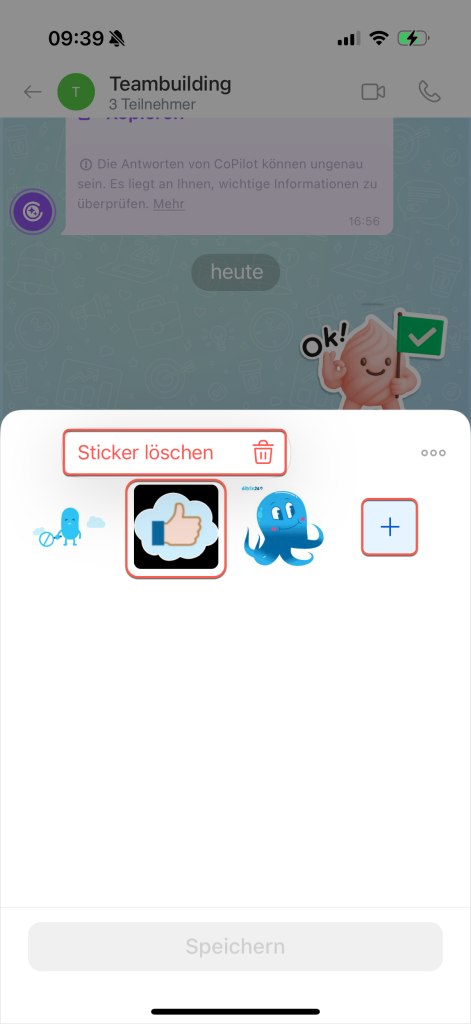
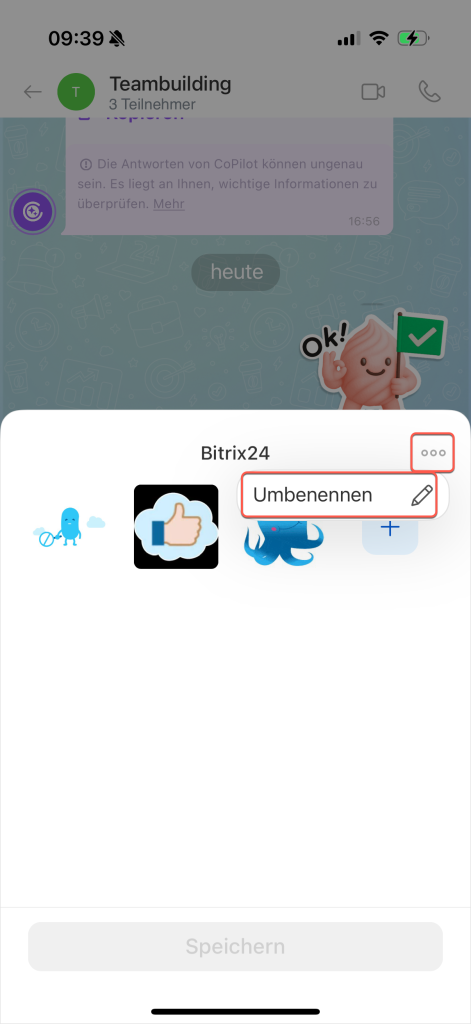
Um einen Pack zu bearbeiten, tippen Sie auf Drei Punkte (...) > Bearbeiten und wählen Sie eine Aktion aus:
- Neue Sticker hochladen – tippen Sie auf Plus (+),
- Einen bestimmten Sticker löschen – halten Sie ihn gedrückt und wählen Sie Aus dem Pack entfernen,
- Pack umbenennen – tippen Sie auf Drei Punkte (...) > Umbenennen und ändern Sie den Namen. Dieser Name ist für alle Nutzer sichtbar.
Um einen Pack zu löschen, tippen Sie auf Drei Punkte (...) > Für alle löschen. Die Sticker verschwinden bei allen Nutzern.
Packs von Kollegen. Wenn Sie Stickerpacks von Kollegen hinzugefügt haben, können Sie diese aus Ihrer Sammlung entfernen – tippen Sie auf Drei Punkte (...) > Für mich löschen.
Zusammenfassung
- Im Bitrix24-Messenger sind jetzt Sticker verfügbar – eine beliebte und schnelle Möglichkeit, Ihre Teamkommunikation aufzulockern.
- Standardmäßig haben alle Mitarbeiter Zugang zu den vorinstallierten Stickerpacks. Diese können Sie in der Webversion und in der mobilen App von Bitrix24 nutzen.
- Sticker können in jedem Chat, Kanal oder Collab verschickt werden – wählen Sie einfach einen Sticker aus und klicken oder tippen Sie darauf.
- Versendete Sticker werden im Bereich Neulich verwendete gespeichert – dort finden Sie immer die letzten 12.
- In Bitrix24 können Sie eigene Stickerpacks erstellen. Nach dem Verschicken eines Stickers in den Chat können die Teilnehmer den gesamten Pack zu ihrer Sammlung hinzufügen.
- Eigene Stickerpacks können Sie bearbeiten, umbenennen oder für alle Nutzer löschen.
- Wenn Sie Stickerpacks von Kollegen hinzugefügt haben, können Sie diese aus Ihrer Sammlung entfernen – klicken oder tippen Sie auf Drei Punkte (...) > Für mich löschen.
- Vorgefertigte Packs können nicht gelöscht werden.
