
Bitrix24 bietet Export- und Importfunktionen, die es ermöglichen, Standard-Workflows zu archivieren, zu teilen oder als Backup zu sichern. Dieser technische Beitrag erläutert den Prozess des Exports einer Workflow-Vorlage.
Um eine Workflow-Vorlage in Bitrix24 zu exportieren, sind folgende Schritte erforderlich:
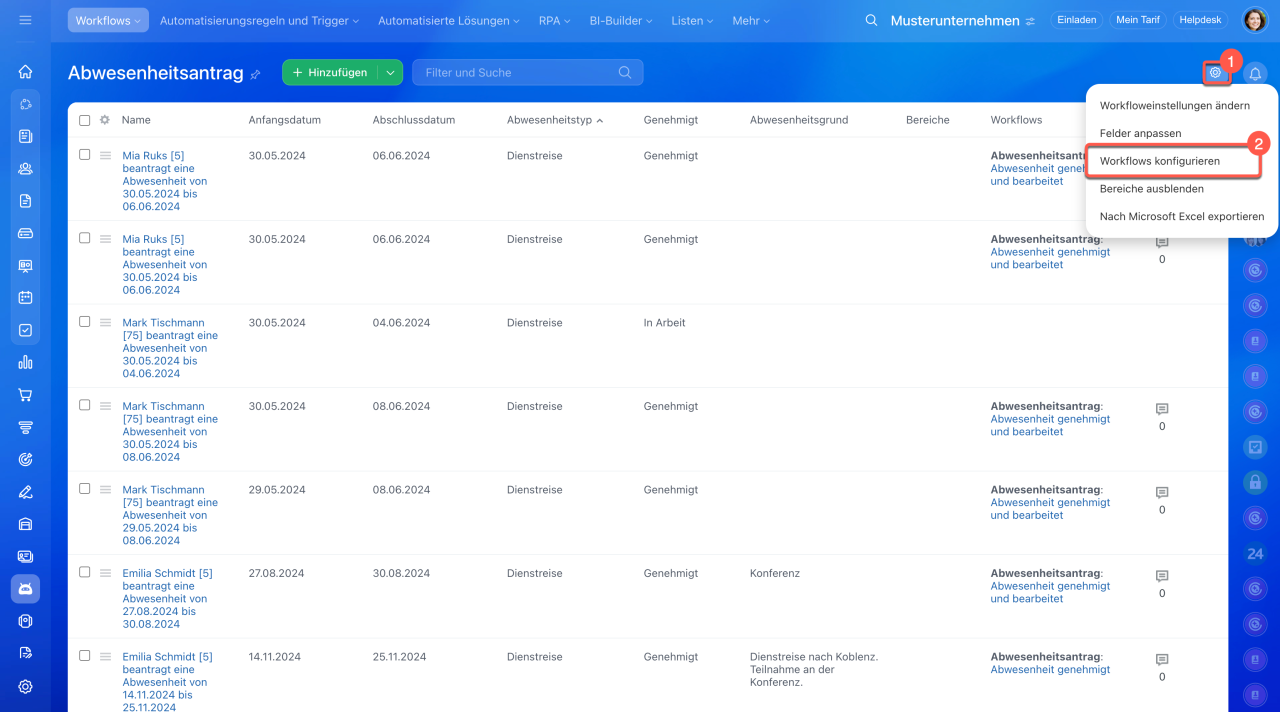
1-2. Öffnen Sie den gewünschten Workflow und klicken Sie unter Einstellungen (⚙️) auf Workflow konfigurieren.
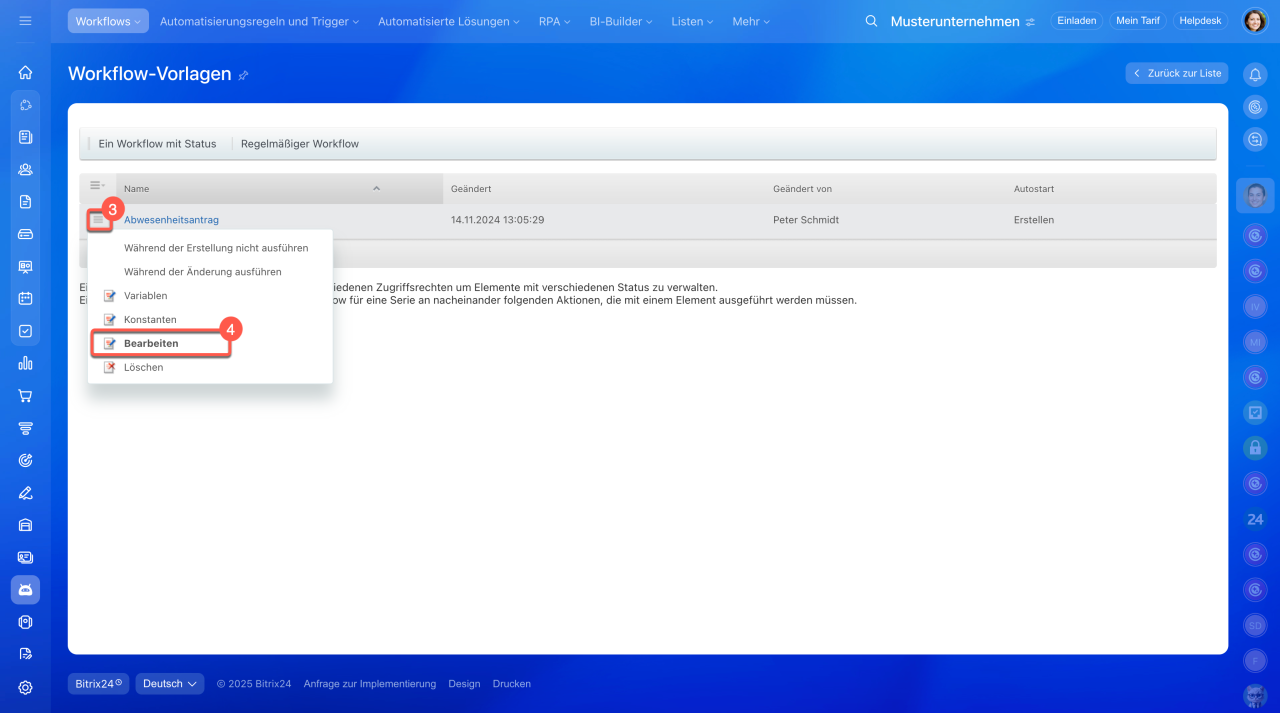
3-4. Rufen Sie das Kontextmenü der Workflow-Vorlage  auf und wählen Sie die Option Bearbeiten aus.
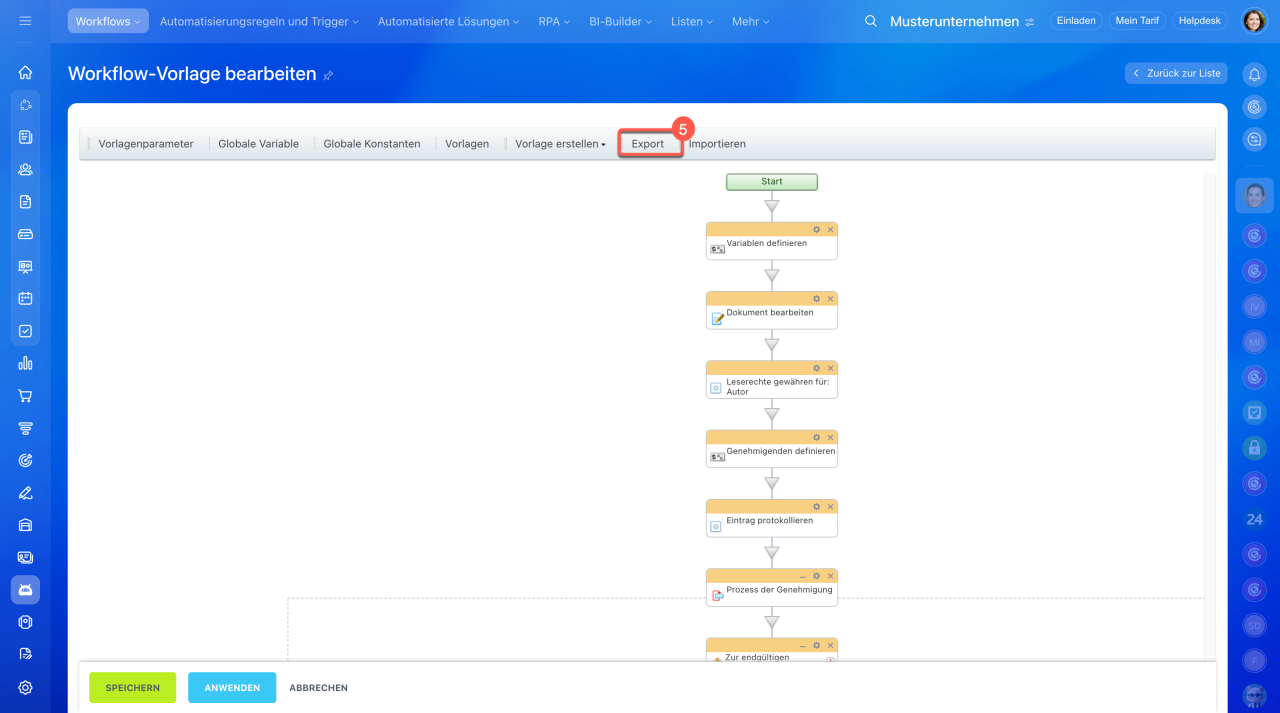
5. Innerhalb des Visual Designers finden Sie in der Kontextleiste die Schaltfläche Export. Ein Klick darauf speichert die Vorlage im .bpt-Format auf Ihrem lokalen System.
Die exportierte Datei kann zu einem späteren Zeitpunkt an derselben Stelle über die Option Importieren wieder in das System eingespielt werden.
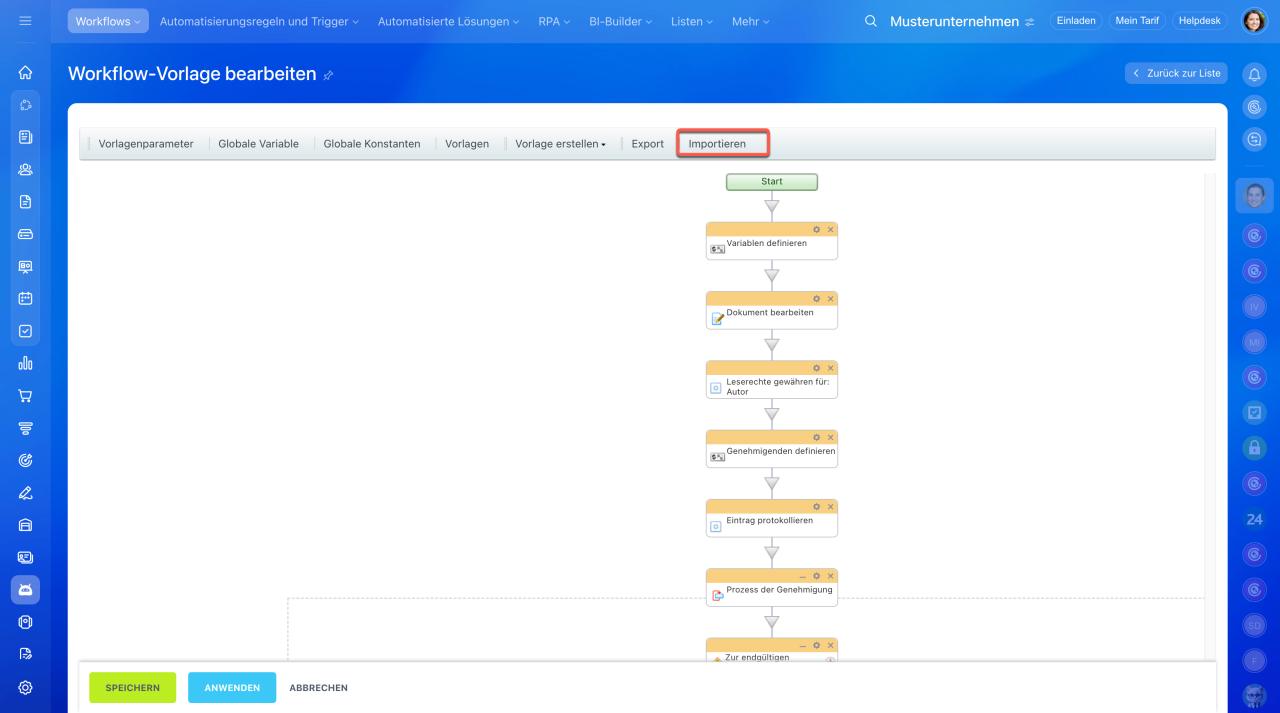
Beim Importieren einer Vorlage wird die vorhandene Workflow-Vorlage überschrieben und nicht gespeichert. Es wird daher dringend empfohlen, für den Import einen neuen Workflow zu erstellen, anstatt eine bestehende Vorlage zu ersetzen.
Neuen Workflow erstellen
Zudem gelten folgende technische Einschränkungen:
- Workflow-Vorlagen können nur zwischen gleichartigen Workflows exportiert und importiert werden. Eine Vorlage aus dem CRM-Modul ist beispielsweise nicht mit Workflows im Feed kompatibel.
- Beim Import werden alle mit der Vorlage verknüpften Felder des Elements übertragen und ggf. neu angelegt – unabhängig davon, ob sie direkt im Workflow verwendet werden.
Zusammenfassung
- Bitrix24 bietet Export- und Importfunktionen, die es ermöglichen, Standard-Workflows zu archivieren, zu teilen oder als Backup zu sichern.
- Der Prozess erfolgt über den Visual Designer und speichert die Vorlage als .bpt-Datei.
- Beim Importieren einer Vorlage wird die vorhandene Workflow-Vorlage überschrieben und nicht gespeichert. Es wird daher dringend empfohlen, für den Import einen neuen Workflow zu erstellen, anstatt eine bestehende Vorlage zu ersetzen.