Eine Rechnung wird im letzten Schritt der Kundenbetreuung benötigt, sobald die Vertragsbedingungen abgestimmt sind und es um die Zahlung geht. In Bitrix24 ist eine Rechnung ein CRM-Element, in dem alle wichtigen Informationen zu Produkten, Gesamtbetrag und Bankverbindung gespeichert werden.
Rechnungen lassen sich direkt in der mobilen CRM-App erstellen und sofort an den Kunden senden – das Dokument wird dabei automatisch mit den vorhandenen Daten ausgefüllt, ohne dass Sie etwas manuell eingeben müssen.
Rechnung erstellen
Eine Rechnung kann manuell oder aus einem anderen CRM-Element, z. B. einem Auftrag, erstellt werden – in diesem Fall werden die Daten automatisch eingefügt.
CRM-Elemente konvertieren
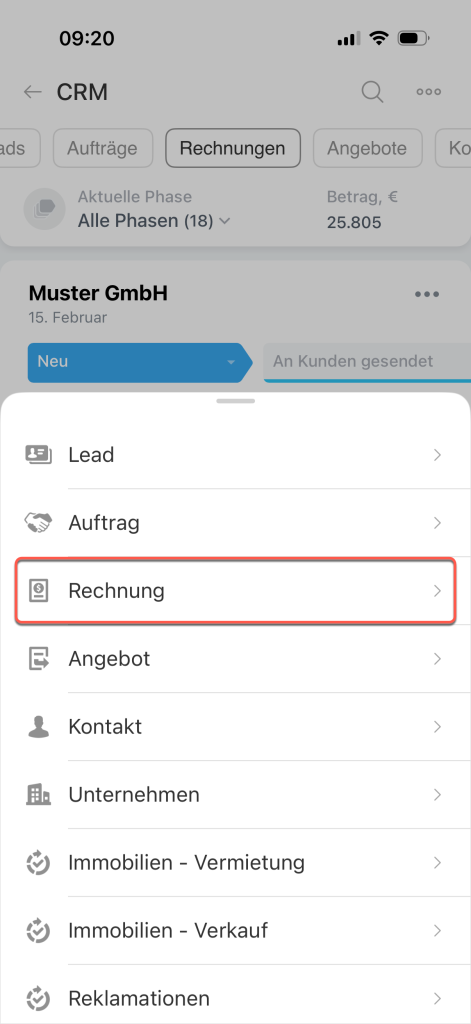
Um eine Rechnung manuell zu erstellen, klicken Sie auf Plus (+).

Wählen Sie Rechnung.
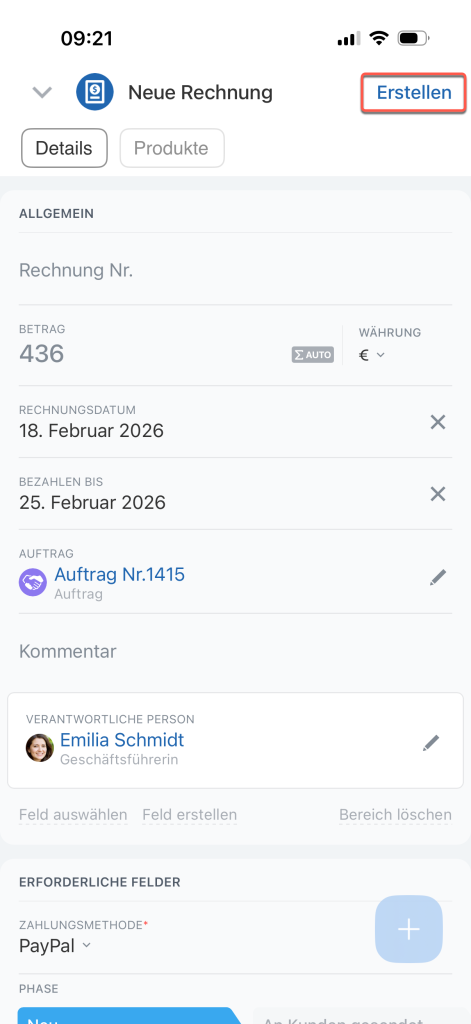
Füllen Sie erforderliche Felder aus:
- Betrag und Währung – Werden automatisch berechnet, sobald die Produkte hinzugefügt wurden.
- Kunde – Wählen Sie einen Kontakt oder ein Unternehmen aus der Liste aus oder legen Sie einen neuen an.
- Auftrag – Verknüpfen Sie die Rechnung bei Bedarf mit einem Auftrag.
- Verantwortliche Person – Geben Sie den Mitarbeiter an, der mit dem Kunden arbeiten wird.
Falls im Rechnungsformular kein passendes Feld vorhanden ist, können Sie es in Bitrix24 auf dem Computer hinzufügen.
Nachdem Sie das Formular ausgefüllt haben, klicken Sie auf Erstellen.
Arbeit mit dem Rechnungsformular
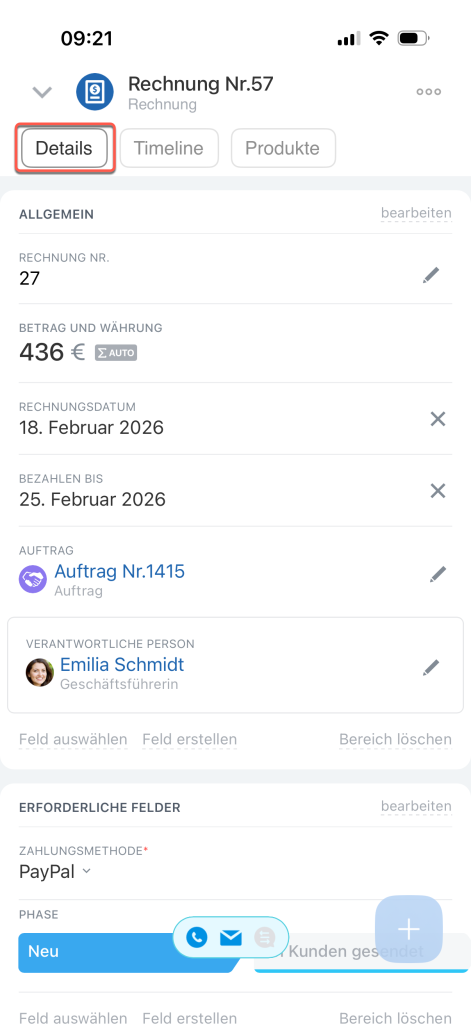
Das Formular enthält 3 Tabs: Details, Timeline und Produkte.
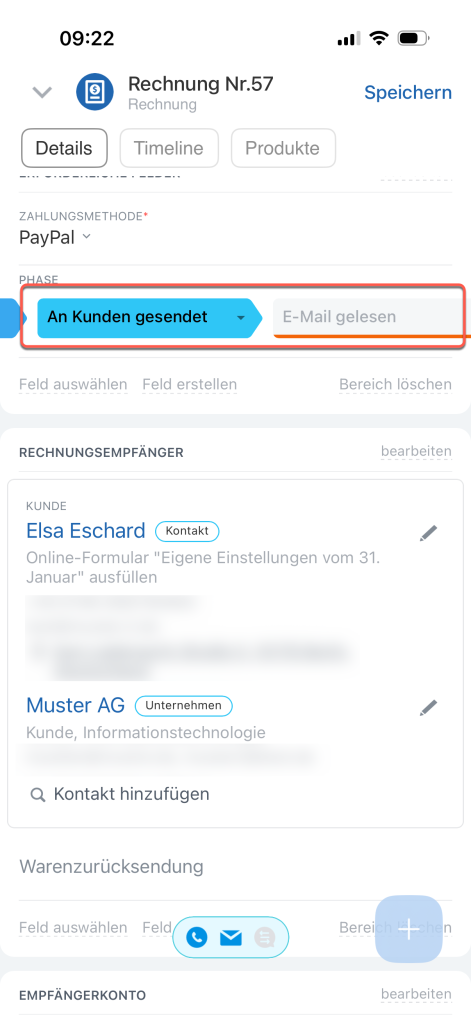
Details – In diesem Tab können Sie die Hauptinformationen zur Rechnung einsehen, Feldwerte bearbeiten und die Phase anpassen.
Um die Phase zu ändern, klicken Sie:
- auf die nächste Phase – das Angebot wird sofort dorthin verschoben,
- auf die aktuelle Phase und wählen Sie die gewünschte aus der Liste.
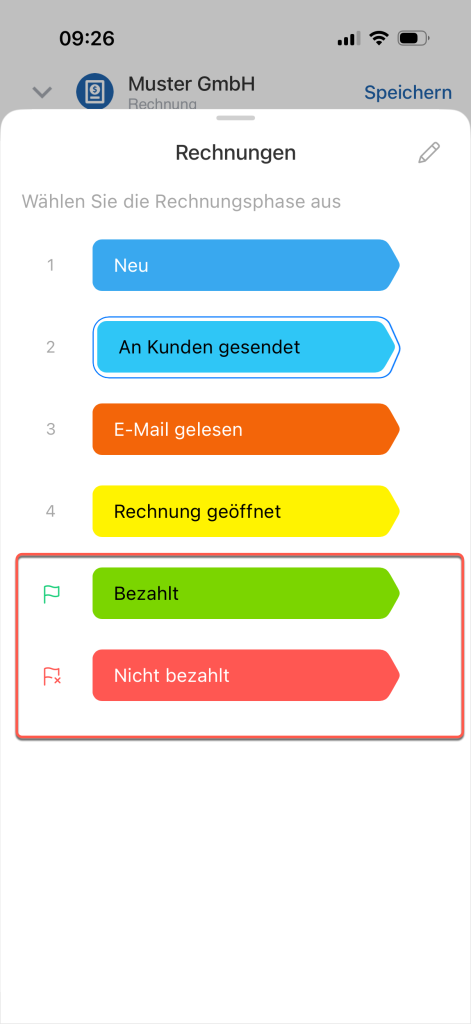
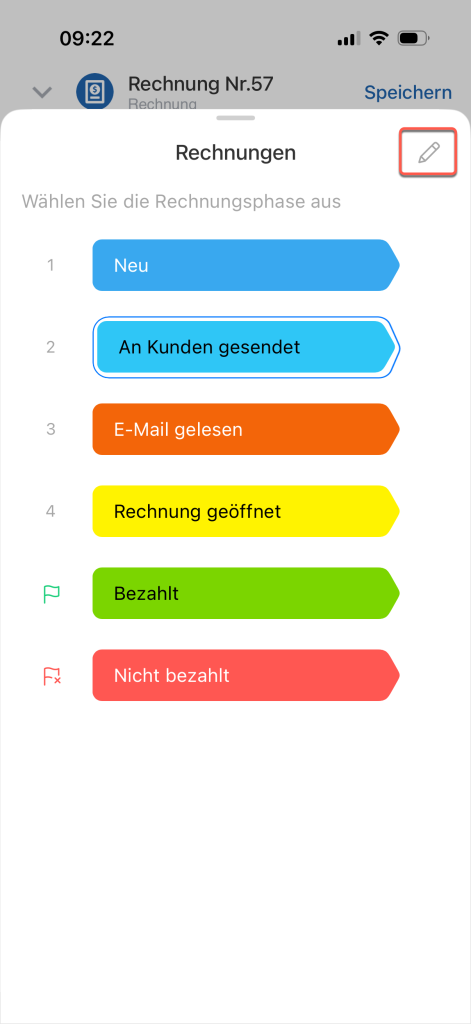
Die Phasen können Sie anpassen: Sie können Phasen hinzufügen, bearbeiten, löschen oder deren Reihenfolge ändern. Dies ist nur für den Bitrix24-Administrator sowie für Mitarbeiter mit Berechtigung zur Änderung der CRM-Einstellungen möglich. Klicken Sie auf das Stift-Symbol, um die Phasen zu bearbeiten.
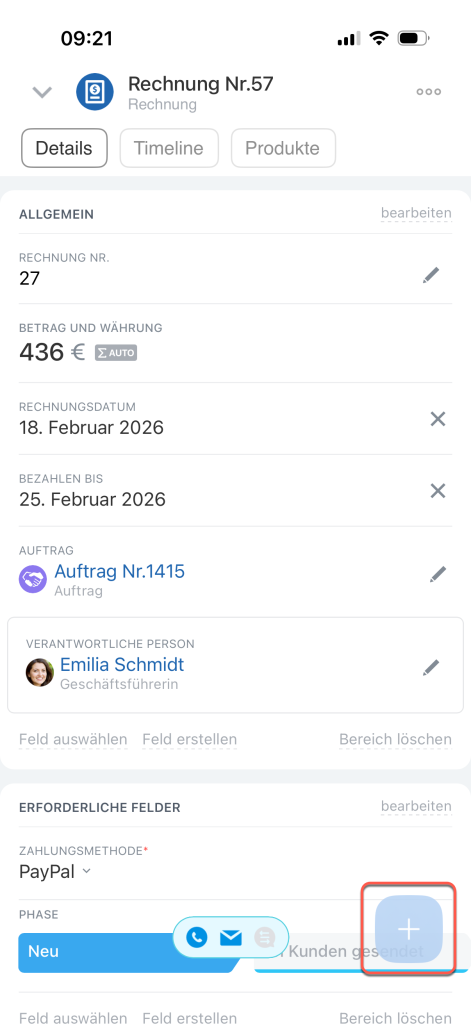
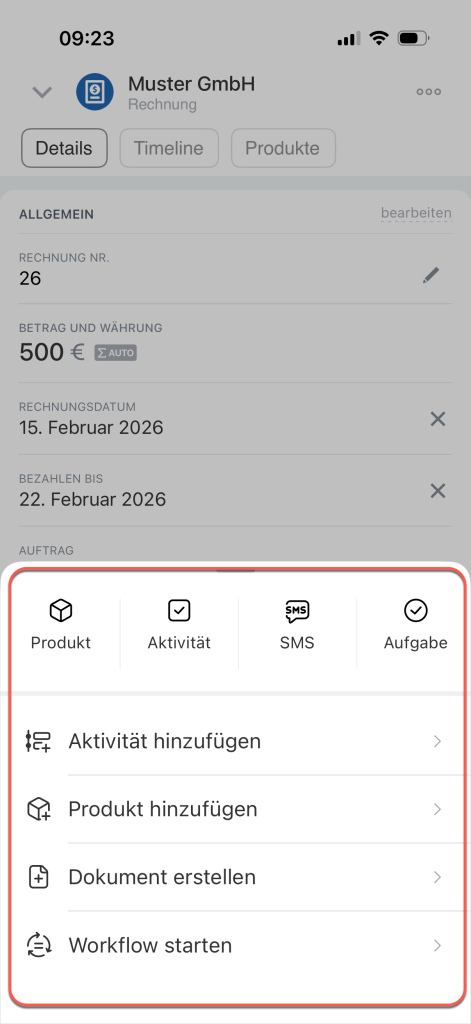
Klicken Sie auf Plus (+) im Formular, um:
- eine Aktivität, ein Produkt oder einen Kommentar hinzuzufügen,
- ein Dokument zu generieren,
- einen Workflow zu starten,
- eine SMS oder E-Mail an den Kunden zu senden,
- den Kunden in den Telegram-Chat einzuladen.
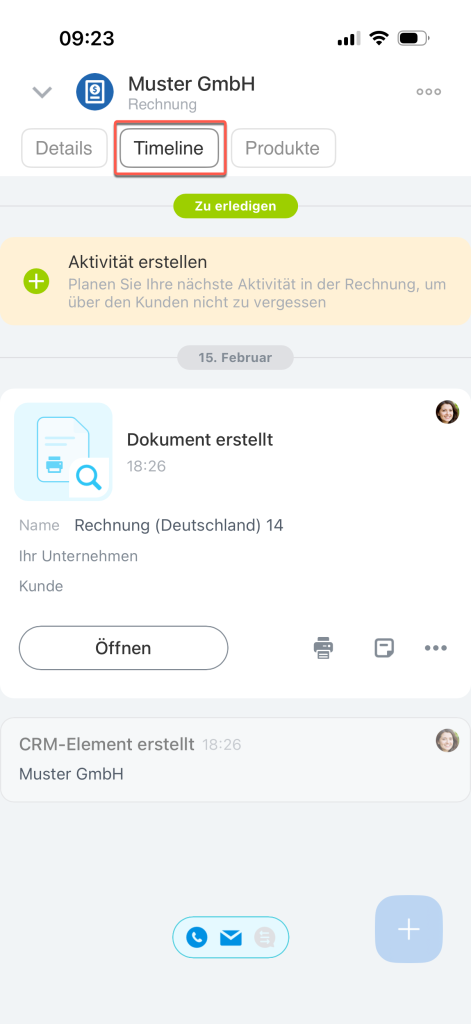
Timeline – Hier können Sie die Kommunikationshistorie mit dem Kunden einsehen, Kommentare für Kollegen hinterlassen, Phasenänderungen nachverfolgen und weitere Aktionen durchführen.
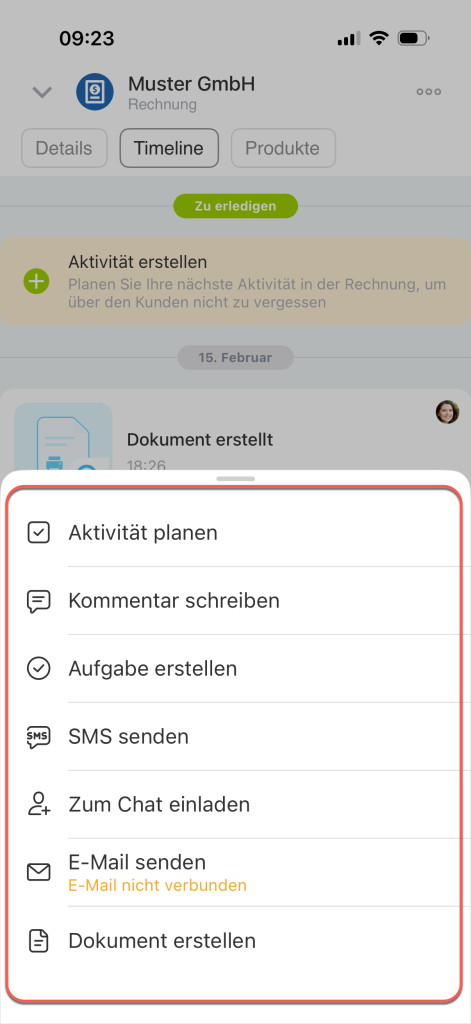
Klicken Sie auf Plus (+), um:
- eine Aktivität zu planen oder eine Aufgabe zu erstellen,
- einen Kommentar zu hinterlassen,
- eine SMS oder E-Mail zu senden,
- den Kunden in den Telegram-Chat einzuladen,
- ein Dokument vorzubereiten.
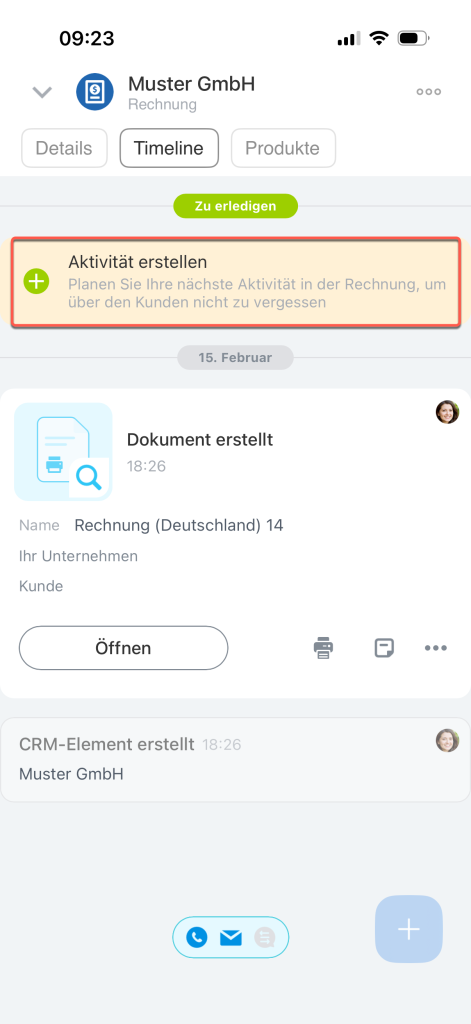
Eine Aktivität können Sie direkt aus der Timeline erstellen – klicken Sie auf Aktivität erstellen. Aktivitäten helfen Ihnen, den Kunden im Blick zu behalten, z. B. durch die Planung eines Anrufs oder der Vorbereitung von Dokumenten.
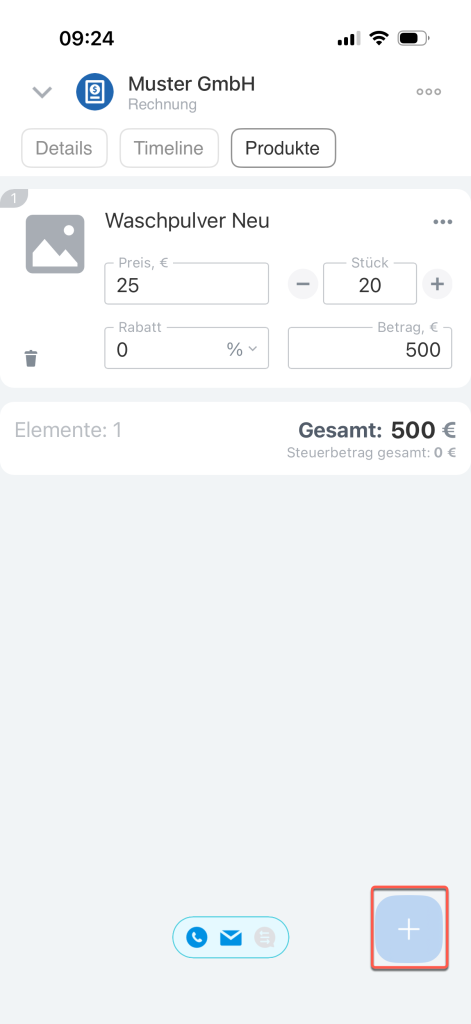
Produkte – In diesem Tab können Sie Produkte hinzufügen sowie Preis, Menge und Rabatt angeben. Produkte können in jeder Arbeitsphase mit dem Kunden hinzugefügt werden – klicken Sie dazu auf Plus (+).
Rechnung an den Kunden senden
Ein Dokument aus einer Rechnung kann auf verschiedene Arten erstellt werden. CRM fügt dabei automatisch die Daten aus dem Formular in das Dokument ein.
CRM-Elemente konvertieren
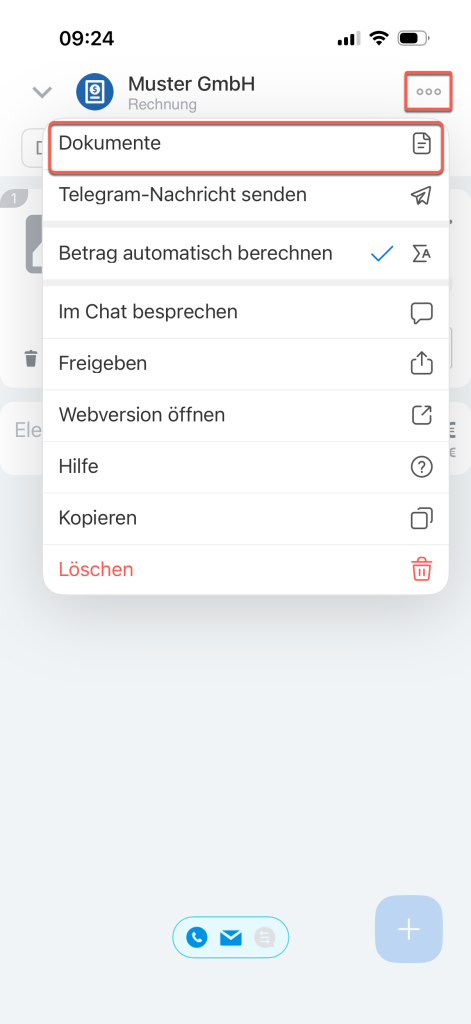
Über Drei Punkte (...).
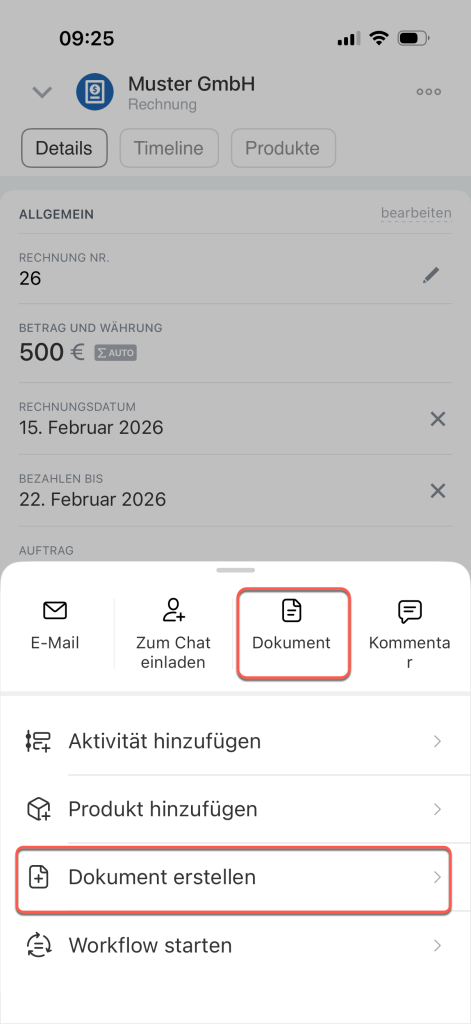
1–2. Klicken Sie auf Drei Punkte (...) > Dokumente.
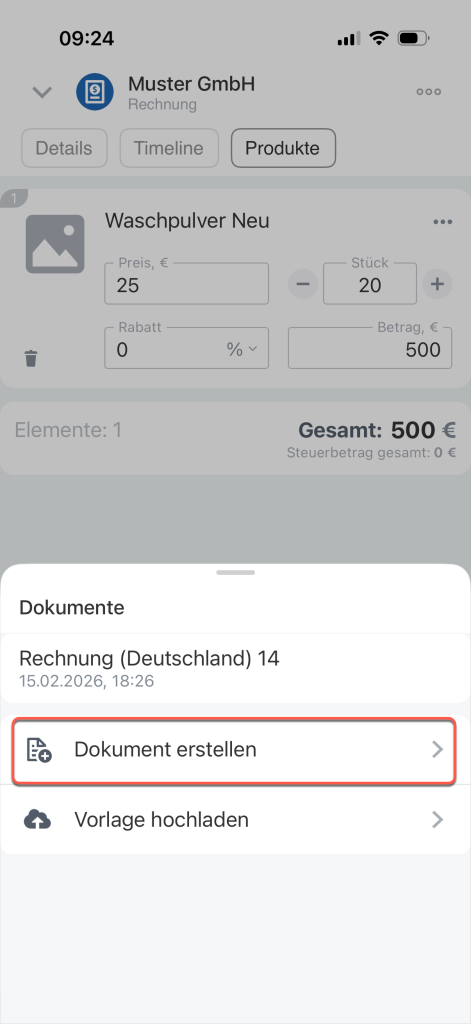
3. Klicken Sie auf Dokument erstellen.
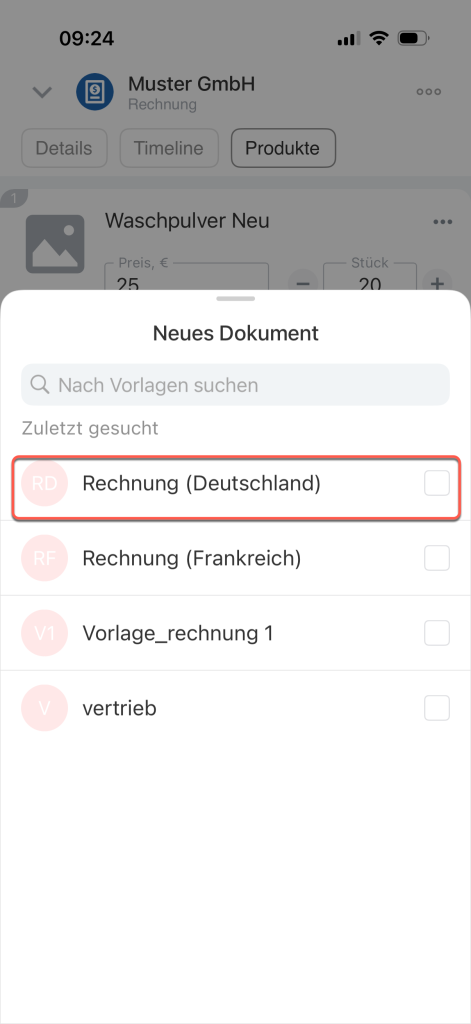
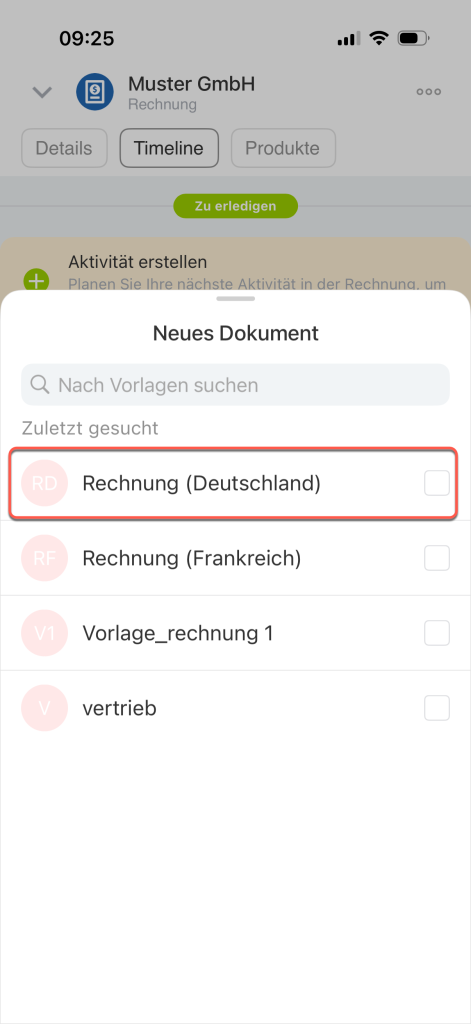
4. Wählen Sie die gewünschte Vorlage aus. Eine neue Vorlage kann nur in Bitrix24 in der Webversion hochgeladen werden.
Über Plus (+).
1. Klicken Sie im Tab Details oder Timeline auf Plus (+).
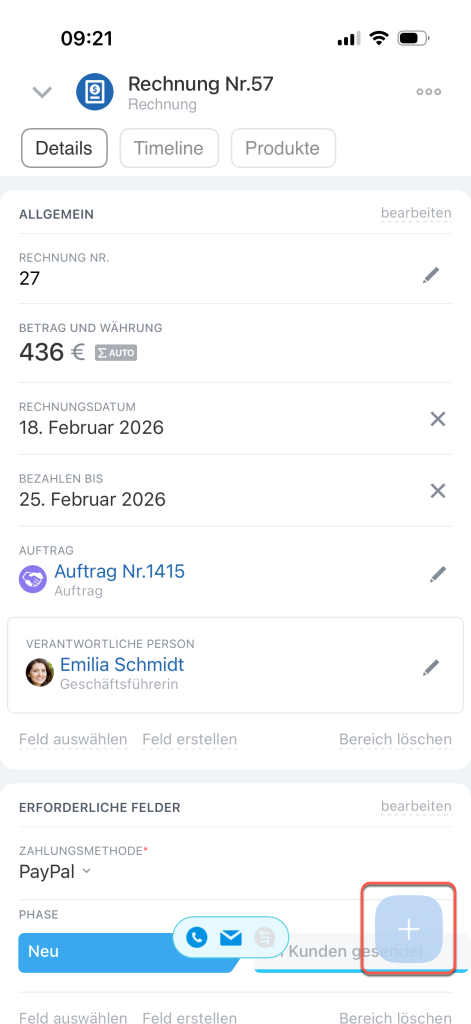
2. Wählen Sie Dokument oder Dokument erstellen.
3. Wählen Sie die gewünschte Vorlage aus. Eine neue Vorlage kann nur in Bitrix24 auf dem Computer hochgeladen werden.
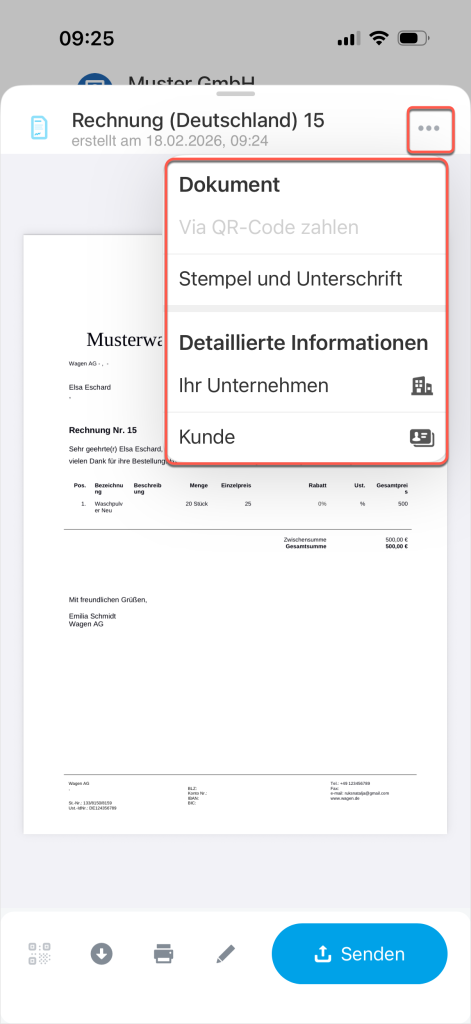
Im geöffneten Dokument klicken Sie auf Drei Punkte (...), um:
- einen Stempel und eine Unterschrift in das Dokument einzufügen,
- das Formular mit den detaillierten Informationen Ihres Unternehmens zu öffnen,
- das Kundenformular zu öffnen.
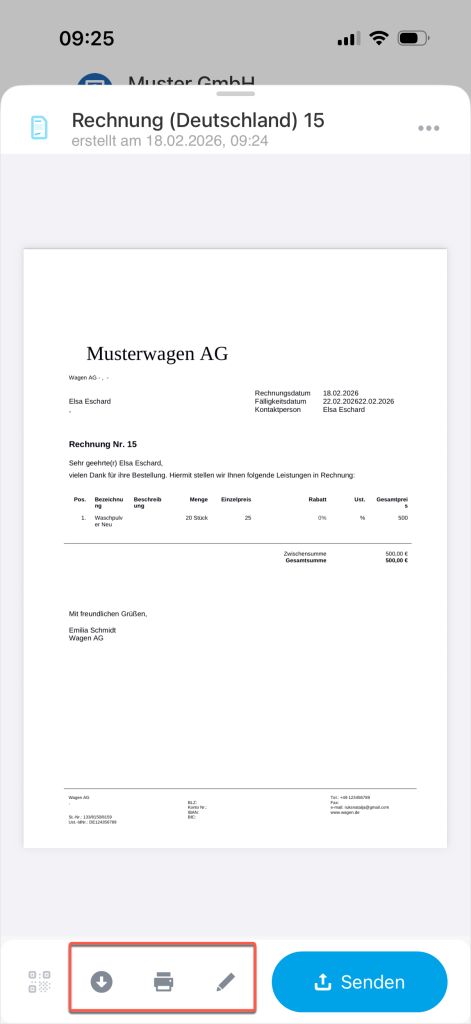
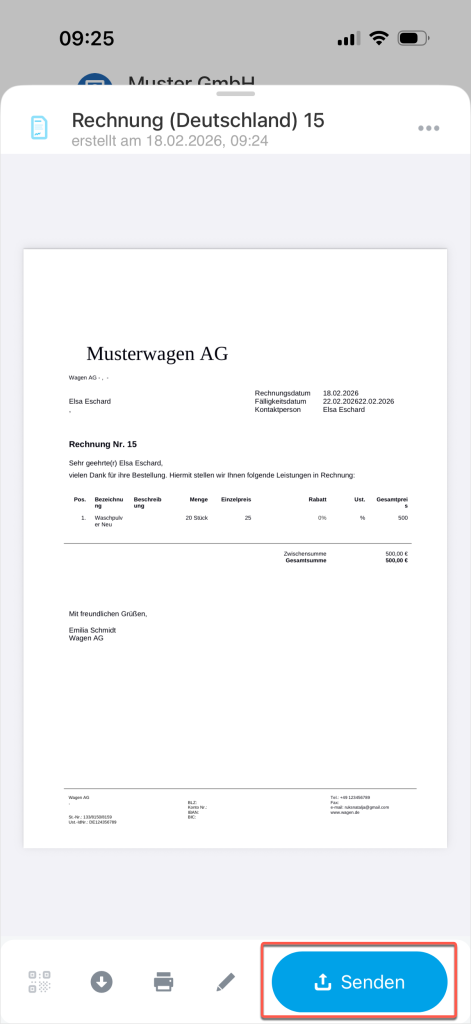
Für die Arbeit mit dem fertigen Dokument stehen Ihnen Schaltflächen in der unteren Leiste zur Verfügung. Damit können Sie: die Datei herunterladen, drucken oder bearbeiten.
Um das Dokument an den Kunden zu senden, klicken Sie auf Senden.
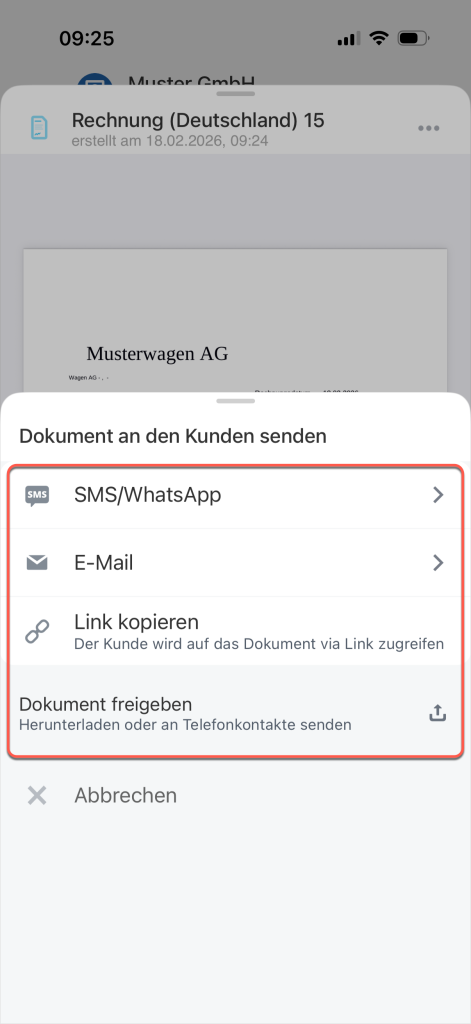
Wählen Sie die gewünschte Versandmethode:
- Per SMS – Diese Option steht zur Verfügung, wenn ein SMS-Anbieter verbunden ist und die Telefonnummer des Kunden hinterlegt ist. Der Kunde erhält einen Link zum Dokument.
- Per E-Mail – Diese Option ist möglich, wenn ein E-Mail-Konto in Bitrix24 verbunden ist und die E-Mail-Adresse des Kunden angegeben ist. Der Kunde erhält das Dokument als PDF-Datei.
- Dokument freigeben. Die Datei kann über jede App auf Ihrem Smartphone versendet werden, z. B. per Messenger oder E-Mail.
Sie können auch einen öffentlichen Link zum Dokument kopieren und diesen dem Kunden auf beliebige Art und Weise zuschicken
Arbeit mit der Rechnung abschließen
Wenn der Kunde eine Entscheidung zur Rechnung getroffen hat, verschieben Sie das Element in die Abschlussphase. Klicken Sie dazu auf die aktuelle Phase und wählen Sie die gewünschte Option aus – z. B. „Bezahlt“, wenn der Kunde die Rechnung bezahlt hat.