FAQ lesen
Neues in Bitrix24
Bitrix24 Support
Registrierung und Autorisierung
Sicherheit
Abonnement
Womit fangen Sie an?
Alaio Vibecode
Mitarbeiter-Widget
Feed
Messenger
Kalender
Drive
Webmail
KI in Bitrix24
Elektronische Unterschrift für HR
Aufgaben
CRM
Buchung
Contact Center
Vertriebsstelle
CRM-Analytik
BI-Builder
Marketing
Websites
Onlineshop
KI-Projekte
Elektronische Unterschrift
Bestandsverwaltung
Mitarbeiter
Telefonie
Einstellungen
Automatisierung
Workflows
Wissensbasis
Videokonferenzen
Bitrix24 Messenger
Allgemeine Fragen
On-Premise Version
Market
LogIn
Ihr Bitrix24
Loggen Sie sich in Ihrem Bitrix24 ein.
Enter

Bitrix24 Helpdesk

Kunden in den Telegram-Chat einladen

Sie können einen Kunden direkt aus dem Formular eines CRM-Elements in Telegram einladen. Nach dem Klick auf den Link wird die Kommunikation in Telegram fortgesetzt, und der gesamte Chatverlauf wird automatisch in der CRM-Timeline gespeichert.

So können Sie mit dem Kunden in seinem bevorzugten Messenger kommunizieren, ohne den Nachrichtenverlauf zu verlieren. Die Einladung erfolgt per SMS und enthält einen Link zum Telegram-Chat.

Um den Kunden in den Chat einzuladen, verbinden Sie zuerst Telegram mit Bitrix24.
Token für die Telegram-Verbindung erhalten

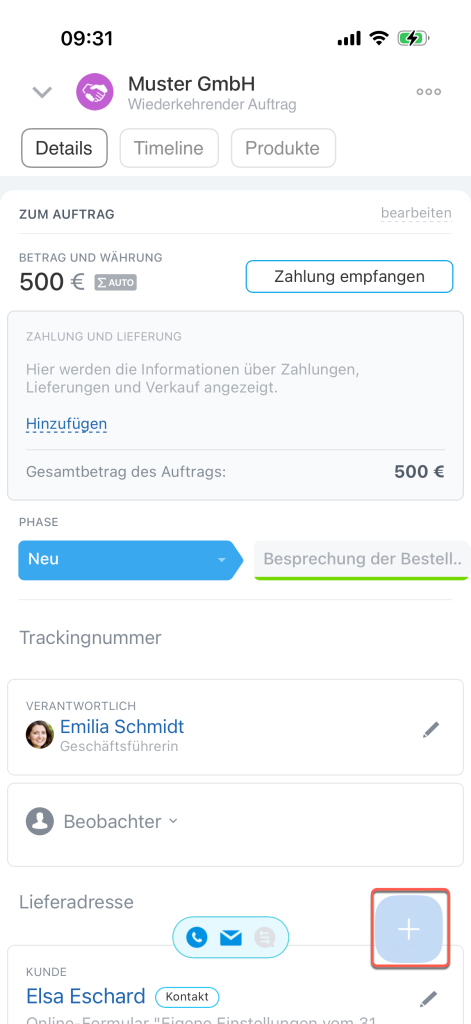
1. Klicken Sie im Formular des CRM-Elements auf Plus (+).
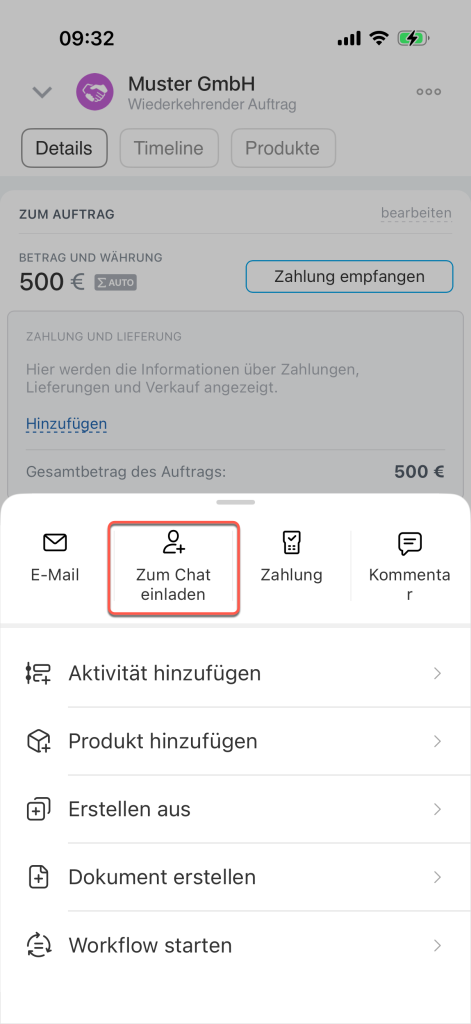
2. Wählen Sie Zum Chat einladen.
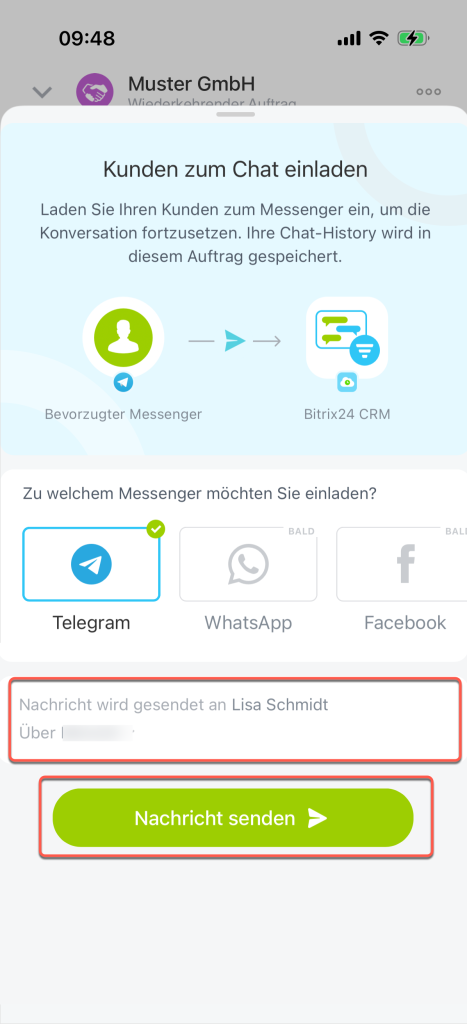
3. Wählen Sie im Feld Nachricht wird gesendet an den Kunden aus, den Sie in den Chat einladen möchten.
4. Wählen Sie den Service aus, über den die Einladung gesendet werden soll, z. B. Twilio oder einen anderen SMS-Anbieter.
5. Klicken Sie auf Nachricht senden.
6. Der Kunde erhält eine Nachricht mit einem Link zum Chat in Telegram.
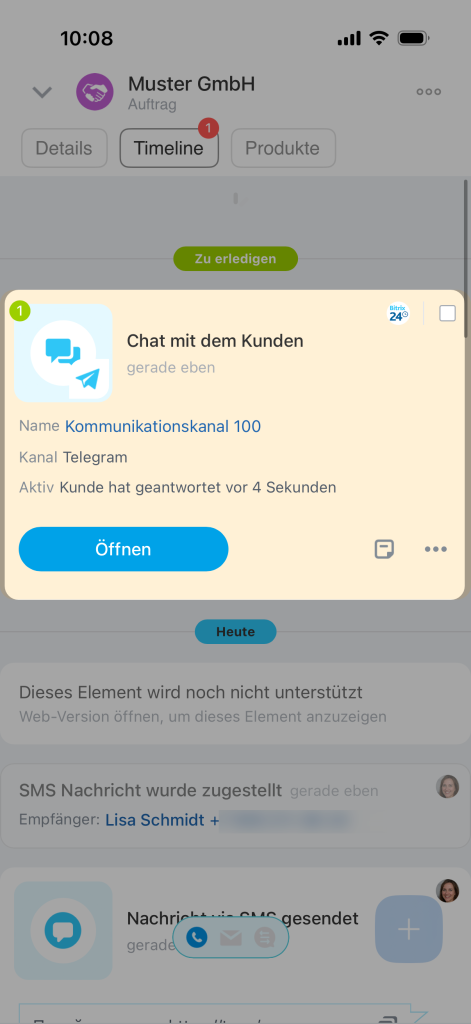
7. Sobald der Kunde den Link öffnet, erscheint der Dialog in der Timeline des Formulars. Klicken Sie auf Öffnen, um dem Kunden zu schreiben.

War diese Information hilfreich?
Vielen Dank! Ihre Bewertung wurde erfasst.
Hilfe bei der Implementierung durch einen Partner erhalten
Nicht das, wonach ich suche.
Kompliziert und unverständlich formuliert.
Die Information ist veraltet.
Zu kurz, ich benötige mehr Informationen.
Mir gefällt nicht, wie das Tool funktioniert.
Lassen Sie Ihr Bitrix24 von Profis einrichten
BITRIX24 PARTNER IN DER NÄHE FINDEN
implementation_helper_man
Zu Bitrix24 wechseln
Sie haben noch keinen Account? Jetzt kostenfrei erstellen
Verwandte Beiträge
Mitarbeiterverzeichnis in der mobilen Anwendung Bitrix24 in der mobilen Anwendung erstellen Leads im mobilen CRM Sich melden Bestandsverwaltung in der mobilen Anwendung: Verschiebung Sticker im Messenger Mobile Aufgaben CRM-Modus umschalten Einladung in Bitrix24 aus dem mobilen Gerät senden Gruppenoptionen in den mobilen Workflows