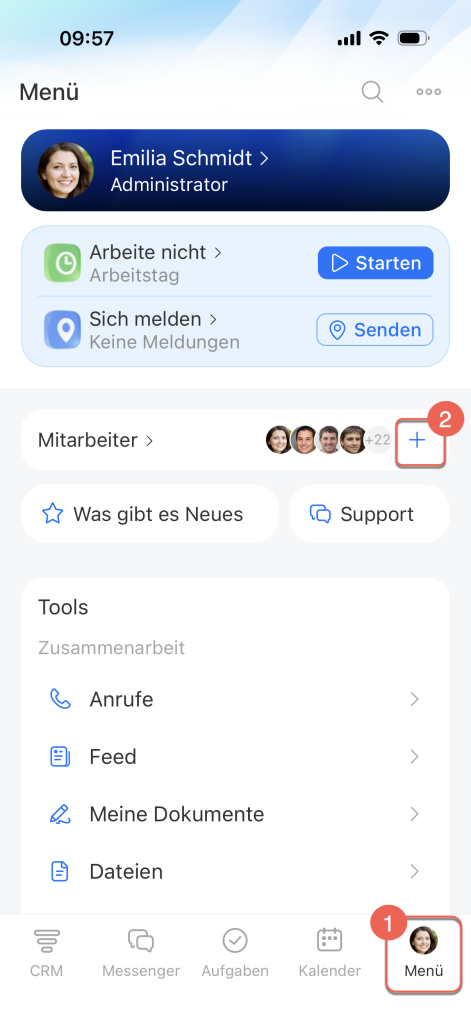
Um die Zusammenarbeit im Unternehmen zu organisieren, laden Sie Mitarbeiter in Bitrix24 ein. Tippen Sie auf Menü. Im Block Mitarbeiter klicken Sie auf Plus (+).
Wie können Sie Mitarbeiter einladen?
In der mobilen App können Mitarbeiter auf verschiedene Weise eingeladen werden:
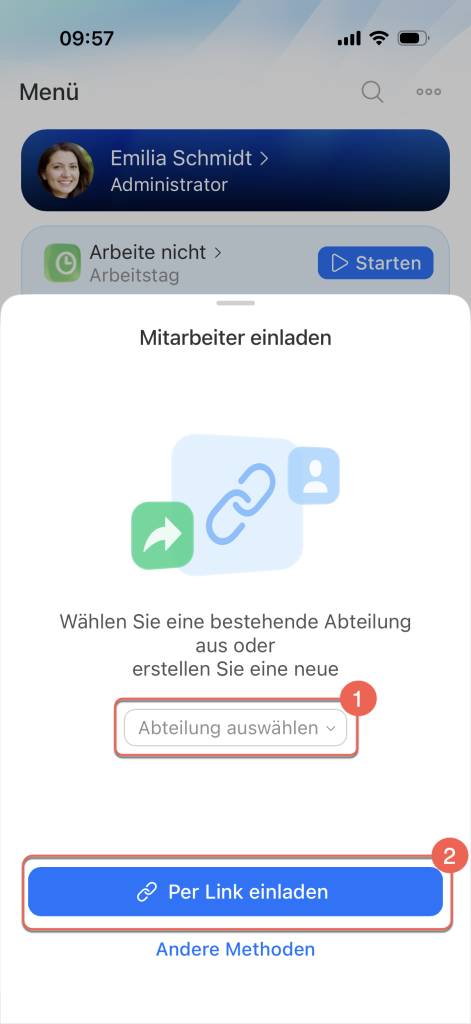
Per Link. Wählen Sie die Abteilung aus, in die der Mitarbeiter eingeladen werden soll, und klicken Sie auf Per Link einladen.
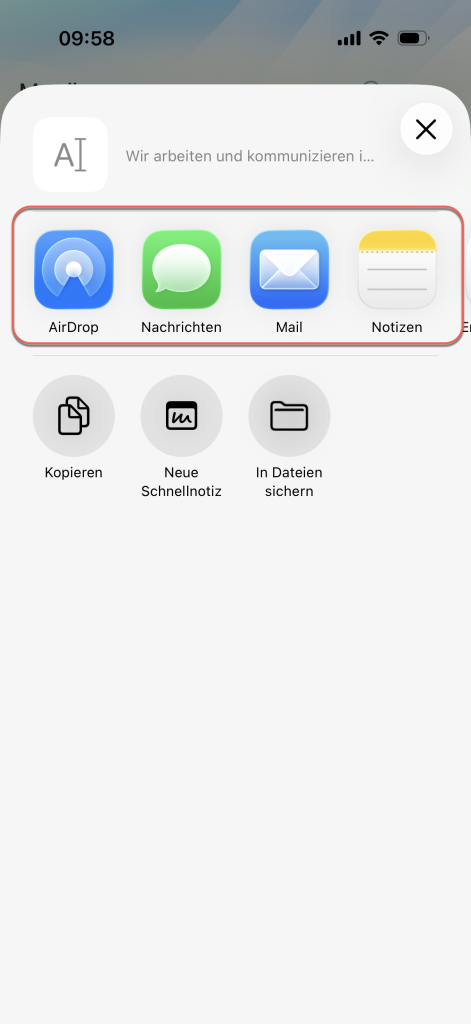
Wählen Sie die Versandmethode aus – per E-Mail, Messenger, SMS usw.
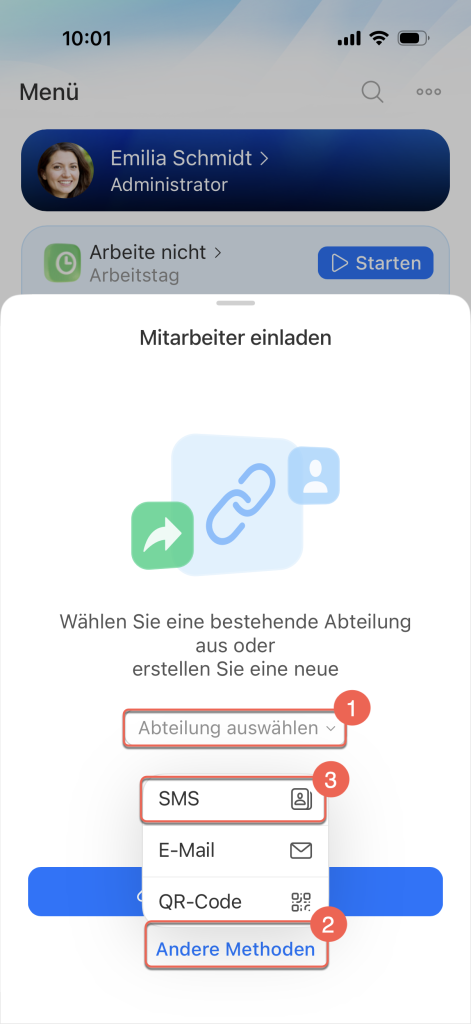
1. Wählen Sie die Abteilung aus, in die der Mitarbeiter eingeladen werden soll.
2–3. Klicken Sie auf Andere Methoden > SMS. Bitrix24 öffnet Ihre Kontakte.
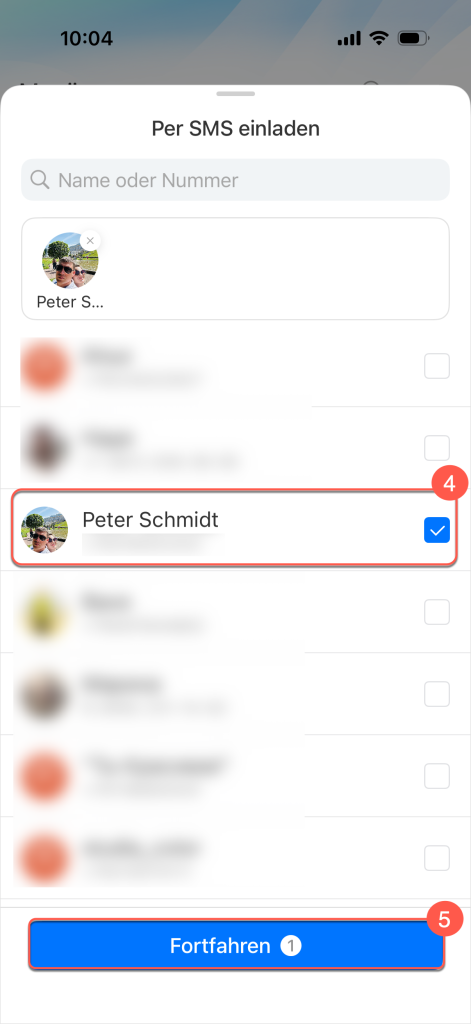
4–5. Wählen Sie die gewünschten Kontakte aus oder geben Sie neue Telefonnummern ein. Setzen Sie ein Häkchen in der Checkbox neben dem Namen des Mitarbeiters. Klicken Sie auf Fortfahren.
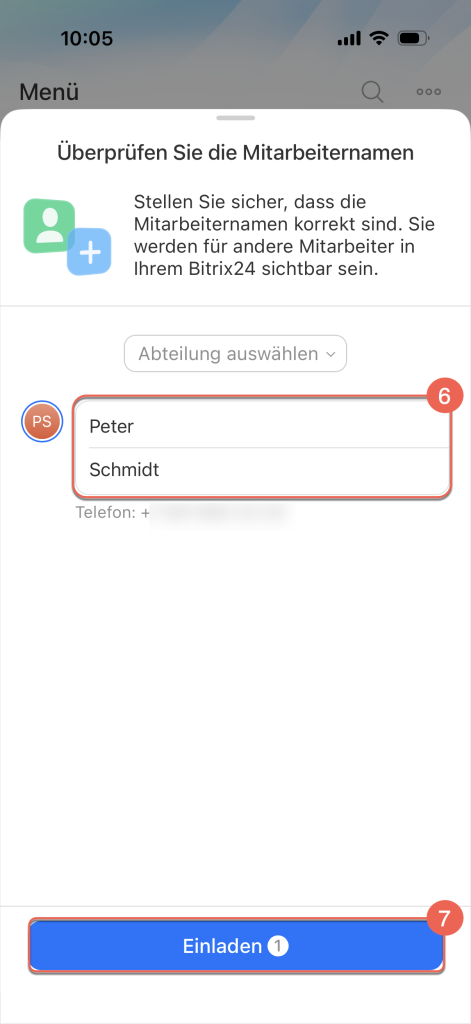
6–7. Überprüfen Sie, ob der Name des Mitarbeiters korrekt geschrieben ist. Dieser Name wird später von allen Kollegen in Bitrix24 angezeigt. Klicken Sie anschließend auf Einladen.
Über eine E-Mail-App. Wählen Sie diese Methode, wenn auf Ihrem Smartphone eine E-Mail-App installiert ist – z. B. Outlook oder Apple Mail. Die Einladung wird von Ihrer Arbeitsadresse gesendet, was das Vertrauen der Empfänger erhöht.
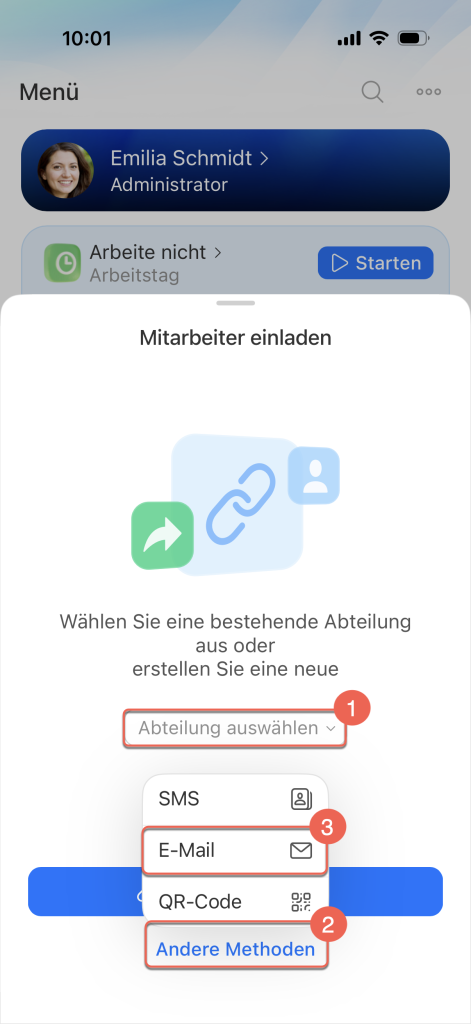
1. Wählen Sie die Abteilung aus, in die der Mitarbeiter eingeladen werden soll.
2–3. Klicken Sie auf Andere Methoden > E-Mail.
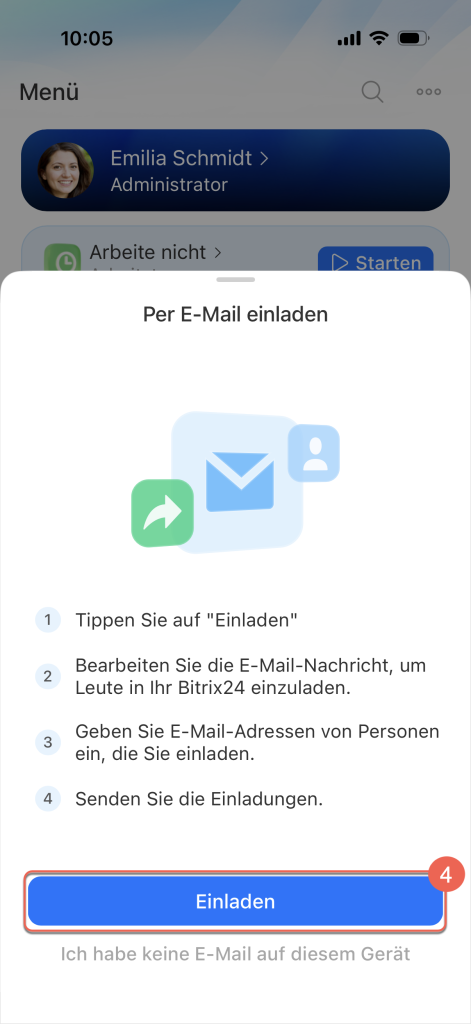
4. Klicken Sie auf Einladen. Die E-Mail-App wird geöffnet.
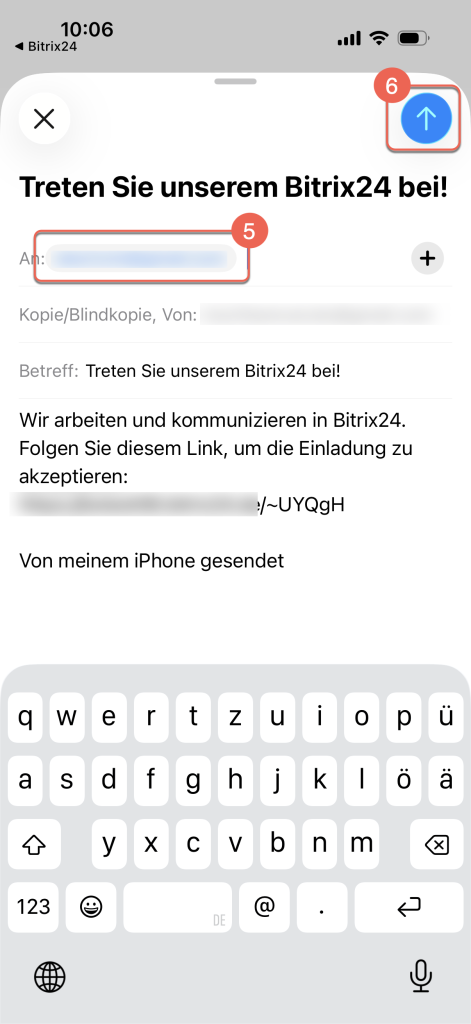
5–6. Geben Sie die E-Mail-Adressen der Mitarbeiter ein und senden Sie die Einladung. Sie können eine vorgefertigte Einladungsvorlage verwenden oder diese anpassen.
Über den Bitrix24-E-Mail-Dienst. Diese Methode eignet sich, wenn auf Ihrem Smartphone keine E-Mail-App eingerichtet ist.
1–3. Wählen Sie die Abteilung aus, in die der Mitarbeiter eingeladen werden soll. Klicken Sie auf Andere Methoden > E-Mail.
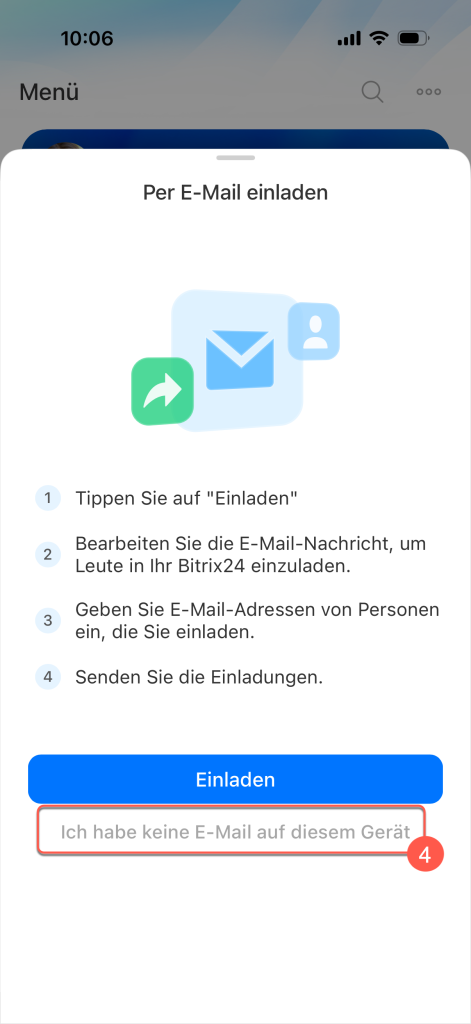
4. Wenn Sie die Einladung über den Bitrix24-E-Mail-Dienst senden möchten, klicken Sie auf Ich habe keine E-Mail auf diesem Gerät.
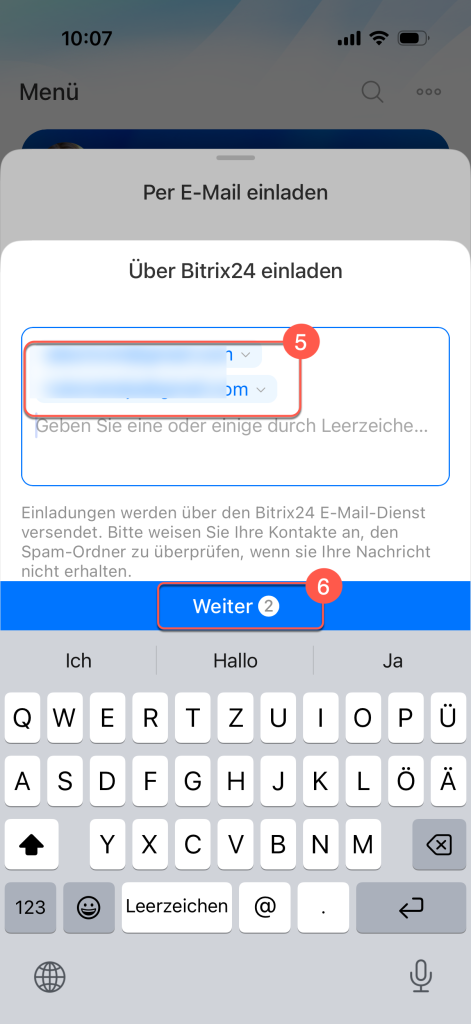
5–6. Geben Sie die E-Mail-Adressen ein. Um mehrere Adressen einzugeben, trennen Sie diese durch Leerzeichen. Klicken Sie auf Weiter.
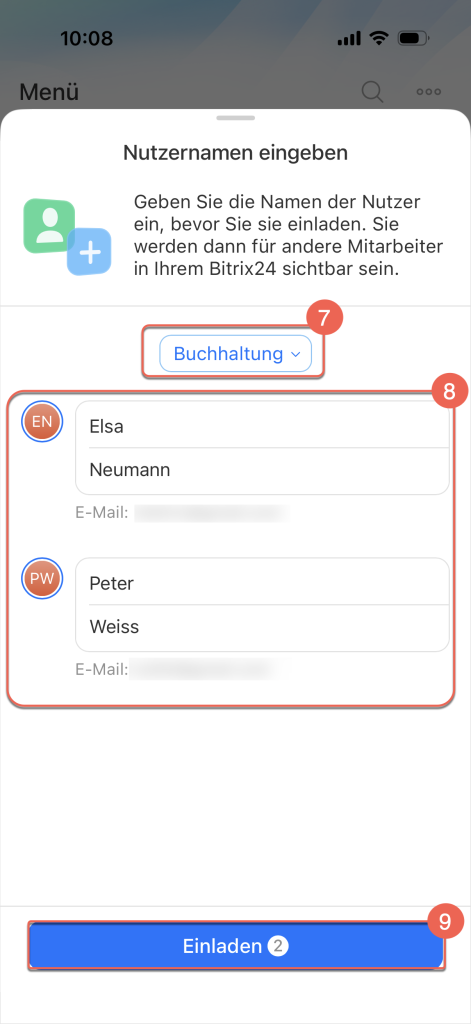
7. Überprüfen Sie die Abteilung, in die der Mitarbeiter eingeladen werden soll.
8–9. Geben Sie den Namen des Mitarbeiters ein. Dieser Name wird später von allen Kollegen in Bitrix24 angezeigt. Klicken Sie auf Einladen.
Per QR-Code. Diese Methode ist besonders praktisch bei einem persönlichen Treffen mit dem Mitarbeiter.
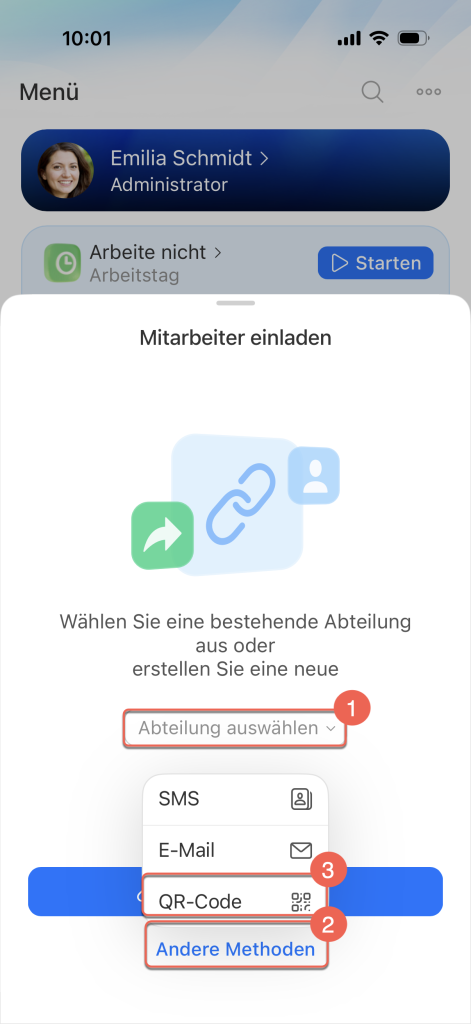
1. Wählen Sie die Abteilung aus, in die der Mitarbeiter eingeladen werden soll.
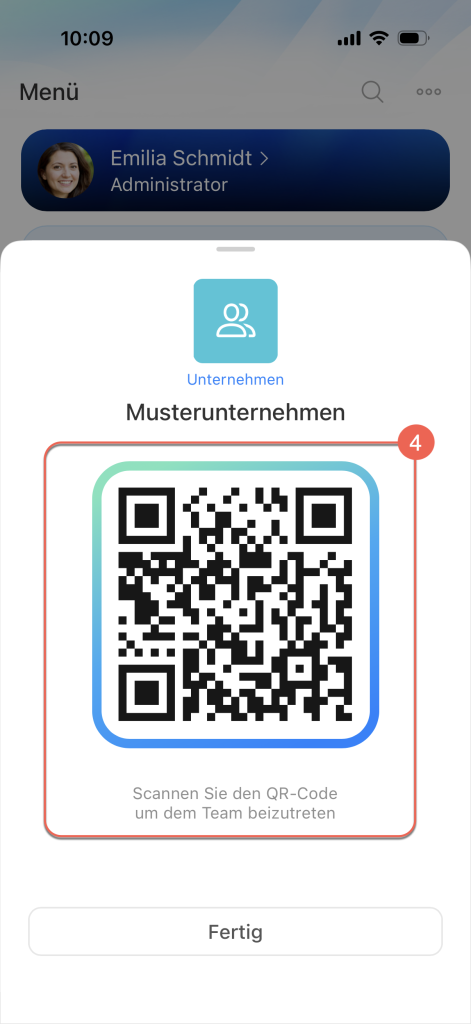
2–3. Klicken Sie auf Andere Methoden > QR-Code.
Zeigen Sie dem Mitarbeiter den QR-Code an, damit dieser mit einem Mobilgerät gescannt werden kann.
Was zeigen die Zähler im Bereich Mitarbeiter an?
Der Bereich Mitarbeiter verfügt über Zähler in den Tabs Eingeladen und Warten auf Bestätigung. Diese Zähler helfen, nachzuverfolgen, wer die Einladung noch nicht angenommen hat, und den Zugang neuer Nutzer zu Bitrix24 schnell zu bestätigen.
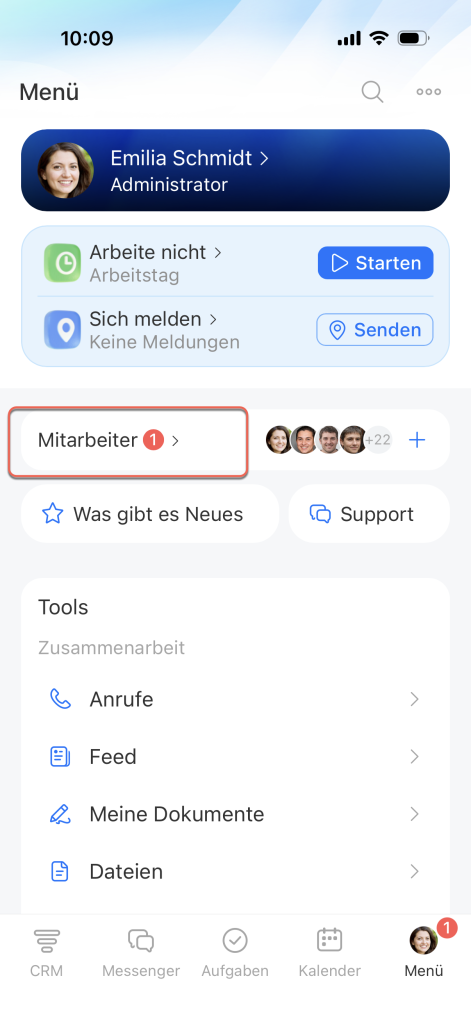
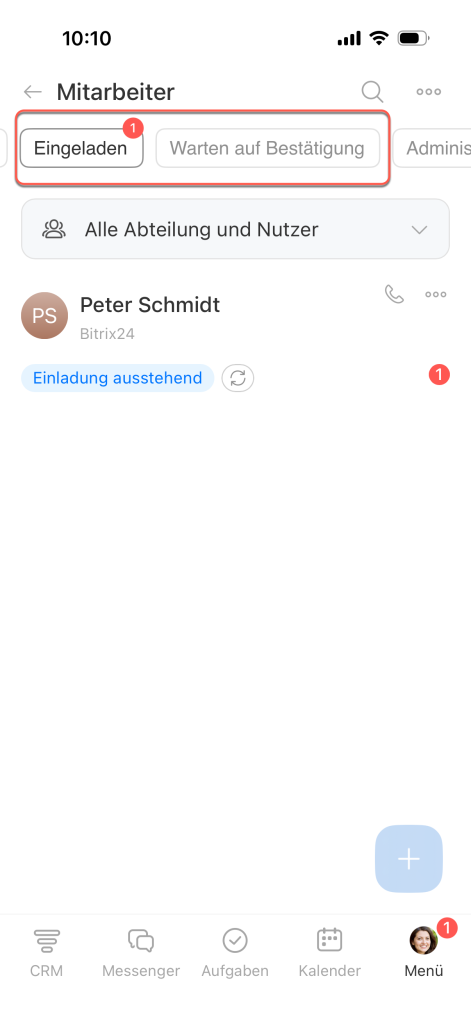
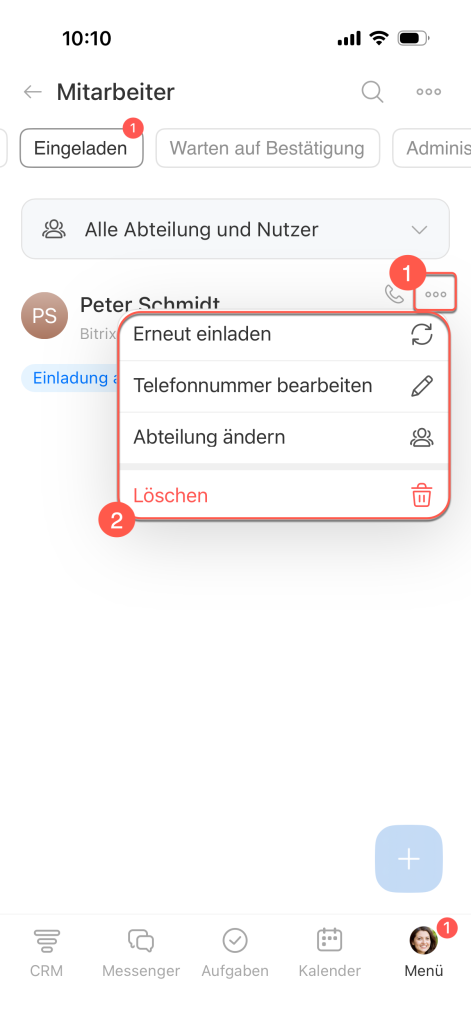
Eingeladen. Zeigt die Anzahl der Nutzer, die die Einladung noch nicht angenommen haben. Sie können den Mitarbeiter erneut einladen, die E-Mail-Adresse, Abteilung ändern oder den Mitarbeiter löschen. Klicken Sie auf Drei Punkte (...) und wählen Sie die gewünschte Aktion.
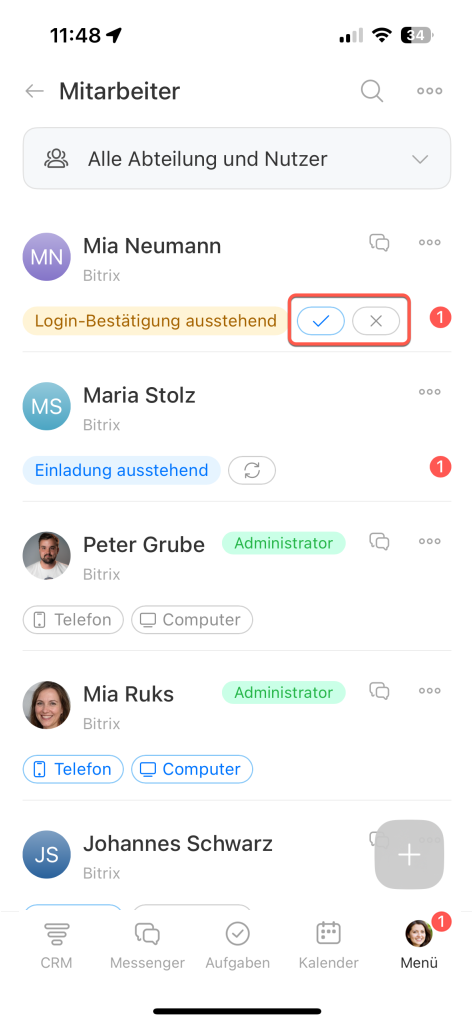
Warten auf Bestätigung. Der Zähler zeigt die Anzahl neuer Nutzer, die noch auf die Freigabe durch den Administrator warten. Um den Zugang zu bestätigen, klicken Sie auf das Häkchen; um ihn abzulehnen, auf das Kreuz.