
In der mobilen Anwendung von Bitrix24 können Sie Aufgaben erstellen und bearbeiten: relevante Daten eintragen, den Status verfolgen, Tools nutzen und vieles mehr. In diesem Artikel zeigen wir Ihnen, welche Möglichkeiten mobile Aufgaben bieten.
In diesem Beitrag erfahren Sie:
Aufgabe bearbeiten
Öffnen Sie die Aufgabe. Klicken Sie auf das zu bearbeitende Element und nehmen Sie die nötigen Einstellungen vor. Ändern Sie beispielsweise die Frist oder fügen Sie eine Datei hinzu.
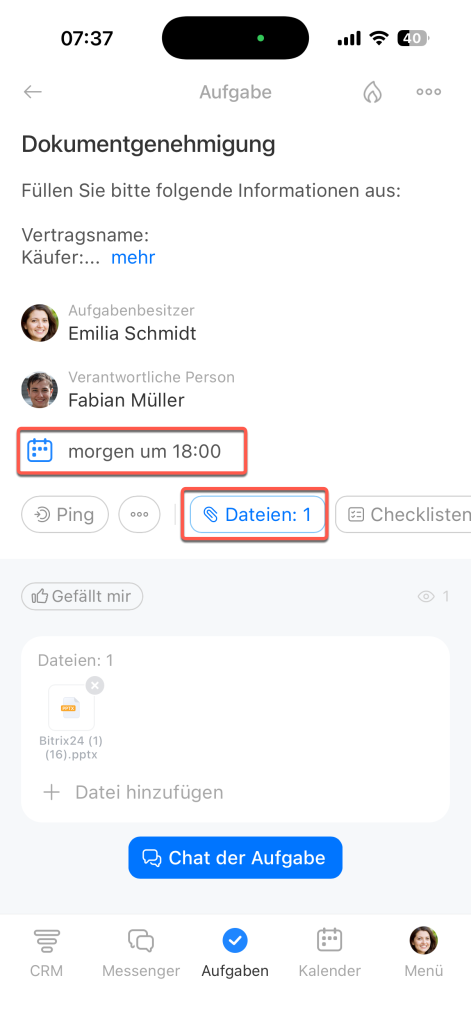
Zusätzliche Einstellungen angeben
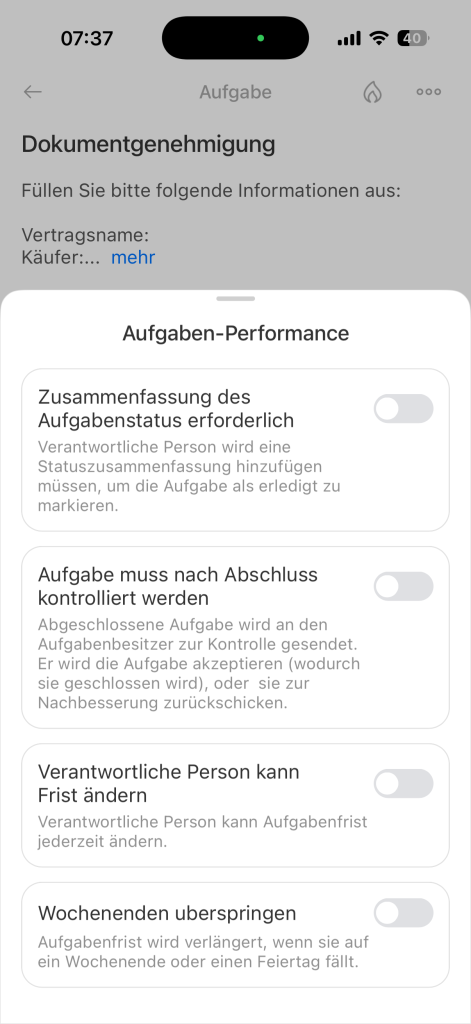
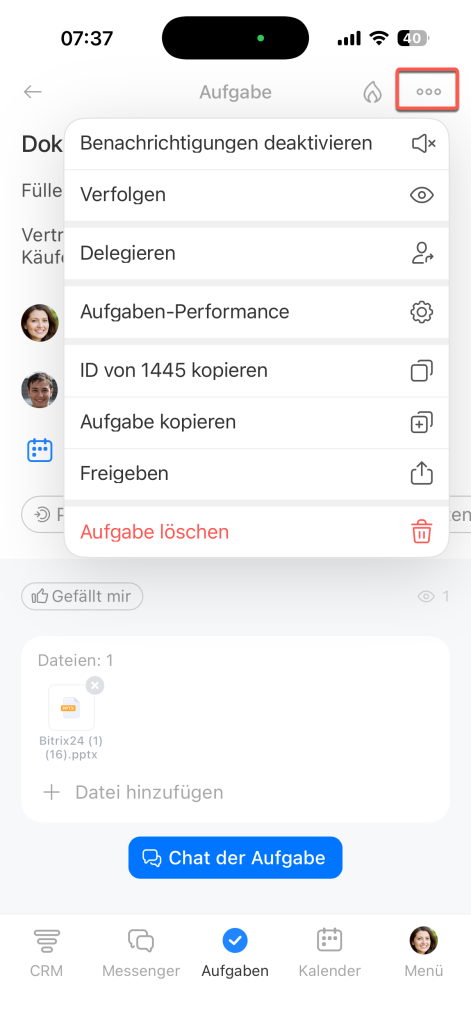
In der Aufgabe können Sie zusätzliche Parameter aktivieren, die Ihnen bei der Kontrolle der Ausführung und Fristen helfen. Öffnen Sie die Aufgabe und tippen Sie auf Drei Punkte (...) > Aufgaben-Perfomance.
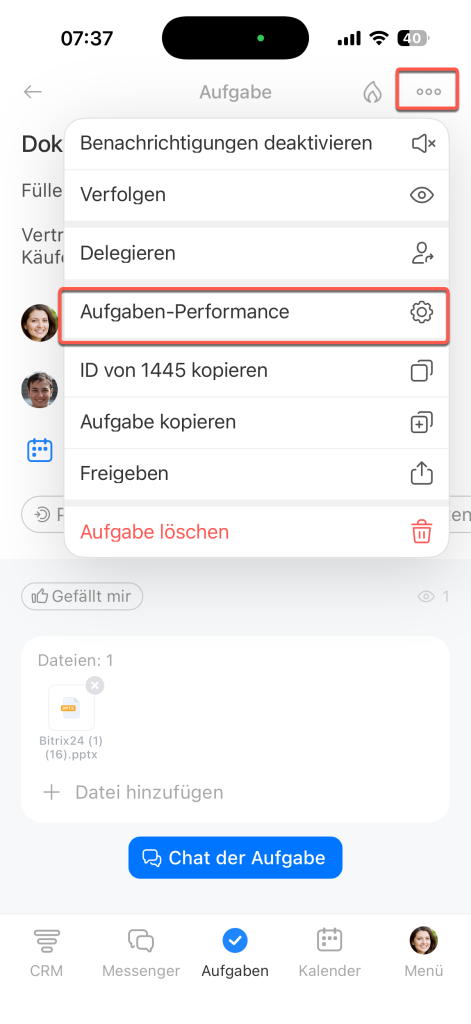
Zusammenfassung des Aufgabenstatus erforderlich – Die verantwortliche Person kann die Aufgabe nicht abschließen, ohne ein Ergebnis hinzuzufügen, z. B. eine Datei, einen Kommentar oder einen Arbeitsbericht.
Aufgabe muss nach Abschluss kontrolliert werden – Nach Abschluss wird die Aufgabe zur Überprüfung an den Ersteller gesendet. Dieser kann das Ergebnis akzeptieren oder die Aufgabe zur Überarbeitung zurückgeben.
Verantwortliche Person kann Frist ändern – Die verantwortliche Person kann die Frist der Aufgabe jederzeit verschieben.
Wochenenden überspringen – Wenn die Frist auf ein Wochenende oder einen Feiertag fällt, wird sie automatisch auf den nächsten Arbeitstag verschoben.
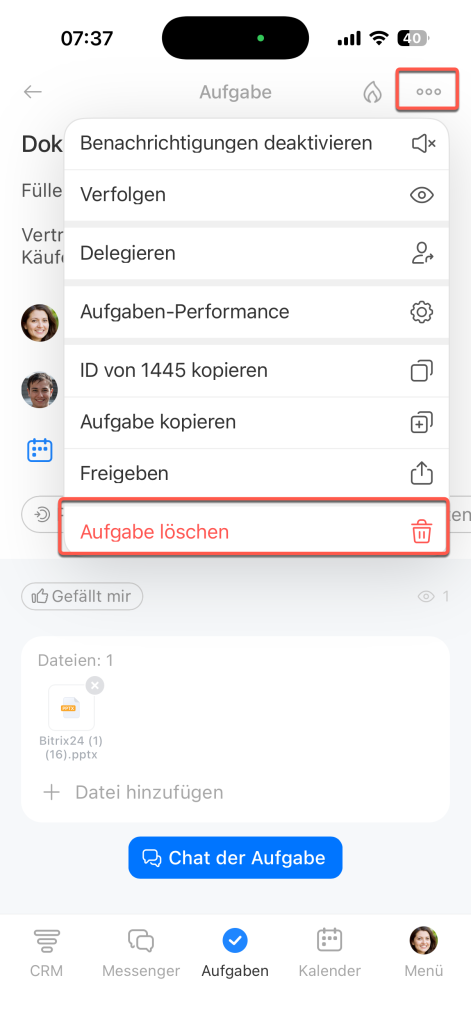
Aufgabe löschen
Öffnen Sie die Aufgabe, klicken Sie auf Drei Punkte (...) in der Ecke oben und wählen Sie Löschen.
In Aufgabenchats arbeiten
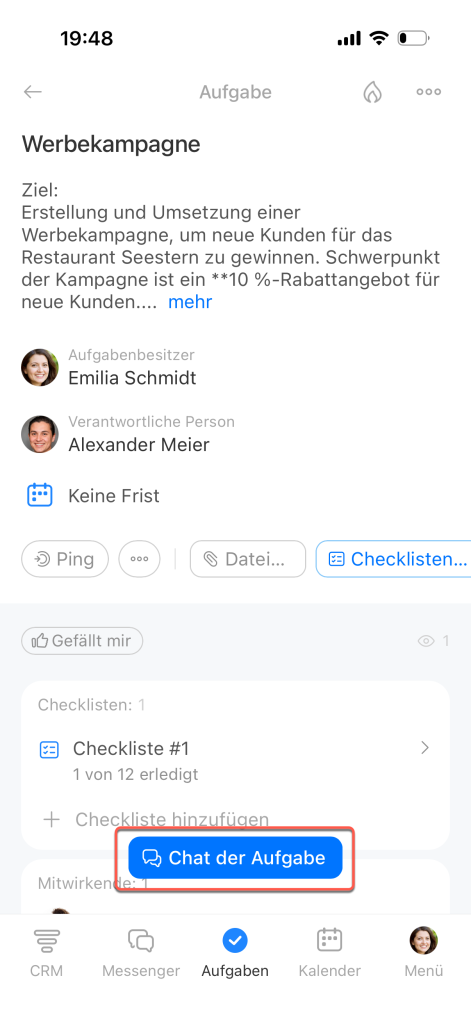
Um den Chat zu öffnen, tippen Sie auf den Button Chat der Aufgabe.
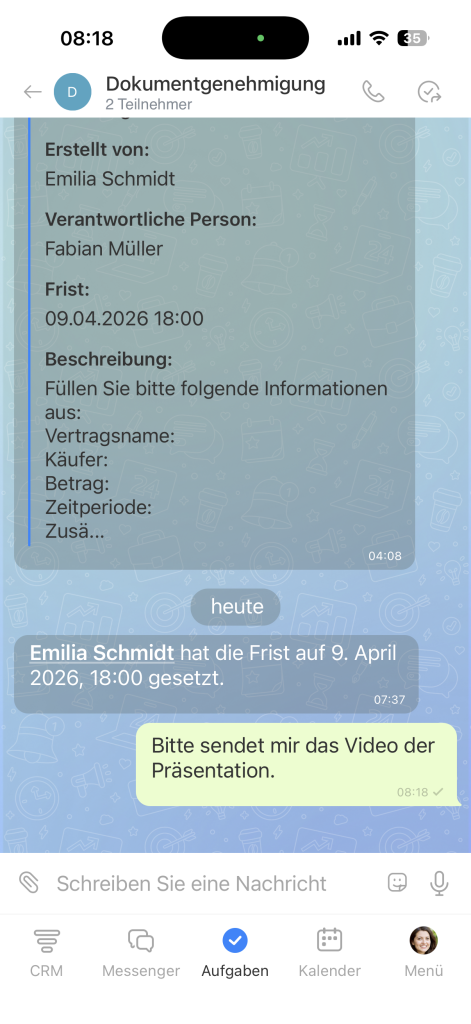
Im Chat können Sie die Aufgabe besprechen, Dateien teilen und Teilnehmer anrufen.
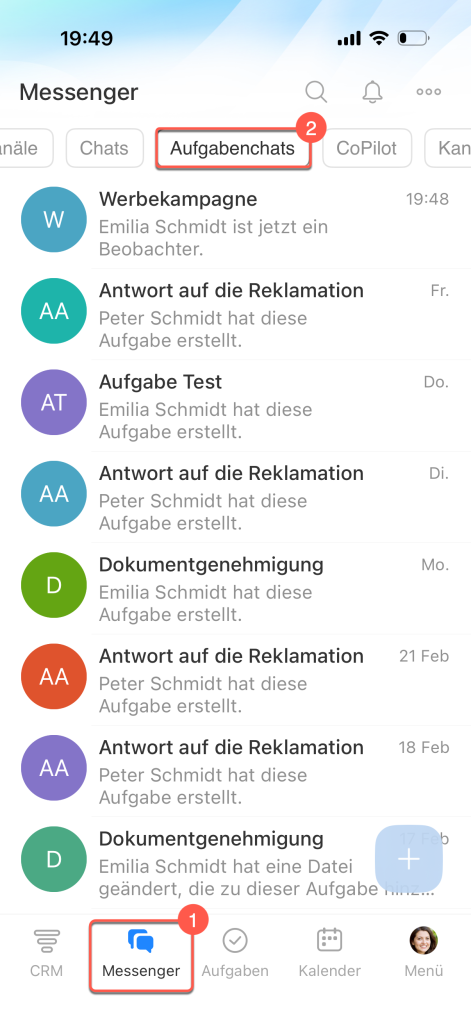
Um die Liste aller Aufgabenchats zu öffnen, tippen Sie auf Messenger > Aufgabenchats. Hier werden alle Diskussionen zu Aufgaben angezeigt, an denen Sie beteiligt sind.
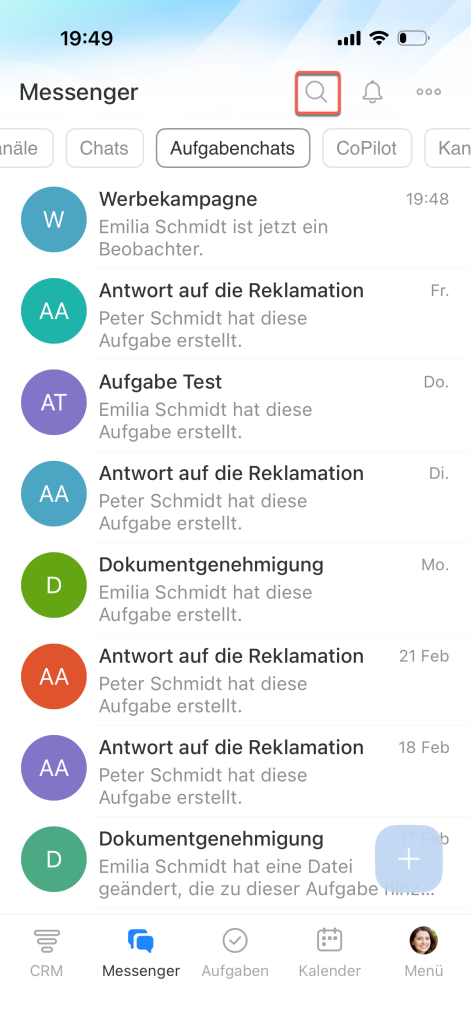
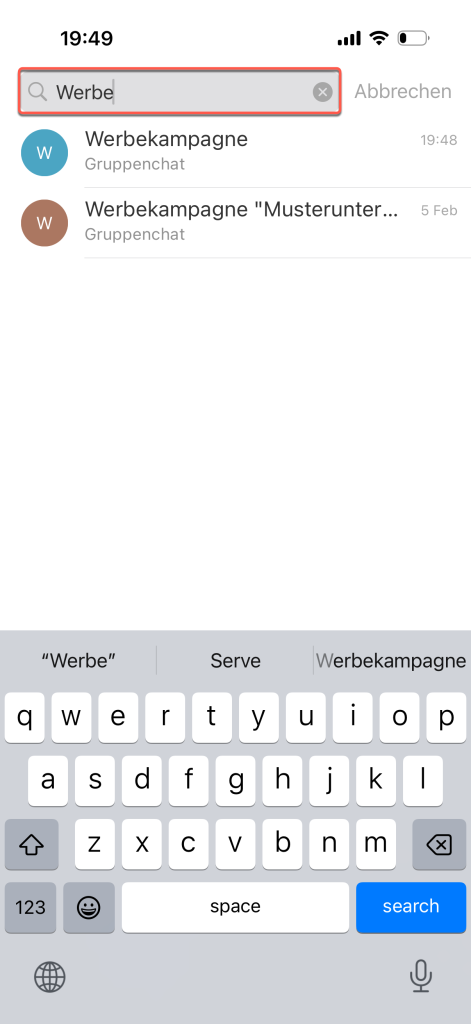
Um schnell den Chat einer bestimmten Aufgabe zu finden und weiterzuarbeiten, nutzen Sie die Suche. Tippen Sie in der Liste der Aufgabenchats auf das Lupensymbol.
Beginnen Sie, den Namen der Aufgabe einzugeben – während der Eingabe werden passende Ergebnisse in der Liste der Aufgabenchats angezeigt. Wählen Sie die gewünschte Aufgabe aus der Liste aus.
Aufgabe finden
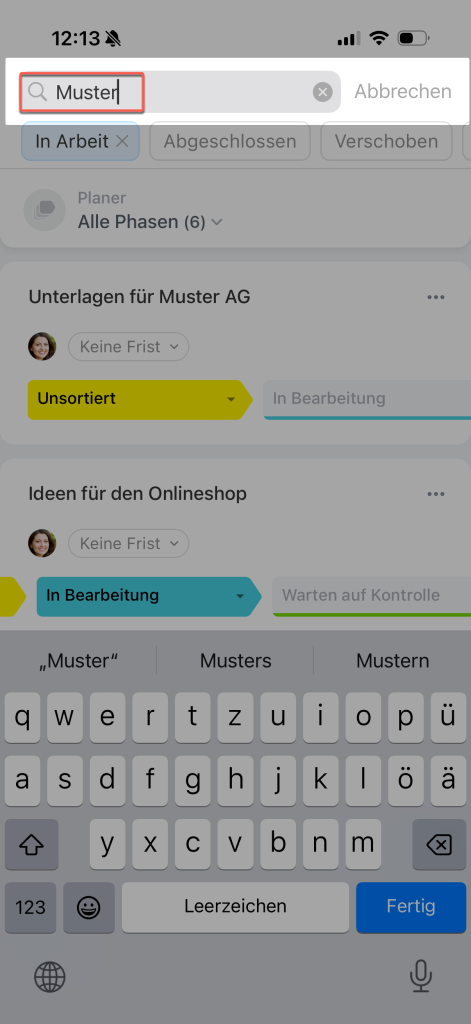
Schnellsuche. Geben Sie in der Suchleiste den Namen oder die Beschreibung der Aufgabe ein.
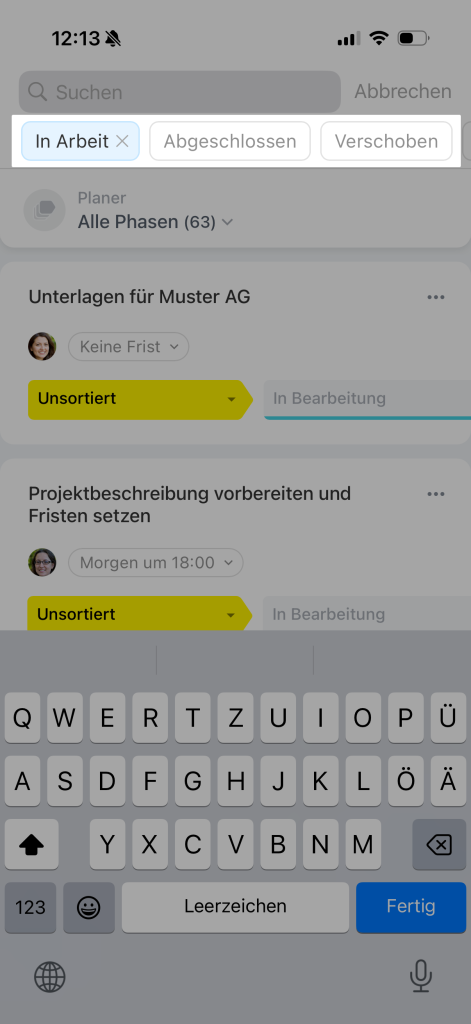
Suche nach Status. Wählen Sie den Status der Aufgaben aus.
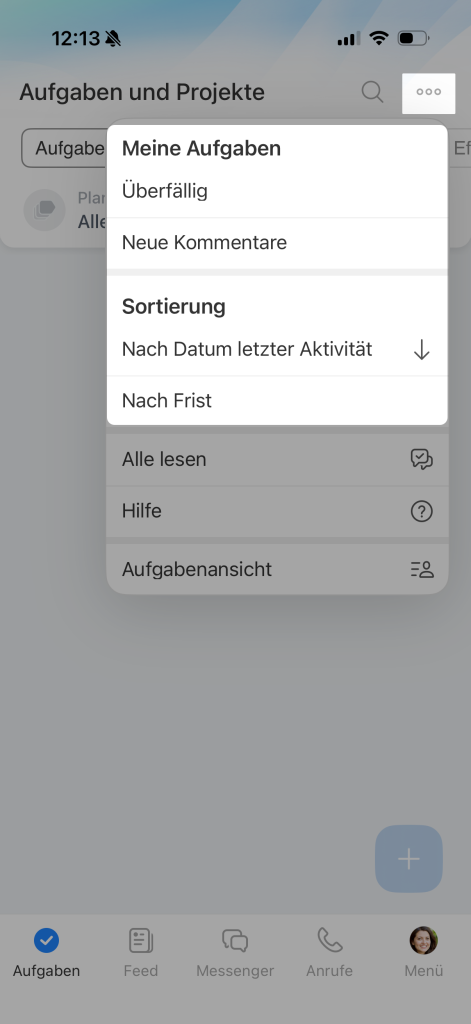
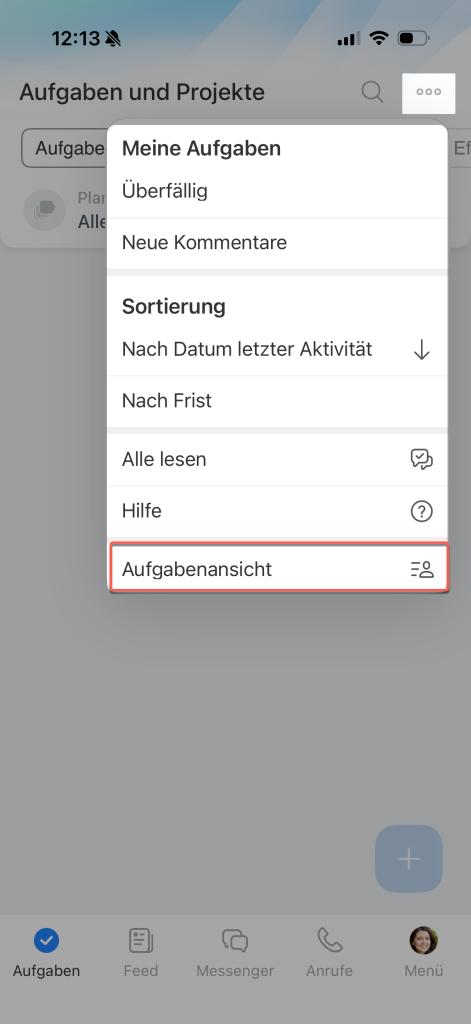
Sortierung. Um Aufgaben zu sortieren, tippen Sie in der Aufgabenliste auf Drei Punkte (...) in der oberen Ecke. Wählen Sie den Parameter aus, nach dem die Aufgaben sortiert werden sollen: nach Aktivität, Frist oder neuen Kommentaren.
Aufgabenansicht
Die mobilen Aufgaben verfügen über 3 Ansichtsmodi: Liste, Frist und Planer.
- Liste — liefert die allgemeine Information zu Aufgaben: Namen, Checkliste und Priorität.
- Frist — teilt die Aufgaben in Spalten abhängig von der angegebenen Frist auf.
- Planer — Aufgabentafel mit Phasen, die von Ihnen erstellt werden.
Um die Ansicht zu ändern, klicken Sie auf Drei Punkte (...) > Aufgabenansicht.
Schnellaktionen in Aufgaben
Im mobilen App von Bitrix24 stehen für Aufgaben zusätzliche Aktionen zur Verfügung. Sie können über das Aufgabenmenü oder über Schnellaktionen in der Liste aufgerufen werden.
Aktionen in der Aufgabe. Tippen Sie auf Drei Punkte (...) und wählen Sie die gewünschte Aktion aus.
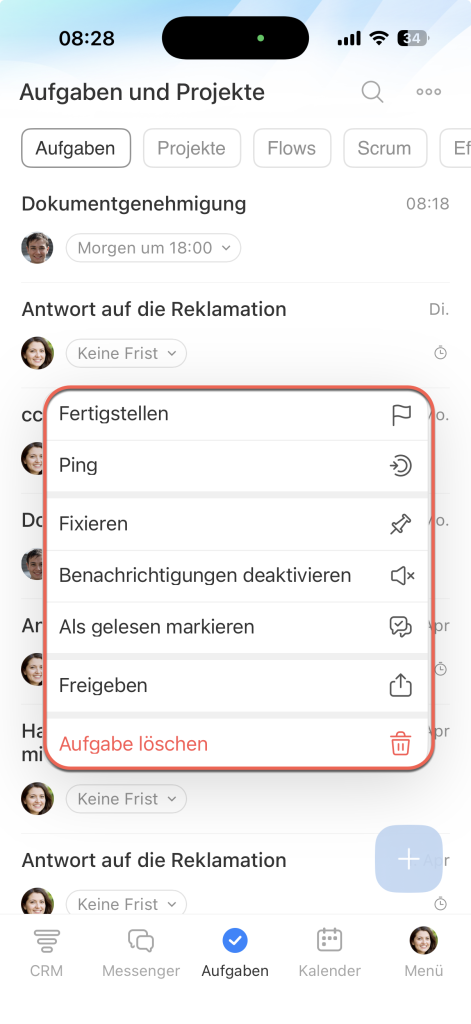
Schnellaktionen. Halten Sie eine der Aufgaben in der Liste gedrückt, um das Aktionsmenü zu öffnen:
- Aufgabe fertigstellen,
- Ping senden,
- Aufgabe in der Liste anheften,
- Benachrichtigungen deaktivieren,
- Alle Benachrichtigungen als gelesen markieren,
- Aufgabe freigeben,
- Aufgabe löschen.
Die Aufgaben können Sie direkt in der mobilen App von Bitrix24 erstellen und bearbeiten, ohne zur Webversion zu wechseln.