
Das Mitarbeiterverzeichnis enthält alle relevanten Informationen über die Nutzer in Ihrem Bitrix24-System. Diese Liste beinhaltet die Kontaktdaten aller aktiven Nutzer sowie Informationen über Nutzer, die deaktiviert wurden oder eingeladen sind.
Installierte Bitrix24-Anwendungen anzeigen
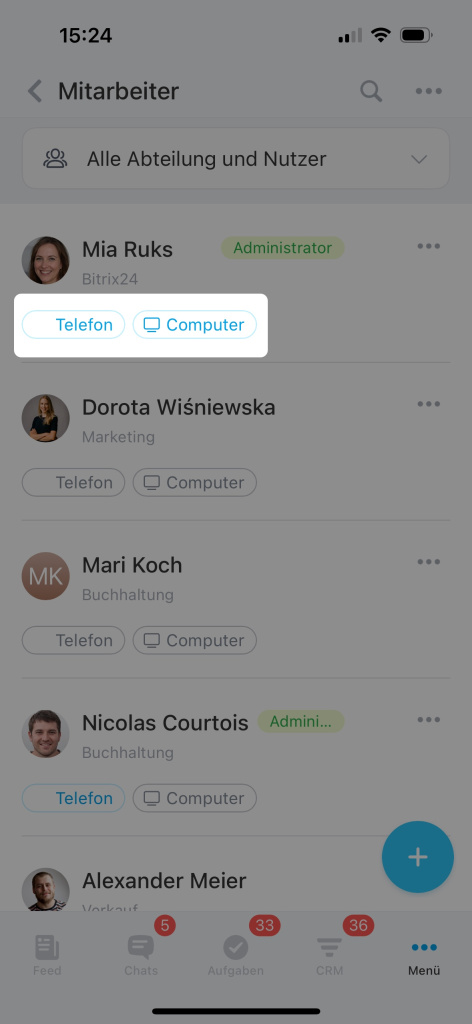
Die Icons für Telefon und Computer dienen als Hinweis darauf, dass der Nutzer die Bitrix24-App auf seinem Gerät installiert hat. Wenn der Mitarbeiter die App erfolgreich installiert hat, wird das Bild blau. Ist dies nicht der Fall, bitten Sie Ihre Kollegen darum, die App herunterzuladen und einzurichten, um jederzeit in Verbindung zu bleiben.
Mitarbeiter deaktivieren oder in eine andere Abteilung versetzen
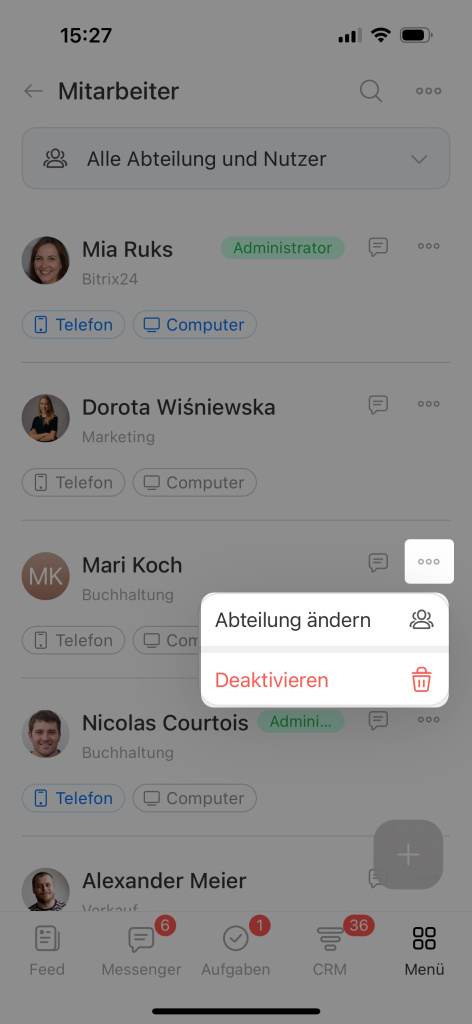
Bitrix24-Administratoren können andere Mitarbeiter deaktivieren oder in eine andere Abteilung versetzen. Klicken Sie auf Drei Punkte (...) neben dem Mitarbeiter und wählen Sie die auszuführende Aktion aus.
Mitarbeiter in der Liste finden
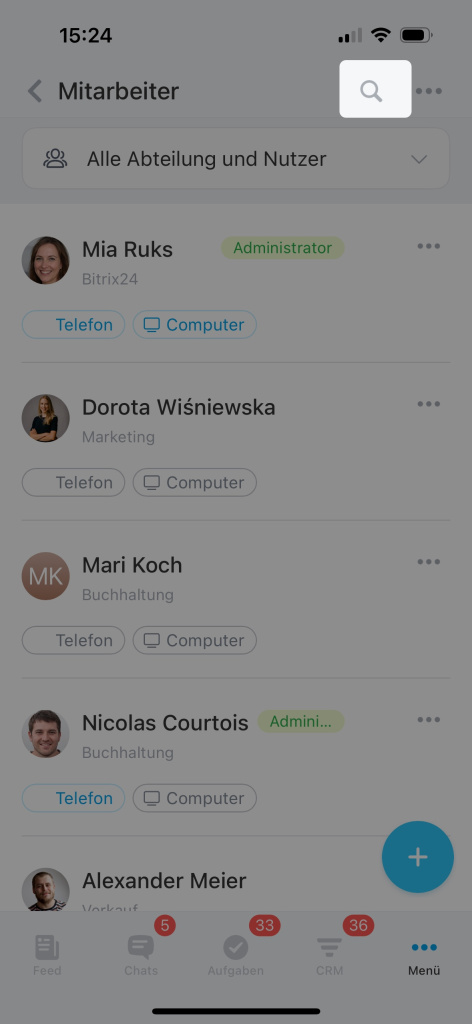
Mit dem Filter können Sie schnell einen Nutzer oder eine Nutzergruppe finden. Um den Filter zu öffnen, klicken Sie auf die Lupe.
Standardfilter
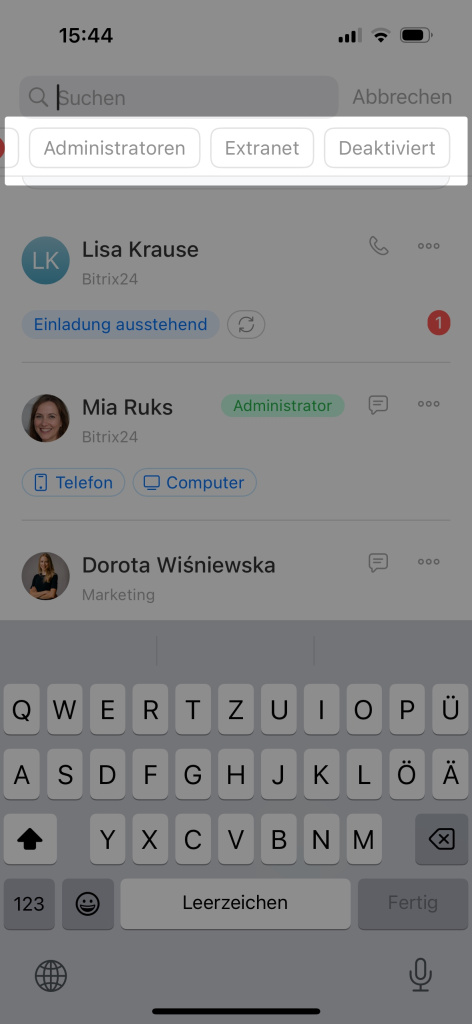
- Zum Unternehmen hinzugefügt — aktive Mitarbeiter Ihres Bitrix24.
- Eingeladen — Nutzer, die Ihre Einladung in den Account erhalten, aber noch nicht akzeptiert haben.
- Administratoren — Nutzer mit Adminrechten in Ihrem Account.
- Deaktiviert — Mitarbeiter, die in Ihrem Unternehmen nicht mehr arbeiten.
- Extranet — eingeladene und aktive Extranet-Nutzer.
- Warten auf Bestätigung —Nutzer, die Ihre Einladung angenommen haben. Sie können den Zugang erlauben oder verweigern.
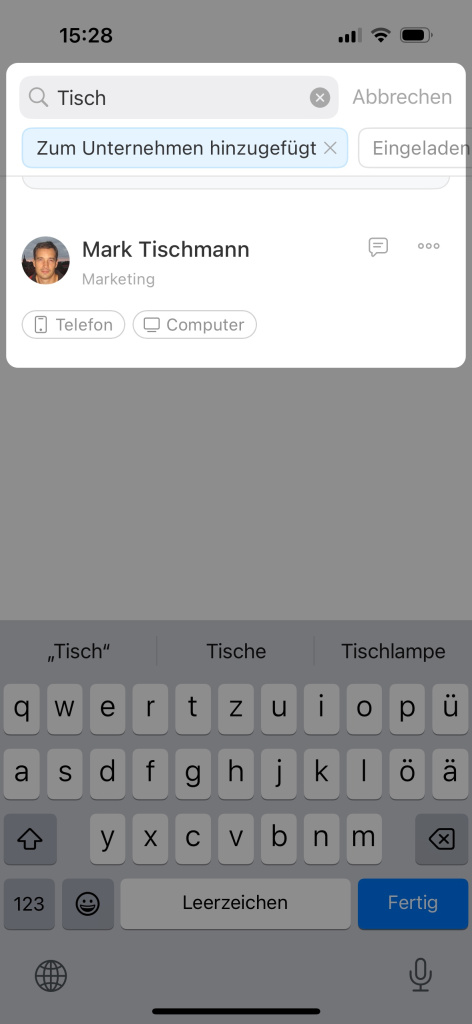
Filter in der Suchzeile. Fangen Sie an, den Nachnamen des Mitarbeiters einzugeben — Bitrix24 wird den Nutzer in der Liste finden.
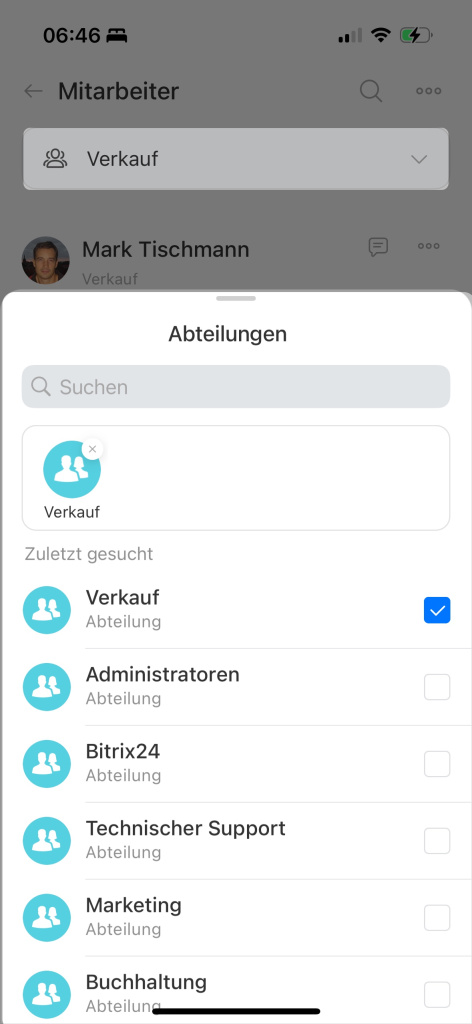
Filter nach der Abteilung. Um die Liste nach Abteilung zu filtern, klicken Sie auf die obere Zeile und kreuzen Sie die gewünschte Abteilung an.
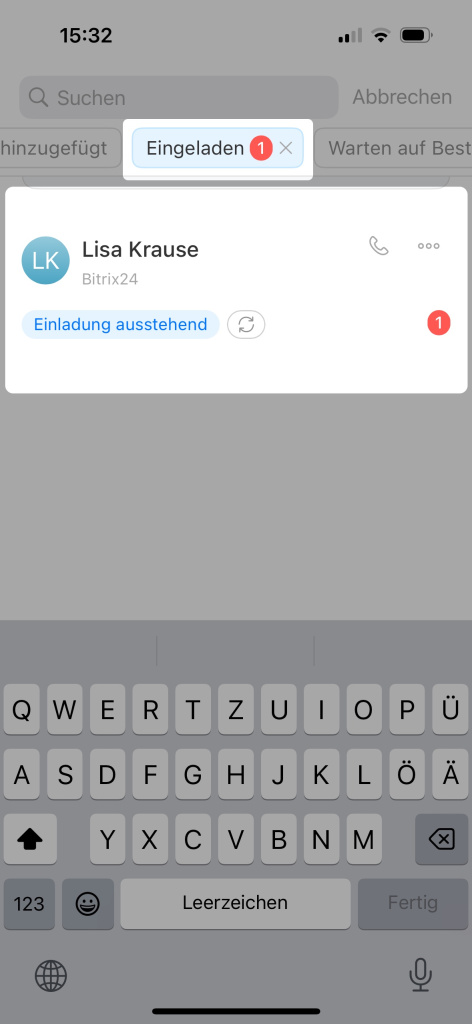
Zähler der eingeladenen Nutzer
Der Zähler im Filter Eingeladen zeigt die Anzahl der Nutzer an, die Ihre Einladung erhalten, aber noch nicht angenommen haben.
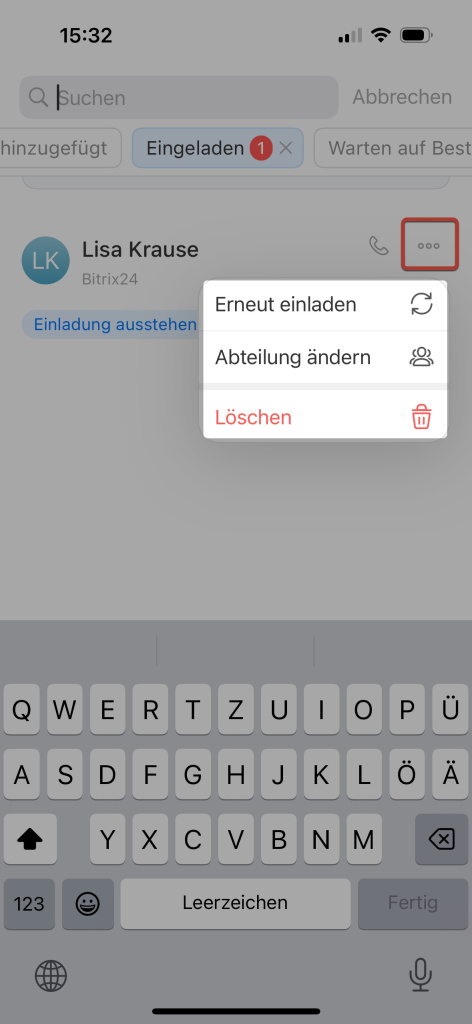
Sie können die Einladung erneut senden oder löschen. Klicken Sie auf Drei Punkte und wählen Sie die auszuführende Aktion aus.
Den eingeladenen Nutzer kann nur Administrator des Accounts oder die Person löschen, die diesen Nutzer eingeladen hat.
Der Zähler Warten auf Bestätigung zeigt die Anzahl der Nutzer an, die die Einladung in den Account akzeptiert haben und auf die Bestätigung des Administrators warten. Dieser Zähler wird nur dem Bitrix24-Administrator angezeigt.
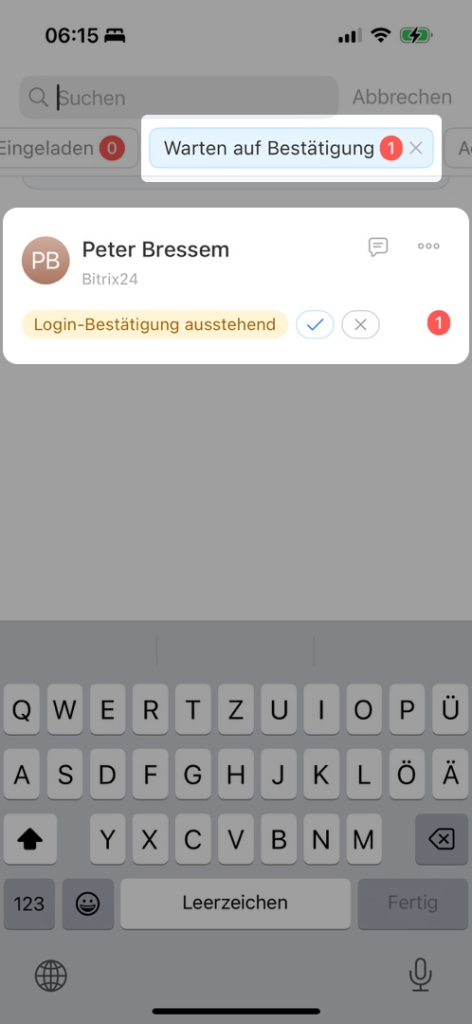
Um Login zu bestätigen, klicken Sie auf den Haken (✔️). Danach kann der Nutzer Ihrem Bitrix24-Account beitreten. Um Login anzulehnen, klicken Sie auf das Kreuzchen (X). Diese Option hilft Ihnen, den eingeladenen Nutzer aus dem Account zu löschen, wenn die Einladung fehlerhaft gesendet wurde.