
Im Messenger von Bitrix24 können Sie Sprach- und Videonachrichten senden. Wenn Sie keine Zeit zum Tippen haben, nehmen Sie einfach eine Sprach- oder Videonachricht auf. Ihre Kollegen hören oder sehen sie sich an und lesen bei Bedarf die Transkription.
In diesem Beitrag erfahren Sie, wie Sie:
Sprach- oder Videonachricht aufnehmen
Sprach- und Videonachrichten können Sie nur in der mobilen App von Bitrix24 aufnehmen. Anhören und ansehen können Sie sie sowohl in der mobilen App als auch in der Webversion.
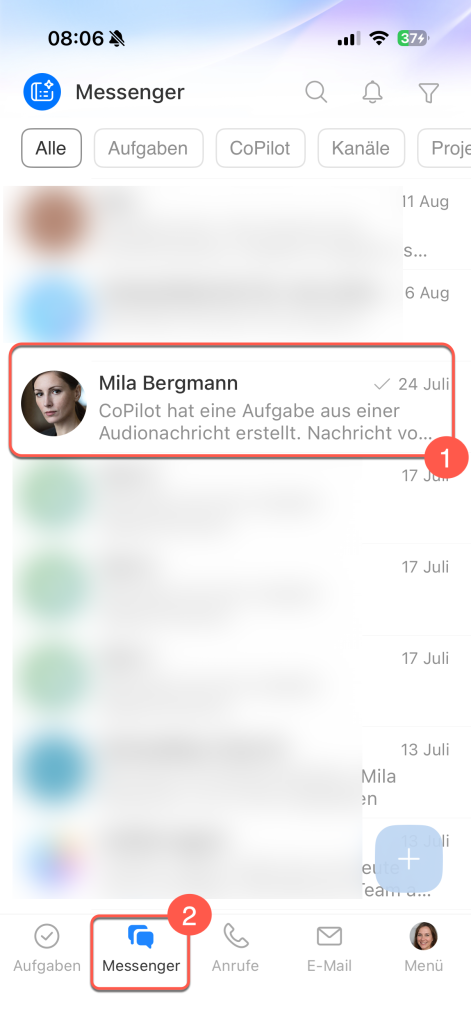
Öffnen Sie zum Aufnehmen den Bereich Messenger und wählen Sie einen Chat aus.
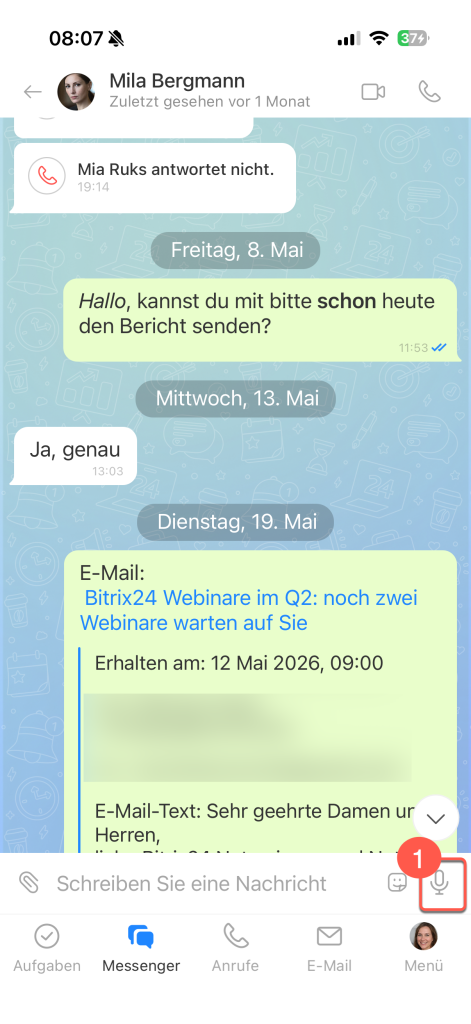
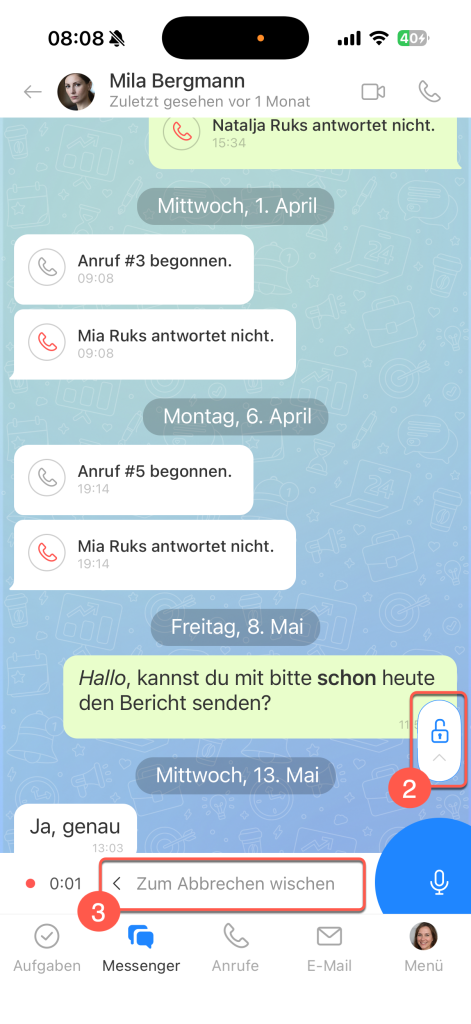
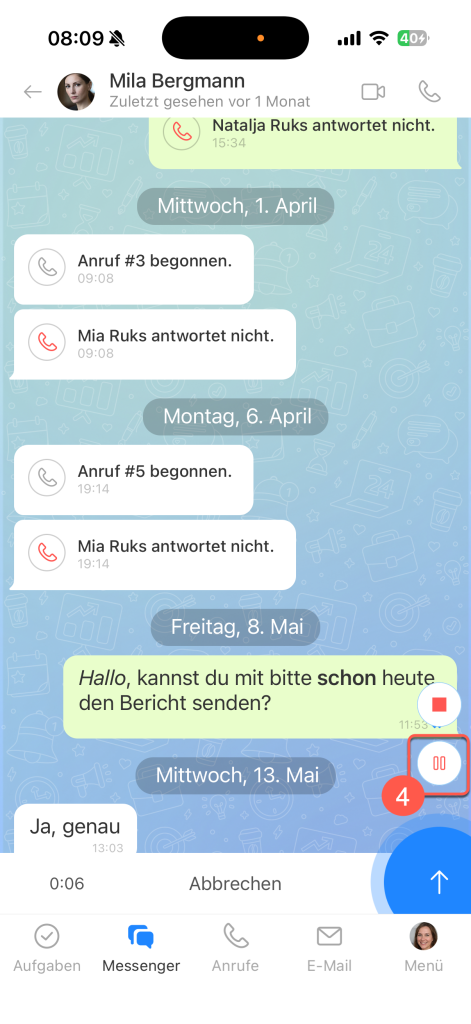
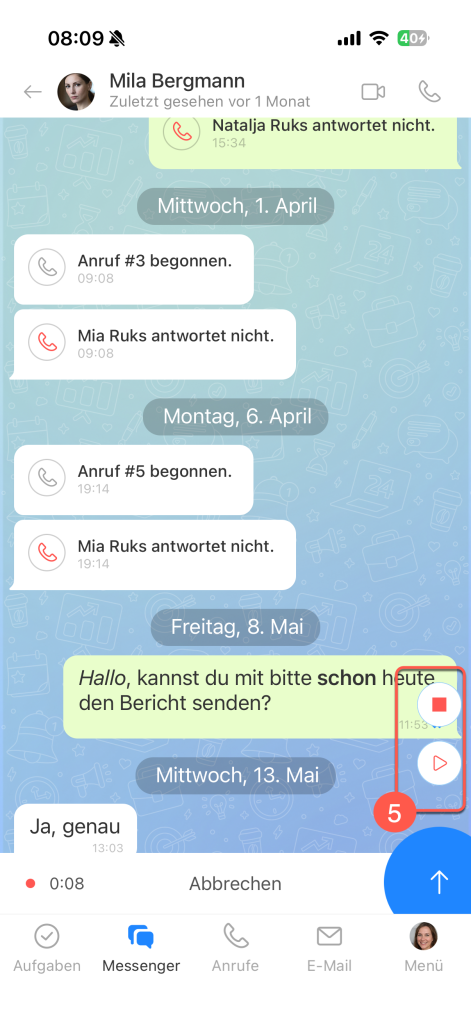
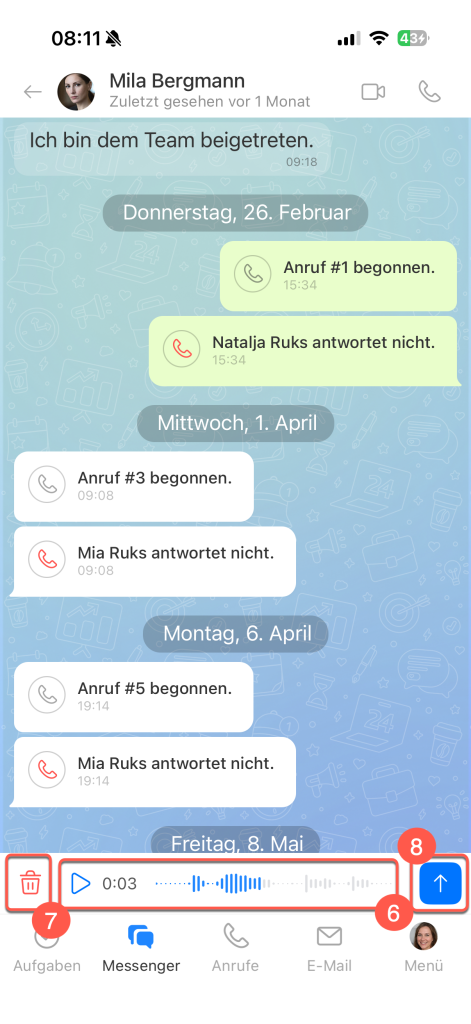
Sprachnachricht.
1. Halten Sie das Mikrofonsymbol neben dem Eingabefeld gedrückt. Die Aufnahme beginnt. Wenn Sie das Symbol loslassen, wird die Nachricht sofort in den Chat gesendet.
2–3. Wischen Sie nach oben, um die Aufnahme fortzusetzen, ohne das Symbol gedrückt zu halten, oder nach links, um die Aufnahme abzubrechen.
4. Tippen Sie auf das Symbol Pause, um die Aufnahme zu unterbrechen.
5. Tippen Sie auf das Symbol Wiedergabe, um die Aufnahme fortzusetzen, oder auf Stopp, um sie zu beenden.
6. Tippen Sie auf das Symbol Wiedergabe, um die Aufnahme vor dem Senden anzuhören. Nutzen Sie die Aufnahmeleiste zum Vor- und Zurückspulen.
7–8. Tippen Sie auf das Symbol Papierkorb, um die Nachricht zu löschen, oder auf das Symbol Pfeil nach oben, um sie zu senden.
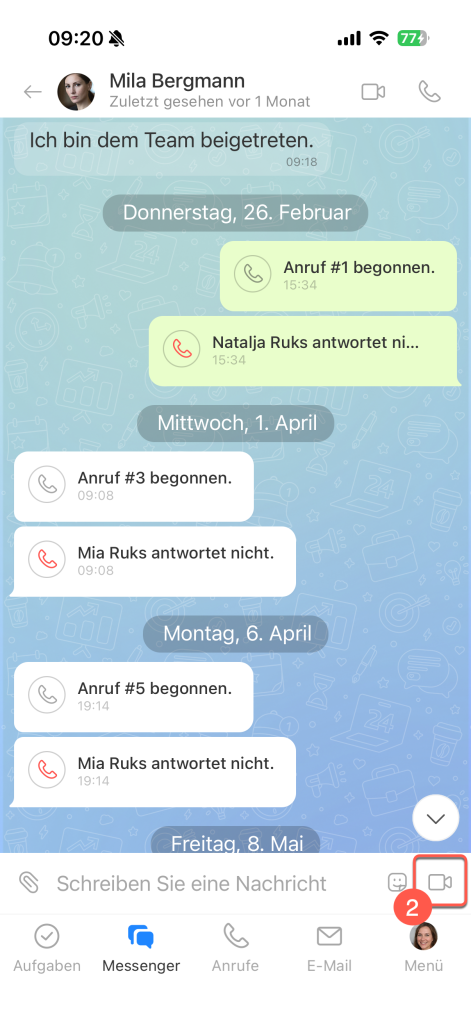
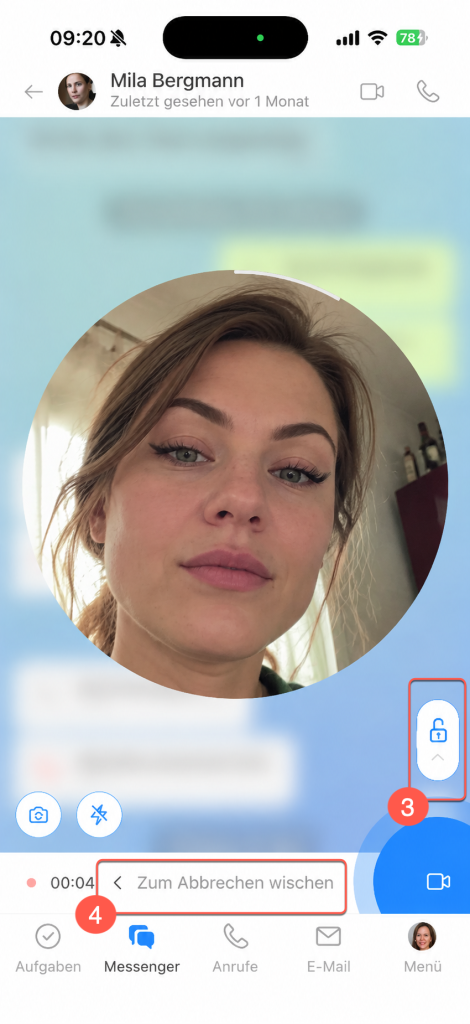
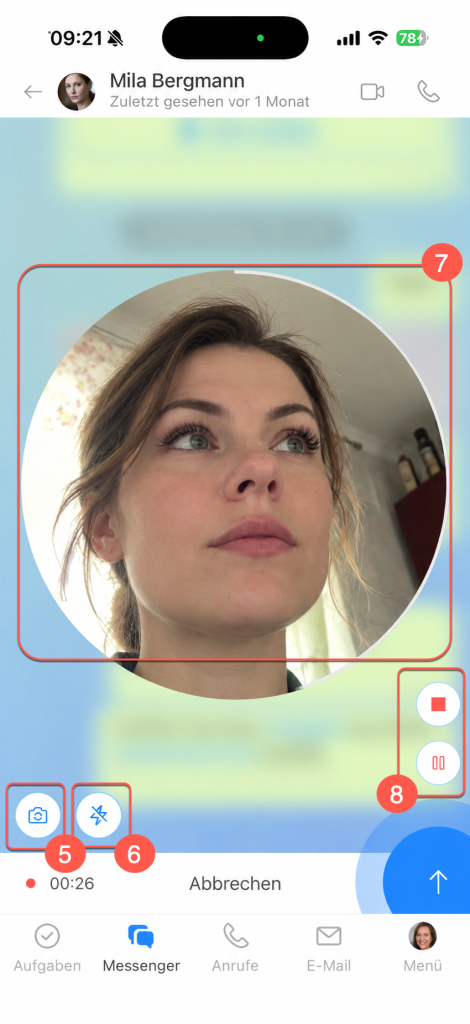
Videonachricht. Die maximale Länge beträgt eine Minute.
1. Tippen Sie unten rechts auf das Mikrofonsymbol. Es wechselt zum Kamerasymbol.
2. Halten Sie das Kamerasymbol gedrückt, um die Videoaufnahme zu starten. Wenn Sie das Symbol loslassen, wird die Nachricht sofort in den Chat gesendet.
3–4. Wischen Sie nach oben, um die Aufnahme fortzusetzen, ohne das Symbol gedrückt zu halten, oder nach links, um die Aufnahme abzubrechen.
5. Tippen Sie unten links auf das Kamerasymbol, um zwischen Front- und Rückkamera zu wechseln.
6. Tippen Sie bei Aufnahmen mit der Frontkamera unten links auf das Blitzsymbol, um die Beleuchtung ein- oder auszuschalten.
7. Legen Sie zwei Finger auf den Bildschirm und spreizen Sie sie, um heranzuzoomen.
8. Tippen Sie auf das Symbol Pause, um die Aufnahme zu unterbrechen, oder auf Stopp, um sie zu beenden.
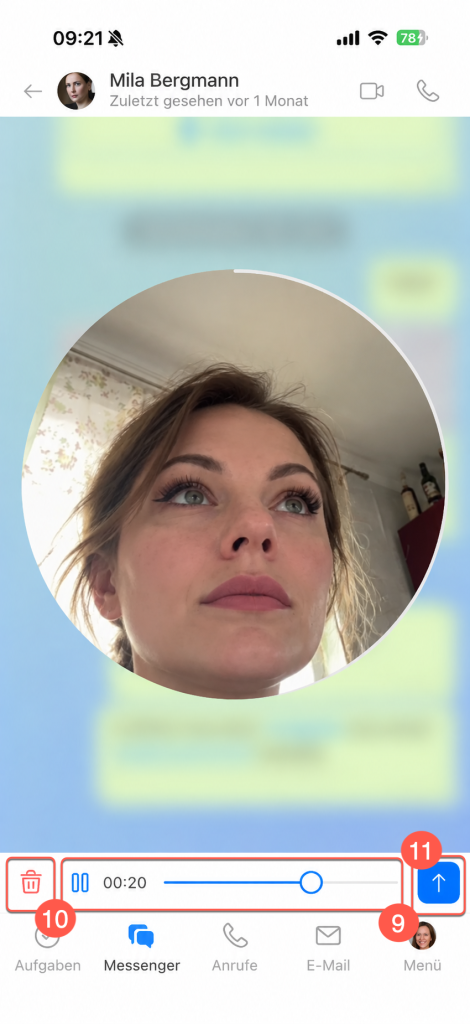
9. Tippen Sie auf das Symbol Wiedergabe, um die Aufnahme vor dem Senden anzusehen. Nutzen Sie die Aufnahmeleiste zum Vor- und Zurückspulen.
10–11. Tippen Sie auf das Symbol Papierkorb, um die Nachricht zu löschen, oder auf das Symbol Pfeil nach oben, um sie zu senden.
Text hinzufügen und bearbeiten
Fügen Sie Sprach- oder Videonachrichten Text hinzu. So können Kollegen den Inhalt der Nachricht leichter erfassen und sie später über die Chat-Suche schnell wiederfinden.
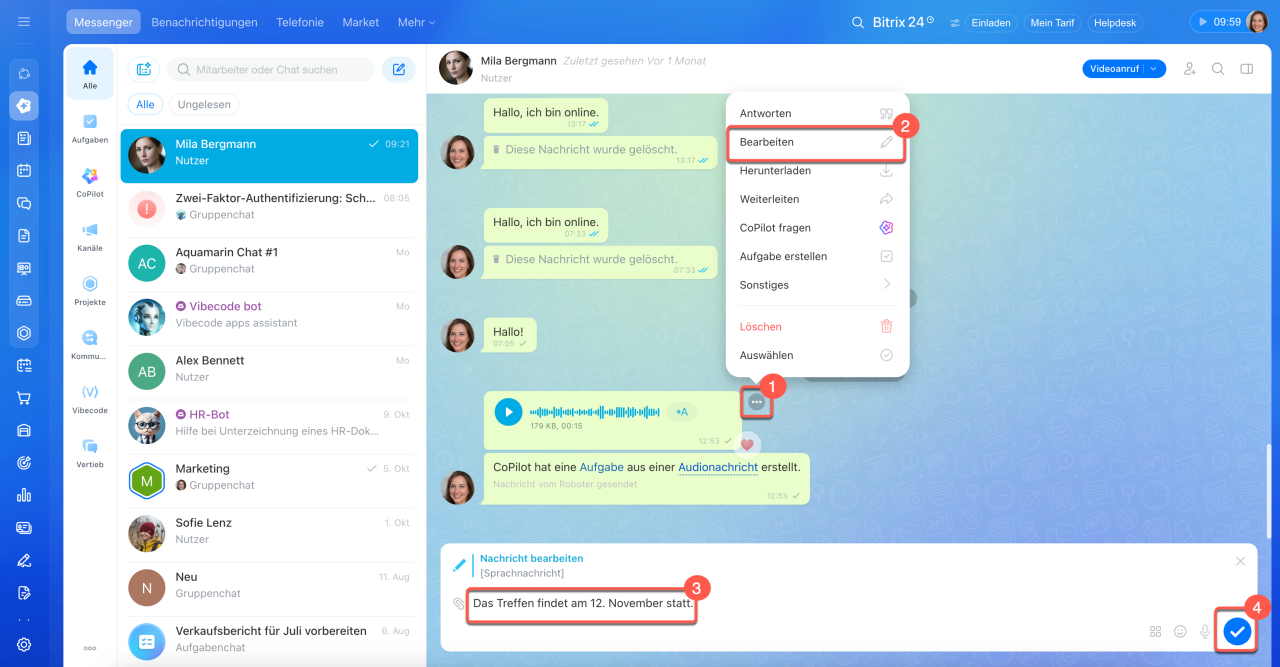
1–2. Bewegen Sie den Mauszeiger über die Nachricht und klicken Sie auf Drei Punkte (...) > Bearbeiten.
3–4. Geben Sie den Text in das Eingabefeld ein und klicken Sie auf das Häkchen, um ihn zu speichern.
Der Text erscheint unter der Sprach- oder Videonachricht.
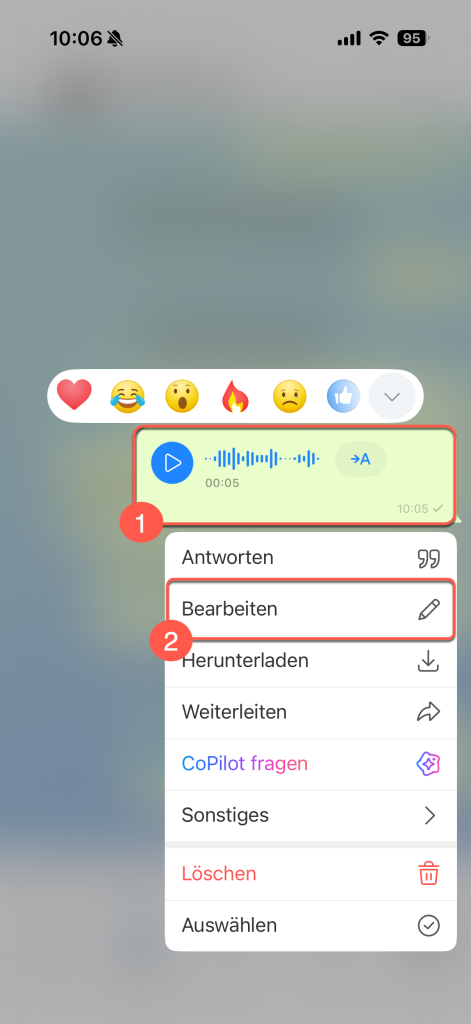
1. Halten Sie die Nachricht gedrückt, um das Kontextmenü zu öffnen.
2. Tippen Sie auf Bearbeiten.
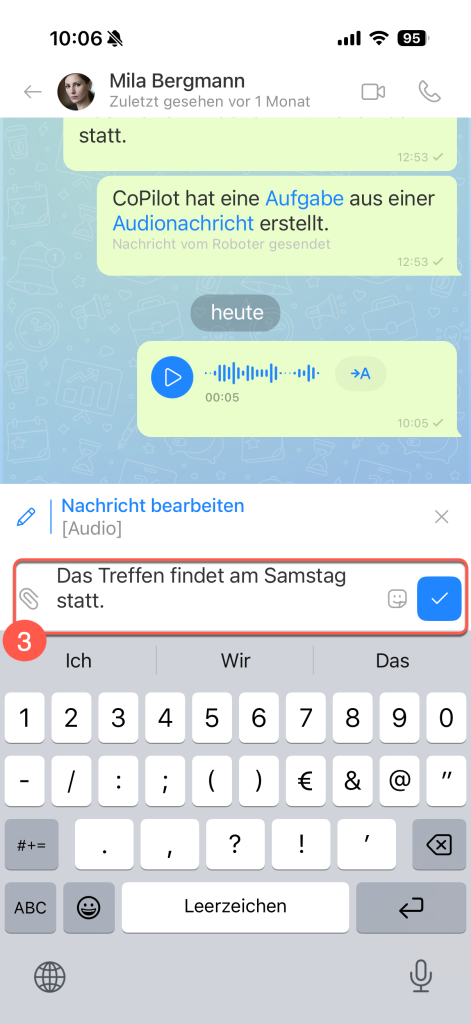
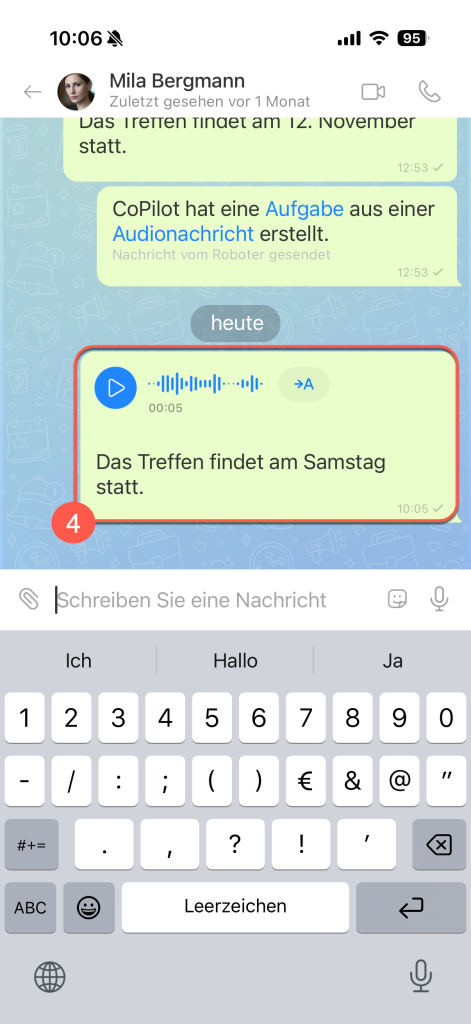
3. Geben Sie den Text in das Eingabefeld ein und tippen Sie auf das Häkchen, um ihn zu speichern.
Der Text erscheint unter der Sprach- oder Videonachricht.
Nachricht anhören oder ansehen
Sprachnachrichten können Sie anhören, Videonachrichten ansehen. Bei Bedarf können Sie die Wiedergabe beschleunigen.
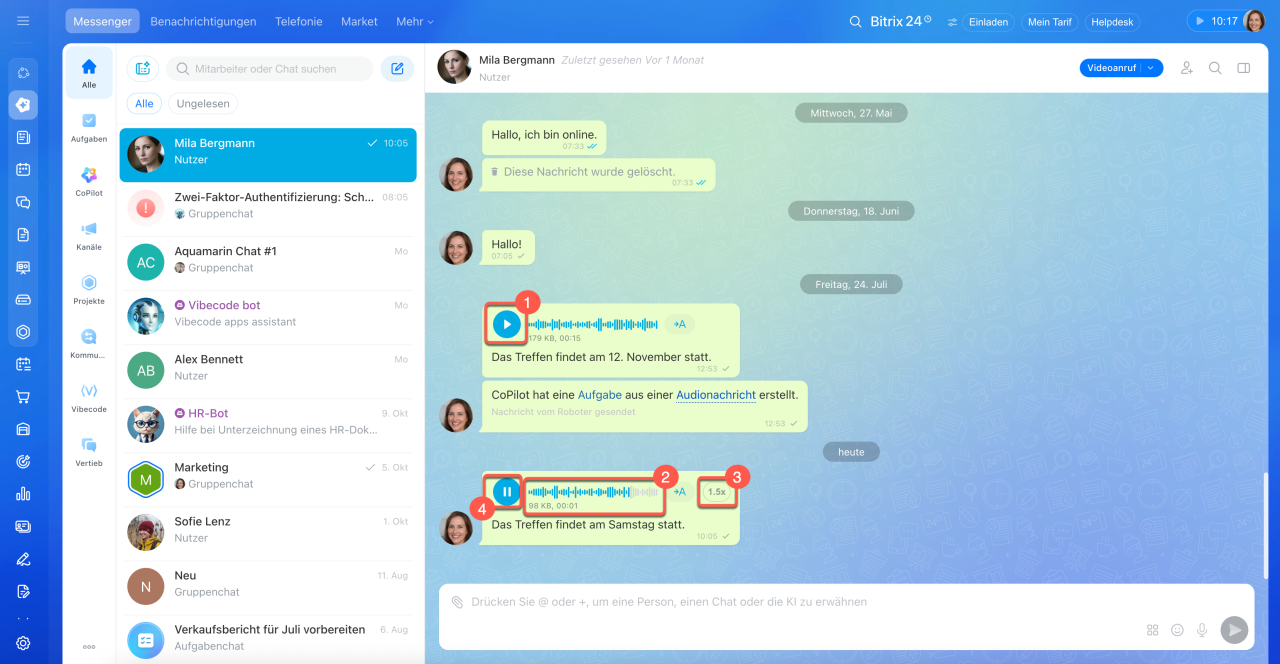
Sprachnachricht anhören.
1. Klicken Sie auf das Symbol Wiedergabe, um die Aufnahme zu starten.
2. Spulen Sie vor oder zurück, um zu einer bestimmten Stelle zu wechseln.
3. Klicken Sie oben rechts in der Nachricht auf den aktuellen Wert der Wiedergabegeschwindigkeit, um ihn zu ändern. Die Werte wechseln nacheinander: 1,0x, 1,5x, 2,0x.
4. Klicken Sie auf das Symbol Pause, um die Wiedergabe zu unterbrechen.
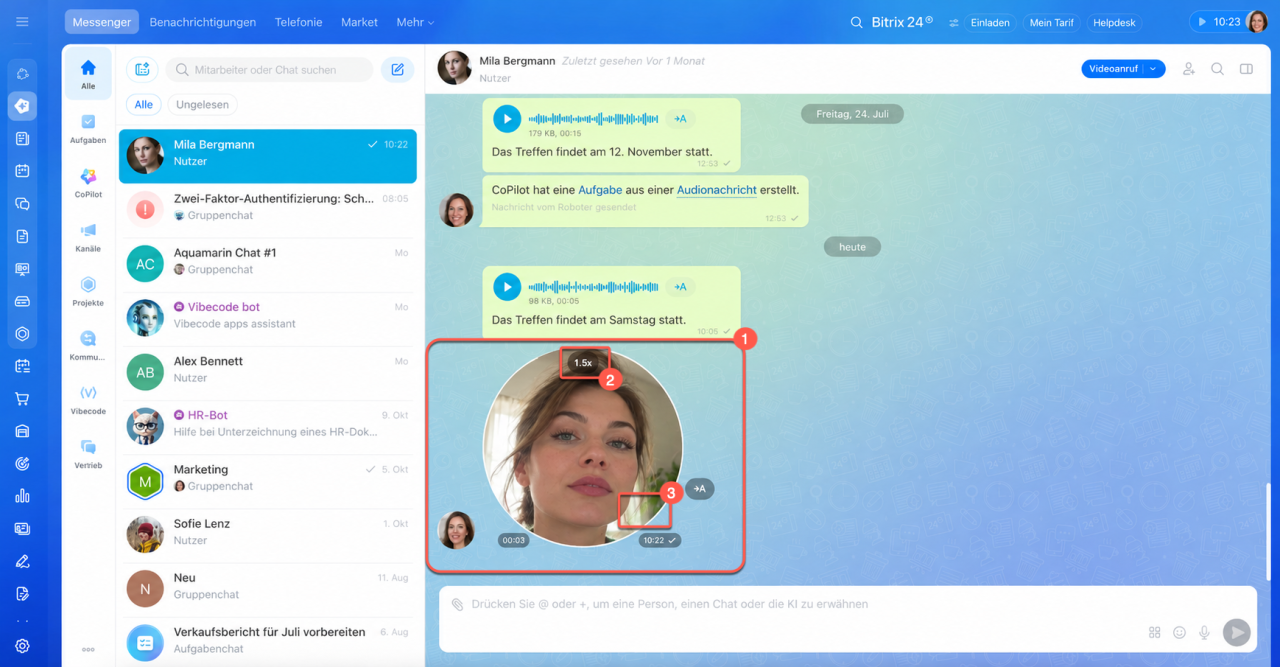
Videonachricht ansehen.
1. Klicken Sie auf die Videonachricht, um die Wiedergabe mit Ton zu starten.
2. Klicken Sie oben in der Nachricht auf den aktuellen Wert der Wiedergabegeschwindigkeit, um ihn zu ändern. Die Werte wechseln nacheinander: 1,0x, 1,5x, 2,0x.
3. Klicken Sie erneut auf die Videonachricht, um die Wiedergabe zu unterbrechen.
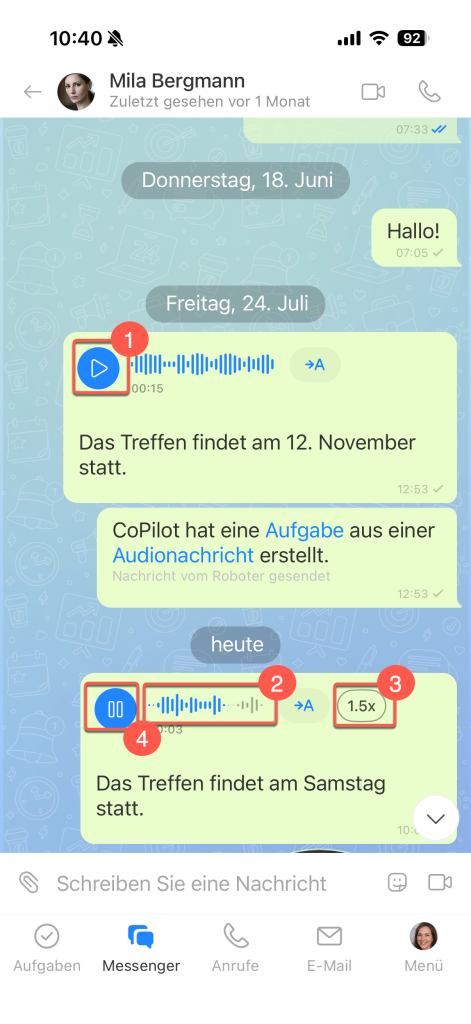
Sprachnachricht anhören.
1. Tippen Sie auf das Symbol Wiedergabe, um die Aufnahme zu starten.
2. Spulen Sie vor oder zurück, um zu einer bestimmten Stelle zu wechseln.
3. Tippen Sie oben rechts in der Nachricht auf den aktuellen Wert der Wiedergabegeschwindigkeit, um ihn zu ändern. Die Werte wechseln nacheinander: 1,0x, 1,5x, 2,0x.
4. Tippen Sie auf das Symbol Pause, um die Wiedergabe zu unterbrechen.
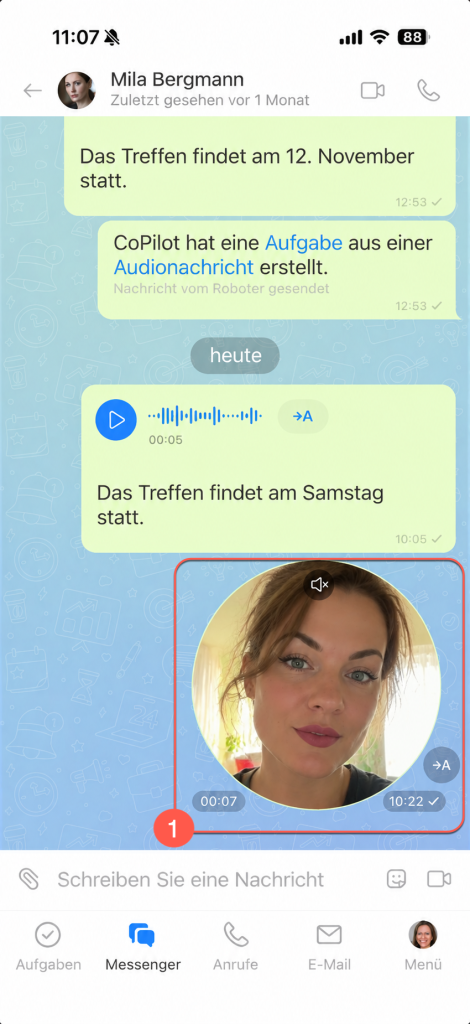
Videonachricht ansehen.
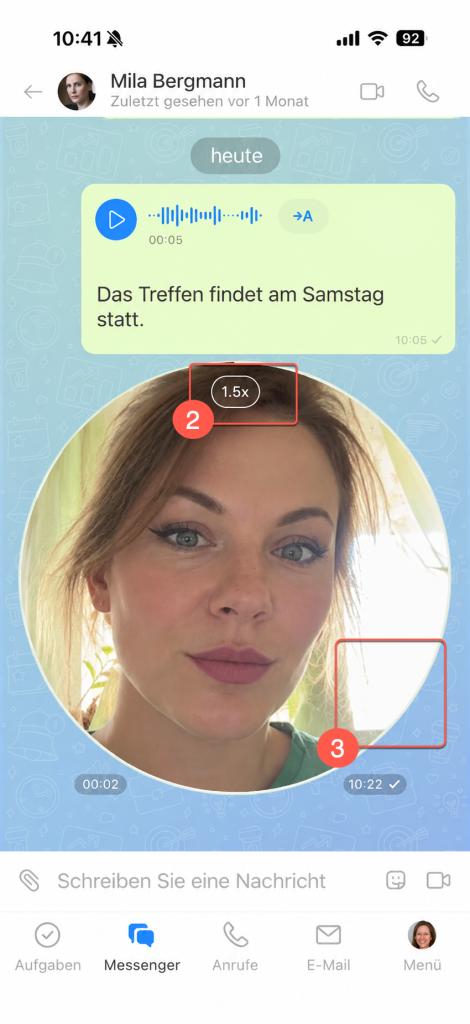
1. Tippen Sie auf die Videonachricht, um die Wiedergabe mit Ton zu starten.
2. Tippen Sie oben in der Nachricht auf den aktuellen Wert der Wiedergabegeschwindigkeit, um ihn zu ändern. Die Werte wechseln nacheinander: 1,0x, 1,5x, 2,0x.
3. Tippen Sie erneut auf die Videonachricht, um die Wiedergabe zu unterbrechen.
Transkription anzeigen
Wenn es unpraktisch ist, eine Nachricht anzuhören oder anzusehen, lassen Sie sie transkribieren. Bitrix24 zeigt den Text der Nachricht an und erkennt anhand der Intonation die Stimmung, zum Beispiel Freude, Ruhe oder Traurigkeit.
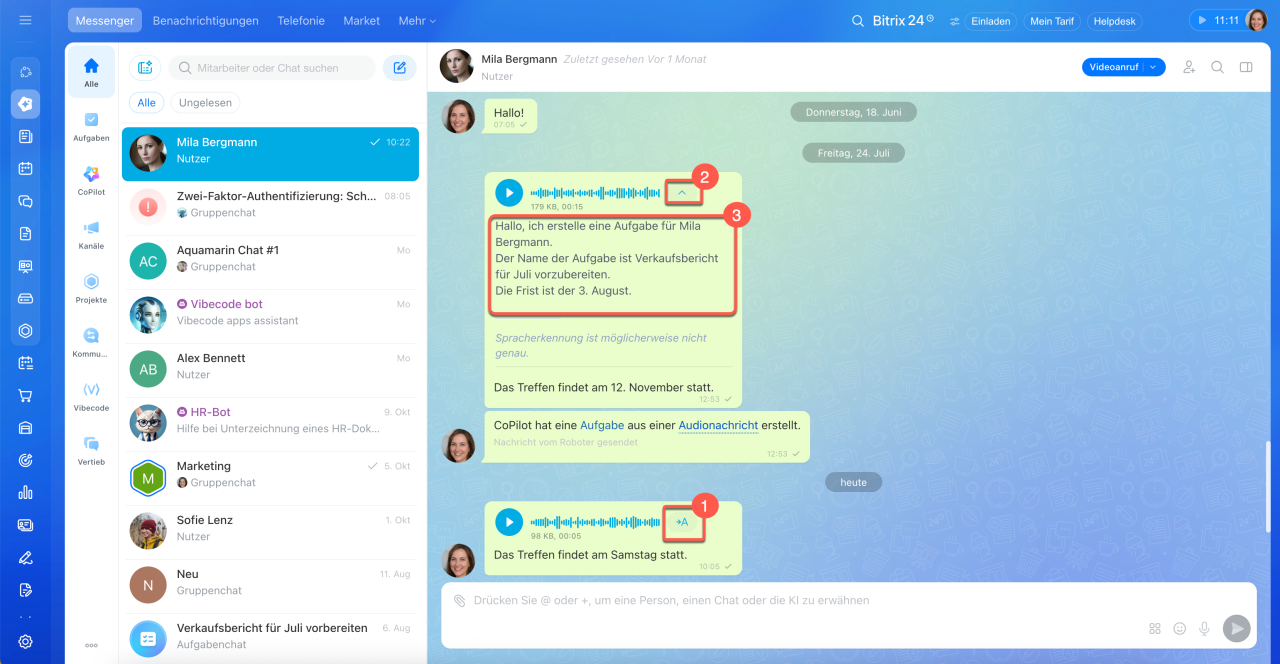
Sprachnachricht transkribieren.
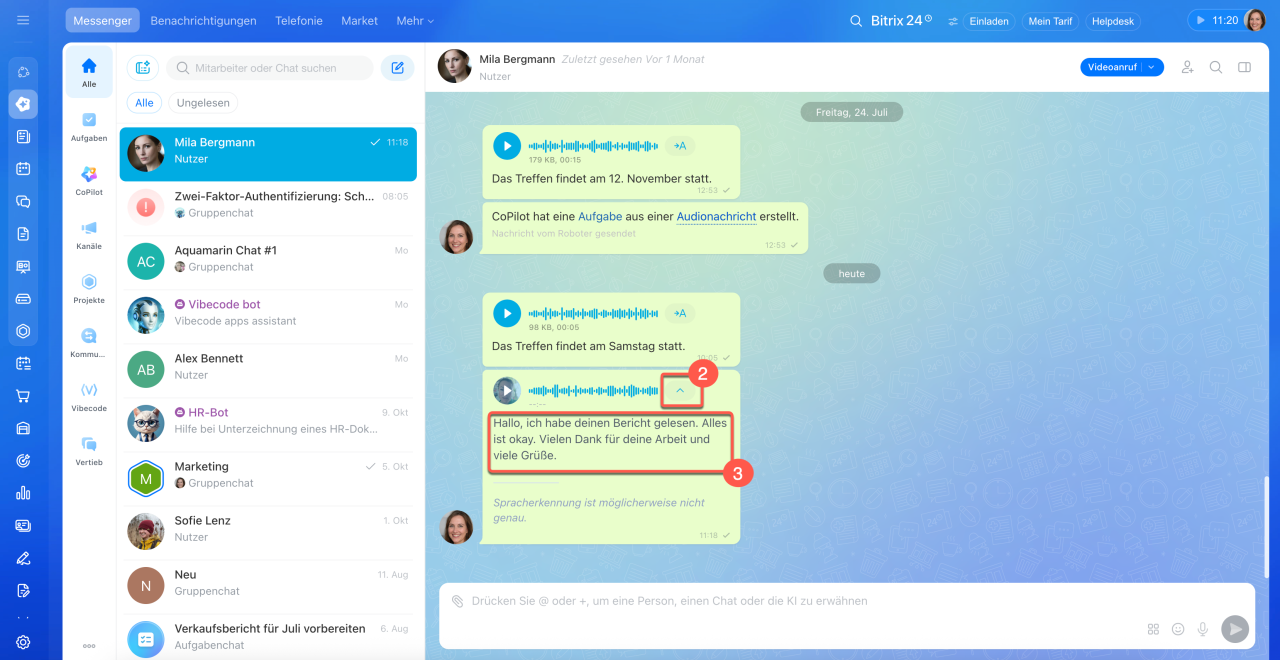
1–2. Klicken Sie oben rechts in der Nachricht auf das Symbol → A, um die Transkription unter der Nachricht anzuzeigen.
3. Klicken Sie auf das Häkchen über dem Text, um die Transkription einzuklappen.
Videonachricht transkribieren.
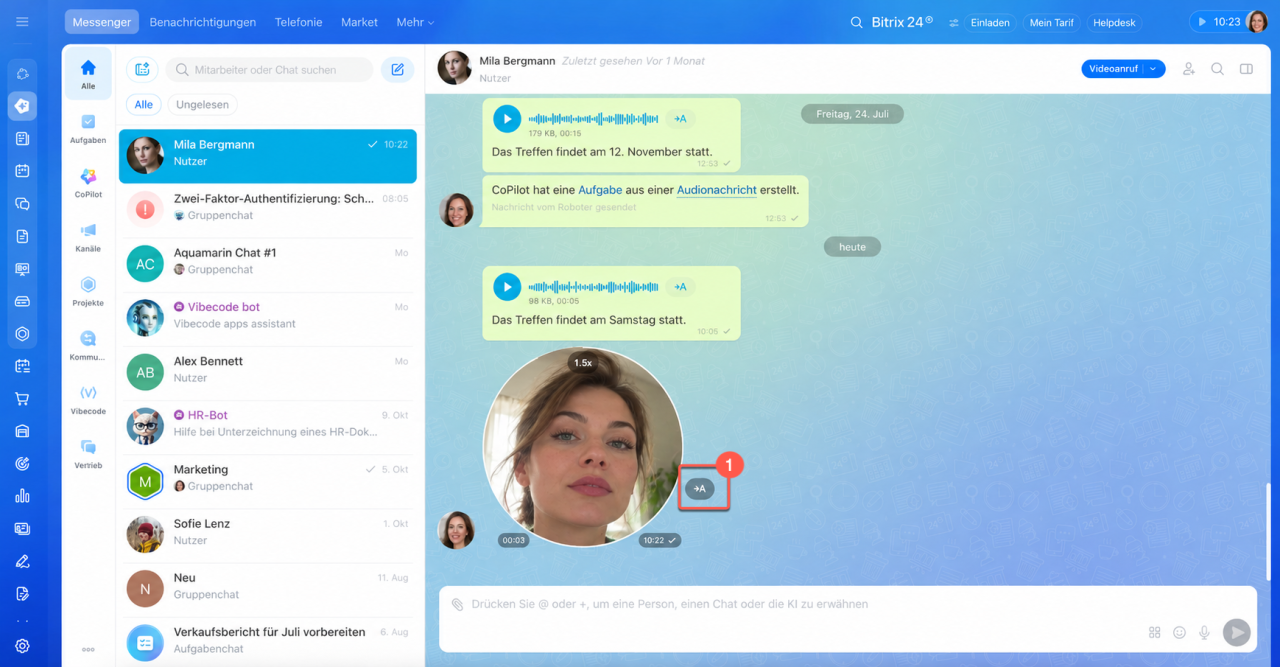
1–2. Klicken Sie rechts neben der Nachricht auf das Symbol → A, um die Transkription unter der Nachricht anzuzeigen.
3. Klicken Sie auf das Häkchen über dem Text, um die Transkription einzuklappen.
Sprachnachricht transkribieren.
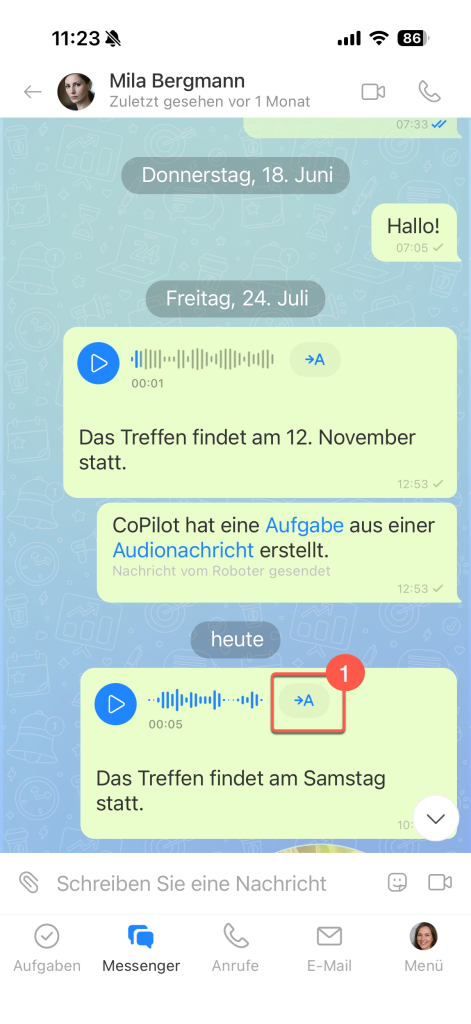
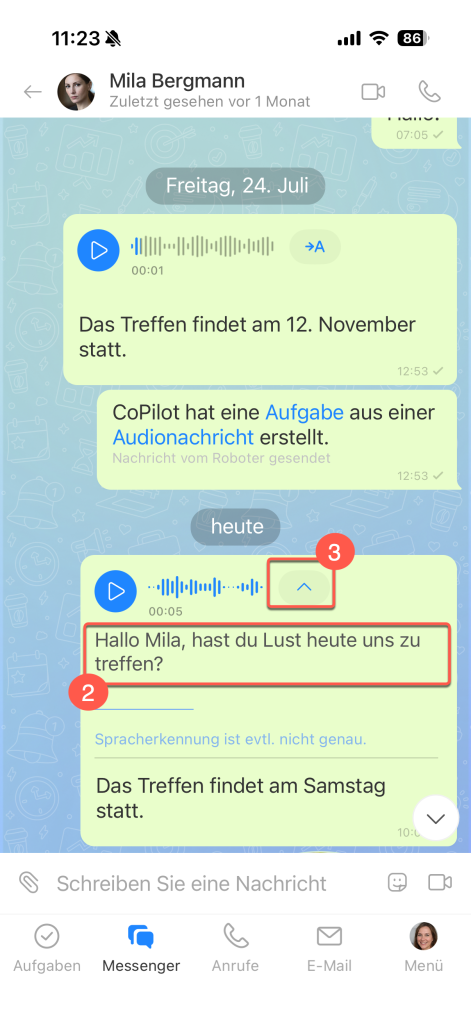
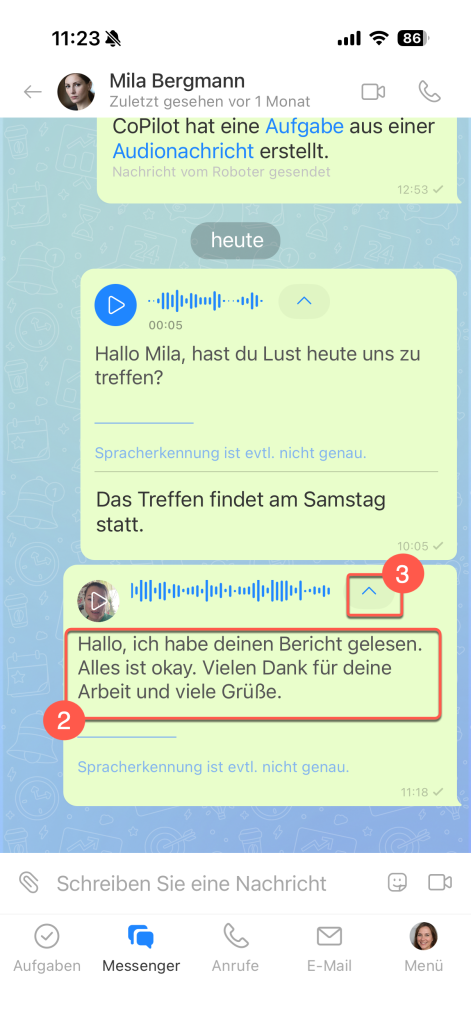
1–2. Tippen Sie oben rechts in der Nachricht auf das Symbol → A, um die Transkription unter der Nachricht anzuzeigen.
3. Tippen Sie auf das Häkchen über dem Text, um die Transkription einzuklappen.
Videonachricht transkribieren.
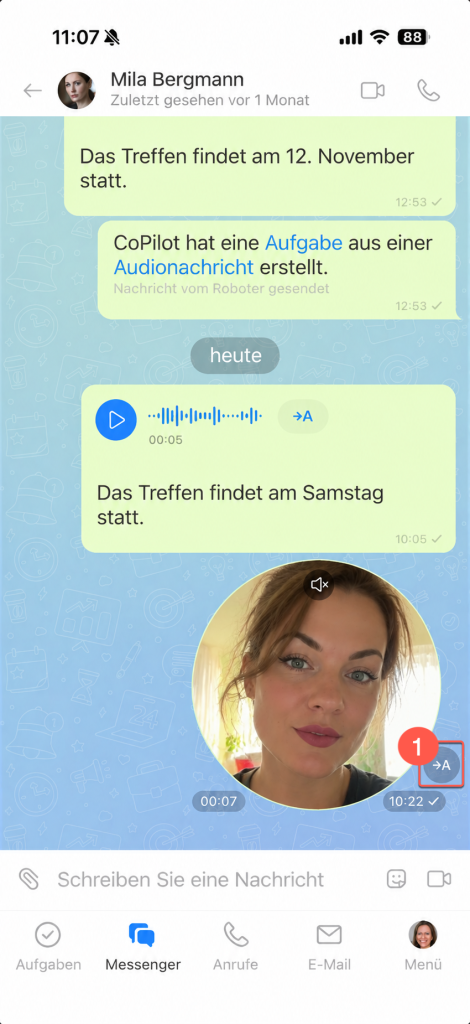
1–2. Tippen Sie rechts neben der Nachricht auf das Symbol → A, um die Transkription unter der Nachricht anzuzeigen.
3. Tippen Sie auf das Häkchen über dem Text, um die Transkription einzuklappen.
Transkription einrichten
Standardmäßig ist die Transkription für Sprach- und Videonachrichten aktiviert. Der Administrator kann sie deaktivieren.
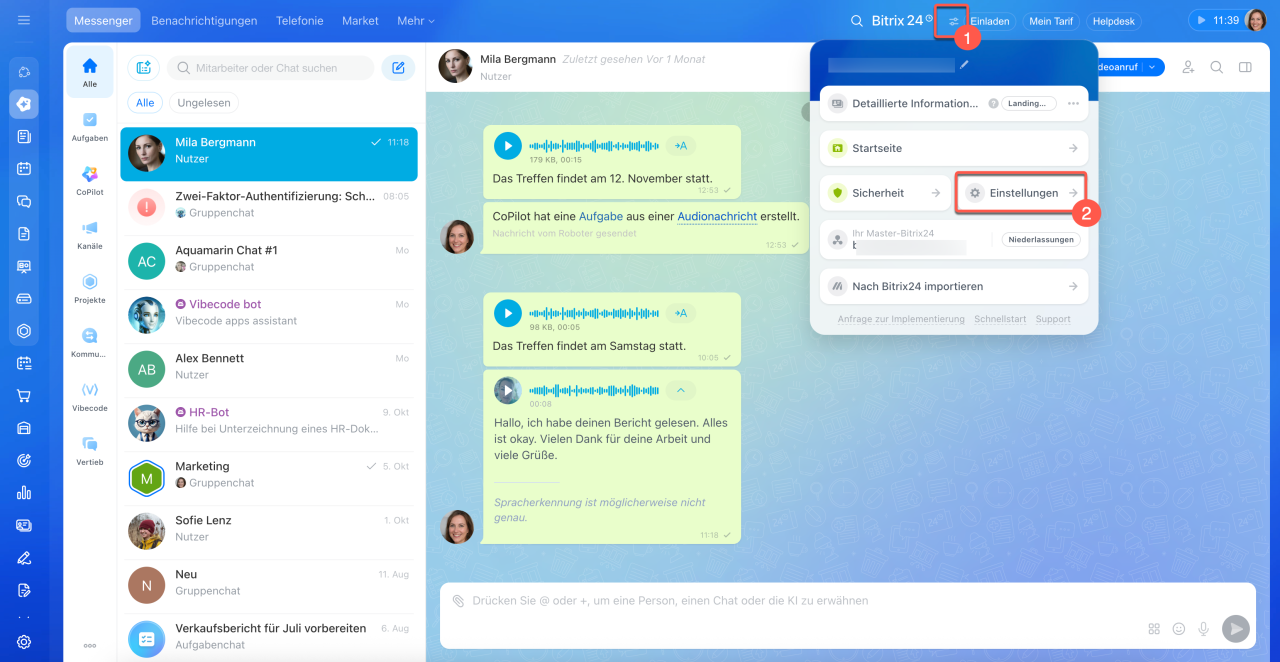
1. Klicken Sie oben in der Leiste rechts neben dem Namen oder Logo Ihres Bitrix24 auf das Symbol für die Parameterauswahl.
2. Öffnen Sie den Block Einstellungen.
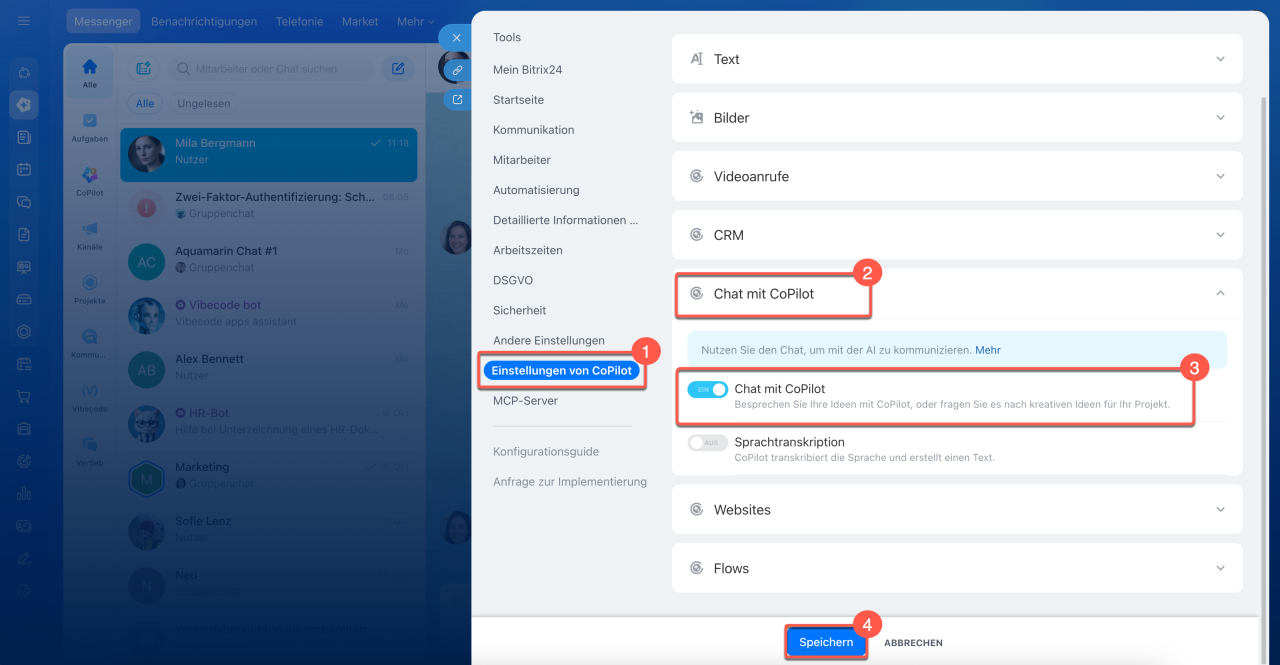
3–4. Wechseln Sie zum Tab Einstellungen von CoPilot und klappen Sie den Bereich Chat mit CoPilot auf.
5–7. Deaktivieren Sie die Option Sprachtranskription.
8. Klicken Sie auf Speichern.
Zusammenfassung
- Im Messenger von Bitrix24 können Sie Sprach- und Videonachrichten senden.
- Aufnehmen können Sie Sprach- und Videonachrichten nur in der mobilen App: Halten Sie für Sprachnachrichten das Mikrofonsymbol und für Videonachrichten das Kamerasymbol gedrückt.
- Über Bearbeiten können Sie einer bereits gesendeten Nachricht Text hinzufügen – in der Webversion und in der mobilen App.
- Sprach- und Videonachrichten können Sie mit 1,0x, 1,5x oder 2,0x Geschwindigkeit abspielen.
- Über das Symbol → A zeigen Sie die Transkription einer Nachricht an. Bitrix24 erkennt dabei auch die Stimmung des Sprechers.
- Die Transkription ist standardmäßig aktiviert. Der Administrator kann sie deaktivieren.