
Die Standard-Dokumentvorlage im CRM können Sie an die Anforderungen Ihres Unternehmens anpassen: Fügen Sie Kundendaten, Vertragsnummern und weitere benötigte Informationen hinzu. Beim Erstellen eines Dokuments ersetzt das CRM die symbolischen Codes automatisch durch Werte aus dem Auftrag, dem Unternehmen oder einem anderen CRM-Element.
Zugriffsrechte für Dokumente
In diesem Beitrag erfahren Sie, wie Sie:
Symbolische Codes: Was ist das und wo finden Sie sie?
Ein symbolischer Code zeigt dem CRM, aus welchem Feld die Daten für das Dokument übernommen werden sollen. In der Vorlage steht anstelle eines festen Textes ein Code in geschweiften Klammern, zum Beispiel {DealTitle} oder {CompanyName}. Beim Erstellen des Dokuments ersetzt das CRM die symbolischen Codes durch die entsprechenden Werte aus dem CRM-Element, zum Beispiel den Namen des Unternehmens, den Betrag oder den vollständigen Namen des Kunden.
Um eine Vorlage im CRM anzupassen, müssen Sie wissen, welcher Code dem benötigten Feld entspricht. Die Liste der Codes finden Sie direkt in Bitrix24. Öffnen Sie dazu das Formular des Elements, aus dem Sie das Dokument erstellen möchten, zum Beispiel einen Auftrag.
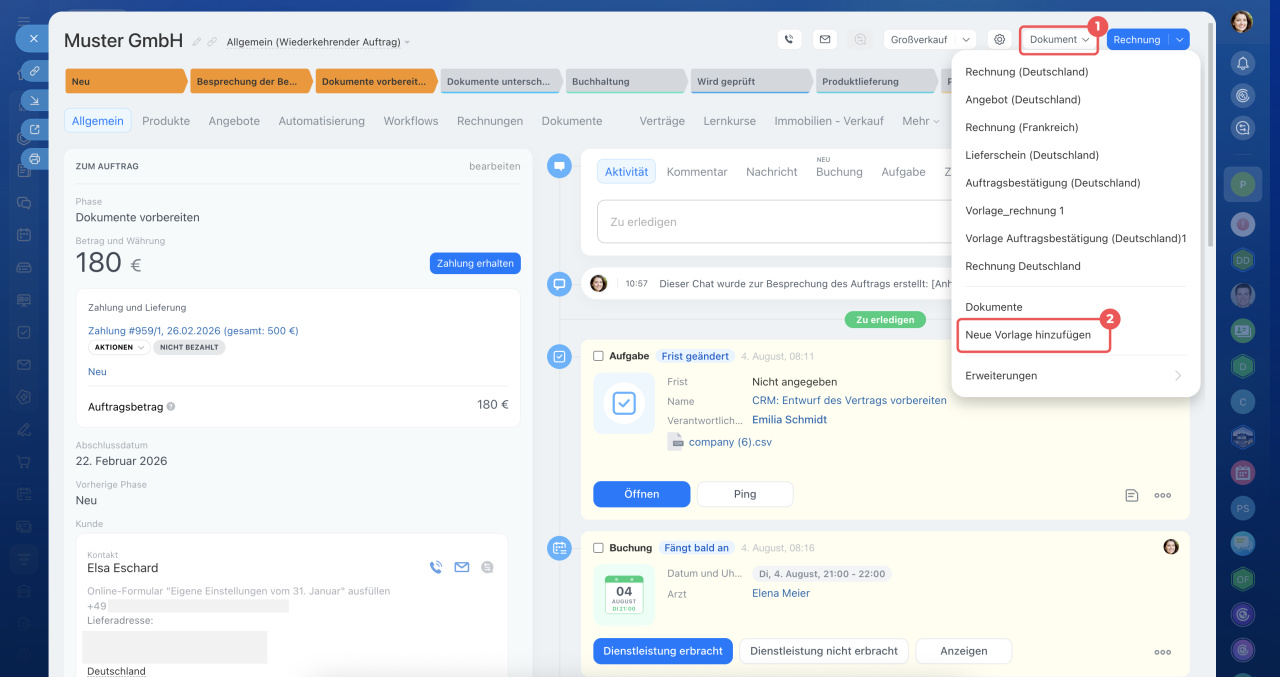
1–2. Klicken Sie auf Dokument > Neue Vorlage hinzufügen.
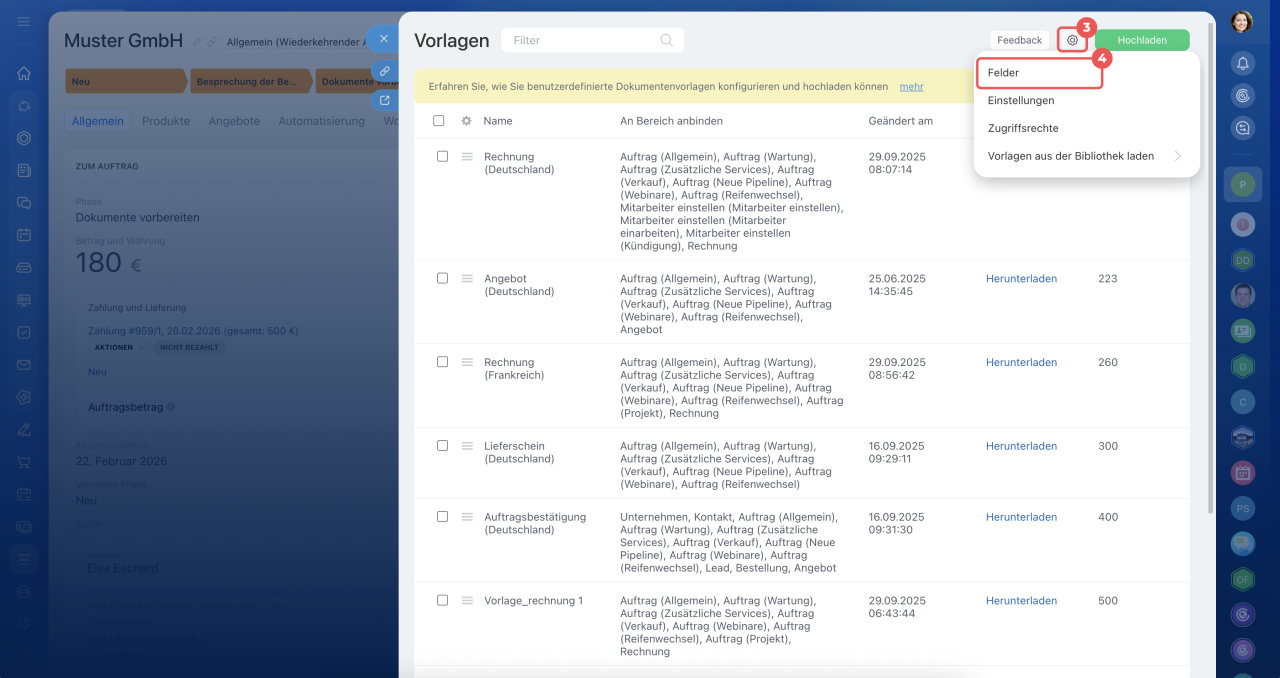
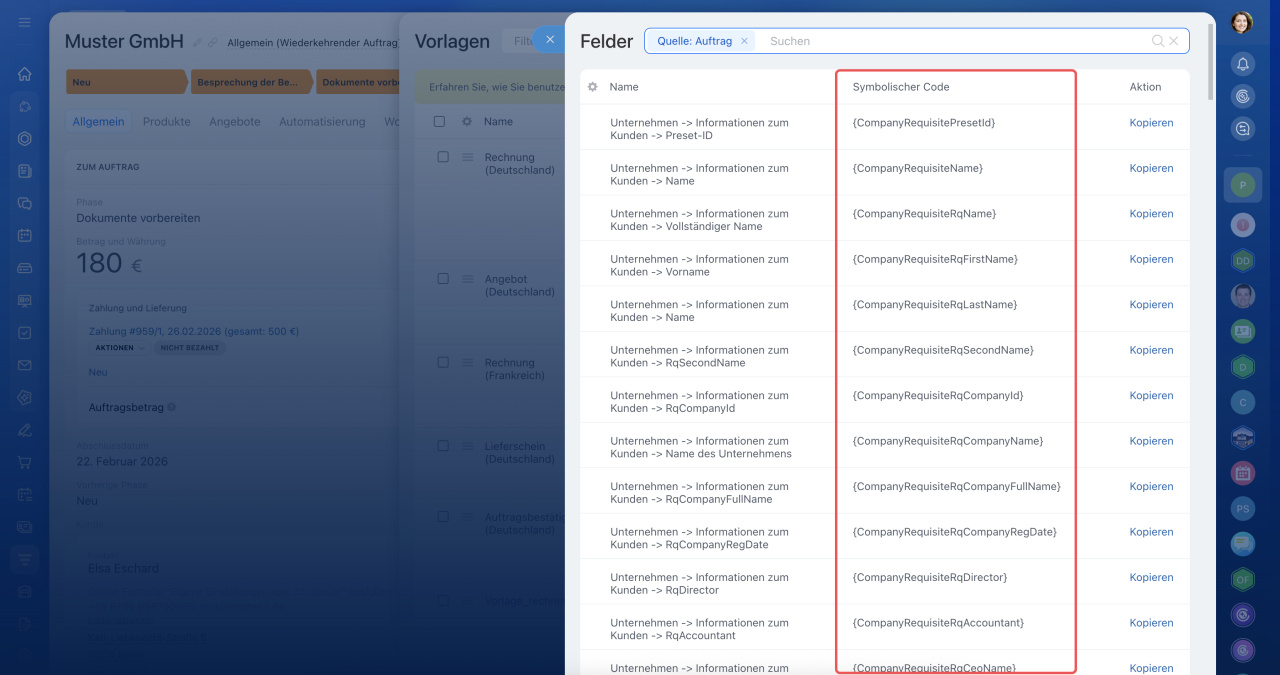
3–4. Klicken Sie auf Einstellungen (⚙️) > Felder. Danach wird eine Tabelle mit allen symbolischen Codes angezeigt. Die Bezeichnung in der Tabelle entspricht dem Namen des Feldes im CRM-Element.
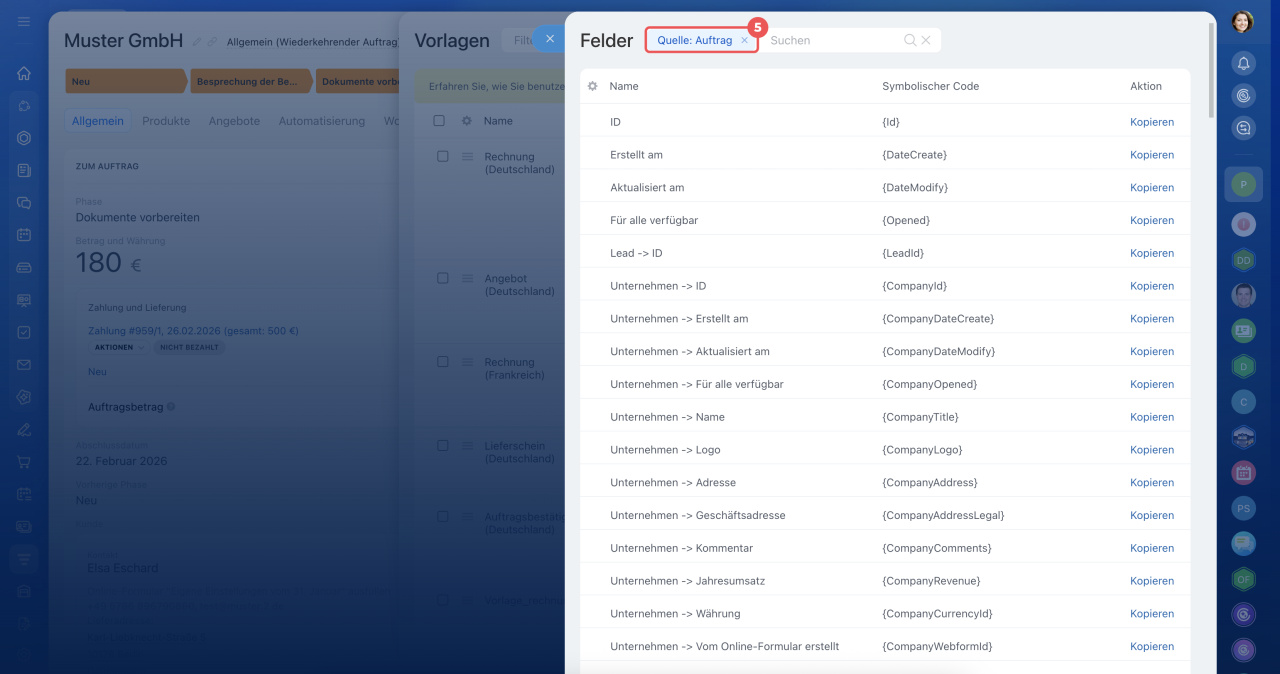
5. Um die Liste einzugrenzen, verwenden Sie den Filter. Wählen Sie im Feld Quelle das Element aus, aus dem das Dokument erstellt wird. Wenn das Dokument beispielsweise aus einem Auftrag erstellt wird, wählen Sie Auftrag. Danach werden die zugehörigen Elemente und Felder angezeigt.
Ein Feld kann mehrere symbolische Codes haben. Beispiel: Die geschäftliche Telefonnummer der verantwortlichen Person kann mit dem Code {CompanyAssignedWorkPhone} oder {AssignedWorkPhone} eingefügt werden.
Ein Code mit dem Präfix des Elements übernimmt Daten aus diesem Element. Beispielsweise fügt {CompanyAssignedWorkPhone} die Telefonnummer der verantwortlichen Person aus dem mit dem Auftrag verknüpften Unternehmen ein. Ist im Auftrag kein Unternehmen angegeben, wird kein Wert eingefügt.
Ein Code ohne Präfix bezieht sich auf das Element, aus dem das Dokument erstellt wird. Beispiel: Der Code {AssignedWorkPhone} fügt die Telefonnummer der verantwortlichen Person des aktuellen Auftrags, Leads, Kontakts oder Unternehmens ein.
Die Quelle im Filter hilft dabei, das passende Feld und den zugehörigen Code zu finden. Wählen Sie das Element aus, aus dem das Dokument erstellt wird. Wenn das Dokument beispielsweise aus einem Auftrag erstellt wird, wählen Sie im Feld Quelle die Option Auftrag.
Wenn eine Vorlage für verschiedene CRM-Elemente verwendet wird, empfiehlt es sich, Codes ohne Präfix zu verwenden. Benötigen Sie Daten aus einem bestimmten verknüpften Unternehmen, Kontakt oder einem anderen Element, verwenden Sie den Code mit dem entsprechenden Präfix.
Symbolische Codes für eine konkrete Aufgabe finden
In den Standardvorlagen sind nicht immer alle Daten enthalten, die Sie für ein Dokument benötigen. Um ein neues Feld hinzuzufügen, bestimmen Sie zunächst, wo die entsprechenden Daten im CRM gespeichert sind. Suchen Sie anschließend den symbolischen Code des Feldes und fügen Sie ihn in die Vorlage ein.
Im Folgenden zeigen wir dies anhand von Beispielen für Rechnung, Angebot, Lieferschein und Auftragsbestätigung.
Kundendaten in der Rechnung. Die Standardvorlage der Rechnung enthält bereits die wichtigsten Kundendaten: Unternehmensname, detaillierte Informationen, Adresse und Telefonnummer. Zusätzlich können Sie beispielsweise folgende Daten in der Rechnung anzeigen:
- vollständiger Name der Kontaktperson,
- Position der Kontaktperson,
- E-Mail-Adresse,
- tatsächliche oder juristische Adresse,
- Bankverbindung.
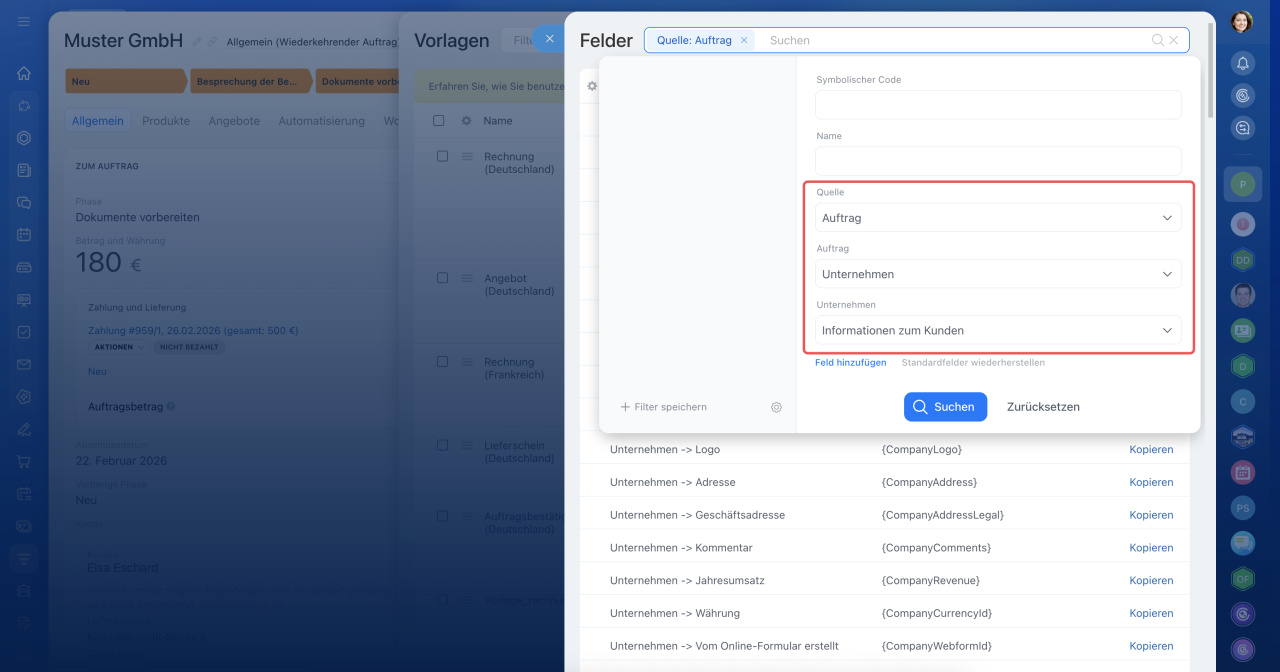
In diesem Beispiel wird die Rechnung aus einem Auftrag erstellt, und die Kundendaten sind im verknüpften Unternehmen gespeichert. Suchen Sie deshalb den Code über Auftrag > Unternehmen > Informationen zum Kunden. Wenn die Rechnung nicht aus einem Auftrag erstellt wird, wählen Sie im Feld Quelle das CRM-Element aus, aus dem das Dokument erstellt wird.
1. Wählen Sie im Feld Quelle die Option Auftrag.
2. Wählen Sie im Feld Auftrag die Option Unternehmen.
3. Wählen Sie im Feld Unternehmen die Option Informationen zum Kunden.
4. Finden Sie das gewünschte Feld in der Tabelle und kopieren Sie den entsprechenden Code.
5. Fügen Sie den Code an der gewünschten Stelle in die Vorlage ein.
Beim Erstellen der Rechnung übernimmt CRM automatisch die entsprechenden Werte aus dem Auftrag und dem damit verknüpften Unternehmen.
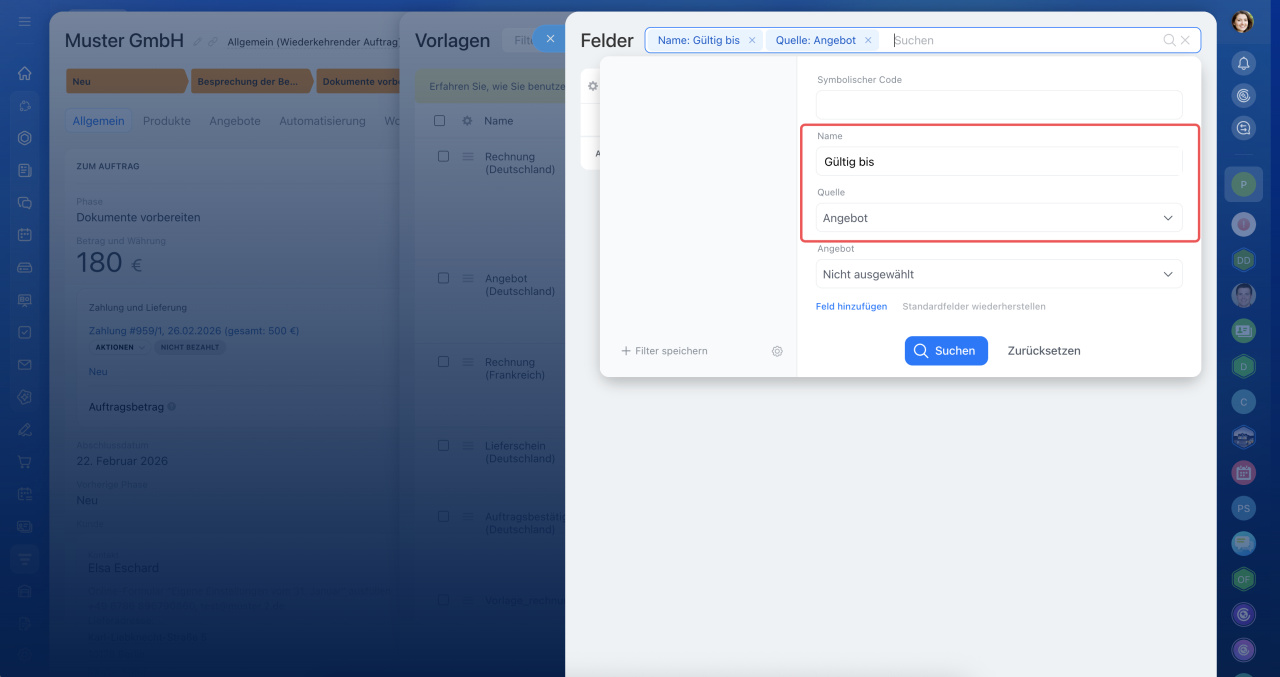
Gültigkeitsdauer des Angebots. Der Mitarbeiter sendet dem Kunden ein Angebot mit einem Rabatt, der bis zu einem bestimmten Datum gültig ist.
Die Standardvorlage enthält die Dokumentnummer und das Erstellungsdatum, aber keine Gültigkeitsdauer des Angebots. Daher muss der Mitarbeiter das Datum jedes Mal manuell hinzufügen, und für den Kunden ist nicht ersichtlich, bis wann die angegebenen Preise und Bedingungen gelten.
Fügen Sie die Gültigkeitsdauer einmal zur Vorlage hinzu. CRM übernimmt das Datum anschließend automatisch aus dem Angebot.
1. Wählen Sie im Feld Quelle die Option Angebot.
2. Geben Sie im Feld Name den Wert Gültig bis ein.
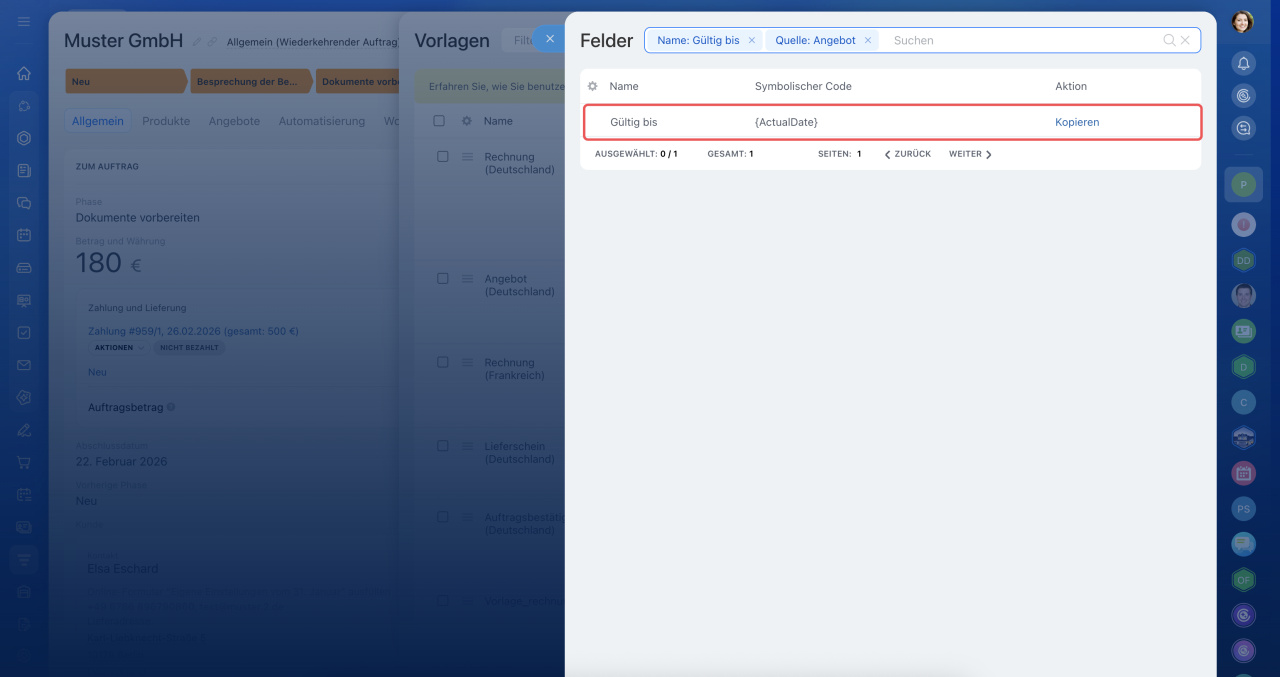
3. Kopieren Sie den symbolischen Code.
4. Fügen Sie den Code an der gewünschten Stelle in die Vorlage ein. Beispiel:
Angebot Nr. {DocumentNumber} vom {DocumentCreateTime~d.m.y}
Angebot gültig bis: {ActualDate}.
Beim Erstellen des Dokuments übernimmt CRM das Gültigkeitsdatum automatisch aus dem Angebot. Der Mitarbeiter muss die Vorlage nicht jedes Mal manuell anpassen, und der Kunde sieht sofort, bis wann die angegebenen Preise und Rabatte gelten.
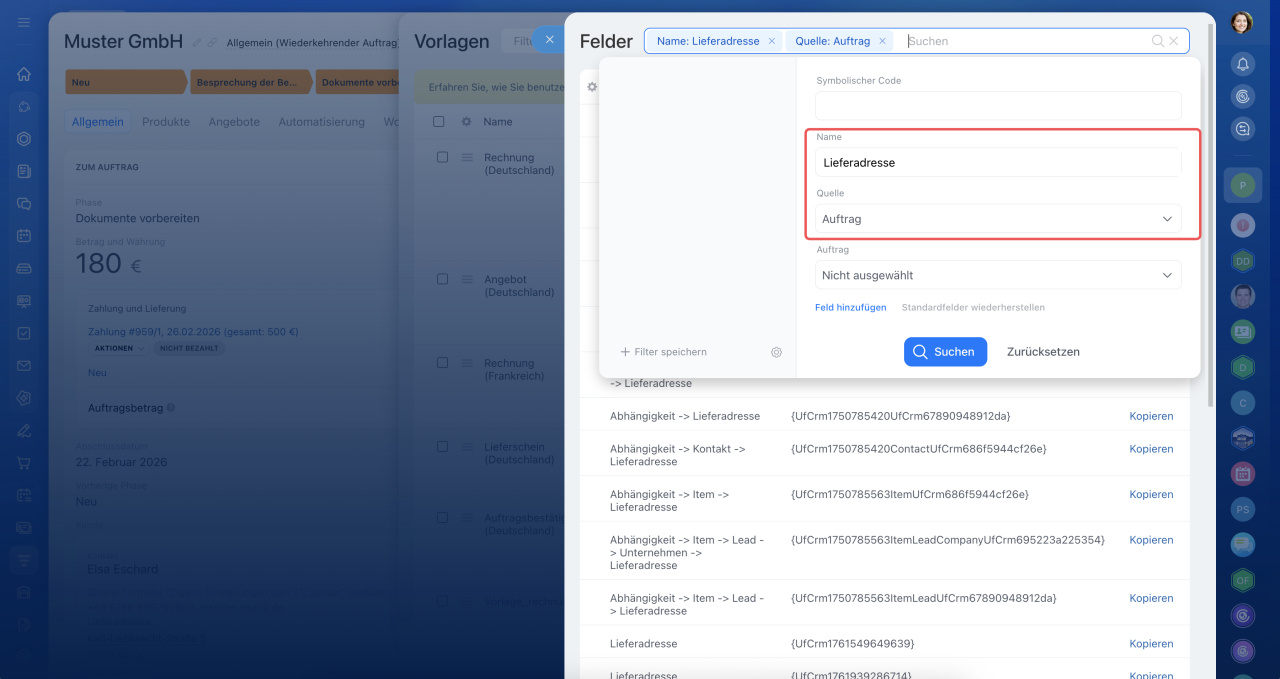
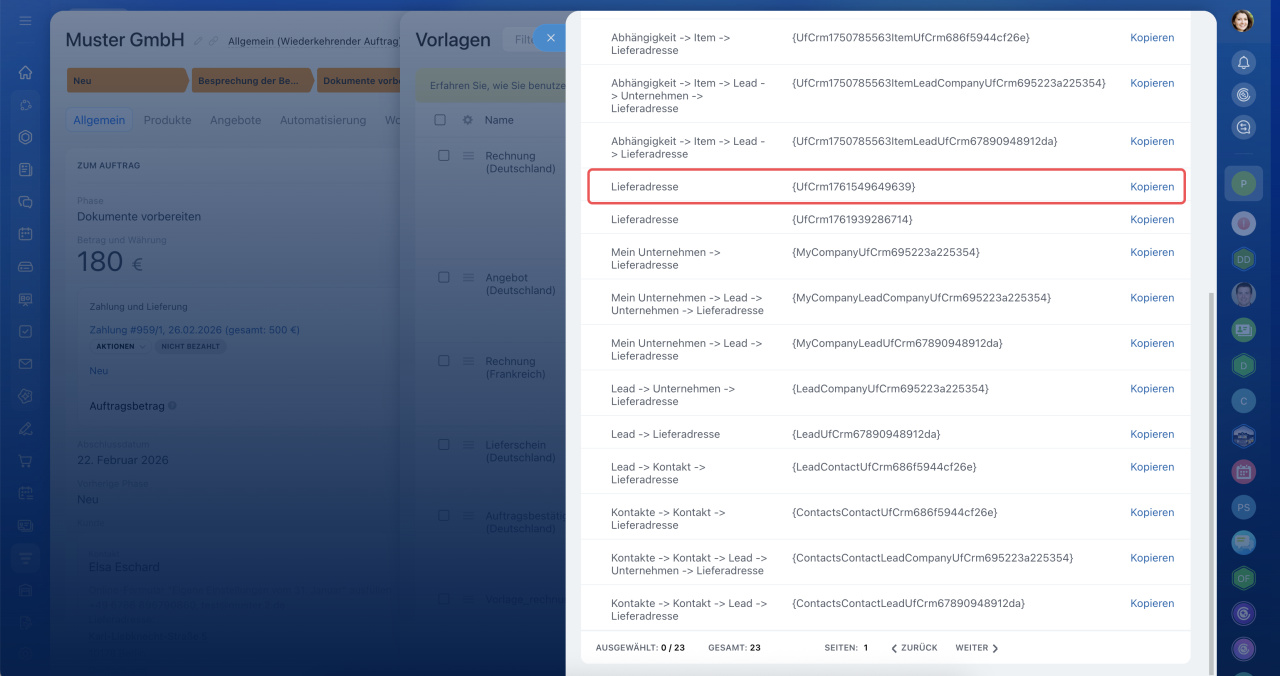
Lieferadresse im Lieferschein. Das Unternehmen erstellt einen Lieferschein aus einem Auftrag. Die registrierte Adresse des Kunden ist bereits in der Standardvorlage enthalten. Die Ware soll jedoch an eine andere Adresse geliefert werden, zum Beispiel an ein Lager oder eine Verkaufsstelle. Damit der Mitarbeiter die Lieferadresse nicht in jedem Dokument manuell ändern muss, erstellen Sie im Auftrag das benutzerdefinierte Feld Lieferadresse und fügen Sie den entsprechenden symbolischen Code in die Lieferscheinvorlage ein.
Benutzerdefinierte Felder für CRM-Elemente
1. Wählen Sie im Feld Quelle die Option Auftrag.
2. Geben Sie im Feld Name den Wert Lieferadresse ein.
3. Kopieren Sie den symbolischen Code.
4. Fügen Sie eine separate Zeile in die Vorlage ein: Lieferadresse: {Code des benutzerdefinierten Feldes}.
Beim Erstellen des Lieferscheins übernimmt CRM die Lieferadresse automatisch aus dem Auftrag. Die registrierte Adresse des Kunden bleibt in den detaillierten Informationen erhalten, während die tatsächliche Lieferadresse separat im Dokument angegeben wird.
Vertragsnummer und -datum in der Auftragsbestätigung. Eine Auftragsbestätigung wird häufig auf Grundlage eines bestimmten Vertrags erstellt. Die Standardvorlage enthält die Nummer und das Datum der Auftragsbestätigung, jedoch keine Angaben zum Vertrag, auf dessen Grundlage die Leistungen erbracht werden.
Wenn im Auftrag die benutzerdefinierten Felder Vertragsnummer und Vertragsdatum vorhanden sind, können Sie diese Angaben in die Vorlage einfügen. So sehen der Kunde und die Buchhaltung sofort, auf welchen Vertrag sich die Auftragsbestätigung bezieht.
Benutzerdefinierte Felder für CRM-Elemente
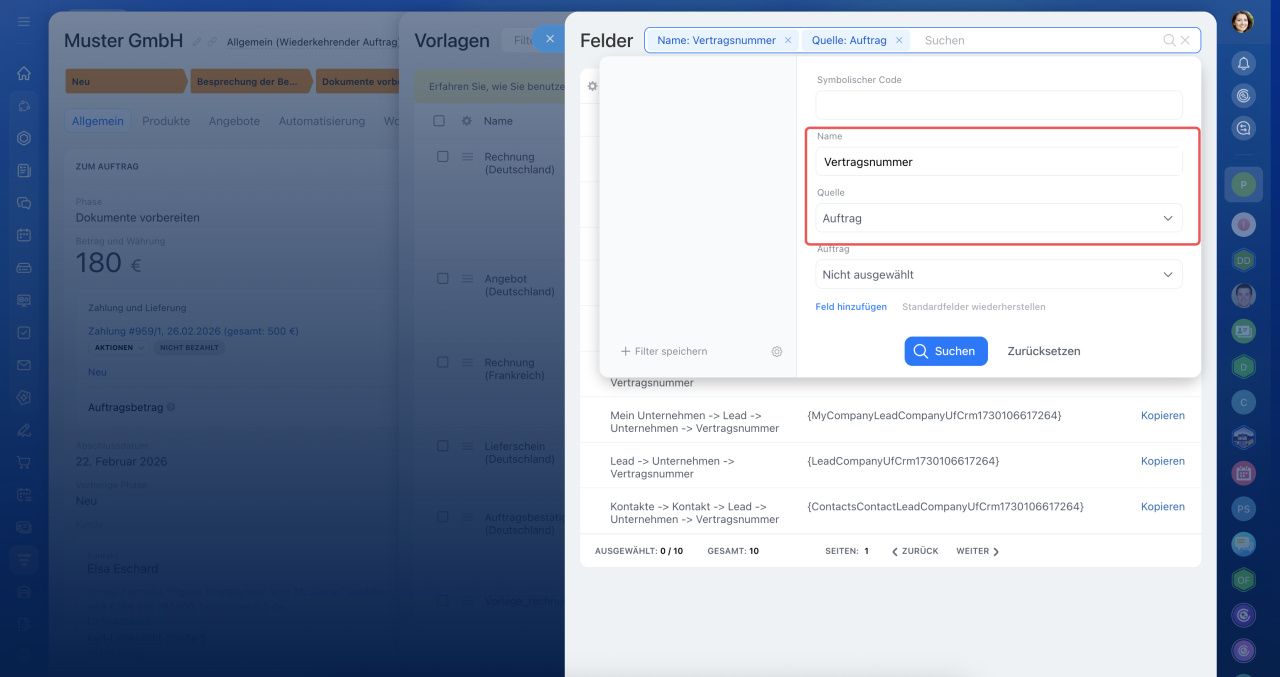
1. Wählen Sie im Feld Quelle die Option Auftrag.
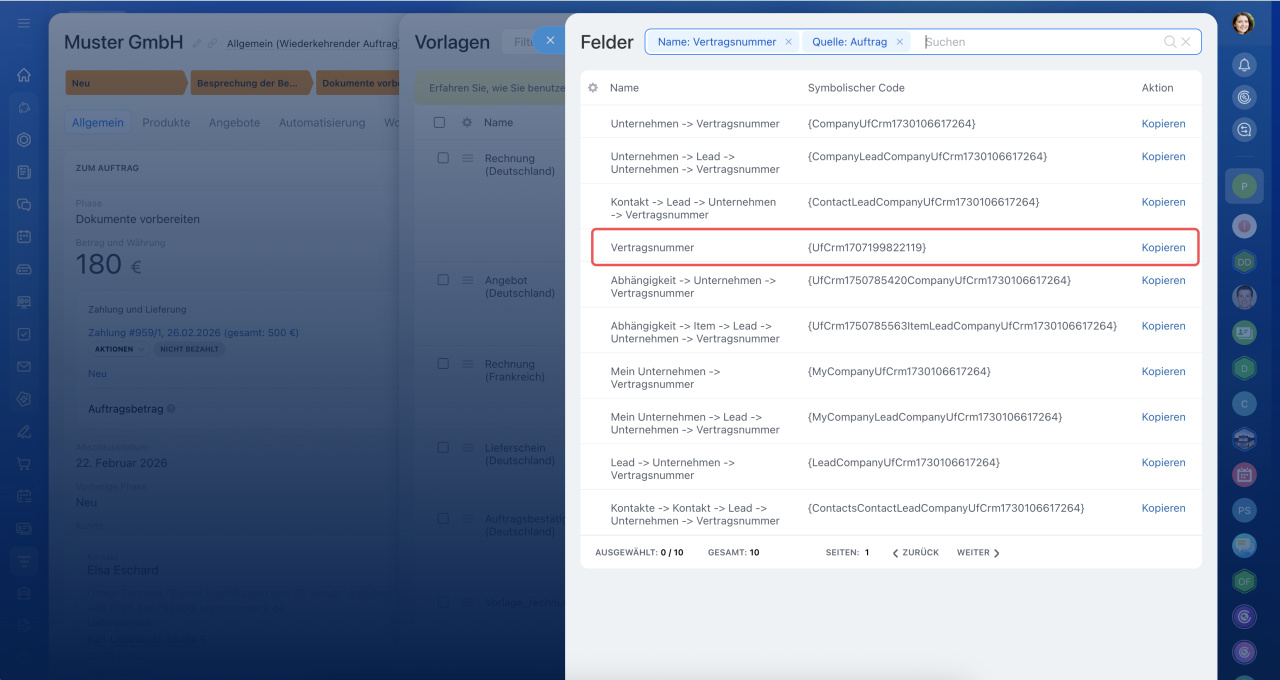
2. Finden Sie die benutzerdefinierten Felder Vertragsnummer und Vertragsdatum.
3. Kopieren Sie die entsprechenden symbolischen Codes.
4. Fügen Sie die Codes unter der Überschrift der Auftragsbestätigung oder in die Zeile Grundlage ein. Beispiel: Grundlage: Vertrag Nr. {Code des Feldes „Vertragsnummer“} vom {Code des Feldes „Vertragsdatum“}.
Beim Erstellen der Auftragsbestätigung übernimmt CRM die Vertragsdaten automatisch aus dem Auftrag. Der Mitarbeiter muss sie nicht manuell eintragen, und der Kunde sowie die Buchhaltung sehen sofort, auf welchen Vertrag sich das Dokument bezieht.
Standardvorlage im CRM bearbeiten
Nachdem Sie die gewünschten symbolischen Codes gefunden haben, können Sie die Vorlage im CRM bearbeiten.
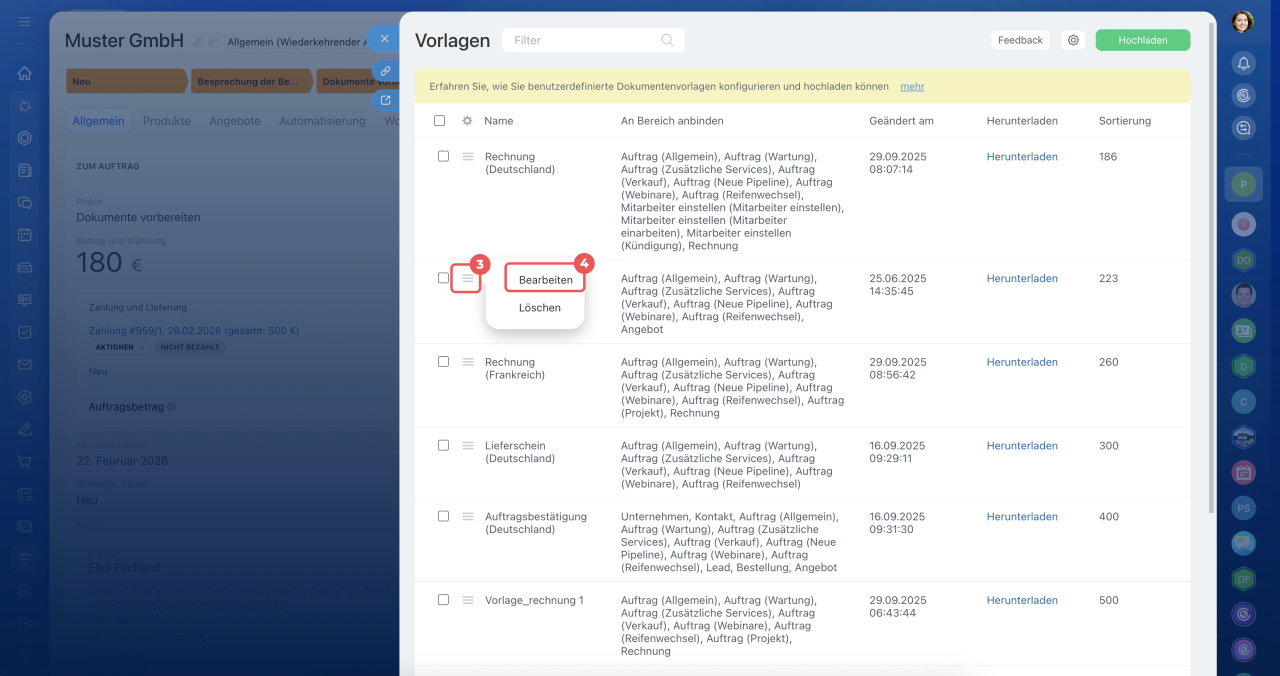
1–2. Klicken Sie im CRM-Element auf Dokument > Neue Vorlage hinzufügen. Danach wird die Liste der Standardvorlagen geöffnet.
3–4. Klicken Sie neben der gewünschten Vorlage auf Menü (≡) > Bearbeiten.
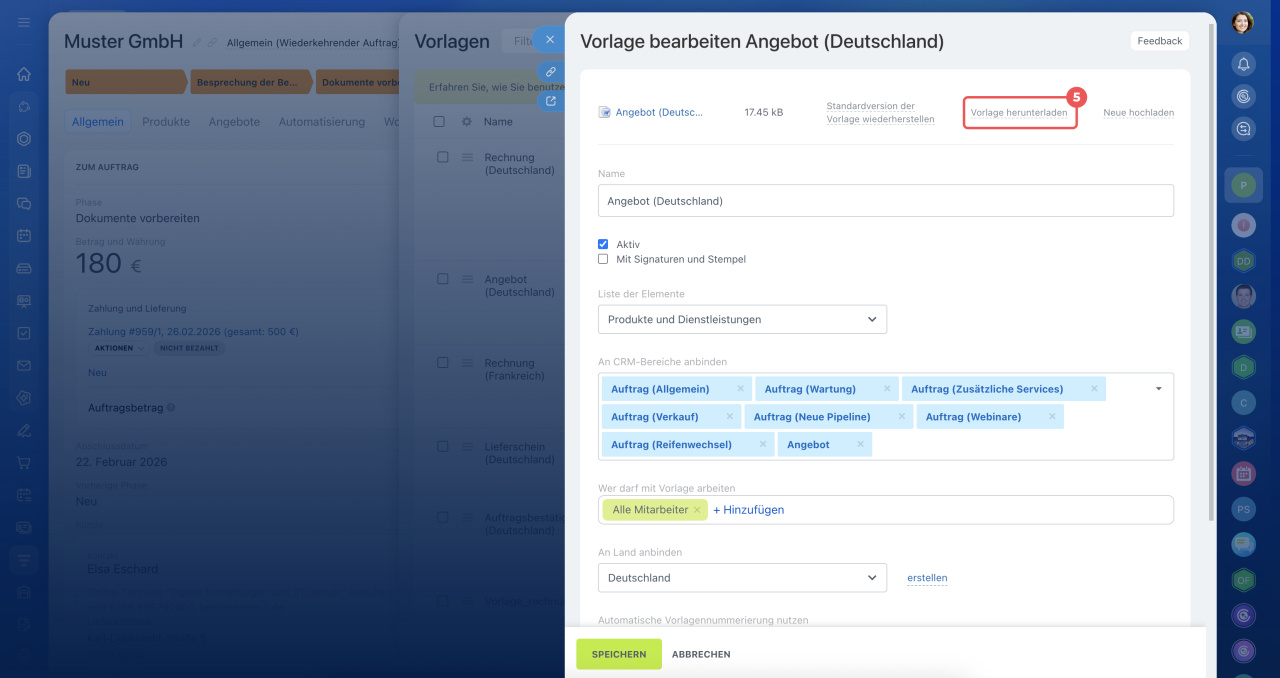
5. Klicken Sie auf Vorlage herunterladen. Die Vorlage wird im DOCX-Format heruntergeladen.
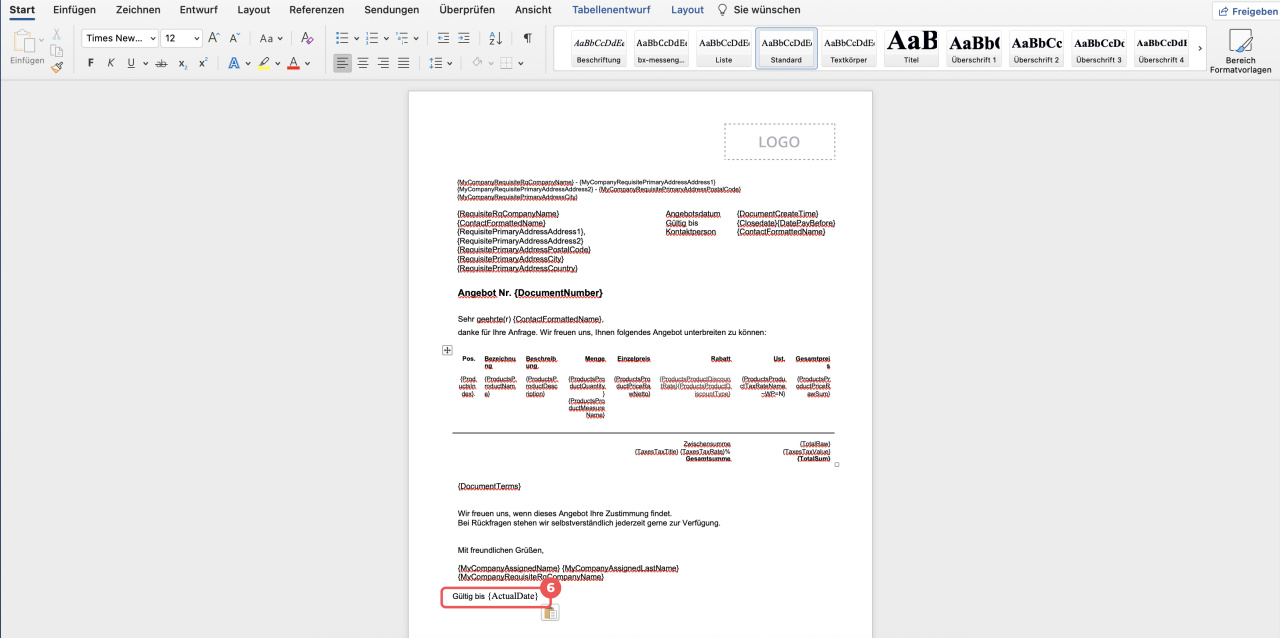
6. Fügen Sie die gewünschten symbolischen Codes in die Vorlage ein. Speichern Sie die Datei im DOCX-Format. Die Dateigröße darf 2 MB nicht überschreiten.
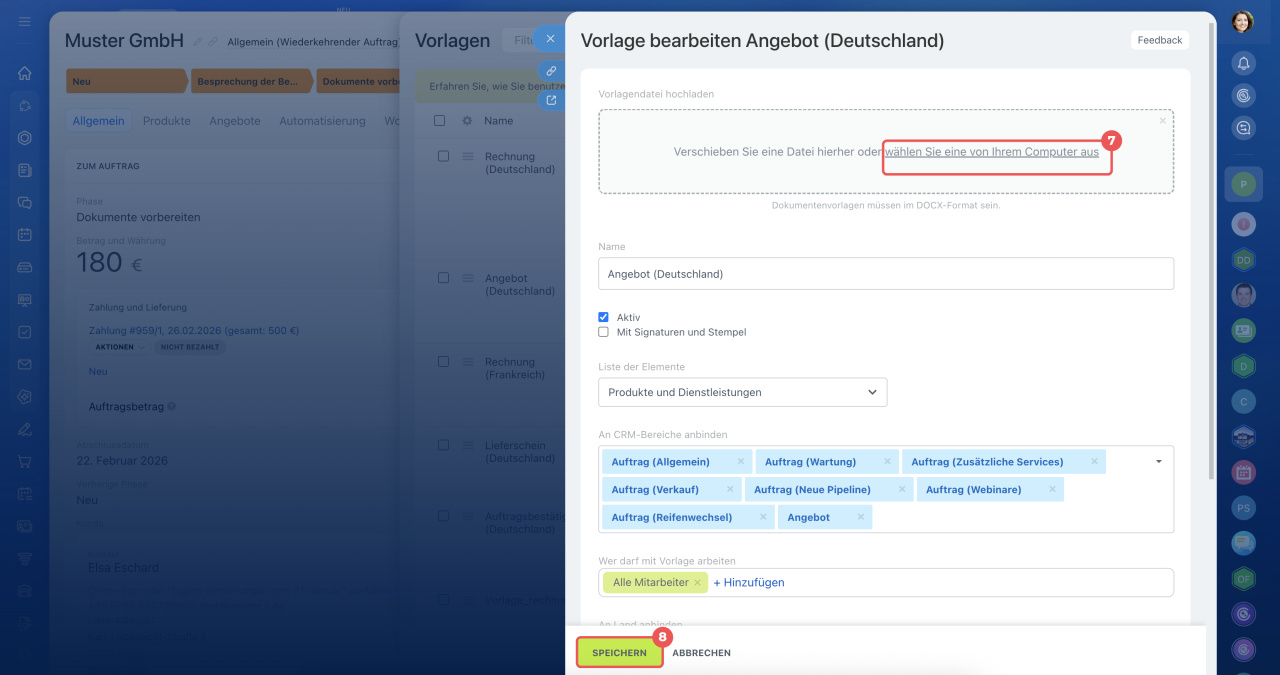
7. Kehren Sie zu Bitrix24 zurück und klicken Sie in den Vorlageneinstellungen auf Auf dem Computer auswählen.
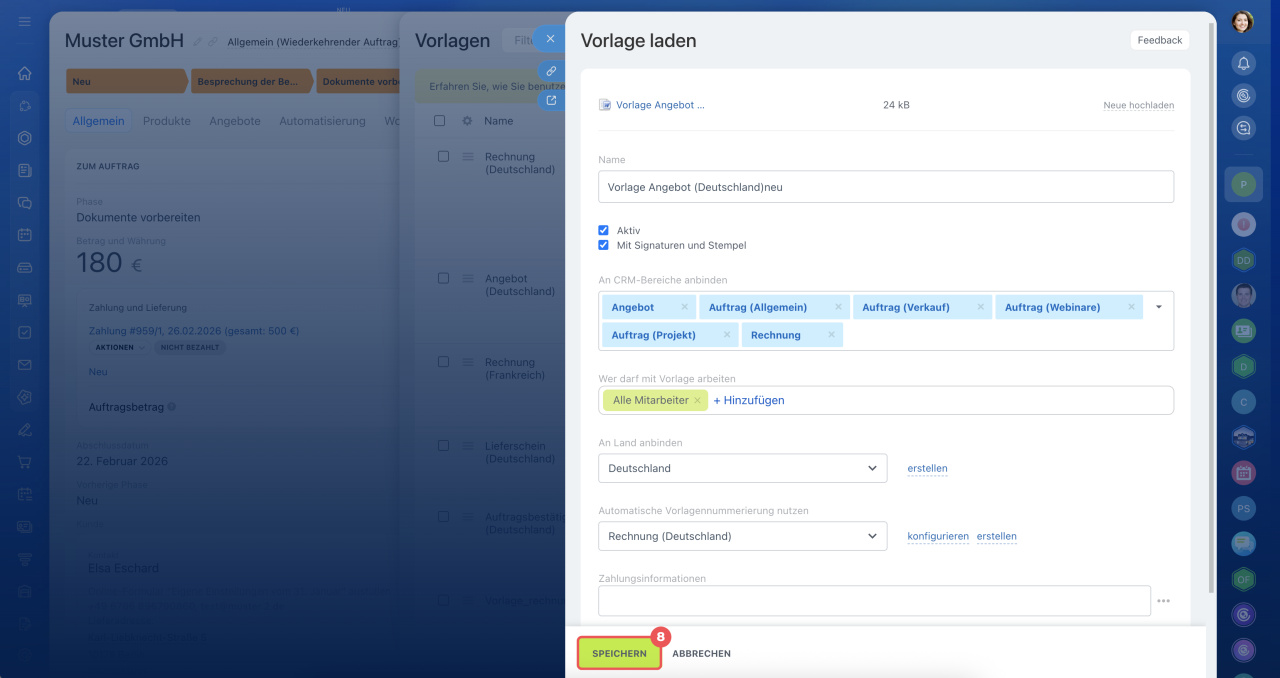
8. Klicken Sie nach dem Hochladen der Vorlage auf Speichern.
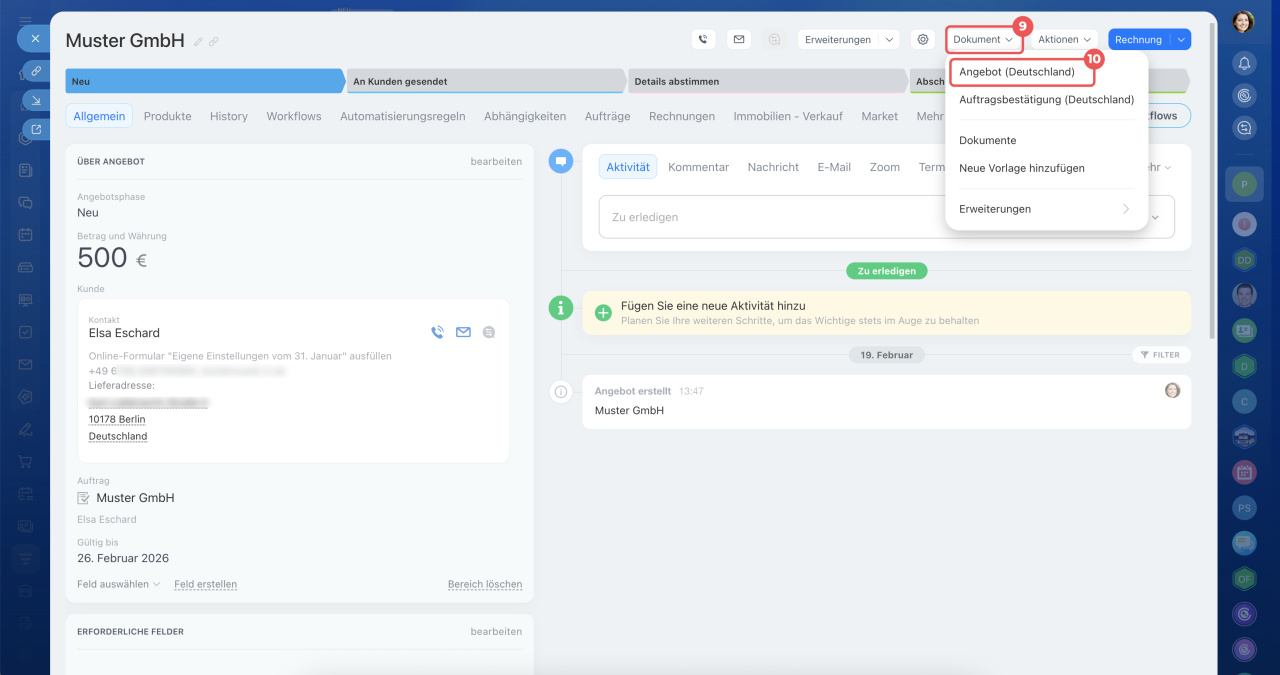
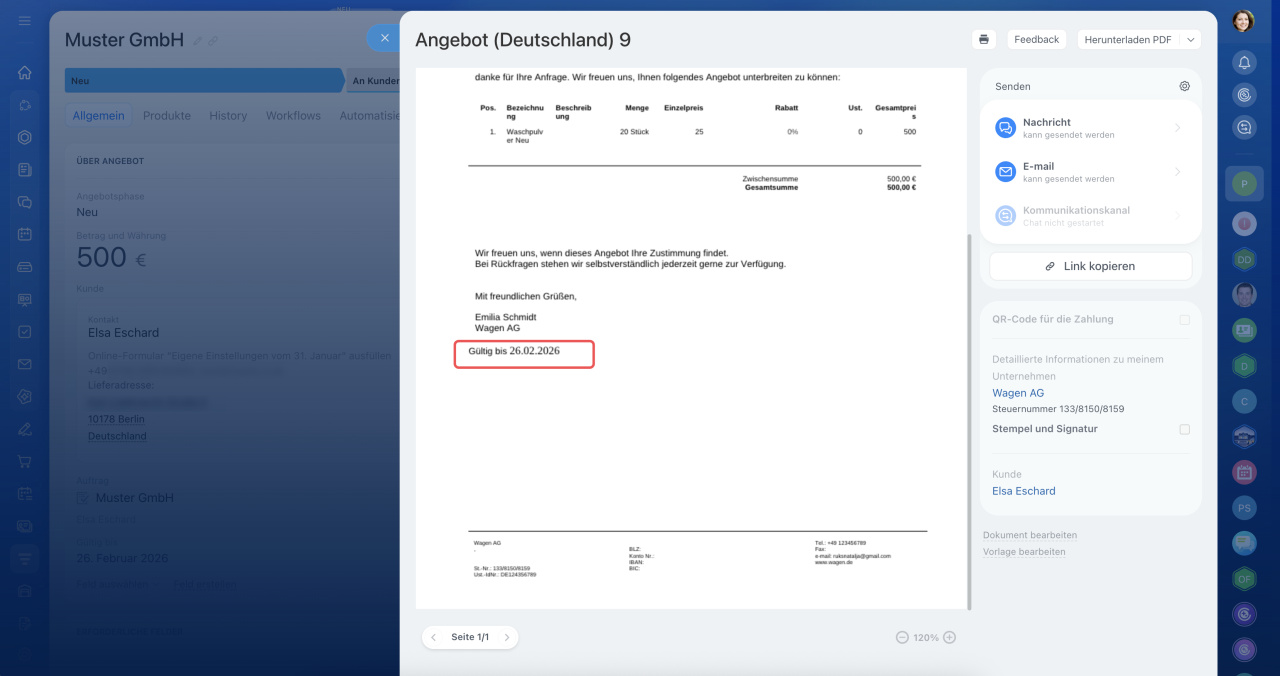
9–10. Erstellen Sie ein Dokument mit der bearbeiteten Vorlage und prüfen Sie, ob CRM die symbolischen Codes durch die benötigten Daten ersetzt hat. Klicken Sie dazu im CRM-Element auf Dokumente und wählen Sie die bearbeitete Vorlage aus.
Dokumentvorlagen
Zusammenfassung
- Ein symbolischer Code zeigt dem CRM, aus welchem Feld die Daten für das Dokument übernommen werden sollen. Beim Erstellen des Dokuments ersetzt CRM die Codes durch Werte aus dem Element.
- Die Liste der Codes befindet sich im Element: Dokument > Neue Vorlage hinzufügen > Einstellungen (⚙️) > Felder.
- Nutzen Sie den Filter nach Quelle – der Quelltyp muss mit dem Element übereinstimmen, aus dem Sie das Dokument erstellen.
- Der Code mit dem Präfix nimmt die Daten über das verknüpfte CRM-Element. Der Code ohne Präfix bezieht sich auf das Element, für das dieses Dokument erstellt wird.
- Laden Sie die Standardvorlage herunter, ersetzen Sie die Codes, speichern Sie im Format docx und laden Sie die Vorlage zurück ins CRM hoch.