
In Bitrix24 können Sie Dokumente direkt aus der Auftragskarte erstellen – Rechnungen, Verträge und andere Dokumente. Damit Produktdaten automatisch in das Dokument eingefügt werden, werden in der Vorlage symbolische Felder verwendet.
Beispielsweise werden bei der Buchung von Reisen im Angebot automatisch der Name der Reise, ihre Beschreibung und die Anzahl der Plätze aus der Auftragskarte eingefügt.
In diesem Beitrag erfahren Sie, wie Sie:
Verfügbare Produkttypen
In Bitrix24 sind drei Produkttypen verfügbar. Einige symbolische Felder funktionieren je nach Produkttyp unterschiedlich, wenn sie einem Auftrag hinzugefügt werden.
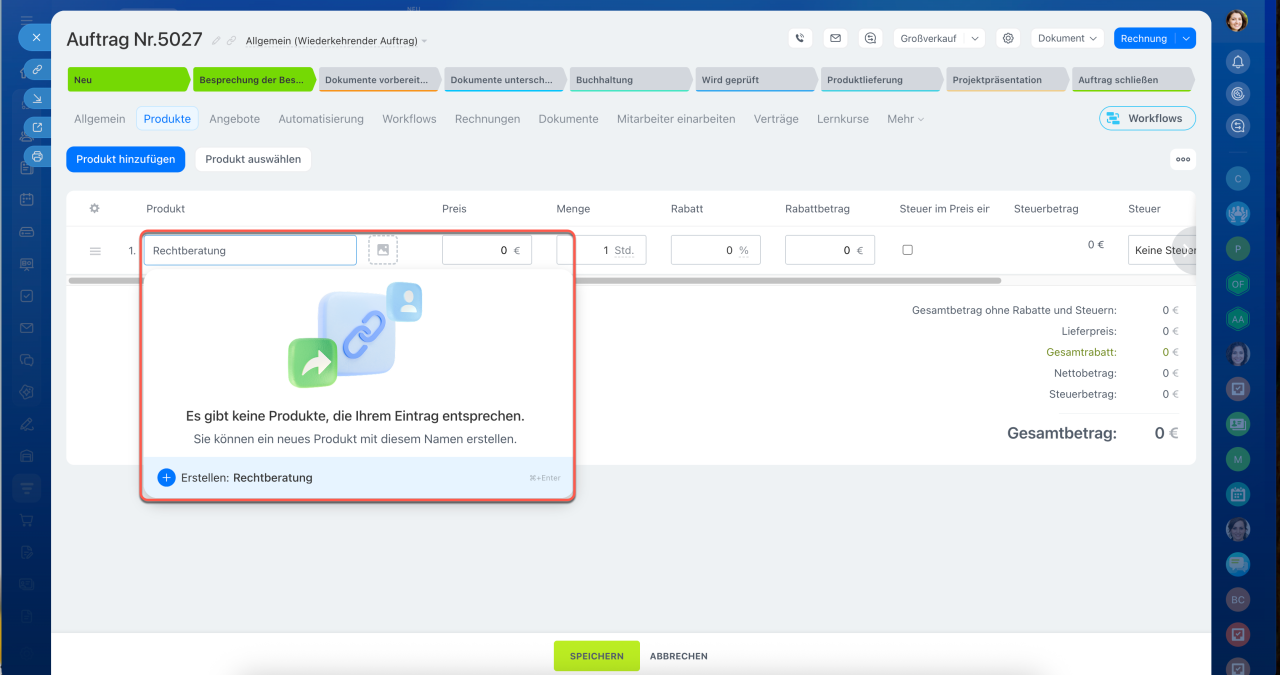
Produktposition – eine Zeile im Auftrag, die manuell hinzugefügt wurde, ohne ein Produkt aus dem Katalog auszuwählen. Beispiel: Eine manuell erfasste Position wie „Beratung“ mit einem selbst festgelegten Preis. Diese Position ist nicht mit einem Produkt im System verknüpft.
Produkte in Formularen der CRM-Elemente hinzufügen
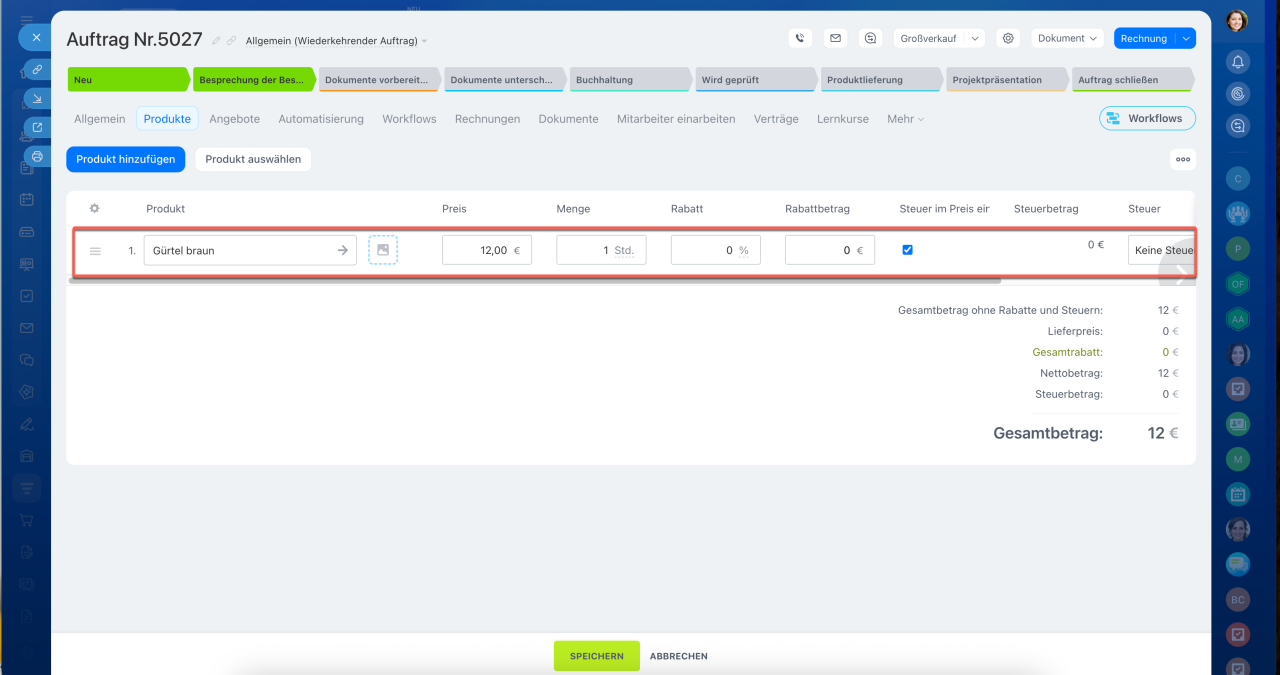
Produkt – ein Element aus dem Produktkatalog ohne Varianten. Beispiel: Schokoladentorte – ein Produkt mit einem festen Preis.
Produktkatalog verwalten
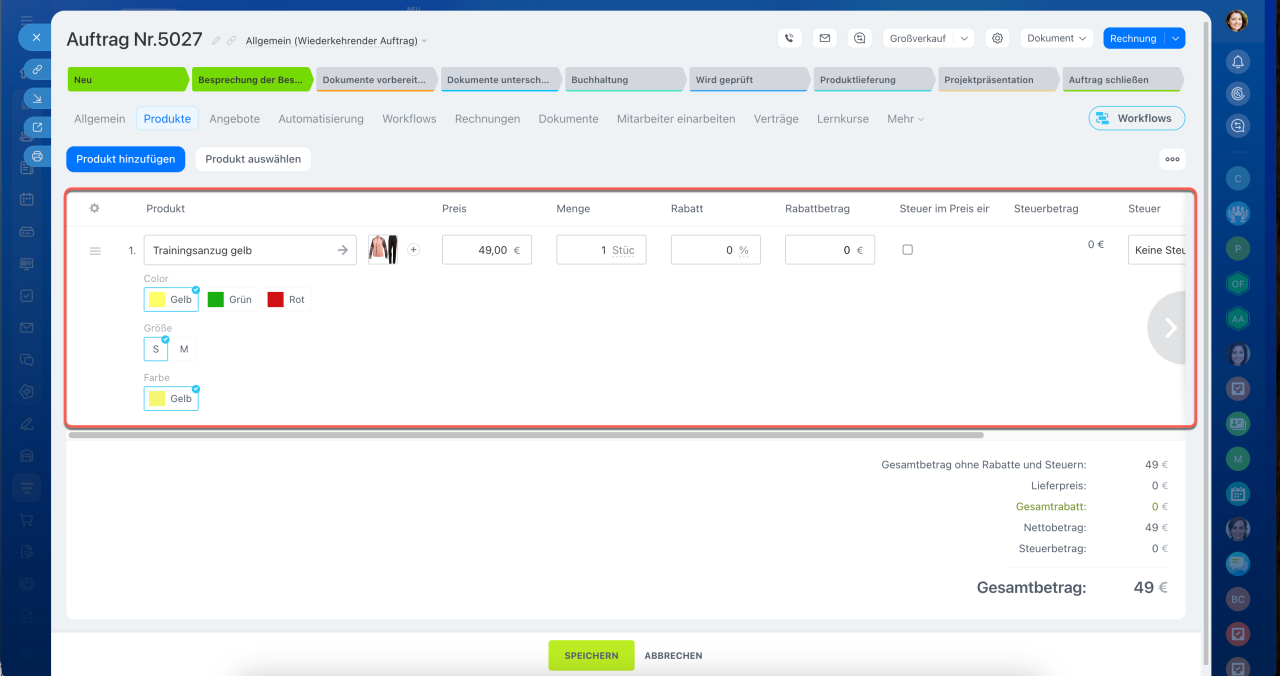
Produktvariante – eine Variante eines Produkts aus dem Katalog. Beispiel: Ein Kleid kann Varianten nach Farbe und Größe haben: Rotes Kleid, M und Blaues Kleid, L – das sind unterschiedliche Varianten desselben Produkts.
Mit Produktvarianten im CRM arbeiten
Symbolische Felder der Produkte anzeigen
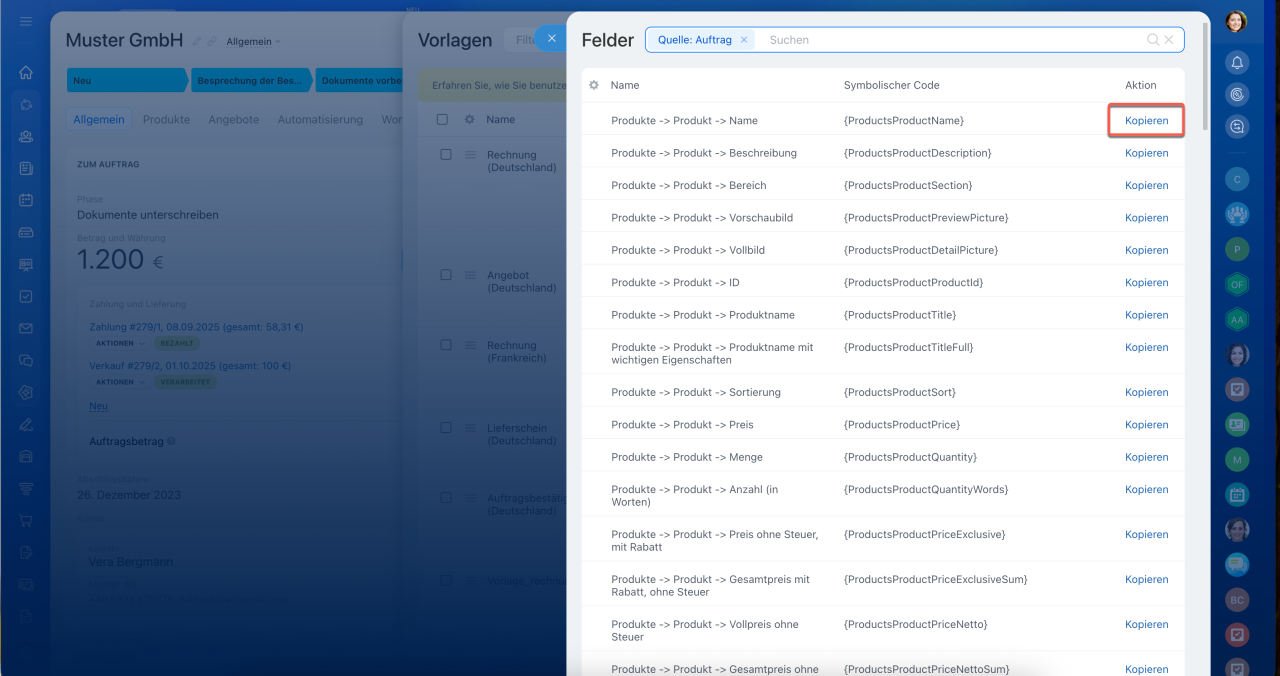
Ein symbolisches Feld ist ein Tag, das Sie in die Dokumentvorlage einfügen. Wenn Bitrix24 ein Dokument aus der Auftragskarte erstellt, findet es jedes dieser Tags und ersetzt es durch die tatsächlichen Daten aus diesem Auftrag. Beispielsweise fügen Sie in die Vorlage {ProductsProductName} ein – und im fertigen Dokument erscheint an dieser Stelle der Produktname.
Alle verfügbaren Codes befinden sich im Bereich Felder.
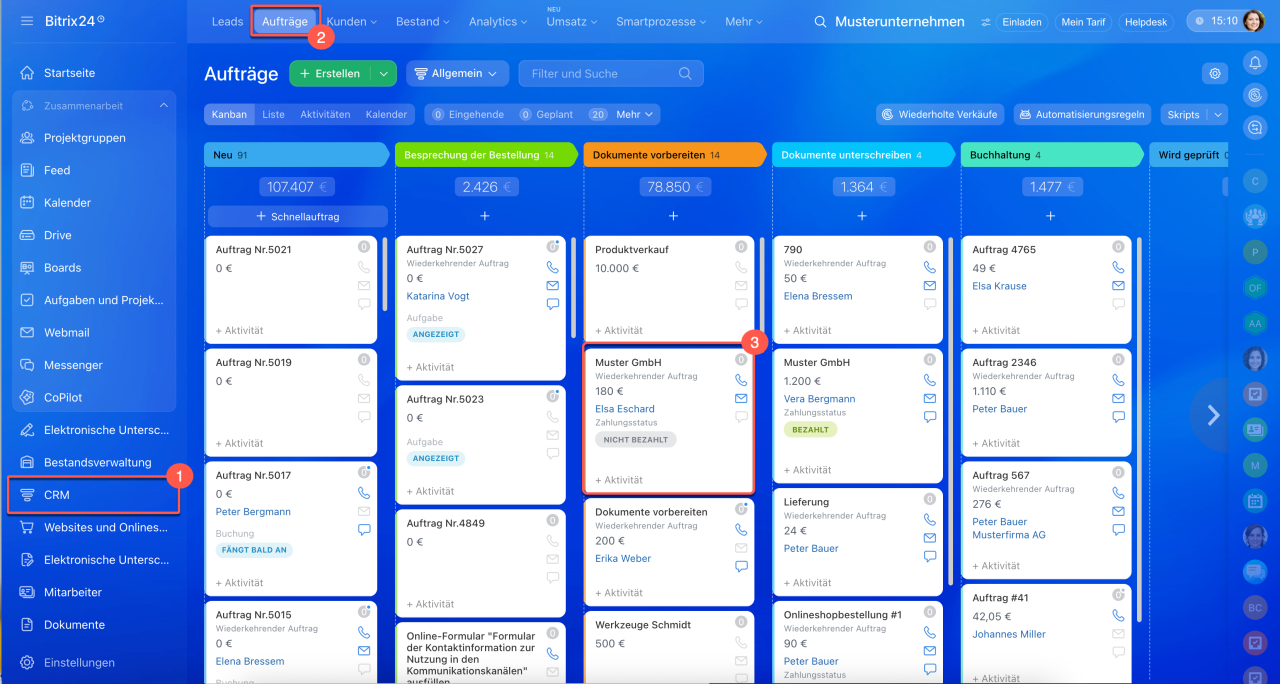
1–3. Gehen Sie auf CRM > Aufträge und öffnen Sie einen beliebigen Auftrag.
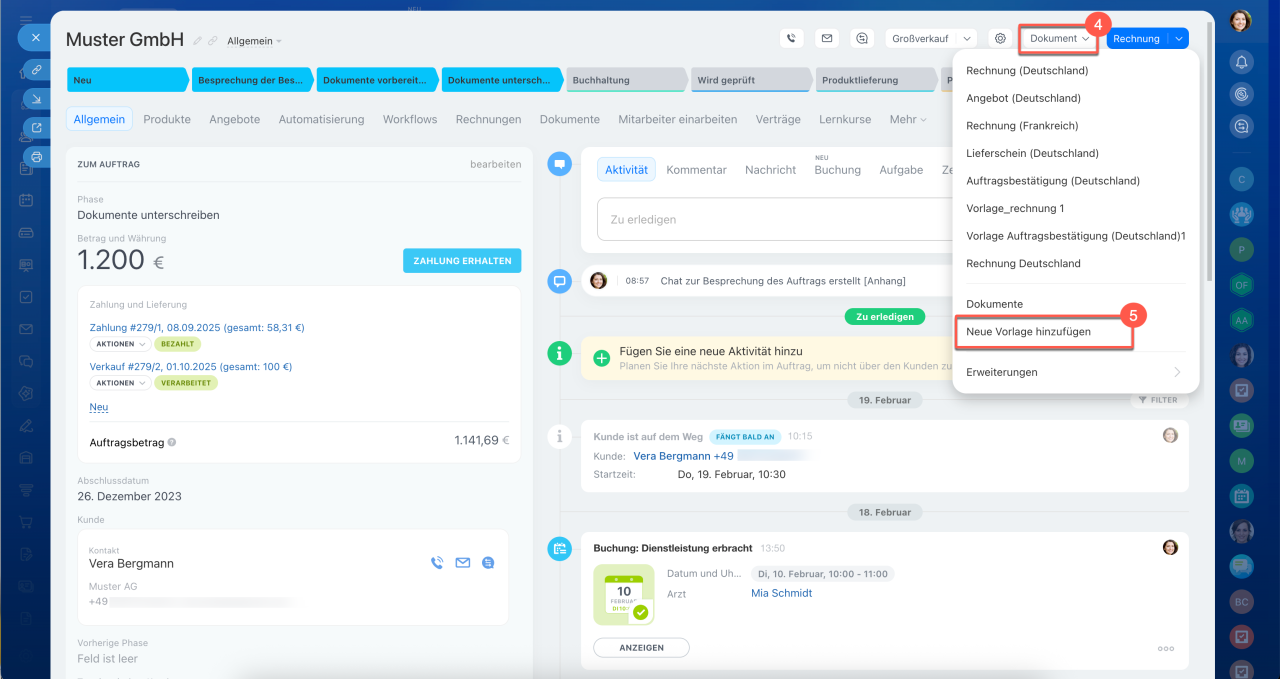
4. Klicken Sie oben rechts in der Auftragskarte auf Dokument.
5. Wählen Sie im Dropdown-Menü die Option Neue Vorlage hinzufügen.
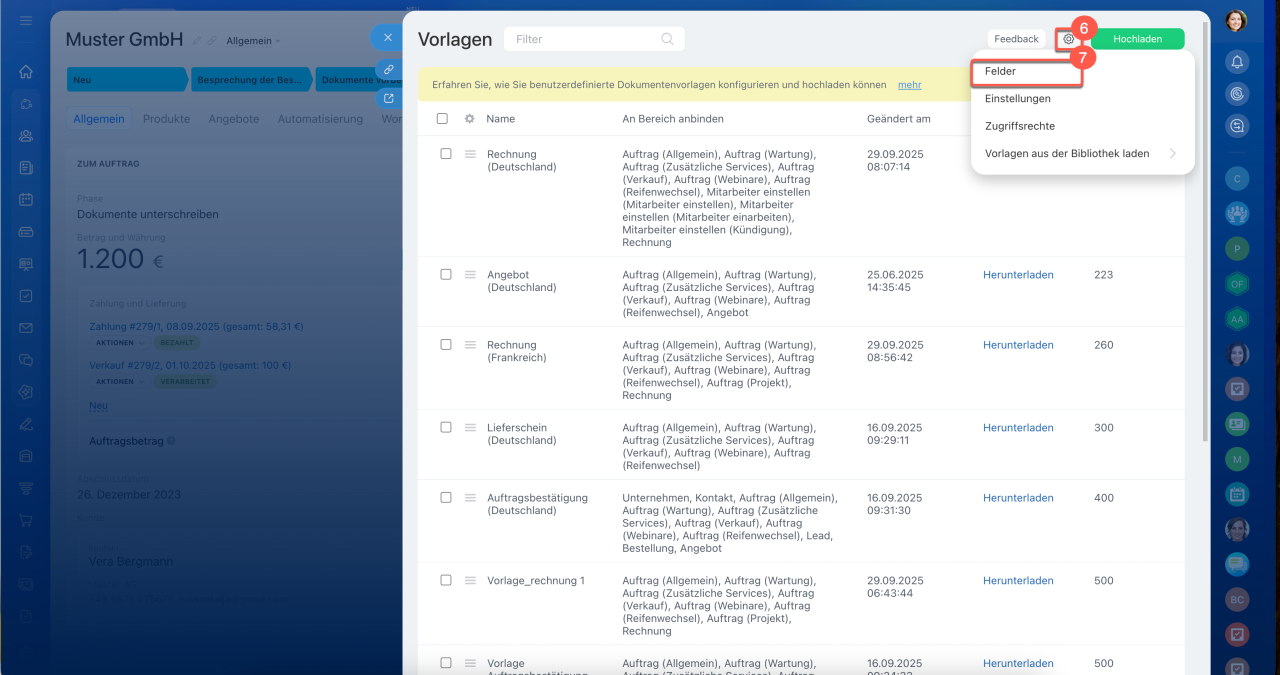
6. Klicken Sie im geöffneten Fenster auf Einstellungen (⚙️) neben der Schaltfläche Hochladen.
7. Wählen Sie Felder aus.
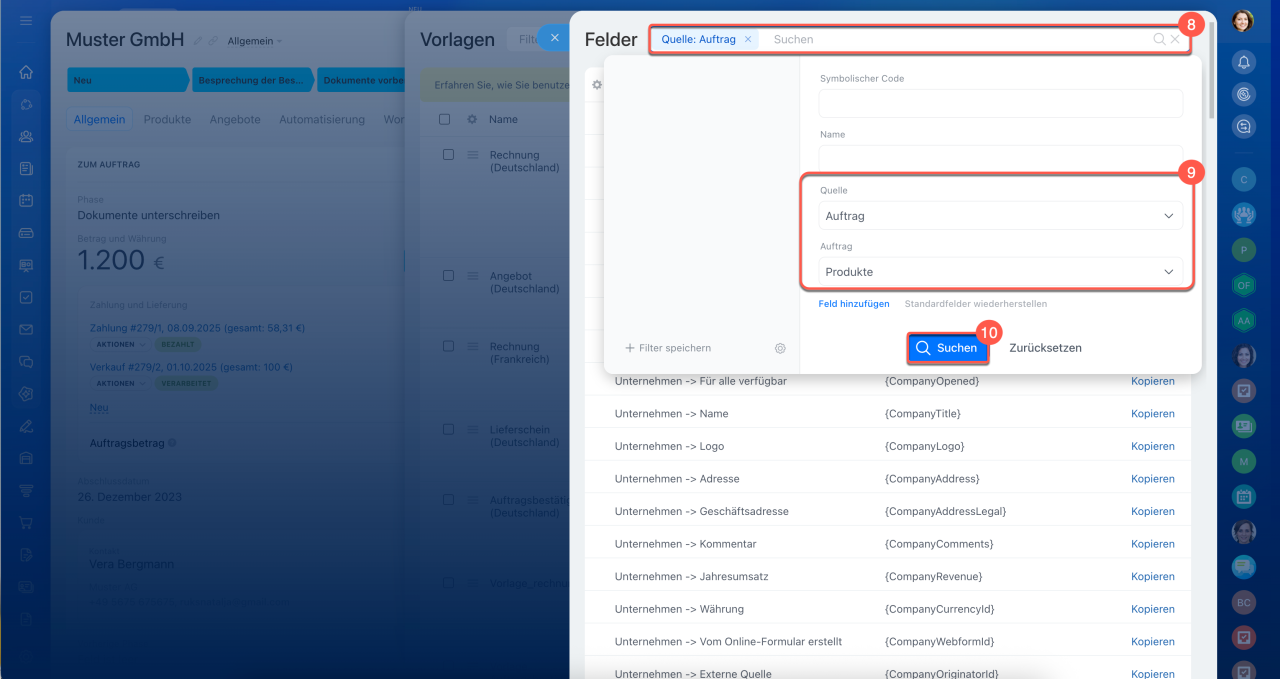
8. Klicken Sie oben auf das Suchfeld.
9. Stellen Sie sicher, dass im Filter Quelle: Auftrag ausgewählt ist. Wählen Sie anschließend im nächsten Dropdown-Menü Produkte aus.
10. Klicken Sie auf Suchen.
Bitrix24 zeigt alle Felder an, die für Produkte verfügbar sind. Neben jedem Feld finden Sie die Schaltfläche Kopieren. Sie kopiert das symbolische Feld in die Zwischenablage. Fügen Sie es an der gewünschten Stelle in der Vorlage ein.
Eigene Dokumentvorlage hochladen
Bitrix24 bietet eine große Anzahl an Feldern für Produkte, einschließlich benutzerdefinierter – in diesem Beitrag behandeln wir die wichtigsten.
Wie funktionieren die Produktfelder?
Produktname. Für den Produktnamen sind 3 symbolische Felder verfügbar.
{ProductsProductName} gibt den Namen genauso aus, wie er in der Produktzeile des Auftrags angegeben ist. Der Code funktioniert für alle Produkttypen: Produktposition, Produkt aus dem Katalog und Produktvariante. Dies ist die universellste Option – wenn Sie unsicher sind, welchen Code Sie verwenden sollen, wählen Sie diesen.
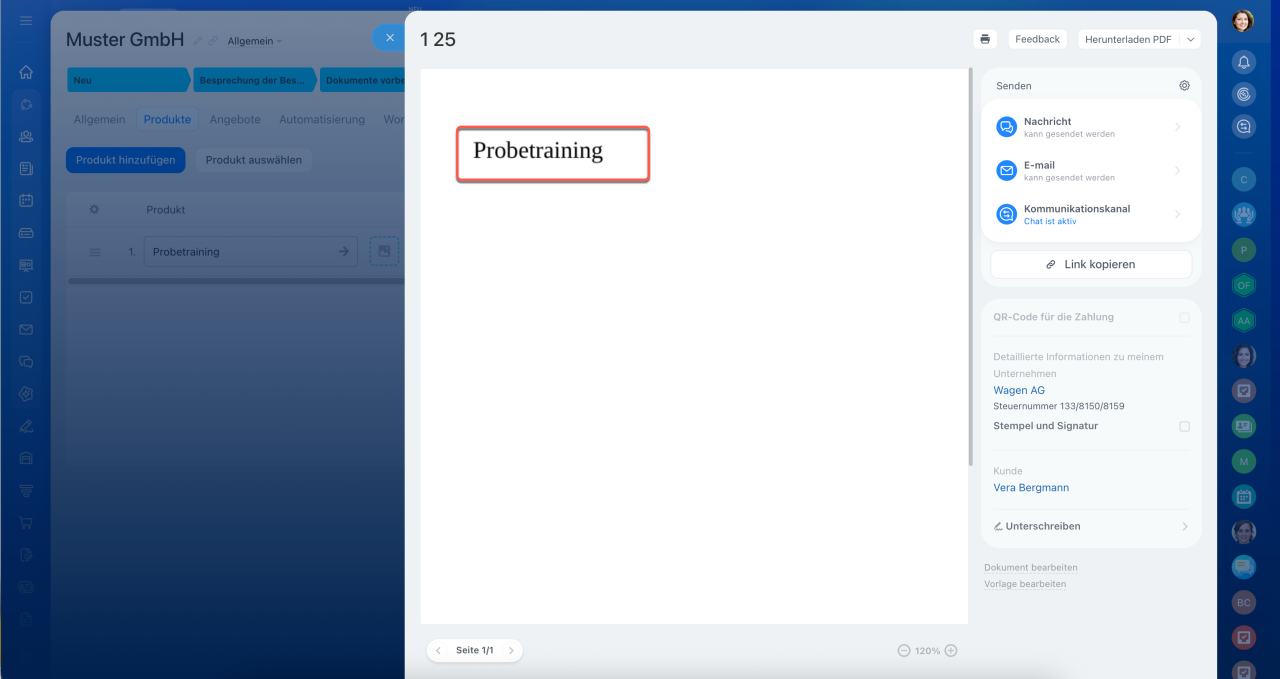
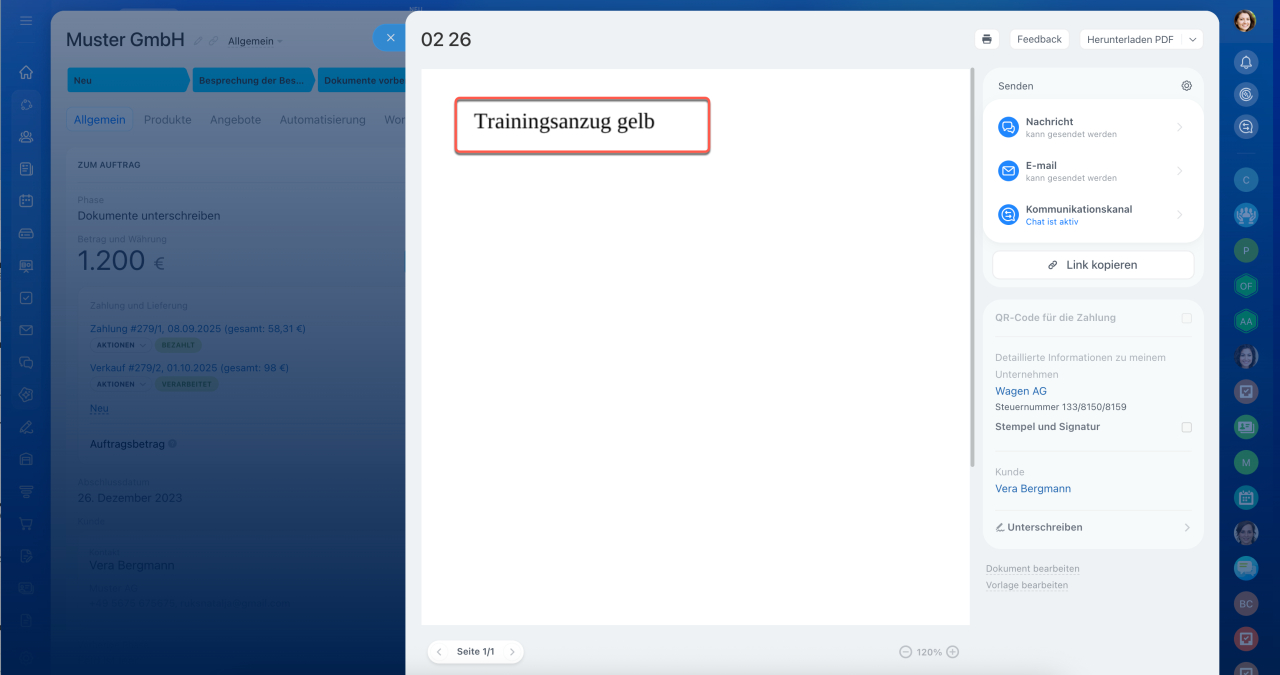
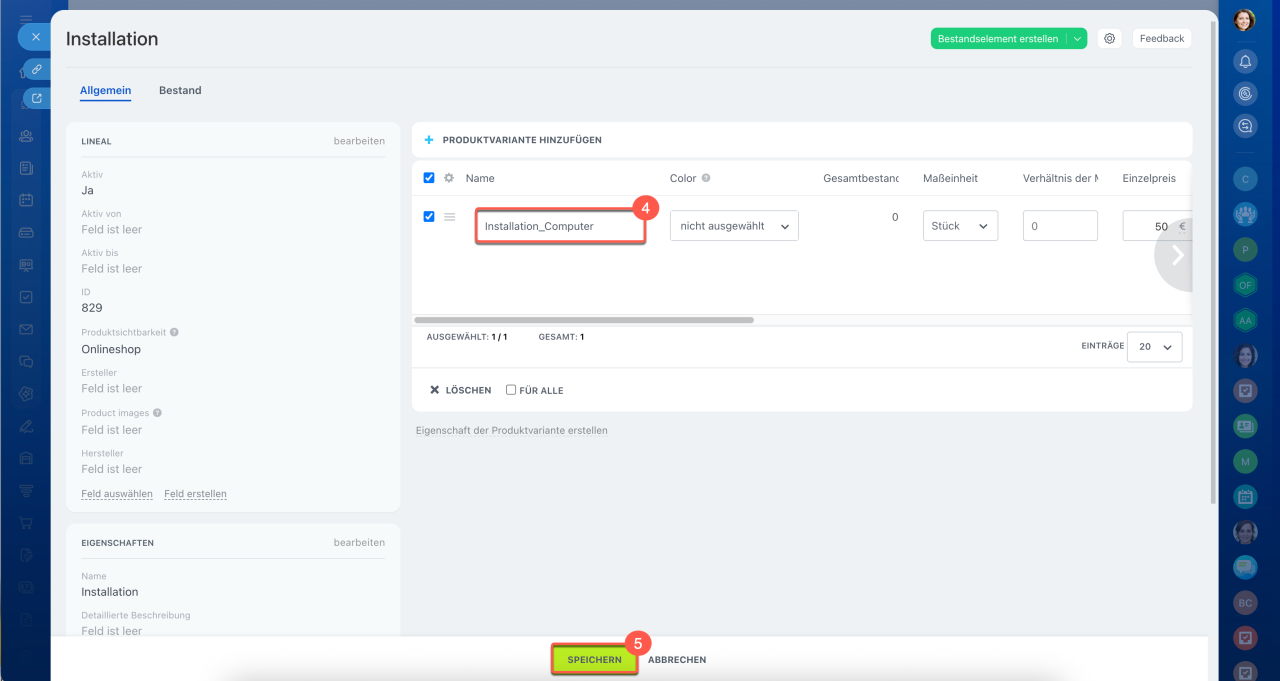
{ProductsProductTitle} funktioniert ähnlich wie der vorherige Code, verhält sich jedoch bei Produktvarianten anders. Bei einem gewöhnlichen Produkt wird der Produktname ausgegeben. Handelt es sich um eine Variante, wird der separate Name angezeigt, der speziell für diese Variante festgelegt wurde, und nicht der Name des Hauptprodukts, zu dem die Variante gehört.
Namen für Produktvarianten festlegen
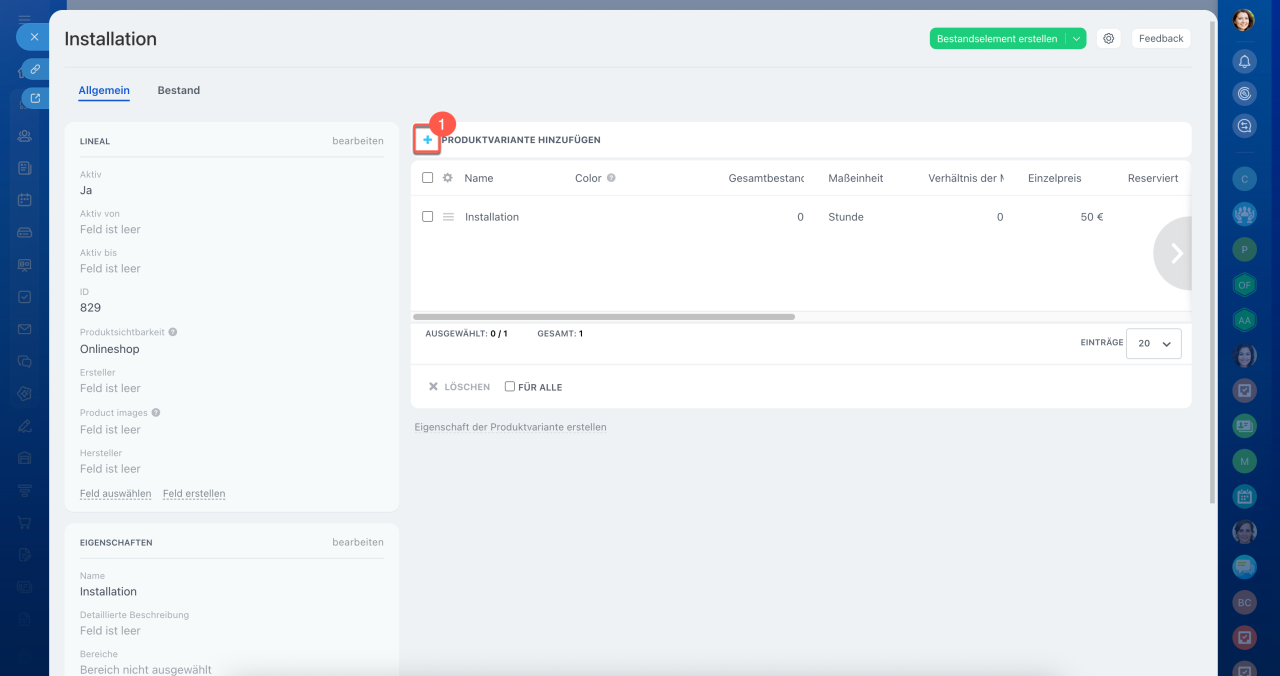
Der Name für eine Variante wird in der Produktkarte im Katalog festgelegt.
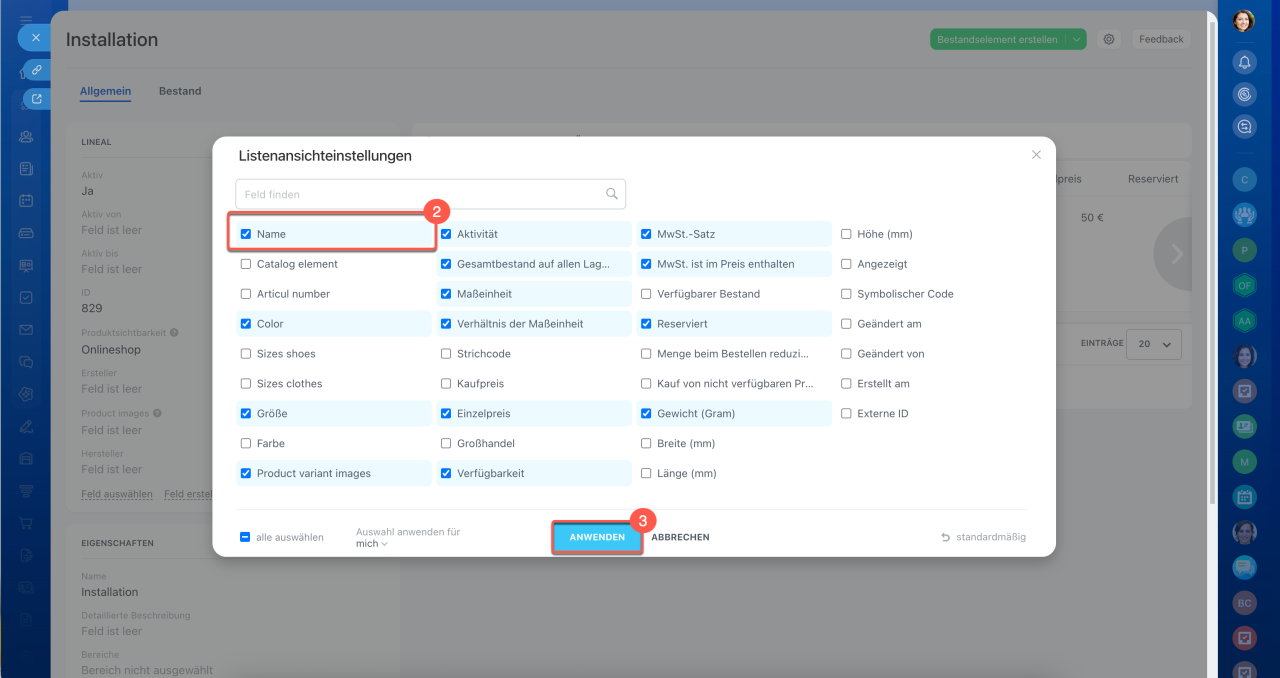
1. Klicken Sie in der Produktkarte auf Einstellungen (⚙️) im Block Varianten.
2. Wählen Sie das Feld Name – es erscheint als Spalte in der Variationstabelle.
3. Klicken Sie auf Anwenden.
4. Klicken Sie auf die Zelle der gewünschten Variante und geben Sie den Namen ein.
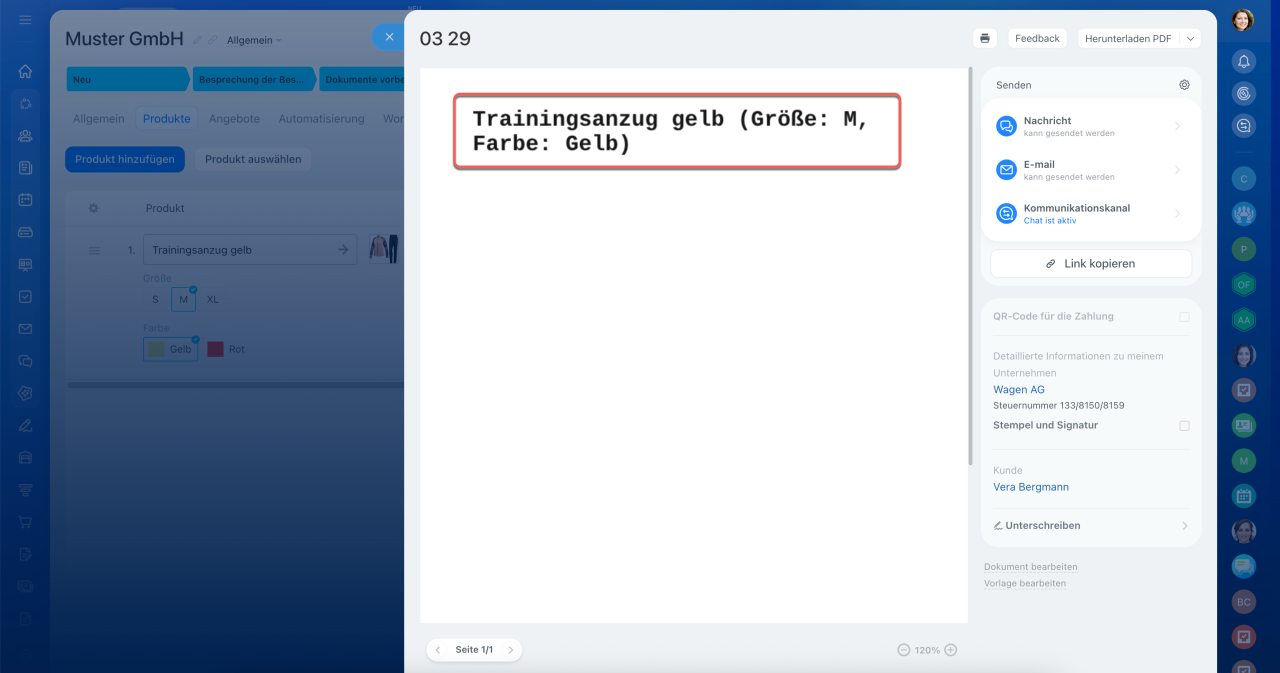
{ProductsProductTitleFull} funktioniert bei gewöhnlichen Produkten genauso wie {ProductsProductTitle}. Bei Produktvarianten werden zusätzlich die Eigenschaften der Variante in Klammern ausgegeben. Beispiel: Kleid (Blau, M). Verwenden Sie diesen Code, wenn im Dokument nicht nur der Produktname, sondern auch die Eigenschaften der Variante angezeigt werden sollen.
Produktbeschreibung.
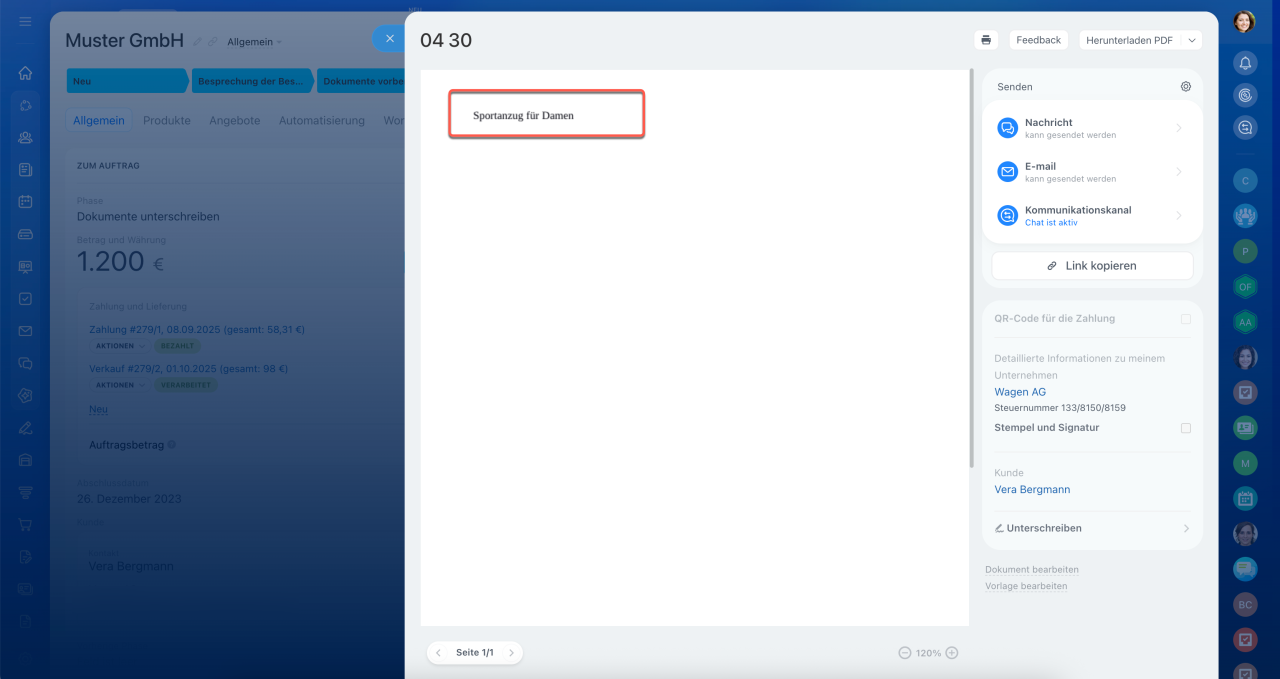
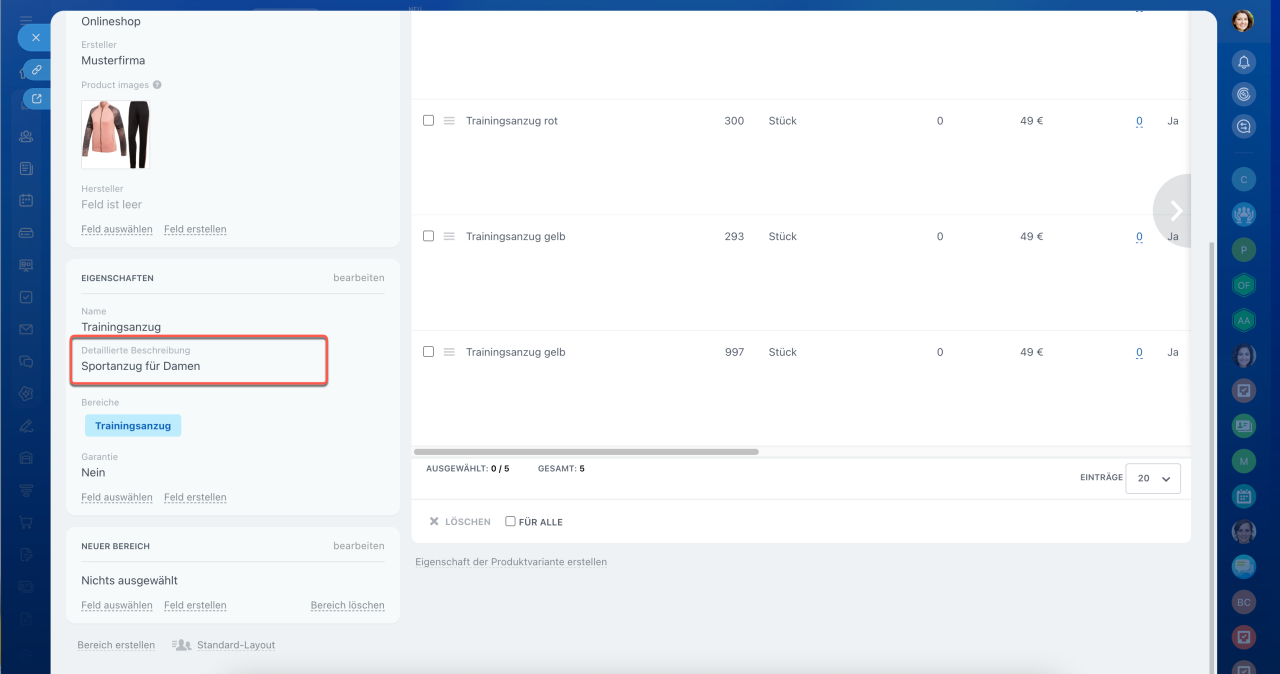
{ProductsProductDescription} gibt die detaillierte Beschreibung des Produkts aus.
Was ist eine Produktbeschreibung?
Die detaillierte Beschreibung ist der Text aus dem Feld Detaillierte Beschreibung in der Produktkarte des Katalogs. Damit die Beschreibung im Dokument angezeigt wird, muss dieses Feld zuvor ausgefüllt werden.
Produktbereich.
{ProductsProductSection} gibt den Namen des Bereichs aus, in dem das Produkt im Katalog gespeichert ist. Das Feld zeigt den Namen des Hauptbereichs an, dem das Produkt zugeordnet ist.
Wenn ein Produkt manuell als Produktposition zum Auftrag hinzugefügt wurde, bleibt das Feld leer. Solche Positionen sind keinem Bereich zugeordnet.
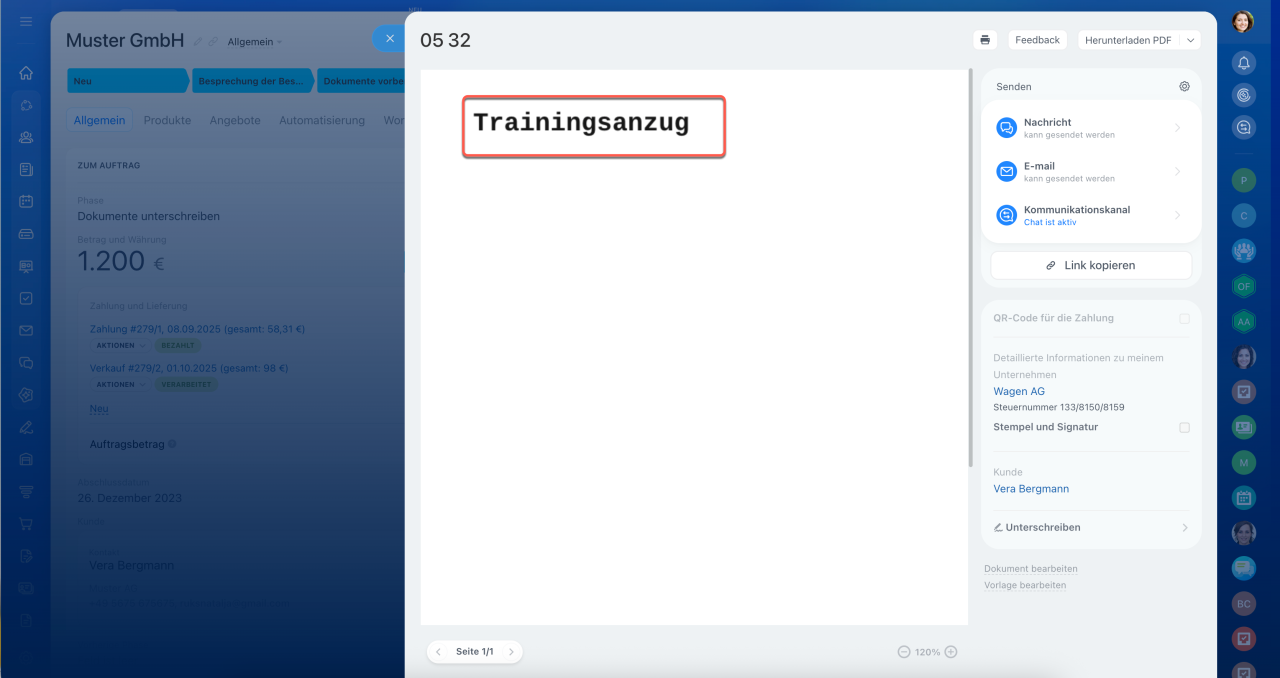
Was ist der Produktbereich?
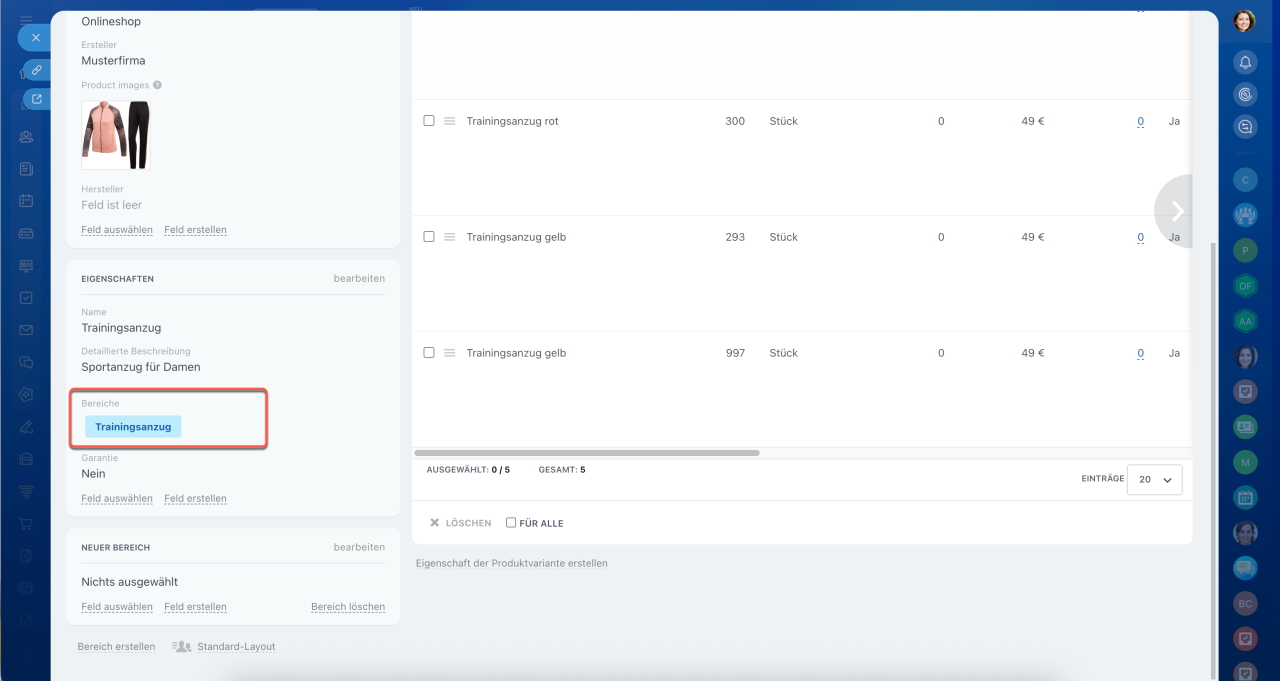
Ein Bereich ist ein Ordner im Produktkatalog. Genau wie Dateien auf einem Computer in Ordnern organisiert werden, können Produkte in Bereiche gruppiert werden – Winterreisen, Sommerreisen usw. Der Bereich ist in der Produktkarte im Katalog im Feld Bereiche angegeben.
Produkt-ID.
{ProductsProductProductId} gibt die eindeutige numerische ID des Produkts oder der Produktvariante aus. Bitrix24 weist jedem Element im Katalog beim Erstellen automatisch eine solche ID zu.
Dieser Code wird für technische Zwecke verwendet, beispielsweise für die Übertragung von Daten aus Bitrix24 in andere Systeme. In Rechnungen oder anderen Kundendokumenten wird er in der Regel nicht benötigt.
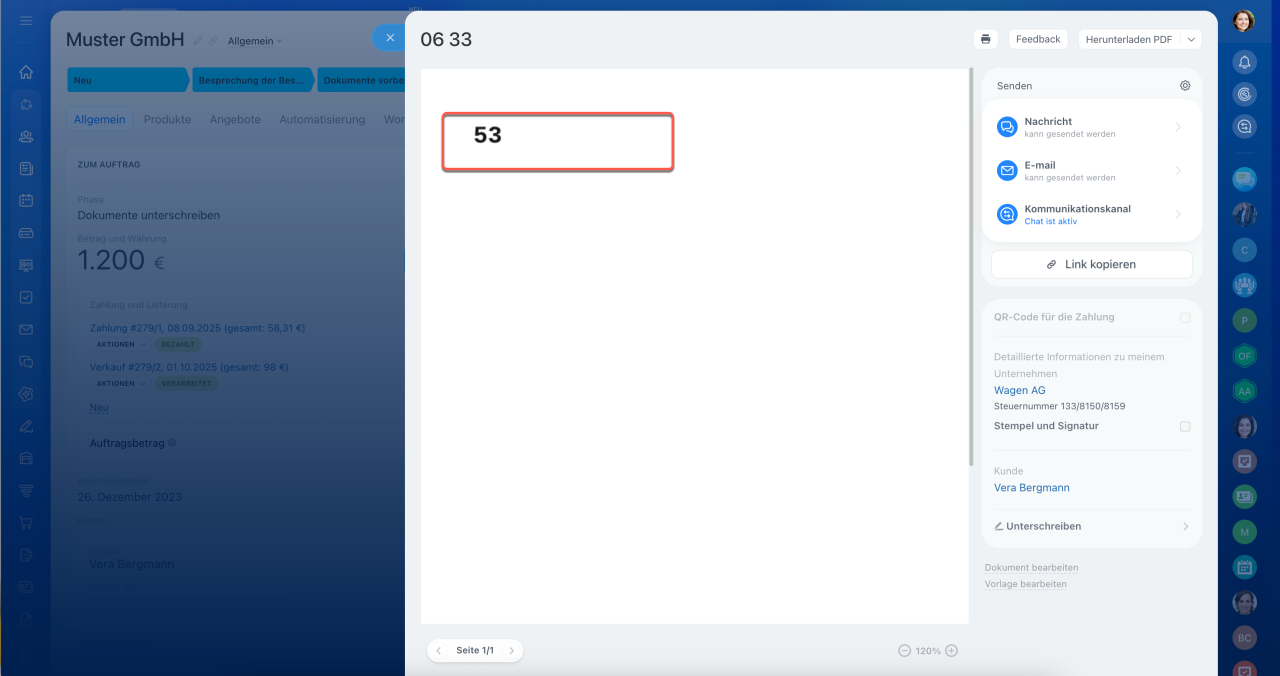
Was ist eine ID?
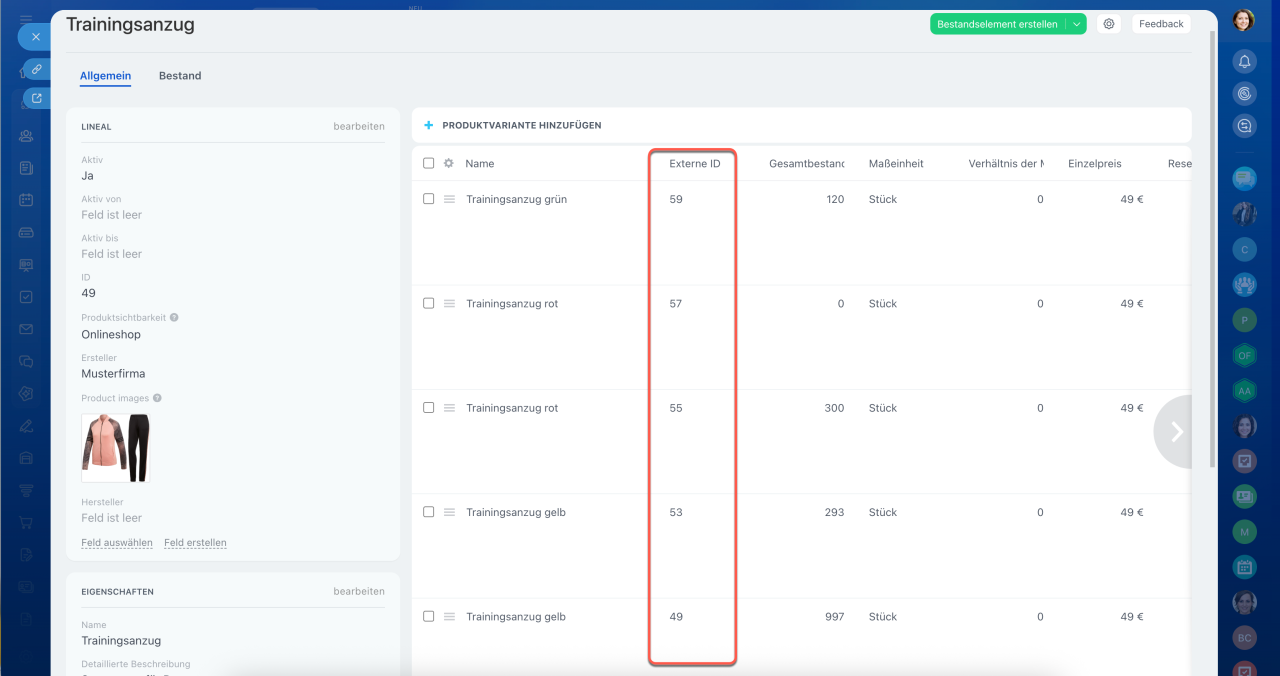
ID ist eine eindeutige Nummer, die Bitrix24 jedem Produkt und jeder Variante automatisch zuweist. Keine zwei Elemente im Katalog können dieselbe ID haben. Sie können sie in der Produktkarte im Katalog im Feld ID sehen, und für Varianten in der Spalte Externer Code in der Variationstabelle.
Produktmenge.
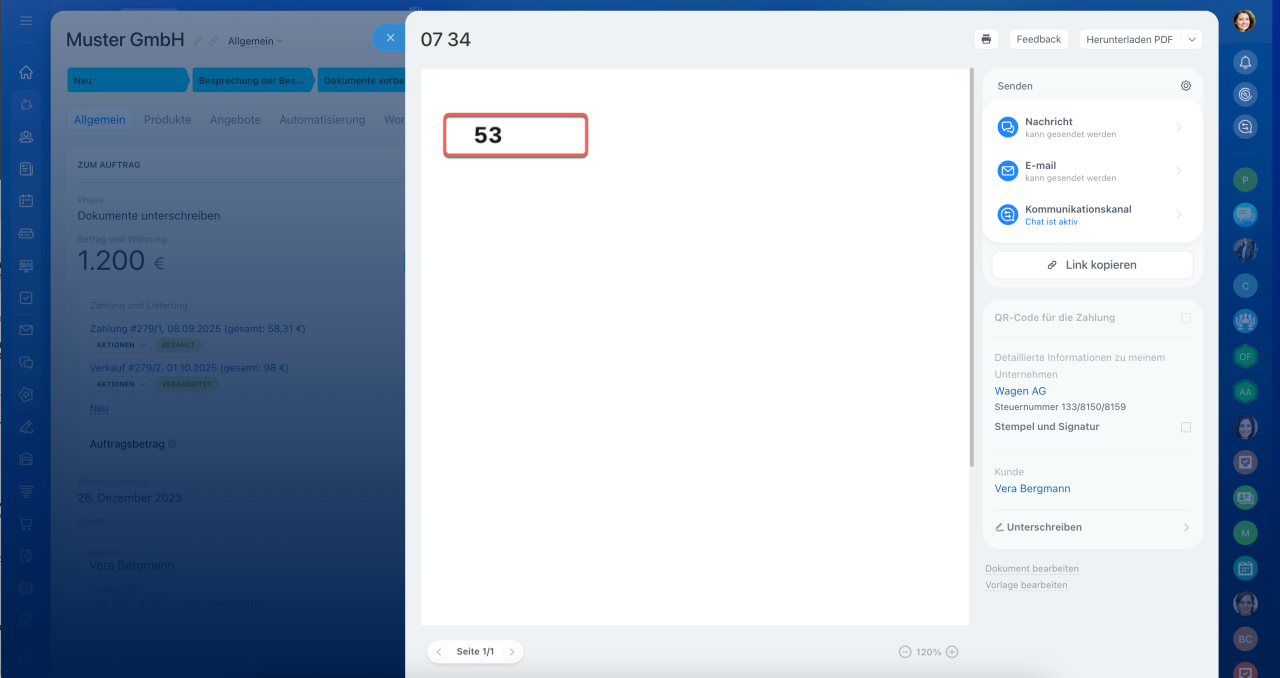
{ProductsProductQuantity} gibt die Anzahl der Produkteinheiten aus, die in der Auftragszeile angegeben sind. Wenn im Auftrag beispielsweise 3 Einheiten hinzugefügt wurden, wird im Dokument der Wert 3 angezeigt.
Was bedeutet die Menge einer Produktposition?
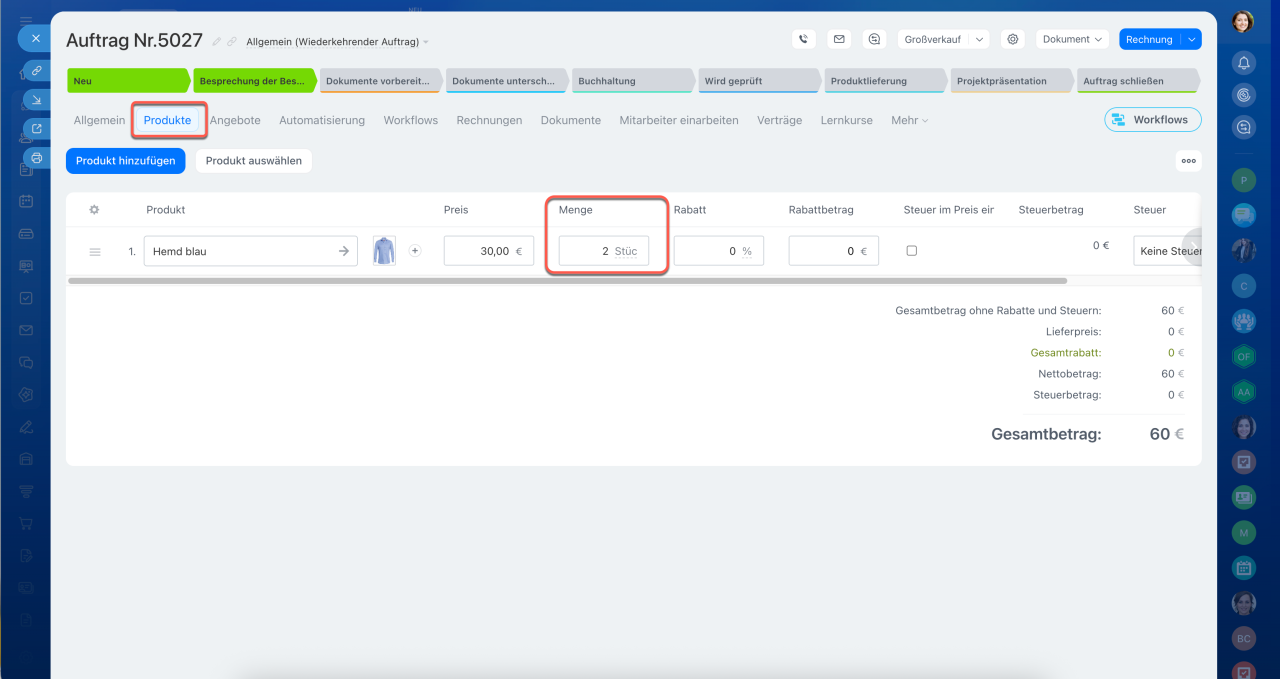
Die Menge ist der Wert aus dem Feld Menge in der Produktzeile auf dem Tab Produkte der Auftragskarte. Dieser Wert wird beim Hinzufügen des Produkts zum Auftrag angegeben.
Zusammenfassung
- Um Produktdaten automatisch in ein Dokument einzufügen, werden in der Vorlage symbolische Felder verwendet – Tags wie
{ProductsProductName}. - Die Liste aller Produktfelder finden Sie in der Auftragskarte: Dokument > Neue Vorlage hinzufügen > Einstellungen (⚙️) > Felder. Wählen Sie die Quelle Auftrag, den Bereich Produkte und klicken Sie auf Suchen.
- In Bitrix24 gibt es drei Produkttypen: Produktposition, Produkt aus dem Katalog und Produktvariante. Einige symbolische Felder verhalten sich je nach Typ unterschiedlich.
- Für den Namen gibt es drei Codes:
{ProductsProductName}– universell;{ProductsProductTitle}– gibt den separaten Namen der Variante aus, wenn dieser festgelegt ist;{ProductsProductTitleFull}– Name plus Eigenschaften der Variante in Klammern. {ProductsProductDescription}gibt die Beschreibung des Produkts aus dem Katalog aus.{ProductsProductSection}gibt den Namen der Kategorie im Katalog aus, in der sich das Produkt befindet.{ProductsProductProductId}gibt die eindeutige numerische ID des Produkts aus – nützlich für technische Integrationen.{ProductsProductQuantity}gibt die Produktmenge als Zahl aus.